

最后更新于 2026年6月15日 02:36
意见征求模式(Consent Mode)从用户的角度,最直接的感受是,进入网站的时候会接收到一个弹窗,也叫cookie banner。这里会询问用户是否同意网站收集相关的数据,用户可以做出相应的选择。网站后台或其他平台接收到相关指令,就会做出相应的处理,是否收集用户的数据,收集用户哪些数据等操作。下图是Amazon德国网站的cookie banner,目前我们访问美国等其他非欧盟的站点,是不会接收到相关的提醒的。

意见征求模式Consent Mode介绍
意见征求模式Consent Mode是什么
意见征求模式(Consent Mode)是谷歌开发的隐私保护机制,允许网站和应用开发者根据用户对数据收集的同意情况,动态调整Google代码及第三方跟踪工具的行为。
有两种意见征求模式,一个是基本意见征求模式,另外一个是高级意见征求模式。它们的区别如下表格所示。比较推荐大家设置高级意见征求模式,本文也是介绍这一种意见征求模式的设置。
| 功能 | 基本意见征求模式 | 高级意见征求模式 |
| 代码加载 | 在用户与意见征求横幅互动之前处于屏蔽状态。 | 加载,并将默认同意情况设置为拒绝(除非另有配置)。 |
| 数据传输 | 在用户同意之前不会发送任何数据(包括默认同意情况)。 | 如果用户选择拒绝,则发送同意情况和不使用 Cookie 的 ping。 如果用户选择同意,则写入 Cookie,并发送所有衡量数据。 |
| 同意情况 | 在用户互动后设置。 | 将默认同意情况设置为拒绝(除非另有配置);根据用户意见征求结果进行更新。 |
| 用户互动之后的代码行为 | 仅在用户表示同意后加载并执行意见征求模式 API。 | 根据用户意见征求结果调整代码行为。 |
| 根据模型估算转化 | 常规模型(建模不太详细)。 | 适合具体广告客户的模型(建模更加详细)。 |
意见征求模式Consent Mode实施的原因
意见征求模式(Consent Mode)推出的最主要原因是为了符合相关法律法规的要求,主要是GDPR(General Data Protection Regulation,通用数据保护条例)和DMA(Digital Markets Act,叫数字法案)这两部法规,主要是欧盟境内的法律要求。其他的国家和地区对于隐私和数据安全也有相关的法规,当然意见征求模式目前,主要是为了应付欧盟的相关规定。其他的原因,也可以参考表格的内容。
| 实施原因 | 具体说明 |
| 法律合规 | 满足GDPR、DMA等法规要求,确保在存储/共享用户数据前获得有效同意 |
| 数据连续性 | 通过信号发送和机器学习建模,缓解因用户拒绝导致的数据断层问题 |
| 统一管理 | 标准化CMP(意见征求管理平台)与跟踪代码的交互方式,简化多平台合规管理 |
| 广告优化 | 在高级模式下,基于脱敏信号构建的转化模型比基础模式准确率提高30%以上 |
意见征求模式Consent Mode设置教程
意见征求模式Consent Mode检查
这里有一个工具,可以帮助我们方便的检查网站是否正确设置意见征求模式,你只需要输入你的网站网址,就可以得到相应的结果。如果你需要使用,可以直接点击下方的图片使用。如果你的网站没有正确设置意见征求模式,那么你可以继续阅读下面的内容,完成相关的设置。

通过GTM + CMP设置意见征求模式Consent Mode
1、点击CookieYes官网,点击免费试用,注册账号。

如果你的网站流量现在还比较小,你可以选择免费的套餐使用,后续有需要再升级付费套餐。

2、输入你的电子邮箱、网站和密码,完成账户的注册。

3、你可以设置你的cookie banner的样式,语言,布局和颜色,这些后续也可以修改,如果你还不清醋需要什么样式,可以按默认的,后续再更改。

4、选择安装代码的方式,我们这里选择”Install with Google Tag Manager”。
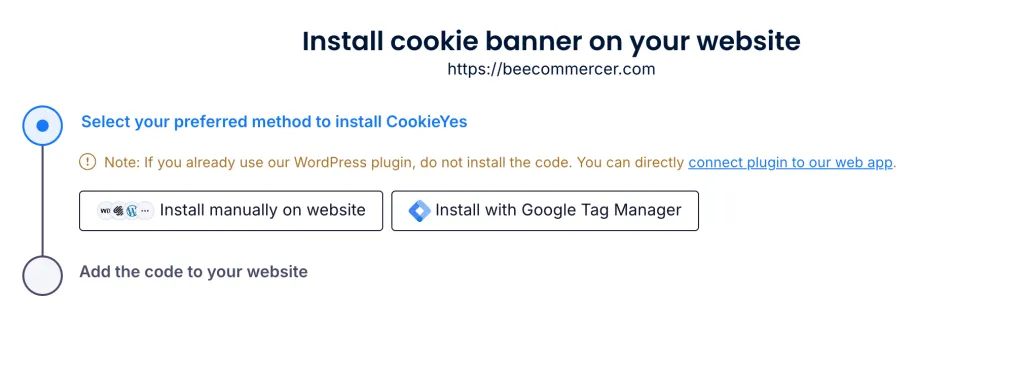
5、这里会产生一个Key,我们下一步会用到。

6、下一步我们需要登陆Google Tag Manager https://tagmanager.google.com/ ,添加 CookieYes CMP 模板。
7、在工作区中,单击“Tags”。要添加标签,请单击“New”。

8、输入标签名称,然后单击“Tag Configuration”>“Discover more tag types in the Community Template Gallery”并搜索“CookieYes CMP”


9、选择 CookieYes CMP 模板,然后单击添加到工作区 > 添加以将其添加到您的 GTM 安装中。

10、通过配置标签,根据您的需要选择横幅配置。输入您的网站密钥(前面创建账号的Key),设置默认同意设置和其他设置。

11、触发器选择“Consent Initialization – All Pages”

12、最后点击保存,并发布。

13、回到这个界面,然后点击验证。通过就表示,我们设置成功啦。

14、在后台,我们可以设置Consent Mode的内容。

以上就是意见征求模式Consent Mode的设置教程,希望可以帮助到你,如果有疑问也可以给我留言。