
最后更新于 2026年8月27日 16:19
如何使用本指南和学习目标
本指南专为已经可以创建基本图表但尚未对数据混合形成系统了解的用户而设计。它侧重于营销分析,并解释了为什么数据重复、为什么连接的指标变为空以及为什么总行数可能不正确,而不仅仅是单击哪些按钮。
完成本指南后,您应该能够:
- 确定报告方案是否适合数据混合。
- 选择正确的连接字段、连接运算符和数据粒度。
- 将 Google Ads 和 GA4 合并在一个广告效果表中。
- 根据基本指标重新计算 CTR、CPC、购买转化率和 ROAS。
- 对空值、夸大的指标、丢失记录、不正确的总计和加载缓慢等问题进行故障排除。
1.什么是数据混合?
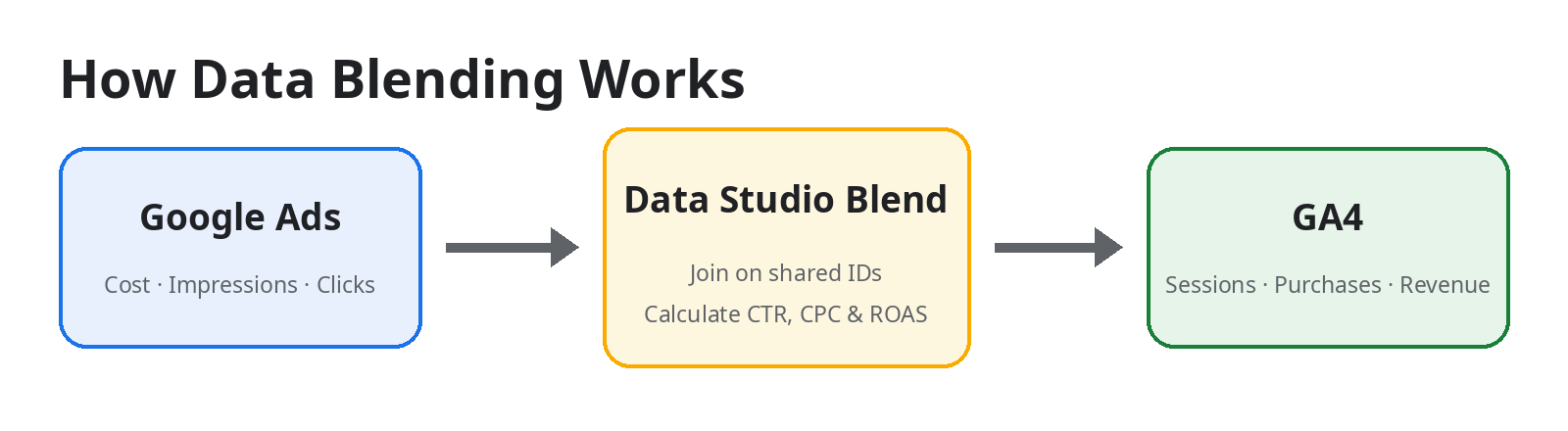
标准图表通常仅从一个数据源读取。混合允许图表、表格或控件同时使用多个数据源,并根据您定义的联接条件组合来自不同表格的字段。
Google Ads:日期 + Campaign ID + 费用 + Clicks
                         ↓
                  Data Studio 混合
                         ↑
GA4:日期 + Campaign ID + Sessions + Purchase Revenue
1.1 常见用例
| 使用案例 | 数据源组合 | 目的 |
|---|---|---|
| 广告效果分析 | Google Ads + GA4 | 将支出、流量、订单和收入合并在一张表中 |
| 预算节奏 | Google Ads + Google Sheets | 将实际支出与每月预算和目标 ROAS 进行比较 |
| Cross-频道汇总 | Google Ads + Meta Ads + TikTok Ads | 比较跨渠道的支出、点击次数和转化次数 |
| SEO绩效分析 | Search Console + GA4 | 比较搜索展示次数、点击次数、访问次数和转化次数 |
| 产品盈利能力分析 | 订单数据+成本表 | 计算销售收入、采购成本和毛利润 |
| CRM 铅分析 | GA4 + CRM | 评估每个来源产生的合格销售线索和销售额 |
1.2 数据混合的局限性
一个混合最多可以包含五个表。混合配置嵌入在当前报表中,无法像标准数据源一样直接跨报表重用。复制整个报告后,混合也会随之复制。混合酒也没有独立的数据凭证或新鲜度设置;它从底层数据源继承它们。
2. 你必须理解的四个核心概念
2.1 表
混合由多个表组成。每个表都来自基础数据源,仅包含您在混合编辑器中添加的维度、指标、筛选器和日期范围。
表1:Google Ads
日期 | Customer ID | Campaign ID | Campaign | Impressions | Clicks |成本
表2:GA4
日期 | Session Google Ads customer ID | Session Google Ads campaign ID | Sessions |购买| Revenue
2.2 加入条件
联接条件确定两个表中的哪些记录属于同一组。字段名称不需要相同,但它们的值和数据类型必须兼容。 Data Studio 联接条件仅支持相等比较。
Google Ads Date = GA4 Date
Google Ads Customer ID = GA4 Session Google Ads customer ID
Google Ads Campaign ID = GA4 Session Google Ads campaign ID
不支持非相等连接,例如大于、包含或不等于。如果您的业务逻辑需要模糊匹配、范围匹配或复杂条件,请先在Google Sheets、BigQuery或其他上游工具中处理数据。
2.3 连接算子
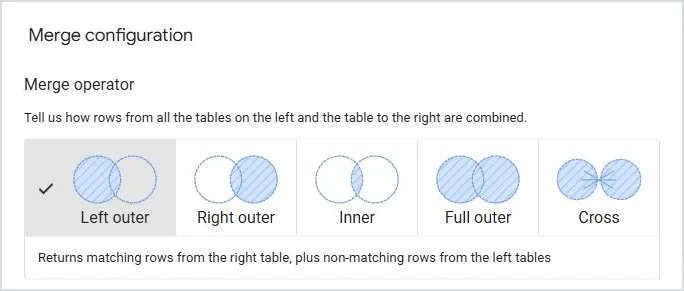
连接运算符确定是否保留不匹配的记录。广告分析最常见的选项是左外联接:将 Google Ads 放在左侧,保留产生支出的每条广告记录,然后附加来自 GA4 的会话、购买和收入。
2.4 数据粒度
数据粒度定义一行代表什么。它是混合是否产生正确结果的决定因素。
| 报告类型 | 一行代表什么 | 推荐的加入密钥 |
|---|---|---|
| 每日总结 | 每天一排 | Date |
| 每日活动报告 | 每天一行、帐户和营销活动 | Date + Customer ID + Campaign ID |
| 每日国家报告 | 每天一排,国家/地区 | 日期+Country |
| 每日产品报告 | 每天一行 SKU | 日期+SKU |
| 订单行项目详细信息 | 每个订单行项目一行 | Order ID + Line item ID |
3. 如何在五种连接类型中进行选择
| 加盟类型 | 保留规则 | 最适合 | 主要风险 |
|---|---|---|---|
| Left outer | 保留所有左表记录并添加匹配的右表记录 | 广告支出主表或订单主表 | 多个右侧匹配可能会夸大左侧指标 |
| Right outer | 保留所有右表记录 | 当右侧数据应该是主要数据时 | 通常通过交换表顺序并使用左外联接来替换 |
| Inner | 只保留双方匹配的记录 | 仅分析完全匹配的记录 | 不匹配的数据消失 |
| Full outer | 保留双方的所有记录 | 完整性检查和缺失数据诊断 | 产生许多空值并且通常需要 IFNULL |
| Cross | 返回所有可能的组合 | 特殊组合计算与测试 | 行数可以呈指数增长 |
3.1 为什么广告报告通常使用左外联接
广告报告通常将媒体支出作为审核基线。如果活动产生了支出,但 GA4 没有匹配的会话或购买,则广告记录仍应显示。将 Google Ads 放在左侧并使用左外联接会保留这些记录,同时将右表中不匹配的指标显示为 null 或 0。
3.2 多表混合中的表顺序问题
Data Studio 从左侧开始按顺序执行连接。它首先连接表 1 和表 2,然后在与表 3 的下一个连接中使用该结果。当您自动混合多个图表时,选择的第一个图表将成为最左边的表,并且默认情况下使用左外联接。
4. 创建混合的两种方法
4.1 方法一:自动混合现有图表
此方法对于快速测试或临时创建比率指标非常有用。
- 在报表中创建两个或多个图表或记分卡,每个图表或记分卡均使用目标数据源之一。
- 确保每个图表仅包含您想要包含在混合中的字段。
- 按住 Ctrl(或 Mac 上的 Command),然后按所需的从左到右的顺序选择图表。
- 右键单击并选择“Blend data”。
- 检查自动生成的表顺序、连接字段和连接运算符,然后根据需要调整图表字段。
4.2 方法 2:手动创建混合
对于生产报告,建议使用手动方法,因为它可以更轻松地查看每个表的字段、日期范围、过滤器和联接条件。
- 进入报表编辑模式,并将基础数据源(例如 Google Ads、GA4 和 Google Sheets)添加到报表中。
2、打开Resources→Manage blends→Add a blend。您也可以选择图表,点击右侧数据源区域的“+ Blend data”。

- 配置第一个表:选择数据源并添加维度、指标、日期范围和表级筛选器。
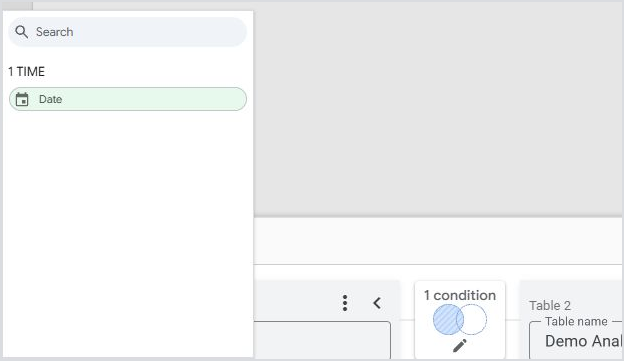
- 单击“Join another table”并添加第二个表。

- 单击两个表之间的联接配置并选择联接运算符。
- 添加一个或多个联接条件。连接字段必须首先包含在其相应的表中。
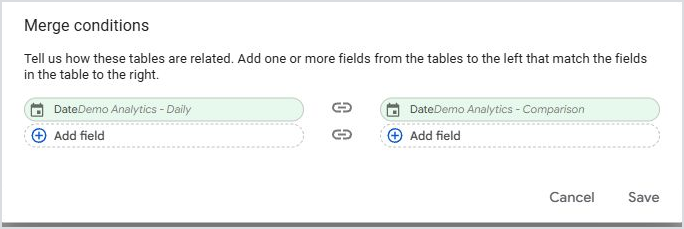
- 保存并重命名混合物。该名称应标识数据源和粒度。

推荐名称:
BLEND_GAds_GA4_CampaignDaily
BLEND_Ads_Budget_Monthly
BLEND_SearchConsole_GA4_LandingPage
5. 实践示例:Google Ads + GA4 性能报告
此示例创建每日营销活动报告,显示媒体支出、网站流量、购买和收入,并计算 CTR、CPC、网站购买转化率和 ROAS。
5.1 最终报告中所需的字段
| 类型 | 领域 |
|---|---|
| Dimension | 日期、Customer ID、Campaign ID、Campaign |
| Google Ads 指标 | Impressions、Clicks、成本 |
| GA4 指标 | Sessions, Ecommerce purchases, Purchase revenue |
| 计算指标 | CTR、CPC、购买CVR、ROAS |
5.2 准备工作
- 确认Google Ads和GA4正确链接,并且Google Ads campaign ID在GA4数据中可用。否则,您将需要退回到营销活动名称或 UTM 字段。
- 确认 Google Ads 和 GA4 使用相同的时区,或明确接受日期边界的差异。
- 确认 Cost 和 Purchase revenue 使用相同的货币。在多货币环境中,首先要使上游汇率正常化。
- 多帐户报告必须包含 Customer ID,以防止不同帐户中的相同营销活动 ID 或名称发生冲突。
- 首先定义粒度:每天、每个帐户、每个营销活动一行。
5.3 配置左表:Google Ads
| 类型 | 领域 |
|---|---|
| 数据来源 | Google Ads |
| Dimension | Date |
| Dimension | Customer ID / Account ID |
| Dimension | Campaign ID |
| 显示尺寸 | Campaign |
| Metric | Impressions |
| Metric | Clicks |
| Metric | Cost |
将该表命名为 Google Ads 媒体数据。将其放在最左侧,以便保留所有广告记录。
5.4 配置右表:GA4
| 类型 | 领域 |
|---|---|
| 数据来源 | Google Analytics |
| Dimension | Date |
| Dimension | Session Google Ads customer ID |
| Dimension | Session Google Ads campaign ID |
| 可选显示尺寸 | Session Google Ads campaign |
| Metric | Sessions |
| Metric | Ecommerce purchases |
| Metric | Purchase revenue |
将该表命名为 GA4 Website Data。不同界面语言之间的字段标签可能略有不同,因此请根据活动 ID 和客户 ID 的含义来选择字段。
5.5 设置连接运算符和联接条件
选择 Left outer 作为连接运算符。将联接条件设置为:
Google Ads Date = GA4 Date
Google Ads Customer ID = GA4 Session Google Ads customer ID
Google Ads Campaign ID = GA4 Session Google Ads campaign ID
5.6 创建记分卡之前构建诊断表
保存混合后,首先创建一个标准表,而不是立即仅构建记分卡。诊断表应至少显示日期、Customer ID、Campaign ID、Campaign、成本、Sessions、Ecommerce purchases 和 Purchase revenue。
检查每个日期和活动行是否有空值、重复行和异常通货膨胀。仅在基本指标正确后才添加 CTR、CPC、转化率和 ROAS。
6. 计算CTR、CPC、转化率和ROAS
Cross 源公式必须创建为图表专用计算字段。通常的路径是:选择使用混合的图表→Add metric→Add field。在单个表内创建的计算字段只能引用该表中的字段,而不能直接引用另一个表。

6.1 CPC
CASE
  WHEN SUM(Clicks) = 0 THEN 0
  ELSE SUM(Cost) / SUM(Clicks)
END
将显示格式设置为Currency。
6.2 CTR
CASE
  WHEN SUM(Impressions) = 0 THEN 0
  ELSE SUM(Clicks) / SUM(Impressions)
END
将显示格式设置为Percent。
6.3 网站购买转化率
CASE
  WHEN SUM(Sessions) = 0 THEN 0
  ELSE SUM(Ecommerce purchases) / SUM(Sessions)
END
该指标定义为 GA4 ecommerce purchases 除以 GA4 会话数。不是Google Ads中显示的广告转化率,两者可能使用不同的归因规则。
6.4 ROAS
CASE
  WHEN SUM(Cost) = 0 THEN 0
  ELSE IFNULL(SUM(Purchase revenue), 0) / SUM(Cost)
END
设置显示格式为Number,保留两位小数。例如,3.25表示每1单位的广告支出产生3.25单位的purchase revenue。
6.5 为什么不应该直接平均CTR或CPC
| Campaign | Impressions | Clicks | CTR |
|---|---|---|---|
| 一个 | 100 | 10 | 10% |
| 乙 | 10,000 | 100 | 1% |
两个 CTR 值的直接平均值为 5.5%,但正确的总体 CTR 为 110 ÷ 10,100 ≈ 1.09%。混合展示次数、点击次数、成本、会话数、购买量和收入等基本指标,然后重新计算比率。
7. 过滤器、日期范围和操作顺序
混合中的日期范围和过滤器在两个级别上运行:连接之前和连接之后。他们在过程中所处的位置不同,因此可以产生完全不同的结果。
7.1 表级设置:在连接之前应用
在 Data Studio 执行联接之前,在混合编辑器中为单个表配置的日期范围、过滤器或表级计算字段将应用于该表。

查询 Google Ads → 应用 Google Ads 表级过滤器 → 聚合
查询 GA4 → 应用 GA4 表级过滤器 → 聚合
                           ↓
                       执行连接
7.2 图表级别设置:连接后应用
应用于使用混合的图表的过滤器会对最终混合结果进行操作。例如,Revenue > 0 的图表过滤器可能会排除产生支出但没有收入的营销活动。
7.3 推荐的日期配置
Google Ads 表日期范围:Auto
GA4 表日期范围:Auto
报告页面:添加一个共享日期范围控件
仅在执行期间比较、与目标表匹配或分析特殊时间窗口时,才对各个表使用不同的固定日期范围。
8. 清理和标准化连接字段
两侧看起来相同的字段不一定匹配。空格、字母大小写、数据类型和日期格式都可能导致连接失败。在每个表中创建标准化字段并使用这些字段作为联接键。
| 目的 | 公式示例 |
|---|---|
| 删除前导和尾随空格 | TRIM(Campaign) |
| 标准化为小写 | LOWER(TRIM(Campaign)) |
| 将 ID 转换为文本 | CAST(Campaign ID AS TEXT) |
| 将 ID 转换为数字 | CAST(Campaign ID AS NUMBER) |
| 将文本转换为日期 | PARSE_DATE(“%Y-%m-%d”, Date Text) |
8.1 优先使用 ID 而非名称
姓名字段可以编辑、因语言而异或在帐户之间重复。使用稳定标识符(例如 Campaign ID、Customer ID、Order ID 和 SKU)进行连接,并仅使用名称进行显示。
8.2 日期粒度必须一致
不要将Date直接加入Date Hour,也不要将2026-08-26和2026-08-26 14:00:00视为同一个grain。首先将双方标准化为日、周或月。
9. 常见问题及处理
9.1 GA4所有指标均为空
- Date、Campaign ID、Customer ID的数据类型不一致。
- GA4不包含对应的Google Ads campaign ID。
- Campaign 名称用作联接键,但两侧因空格、大小写或历史重命名而不同。
- 多账户报告中缺少 Customer ID。
- 表级过滤器或日期范围排除了连接之前的数据。
为了进行故障排除,请将日期范围缩小到一天,将范围缩小到一个营销活动,然后在诊断表中显示两侧的联接字段。
9.2 成本或Revenue膨胀
最常见的原因是创建一对多或多对多匹配的非唯一联接键。
Google Ads:日期 + Campaign ID = 1 行,成本 = 100
GA4:日期 + Campaign ID + Country = 3 行
仅在日期 + Campaign ID 加入后,费用可能会重复至 300
可能的解决方案包括从 GA4 中删除 Country 维度,向两侧添加 Country,或者首先将两个源聚合到 Google Sheets 或 BigQuery 中的同一颗粒。
9.3 一些活动消失
首先检查是否使用了内连接。内连接仅保留两侧匹配的记录。广告报表一般应使用Google Ads作为左表,并选择Left outer。还要检查表级过滤器是否在连接之前删除了记录。
9.4 总行数与行级结果不匹配
如果公式为 Clicks / Impressions,Data Studio 可能会计算每行的比率,然后将这些比率相加,从而产生不正确的总计。使用 SUM(Clicks) / SUM(Impressions) 计算总体比率。
9.5 日期范围控件无效
- 混合不包含有效的日期字段。
- 图表使用了错误的日期范围维度。
- Google Sheets 日期被解释为文本。
- 这两个表使用不同的日期颗粒。
- 表具有覆盖图表级日期范围控件的 Custom date range。
9.6 计算字段不能引用多个数据源
在混合编辑器中的单个表内创建的字段只能引用该表中的字段。要计算 Purchase revenue / Cost,请先保存混合,然后在使用该混合的图表中创建图表专用计算字段。
9.7 报告加载速度非常慢
- 从混合中删除未使用的字段和尺寸。
- 减少表的数量并避免交叉连接。
- 减少默认日期范围。
- 避免不必要的颗粒混合,例如同时包含 Campaign、Country、Device 和 Landing page。
- 检查第三方社区连接器是否响应缓慢。
- 在BigQuery中预先聚合大型或重复使用的数据模型。
10. 数据验证工作流程
创建混合后不要立即发布。从小范围到大范围进行验证,以尽快识别连接问题。
- 创建原始 Google Ads 表、原始 GA4 表和混合诊断表。
- 将日期范围限制为一天。
- 选择一项有支出、会话和购买的营销活动。
- 将 Google Ads 成本与混合表中的成本进行比较,并将 GA4、Sessions、采购和 Revenue 与相应的混合指标进行比较。
5、检查Date + Customer ID + Campaign ID在每个表中是否唯一。
- 将范围扩大到一天的所有活动,然后扩大到 7 天和 30 天。
- 基本指标正确后,验证CTR、CPC、购买CVR和ROAS。
10.1 哪些指标应该匹配?
| 检查 | 预期结果 |
|---|---|
| Google Ads 成本 | 应在相同日期、帐户和营销活动过滤器下匹配 Google Ads |
| Google Ads Clicks / Impressions | 应匹配原始 Google Ads 表 |
| GA4 Sessions / 购买 / Revenue | 应与相同尺寸和过滤器下的原始 GA4 表匹配 |
| Google Ads 转化与 GA4 购买 | 预计不会匹配,因为归因模型、转化时间和定义可能不同 |
11. 性能优化和替代方案
11.1 当 Data Studio 混合仍然合适时
- 该混合包含不超过五张桌子。
- 连接逻辑主要是一对一或多对一。
- 数据量适中,报表主要用于可视化。
- 仅当前报告中需要混合。
- 场地清洁和业务规则都比较简单。
11.2 当 Sheets 或 BigQuery 是更好的选择时
- 您需要加入五个以上的表。
- 该模型包含复杂的多对多关系、模糊匹配或范围匹配。
- 必须在多个报告中重用统一的数据模型。
- 该工作流程需要大量的清理、重复数据删除、货币换算或归因计算。
- 数据量大,混合图表明显缓慢或经常超出配额。
- 您需要长期保留转换后的详细数据或快照。
Google Ads + GA4 + CRM + Shopify
                ↓
       Google Sheets / BigQuery
 清洁·重复数据删除·标准化·聚合
                ↓
           Data Studio
      仅过滤器、图表和演示文稿
12. 可重用的配置模板和清单
12.1 Google Ads + GA4 配置模板
混合物名称:BLEND_GAds_GA4_CampaignDaily
数据粒度:每天一行、帐户和活动
左表:Google Ads
尺寸:日期、Customer ID、Campaign ID、Campaign
指标:Impressions、Clicks、成本
右表:Google Analytics
尺寸:日期、Session Google Ads customer ID、Session Google Ads campaign ID
指标:Sessions、Ecommerce purchases、Purchase revenue
加入操作员:Left outer
加盟条件:Date + Customer ID + Campaign ID
计算指标:CTR、CPC、购买 CVR、ROAS
验证范围:一日一活动
12.2 出版前检查表
| 完成 | 清单项目 |
|---|---|
| □ | 一行的含义已经明确定义。 |
| □ | 左右表使用相同的颗粒。 |
| □ | 只要有可能,就使用稳定 ID 作为连接字段而不是名称。 |
| □ | Customer ID 包含在多账户报告中。 |
| □ | 日期字段类型和日期粒度一致。 |
| □ | Cost和Revenue使用相同的货币。 |
| □ | 主数据表位于最左侧。 |
| □ | 连接运算符与预期的数据保留行为相匹配。 |
| □ | 每个联接键组合在每个表中都尽可能唯一。 |
| □ | CTR、CPC 和 ROAS 等比率指标不会直接平均。 |
| □ | Cross 表公式在混合图表中创建。 |
| □ | 表级过滤器不会删除连接所需的记录。 |
| □ | 一天一次的行级对帐已完成。 |
| □ | 已检查空值、重复行和总行数。 |
| □ | 该混合仅包含实际需要的字段。 |
12.3 关键接口术语
| 概念 | 英文界面标签 |
|---|---|
| 数据混合 | Blend data / 混合 |
| Join another table | Join another table |
| Join condition | Join condition |
| Left outer join | Left outer join |
| Inner join | Inner join |
| Dimension | Dimension |
| Metric | Metric |
| Chart-specific calculated field | Chart-specific calculated field |
| Date range | Date range |
| Filter | Filter |
结论
Data Studio 混合的价值在于,它将来自不同系统的数据转换为同一图表中可操作的业务视图。但是,它不会自动解决数据定义、粒度或连接关系中的问题。在选择联接键之前定义粒度,在计算比率之前验证基本指标,并在扩展到完整报告之前协调小范围。遵循此顺序可以尽早检测到大多数混合错误。