

最后更新于 2026年10月31日 19:51
做好 SEO 与 GEO,可以从同一批重要页面开始:让页面能够被访问,回答真实问题,提供可靠依据,再衡量访客接下来的行为。本教程将依次介绍 WordPress 与 Shopify 设置、内容改进、站外运营,以及一份 30 天执行计划。
下文的平台示例已于 2026 年 10 月 31 日核对。截图用于说明图注标明的界面或官方示例,其中的演示数字不是你的店铺成绩。菜单名称和功能范围可能变化,保留的英文界面名称可帮助你对照截图操作。
1. 理解 SEO 与 GEO 如何配合
SEO,即搜索引擎优化,帮助相关页面出现在搜索中,吸引真正需要这些内容的人。GEO,即生成式引擎优化,关注内容在生成式答案中的可见度,例如品牌被提及、页面被列为可点击来源,或带来引荐访问。这些是不同的结果,应分别记录。
| 阶段 | 要做什么 | 检查什么 |
|---|---|---|
| 理解问题 | 根据客户问题和搜索资料,选择值得制作的页面。 | 页面解决一个具体任务。 |
| 发布可查阅的依据 | 用准确的文字、相关图片和来源解释答案。 | 读者与获准访问的爬虫能读到重要信息。 |
| 观察内容被发现的情况 | 跟踪常规搜索及平台支持的生成式答案报告。 | 区分展示、品牌提及与来源引用。 |
| 检查业务价值 | 查看访问、有效咨询、订阅或订单。 | 获得曝光后,访客能够顺利完成有价值的操作。 |
这是一套运营流程,不是搜索算法示意图。任何单个设置都无法保证收录、排名或引用。Google 的 生成式搜索指南 指出,SEO 基础仍然适用,不存在一套通用于所有平台、可以保证入选的额外捷径。
2. 修改设置前,先将客户问题对应到页面
- 从客服沟通、站内搜索、Search Console 和销售对话中收集问题,再通过搜索结果与相关社区补充。
- 每个页面确定一个主要目的。对于表达略有不同的问题,优先补全已有的相关页面,而不是再建一个相似页面。
- 记录问题、目标 URL、意图、现有依据、下一步操作和业务目标。
- 写作前先准备材料:产品规格、真实照片、测试条件、安装步骤、使用限制和公开政策信息。
| 客户问题示例 | 意图 | 优先完善的页面 |
|---|---|---|
| 手冲咖啡壶应该怎么选? | 了解与比较。 | 包含选择标准和适用场景的选购指南。 |
| 600 ml 和 900 ml 咖啡壶有什么区别? | 比较规格。 | 链接到相应商品的对比指南。 |
| 这个型号能用在电磁炉上吗? | 购买前确认。 | 产品的兼容性与使用说明。 |
| 这个品牌的退货条件是什么? | 了解交易条件。 | 公开的退货政策页。 |
这些是选题示例,不是测得的搜索量结论。页面开头先直接回答问题,再说明依据、适用条件和步骤。如实描述研究过程:引用资料不等于亲自测试过产品。
可以参考 Semrush 调研教程 辅助这项工作:比较相关查询,检查已经回答这些问题的页面,再按意图将相近问题分组。工具估算有助于安排调研优先级,但不能替代真实客户信息,也不能证明某个主题一定带来转化。
不要制作数百个近乎相同的页面,也不必追求固定关键词密度、字数或插件分数。提供有用的答案和明确的下一步,比在每个字段重复同一组词更重要。
3. 配置 WordPress 站内 SEO 与 GEO
本节以 WordPress.org 自建站和 Rank Math 为例。WordPress.com 与其他插件的菜单可能不同。先确认标题、站点地图和结构化数据分别由哪个主题或插件负责,避免重复输出相互冲突的信息。
允许公开网站被索引
- 进入 Settings → Reading(设置 → 阅读),找到 Search engine visibility(搜索引擎可见性)。
- 对于需要公开被发现的正式网站,取消勾选 Discourage search engines from indexing this site,然后保存。
- 检查重要页面是否另有插件层面的 noindex 设置、爬虫拦截或防火墙问题。测试站仍应使用适当的访问控制保护。

这个复选框仅表达索引意愿,不会将网站设为私密。robots.txt 控制抓取,noindex 控制索引。如果先禁止抓取,搜索引擎可能无法读取页面上的 noindex 指令。
使用清楚、稳定的网址
进入 Settings → Permalinks(设置 → 固定链接)。新站可选择 Post name(文章名)或适合内容的结构,使用简短且能说明主题的 slug。不要仅为缩短网址而修改已有 URL。确需变更时,将每个旧地址对应到相关的新地址,设置永久重定向,并更新内链、canonical 标签和站点地图。
检查各语言版本的对应关系
此项检查适用于 WordPress 和 Shopify。沿用现有多语言配置,避免再安装另一套工具,生成相互冲突的标签。
- 将内容对应、已经发布的页面连接起来,并使用稳定的公开网址。翻译主要答案、标题、搜索展示字段和相关客户信息。更改后台语言,或只翻译导航,并不会翻译页面正文。
- 检查每个页面源代码中的
rel="canonical"和hreflang。真正的翻译页面通常应把同语言的首选网址声明为 canonical,而不是全部指向英文页。同一语言下内容重复的地区页面,则要有意识地选定首选 canonical。 - 使用有效的 hreflang 语言代码,并在适当情况下加入地区或文字代码。目录名称本身不等于语言代码。每个版本都应使用完整绝对网址列出自身和对应版本,而且这些页面也应回指。可选的
x-default可以指向中立的语言选择页或默认回退页。 - 打开各替代版本网址,并使用语言切换器,确认能到达内容对应且可正常阅读的页面。内部链接和站点地图应与 canonical 选择保持一致。避免强制按语言跳转,导致用户无法访问其他版本。
示例:两个内容对应的语言页面
https://example.com/en/product/Canonical → 此页面的首选英文网址https://example.com/es/product/Canonical → 此页面的首选西班牙语网址两个页面的 hreflang 都列出英文和西班牙语网址,包括页面自身。两边相互引用。
将语言、已发布网址、canonical 网址、页面返回的替代版本和检查日期一并记录。Canonical 是首选网址信号,并非 Google 必须接受的指令。排查不一致时,在 URL Inspection 的已编入索引记录中,对比页面声明的 canonical 与 Google 选择的 canonical。参见 Google 对语言版本的要求。
编辑重要页面的标题与摘要
- 打开页面或文章编辑器,进入 Rank Math → General → Edit Snippet。
- 标题要说明页面用途及必要的品牌信息,在 Description 中概括页面的实际价值。
- 检查固定链接并更新页面,再核对发布后的标题和摘要,不要只依赖编辑器预览。

例如,将“咖啡壶、最好的咖啡壶、咖啡壶优惠”改为“手冲咖啡壶怎么选:容量与炉具兼容性指南”。摘要可以说明本文会比较容量、加热方式和注水需求。这是写作示例,不是排名测试结果。
Focus Keyword 用于插件内部分析,不会向 Google 提交关键词。搜索引擎可能改写标题和摘要,Google 也没有一个能保证所有设备完整展示的固定字符数。
设置并提交站点地图
先连接 Search Console。 如果所有者已为你授权,直接选择已验证的资源。否则,在资源选择器中选择 Add property;如出现类型提示,再选择网站选项。Domain 资源覆盖该域名、子域名和各种协议,使用 DNS 验证;URL-prefix 资源仅覆盖输入的确切网址前缀。完成界面提供的一种验证方式,保留验证记录或标签,并选择包含待检查网址的资源。Google 在以下指南中说明了各选项: 资源设置指南。
- 进入 Rank Math SEO → Sitemap Settings → General,打开其中显示的地图索引链接;常见路径为 /sitemap_index.xml。
- 纳入适合出现在搜索中的公开文章、页面和有实际价值的归档页。检查重要 URL 是否出现在相应的子站点地图里。
- 在 Search Console → Sitemaps 提交地图 URL,检查读取状态。图片和内容选项按本站需要选择,不要照搬示例中的全部开关。

站点地图有助于发现页面,但不保证收录。Google 忽略 priority 和 changefreq,应把时间用在核对实际网址与访问条件上。排查提交问题时,可参考 Google 站点地图指南 中的说明。
描述图片并验证结构化数据
选中 Image 图片块,打开 Content 设置,编辑 Alternative text。说明图片在当前内容中的用途;纯装饰图片应按装饰性图片设置。媒体库的 alt 是未来插入图片时的默认值,不要认为修改一次就会更新所有历史文章。
产品图片可以描述为“600 ml 不锈钢细口壶侧面及容量刻度”,不要写成关键词清单。重要规格除了放在图片中,也应写成页面上的可读文字。
- 新增结构化数据来源前,先检查主题和已有插件的输出。
- 使用 Rank Math 时,先在控制面板启用 Schema 模块,再打开页面的 Schema → Schema Generator。
- 选择与可见正文一致的类型。教程可根据内容选择 Article 及适当的文章子类型,并填写真实作者与图片信息。
- 将公开 URL 放入 Rich Results Test 测试,对照实际页面检查检出的类型与错误。

结构化数据有效,不代表一定获得富结果或生成式答案引用。根据 Google 的 搜索文档更新日志,FAQ 富结果已于 2026 年 5 月 7 日停止展示。保留对读者有帮助的常见问题即可,不要将添加 FAQPage 标记当作获得展示的捷径。
维护读者判断可信度所需的信息
提供准确的作者介绍,说明方法和局限,并在事实变化时及时更新。产品页应清楚说明型号、规格、兼容性、配送与退货条件。保持品牌名称、官网和联系信息一致,通过相关指南、分类与导航链接到重要页面,避免只依靠站内搜索让人找到内容。
4. 配置 Shopify 站内 SEO 与 GEO
Shopify 已提供多项 SEO 功能。先用好原生字段,再检查主题、销售渠道和应用。未明确各工具的职责就不断添加工具,可能导致标签或商品数据相互矛盾。
设置首页搜索标题与摘要
- 进入 Online Store → Preferences。
- 在 Social sharing image and SEO 区域填写首页标题和元描述。
- 保存后,核对已发布首页的标题与摘要。社交分享图片应能真实代表品牌或产品。

标题应说清商店销售什么,摘要则概括主要品类、服务地区或可验证的优势。社交分享图片用于链接预览,并不保证 Google 在搜索结果中采用这张图片。
完善产品与集合页的搜索展示信息
- 在 Products 中打开相应产品,找到 Search engine listing,点击 Edit 或编辑图标。集合页可从 Products → Collections 打开,检查相应字段。
- 填写 Page title 和 Meta description,再检查 URL handle。产品标题应说明型号、用途和有用的区别;集合页应说明它汇集了哪些商品。
- 除了搜索字段,也要检查页面上实际可见的标题与正文。修改 handle 时,应处理旧网址重定向并更新内链。

Shopify 标题字段最多可输入 70 个字符,建议按约 160 个字符组织摘要。这些是平台限制或写作建议,不是 Google 的通用展示规则。重要信息前置,本地化文案以自然清楚为先。
测试商品变体与本地化店面页面
- 选择一个具有两个实际变体的商品。分别打开两个变体的店面链接,不要只检查默认页面。如果主题使用
?variant=,应使用真实的变体 ID。检查选中的选项、图片、价格、币种、可售状态,以及实际加入购物车的商品。 - 在 Settings → Languages 中,确认目标语言已发布并分配给相应域名。通过店面的切换器取得实际的本地化商品网址,不要猜测网址前缀。检查商品描述、购买信息和政策。缺少翻译的内容可能回退为默认语言。
- 再次检查搜索标题和描述。默认 SEO 字段可以使用已翻译的商品内容;自定义 SEO 字段则需要单独翻译。修改原文后,再检查翻译状态。
变体链接不一定是需要单独编入索引的独立页面。对于在同一商品页面中选择变体的情况,Google 指南要求整个商品组使用一个 canonical;真正独立的变体页面需要采用不同的实现方式。不要强制让每个带变体查询参数的网址都把自己声明为 canonical。参见 Google 商品变体指南 和 Shopify 翻译要求。
| 每个测试网址的记录项 | 具体记录内容 |
|---|---|
| 商品与变体 | 确切商品、变体 ID 和实际店面网址。 |
| 语言与市场 | 已发布的语言区域、所选市场、币种和缺失的翻译。 |
| 购买状态 | 所选选项、显示的价格/可售状态,以及购物车中的商品。 |
| 网址关系 | 最终网址/状态、声明的 canonical,以及相互回指的语言替代版本。 |
| 结果 | 观察到的问题或通过结果、检查日期、负责人和下一步处理。未完成的检查标为未验证。 |
完善图片信息与商店结构
在 Media 中打开产品图片,选择 Edit alt text,保存有意义的说明。也可以从 Content → Files 管理文件。描述相关材质、颜色、视角或尺寸,用真实细节图与使用图片回答购买前的问题。
建立清楚的“首页 → 集合页 → 产品页”路径,并让选购指南链接到相应商品。避免仅关键词不同、内容单薄的集合页。商店准备好公开后,确认已解除密码保护。
检查地图、重定向与主题输出
- 在主域名下打开 /sitemap.xml。Shopify 会自动生成站点地图;在 Search Console 验证域名后提交。如果使用独立的国际域名,也要检查各自的地图。
- 停用旧 URL 时,进入 Content → Menus → View URL Redirects → Create URL redirect,填写旧路径与相关的新目标,保存后测试旧地址。
- 检查已发布页面的 canonical 标签和结构化数据。对于 Product 数据,应将价格、货币和库存状态与可见页面对照。
- 为同一种元数据新增第二个生成工具前,先审查主题与应用。
Shopify 的重定向工具适用于失效或停用的网址,不能覆盖仍可正常访问的页面。商品永久下架时,只有存在真正相关的替代页面,才设置重定向。把所有下架商品都导向首页,可能误导访客。逐一测试所使用的各语言或市场路径下的旧网址,确认最终去向。如果某个市场需要不同的目的地,应为其单独建立映射,不要假定主要市场的规则就能得到正确结果。参见 Shopify 重定向说明。
也请用 上文的语言版本检查方法 检查 Shopify 实际发布的页面。Shopify 通常会为不同市场的网址提供 canonical 和语言替代标签;手动覆盖前,先检查页面的实际输出。某个商品如果被有意设置为不在某市场销售,页面可能返回 404,并省略该地区的替代版本标签。因此,不要直接判定为翻译失效,应先确认市场商品目录。参见 Shopify 国际 SEO 指南。
商品页面缺失时,先检查是否已发布到 Online Store、目标市场是否可售、是否启用密码保护,以及目标语言是否已发布。然后检查对应域名的站点地图和实际页面的索引指令。Unlisted 商品可能仍可通过直接网址访问,但不会出现在发现商品的入口中。单独检查 robots 规则,不要为修复一个网址而清除全部 disallow 规则。遇到重定向问题时,保留浏览器 Network 日志,打开确切的旧地址,记录文档响应和最终去向。针对具体原因修复后,重复同一检查并记录复测日期。
检查可用的 Agentic 渠道与知识来源
符合条件的商店可在 Sales channels → Agentic 管理支持的购物集成。先确认资格与渠道状态。进入某个商品渠道,与在所有生成式答案中获得自然推荐,是不同的事情。
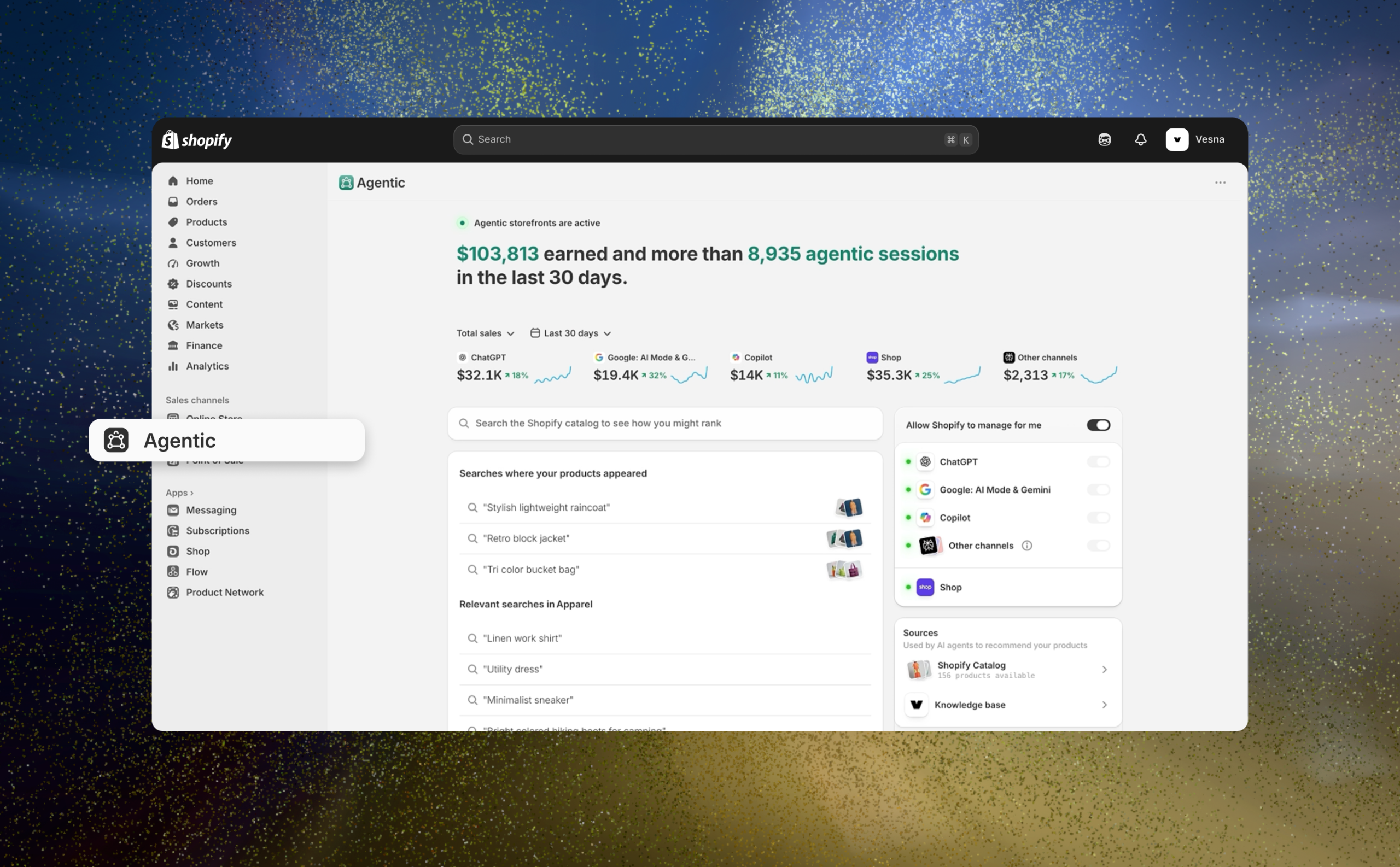
- 进入 Agentic → Sources → Shopify Catalog,检查商品数量、资格与来源数据。商品事实有误时回到 Products 修改,字段映射则另外检查。
- 遇到映射问题时,在 Agentic → Sources 点击 Shopify Catalog 旁的箭头,选择 Review product data mapping。选中 Shopify Catalog 后检查 Channel mapping 设置。
- 核对 Google AI Mode 与 Gemini 所需的 Google & YouTube 或 Merchant Center 路径。Shopify Catalog 不是所有渠道共用的唯一商品来源。
- 进入 Agentic → Sources → Knowledge Base,将品牌、配送和退货答案与公开网站对照。
- 对于 Suggested update,核实答案后选择 Approve & publish,再点击 Save。覆盖已有字段时,打开来源选择器,选择 Manual,输入数值或内容后 Save。
- 添加新事实时,使用 Additional facts → Add fact,填写标题与支持的值类型,必要时补充公开参考链接,然后在 Unpublished 状态下选择 Publish,再 Save。
将已有字段切换到 Manual,会移除从旧来源继承的参考资料;自行添加的参考资料仍会保留。重新检查支持链接与发布后的答案。新增或覆盖事实时,请依照 Knowledge Base 操作说明 执行。
网站抓取与商品渠道分发由不同设置控制。robots.txt 无法阻止已启用的渠道通过 Shopify Catalog 接收数据。调整分发意愿时,检查 Agentic 渠道设置;Meta 购物场景通过 Facebook and Instagram by Meta 渠道管理。
Shopify 还会自动提供 /agents.md、/llms.txt 和 /llms-full.txt,供使用这些文件的服务读取。它们与 Shopify Catalog 分开,也不替代商品数据源。请核对 Shopify 当前的商品来源文档。Google Search 忽略 llms.txt,因此文件存在并不代表已满足 Google 搜索展示资格。
5. 让内容可访问,并成为有用的来源
提供完整、有依据的回答
写清结论、适用条件、步骤和验证结果的方法。比较产品时采用一致的标准。数据注明来源、日期与单位,测试说明环境和局限。重要事实写成可访问的正文,图片用于补充细节。
以咖啡壶为例,先解释容量与一次注水量、预留空间之间的关系,再展示实际测量与炉具兼容性核查。不要虚构性能数字、将未做过的测试说成亲测,或把没有依据的“最受推荐”标签当作证据。
清楚的标题、步骤和表格有助于使用内容,但不能保证引用。Google 不要求为生成式答案添加特殊 Schema,也不要求极短的内容块;避免把一个有用的完整答案拆成许多重复页面。

区分搜索参与与模型训练设置
对于 Google 适用的生成式搜索功能,检查 Search Console → Settings → Search generative AI。希望参与时,选择 Include 或能正确继承的相应设置。这个开关只控制列出的生成式功能,包括相关 Discover 体验,不控制普通 Web 搜索或模型训练。页面仍需满足索引和摘要展示资格。
| 系统或机器人 | 主要作用 | 检查事项 |
|---|---|---|
| Google Search | 常规搜索与支持的生成式搜索体验。 | 可索引性与摘要展示资格;针对适用功能,另外检查生成式搜索参与设置。 |
| OAI-SearchBot | 自动发现内容,用于 ChatGPT 搜索。 | robots.txt 访问规则,以及 CDN/防火墙中相应的官方 IP 段。 |
| GPTBot | 抓取可能用于基础模型训练的内容。 | 将训练意愿与搜索访问设置分开。 |
| ChatGPT-User | 部分由用户主动发起的访问。 | 它不决定搜索资格;用户主动访问不同于自动抓取。 |
OpenAI 在 机器人参考文档中分别说明这些机器人。网站可以允许搜索抓取,同时对训练表达不同意愿。检查具体规则与最新 IP 指引,不要关闭整个防火墙。允许访问也不保证被选为来源。
6. 用准确、有用的资料提高站外可见度
站外工作应帮助真实受众发现和核实品牌。链接、品牌提及、独立评测与社区讨论各有用途。以下是一套运营方案,不是平台确认的排名因子清单。
先修正品牌与商家信息
维护一份资料表,记录正式名称、官网、产品型号、联系信息、政策页与真实社交账号。修正相关合作伙伴页、目录和媒体资料中的过时信息。符合资格的本地商家应维护 Google Business Profile;纯线上商店不要虚构实体地址。
发布别人能够核查和引用的材料
选择一个真实的行业问题,发布有用的原创材料:有方法说明的测试、兼容性对照表、操作指南或定义清楚的数据集。把依据放在稳定、公开的 URL 上,将材料提供给相关编辑、协会或合作伙伴,由对方独立决定是否报道或链接。
咖啡器具商家可以发布炉具兼容性表,列出准确型号、验证方法与更新日期。读者可以核对依据,再进入产品页或说明书。缺乏依据的夸赞和重复新闻稿,可供核查的内容更少。
在社区、评测与付费合作中保持透明
到受众真正参与的地方回答具体问题,披露品牌或商业关系,并遵守社区规则。只有能提供有用依据时才放链接。邀请真实客户说明使用条件与体验,不伪装买家,也不掩盖合理的局限。
生成式答案误述产品或政策时,先修正公开的源头信息;必要时,再请实际被引用页面的编辑纠正错误。突然增加大量虚假提及,并不是获得引用的可靠方式。
Google 将操纵排名的链接买卖、过度交换、自动造链和低质量目录方案视为链接垃圾内容。发布者应为付费展示标注 sponsored,nofollow 仍可接受;用户生成链接可用 ugc。请遵循 官方链接标注指南 ,不要要求隐藏商业关系或反复使用堆砌关键词的锚文本。
| 行动 | 提供的价值 | 记录的结果 |
|---|---|---|
| 原创研究或行业资料 | 可追溯的依据与方法。 | 相关报道、来源链接和引荐访问。 |
| 合作伙伴与适合的目录 | 准确的品牌与产品信息。 | 信息纠正与有效咨询。 |
| 社区解答与独立评测 | 具体经验、使用条件和局限。 | 有用的讨论、新问题和客户反馈。 |
| 内容纠错与维护 | 一致、及时更新的信息。 | 已解决的错误,以及带日期的变更记录。 |
结合来源页面、引荐流量、咨询与答案样本一起复盘。如果宣传后引用上升,先记录为相关现象;季节性、其他更新和抽样波动,也可能解释变化。
7. 分开衡量展示、访问与业务价值
建立页面基线
- 选择最重要的 10 个页面,记录 Search Console 展示、点击、点击率和相关查询变化。
- 在分析工具或店铺系统中记录自然访问与有意义的业务结果。比较长度相同、业务条件相近的周期。
- 使用 URL Inspection 区分索引版本与 Test live URL。修复后可按需要请求索引,但请求不保证收录。
- 检查移动端加载与阅读体验。Core Web Vitals 有助于发现问题,但单次性能高分不保证排名。
CTR 等于点击数除以展示次数。平均排名是汇总指标,不是每位搜索者看到的位置。得出结论前,先统一指标定义与时区。
Shopify 可在 Agentic 分析中查看支持渠道的 Sales、Orders、Online store sessions 和 Online store conversions。Sales 可包括引荐销售和渠道直接结账;网店转化率比较完成结账的会话与网店总会话。目前不为无头商店提供网店指标。这些数据不等于全部 GEO 可见度。Catalog 搜索预览仅作方向参考,其他平台可能重新排序,因此预览位置不是该平台实际出现的推荐结果。
要保存可用于比较的 Shopify 报告,打开 Sales channels → Agentic,选择指标和日期范围,点击 Apply,再打开该渠道的报告。记录确切指标、渠道、周期、统计范围和报告时区;在功能可用时保存视图或导出。比较等长周期,并记录促销、可售状态变化和内容修改。渠道汇总不等于单个页面的结果,两个周期出现差异,也不能单独证明由此次修改造成。无法取得的指标应记为不可用,而不是零。
先排查缺失网址,再修改设置
- 在正确的 Search Console 资源中检查准确的目标公开网址。再次请求抓取前,先阅读已编入索引记录中的 Page indexing 结果、上次抓取时间、抓取信息和所选 canonical。
- 将观察到的问题与下表对应设置联系起来。按需检查当前 robots.txt、页面元数据和响应头;浏览器能打开页面,并不能证明抓取工具收到相同响应。
- 修复后运行 Test live URL。若界面提供 View tested page,打开并检查渲染后的页面、HTML 和响应头。确认主要答案和链接实际可用,而不只是一个空的应用外壳。
- 适当时,为需要编入索引的目标页面请求索引。保持站点地图和内部链接更新,待处理后再次查看已编入索引记录。实时测试成功,并不能证明页面已实际编入索引,也不能预判 Google 最终选择的 canonical。
| 观察到的问题 | 需要核实的操作 |
|---|---|
| robots.txt 意外阻止抓取 | 修正对应的抓取工具/路径规则,再次测试。阻止抓取不能代替 noindex。 |
| 误设 noindex | 从负责输出它的插件、HTML 指令或 X-Robots-Tag 响应头中移除;同时确保抓取工具能够读取此次变更。 |
| 抓取、访问或服务器故障 | 检查返回状态和主机/CDN 规则。修复具体故障,同时保留对非公开内容或预发布环境的保护。 |
| canonical 或重复页面处理不符合预期 | 对比 canonical 标签、重定向、站点地图和内部链接,修正相互冲突的信号。有意合并处理的重复页面不必单独编入索引。 |
| 已发现或已抓取,但未编入索引 | 检查页面是否有独立用途、可见的实用内容,以及可让抓取工具发现它的内部链接路径。记录问题后再次检查;只反复提交请求不能解决问题。 |
参考 Google URL Inspection 指南 ,区分当前实时响应和已保存的索引记录。
在分析工具中查找可识别的引荐访问
在 GA4 中打开 Reports → Acquisition → Traffic acquisition,选择 Session source / medium。检查数据中实际出现的引荐来源,不要把所有 Referral 会话都当成生成式回答服务带来的流量。对于重要入口页面,可将 Landing page + query string 添加为次级维度,或打开 Landing page 报告并添加 Session source / medium。使用相同的比较周期,记录来源、着陆页、会话数和已经验证的业务事件。
将会话范围的获客数据与 First user 维度分开。把线索或购买事件当成成效指标前,先验证这些事件。引荐来源可能缺失,因此不要擅自把 Direct 流量重新归类,也不要用平台的引用次数推算访问量。这里统计的是可识别的会话,并不能完整衡量回答内容带来的影响。参见 GA4 流量获取说明。
正确读取 Google 生成式搜索展示报告
Google 的 Generative AI performance report (Search) 已于 2026 年 8 月 31 日全球推出。它报告 AI Overviews 和 AI Mode 中指向网站的链接展示,可按页面、国家、日期和设备等维度查看。它不是独立的生成式答案点击、CTR 或平均排名报告。

如果看不到报告,检查该资源是否有足够展示,以及相关参与设置是否允许纳入。这些展示也包含在普通 Web 表现数据中,不要将两份报告相加。日期按太平洋时间统计,可能与店铺或分析工具时区不同。Discover 有单独的报告。
导出重要页面数据,结合实际访问与业务结果比较趋势。一次展示不是一次点击,也不是一个订单。数据出现差异时,可参考 GA4 与 Shopify 对账教程 :先统一时区、指标定义、事件覆盖和订单金额,再比较归因收入与店铺销售额。
用 Bing 引用和主题建议辅助诊断
在 Bing Webmaster Tools 中选择已验证的网站。如果尚未添加,可从 Search Console 导入符合条件的已验证网站,或使用界面提供的所有权验证方式。在 Sitemaps 中确认导入、提交或发现的是正确的站点地图,并检查处理状态。随后打开 AI Performance,记录报告周期,查看被引用页面和用于检索的查询词样本。验证网站和处理站点地图,并不能保证页面获得引用。
Bing AI Performance 报告支持的 Copilot、Bing 摘要与合作伙伴体验中的引用。检查被引用 URL 与 grounding queries:后者是用于检索支持内容的词组样本,不是用户问题的完整记录。引用次数不等于排名、流量估算或质量评分。

数据充足时,Topics Portfolio 可提供已有主题与潜在机会建议。该功能处于 Beta 阶段:分类可能有误,指标可能是约数或区间,推荐词也可能包含竞品品牌。先确认相关性,再决定是否据此新建页面。
用可重复的答案抽样补充平台报告
- 选择 20–30 个真实业务问题,每轮保持平台、是否开启搜索、语言和目标市场一致。
- 保存准确提示词、日期与答案截图,区分品牌提及、带链接的引用和实际引荐访问。
- 重复抽样,并记录同期页面改动与站外活动。
- 将样本引用率定义为“本轮链接到本站的答案数 ÷ 本轮有效答案数”,同时说明样本量与测试条件。
这个比例只描述你选择的问题,不代表全球市场份额。某次答案没有品牌,不证明品牌完全不可见;能识别来源的引荐会话,也不包含那些未带有效来源信息的访问。
| 层面 | 有用的指标 | 避免这样解读 |
|---|---|---|
| 内容被发现 | 搜索展示与生成式答案中的链接展示。 | 一次展示就是一次点击。 |
| 作为来源被使用 | 带链接的引用与品牌提及。 | 提及就是背书。 |
| 访问 | 自然访问,以及可识别的答案平台引荐访问。 | 可识别引荐能记录所有受答案影响的访问。 |
| 业务价值 | 有效咨询、订单或订阅。 | 引用增加就必然带来更多销售。 |
8. 按 30 天计划执行
先完成一轮可验证的改进,再扩大页面数量。这份安排用于分配工作,不承诺 30 天内获得排名或引用。记录日期、URL、改动、负责人和验证结果。
| 时间 | 完成的工作 | 保留的依据 |
|---|---|---|
| 第 1–7 天 | 选择 10 个页面,检查访问、可索引性、地图和分析设置,建立客户问题与页面的对应表。 | 页面/问题对应表、基线报告和技术问题清单。 |
| 第 8–14 天 | 改进标题、摘要、图片、内链和平台输出。 | 设置截图、发布后的源代码检查和 URL 测试结果。 |
| 第 15–21 天 | 补充原创依据,修正产品与政策事实,检查搜索参与设置和符合资格的购物来源。 | 更新后的页面、来源记录、纠错记录和首轮固定问题样本。 |
| 第 22–30 天 | 推广一项有用资料,修正相关站外错误信息,并复盘初步变化。 | 相关来源页、引荐访问、业务结果与下一步优先事项。 |
发布前逐项检查
- 重要页面可公开阅读,可见性、noindex、robots.txt 和防火墙设置一致。
- 标题与摘要准确且有区别,每个页面回答其目标问题,没有重复铺设关键词页面。
- 图片相关且有适当 alt,作者信息、依据、规格和政策可核实。
- canonical 标签、站点地图与内链指向一致,结构化数据符合可见正文。
- WordPress 主题与插件分工清楚;已检查 Shopify 原生字段及符合条件的 Agentic 来源。
- 站外参与真实透明,付费及用户生成链接使用适当属性。
- 展示、引用、访问与结果分别记录,并保有基线和变更日志。
随着客户提出新问题、产品变化和政策更新,持续完善页面。长期维护、方便使用的资料,比一次性评分更有价值:根据可核查的事实决定下一次改动。