

Zuletzt aktualisiert am 4. November 2026 um 09:59
Ein Checkout-Trichter hilft Ihnen, den Ansatzpunkt für eine Untersuchung zu bestimmen: vor dem Checkout, während des Checkouts oder bei der Erfassung des Kaufs. In dieser Anleitung erstellen Sie einen dreistufigen GA4-Trichter, werten ein reales Demobeispiel aus und ergänzen einen zweiten Trichter für Käufer, die den Warenkorb überspringen.
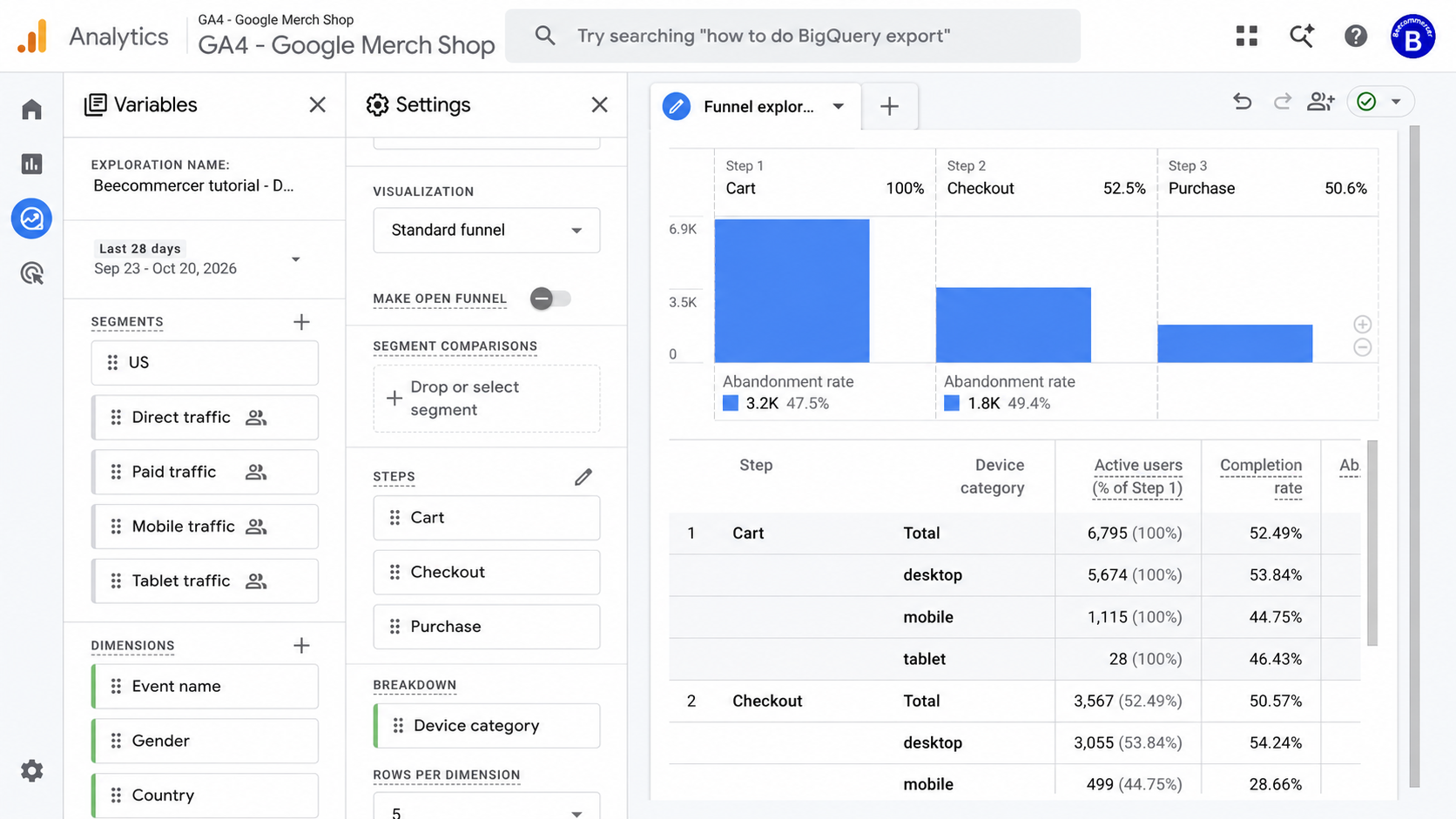
Die acht mit dieser Anleitung bereitgestellten Screenshots zeigen das Google Merchandise Store-Demokonto für den Zeitraum 23. September–20. Oktober 2026. Sie dienen als historisches Übungsbeispiel, nicht als Ergebnis Ihres Shops oder als Checkout-Benchmark. Im Beispiel beträgt die Abschlussrate der Mobilgerätegruppe 28,66%, gegenüber 54,24% in der Desktopgruppe. Untersuchen Sie diesen Unterschied, statt vorschnell einen Zahlungsfehler anzunehmen. Kontobilder und Inhabernamen wurden durch eine fiktive Beecommercer-Identität ersetzt. Berichtsdaten und Property-Namen stammen weiterhin aus dem Google-Demokonto.
1. Ereignisse vor dem Aufbau des Trichters prüfen
Öffnen Sie eine GA4-E-Commerce-Property, für die Sie eine Zugriffsberechtigung haben. Zum Üben eignet sich das offizielle Demokonto von Google. Es enthält verfremdete Geschäftsdaten und schränkt Exporte sowie den Zugriff über die Data API ein. Wenn Sie betriebliche Nachweise benötigen, wiederholen Sie die Methode in Ihrer eigenen Property.
Prüfen Sie, ob die Website die folgenden empfohlenen Ereignisse mit exakt diesen Namen sendet. Ein Ereignisname in einer explorativen Datenanalyse installiert oder repariert kein Tracking. Googles Leitfaden zur E-Commerce-Implementierung erläutert die Ereignisse und Parameter.
| Meilenstein | Ereignisname | Auf Ihrer Website prüfen |
|---|---|---|
| Produkt in den Warenkorb legen | add_to_cart | Wird nach einer tatsächlichen Warenkorbergänzung mit den richtigen Produktangaben gesendet. |
| Checkout beginnen | begin_checkout | Wird beim tatsächlichen Beginn des Checkouts gesendet, einschließlich unterstützter Expressabläufe. |
| Kauf abschließen | purchase | Vergleichen Sie das Ereignis mit dem Bestelldatensatz des Shops und prüfen Sie transaction_id, value, currency und items. |
Dokumentieren Sie Property, Berichtszeitzone, Zeitraum und die wichtigsten Checkout-Abläufe. Bestätigen Sie die Ereignisse mit einem kontrollierten Test in einer autorisierten Testumgebung und prüfen Sie sie in DebugView. Ein abgeschlossener Testkauf sollte einmal mit der vorgesehenen Transaktions-ID eingehen. Erneutes Laden von Seiten, doppelte Integrationen, blockierte Erfassung und Einwilligungsentscheidungen können die Messung in GA4 beeinflussen.
2. Eine eigene Trichteranalyse anlegen
Wählen Sie die gewünschte Property, öffnen Sie Explore → Funnel exploration und legen Sie eine eigene Analyse an. Im bereitgestellten Beispiel heißt die Property GA4 – Google Merch Shop. Ändern Sie keine freigegebene Analyse einer anderen Person.
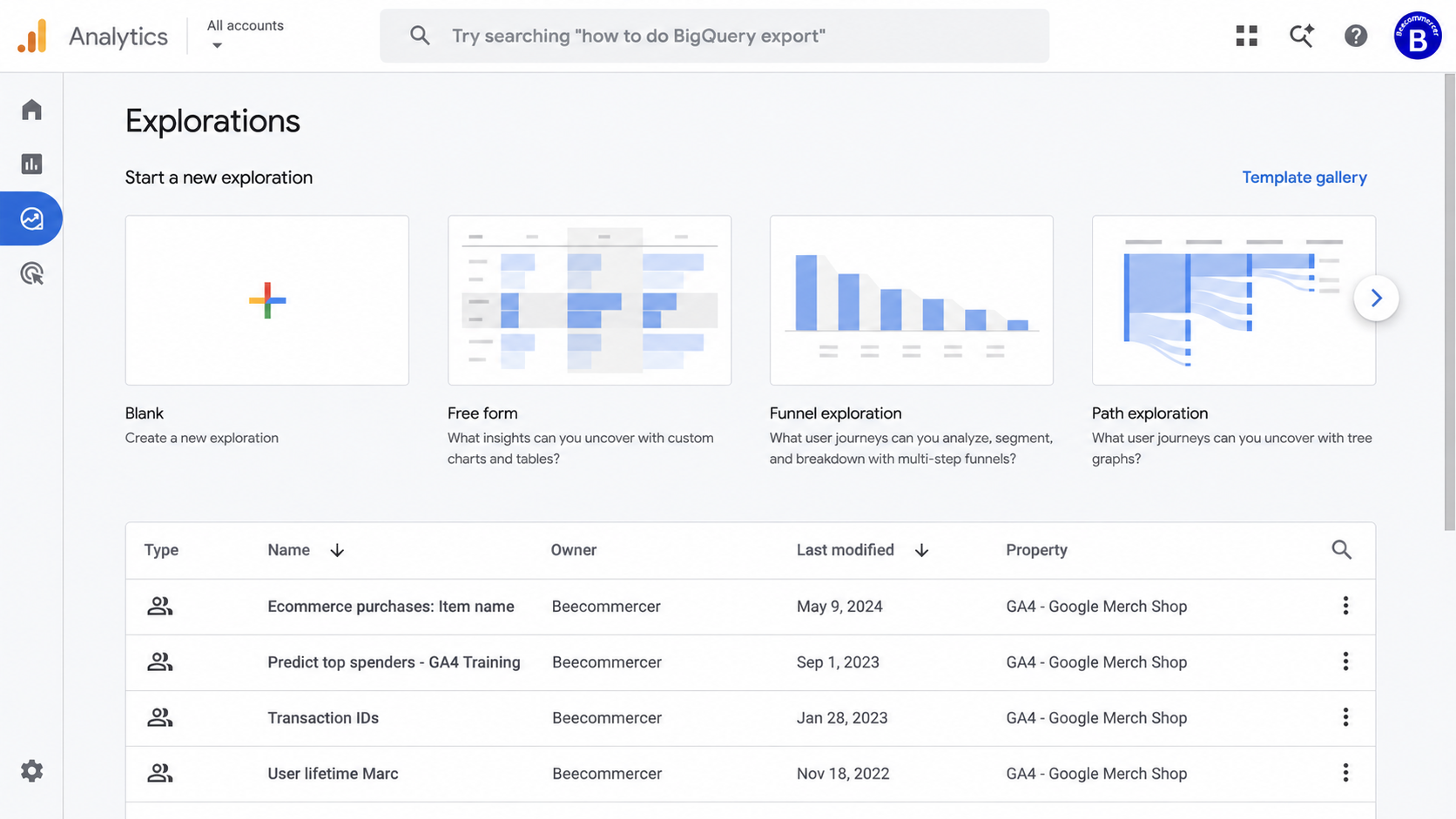
Vergeben Sie einen eindeutigen Namen, etwa „Beecommercer – Checkout-Untersuchung“. Stellen Sie unter Variables einen vollständigen Vergleichszeitraum ein. Die Screenshots verwenden den 23. September–20. Oktober 2026. Wählen Sie für Ihren Shop einen Zeitraum mit ausreichend gemessener Aktivität und vergleichen Sie keinen unvollständigen Tag mit vollständigen Tagen.
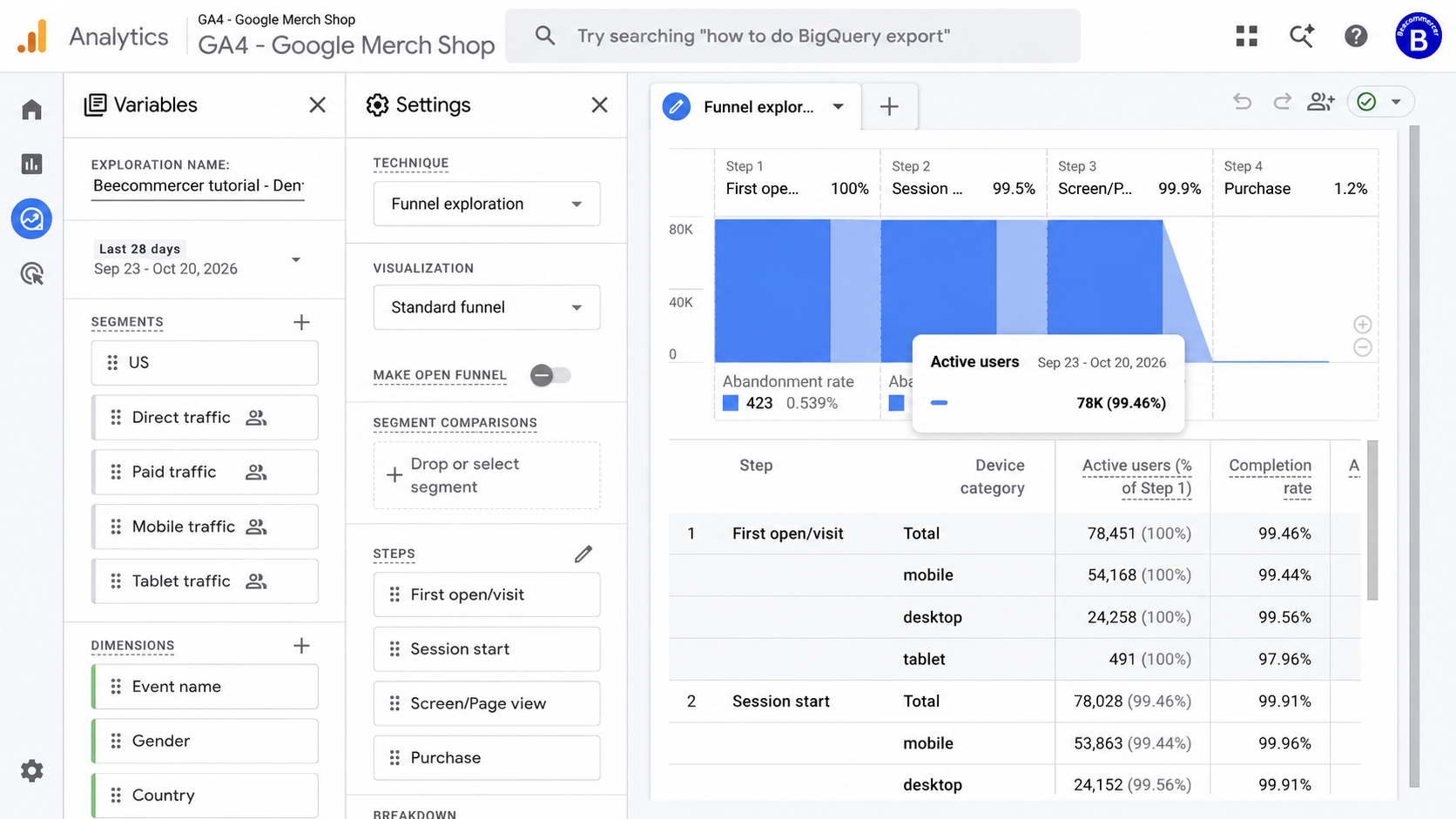
3. Den dreistufigen Weg vom Warenkorb zum Kauf definieren
Klicken Sie unter Settings auf den Stift neben Steps. Bearbeiten Sie Namen und Bedingung jedes Schritts. Suchen Sie in der Ereignisauswahl nach dem exakten Ereignis und entfernen Sie unpassende Standards sowie ungenutzte Alternativen wie in_app_purchase für dieses reine Webbeispiel.
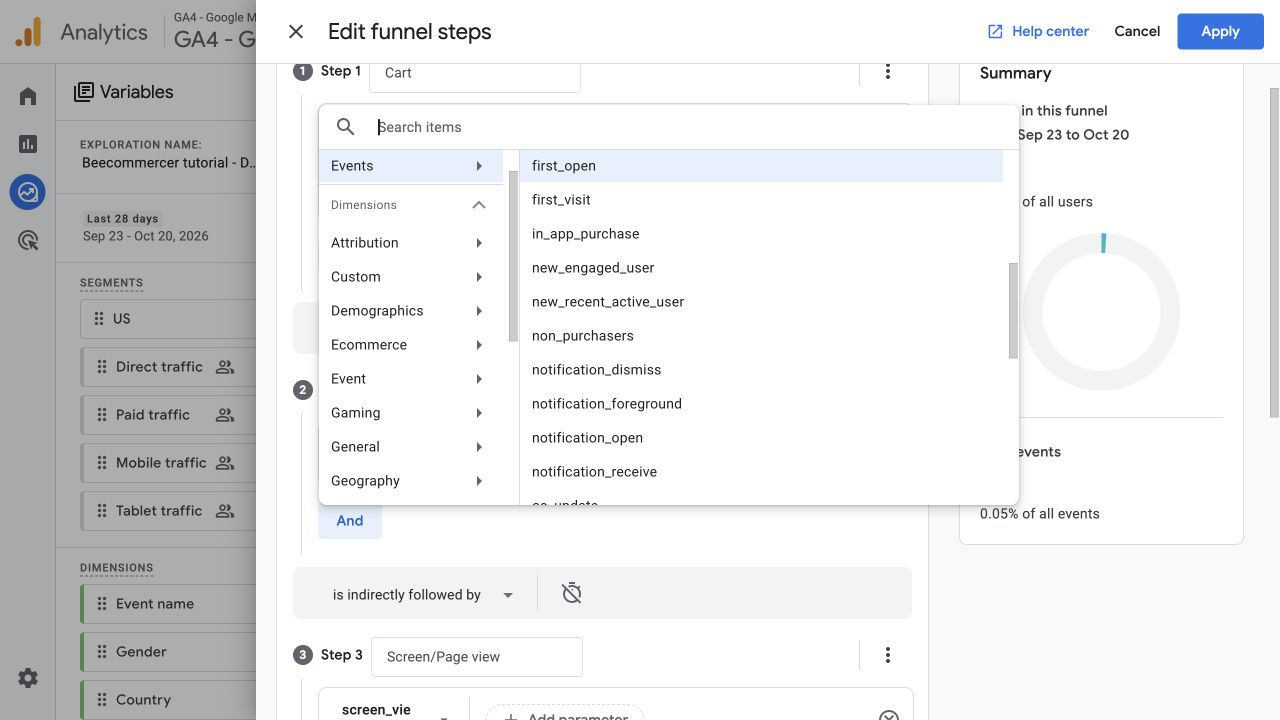
Definieren Sie Cart = add_to_cart, Checkout = begin_checkout und Purchase = purchase. Scrollen Sie vor dem Übernehmen durch alle drei Schritte. Die Schaltfläche „Or“ erlaubt das Hinzufügen einer weiteren Bedingung; ihre bloße Anzeige bedeutet nicht, dass bereits eine zusätzliche Bedingung ausgewählt wurde.
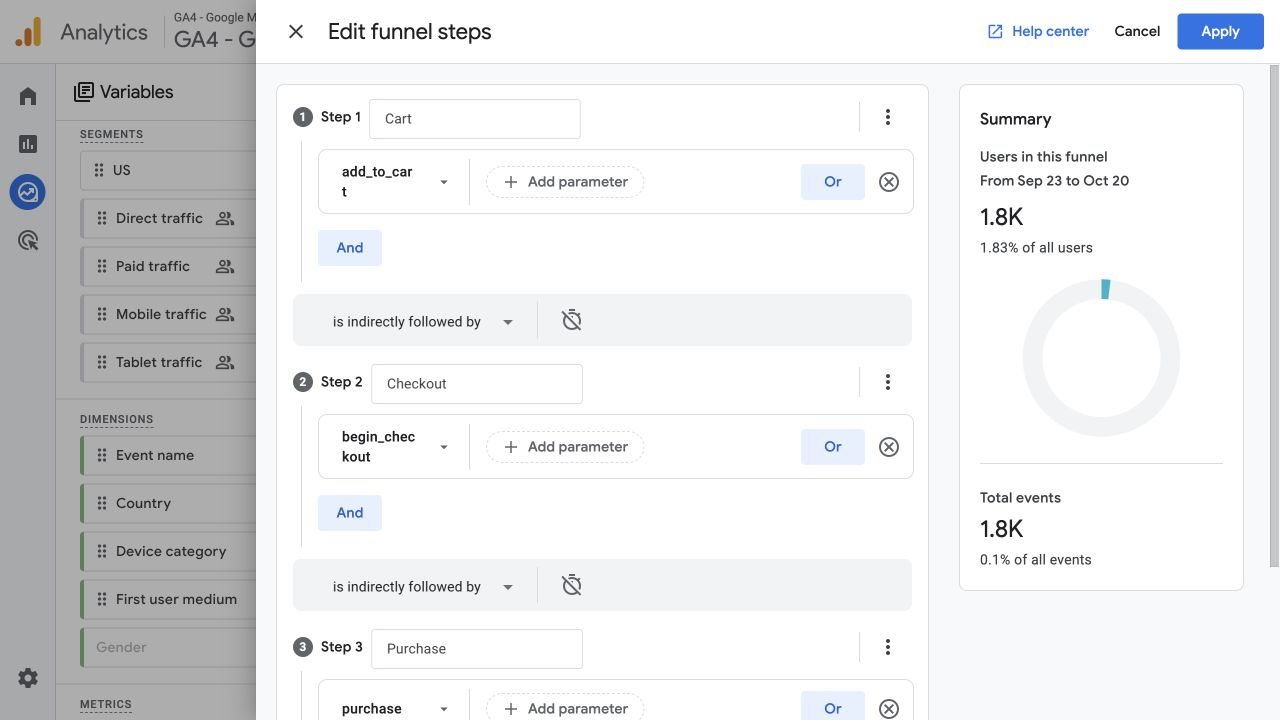
Verwenden Sie zwischen den Schritten is indirectly followed by, damit dazwischen weitere gemessene Aktionen stattfinden dürfen. Klicken Sie auf Apply, lassen Sie Make open funnel ausgeschaltet und setzen Sie Device category unter Breakdown ein. In Variables aufgeführte Segmente wirken erst, wenn Sie sie zu Segment comparisons hinzufügen.
| Einstellung | Für diese Ausgangsanalyse | Bedeutung |
|---|---|---|
| Geschlossener Trichter | Make open funnel ausgeschaltet | Nutzer müssen bei Cart einsteigen und die erforderliche Reihenfolge durchlaufen. |
| Indirekte Abfolge | Zwischen beiden Schrittfolgen | Zwischenereignisse sind zulässig. Bei direkter Abfolge muss die nächste Aktion unmittelbar folgen. |
| Zeitlimit | Jede Within-Einstellung ausdrücklich dokumentieren | Ein Limit für verstrichene Zeit ist keine Beschränkung auf dieselbe Sitzung. |
| Segmente und Filter | Nur tatsächlich angewendete Einstellungen dokumentieren | Bei Zeit- oder Gruppenvergleichen identisch halten. |
Googles Leitfaden zur Trichteranalyse erläutert offenen Einstieg, Reihenfolge und Zeitsteuerung. Diese Konfiguration enthält keine Beschränkung auf dieselbe Sitzung. Sie misst Nutzer, die eine definierte Abfolge abschließen, nicht Checkout-Sitzungen oder einzelne Bestellungen.
4. Gesamtwerte lesen und Gerätegruppen vergleichen
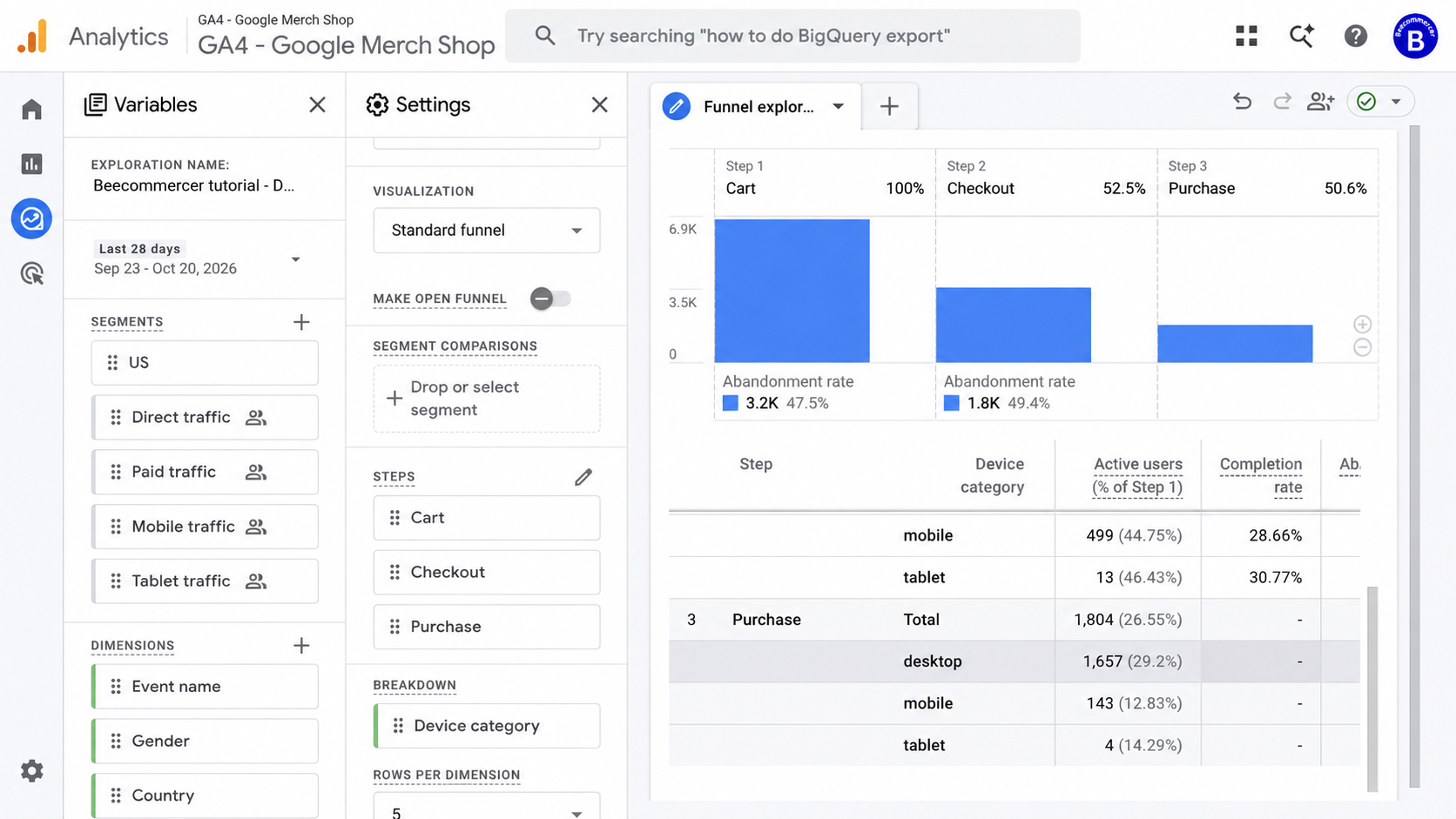
Behalten Sie Zeitraum, Schritte und Einstiegsregel bei. Lesen Sie die systemseitigen Total-Zeilen und scrollen Sie dann in der Ergebnistabelle zu den Purchase-Zeilen. Die beiden folgenden Aufnahmen zeigen gemeinsam die relevanten Werte.
| Vergleich | Berechnung | Ergebnis |
|---|---|---|
| Warenkorb → Checkout | 3.567 ÷ 6.795 | 52,49% |
| Checkout → Kauf | 1.804 ÷ 3.567 | 50,57% |
| Warenkorb → Kauf | 1.804 ÷ 6.795 | 26,55% |
Das bereitgestellte Beispiel zeigt 6.795 Nutzer bei Cart → 3.567 Nutzer bei Checkout → 1.804 Nutzer bei Purchase. Die abschließenden 26,55% beziehen sich auf die Warenkorbeinsteiger. Trichterergebnisse zählen Nutzer, die Schritte erreichen, nicht Transaktionen, Umsatz, Ereignissummen oder die Kaufkonversionsrate der gesamten Website. Ein Nutzer kann mehrere Bestellungen aufgeben.
| Gerätegruppe | Checkout-Nutzer | Kaufende Nutzer | Abschlussrate |
|---|---|---|---|
| Mobilgeräte | 499 | 143 | 28,66% |
| Desktop | 3.055 | 1.657 | 54,24% |
Der Unterschied beträgt 25,58 Prozentpunkte. In der Mobilgerätegruppe erreichten 499 − 143 = 356 gemessene Nutzer den definierten Kaufschritt nicht. Das sind weder 356 nachgewiesene verlorene Bestellungen noch eine garantierte Möglichkeit, Verkäufe zurückzugewinnen.
Eine Aufschlüsselung ordnet Nutzer dem ersten zutreffenden Aufschlüsselungswert zu. Wer über ein Mobilgerät einsteigt und später am Desktop abschließt, kann weiterhin zur Mobilgerätegruppe zählen. Die Tabelle beweist weder, dass alle Schritte auf demselben Gerät stattfanden, noch dass das Gerät den Unterschied verursacht hat. Zielgruppenmix, Zielmarkt, Produkte, Zahlungsoptionen und Messung können ebenfalls abweichen.
Die erfassten Cart-Gerätezeilen ergeben zusammen 6.817, während der systemseitige Cart-Gesamtwert 6.795 beträgt. Behalten Sie den gemeldeten Gesamtwert bei und beschreiben Sie die Abweichung. Ändern Sie keine Quellwerte, um sie künstlich abzugleichen, und leiten Sie aus der Zeilensumme keine Prognose verlorener Bestellungen ab.
5. Einen zweiten Trichter für den Checkout-Abschluss ergänzen
Der dreistufige Trichter beantwortet: „Was passiert nach einer gemessenen Warenkorbergänzung?“ Er kann berechtigte Käufer ausschließen, die „Jetzt kaufen“, einen beschleunigten Checkout oder einen anderen Weg ohne add_to_cart nutzen.
Duplizieren Sie die Analyse oder erstellen Sie einen weiteren Tab. Definieren Sie einen separaten geschlossenen Trichter mit begin_checkout → purchase, erlauben Sie indirekte Abfolge und dokumentieren Sie identische Datums-, Zeit-, Filter- und Segmenteinstellungen. Diese zusätzliche Konfiguration erstellen Sie in Ihrer eigenen Property; sie ist in den bereitgestellten Screenshots nicht zu sehen.
| Trichter | Ausgangsgruppe | Untersuchungszweck |
|---|---|---|
| add_to_cart → begin_checkout → purchase | Gemessene Warenkorbeinsteiger | Übergang vom Warenkorb zum Checkout und anschließender Abschluss auf diesem Weg. |
| begin_checkout → purchase | Gemessene Checkout-Starter | Abschluss ohne vorausgesetztes Warenkorbereignis. |
Verwenden Sie die Checkout-Nutzer dieses zweiten Trichters als eigenen Ausgangswert. Übernehmen Sie keine Werte aus dem dreistufigen Trichter: Wenn die Warenkorbanforderung entfällt, kann sich die eingeschlossene Nutzergruppe ändern. Das Ergebnis misst weiterhin eine Nutzerabfolge, keine Checkout-Versuche und keine einzelnen Bestellungen.
6. Versand- und Zahlungsschritte nur bei passender Erfassung ergänzen
Für einen bestimmten Checkout-Ablauf können Sie begin_checkout → add_shipping_info → add_payment_info → purchase aufbauen. Prüfen Sie zuerst, ob die zusätzlichen Ereignisse bei den vorgesehenen Aktionen erfasst werden. Eine Berichtsbedingung kann ein nie gesendetes Ereignis nicht nachträglich erzeugen.
Prüfen Sie den Ablauf, bevor Sie eines dieser Ereignisse verpflichtend machen. Digitale Produkte benötigen möglicherweise keinen Versand; eine beschleunigte Zahlung kann die übliche Eingabe von Zahlungsdaten umgehen. Analysieren Sie wesentlich unterschiedliche Abläufe getrennt. Andernfalls kann der längere Trichter gültige Käufer als Nutzer mit fehlendem Pflichtschritt einstufen.
Behalten Sie die kurze Ausgangsanalyse neben dem detaillierten Ablauf. Dokumentieren Sie je Variante Ereignisauslöser, betreffende Produkte oder Abläufe, Einstiegsregel und Zeitlimit. Wenn Ihre Untersuchung tatsächlich an eine Sitzung oder Bestellung gebunden sein muss, definieren und validieren Sie in einer separaten Analyse eine passende Sitzungs- oder Checkout-Kennung, statt die explorative Analyse lediglich als Bestelltrichter zu bezeichnen.
7. Eine kompatible Dimension mit dem passenden Geltungsbereich wählen
Klicken Sie auf das Pluszeichen neben Dimensions und prüfen Sie die Auswahl für die aktuelle Analysetechnik und Konfiguration. In der bereitgestellten Aufnahme ist Session source / medium deaktiviert. Das beschreibt diesen aufgezeichneten Auswahldialog und ist keine allgemeine Regel, dass GA4-Trichter niemals Felder zur Sitzungsquelle unterstützen.
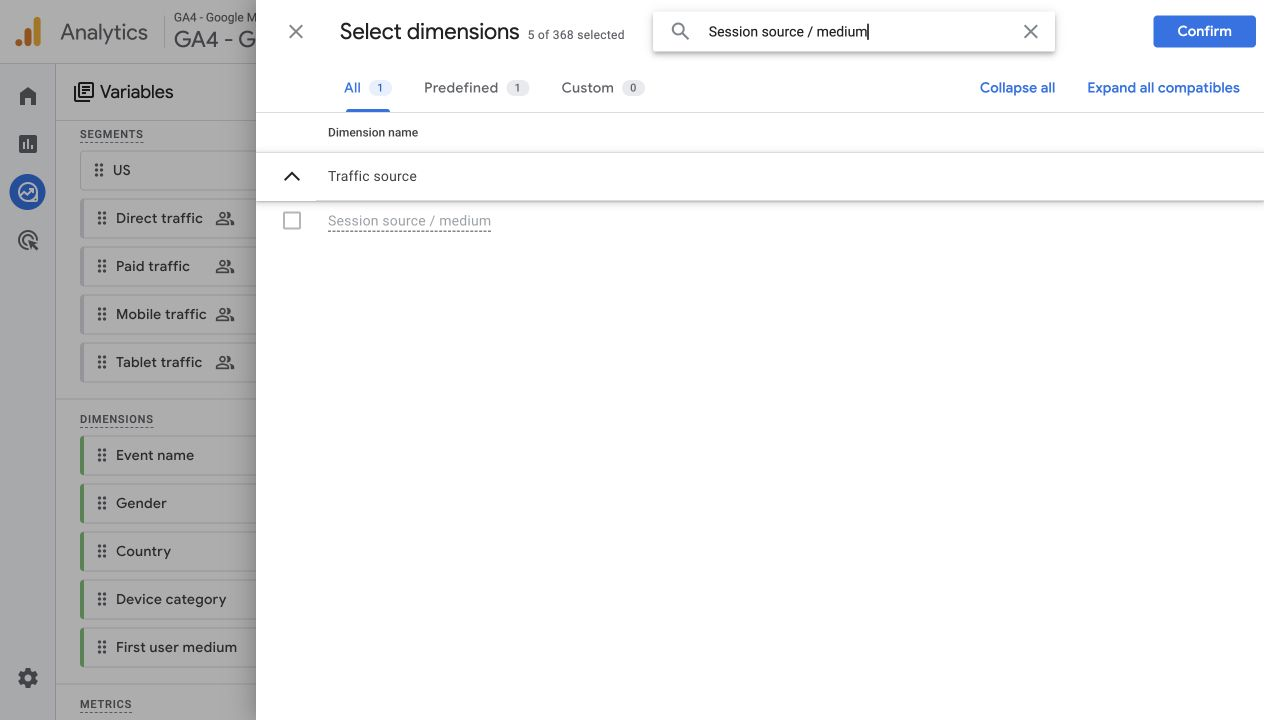
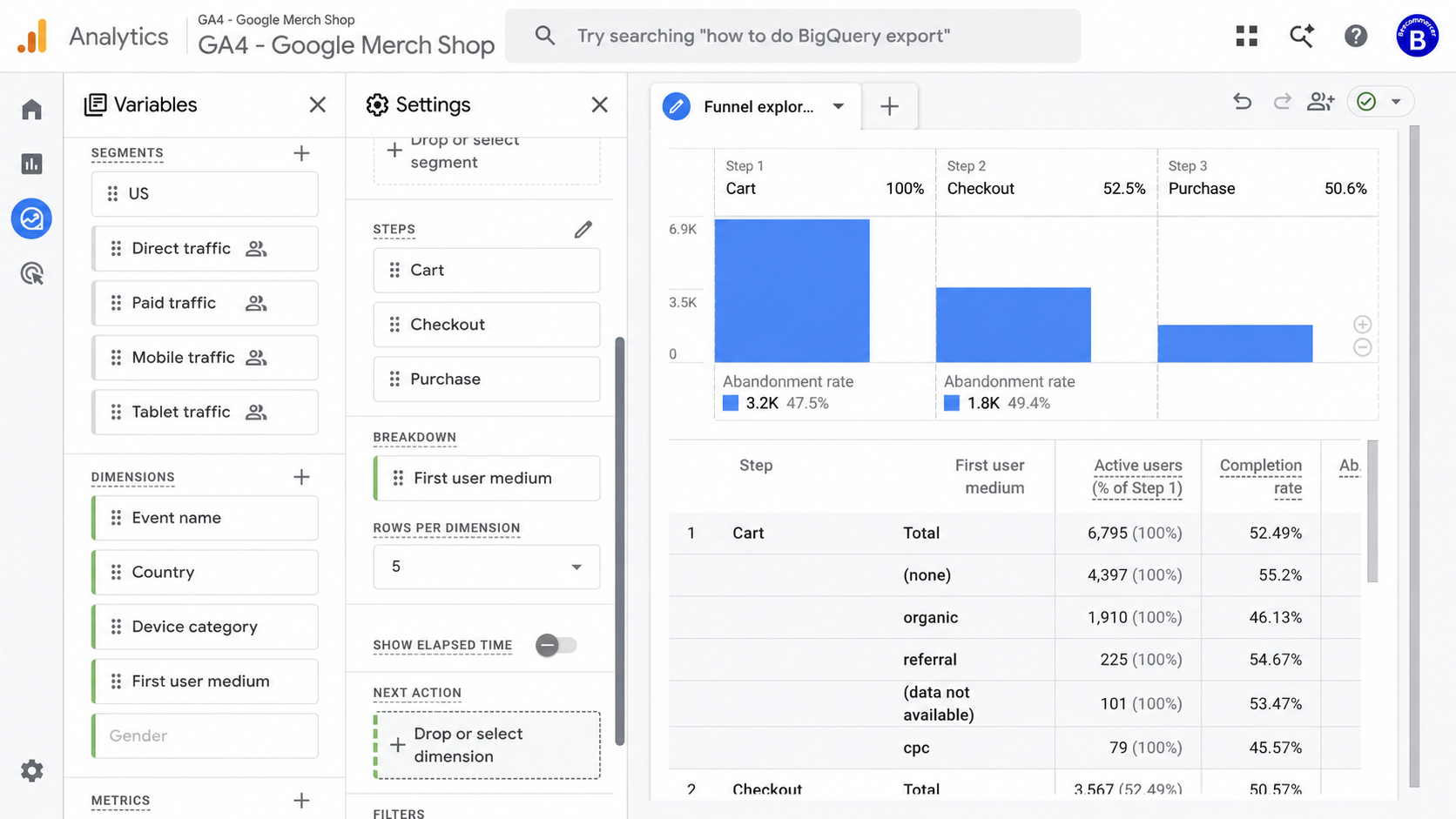
Das Beispiel verwendet stattdessen First user medium unter Breakdown. Zu den verfügbaren Werten gehören none, organic, referral und cpc. Damit werden Nutzer nach dem Medium gruppiert, über das sie ursprünglich gewonnen wurden. Die Kampagne, die den Checkout-Besuch ausgelöst hat, wird damit nicht identifiziert.
| Feld oder Bericht | Beantwortbare Frage | Kein Ersatz für |
|---|---|---|
| Device category im Trichter | Wie sich der Abschluss zwischen den definierten Gerätegruppen unterscheidet. | Eine vollständige geräteübergreifende Reise oder einen Nachweis eines gerätebedingten Fehlers. |
| First user medium | Welche Gruppen der ursprünglichen Nutzergewinnung den definierten Weg abschließen. | Die Quelle oder Kampagne einer bestimmten Checkout-Sitzung. |
| Kompatibler Bericht zur Sitzungsgewinnung | Wo gemessene Sitzungen gemäß den Definitionen dieses Berichts ihren Ursprung haben. | Die Nutzerzahlen des Trichters oder eine Zuordnung jeder einzelnen Bestellung. |
Geht es um die Sitzungsgewinnung, verwenden Sie Traffic acquisition oder eine andere kompatible Analyse auf Sitzungsebene und halten Sie deren Definition getrennt. Google erläutert die Geltungsbereiche der ersten Nutzergewinnung und der Sitzungs-Traffic-Quelle. Prüfen Sie vor der Empfehlung einer Dimension den Auswahldialog und bestätigen Sie anschließend, dass die Dimension tatsächlich unter Breakdown angewendet ist.
8. Aus einem beobachteten Unterschied eine konkrete Untersuchung ableiten
Beginnen Sie mit der Beobachtung: „Für diesen Zeitraum und diese Definition beträgt der Checkout-Abschluss in der Mobilgerätegruppe 28,66%, gegenüber 54,24% in der Desktopgruppe.“ Sammeln Sie anschließend Belege für mögliche Ursachen. Schreiben Sie erst dann „Das mobile Zahlungsformular ist fehlerhaft“, wenn ein relevanter Fehler reproduziert wurde.
| Beobachtung | Zu sammelnde Belege | Nächster Schritt |
|---|---|---|
| Keine Nutzer oder unerwartet leerer Schritt | Property, Zeitraum, Ereignisnamen, Filter, Segmente und erforderliche Reihenfolge. | Konfiguration prüfen und anschließend testen, ob die vorgesehenen Ereignisse tatsächlich eingehen. |
| Bestellungen vorhanden, aber Käufe fehlen in GA4 | Testbestellung, empfangene Ereignisse, Transaktions-ID, Einwilligungsstatus und doppelte Erfassungswege. | Bestätigte Tracking-Probleme beheben; nicht jedes fehlende Ereignis als gescheiterte Bestellung bezeichnen. |
| Niedrigerer Abschluss in einer Gerätegruppe | Vergleichbarer Markt-, Produkt-, Browser-, Zahlungs- und Traffic-Mix sowie ein reproduzierter Kundenablauf. | Die betreffenden Abläufe testen, bevor Sie den Checkout ändern oder Traffic umverteilen. |
| Versand- oder Zahlungsfehler in einem Ablauf | Unterstütztes Lieferziel, Versandoption, Zahlungsart, angezeigte Gebühren und tatsächlicher Fehler. | Dem Shop-Verantwortlichen einen reproduzierbaren Fall übergeben und nach der Behebung erneut testen. |
| Veränderung nach einer Aktion oder Veröffentlichung | Vergleichbare Zeiträume, Aktionsbedingungen, Website-Änderungen und gemessener Zielgruppenmix. | Veränderungen der Besucher von Veränderungen des Checkout-Verhaltens trennen. |
Wählen Sie für einen kontrollierten Test ein relevantes Produkt mit Variante, reproduzieren Sie den Ablauf mit dem betroffenen Browser und Lieferziel und verwenden Sie eine freigegebene Testzahlungsart oder Testumgebung. Dokumentieren Sie Warenkorbergänzung, Checkout-Beginn, gegebenenfalls Versand- und Zahlungsereignisse sowie den abschließenden Kauf. Vergleichen Sie anschließend Abfolge und Kaufparameter mit dem Bestelldatensatz des Shops. Halten Sie personenbezogene Daten und Zahlungsdetails aus Screenshots heraus.
Prüfen Sie außerdem den Datenqualitätsindikator der Analyse auf Stichproben, Schwellenwerte und andere Einschränkungen. Kontrollieren Sie die Datenaufbewahrung, wenn ein älterer Analysezeitraum nicht verfügbar ist: Standardberichte mit aggregierten Daten und explorative Datenanalysen haben nicht immer dieselbe historische Verfügbarkeit. Eine Verlängerung der Aufbewahrung stellt bereits gelöschte Daten nicht wieder her.
Wenn Bestellungen und Analytics voneinander abweichen, vergleichen Sie zunächst Gleiches mit Gleichem. Ein Shop erfasst Geschäftsvorgänge, GA4 empfängt Kaufereignisse und ein Attributionsbericht verteilt Zuordnungen nach eigenen Regeln. Die Anleitung zum GA4–Shopify-Abgleich führt durch Zeitzonen, Umsatzdefinitionen und Transaktionsprüfungen. Stimmen Sie diese Definitionen ab, bevor Sie die Differenz als verlorenen Umsatz interpretieren.
9. Ergebnisse dokumentieren und die Überprüfung planen
Laden Sie das Arbeitsblatt zur Checkout-Trichteruntersuchung (CSV) herunter. Seine englischen Spaltenüberschriften lassen sich in Excel oder Google Sheets verwenden. Es enthält die gezeigten Gerätegruppenwerte sowie eine leere Untersuchungszeile. Die Beispielwerte dienen zum Üben, nicht als Zielvorgaben.
- Property, Zeitraum, Zeitzone, Schritte, Einstiegsregel und eventuelles Zeitlimit festhalten.
- Tatsächlich verwendete Segmente, Filter, Aufschlüsselung und Quell-Screenshots dokumentieren.
- Nutzerzahlen und Ausgangsschritt jeder Prozentangabe notieren.
- Beobachteten Unterschied, mögliche Ursache und noch fehlende Belege voneinander trennen.
- Verantwortliche Person, vorgeschlagene Maßnahme, Überprüfungstermin und erforderliche Messung nach der Änderung festlegen.
Ändern Sie ein klar abgegrenztes Problem, prüfen Sie die Ereignisimplementierung erneut und werten Sie einen vergleichbaren Zeitraum aus, sobald genügend gemessene Aktivität vorliegt. Eine Verbesserung nach einer Änderung ist ein nützlicher Beobachtungshinweis; eine Kausalaussage erfordert ein geeignetes kontrolliertes Experiment.
Häufig gestellte Fragen
Was ist eine gute Checkout-Abschlussrate?
Verwenden Sie eine validierte Ausgangsbasis aus vergleichbaren Checkout-Abläufen und Besuchergruppen Ihres eigenen Shops. Die Demo-Werte 28,66% und 54,24% sind weder empfohlene Zielwerte noch Branchenbenchmarks.
Warum liegt das Ergebnis unter dem Kaufbericht?
Ein geschlossener Trichter setzt seinen Ausgangsschritt und die festgelegte Reihenfolge voraus. Käufer außerhalb dieses Wegs können dennoch in anderen Berichten erscheinen. Vergleichen Sie außerdem Nutzer mit Nutzern: Ein Käufer kann mehrere Bestellungen oder Kaufereignisse erzeugen.
Sollte ich den Trichter öffnen?
Verwenden Sie einen geschlossenen Trichter, um den Abschluss ab einem definierten Ausgangsmeilenstein zu messen. Ein offener Trichter eignet sich, wenn ein Einstieg in späteren Schritten Teil Ihrer Fragestellung ist. Kennzeichnen Sie diese Wahl deutlich und halten Sie sie bei Vergleichen konstant.
Warum kann ich die Demo-Analyse nicht exportieren?
Das offizielle Demokonto schränkt Exporte und den Zugriff über die Data API ein. Lernen Sie dort die Methode und erstellen Sie die Konfiguration anschließend in einer autorisierten Property mit den für Ihre Arbeit erforderlichen Berechtigungen nach.
Kann ich daraus schließen, dass die Zahlungsseite den Unterschied verursacht?
Nein. Der Trichter identifiziert einen gemessenen Unterschied. Reproduzieren Sie den Ablauf, prüfen Sie Ereignisse und betriebliche Aufzeichnungen und vergleichen Sie den Besuchermix, bevor Sie eine Ursache zuweisen. Fehlendes Tracking und zulässige alternative Checkout-Abläufe können das Ergebnis ebenfalls verändern.