

Wenn GA4 und Shopify unterschiedliche Umsätze zeigen, kläre zuerst, was die jeweilige Zahl enthält. Steuern, Versand, Verkaufskanäle, Erstattungen und Berichtszeiträume können einen großen Teil der Abweichung erklären, bevor eine Trackingkorrektur nötig ist. Dieses Tutorial führt von einer gemeinsamen Berichtsdefinition über eine Umsatzüberleitung und den Abgleich einzelner Bestellungen bis zur geprüften Korrektur.
Du benötigst Berichts- und Exportzugriff auf Shopify, Analysezugriff auf GA4 und eine zuständige Person für die Erfassung von Käufen. Verwende einen abgeschlossenen Zeitraum, bewahre die Originalexporte auf und notiere den Downloadzeitpunkt. Die fünf folgenden Bildschirmabbildungen zeigen die tatsächlichen Berichtsfunktionen von Beecommercer Merch. Sie enthalten keine Kundenbestelldetails und zeigen im ausgewählten Zeitraum keine Verkäufe. Das separate Beispiel mit $13,200 ist vollständig hypothetisch.
1 Den Vergleichsgegenstand festlegen
Halte vor dem Export kurz fest, wie gemessen und verglichen wird. Ein sinnvoller erster Vergleich ist Online-Warenumsatz nach Rabatten, ohne Steuern und Versand, mit separat dokumentierter Behandlung von Umsatzkorrekturen und Erstattungen. Verwende diese Basis nur, wenn sie zu den tatsächlich übermittelten Kaufwerten deiner Implementierung passt.
| Einstellung | Zu dokumentieren | Vor dem Fortfahren prüfen |
|---|---|---|
| Zeitraum und Zeitzone | Anfangs- und Enddatum, Shopify-Shopzeitzone, GA4-Property-Zeitzone und Exportzeitpunkt. | Dieselben Kalendertage können unterschiedliche Stunden abdecken. Rechne Zeitstempel für einen exakten Abgleich in eine vereinbarte Zeitzone um. Ändere dafür nicht allein wegen dieser Übung die produktiven Einstellungen. |
| Währung | Shopwährung, dem Kunden angezeigte Währung, GA4-Ereigniswährung und Berichtswährung. | Vergleiche zunächst Originalbeträge innerhalb derselben Währung. Dokumentiere bei nötiger Umrechnung Kurs, Datum und Methode, statt umgerechnete Summen unbemerkt zu vermischen. |
| Verkaufsumfang | Online Store, POS, Bestellentwürfe oder manuelle Bestellungen, andere Kanäle, Testbestellungen sowie Regeln für Zahlungs- und Bestellstatus. | Ein Datenstrom für Webkäufe erfasst nicht zwangsläufig jeden Shopify-Kanal oder jede Bestellung in einem Verkaufsbericht. |
| Umsatzbestandteile | Waren nach Rabatt, Versand, Steuern, Zölle, Gebühren und sonstige enthaltene Beträge. | Definiere, was der Ereigniswert darstellt. Setze die Checkout-Summe nicht automatisch mit Warenumsatz gleich. |
| Korrekturen | Retouren, Stornierungen, Bearbeitungen, Teilerstattungen und ihre Zeitpunkte. | Wähle Periodenaktivität oder eine Bestellkohorte und verwende auf beiden Seiten dieselbe Basis. |
Umsatzkorrekturen in Shopify umfassen mehr als reine Warenerstattungen. Verkaufs- und Zahlungsberichte beantworten ebenfalls unterschiedliche Fragen. Verwende die aktuellen Definitionen der Shopify-Verkaufsberichte zur Identifikation der Bestandteile deines Berichts. Gross sales kann ausstehende, stornierte und unbezahlte Bestellungen enthalten. Dokumentiere deshalb die Einschlussregel, statt jeden gemeldeten Verkauf als erfolgreich bezahlten Webkauf anzusehen.
Die GA4-Umsatzmetrik bewusst auswählen
In der Metrikreferenz der GA4 Data API, grossPurchaseRevenue bezeichnet den Kaufumsatz vor Erstattungsabzügen, während purchaseRevenue erstattete Transaktionsumsätze abzieht. itemRevenue ist eine Kennzahl auf Artikelebene ohne Steuern und Versand. Total revenue kann weitere Umsatzquellen enthalten. Trenne Kaufwerte auf Ereignisebene von Artikelwerten und summiere einen wiederholten Bestellgesamtbetrag nicht für jede Produktzeile erneut.
Der Leitfaden zu GA4-E-Commerce-Metriken unterscheidet außerdem Ecommerce purchases, das Kaufereignisse zählt, von Transactions, das Erstattungen und andere Transaktionsereignisse enthalten kann. Weder rohe CSV-Zeilenzahlen noch die Kennzahl Transactions entsprechen automatisch der Anzahl von Shopify-Bestellungen.
Beziehe für einen Nettovergleich die relevanten Erstattungen in Bericht oder Abfrage ein. Ein Filter nur auf Kaufereignisse kann die Erstattungsseite entfernen. Ziehe Erstattungen nicht erneut von einem bereits saldierten Purchase-revenue-Wert ab. Enthält die Property mehrere Websites, Apps oder Shops, beschränke den Vergleich auf die passende Quelle, ohne versehentlich relevante Korrekturen auszuschließen.
2 Die passenden Berichte öffnen und Daten einstellen
GA4 Transactions öffnen
- Wähle die tatsächlich vom Shop verwendete GA4-Property. Eine Demo-Property kann Bestellungen eines anderen Händlers nicht abgleichen.
- Öffne Reports und suche Transactions. In der abgebildeten Sammlung lautet der Pfad Drive sales → Transactions. Berichtssammlungen und Navigation können je nach Property abweichen.
- Prüfe Transaction ID, Ecommerce purchases und Purchase revenue. Scrolle zur Tabelle, wenn das Diagramm den ersten Bildschirm ausfüllt.
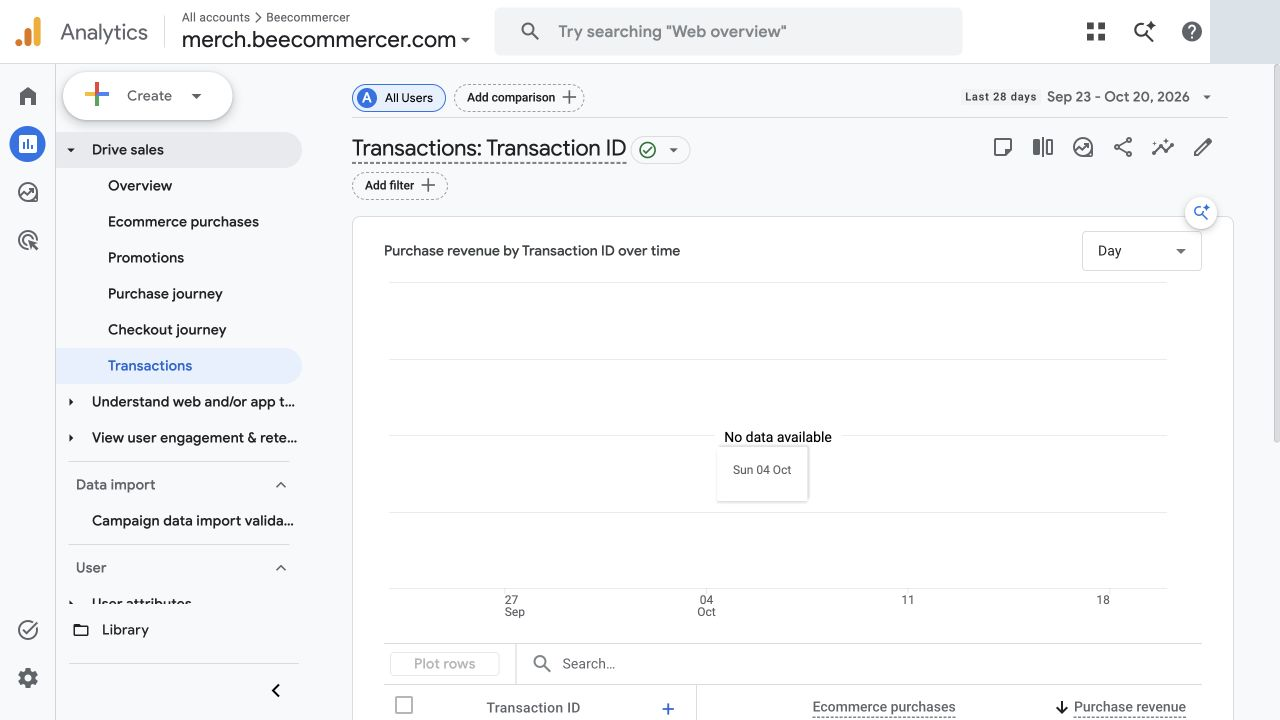
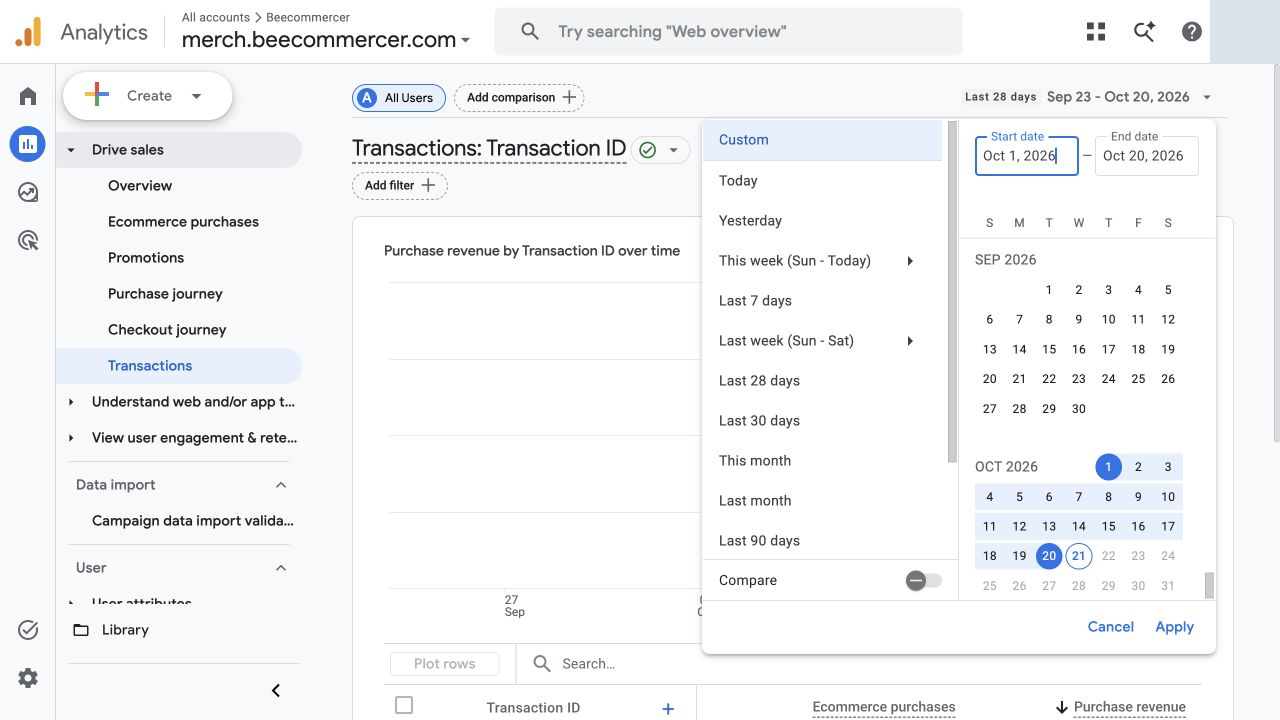
- Öffne die Datumsauswahl und trage den gemeinsamen Zeitraum ein. Das Beispiel verwendet den 1.–20. Oktober 2026.
- Klicke auf Apply, bestätige die Berichtsüberschrift und dokumentiere Berichtszeitzone und Währung der Property.
Shopify-Verkaufsberichte öffnen
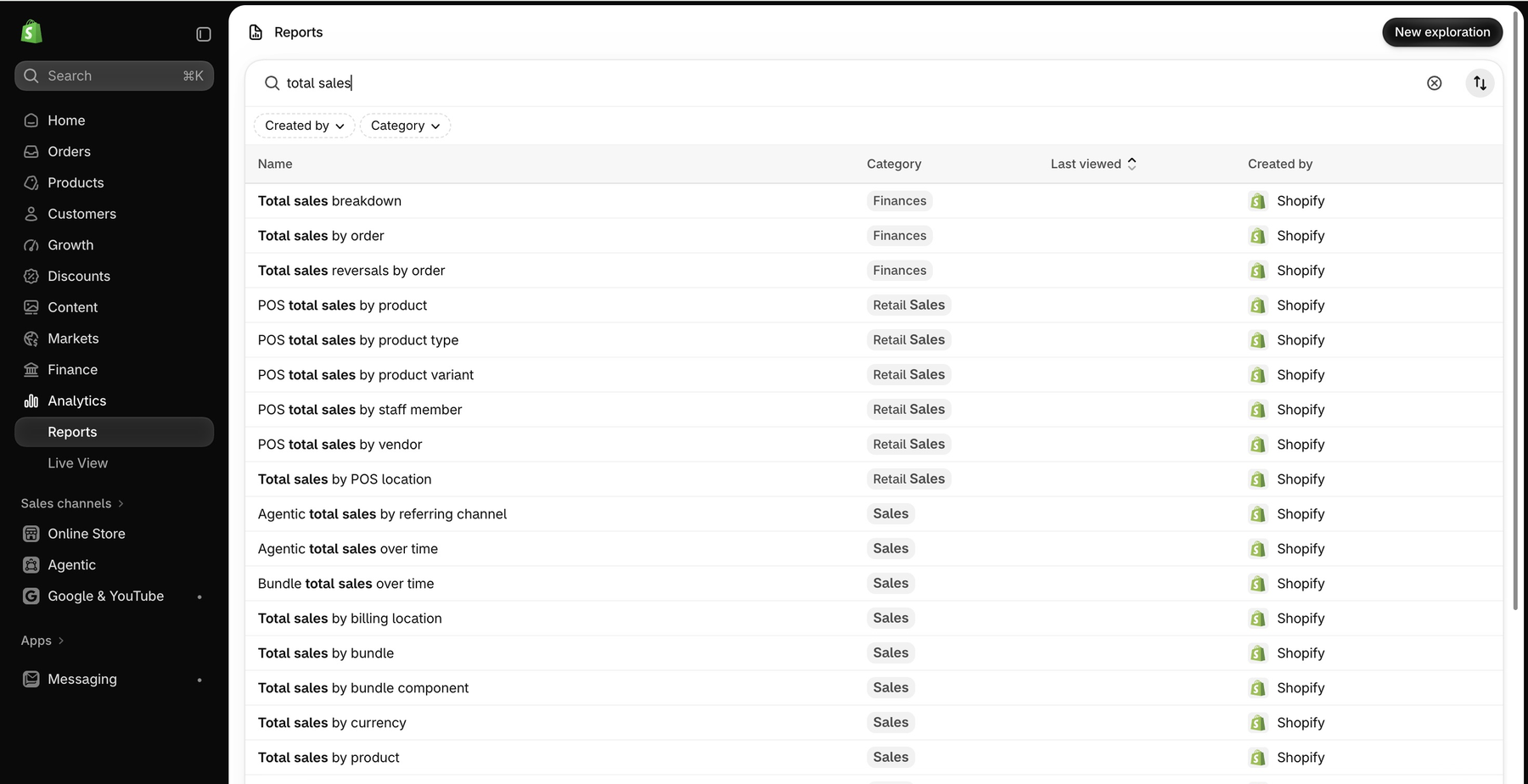
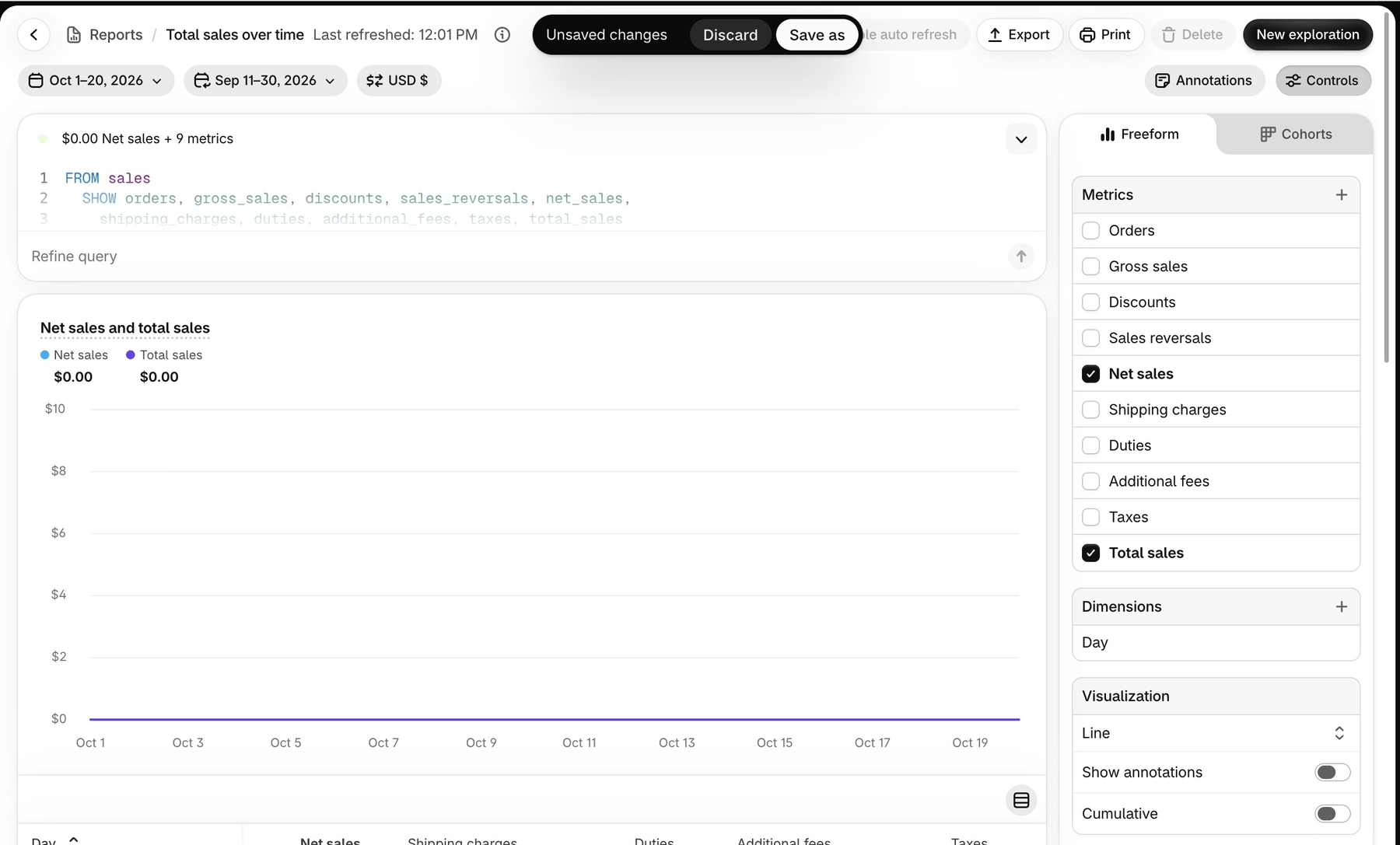
- Öffne in Shopify Analytics → Reports und suche nach total sales.
- Suche Total sales over time und scrolle bei Bedarf durch die Ergebnisse. Das Bild zeigt die Suche nach dieser Berichtsfamilie und nicht die Zeile genau dieses Berichts.
- Öffne den Bericht, prüfe Kennzahlen und Filter und stelle denselben Hauptzeitraum ein.
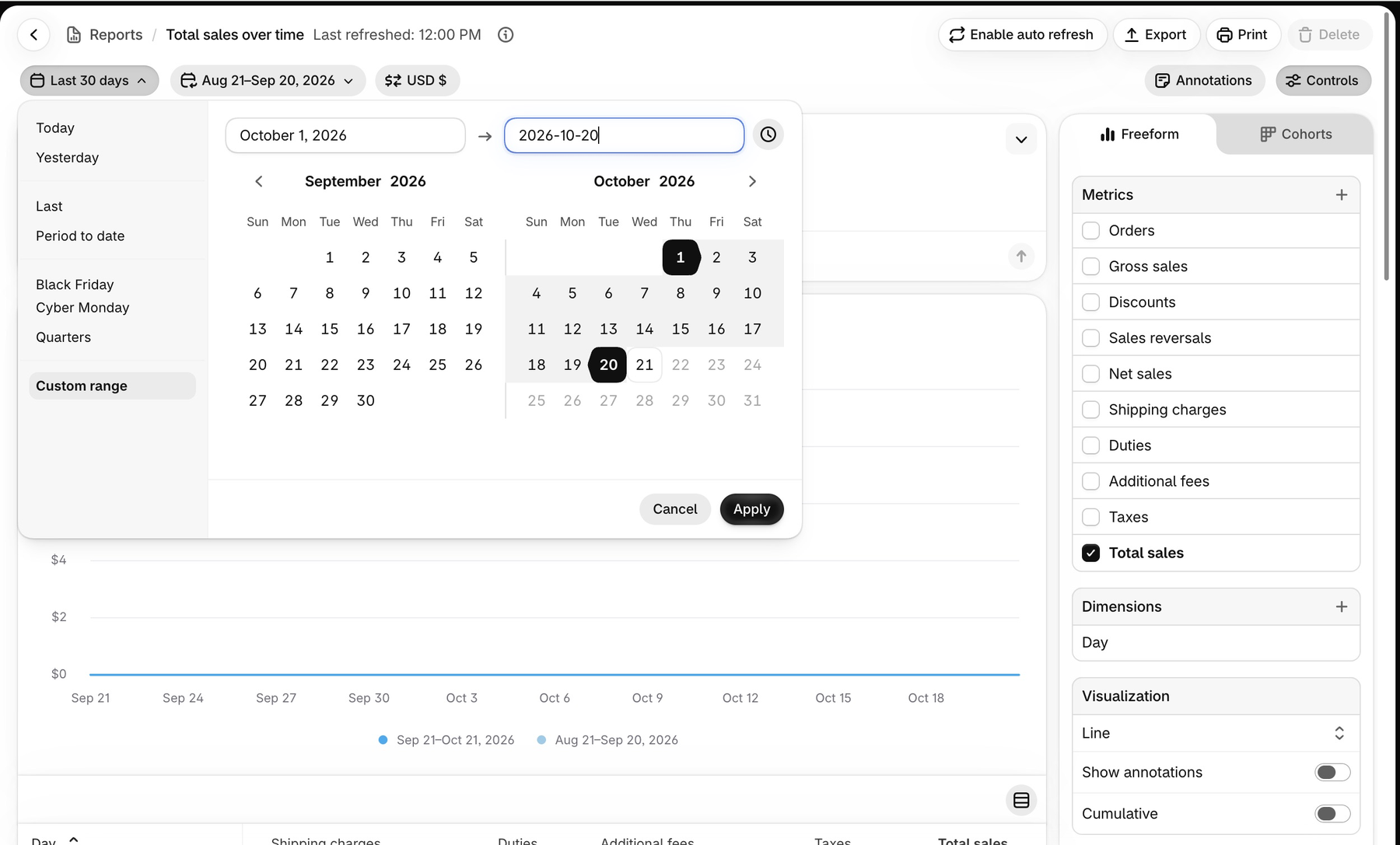
- Klicke auf Apply und bestätige die aktiven Daten.
- Ergänze Net sales neben Total sales, sofern deine Berichtsrechte dies erlauben. Prüfe vor dem Export Versand, Steuern und weitere Bestandteile.
- Wende die vereinbarten Kanal- und Einschlussfilter an und dokumentiere die Konfiguration.
3 Eine Umsatzüberleitung erstellen, bevor du einen Trackingfehler benennst
Übe anhand des folgenden erfundenen USD-Beispiels. Es hat keinen Bezug zu den Bildern ohne Verkäufe. Die vereinfachte Ausgangssumme enthält weder Zölle noch Trinkgelder oder Zusatzgebühren; keine Korrektur überschneidet sich mit einer anderen.
| Überleitungsposition | Korrektur oder Vergleich | Saldo |
|---|---|---|
| Shopify-Gesamtumsatz | Ausgangspunkt | $13,200 |
| Nettoversand abziehen | −$800 | $12,400 |
| Nettosteuer abziehen | −$900 | $11,500 |
| Netto-Warenumsatz aus POS und manuellen Bestellungen abziehen | −$1,000 | $10,500 |
| Vergleichbarer Online-Warenumsatz | Vergleichsbasis | $10,500 |
| Netto-Purchase-revenue von GA4 | Vergleichswert | $10,100 |
| Ungeklärte Restabweichung | $10,500 − $10,100 | $400 |
Ziehe zuerst Versand und Steuern ab, um den Netto-Warenumsatz aller Kanäle zu erhalten. Entferne anschließend nur den außerhalb des Umfangs liegenden Warenbetrag. Würdest du nach Abzug von Versand und Steuer noch die gesamte POS-Checkout-Summe abziehen, wären diese Bestandteile doppelt ausgeschlossen.
Angenommen, die Vergleichsbasis von $10,500 enthält bereits $500 Warenumsatzkorrekturen der Periode und der GA4-Wert von $10,100 die korrekt erfassten relevanten Erstattungen auf der vereinbarten Basis. Die Restabweichung beträgt 400 / 10500 = 3.81%. Die ursprüngliche Differenz betrug $3,100; $2,700 erklären sich durch Bestandteile und Umfang. Für die verbleibenden $400 fehlen weiterhin Belege.
Drehe Überleitungspositionen bei einem anderen Konto um oder ergänze sie entsprechend dessen Definitionen. Eine Shopify-Umsatzkorrektur ist nicht automatisch ein GA4-refund-Ereignis. Dokumentiere die in jedem System vorhandene Korrektur, ihren Betrag und ihr Datum, bevor du ihre Auswirkung auf die Überleitung bestimmst.
4 Periodenaktivität und Bestellkohorten trennen
Angenommen, eine Bestellung erfolgt am 30. September und wird am 3. Oktober erstattet. Ein Oktober-Aktivitätsbericht kann die negative Korrektur ohne den ursprünglichen Verkauf enthalten. Eine Kohorte im Oktober erstellter Bestellungen kann diese Bestellung vollständig ausschließen. Beide Ergebnisse können ihren Definitionen entsprechen.
Wähle eine Methode: Verkäufe und Korrekturen innerhalb der Berichtsperiode abgleichen oder Bestellungen aus einem definierten Zeitraum mit festgelegtem Erstattungsstichtag. Erfasse bei einer Kohorte auch die relevanten späteren Korrekturen. Kombiniere keinen ereignisdatierten Umsatzbericht mit einem Export des aktuellen Bestellzustands und bezeichne die Differenz dann als fehlendes Tracking.
Shopifys Hinweise zu Verkaufsabweichungen erklären, warum Bestellexporte, Verkaufsberichte und Zahlungsbewegungen voneinander abweichen können. Bewahre Bestell-, Korrektur- und Ereigniszeitstempel getrennt auf. Prüfe Bestellungen um Mitternacht und bei Änderungen des Zeitzonenversatzes.
5 Tatsächliche Transaktionen exportieren und abgleichen
- Beginne mit einer kleinen Stichprobe über Geräte, Zahlungswege, Währungen und Periodengrenzen hinweg. Erweitere sie auf den vollständigen relevanten Bestand, sobald die Zuordnung zuverlässig ist.
- Exportiere die Shopify-Bestell- oder Berichtsdetails für die gewählte Basis. Bestell-CSV-Dateien können mehrere Artikelzeilen je Bestellung enthalten. Stelle für Bestellgesamtbeträge einen Datensatz je Bestellung her oder aggregiere Artikelbeträge bewusst. Summiere keine wiederholten Bestellgesamtbeträge.
- Verwende in GA4 Transactions oder eine freie Exploration mit Transaction ID und kompatiblen Kaufmetriken. Exportiere alle verfügbaren Zeilen und prüfe Zeilenlimits sowie Hinweise zur Datenqualität. Halte Berichtsfilter und Brutto- oder Nettobasis fest.
- Ermittle genau, wie die Implementierung einen Shopify-Bestellschlüssel auf
transaction_idabbildet. Bestellname, numerische ID und Checkout-ID sind nicht austauschbar. Dokumentiere die Zuordnung und schließe persönliche Angaben aus. - Vergleiche Waren nach Rabatt, Währung, Zeitstempel, Steuern, Versand und Erstattungsverknüpfung. Dokumentiere fehlende IDs, wiederholte IDs und Betragsdifferenzen getrennt.
Vergleiche bei einem reinen Kaufabgleich rabattierte Warenbeträge vor Erstattungen mit beobachteten Bruttokaufwerten. Gleiche Erstattungen in einem separaten Protokoll ab. Beziehe bei einem Nettoabgleich gezielt die für Periode oder Kohorte erforderlichen Korrekturen ein. Eine reine Erstattungszeile ist kein neuer Kauf.
Ein Berichtsexport liefert nicht zwangsläufig Rohereignisse oder eine unbegrenzte Historie. Bereits eingerichtete BigQuery-Ereignisexporte können detailliertere Untersuchungen ermöglichen, nutzen aber eine andere Berichtsebene. Eine neue Exportverknüpfung rekonstruiert nicht jedes vergangene Ereignis. Beachte die Hinweise zum Vergleich von GA4- und BigQuery-Berichten nur, soweit sie zu deiner Einrichtung passen.
6 Die Prüfungen mit Google Sheets organisieren
Beispiel-CSV für die Umsatzüberleitung herunterladen und in ein neues Tabellenblatt namens Bridge importieren. Sie enthält feste Beispielbeträge und Notizen, keine aktiven Formeln. Bewahre eine unveränderte Referenzkopie auf und ersetze das Beispiel durch geprüfte Berichtsbestandteile.
Erstelle für einen reinen Kaufabgleich die Tabs Orders und GA4. Verwende in beiden Spalte A für den zugeordneten Transaktionsschlüssel als Text und Spalte B für numerische Warenbeträge nach Rabatt und vor Erstattung in einer Währung. Ergänze Währung, Zeitstempel und Quellenreferenz in weiteren Spalten. Nutze je Währung eine separate Datei oder einen eigenen Abgleichsblock; summiere USD und EUR nicht zusammen. Weise fehlende oder nicht numerische Beträge vor dem Abgleich zurück.
- Fasse wiederholte Artikelzeilen zu einem Bestelldatensatz zusammen und kläre die Datensatzebene von GA4. Bewahre Rohexporte in eigenen Referenztabs auf.
- Füge im Tab Match IDs aus beiden A-Spalten in Spalte A ein, entferne leere Einträge und verwende Data → Data cleanup → Remove duplicates. Diese Vereinigungsmenge enthält auch IDs, die nur auf einer Seite vorkommen.
- Erhalte führende Nullen. Entferne versehentliche Leerzeichen erst nach Prüfung des tatsächlichen ID-Formats. Entferne ein Präfix wie # nur, wenn die dokumentierte Zuordnung seine rein optische Funktion belegt. Sonst können unterschiedliche Bestellungen zusammenfallen.
- Ergänze Spalten B und C für Datensatzanzahlen und D für die Betragsdifferenz. Trage die folgenden Formeln in B2, C2 und D2 ein und kopiere sie nach unten.
=IF(A2="","",COUNTIF(Orders!A$2:A$10000,A2))=IF(A2="","",COUNTIF(GA4!A$2:A$10000,A2))=IF(A2="","",IF(AND(B2=1,C2=1),SUMIF(Orders!A$2:A$10000,A2,Orders!B$2:B$10000)-SUMIF(GA4!A$2:A$10000,A2,GA4!B$2:B$10000),"review"))Die Formeln decken Zeilen 2–10000 ab. Erweitere bei größeren Exporten alle Bereiche gemeinsam. Gezeigt werden englische Funktionsnamen und Kommas; regionale Einstellungen können andere Trennzeichen erfordern. Die Zählungen beziehen sich auf Zeilen der vorbereiteten Tabs, nicht automatisch auf Rohereignisse. COUNTIF unterscheidet nicht zwischen Groß- und Kleinschreibung und kann Platzhalter sowie numerisch aussehende Schlüssel interpretieren. Nutze diese einfache Methode nur bei geprüftem ID-Format ohne *, ? oder ~, wenn sich Schlüssel nicht allein durch Großschreibung oder numerische Auffüllung unterscheiden können. Andernfalls verwende einen Abgleich mit wörtlicher Textauswertung und Beachtung der Groß- und Kleinschreibung.
B=1 und C=0 markiert eine Bestellung ohne passenden exportierten GA4-Kauf; B=0 und C=1 einen GA4-Datensatz ohne passende relevante Bestellung. Bei Werten über 1 müssen Datensatzebene oder Duplikate vor dem Betragsvergleich geprüft werden. Sind beide Werte 1, ist D Shopify minus GA4: Ein positiver Wert bedeutet, dass Shopify höher liegt. Eine echte Nullwertbestellung bleibt etwas anderes als eine fehlende Zeile.
Ergänze einen Tab Adjustments mit Transaktionsschlüssel, Korrekturdatum, Warenbetrag, Steuer- und Versandbehandlung sowie GA4-Erstattungsbeleg. Ergänze einen Tab Issues mit Einordnung, Belegen, zuständiger Person und nächster Aufgabe. Lass Kundennamen, E-Mail-Adressen und Zahlungsdetails aus geteilten Arbeitskopien heraus.
7 Jede Ausnahme anhand von Belegen untersuchen
| Ausnahme | Zu prüfen | Keine vorschnelle Schlussfolgerung |
|---|---|---|
| Bestellung fehlt in GA4 | Einschlussregeln, Kanal, Datumsgrenze, Einwilligungsstatus, Berichtslimits, Datenfilter, Property beziehungsweise Stream und Checkout-Pfad. | Ein nicht zugeordneter exportierter Datensatz allein beweist keinen defekten Tag. |
| Wiederholter oder erneut verwendeter Schlüssel | App oder Integration, Tag-Manager und eigene Sender; Seitenneuladen; ID-Format und Eindeutigkeit. | Eine doppelte Rohübermittlung und ein doppelt berichteter Kauf sind unterschiedliche Beobachtungen. |
| Passende ID, anderer Wert | Rabattverteilung, Menge, Steuern, Versand, Bestelländerungen und Währungsumrechnung. | Überschreibe den Betrag eines Systems nicht nur, um Gleichheit zu erzwingen. |
| Abweichende Erstattung | Voll- oder Teilbetrag, Waren- oder Checkout-Gesamtbetrag, Ereignisdatum und Verknüpfung mit der Ursprungstransaktion. | Eine Shopify-Erstattung oder Stornierung garantiert nicht, dass die Integration eine GA4-Erstattung übermittelt hat. |
| Gleiche Summe, andere Kanäle | Akquisitionsdimension, Attributionsmodell, Sitzungs- oder Ereignisebene, Verweise und domainübergreifende Einrichtung. | Die Kanalzuordnung kann sich ändern, obwohl der zugrunde liegende Bestellbetrag gleich bleibt. |
Verwende den offiziellen Leitfaden für E-Commerce-Ereignisse zur Prüfung der implementierten Kauf- und Erstattungsdaten. Prüfe beim Kauf die richtige Property, eine eindeutige, nicht leere Transaktions-ID, numerischen Wert, Währung und Artikel. Der vorgesehene Kaufwert sollte rabattierte Artikelbeträge darstellen; Steuern und Versand werden gemäß dokumentiertem Schema separat übermittelt.
Googles Hinweise zu Transaktions-IDs beschreiben die Deduplizierung in Webstreams. Verwende nicht über mehrere Bestellungen eine konstante ID und gehe nicht davon aus, dass dieser Mechanismus überlappende Sender unschädlich macht. Bestimme den zuständigen Kaufsender vor Änderungen an der Erfassung und teste Erstattungen separat.
Führe einen zulässigen Test mit entsprechender Einwilligung durch den tatsächlichen Checkout- und Zahlungsrückkehrpfad durch. Prüfe Browseranfragen und, soweit verfügbar, GA4 DebugView und anschließend die verarbeiteten Berichte. Erhalte Datenschutzentscheidungen; umgehe keine Einwilligung und ergänze keinen zweiten Kaufsender, nur um die Summe zu erhöhen. Modellierte Berichte, beobachtete Ereignisse und Rohexporte können abweichen. Kennzeichne daher die abgeglichene Datenebene.
8 Bestätigte Probleme schließen und den ungeklärten Rest bewahren
Bei der hypothetischen Restabweichung von $400 erklären Zeitstempel angenommen $100, und kontrollierte Prüfungen belegen $100 fehlende Erfassung. Lasse die übrigen $200 ungeklärt. Einwilligung, Browserbeschränkungen und ein weiterer Implementierungsfehler bleiben mögliche Erklärungen, bis Belege sie unterscheiden.
- Weise ein bestätigtes Erfassungsproblem der zuständigen Person mit betroffenem Pfad, erwarteten und beobachteten Daten sowie Korrekturdatum zu.
- Führe zulässige Testkäufe und passende Teil- oder Vollerstattungstests durch. Prüfe IDs, Werte und das Verhalten bei Duplikaten.
- Berücksichtige vor der Ergebnisprüfung die relevante Berichtsverzögerung. Google weist darauf hin, dass viele Berichte und Explorationen 24–48 Stunden zur Datenverarbeitung benötigen können; ein sofortiges DebugView-Ereignis belegt keinen abgeschlossenen Stand aller Berichte.
- Wiederhole denselben Abgleich für den nächsten abgeschlossenen Zeitraum. Vergleiche ungeklärten Betrag und Prozentsatz unter unveränderten Definitionen und bewahre die ursprünglichen Belege auf.
Verfolge drei Ergebnisse getrennt: erklärte Umfangsunterschiede, behobene Erfassungsfehler und offene Restabweichungen. Eine kleinere Differenz hilft nur bei gleichbleibender Vergleichsbasis. Erfinde keine historischen Ereignisse und verspreche nicht, dass eine neue Tag-Bereitstellung frühere Berichte repariert.
9 Häufige Fragen
Welcher Abweichungsprozentsatz ist akzeptabel?
Es gibt keine allgemeine Schwelle. Bestimme die für deine Implementierung erwarteten Unterschiede und beobachte dann unerklärte Änderungen und finanzielle Auswirkungen. Ist die Vergleichsbasis null, berechne keinen Prozentsatz durch Division durch null. Dokumentiere den Betrag und untersuche den Umfang.
Welches System sollte Entscheidungen leiten?
Verwende passend definierte Bestell- und Finanzdaten für den Verkaufsbetrieb und GA4 für gemessenes Verhalten und Akquisitionsanalysen innerhalb seiner Abdeckung. Der Abgleich verbindet diese Zwecke. Er verlangt nicht, dass alle Dashboards dieselbe Zahl zeigen.
Wo beginne ich, wenn die Kauferfassung noch nie geprüft wurde?
Folge der Anleitung zur GA4-Einrichtung und nutze anschließend die Anleitung zur Trackingdiagnose zur Prüfung von Kaufwerten, Währung und doppelter Erfassung, bevor du eine Umsatzabweichung interpretierst.