

Eine Prüfung der Suchbegriffe sollte eine überschaubare Liste begründeter Entscheidungen liefern: eine Suchanfrage beibehalten, ihre Absicht untersuchen, ihre Landingpage verbessern oder einen Ausschluss vorschlagen. Diese Anleitung führt Sie vom Bericht zu einem geprüften Maßnahmenregister. Keyword-Option und Geltungsbereich werden kontrolliert, bevor Änderungen gespeichert werden.
Am Ende haben Sie einen Export mit Datumsangabe und ein Maßnahmenregister mit Suchanfrage, Begründung, Keyword-Option, Geltungsbereich, verantwortlicher Person und Prüftermin. Die Abbildungen der Benutzeroberfläche zeigen voneinander unabhängige Schulungssituationen und keine fortlaufende Sitzung in einem Konto. Alle Kontonamen, Suchanfragen, Kosten, Käufe und Werte sind erfundene Beispiele und keine Werbeergebnisse von Beecommercer. Sortieranzeigen, Übereinstimmungsbezeichnungen, verfügbare Bedienelemente und Navigation können in Ihrem Konto abweichen; maßgeblich ist Ihr tatsächlicher Bericht. Die Übung und das herunterladbare Arbeitsblatt verwenden dieselben Beispielwerte.
Schritt 1: Den Bericht zu Suchbegriffen öffnen
- Wählen Sie das gewünschte Google-Ads-Konto aus.
- Öffnen Sie Kampagnen → Statistiken und Berichte → Suchbegriffe (Campaigns → Insights and reports → Search terms). Bei einer abweichenden Navigation können Sie den Bericht Suchbegriffe über die Kontosuche aufrufen.
- Prüfen Sie das aktuell eingestellte Datum und die aktiven Filter, bevor Sie eine Suchanfrage bewerten.
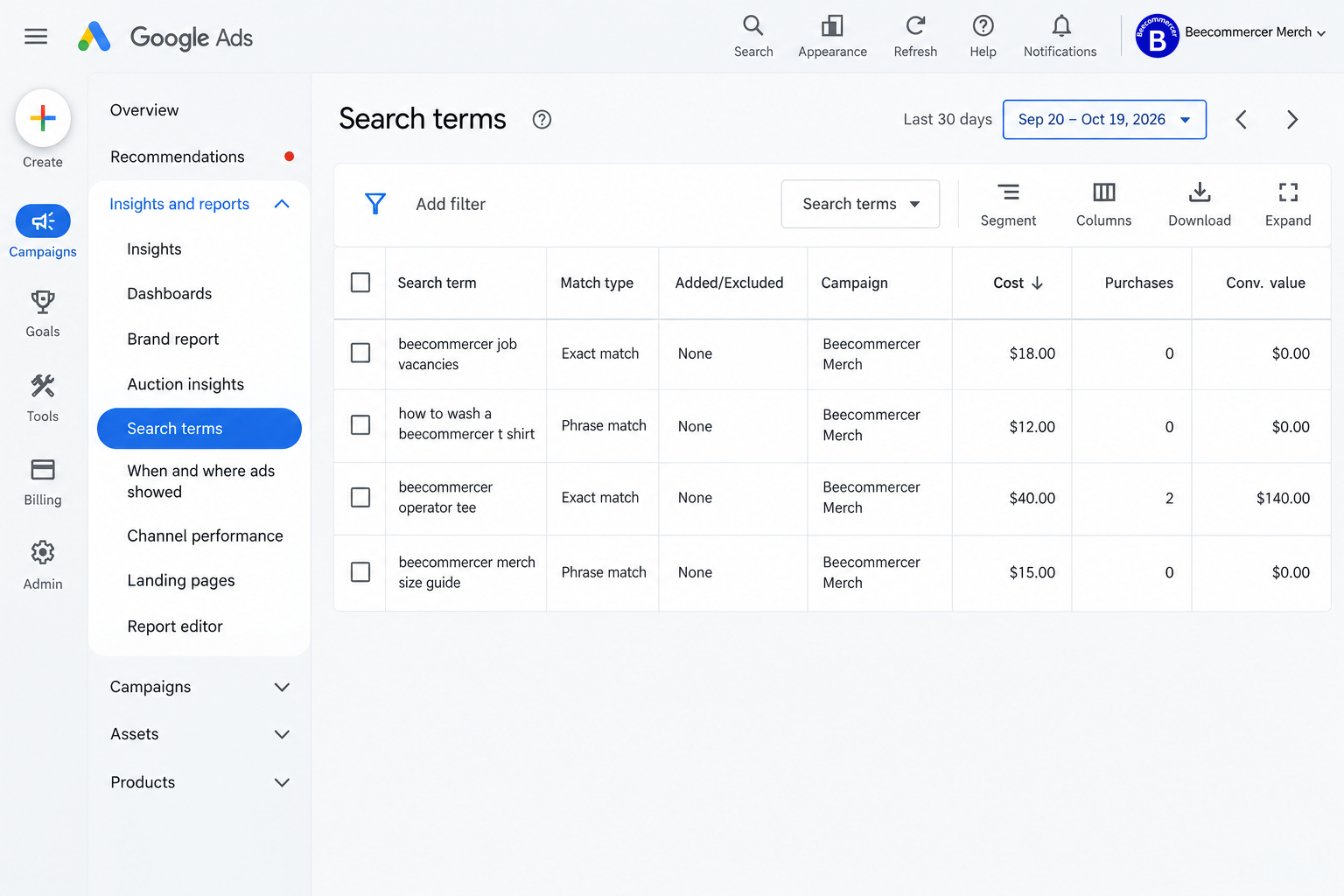
Die Berichtsabbildung enthält vier Suchanfragen zu Merchandising-Artikeln, die in der folgenden Übung verwendet werden. Bewerten Sie zuerst die Absicht und dann die Leistung: Eine Stellensuche verlangt eine andere Entscheidung als eine Produktsuche oder eine Anfrage nach einer Größentabelle. In Ihrem eigenen Export kann auch eine falsch geschriebene Markenanfrage von einer relevanten kaufinteressierten Person stammen. Schließen Sie sie nicht allein wegen der Schreibweise aus.
Schritt 2: Die Prüfung auf den gewünschten Kampagnentyp beschränken
- Beschränken Sie den Bericht über den verfügbaren Filter Kampagnentyp (Campaign type) oder die übergeordnete Ansichtsauswahl auf Suche (Search). Öffnen Sie, sofern verfügbar, Filter hinzufügen (Add filter) und wählen Sie unter Attribute (Attributes) den Kampagnentyp.
- Aktivieren Sie Suche (Search).
- Klicken Sie auf Übernehmen (Apply) und schließen Sie den Filterbereich, um die Tabelle zu prüfen.
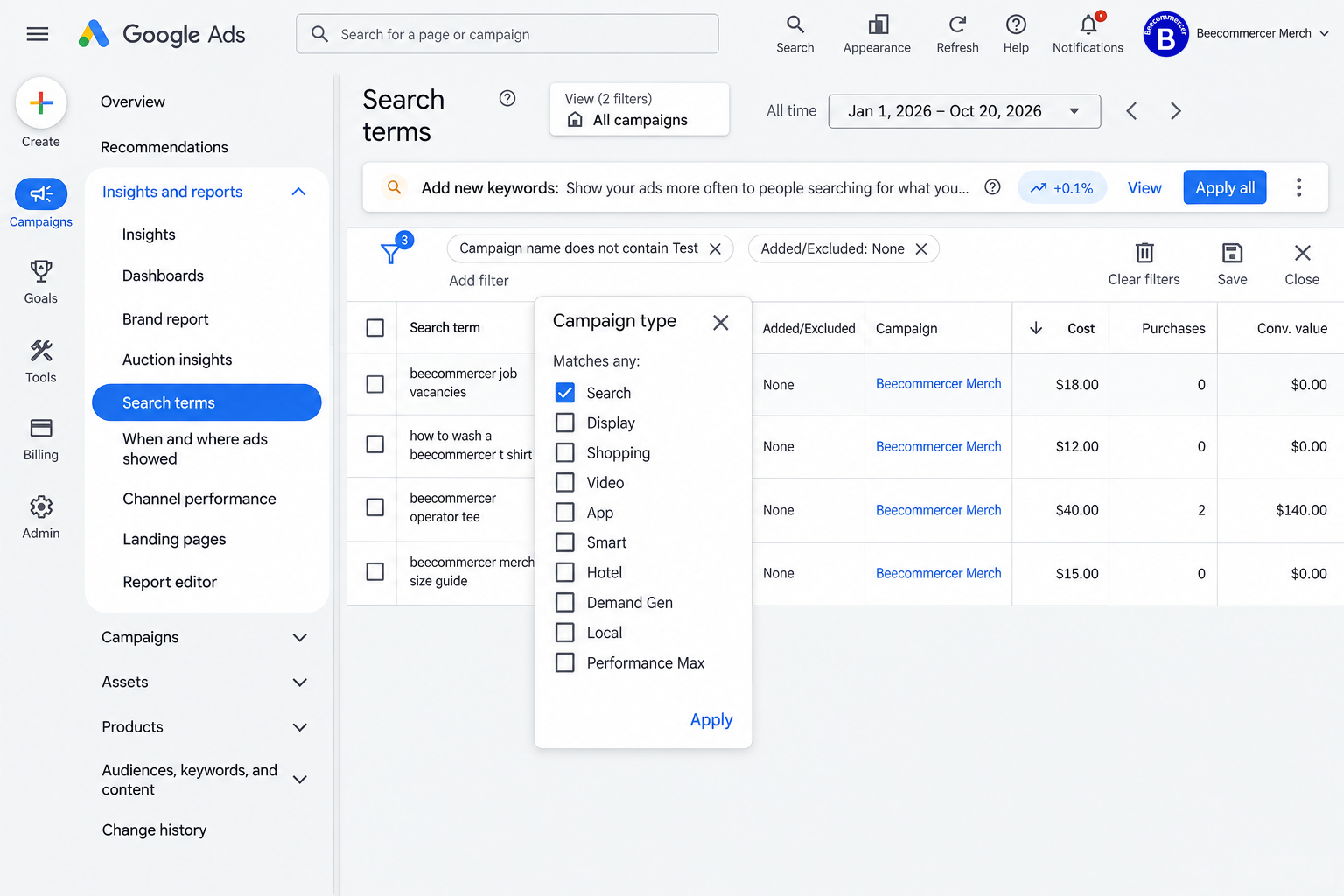
Die Abbildung zeigt den Auswahldialog vor dem Übernehmen; die Tabelle dahinter entspricht einem früheren Geltungsbereich. Prüfen Sie in Ihrem eigenen Konto vorhandene Filter für Kampagnennamen und Hinzugefügt/Ausgeschlossen (Added/Excluded). Ein Filter für Kampagnennamen, der Test ausschließt, ist nur ein Beispiel für eine Namenskonvention und keine erforderliche Einstellung. Sofern verfügbar, beschränkt Hinzugefügt/Ausgeschlossen mit der Einstellung Keine (None) den Blick auf Suchanfragen, die noch nicht hinzugefügt oder ausgeschlossen wurden; der Filter zeigt nicht den gesamten Suchverlauf des Kontos.
Schritt 3: Einen abgeschlossenen Berichtszeitraum wählen
- Öffnen Sie die Datumsauswahl oben rechts.
- Wählen Sie Letzte 30 Tage (Last 30 days) oder geben Sie einen abgeschlossenen benutzerdefinierten Zeitraum ein, der zum Kaufzyklus passt.
- Bestätigen Sie die angezeigten Datumsgrenzen im Bericht und notieren Sie die Zeitzone des Kontos.
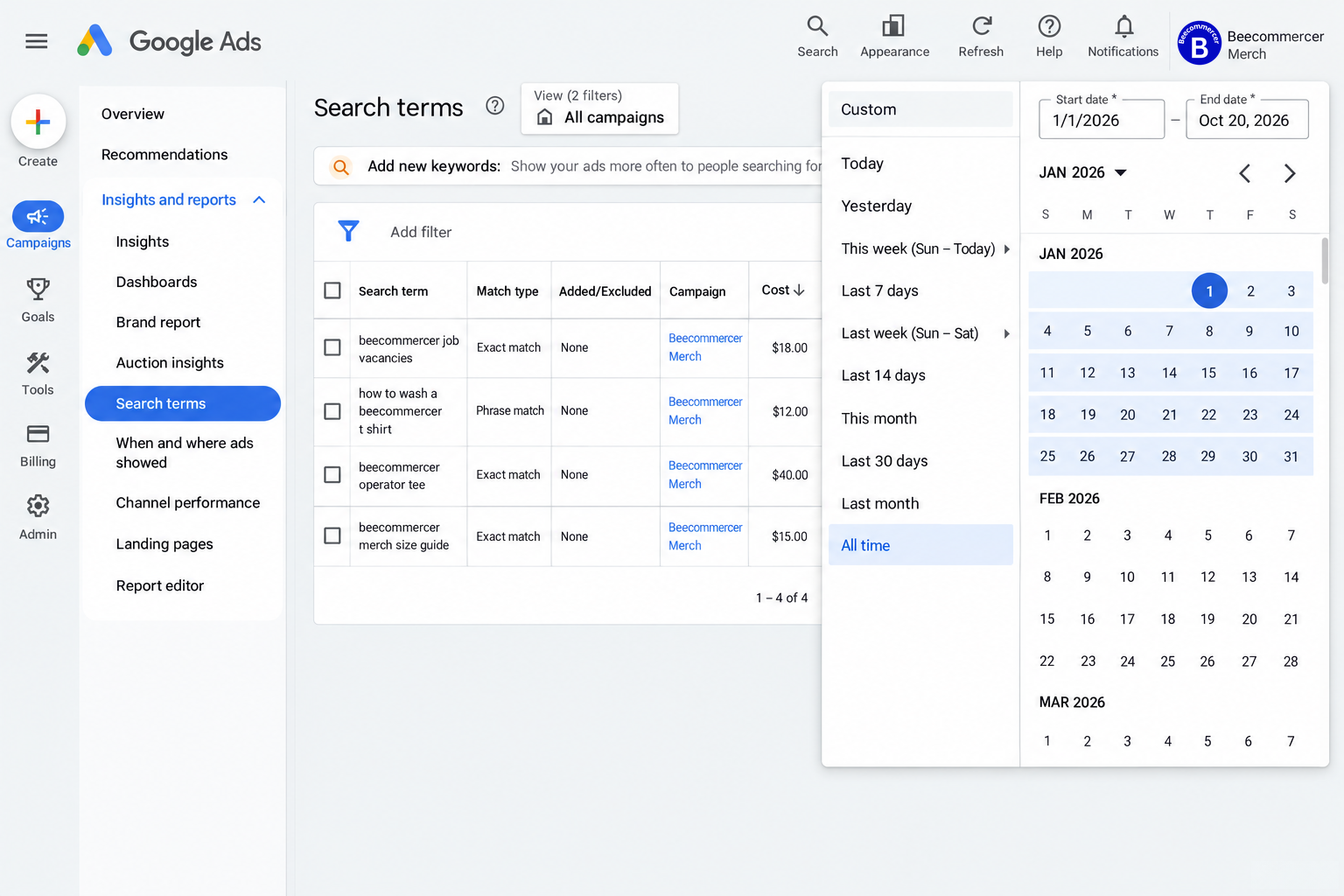
Die Abbildung der Datumsauswahl zeigt die verfügbaren Voreinstellungen vor der Änderung. Der Bericht verwendet den 20. September bis 19. Oktober 2026 als beispielhaften abgeschlossenen benutzerdefinierten Zeitraum von 30 Tagen anstelle von Gesamte Zeit (All time) im vorherigen Zustand. Diese Daten entsprechen keiner rollierenden Auswahl Letzte 30 Tage zum Veröffentlichungsdatum. Wählen Sie passende Daten für Ihre Prüfung und lassen Sie ausreichend Zeit für verzögert erfasste Conversions.
Schritt 4: Spalten und Conversion-Definition prüfen
- Klicken Sie auf Spalten → Spalten anpassen (Columns → Modify columns).
- Öffnen Sie Conversions. Prüfen Sie Conversions, Kosten/Conv. (Cost / conv.), Conv.-Wert (Conv. value) und Conv.-Wert/Kosten (Conv. value / cost).
- Nehmen Sie unter Leistung und Attribute (Performance und Attributes) die für Ihre Prüfung erforderlichen Felder auf, etwa Klicks, Kosten, zugeordnetes Keyword, Keyword-Option, Kampagne und Anzeigengruppe.
- Verwenden Sie Übernehmen, wenn Sie diese Ansicht ändern möchten. Wählen Sie nach der Prüfung Abbrechen (Cancel), wenn die aktuelle Konfiguration unverändert bleiben soll.
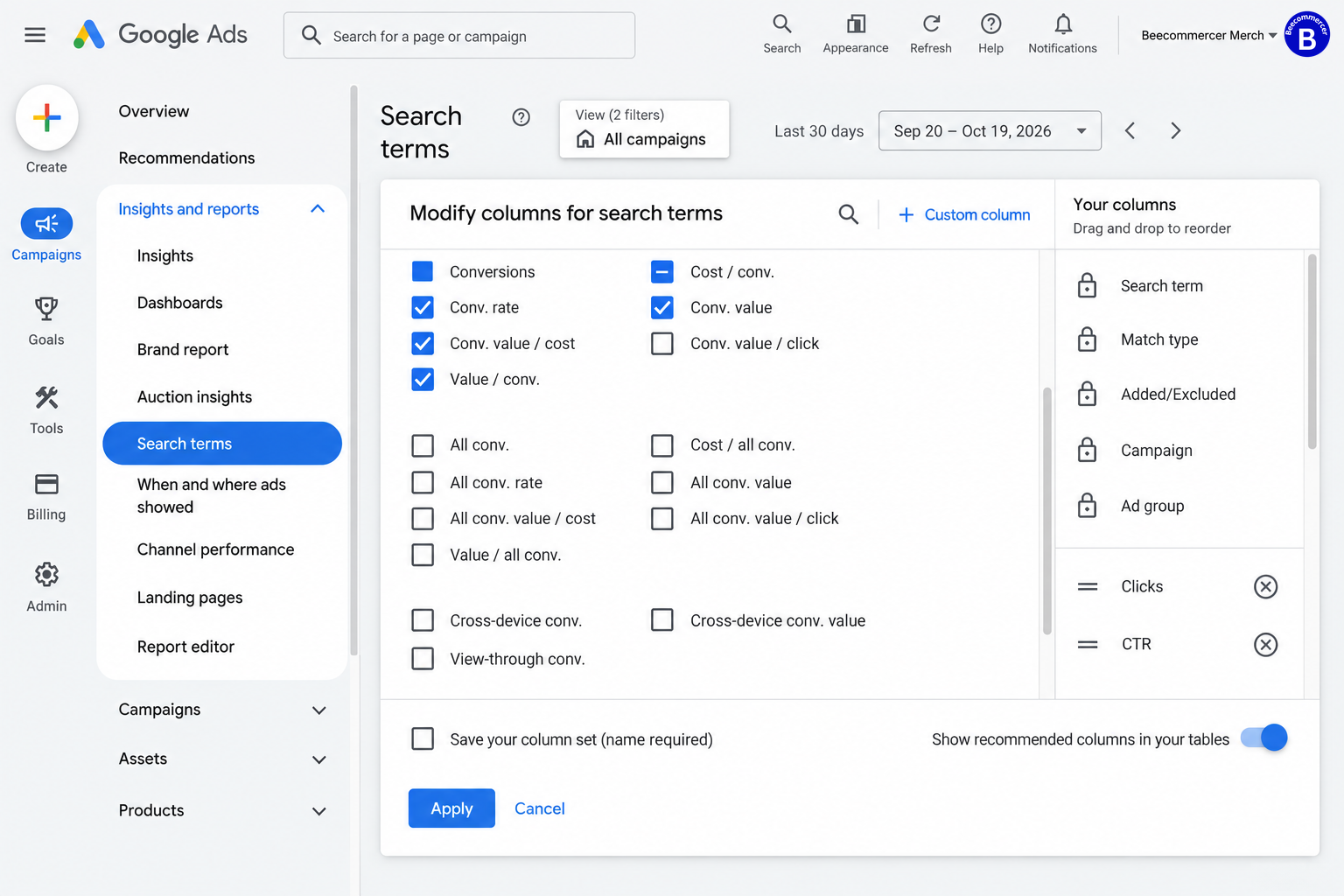
Die Abbildungen verwenden Käufe (Purchases) als Schulungsbezeichnung für eine Spalte, die ausschließlich Käufe enthält. Prüfen Sie in Ihrem tatsächlichen Konto die Conversion-Aktion für Käufe und richten Sie bei Bedarf eine benutzerdefinierte Spalte ein, die auf diese Aktion gefiltert ist.
Prüfen Sie, welche Conversion-Aktionen in die Spalten einfließen, bevor Sie deren Werte als Käufe interpretieren. Ein Bericht, der Newsletter-Anmeldungen und Verkäufe zusammenzählt, muss anders ausgewertet werden. Die Keyword-Option des Suchbegriffs beschreibt die Beziehung zwischen der Suchanfrage und dem zugeordneten Keyword; sie kann von der für das Keyword eingestellten Option abweichen. Einige Suchanfragen mit geringem Volumen werden aus Datenschutzgründen nicht angezeigt. Der Bericht bildet daher nur einen Teil der Aktivitäten ab.
Schritt 5: Eine Arbeitskopie herunterladen
- Klicken Sie auf das Download-Symbol oberhalb der Tabelle.
- Wählen Sie .csv oder .xlsx für die Bearbeitung in einer Tabellenkalkulation.
- Lassen Sie den ursprünglichen Export unverändert. Ergänzen Sie Entscheidungen auf einem separaten Arbeitsblatt.
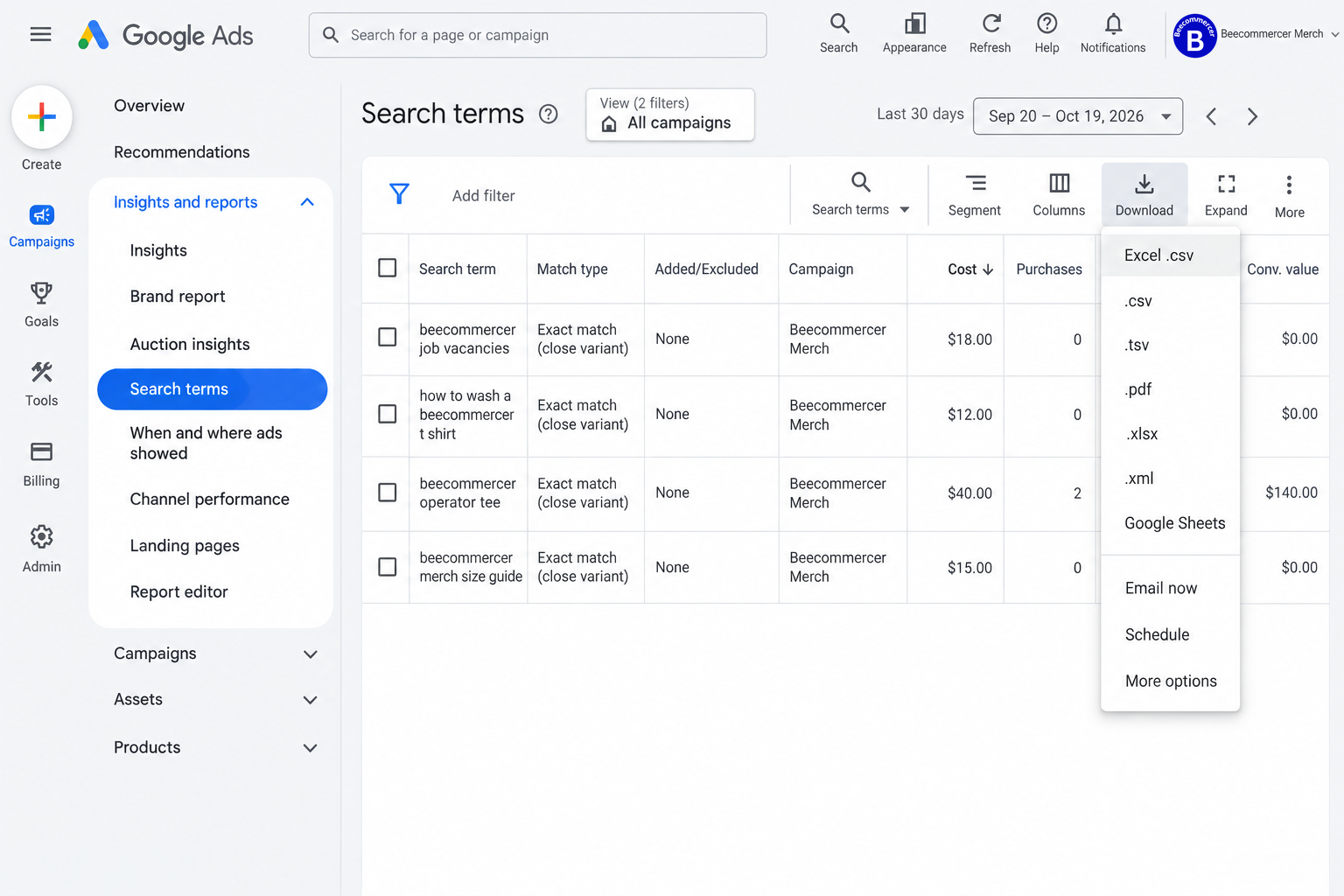
Die Abbildung zeigt die zu verwendenden Download-Optionen. Behandeln Sie Ihren eigenen Werbedatenexport vertraulich. Die bereitgestellte Vorlage enthält die vier ausdrücklich fiktiven Zeilen zu Merchandising-Artikeln aus dieser Übung.
Schritt 6: Die Relevanz einordnen, bevor Sie Ausschlüsse vornehmen
Vergleichen Sie jede Suchanfrage mit dem Katalog und der Landingpage. Ordnen Sie eine Maßnahme zu: beobachten, ein einzuschließendes Keyword erwägen, ein auszuschließendes Keyword vorschlagen oder Anzeige beziehungsweise Zielseite verbessern. „Keine Käufe“ ist eine Beobachtung. „Diese Merchandising-Kampagne verkauft Kleidung und richtet sich nicht an Stellensuchende“ ist eine Begründung für einen Ausschluss.
Eine eindeutig irrelevante Absicht kann einen präzisen Ausschluss rechtfertigen, ohne eine willkürliche Ausgabengrenze abzuwarten. Berücksichtigen Sie bei einer relevanten Suchanfrage Stichprobengröße, Conversion-Verzögerung, Margen und Landingpage. Eine Prüfmarkierung beim Ein- oder Zweifachen eines akzeptablen Akquisitionspreises ist lediglich eine Faustregel zur Priorisierung und kein statistischer Beleg.
Schritt 7: Keyword-Option und Geltungsbereich vor dem Speichern prüfen
- Aktivieren Sie das Kontrollkästchen neben einer bereits geprüften Suchanfrage.
- Klicken Sie auf Als auszuschließendes Keyword hinzufügen (Add as negative keyword).
- Prüfen Sie Anzeigengruppe, Kampagne und Liste mit auszuschließenden Keywords (Ad group, Campaign und Negative keyword list).
- Prüfen Sie das Feld Keyword. Das abgebildete Prüffeld verwendet die Syntax für genau passende auszuschließende Keywords mit eckigen Klammern und entspricht damit dem überprüften Ablauf in der Benutzeroberfläche.
- Speichern Sie nach der Prüfung ausschließlich einen begründeten Ausschluss. Klicken Sie für diese Demonstration auf Abbrechen.
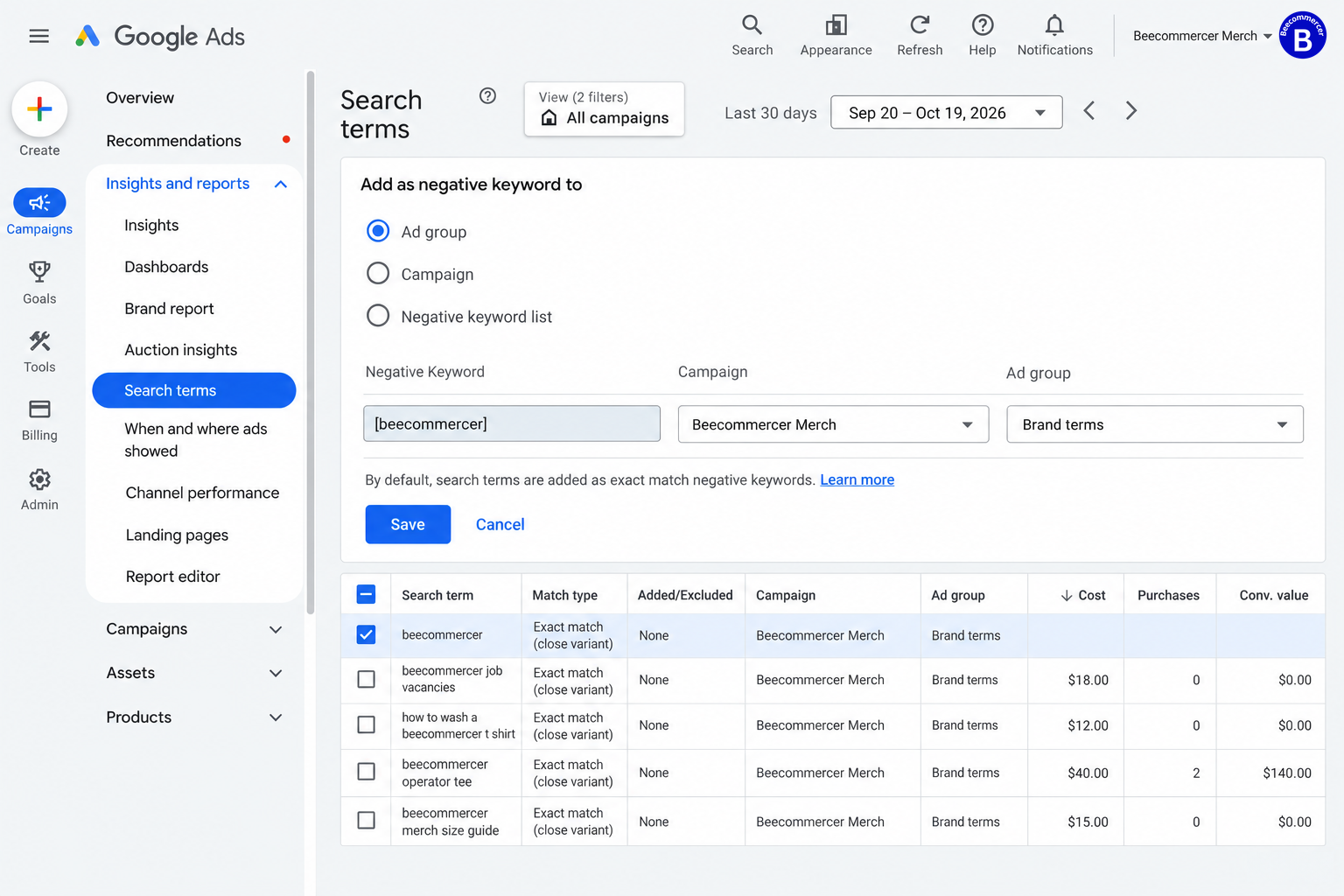
Der ausgewählte Markenbegriff [beecommercer] dient zur Demonstration der Bedienelemente und wird nicht als auszuschließendes Keyword empfohlen. Er ist für dieses Merchandising-Beispiel relevant. Wählen Sie nach der Prüfung der Demonstration Abbrechen. Das Formular stellt weder einen tatsächlichen Ausschluss noch eine Werbeaktivität von Beecommercer dar. Dass Sie zur Schaltfläche Speichern (Save) gelangen, ist kein Grund, sie zu verwenden.
Bei Suchkampagnen blockiert die negative Keyword-Option Genau passend Suchanfragen, die genau diese Begriffe in derselben Reihenfolge ohne zusätzliche Wörter enthalten. Die negative Keyword-Option Passende Wortgruppe blockiert die geordnete Wortgruppe auch innerhalb einer längeren Suchanfrage. Die negative Keyword-Option Weitgehend passend blockiert Suchanfragen, die alle ausgeschlossenen Begriffe enthalten, auch in einer anderen Reihenfolge. Auszuschließende Keywords werden nicht wie einzuschließende Keywords auf Synonyme oder Singular- und Pluralformen erweitert. Google berücksichtigt Groß- und Kleinschreibung sowie Rechtschreibfehler; prüfen Sie relevante Wortvarianten jedoch gesondert. Verwenden Sie den Geltungsbereich Anzeigengruppe, um zwischen Angeboten zu steuern, den Geltungsbereich Kampagne bei einer für diese Kampagne ungeeigneten Absicht und eine gemeinsame Liste nur dann, wenn der Ausschluss für jede damit verbundene Kampagne gilt. Prüfen Sie vor dem Upload die aktuellen Regeln in der Google-Hilfe.
Üben Sie mit einem klar gekennzeichneten Beispiel für Beecommercer-Merchandising
Nehmen Sie für diese Übung eine Beecommercer-Merchandising-Kampagne mit einem akzeptablen Akquisitionspreis je Kauf von $25 und überprüftem Kauftracking an. Alle folgenden Kosten, Käufe und Werte sind fiktiv und keine tatsächlichen Werbeergebnisse von Beecommercer. Der Wert von $140 ist der Gesamtwert zweier beispielhafter Bestellungen mit mehreren Artikeln und kein Stückpreis eines T-Shirts.
Durchgerechnetes Beispiel mit Beispieldaten
Veranschaulichendes Beispiel; die Zahlen sind fiktive Schulungsdaten und keine tatsächlichen Werbeergebnisse.
| Suchbegriff | Kosten | Käufe | Wert | Entscheidung |
|---|---|---|---|---|
| beecommercer job vacancies | $18 | 0 | $0 | Genau passend ausschließen; Kampagne |
| how to wash a beecommercer t shirt | $12 | 0 | $0 | Informative Suchabsicht prüfen |
| beecommercer operator tee | $40 | 2 | $140 | Keyword / Zielseite erwägen |
| beecommercer merch size guide | $15 | 0 | $0 | Größenangaben ergänzen; beobachten |
„Beecommercer job vacancies“ verursacht $18 Kosten ohne Kauf und hat eine auf Stellenangebote gerichtete Absicht außerhalb dieser Merchandising-Kampagne: Schlagen Sie die vollständige Suchanfrage als genau passendes auszuschließendes Keyword auf Kampagnenebene vor. Das rechtfertigt nicht, „beecommercer“ selbst auszuschließen. Bei „How to wash a beecommercer t shirt“ ist eine Entscheidung über Absicht und Inhalte erforderlich; blockieren Sie Marken- oder Produktbegriffe nicht automatisch.
„Beecommercer operator tee“ verursacht fiktive Kosten von $40 und erfasst zwei beispielhafte Bestellungen mit mehreren Artikeln und einem Gesamtwert von $140: Der CPA beträgt $40 ÷ 2 = $20 und der ROAS $140 ÷ $40 = 3.5. Prüfen Sie, ob ein eigenes Keyword oder eine eigene Zielseite die Steuerung verbessern würde, ohne zusätzlichen Traffic zu versprechen. „Beecommercer merch size guide“ kann auf fehlende Größeninformationen auf einer relevanten Produktseite hinweisen. Weisen Sie die Aktualisierung der Größentabelle zu und beobachten Sie weiter. Es handelt sich um Übungsentscheidungen und keine Aussagen zur tatsächlichen Leistung von Beecommercer oder zu Produktpreisen.
Die Änderung dokumentieren und überprüfen
Nutzen Sie das herunterladbare Arbeitsblatt als Ausgangspunkt. Dokumentieren Sie vorgeschlagenen Wortlaut, Keyword-Option, Geltungsbereich, Begründung, verantwortliche Person und Prüftermin; ergänzen Sie beim Umsetzen der Änderungen eine Spalte für das Umsetzungsdatum. Gleichen Sie vorgeschlagene auszuschließende Keywords mit Produktnamen und früheren Suchanfragen mit Conversions ab. Suchen Sie bei der nächsten Prüfung nach unbeabsichtigten Einschränkungen und kontrollieren Sie, ob nützliche Nachfrage erhalten geblieben ist. Geringere Ausgaben allein belegen keine Verbesserung.
Häufig gestellte Fragen
Sollte jede Suchanfrage ohne Conversion ausgeschlossen werden?
Nein. Prüfen Sie zuerst Absicht, Stichprobengröße, Conversion-Verzögerung, Messung und Zielseite.
Kann ich dieses Verfahren für jeden Kampagnentyp verwenden?
Diese Anleitung konzentriert sich auf Suchkampagnen. Prüfen Sie für andere Kampagnentypen gesondert, welche Berichte und Ausschlussfunktionen unterstützt werden.
Begleitendes Arbeitsblatt
Laden Sie das Arbeitsblatt zur Prüfung von Suchbegriffen herunter und ersetzen Sie die Beispieleingaben durch überprüfte Kontodaten. Behandeln Sie Ihren ursprünglichen Werbedatenexport vertraulich. Die vier Beispielzeilen dienen ausschließlich der Übung.
Arbeitsblatt zur Prüfung von Suchbegriffen herunterladen (CSV)