

Eine UTM-Namenskonvention legt fest, wie Ihr Team Kampagnenlinks kennzeichnet. So bleiben zusammengehörige Maßnahmen im Bericht erkennbar, relevante Platzierungen lassen sich vergleichen und für jeden ausgegebenen Link ist eine verantwortliche Person dokumentiert. Beginnen Sie mit einem kleinen Verzeichnis zulässiger Werte. Erstellen, testen und dokumentieren Sie anschließend die endgültige URL.
Diese Anleitung verwendet vier echte Aufnahmen aus dem Beecommercer UTM Builder. Die Kampagne 2026_summer_launch_us ist ein fiktives Übungsbeispiel. Die Zieldomain example.com ist für Dokumentationszwecke reserviert und keine funktionierende Shop-Kollektion. Die Aufnahmen zeigen die Link-Erstellung und eine Kopierbestätigung. Sie belegen weder einen Kundenbesuch noch eine GA4-Zuordnung oder Kampagnenumsätze.
1. Jedem Parameter eine klare Aufgabe geben
Entscheiden Sie vor der Link-Erstellung, was Sie vergleichen möchten: eine Maßnahme, eine Besucherquelle, eine Position in einer E-Mail oder eine Anzeigenvariante. Richten Sie die Namensregeln an dieser Frage aus. Ein eigener Kampagnenname für jede Schaltfläche zerteilt die Maßnahme. Identische Content-Werte für zwei Positionen beseitigen dagegen den Unterschied, den Sie messen wollten. Halten Sie vor dem produktiven Einsatz eine echte Zielseite, eine verantwortliche Person, ein gemeinsames Link-Verzeichnis und Zugang zur korrekt eingebundenen GA4-Property der Zielseite bereit.
Googles Anleitung für Kampagnen-URLs empfiehlt, Quelle, Medium und Kampagne gemeinsam anzugeben und weitere relevante Felder zu ergänzen. In unserem Freigabeprozess sind diese drei Werte vorgeschrieben. Das ist eine Teamregel und bedeutet nicht, dass technisch jedes UTM-Feld ausgefüllt werden muss.
| Parameter | Diese Aufgabe übernimmt er | Übungswert oder Entscheidung |
|---|---|---|
| utm_source | Die Herkunft der eingehenden Besucher angeben. | newsletter |
| utm_medium | Den Verbreitungsweg angeben. | email |
| utm_campaign | Links derselben Maßnahme zusammenfassen. | 2026_summer_launch_us |
| utm_content | Eine auszuwertende Platzierung oder Anzeigenvariante unterscheiden. | hero_button_a |
| utm_term | Bei Bedarf relevante manuelle Keyword-Angaben erfassen. | Für dieses E-Mail-Beispiel leer lassen. |
| utm_id | Eine stabile Kampagnenkennung angeben, wenn Ihr Berichtsprozess sie benötigt. | In diesem einfachen Beispiel optional; unabhängig vom Anzeigenamen verwalten. |
| utm_source_platform | Bei Bedarf eine manuelle Bezeichnung der Quellplattform erfassen. | Die entsprechende manuelle Dimension verwenden. Derselbe Wert im verarbeiteten kanalübergreifenden Feld „Quellplattform“ ist dadurch nicht garantiert. |
Parameternamen sind die festgelegten Schlüssel, etwa utm_source. Parameterwerte sind Ihre freigegebenen Bezeichnungen. Übersetzen Sie weder die Schlüssel noch die hier verwendeten Beispielwerte, wenn Sie diese Kampagne in mehreren Sprachen veröffentlichen. Soll ein Marktvergleich möglich sein, legen Sie einen einheitlichen Marktcode fest, statt unterschiedliche Schreibweisen im Team zuzulassen.
2. Ein kleines Verzeichnis zulässiger Namen freigeben
Bestimmen Sie eine Person, die das Werteverzeichnis freigibt, und möglichst eine zweite Person zur Prüfung der endgültigen Links. Verwenden Sie für diese Anleitung lateinische Kleinbuchstaben, Zahlen und Unterstriche. Das erleichtert die Wiederverwendung der Namen; Google schreibt dieses Trennzeichen nicht vor.
| Regel | Freigegebenes Beispiel | Vermeiden |
|---|---|---|
| Eine einheitliche Schreibweise und Groß-/Kleinschreibung verwenden. | newsletter | Newsletter, news_letter und spontan gewählte Abkürzungen. |
| Ein Medium mit klarer Bedeutung für die Auswertung verwenden. | email | email, newsletter und e-mail als Medium mischen. |
| Den Kampagnenwert für zusammengehörige Links beibehalten. | 2026_summer_launch_us | Einen anderen Kampagnennamen für jede Schaltfläche oder E-Mail vergeben. |
| Content-Werte nach einer festen Struktur bilden. | hero_button_a oder footer_button_a | Nicht erläuterte Bezeichnungen wie new oder test2. |
| Keine personenbezogenen Informationen in Kennungen aufnehmen. | Einen öffentlichen Partnercode oder eine nicht personenbezogene Motivkennung verwenden. | E-Mail-Adressen, Kundennamen, Bestelldetails oder andere persönliche Kennungen. Beachten Sie Googles Hinweise zur Vermeidung personenbezogener Informationen. |
| Ausnahmen und historische Zuordnungen dokumentieren. | Eine datierte Notiz, die eine alte Schreibweise der freigegebenen Bezeichnung zuordnet. | Alte Zeilen im Link-Verzeichnis umbenennen und annehmen, dass sich dadurch historische GA4-Daten ändern. |
Bei den Werten wird zwischen Groß- und Kleinschreibung unterschieden: Newsletter und newsletter können als unterschiedliche Werte erscheinen. Ein Namensverzeichnis verhindert diese Aufteilung bereits vor der Verteilung. Führen Sie die freigegebenen Werte in einer gemeinsamen Google-Tabelle oder einem anderen Teamverzeichnis. Mit Auswahllisten oder einem Prüfschritt stellen Sie sicher, dass nur freigegebene Bezeichnungen verwendet werden.
Verwenden Sie UTMs für eingehende Kampagnenlinks. Fügen Sie sie nicht zu Navigation, Produktlinks oder Checkout-Links innerhalb Ihrer eigenen Website hinzu: Das kann Kampagneninformationen verfälschen. Messen Sie interne Aktionen mit geeigneten Website-Ereignissen und einem eigenen Messplan.
3. Den E-Mail-Link in vier Schritten erstellen
Öffnen Sie den Beecommercer UTM Builder. Die folgenden Aufnahmen zeigen das englische Formular. Auf der gewählten Sprachseite können die Feldbezeichnungen übersetzt sein. Die festen Parameterschlüssel und die Übungswerte bleiben gleich.
Schritt 1: Eingaben und Platzhalter unterscheiden
Scrollen Sie zu Tracking-Link erstellen. Suchen Sie die Felder für Zielseiten-URL, Kampagnenquelle, Kampagnenmedium, Kampagnenname, Keyword oder Zielgruppe sowie Anzeigen-/Content-Version. Graue Vorschläge sind Platzhalter und keine eingegebenen Werte. Der sichtbare Keyword-Vorschlag wird nur dann als Parameter übernommen, wenn Sie selbst einen Wert eingeben.
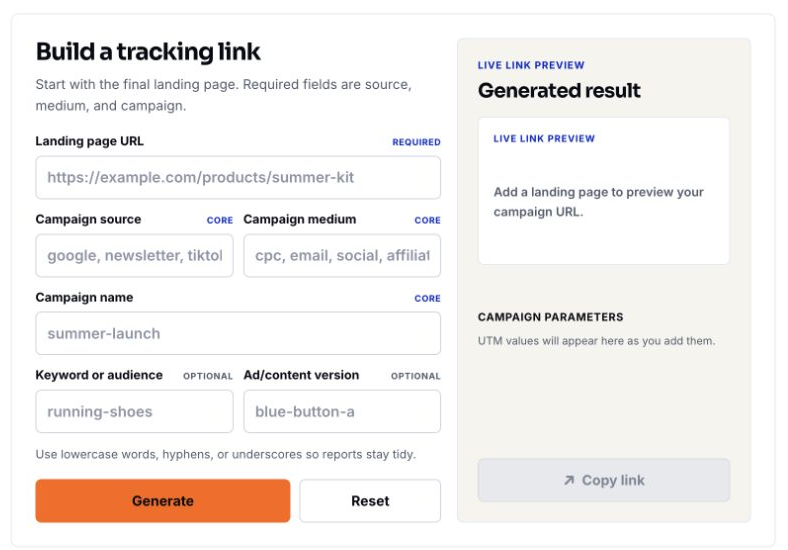
Schritt 2: Zielseite und die drei Kernwerte eingeben
Geben Sie https://example.com/collections/summer?sort_by=best-selling als Zielseite ein. Setzen Sie die Quelle auf newsletter, das Medium auf email und die Kampagne auf 2026_summer_launch_us. Vergleichen Sie die Live-Vorschau mit Ihrem freigegebenen Werteverzeichnis.
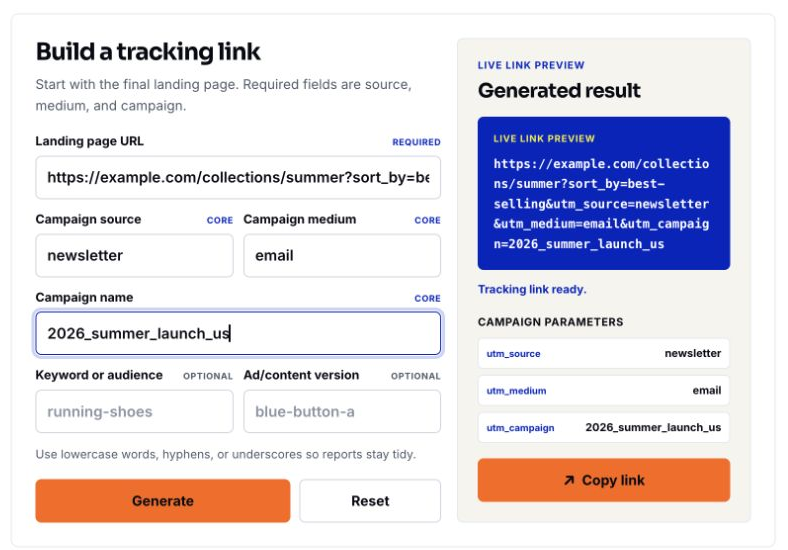
Die Ziel-URL enthält bereits sort_by=best-selling. Diese Option sollte auch nach der Kennzeichnung bewusst erhalten bleiben. IANA reserviert example.com für Dokumentationszwecke. Ersetzen Sie vor dem Einsatz in einer echten Kampagne den gesamten Host und Pfad durch eine geprüfte Seite, die Sie kontrollieren. Verwenden Sie den gezeigten Kollektionspfad nicht als echten Shop.
Schritt 3: Platzierungsdetail ergänzen und Link erzeugen
Lassen Sie „Keyword oder Zielgruppe“ leer. Tragen Sie hero_button_a bei „Anzeigen-/Content-Version“ ein und klicken Sie auf Generieren. Prüfen Sie das Ergebnis und die Liste der Kampagnenparameter. Die URL sollte utm_content=hero_button_a, aber kein utm_term enthalten. Der Keyword-Platzhalter ist weiterhin keine Eingabe.
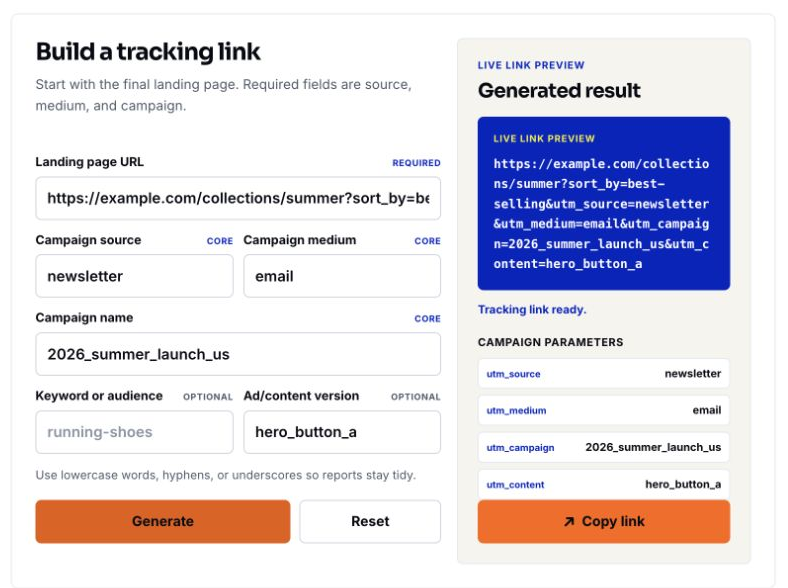
Die gezeigte URL
https://example.com/collections/summer?sort_by=best-selling&utm_source=newsletter&utm_medium=email&utm_campaign=2026_summer_launch_us&utm_content=hero_button_aPrüfen Sie Parameternamen und decodierte Werte, statt sich auf deren angezeigte Reihenfolge zu verlassen. Ein URL-Builder erzeugt eine Zeichenfolge. Er installiert keine Analysefunktion, macht keine Zielseite funktionsfähig und belegt nicht, dass ein Kanal einen Verkauf verursacht hat.
Schritt 4: Link kopieren und dokumentieren
Klicken Sie auf Link kopieren. Im aufgenommenen Vorgang erscheint auf der Schaltfläche ein Häkchen und das Formular zeigt In die Zwischenablage kopiert. Fügen Sie das Ergebnis in das Link-Verzeichnis ein und vergleichen Sie es mit der Vorschau, bevor Sie es in einen Kampagnenentwurf übernehmen.
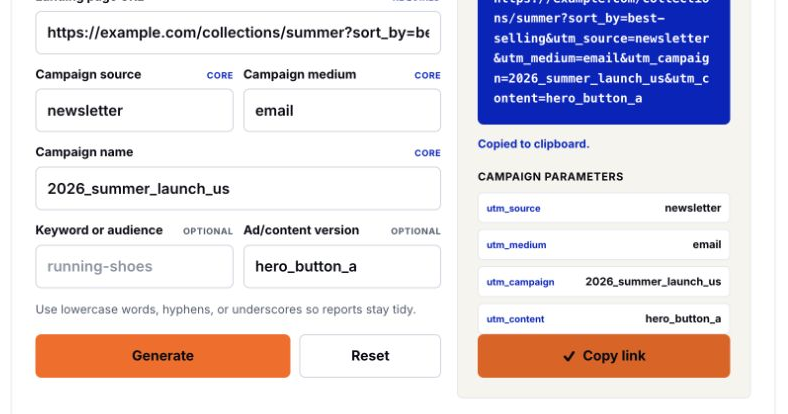
Benötigen Sie utm_id, utm_source_platform oder andere unterstützte Felder, die dieses einfache Formular nicht anbietet, verwenden Sie einen freigegebenen erweiterten Ablauf und prüfen Sie die endgültige URL. Erfinden Sie kein Ersatzfeld und tragen Sie eine Kampagnen-ID nicht nur deshalb in utm_term ein, weil ein Eingabefeld frei ist. Google unterscheidet manuelle Felder von manchen verarbeiteten Herkunftsdimensionen. Prüfen Sie einen Wert deshalb anhand der passenden Dimension.
4. Die Kampagne für sinnvolle Vergleiche wiederverwenden
Die folgenden Zeilen sind Planungsbeispiele, keine zusätzlich aufgenommenen Vorgänge oder Kampagnenergebnisse. Verwenden Sie für Links dieser Maßnahme exakt denselben Kampagnenwert. Passen Sie Quelle, Medium und Content an den tatsächlichen Verbreitungsweg an.
| Geplanter Link | Quelle / Medium | Content |
|---|---|---|
| Hauptschaltfläche der E-Mail | newsletter / email | hero_button_a — das aufgenommene Beispiel. |
| Schaltfläche im E-Mail-Fußbereich | newsletter / email | footer_button_a — vorgeschlagen, nicht aufgenommen. |
| Bezahlte Social-Media-Anzeige auf Facebook | facebook / paid_social | video_demo_hook_a |
| Organischer Link im Instagram-Profil | instagram / social | profile_bio |
| Link eines Affiliate-Partners | partner_01 / affiliate | review_article |
GA4 verwendet für seine Standard-Channeldefinitionen bestimmte Regeln für Quelle und Medium. Ihre internen Bezeichnungen erzeugen nicht automatisch den gewünschten Channel. Unterscheiden Sie insbesondere bezahlte und organische Social-Media-Zugriffe, geben Sie die tatsächliche Quelle an und prüfen Sie den resultierenden Channel in Ihrer Property. Gehen Sie nicht davon aus, dass jeder selbst gewählte Quellenname erkannt wird.
Behalten Sie bei Google Ads die vorgesehene automatische Tag-Kennzeichnung und den Click-ID-Ablauf des Kontos bei. Entfernen oder überschreiben Sie gclid nicht, deaktivieren Sie die automatische Kennzeichnung nicht wegen eines E-Mail-Beispiels und ersetzen Sie Plattform-Tracking nicht durch eine unvollständige UTM-Zeichenfolge. Werden automatische und manuelle Tags gemeinsam verwendet, ist die Kennzeichnungspriorität von GA4 relevant. Unvollständige manuelle Tags können Herkunftsfelder leer lassen, wenn automatische Kennungen nicht verwendet werden können. Stimmen Sie die Konfiguration mit der für die verknüpfte Property verantwortlichen Person ab.
5. URL-Aufbau und endgültigen Klickpfad prüfen
Beginnen Sie mit der endgültigen Zielseite und nicht mit einer Startseite, die später ersetzt werden muss. Erhalten Sie den vorgesehenen Markt, das Produktsortiment und die Zielseitenoptionen. Fügen Sie Kampagnenparameter als Abfrageparameter vor einem möglichen #fragment ein. Ein Fragment bezeichnet eine Position auf der Seite; dahinter stehender Text ist kein normaler Abfrageparameter.
| Situation | Vor der Verteilung prüfen |
|---|---|
| Die Zielseite enthält noch keine Abfragezeichenfolge. | Der erste Parameter beginnt mit ?, weitere Parameter werden mit & angehängt. |
| Die Zielseite enthält bereits Abfrageparameter. | Bewusst gesetzte Werte wie sort_by erhalten und UTMs mit & ergänzen. |
| Die Ziel-URL ist bereits gekennzeichnet. | Widersprüchliche Werte prüfen und gezielt ersetzen. Doppelte UTM-Schlüssel und ein zweites Fragezeichen vermeiden. |
| Die Ziel-URL enthält ein Fragment. | UTMs vor dem # einfügen und das vorgesehene Fragment erhalten. |
| Werte müssen URL-codiert werden. | Einen URL-Builder verwenden, der die URL-Struktur berücksichtigt, und decodierte Werte prüfen. Eine bereits erzeugte URL nicht manuell doppelt codieren. |
| Eine E-Mail-Plattform, ein Kurzlink oder eine Weiterleitung schreibt die URL um. | Den tatsächlich ausgegebenen Link testen und bestätigen, dass die erforderlichen Parameter die richtige Seite erreichen. |
| Eine Plattform fügt eigene Kennungen hinzu. | Erforderliche Click-IDs und Zielseitenparameter erhalten; Konflikte mit der für die Integration zuständigen Person klären. |
| Eine Plattform fragt nach URL-Parametern oder einem Suffix. | Die aktuellen Anweisungen dieses Felds beachten. Möglicherweise werden Parameterpaare statt einer vollständigen Ziel-URL oder eines führenden Fragezeichens erwartet. |
Speichern Sie die generierte URL und den endgültig ausgegebenen Link in getrennten Feldern, wenn eine Plattform Links umschreibt. Eine Kopierbestätigung im Builder prüft keine spätere E-Mail-Weiterleitung, keinen Kurzlink, keinen Einwilligungsablauf und keine nachträgliche Änderung der Zielseite.
6. Den tatsächlichen Besuch in GA4 prüfen
Ersetzen Sie das reservierte Übungsziel durch eine echte Seite, öffnen Sie den endgültigen Link über die tatsächliche E-Mail oder Anzeigenvorschau und bestätigen Sie Seite und Markt. Prüfen Sie die endgültige URL nach Weiterleitungen. Beachten Sie Ihre üblichen Abläufe für Einwilligung und Testzugriffe; senden Sie keine persönlichen Kennungen in der URL.
Prüfen Sie anschließend die richtige GA4-Property und den Zeitraum. Öffnen Sie, sofern verfügbar, Berichte → Akquisition → Neu generierte Zugriffe und untersuchen Sie Sitzung – Quelle/Medium sowie Sitzung – Kampagne. In angepassten Properties kann die Navigation anders aussehen. Googles Anleitung zum Bericht zur Traffic-Akquisition erläutert die sitzungsbezogene Auswertung.
| Frage | Geeigneter Nachweis | Nicht gleichsetzen mit |
|---|---|---|
| Hat der Builder die beabsichtigte Zeichenfolge erzeugt? | Generierte URL, Parameterliste und eingefügter kopierter Link. | Der Behauptung, ein tatsächlicher Besuch oder Kauf sei gemessen worden. |
| Hat ein kontrollierter Besuch die Seite erreicht und die erwarteten Ereignisse gesendet? | Tatsächlicher endgültiger Klickpfad und empfangene Testereignisse. | Der Behauptung, die verarbeitete Kampagnenzuordnung sei abgeschlossen. |
| Welche Sitzungskampagne hat die gemessenen Besuche gebracht? | Sitzungsbezogene Akquisitionsdimensionen für den relevanten Zeitraum. | Erste Nutzerinteraktion – Quelle/Medium, das die erstmalige Akquisition beschreibt. |
| Welcher manuelle Content- oder Term-Wert wurde erfasst? | Ein geeigneter Bericht oder eine explorative Analyse mit den unterstützten manuellen Content-/Term-Dimensionen. | Der Annahme, diese Felder seien in jedem Standardbericht sichtbar. |
Verwenden Sie bei Bedarf Echtzeit oder DebugView, um einen kontrollierten Test zu untersuchen. Diese Ansichten bieten nur eingeschränkte Attribution und ersetzen nicht die abschließende Prüfung des Kampagnenberichts. Berücksichtigen Sie die Berichtsverarbeitung und prüfen Sie Einschränkungen der Datenqualität, bevor Sie Summen vergleichen. Es gibt keine allgemeingültige exakte Wartezeit. Einwilligungsentscheidungen, blockierte Datenerfassung, eine falsche Property oder ein falscher Zeitraum sowie Weiterleitungen können die Messung beeinflussen. Lassen Sie die Analytics-Prüfung offen, bis die benötigten Felder und ihr Geltungsbereich tatsächlich belegt sind.
Neue Kampagneninformationen während einer bestehenden GA4-Sitzung starten für sich genommen keine neue Sitzung und ersetzen nicht deren ursprüngliche Akquisitionswerte. Googles Hinweise zu Sitzungen erläutern dieses Verhalten. Verwenden Sie einen kontrollierten Test mit einer klaren Sitzungsgrenze. Wiederholte Klicks auf denselben Link innerhalb einer aktiven Sitzung belegen keinen Fehler der Kennzeichnung.
UTMs kennzeichnen gemessene eingehende Zugriffe. Umsatzdefinitionen, Erstattungen und Attributionsregeln müssen weiterhin gesondert geprüft werden. Die Anleitung zum Abgleich von GA4 und Shopify erklärt, wie Sie Shop-Datensätze und Analytics-Werte vergleichen, bevor Sie einen Unterschied als entgangenen Umsatz interpretieren.
7. Ein Verzeichnis mit getrennten Prüfstatus führen
Laden Sie das UTM-Link-Verzeichnis als CSV herunter und öffnen Sie es in Excel oder importieren Sie es in Google Tabellen. Die englischen Spaltennamen können teamübergreifend verwendet werden. Die erste Zeile dokumentiert das aufgenommene Beispiel der Hauptschaltfläche, die zweite einen vorgeschlagenen Fußbereich-Link. Eine leere Zeile steht für Ihre eigene Kampagne bereit. Beide Beispielziele müssen vor dem produktiven Einsatz ersetzt werden.
| Status | Was als Nachweis gilt |
|---|---|
| Benennung freigegeben | Eine verantwortliche Person hat Quelle, Medium, Kampagne und optionale Kennungen mit dem Werteverzeichnis abgeglichen. |
| URL generiert | Die beabsichtigte URL und die Parameterliste wurden dokumentiert. |
| Kopie geprüft | Der eingefügte Link stimmt mit dem generierten Wert überein; eine Kopierbestätigung allein reicht nicht aus. |
| Ziel getestet | Der tatsächlich ausgegebene Link hat die richtige echte Seite mit den erforderlichen Parametern erreicht. |
| Analytics verifiziert | Die vorgesehenen Werte wurden in der richtigen Property, im richtigen Zeitraum und im passenden Berichtsumfang bestätigt. |
Dokumentieren Sie verantwortliche Person, Ausgabedatum, Zielseite, exakte endgültige URL, Platzierung, Prüfnachweise und spätere Änderungen. Bewahren Sie ausgegebene Links als historische Datensätze auf. War eine Schreibweise falsch, korrigieren Sie zukünftige Links und dokumentieren Sie eine Zuordnung für die Auswertung getrennt. Eine Änderung des heutigen Verzeichnisses schreibt bereits erfasste GA4-Daten nicht um.
Wenn bei einer E-Mail mit zwei Links beide Links die erforderlichen Startprüfungen bestehen, beträgt die Prüfquote 100%. Einer von zwei Links entspricht 50%. Das misst den Prüfprozess des Teams, keinen erwarteten Umsatzverlust und keine prognostizierte Kampagnenleistung.
8. Freigabe prüfen und Abweichungen untersuchen
- Verantwortliche Person und freigegebenes Namensverzeichnis bestätigen.
- Für zusammengehörige Platzierungen denselben exakten Kampagnenwert verwenden und aussagekräftige Content-Werte vergeben.
- Echte Zielseite, bestehende Abfragewerte, Fragmente und Plattformkennungen prüfen.
- Generierte URL mit dem endgültig ausgegebenen Link vergleichen und den tatsächlichen Klickpfad testen.
- Vor der Analytics-Freigabe die richtige GA4-Property, den Zeitraum und die sitzungsbezogenen beziehungsweise manuellen Dimensionen prüfen.
- Nachweise, Ausnahmehinweise und die endgültig ausgegebene URL im gemeinsamen Verzeichnis speichern.
| Beobachtetes Problem | Zuerst prüfen | Nächster Schritt |
|---|---|---|
| Eine Produkteinführung erscheint unter mehreren Kampagnenschreibweisen. | Exakt ausgegebene Werte, Groß-/Kleinschreibung, Trennzeichen und ältere Links. | Neue Links vereinheitlichen und historische Zuordnungen für die Berichte dokumentieren. |
| Nach dem Klick fehlt ein Parameter. | Endgültig ausgegebene URL und jede Weiterleitung oder Umschreibung der Plattform. | Die Stelle korrigieren, an der der Wert entfernt oder ersetzt wird, und erneut testen. |
| Die erwartete Sitzungsquelle erscheint nicht. | Property, Zeitraum, Sitzungsgrenze, Einwilligung, empfangene Ereignisse sowie Regeln für automatische und manuelle Tags. | Die betroffene Ebene untersuchen, statt wahllos Bezeichnungen zu ändern. |
| Content oder Term ist nicht sichtbar. | Ob der Parameter tatsächlich eingegeben wurde und der gewählte Bericht die entsprechende Dimension unterstützt. | Die passende manuelle Dimension untersuchen; nicht sofort von einem Builder-Fehler ausgehen. |
Häufig gestellte Fragen
Muss jedes UTM-Feld ausgefüllt werden?
Nein. Unsere Konvention schreibt Quelle, Medium und Kampagne vor und ergänzt passende optionale Details. Im E-Mail-Beispiel bleibt Term bewusst leer. Google dokumentiert weitere unterstützte Felder; verwenden Sie nur solche, die Ihr Prozess verwalten und prüfen kann.
Kann eine Kampagne mehrere E-Mails oder Kanäle umfassen?
Ja, wenn sie zur gleichen Maßnahme gehören. Quelle und Medium müssen den jeweiligen Verbreitungsweg korrekt beschreiben. Mit Content unterscheiden Sie relevante Platzierungen oder Anzeigenvarianten.
Sollte ich Quellenwerte für jede Sprache umbenennen?
Behalten Sie für dieselbe Kampagne einheitliche maschinenlesbare Werte bei. Übersetzen Sie Anweisungen und Notizen im Verzeichnis. Führen Sie nur dann einen dokumentierten Markt- oder Sprachcode ein, wenn er einem geplanten Vergleich dient.
Korrigiert eine Änderung des alten Verzeichnisses historische GA4-Werte?
Nein. Bewahren Sie den ausgegebenen Link auf, korrigieren Sie zukünftige Verteilungen und dokumentieren Sie Zuordnungen für die Analyse. Eine Verzeichnisänderung schreibt bereits erfasste Daten nicht um.
Beweisen UTMs, dass eine Kampagne einen Verkauf verursacht hat?
Nein. Sie kennzeichnen beobachtete Zugriffe. Einwilligung, Attributionseinstellungen, Gerätewechsel und nicht erfasste Wege beeinflussen die Berichte. Eine Kausalaussage erfordert eine geeignete Auswertungsmethode.
Kann ich zur einfacheren Zuordnung Kunden-E-Mails oder Bestelldetails ergänzen?
Fügen Sie Kampagnenparametern keine persönlichen Kennungen hinzu. Verwenden Sie freigegebene, nicht personenbezogene Kampagnen-, Platzierungs- oder Partnercodes und führen Sie zulässige operative Zuordnungen im dafür vorgesehenen kontrollierten System durch.