

Última actualización el 4 de noviembre de 2026 a las 09:59
Un embudo de compra te ayuda a decidir dónde investigar: antes de iniciar el proceso de compra, durante este o en la medición de las compras completadas. En este tutorial crearás un embudo de tres pasos en GA4, interpretarás un ejemplo real de la cuenta de demostración y añadirás un segundo embudo para quienes se saltan el carrito.
Las ocho capturas incluidas en este tutorial muestran la cuenta de demostración de Google Merchandise Store durante el período del 23 de septiembre al 20 de octubre de 2026. Son un ejemplo histórico para practicar, no resultados de tu tienda ni una referencia del sector. En el ejemplo, la tasa de finalización del grupo de móviles es del 28,66%, frente al 54,24% del grupo de ordenadores; el siguiente paso es investigar la diferencia, sin dar por hecho que existe un fallo en el pago. Los avatares de la cuenta y los nombres de los propietarios se han sustituido por una identidad ficticia de Beecommercer. Los datos de los informes y los nombres de las propiedades siguen siendo los de la cuenta de demostración de Google.
1. Comprueba los eventos antes de crear el embudo
Abre una propiedad de comercio electrónico de GA4 para la que tengas autorización. Para practicar, utiliza la cuenta de demostración oficial de Google. Contiene datos comerciales ofuscados y limita las exportaciones y el acceso a Data API; repite el método en tu propia propiedad cuando necesites registros operativos.
Comprueba que el sitio web envía exactamente los eventos recomendados que aparecen a continuación. Añadir el nombre de un evento a una exploración no instala ni repara el seguimiento. La guía de implementación del comercio electrónico de Google explica los eventos y sus parámetros.
| Etapa | Nombre del evento | Qué comprobar en tu sitio web |
|---|---|---|
| Añadir un producto al carrito | add_to_cart | Se envía después de añadir realmente un producto al carrito, con los datos correctos del producto. |
| Iniciar el proceso de compra | begin_checkout | Se envía cuando comienza realmente el proceso de compra, incluidas las opciones de pago rápido compatibles. |
| Completar una compra | purchase | Compara el evento con el pedido registrado en la tienda; revisa transaction_id, value, currency e items. |
Anota la propiedad, la zona horaria de los informes, el intervalo de fechas y las principales rutas de compra. Verifica los eventos mediante una prueba controlada en un entorno autorizado y revísalos en DebugView. Comprueba que la compra de prueba completada se recibe una sola vez y con el ID de transacción previsto. Las recargas de página, las integraciones duplicadas, el bloqueo de la recogida de datos y las decisiones de consentimiento pueden cambiar lo que mide GA4.
2. Crea tu propia exploración de embudos
Selecciona la propiedad correcta, abre Explore → Funnel exploration y crea tu propia exploración. En el ejemplo proporcionado, la propiedad es GA4 – Google Merch Shop. Evita modificar una exploración compartida de otra persona.
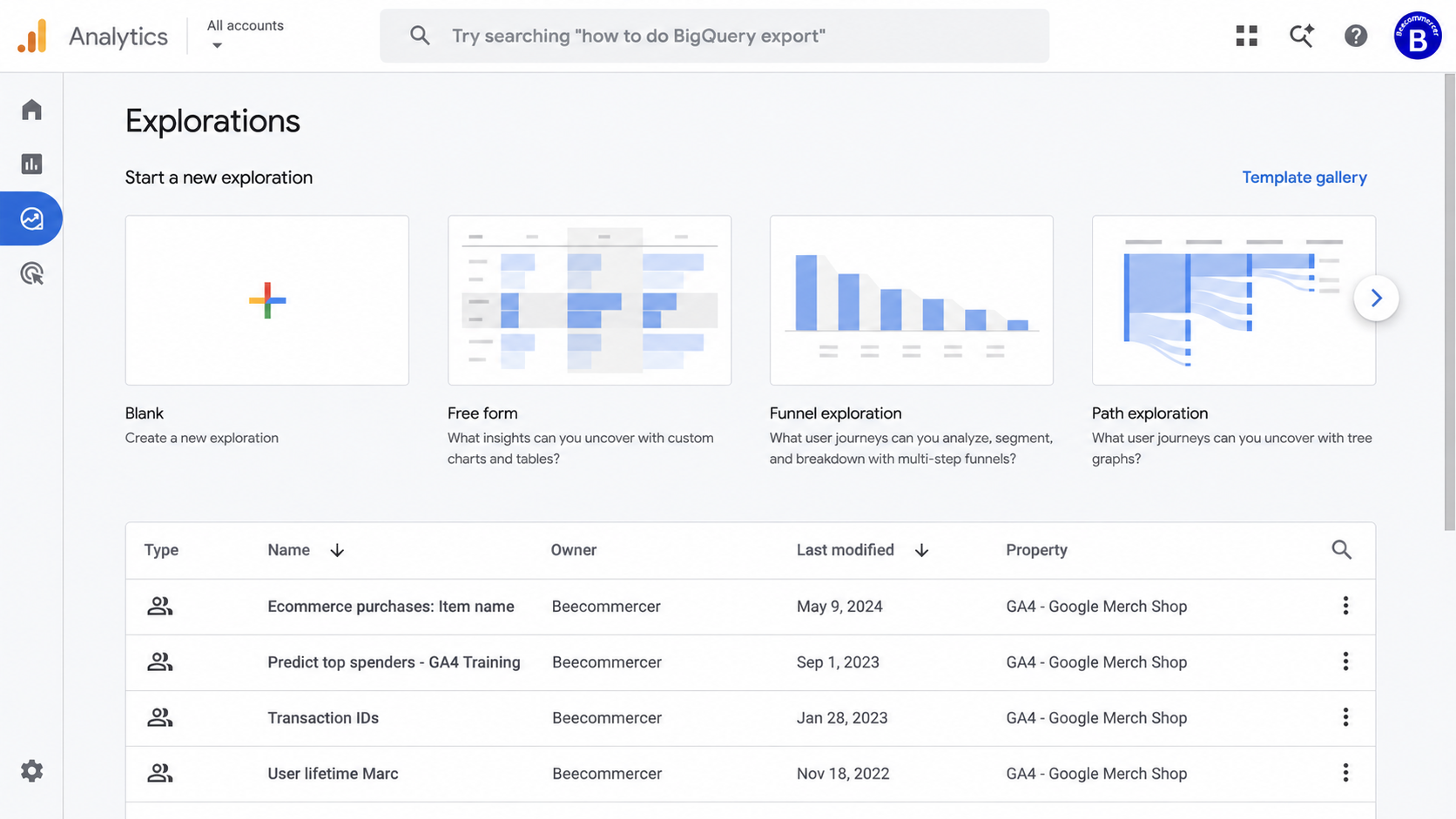
Ponle un nombre reconocible, por ejemplo, «Beecommercer – investigación del proceso de compra». En Variables, selecciona un período completo para la comparación. Las capturas utilizan del 23 de septiembre al 20 de octubre de 2026. En tu tienda, elige un período con suficiente actividad medida y evita comparar un día incompleto con días completos.
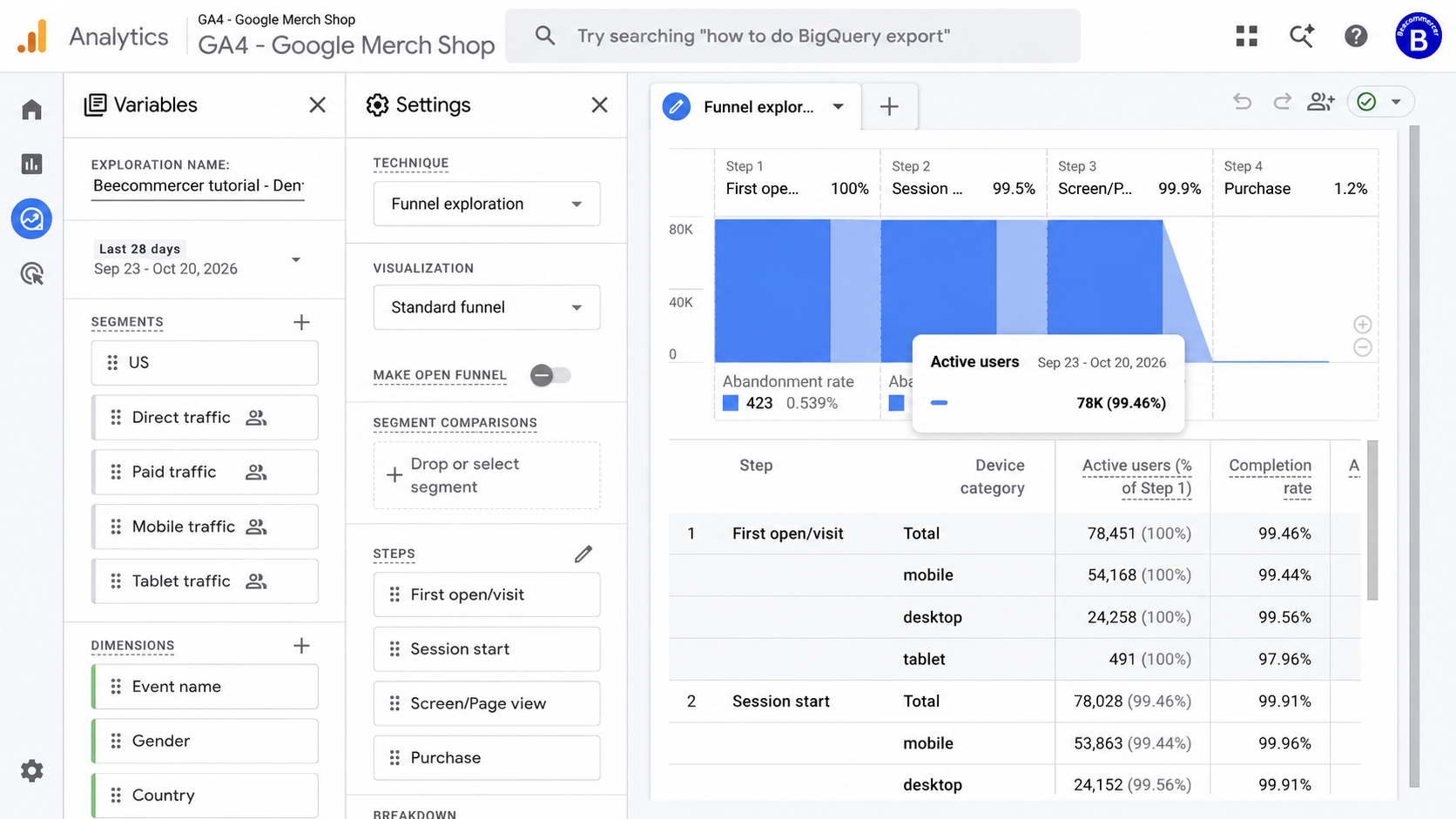
3. Define la ruta de tres pasos del carrito a la compra
En Settings, haz clic en el lápiz que aparece junto a Steps. Edita el nombre y la condición de cada paso. Utiliza la búsqueda del selector de eventos para encontrar el evento exacto; elimina los valores predeterminados que no correspondan y las alternativas que no vayas a usar, como in_app_purchase en este ejemplo exclusivo para web.
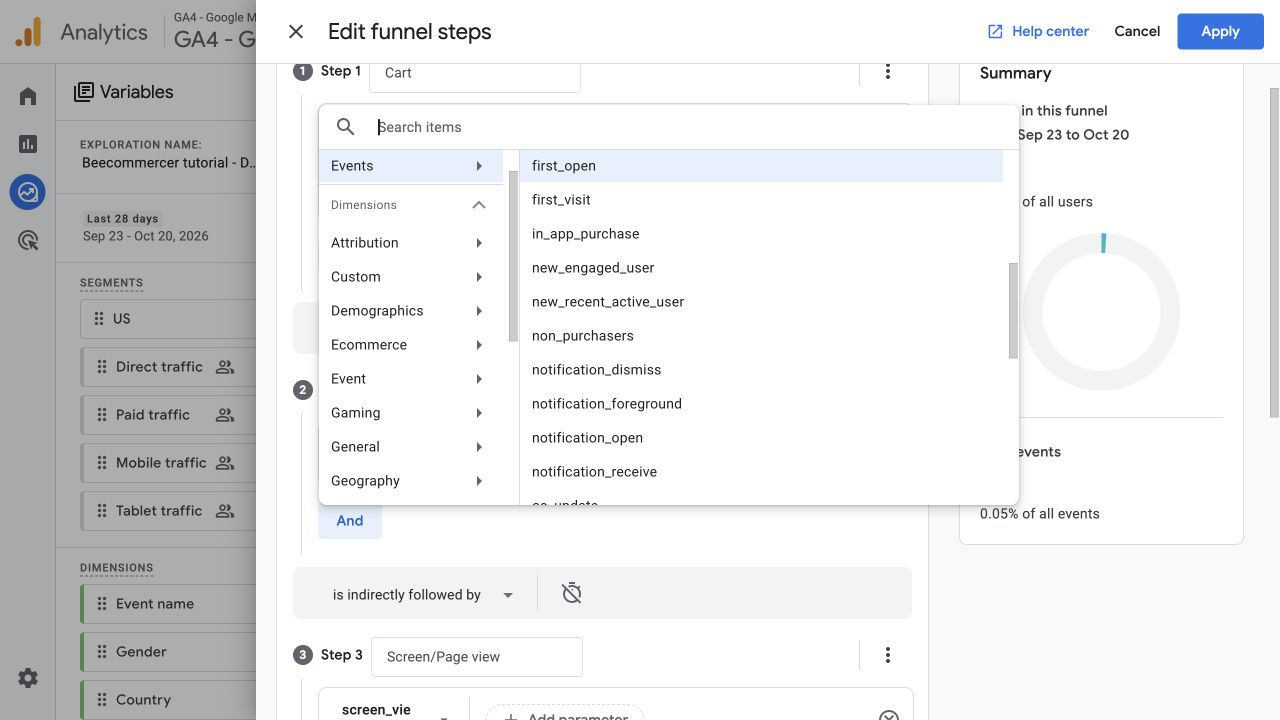
Configura Cart = add_to_cart, Checkout = begin_checkout y Purchase = purchase. Desplázate por los tres pasos antes de aplicar los cambios. El control «Or» permite añadir otra condición; que aparezca en pantalla no significa que ya se haya seleccionado una condición adicional.
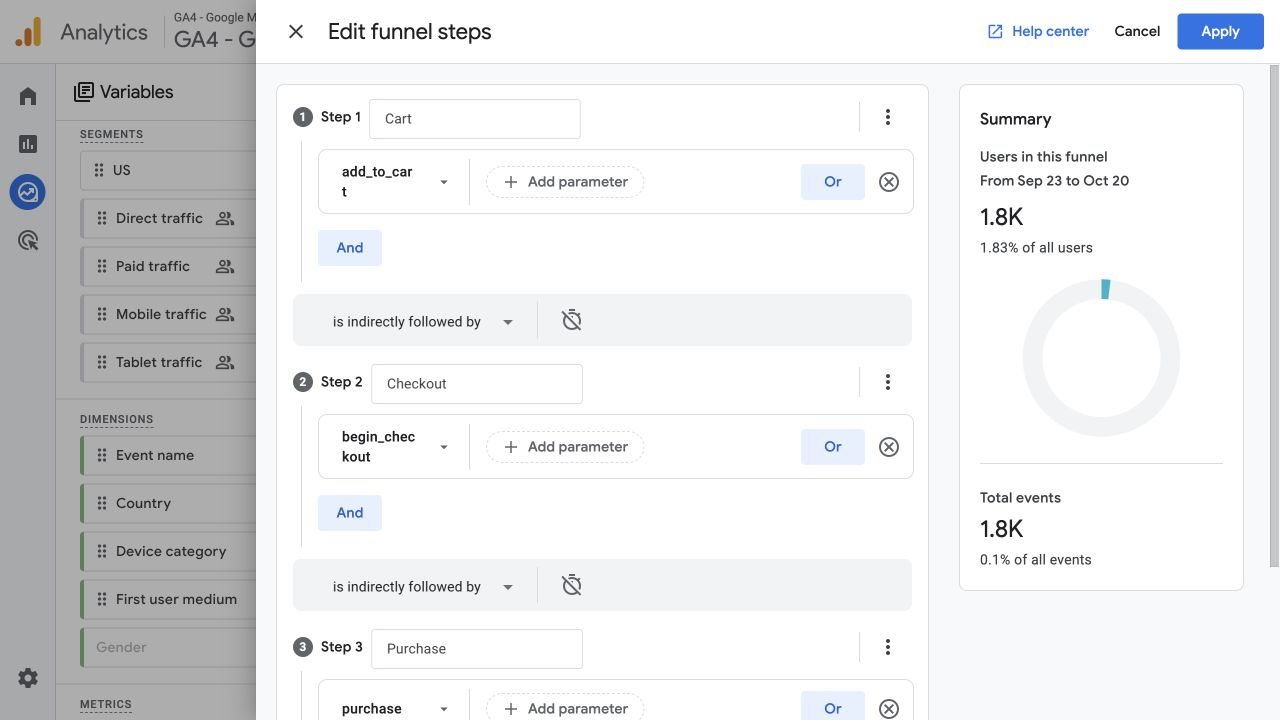
Utiliza is indirectly followed by entre los pasos para permitir que haya navegación y otras acciones medidas entre ellos. Haz clic en Apply, deja desactivado Make open funnel y añade Device category a Breakdown. Los segmentos de Variables no se aplican hasta que los añades a Segment comparisons.
| Ajuste | Configuración de referencia | Qué significa |
|---|---|---|
| Embudo cerrado | Make open funnel desactivado | Los usuarios deben entrar por Cart y cumplir la secuencia requerida. |
| Secuencia indirecta | Entre los dos pares de pasos | Se permiten eventos intermedios. La secuencia directa exige que la siguiente acción ocurra inmediatamente. |
| Límite de tiempo | Anota expresamente cualquier ajuste Within | Un límite de tiempo transcurrido no equivale a exigir que todo ocurra en la misma sesión. |
| Segmentos y filtros | Anota solo los que estén realmente aplicados | Mantenlos iguales al comparar períodos o grupos. |
La guía de exploraciones de embudos de Google describe la entrada abierta, las reglas de secuencia y los controles de tiempo. Esta configuración no exige que los pasos ocurran en la misma sesión. Interprétala como usuarios que completan una secuencia definida, no como un recuento de sesiones de compra ni de pedidos individuales.
4. Interpreta los totales y compara los grupos de dispositivos
Mantén las mismas fechas, pasos y regla de entrada. Consulta las filas Total de GA4 y después desplaza la tabla de resultados hasta las filas de Purchase. Las dos capturas siguientes muestran conjuntamente los recuentos necesarios.
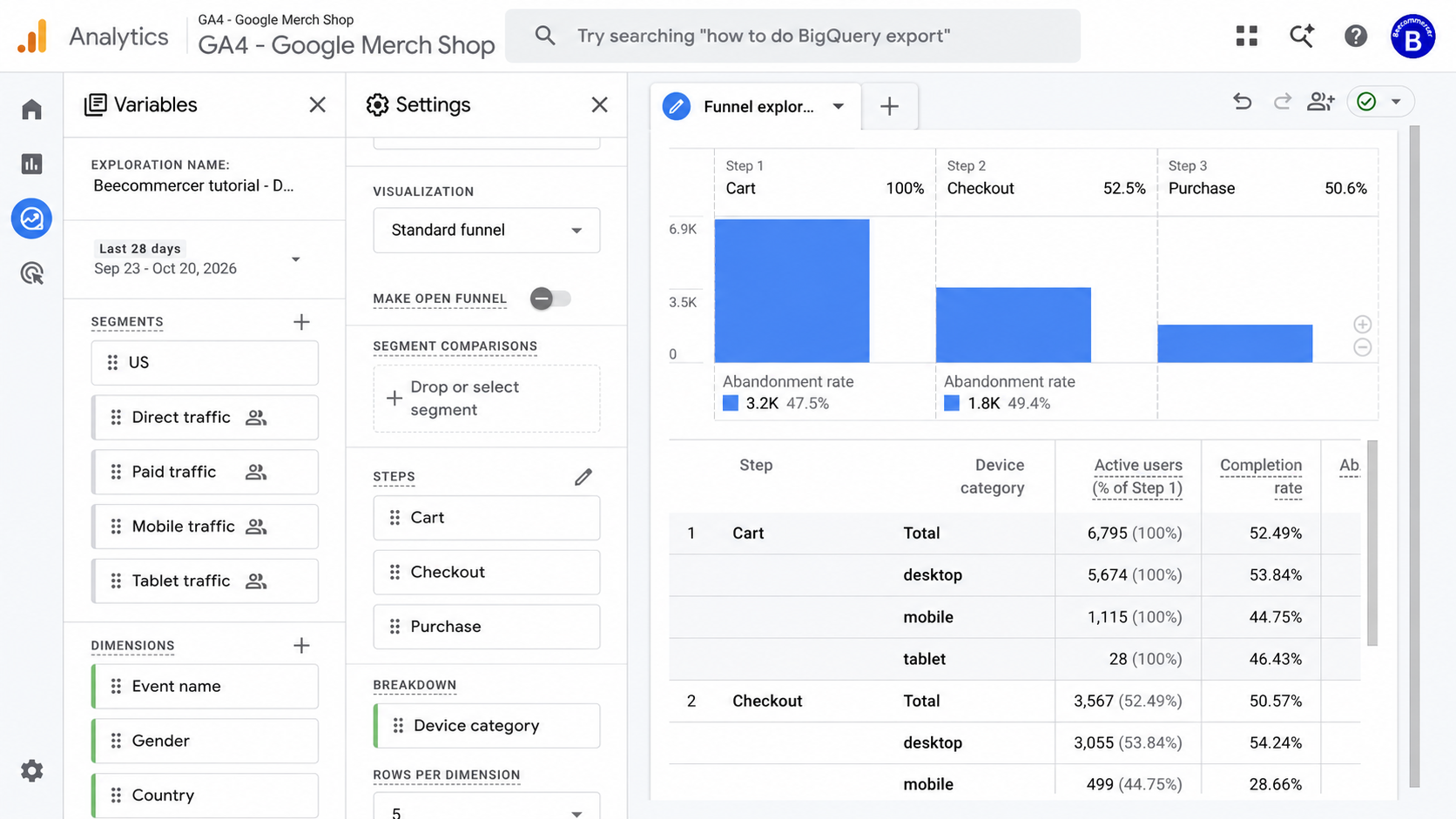
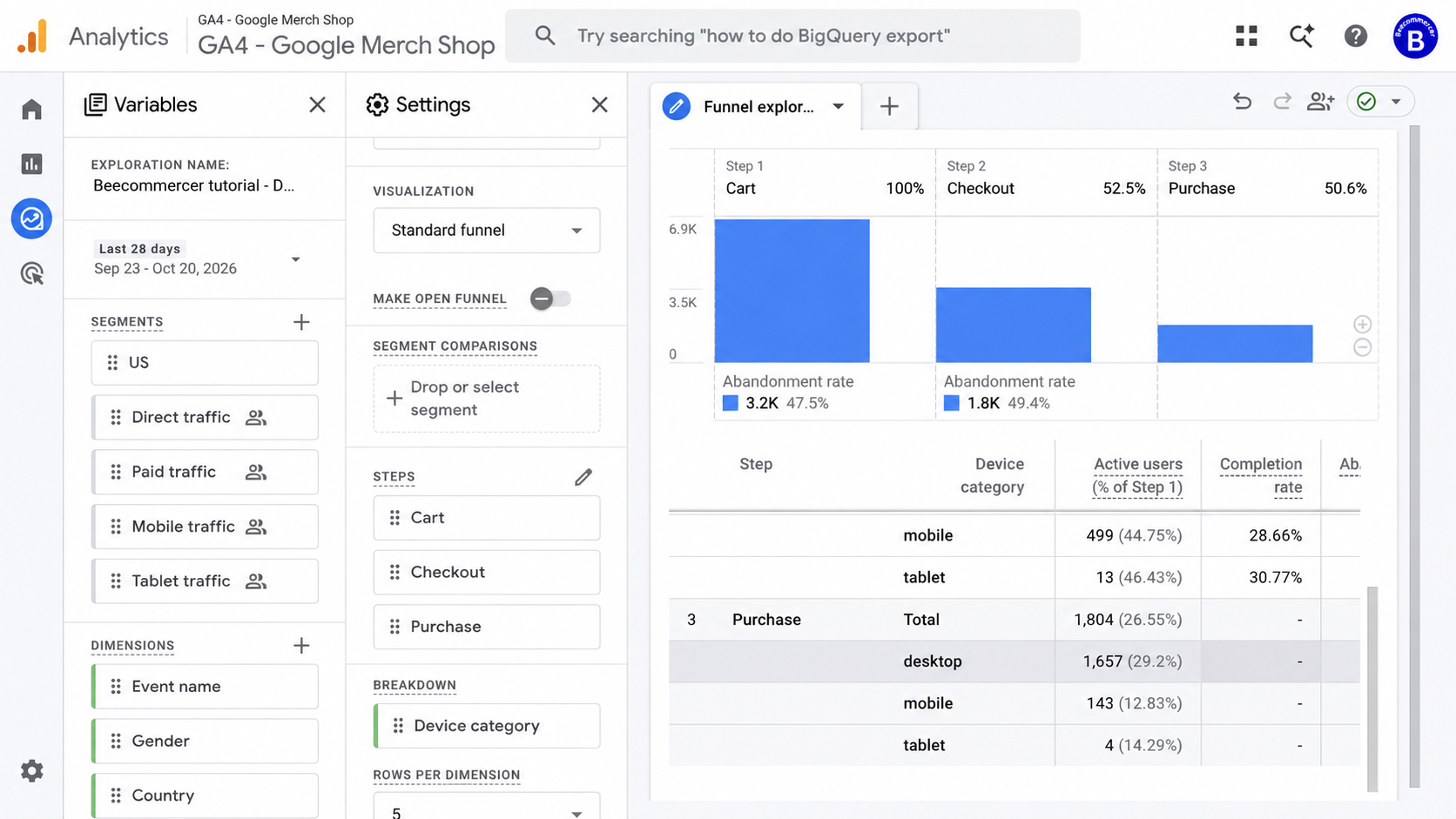
| Comparación | Cálculo | Resultado |
|---|---|---|
| Carrito → Inicio de compra | 3.567 ÷ 6.795 | 52,49% |
| Inicio de compra → Compra completada | 1.804 ÷ 3.567 | 50,57% |
| Carrito → Compra completada | 1.804 ÷ 6.795 | 26,55% |
El ejemplo proporcionado contiene 6.795 usuarios en Cart → 3.567 usuarios en Checkout → 1.804 usuarios en Purchase. El 26,55% final se calcula sobre quienes entraron por el carrito. Los resultados del embudo cuentan usuarios que alcanzan los pasos; no son transacciones, ingresos, eventos totales ni la tasa de conversión de compra de todo el sitio. Un mismo usuario puede realizar más de un pedido.
| Grupo de dispositivos | Usuarios que inician la compra | Usuarios que completan la compra | Finalización |
|---|---|---|---|
| Móviles | 499 | 143 | 28,66% |
| Ordenadores | 3.055 | 1.657 | 54,24% |
La diferencia es de 25,58 puntos porcentuales. En el grupo de móviles, 499 − 143 = 356 usuarios medidos no alcanzaron el paso de compra definido. Esto no demuestra que se perdieran 356 pedidos ni garantiza que puedan recuperarse.
El desglose asigna al usuario el primer valor de desglose que cumpla los criterios. Alguien que entre desde el móvil y termine después en un ordenador puede seguir en el grupo de móviles. La tabla no demuestra que todos los pasos ocurrieran en el mismo dispositivo ni que el dispositivo causara la diferencia. También pueden variar el público, el destino de envío, los productos, las formas de pago y la medición.
Las filas de dispositivos de Cart que aparecen en las capturas suman 6.817, mientras que el Total de Cart de GA4 es 6.795. Conserva el Total publicado y explica la discrepancia; no cambies los valores originales para forzar la coincidencia ni estimes pedidos perdidos a partir de esa suma.
5. Añade un segundo embudo para medir la finalización de la compra
El embudo de tres pasos responde a esta pregunta: «¿Qué ocurre después de una adición al carrito medida?». Puede excluir a compradores reales que utilicen Comprar ahora, un pago acelerado u otra ruta que se salte add_to_cart.
Duplica la exploración o crea otra pestaña. Define un embudo cerrado independiente con begin_checkout → purchase, permite la secuencia indirecta y registra las mismas fechas, ajustes de tiempo, filtros y segmentos. Esta es una configuración adicional que debes crear en tu propia propiedad; no aparece en las capturas proporcionadas.
| Embudo | Población inicial | Qué permite investigar |
|---|---|---|
| add_to_cart → begin_checkout → purchase | Usuarios medidos que entran por el carrito | El paso del carrito al inicio de compra y la finalización posterior en esa ruta. |
| begin_checkout → purchase | Usuarios medidos que inician la compra | La finalización sin exigir primero un evento de adición al carrito. |
Utiliza el número de usuarios que inician la compra en el segundo embudo como su propio recuento inicial. No copies los recuentos del embudo de tres pasos: quitar el requisito del carrito puede cambiar quién cumple los criterios. El resultado sigue midiendo una secuencia de usuarios, no cada intento de compra ni cada pedido.
6. Añade los pasos de envío y pago solo cuando correspondan
Para investigar una ruta de compra concreta, puedes crear begin_checkout → add_shipping_info → add_payment_info → purchase. Primero comprueba que los eventos adicionales se recogen cuando se realizan las acciones previstas. Una condición del informe no puede recuperar un evento que nunca se envió.
Revisa la ruta antes de convertir cualquiera de esos eventos en obligatorio. Los productos digitales pueden no necesitar envío, y un pago acelerado puede saltarse la pantalla habitual de datos de pago. Analiza por separado las rutas que difieran de forma importante; de lo contrario, el embudo más largo puede clasificar a compradores válidos como usuarios que no completaron un paso obligatorio.
Conserva el embudo corto de referencia junto al detallado. Documenta, para cada versión, el desencadenante de los eventos, los productos o rutas relevantes, la regla de entrada y el límite de tiempo transcurrido. Si necesitas una investigación limitada realmente a una sesión o a un pedido, define y valida un identificador adecuado de sesión o de proceso de compra en un análisis independiente, en lugar de cambiar el nombre de la exploración y llamarla embudo de pedidos.
7. Elige una dimensión compatible con el alcance adecuado
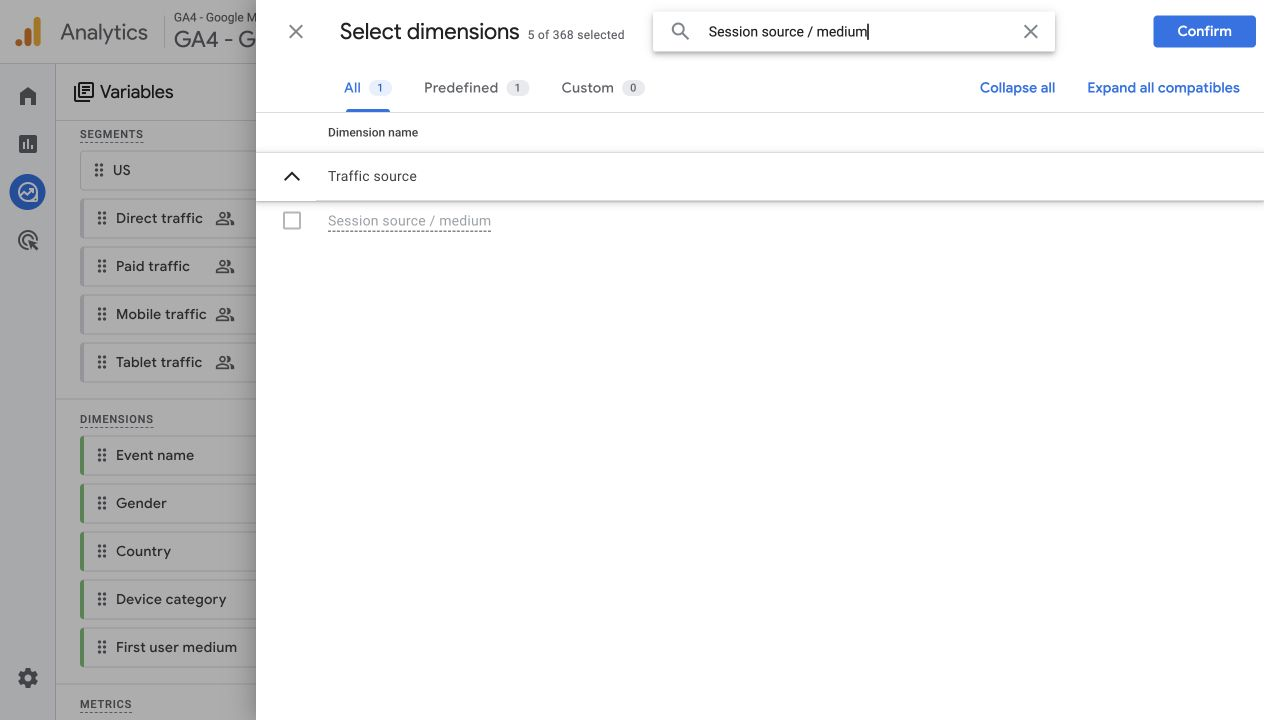
Haz clic en el signo más junto a Dimensions y revisa las opciones disponibles con la técnica y configuración actuales. En la captura proporcionada, Session source / medium está desactivado. Esto describe ese selector concreto; no es una regla universal que impida usar campos de fuente de sesión en los embudos de GA4.
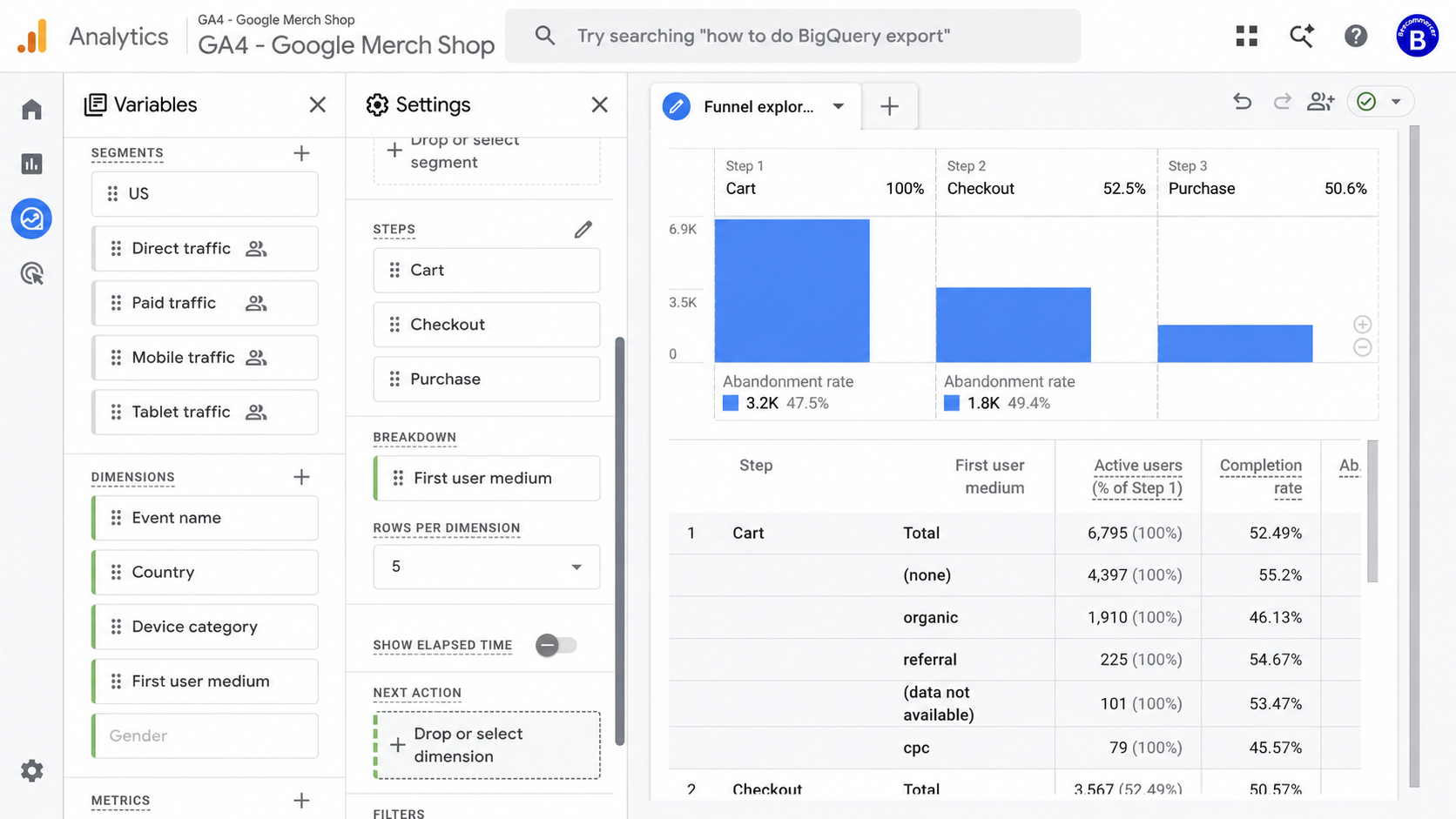
El ejemplo aplica en su lugar First user medium a Breakdown. Entre los valores disponibles están none, organic, referral y cpc. Esto agrupa a los usuarios según el medio por el que se adquirieron originalmente; no identifica la campaña que generó la visita en la que iniciaron la compra.
| Campo o informe | Pregunta que puede responder | No lo utilices como sustituto de |
|---|---|---|
| Device category en el embudo | Cómo varía la finalización entre los grupos de dispositivos definidos. | El recorrido completo entre dispositivos o una prueba de un fallo causado por el dispositivo. |
| First user medium | Qué grupos de adquisición inicial completan la ruta definida. | La fuente o campaña de una sesión de compra concreta. |
| Informe compatible de adquisición de sesiones | De dónde proceden las sesiones medidas, según las definiciones de ese informe. | Los recuentos de usuarios del embudo o un registro de atribución pedido por pedido. |
Si necesitas investigar la adquisición de sesiones, utiliza Traffic acquisition u otro análisis compatible con alcance de sesión y mantén separadas sus definiciones. Google explica los alcances de las fuentes de tráfico del primer usuario y de la sesión. Comprueba el selector antes de recomendar una dimensión y confirma después que está realmente aplicada a Breakdown.
8. Convierte una diferencia observada en una investigación concreta
Empieza por la observación: «En este período y con esta definición, la finalización de compra del grupo de móviles es del 28,66%, frente al 54,24% del grupo de ordenadores». Después, reúne pruebas sobre las posibles causas. No escribas «el formulario de pago móvil falla» hasta haber reproducido un fallo relevante.
| Qué observas | Pruebas que debes reunir | Siguiente acción |
|---|---|---|
| No hay usuarios o un paso está vacío de forma inesperada | Propiedad, fechas, nombres de eventos, filtros, segmentos y secuencia requerida. | Revisa la configuración y después comprueba si llegan realmente los eventos previstos. |
| Existen pedidos, pero faltan compras en GA4 | Registro del pedido de prueba, eventos recibidos, ID de transacción, estado del consentimiento y posibles rutas de recogida duplicadas. | Corrige los problemas de seguimiento confirmados; no consideres cada evento ausente como un pedido fallido. |
| Un grupo de dispositivos tiene una finalización inferior | Mercados, productos, navegadores, formas de pago y tráfico comparables; un recorrido de cliente reproducido. | Prueba las rutas relevantes antes de modificar el proceso de compra o redistribuir el tráfico. |
| Errores de envío o pago en una ruta | Destino admitido, opción de envío, forma de pago, gastos mostrados y error real. | Entrega al responsable de comercio electrónico un caso reproducible y vuelve a probar después de la corrección. |
| Aparece un cambio tras una promoción o una actualización | Períodos comparables, condiciones de la promoción, cambios del sitio y composición del público medido. | Distingue los cambios de visitantes de los cambios de comportamiento durante la compra. |
Para una comprobación controlada, elige un producto y una variante relevantes, reproduce la ruta con el navegador y destino afectados y utiliza un método de pago de prueba aprobado o un entorno de pruebas. Registra la adición al carrito, el inicio de compra, los posibles eventos de envío y pago y la compra final; después, compara la secuencia y los parámetros de compra con el pedido registrado en la tienda. No incluyas datos personales ni de pago en las capturas.
Revisa también el indicador de calidad de los datos de la exploración para detectar muestreo, umbrales u otras limitaciones. Comprueba la retención de datos si no puedes seleccionar un intervalo antiguo: los informes agregados estándar y los datos de las exploraciones no siempre tienen la misma disponibilidad histórica, y ampliar la retención no recupera datos ya eliminados.
Cuando los pedidos y los datos analíticos no coincidan, compara primero magnitudes equivalentes. La tienda registra pedidos comerciales, GA4 registra eventos de compra recibidos y un informe de atribución asigna el crédito según sus propias reglas. El tutorial de conciliación entre GA4 y Shopify explica las zonas horarias, las definiciones de ingresos y las comprobaciones de transacciones. Iguala esas definiciones antes de interpretar la diferencia como ingresos perdidos.
9. Registra los resultados y planifica la revisión
Descarga la hoja de investigación del embudo de compra (CSV). Sus encabezados en inglés se pueden utilizar en Excel o Google Sheets. Incluye las cifras de los grupos de dispositivos del ejemplo y una fila vacía para investigar; esas cifras sirven para practicar, no son objetivos.
- Guarda la propiedad, el intervalo de fechas, la zona horaria, los pasos, la regla de entrada y cualquier límite de tiempo transcurrido.
- Anota los segmentos, filtros, desglose y capturas originales que hayas utilizado realmente.
- Registra los recuentos de usuarios y el paso inicial que sirve como denominador de cada porcentaje.
- Separa la diferencia observada de la posible causa y de las pruebas que todavía faltan.
- Asigna un responsable, una acción propuesta, una fecha de revisión y la medición necesaria tras el cambio.
Modifica un problema claramente definido, verifica de nuevo la implementación de los eventos y revisa un período comparable cuando haya suficiente actividad medida. Una mejora posterior al cambio es útil para el seguimiento; para afirmar una relación causal se necesita un experimento controlado adecuado.
Preguntas frecuentes
¿Cuál es una buena tasa de finalización de compra?
Utiliza una referencia validada de tus propias rutas de compra y grupos de visitantes comparables. El 28,66% y el 54,24% de la cuenta de demostración no son objetivos recomendados ni referencias del sector.
¿Por qué el resultado es inferior al del informe de compras?
Un embudo cerrado exige cumplir su paso inicial y su secuencia. Los compradores que siguen otras rutas pueden aparecer en otros informes. Compara también usuarios con usuarios: un comprador puede generar varios pedidos o eventos de compra.
¿Debo utilizar un embudo abierto?
Utiliza un embudo cerrado para medir la finalización desde una etapa inicial definida. Utiliza uno abierto cuando la entrada por pasos posteriores forme parte de la pregunta y deja clara esa decisión. Mantén la misma opción al comparar resultados.
¿Por qué no puedo exportar la exploración de demostración?
La cuenta de demostración oficial limita las exportaciones y el acceso a Data API. Úsala para aprender el método y después recrea la configuración en una propiedad autorizada con los permisos que necesites para tu trabajo.
¿Puedo concluir que la página de pago causa la diferencia?
No. El embudo identifica una diferencia medida. Reproduce la ruta, revisa los eventos y los registros operativos y comprueba la composición de los visitantes antes de asignar una causa. La ausencia de seguimiento y las rutas alternativas válidas también pueden cambiar el resultado.