

Cuando GA4 y Shopify muestran ingresos distintos, empieza por preguntar qué incluye cada cifra. Impuestos, envío, canales de venta, reembolsos y fechas pueden explicar gran parte de la diferencia antes de que haga falta reparar el seguimiento. Este tutorial te lleva desde una definición compartida hasta un puente de conciliación de ingresos, una comprobación por pedido y una corrección verificada.
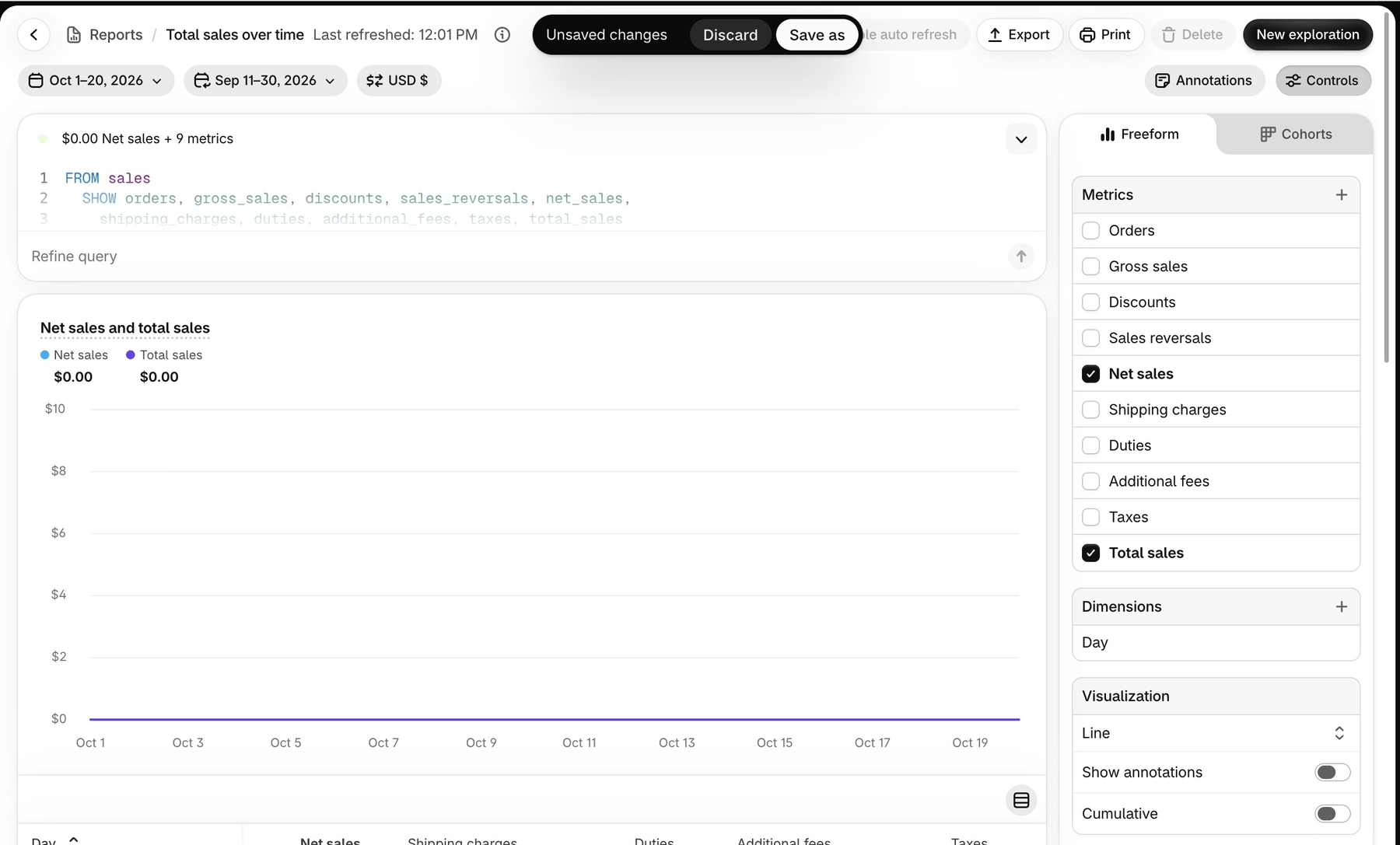
Necesitas acceso a informes y exportaciones de Shopify, acceso al análisis de GA4 y un responsable de la implementación del seguimiento de compras. Trabaja con un periodo cerrado, conserva las exportaciones originales y anota cuándo las descargaste. Las cinco capturas siguientes muestran controles reales de informes de Beecommercer Merch. No contienen detalles de pedidos de clientes y no muestran ventas en el intervalo elegido. El ejemplo independiente de $13,200 es totalmente hipotético.
1 Acuerda qué vas a comparar
Define brevemente los criterios de medición antes de exportar. Una primera comparación útil son los ingresos de mercancía online después de descuentos, sin impuestos ni envío, documentando por separado cómo se tratan reversiones y reembolsos. Usa esa base solo si coincide con los valores que envía realmente la implementación de compras.
| Configuración | Qué registrar | Qué comprobar antes de continuar |
|---|---|---|
| Periodo y zona horaria | Fechas de inicio y fin, zona horaria de la tienda Shopify, zona horaria de la propiedad GA4 y fecha y hora de exportación. | Las mismas fechas de calendario pueden abarcar horas distintas. Para una coincidencia exacta, convierte las marcas de tiempo a una zona acordada sin cambiar la configuración de producción solo para este ejercicio. |
| Moneda | Moneda de la tienda, moneda mostrada al cliente, moneda del evento de GA4 y moneda del informe. | Compara primero los importes originales en una misma moneda. Si necesitas convertirlos, registra tipo de cambio, fecha y método; no mezcles totales convertidos sin explicarlo. |
| Alcance de ventas | Online Store, POS, pedidos preliminares o manuales, otros canales, pedidos de prueba y reglas de estado de pago o pedido. | Un flujo de compras web no observa necesariamente todos los canales de Shopify ni todos los pedidos de un informe de ventas. |
| Componentes de ingresos | Mercancía con descuento, envío, impuestos, aranceles, comisiones y cualquier otro importe incluido. | Especifica qué representa el valor del evento; no presupongas que el total del checkout equivale a ingresos de mercancía. |
| Ajustes | Devoluciones, cancelaciones, ediciones, reembolsos parciales y sus fechas. | Elige actividad del periodo o una cohorte de pedidos y mantén la misma base en ambos sistemas. |
Las reversiones de ventas de Shopify abarcan más que los reembolsos de mercancía. Los informes de ventas y de pagos también responden preguntas distintas. Usa las definiciones actuales de los informes de ventas de Shopify para identificar los componentes del informe elegido. Gross sales puede incluir pedidos pendientes, cancelados y no pagados: anota la regla de inclusión en lugar de asumir que toda venta declarada es una compra web pagada correctamente.
Elige deliberadamente la métrica de ingresos de GA4
En la referencia de métricas de la API de datos de GA4, grossPurchaseRevenue representa los ingresos de compras antes de descontar reembolsos, mientras que purchaseRevenue descuenta los ingresos de transacciones reembolsadas. itemRevenue es una medida por artículo que excluye impuestos y envío. Total revenue puede incluir otros flujos de ingresos. Mantén separados los valores de compra por evento y los valores por artículo, y evita sumar el total repetido de un pedido una vez por cada fila de producto.
La guía de métricas de comercio electrónico de GA4 también distingue Ecommerce purchases, que cuenta eventos de compra, de Transactions, que puede incluir reembolsos y otros eventos de transacción. Ni el recuento bruto de filas CSV ni la métrica Transactions deben considerarse automáticamente recuentos de pedidos de Shopify.
Para una comparación neta, incluye la actividad de reembolsos pertinente en el informe o consulta; filtrar solo eventos de compra puede eliminar los reembolsos. No los restes por segunda vez de una cifra de Purchase revenue ya neta. Si la propiedad combina webs, aplicaciones o tiendas, restringe la comparación al origen apropiado sin excluir por accidente ajustes relevantes.
2 Abre los informes correspondientes y fija las fechas
Abre Transactions en GA4
- Selecciona la propiedad GA4 que utiliza realmente la tienda. Una propiedad de demostración no permite conciliar los pedidos de otro comercio.
- Abre Reports y busca Transactions. En la colección ilustrada, la ruta es Drive sales → Transactions; las colecciones y la navegación pueden variar según la propiedad.
- Examina Transaction ID, Ecommerce purchases y Purchase revenue. Desplázate hasta la tabla si el gráfico ocupa la primera pantalla.
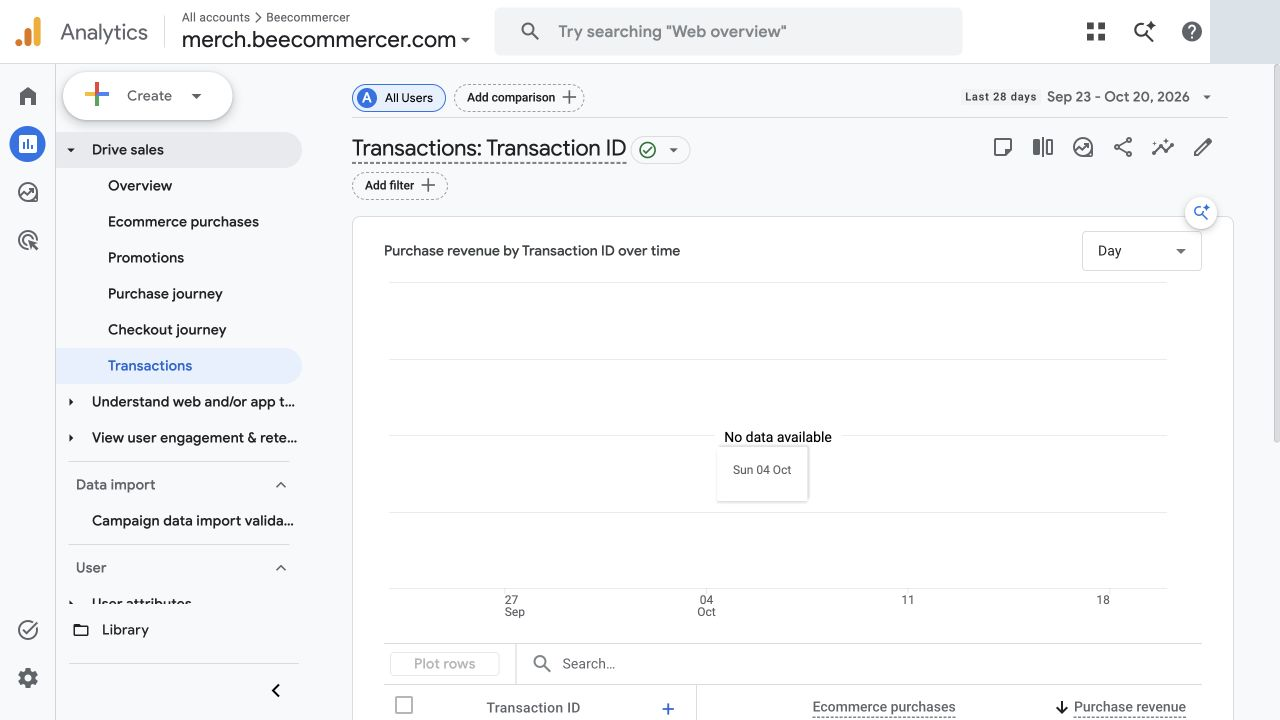
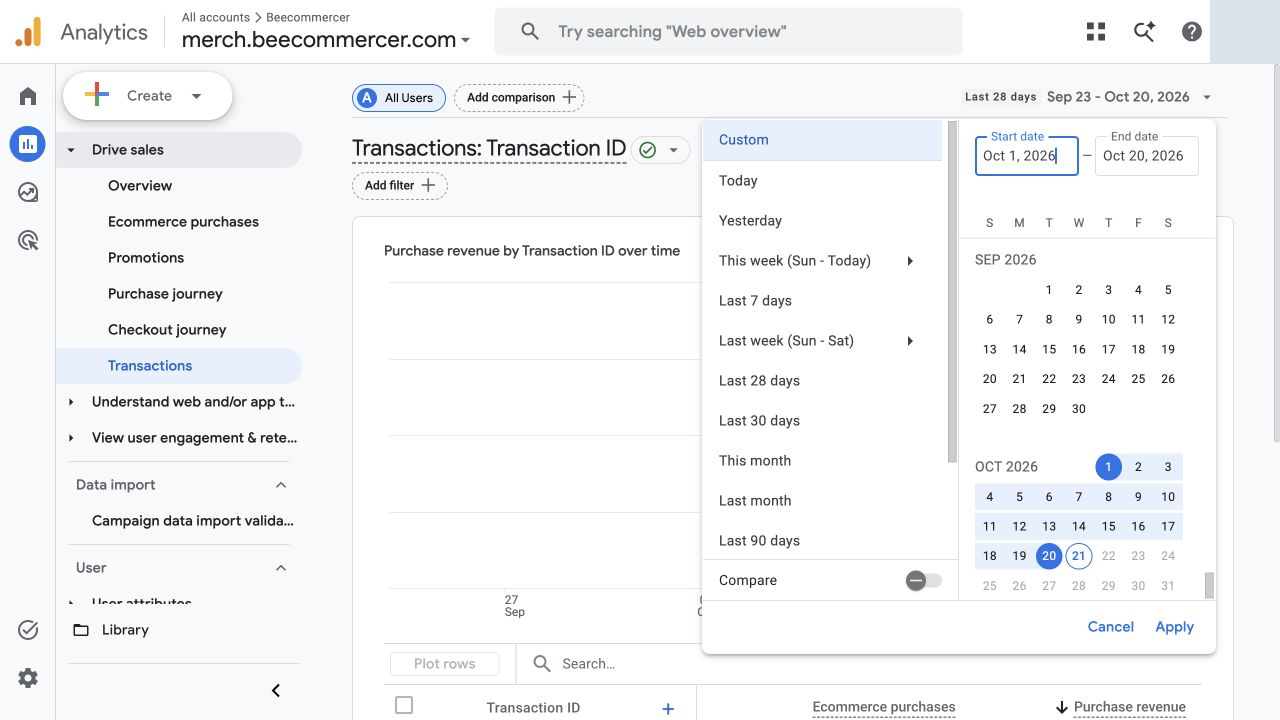
- Abre el selector de fechas e introduce el periodo común. El ejemplo usa del 1 al 20 de octubre de 2026.
- Pulsa Apply, confirma el encabezado y registra la zona horaria y moneda de los informes de la propiedad.
Abre los informes de ventas de Shopify
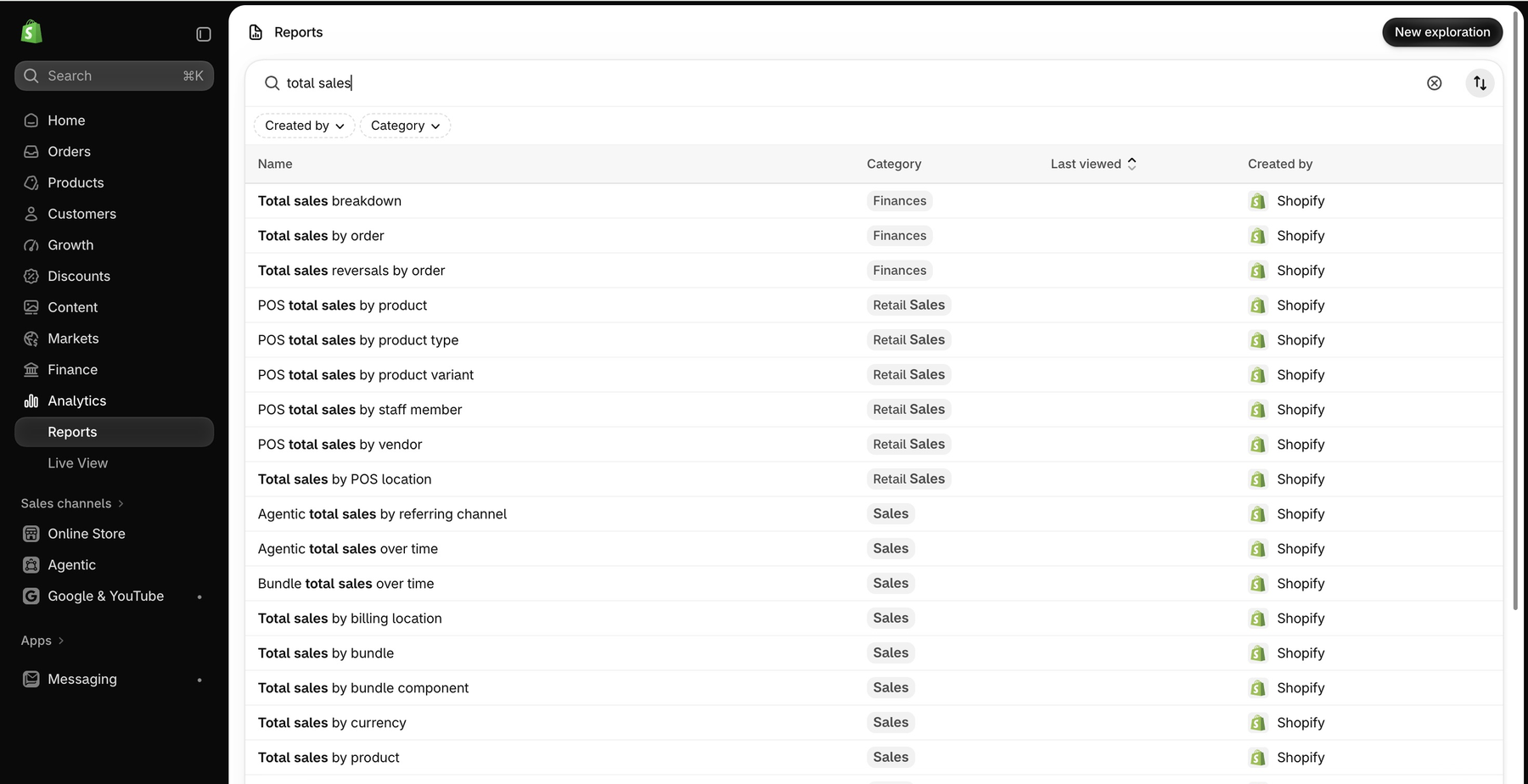
- En Shopify, abre Analytics → Reports y busca total sales.
- Localiza Total sales over time y desplázate por los resultados si hace falta. La captura muestra la búsqueda de esa familia de informes, no la fila de ese informe concreto.
- Abre el informe, examina métricas y filtros y establece el mismo intervalo principal de fechas.
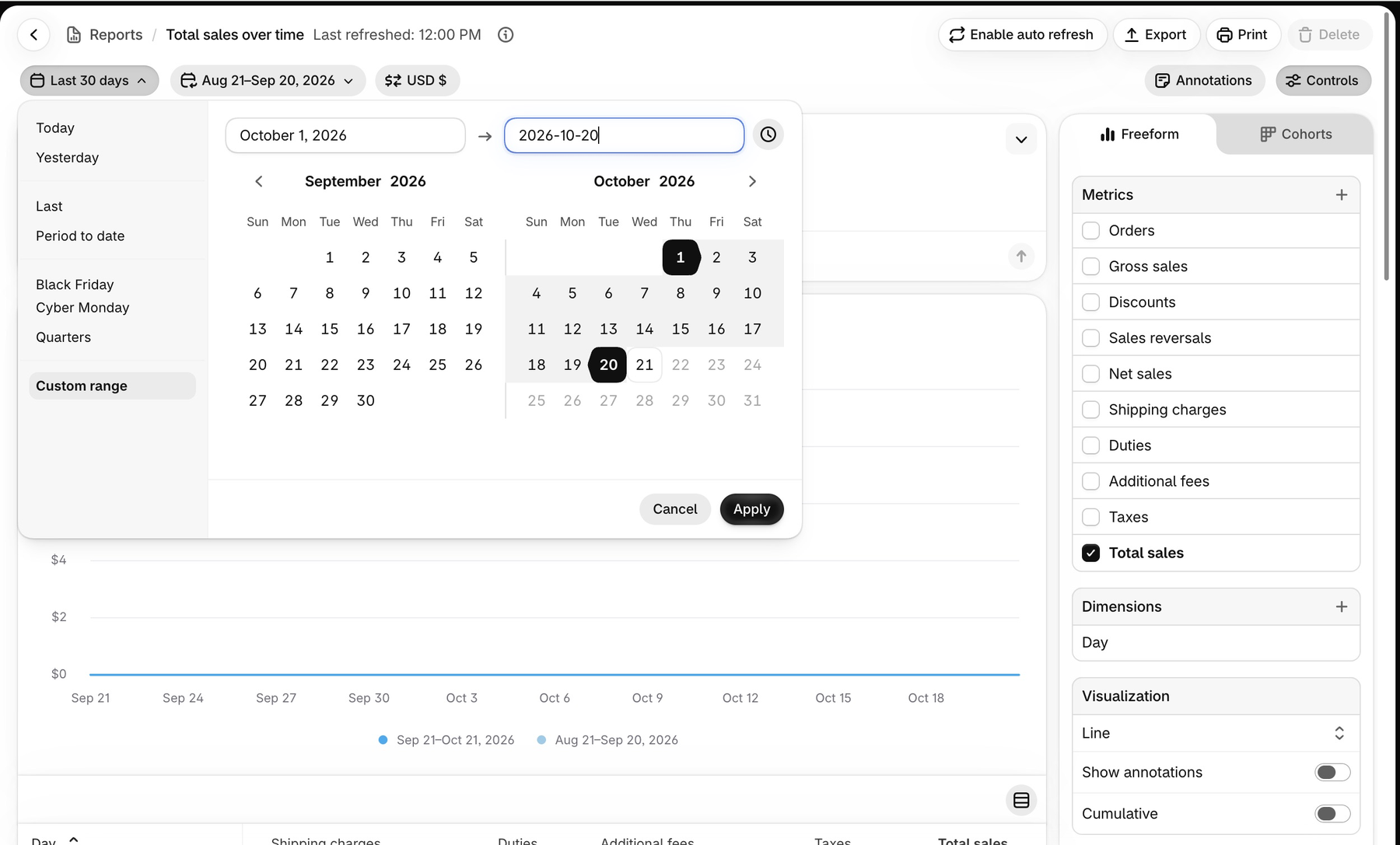
- Pulsa Apply y confirma las fechas activas.
- Añade Net sales junto a Total sales cuando tus permisos lo permitan. Revisa envío, impuestos y otros componentes antes de exportar.
- Aplica los filtros acordados de canal e inclusión y conserva un registro de la configuración.
3 Construye un puente de ingresos antes de señalar un fallo de seguimiento
Practica con este ejemplo inventado en USD. No guarda relación con las capturas sin ventas. El total inicial simplificado no incluye aranceles, propinas ni comisiones adicionales, y los ajustes no se solapan.
| Línea del puente | Ajuste o comparación | Saldo |
|---|---|---|
| Ventas totales de Shopify | Punto de partida | $13,200 |
| Excluir envío neto | −$800 | $12,400 |
| Excluir impuestos netos | −$900 | $11,500 |
| Excluir mercancía neta de POS y pedidos manuales | −$1,000 | $10,500 |
| Mercancía online comparable | Base de referencia | $10,500 |
| Purchase revenue neto de GA4 | Valor de comparación | $10,100 |
| Diferencia residual sin explicar | $10,500 − $10,100 | $400 |
Excluye primero envío e impuestos para obtener mercancía neta de todos los canales y después solo la mercancía fuera de alcance. Restar el total completo de un checkout POS después de excluir su envío e impuestos contaría esas exclusiones dos veces.
Supón que la base de $10,500 ya incluye $500 de reversiones de mercancía del periodo y que la cifra de $10,100 de GA4 incorpora los reembolsos relevantes recogidos correctamente según la base acordada. La diferencia residual es 400 / 10500 = 3.81%. La diferencia inicial era $3,100; los componentes y el alcance explican $2,700. Los $400 restantes todavía necesitan pruebas.
Para otra cuenta, invierte o añade líneas al puente según sus definiciones. Una reversión de Shopify no es automáticamente un evento refund de GA4. Registra el ajuste presente en cada sistema, su importe y su fecha antes de decidir cómo afecta a la conciliación.
4 Separa la actividad del periodo de las cohortes de pedidos
Supón que un pedido se crea el 30 de septiembre y se reembolsa el 3 de octubre. Un informe de actividad de octubre puede contener el ajuste negativo sin la venta original. Una cohorte de pedidos creados en octubre puede excluirlo por completo. Ambos resultados pueden ser coherentes con sus definiciones.
Elige un método: conciliar ventas y ajustes ocurridos durante el periodo, o pedidos creados en un periodo definido con una fecha límite de reembolsos explícita. Para una cohorte, reúne también los ajustes posteriores pertinentes. No combines un informe de ingresos por fecha de evento con una exportación del estado actual de los pedidos y llames seguimiento perdido a la diferencia.
La guía de Shopify sobre discrepancias de ventas explica por qué pueden diferir exportaciones de pedidos, informes de ventas y movimientos de pagos. Conserva por separado las marcas de tiempo de pedido, ajuste y evento. Examina pedidos próximos a medianoche y a cambios de desfase horario.
5 Exporta y coteja transacciones reales
- Empieza con una muestra pequeña que abarque dispositivos, rutas de pago, monedas y límites de periodo. Amplía al conjunto completo de pedidos elegibles cuando la correspondencia sea fiable.
- Exporta el detalle de pedidos o informes de Shopify necesario para la base elegida. Los CSV de pedidos pueden contener varias filas de artículos para un pedido. Establece una fila por pedido para sus totales o agrega deliberadamente los importes por artículo; no sumes totales de pedido repetidos.
- En GA4, usa Transactions o una exploración de formato libre con Transaction ID y métricas de compra compatibles. Exporta todas las filas disponibles y revisa límites de filas y avisos de calidad de datos. Anota filtros y si los importes son brutos o netos.
- Determina exactamente cómo la implementación asigna una clave de pedido Shopify a
transaction_id. Nombre del pedido, ID numérico e ID del checkout no son intercambiables. Documenta la correspondencia y excluye datos personales. - Compara mercancía con descuento, moneda, fechas y horas, impuestos, envío y vínculo del reembolso. Registra por separado IDs ausentes, IDs repetidos y diferencias de importe.
Para cotejar solo compras, compara mercancía con descuento antes de reembolsos con los valores brutos de compra observados y concilia los reembolsos en otro registro. Para un cotejo neto, incluye deliberadamente los ajustes exigidos por el periodo o cohorte elegidos. No interpretes una fila solo de reembolso como una nueva compra.
Exportar un informe no proporciona necesariamente eventos sin procesar ni un historial ilimitado. Si ya están configuradas, las exportaciones de eventos a BigQuery pueden apoyar una investigación más detallada, pero usan otra superficie de datos. Crear ahora un vínculo de exportación no reconstruye todos los eventos pasados. Consulta la guía de comparación de informes de GA4 y BigQuery solo cuando sea pertinente para tu configuración.
6 Organiza las comprobaciones en Google Sheets
Descarga el CSV de ejemplo del puente de ingresos e impórtalo en una hoja nueva llamada Bridge. Contiene importes y notas estáticos, no fórmulas activas. Conserva una copia de referencia sin cambios y sustituye el ejemplo por los componentes verificados de tus informes.
Crea pestañas Orders y GA4 para cotejar solo compras. En cada una, usa la columna A para la clave de transacción mapeada como texto y B para los importes numéricos de mercancía con descuento antes de reembolsos en una sola moneda. Guarda moneda, marca de tiempo y referencia de origen en columnas adicionales. Usa un archivo o bloque de cotejo separado por moneda; no sumes USD y EUR. Rechaza importes ausentes o no numéricos antes del cotejo.
- Agrupa las filas de artículos repetidas en un registro por pedido y determina qué representa cada registro de GA4. Conserva las exportaciones originales en pestañas de referencia separadas.
- En una pestaña Match, pega los IDs de ambas columnas A en la columna A, elimina vacíos y usa Data → Data cleanup → Remove duplicates. Esta unión incluye IDs que solo existen en uno de los sistemas.
- Conserva los ceros iniciales. Quita espacios accidentales solo después de comprobar el formato real del ID. Elimina un prefijo como # únicamente si la correspondencia documentada demuestra que es decorativo; de lo contrario, puedes fusionar pedidos distintos.
- Añade B y C para contar registros y D para la diferencia de importe. Introduce las siguientes fórmulas en B2, C2 y D2 y cópialas hacia abajo.
=IF(A2="","",COUNTIF(Orders!A$2:A$10000,A2))=IF(A2="","",COUNTIF(GA4!A$2:A$10000,A2))=IF(A2="","",IF(AND(B2=1,C2=1),SUMIF(Orders!A$2:A$10000,A2,Orders!B$2:B$10000)-SUMIF(GA4!A$2:A$10000,A2,GA4!B$2:B$10000),"review"))Las fórmulas abarcan las filas 2–10000; amplía todos los intervalos a la vez para exportaciones mayores. Se muestran nombres de función en inglés y comas; la configuración regional puede requerir otros separadores. Los recuentos corresponden a filas de las pestañas preparadas, no automáticamente a eventos sin procesar. COUNTIF no distingue mayúsculas y puede interpretar comodines y claves con apariencia numérica. Usa este método sencillo solo con un formato de ID comprobado sin *, ? ni ~ y cuyas claves no puedan diferenciarse únicamente por mayúsculas o relleno numérico. Si no se cumplen esas condiciones, utiliza un flujo de coincidencia literal de texto que distinga mayúsculas.
B=1 y C=0 señala un pedido sin compra correspondiente en la exportación de GA4; B=0 y C=1 señala un registro de GA4 sin pedido elegible correspondiente. Recuentos superiores a 1 exigen revisar el nivel de detalle o los duplicados antes de comparar importes. Cuando ambos son 1, D es Shopify menos GA4: positivo significa que Shopify es mayor. Un pedido real de valor cero sigue siendo distinto de una fila ausente.
Añade una pestaña Adjustments con clave de transacción, fecha de ajuste, importe de mercancía, tratamiento de impuestos y envío y prueba del reembolso en GA4. Añade Issues con clasificación, pruebas, responsable y siguiente acción. Excluye nombres de clientes, correos y datos de pago de las copias de trabajo compartidas.
7 Diagnostica cada excepción con pruebas
| Excepción | Qué examinar | Qué no concluir antes de tiempo |
|---|---|---|
| Pedido ausente en GA4 | Criterios de inclusión, canal, límite temporal, estado de consentimiento, límites del informe, filtros de datos, propiedad o flujo y ruta del checkout. | Un registro exportado sin correspondencia no demuestra por sí solo que una etiqueta esté rota. |
| Clave repetida o reutilizada | Aplicación o integración, gestor de etiquetas y emisores personalizados; recarga de página; formato y unicidad del ID. | Un envío bruto duplicado y una compra duplicada en los informes son observaciones distintas. |
| ID coincidente, valor distinto | Distribución del descuento, cantidad, impuestos, envío, cambios del pedido y conversión de moneda. | No sobrescribas el importe de un sistema solo para forzar la igualdad. |
| Reembolsos que no coinciden | Importe total frente a parcial, mercancía frente al total del checkout, fecha del evento y vínculo con la transacción original. | Un reembolso o cancelación en Shopify no garantiza que la integración enviara un evento refund a GA4. |
| Total coincidente, canales distintos | Dimensión de adquisición, modelo de atribución, alcance de sesión frente a evento, referencias y configuración entre dominios. | El crédito de canal puede cambiar mientras el total del pedido subyacente sigue igual. |
Usa la guía oficial de eventos de comercio electrónico para examinar los datos de compra y reembolso implementados. Para una compra, verifica la propiedad correcta, un ID de transacción único y no vacío, valor numérico, moneda y artículos. El valor de compra previsto debe reflejar los importes de artículos con descuento, con impuestos y envío enviados por separado según el esquema documentado.
La guía de Google sobre IDs de transacción describe la deduplicación en flujos web. No reutilices un ID constante entre pedidos ni presupongas que este mecanismo vuelve inocuos los emisores solapados. Identifica al emisor responsable de las compras antes de cambiar la recogida y prueba los reembolsos por separado.
Realiza una prueba con el consentimiento correspondiente por el checkout real y la ruta de regreso desde el pago. Examina solicitudes del navegador y GA4 DebugView cuando estén disponibles y después los informes procesados. Respeta las elecciones de privacidad; no eludas el consentimiento ni añadas un segundo emisor de compras solo para aumentar el total. Informes modelados, eventos observados y exportaciones sin procesar pueden diferir: identifica la superficie que concilias.
8 Cierra los problemas confirmados y conserva el saldo sin explicar
En el residuo hipotético de $400, supón que las marcas de tiempo explican $100 y las comprobaciones controladas demuestran $100 de recogida ausente. Mantén los $200 restantes sin resolver. Consentimiento, restricciones del navegador y otro problema de implementación son posibles explicaciones hasta que las pruebas permitan distinguirlas.
- Asigna un problema de recogida confirmado a su responsable con la ruta afectada, los datos esperados y observados y la fecha de corrección.
- Realiza compras de prueba permitidas y las pruebas de reembolsos parciales o totales pertinentes. Verifica IDs, valores y comportamiento de duplicados.
- Espera el retraso de informes correspondiente antes de leer el resultado. Google indica que muchos informes y exploraciones pueden necesitar 24–48 horas para procesar datos; un evento inmediato en DebugView no demuestra que todos los informes estén estabilizados.
- Repite la misma conciliación en el siguiente periodo cerrado. Compara importe y porcentaje sin explicar con definiciones constantes y conserva las pruebas originales.
Sigue tres resultados por separado: diferencias de alcance explicadas, defectos de recogida corregidos y diferencias residuales abiertas. Una brecha menor solo es útil si la base sigue siendo coherente. No inventes eventos históricos ni prometas que una nueva etiqueta reparará informes pasados.
9 Preguntas frecuentes
¿Qué porcentaje de discrepancia es aceptable?
No hay un umbral universal. Define las diferencias esperadas de tu implementación y vigila los cambios sin explicar y la exposición financiera. Si la base comparable es cero, no calcules un porcentaje dividiendo por ella; informa del importe e investiga el alcance.
¿Qué sistema debe orientar las decisiones?
Usa registros de pedidos y financieros definidos adecuadamente para gestionar ventas, y GA4 para comportamiento medido y análisis de adquisición dentro de su cobertura. La conciliación conecta estos fines. No exige que todos los paneles muestren la misma cifra.
¿Por dónde empiezo si nunca se ha revisado la recogida de compras?
Sigue el tutorial de configuración de GA4, después usa el tutorial de diagnóstico del seguimiento para revisar valor de compra, moneda y recogida duplicada antes de interpretar una diferencia de ingresos.