

Una auditoría de términos de búsqueda debe dar como resultado una lista breve de decisiones justificadas: conservar una consulta, investigar su intención, mejorar su página de destino o proponer una exclusión. Esta guía te lleva del informe a un registro de acciones revisado, comprobando el tipo de concordancia y el alcance antes de guardar cualquier cambio.
Al terminar tendrás una exportación fechada y un registro de acciones con la consulta, el motivo, el tipo de concordancia, el alcance, el responsable y la fecha de revisión. Las ilustraciones de la interfaz muestran estados didácticos independientes, no una sesión continua en una cuenta. Todos los nombres de cuentas, consultas, costes, compras y valores son ejemplos ficticios, no resultados publicitarios de Beecommercer. Los indicadores de ordenación, las etiquetas de concordancia, los controles disponibles y la navegación pueden variar en tu cuenta; toma tu informe real como referencia. El ejercicio y la hoja de trabajo descargable utilizan los mismos valores de ejemplo.
Paso 1. Abre el informe de términos de búsqueda
- Selecciona la cuenta de Google Ads que deseas revisar.
- Abre Campañas → Estadísticas e informes → Términos de búsqueda (Campaigns → Insights and reports → Search terms). Si tu cuenta tiene una navegación diferente, utiliza el buscador de la cuenta para localizar Términos de búsqueda.
- Comprueba la fecha actual y los filtros activos antes de evaluar cualquier consulta.
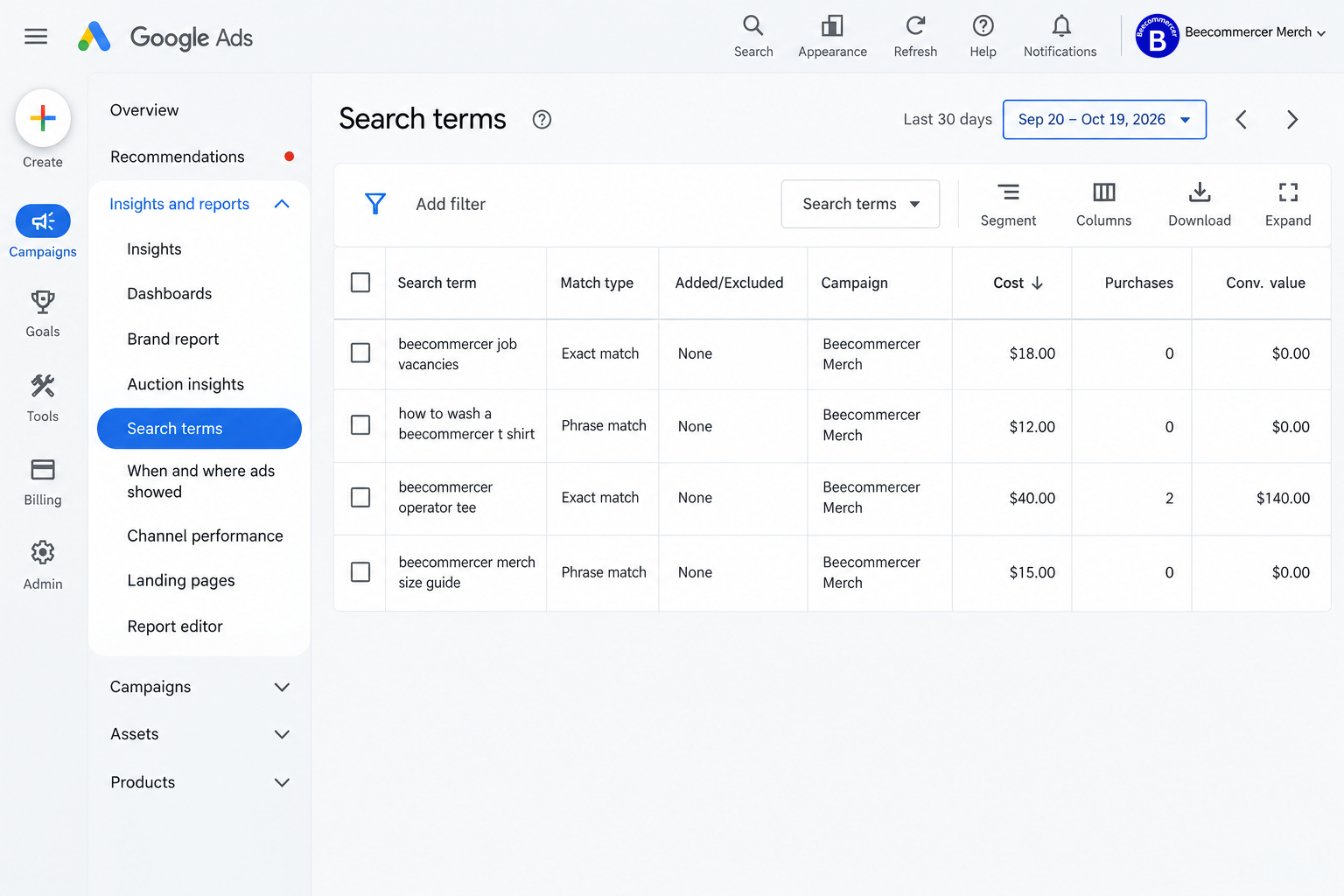
La ilustración del informe contiene cuatro consultas sobre productos de la marca que se utilizan en el ejercicio siguiente. Analiza la intención antes que el rendimiento: una consulta de empleo requiere una decisión diferente de una consulta de producto o una solicitud de guía de tallas. En tu propia exportación, una consulta de marca mal escrita puede seguir correspondiendo a un comprador relevante. No la excluyas solo porque tenga errores ortográficos.
Paso 2. Limita la revisión al tipo de campaña previsto
- Utiliza el filtro Tipo de campaña (Campaign type) o el selector de vista superior disponible para limitar el informe a Búsqueda (Search). Cuando esté disponible, abre Añadir filtro (Add filter) y elige Tipo de campaña en Atributos (Attributes).
- Marca Búsqueda (Search).
- Haz clic en Aplicar (Apply) y cierra el panel de filtros para examinar la tabla.
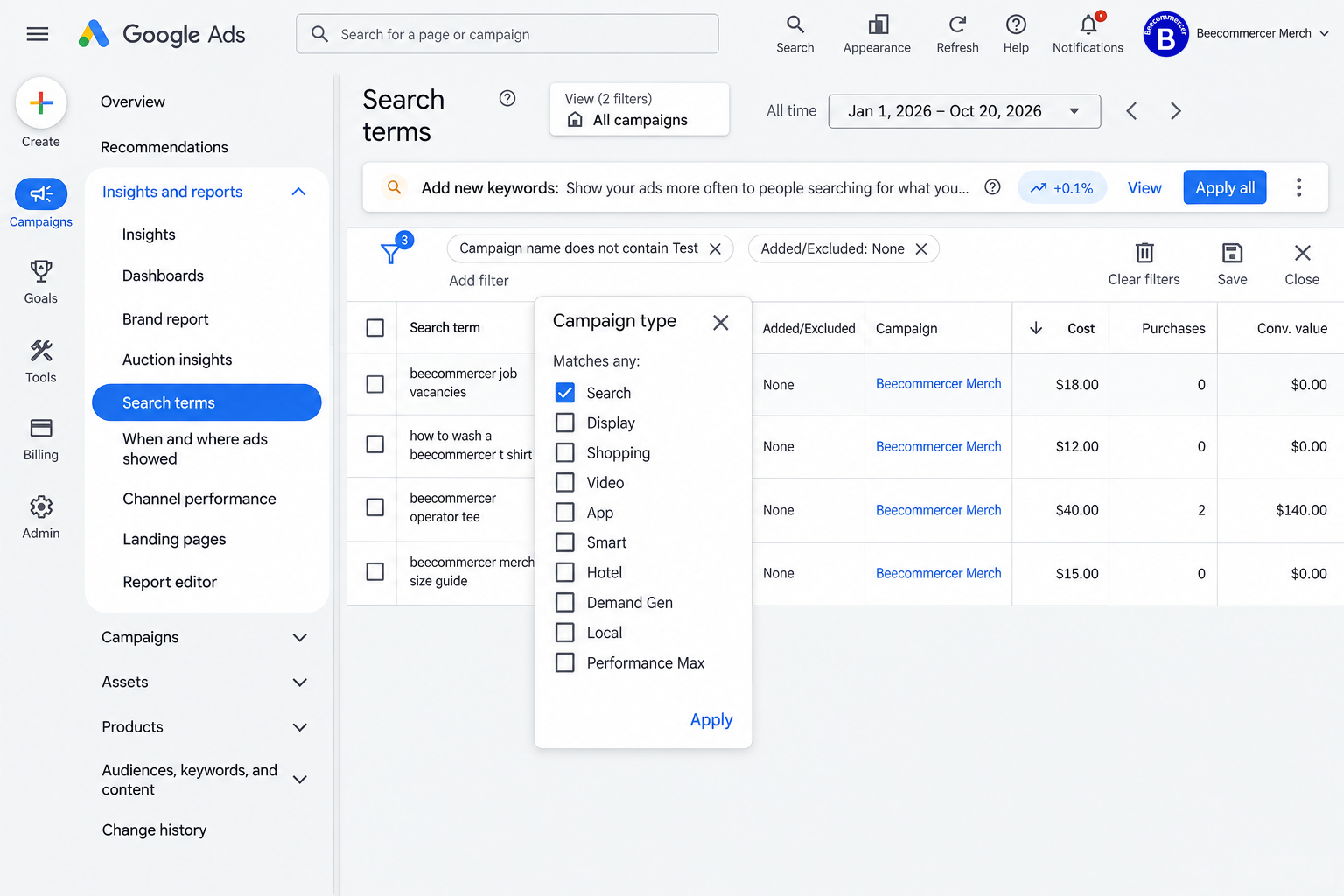
La ilustración muestra el cuadro de selección antes de pulsar Aplicar; la tabla que aparece detrás representa un alcance anterior. Revisa los filtros de nombre de campaña y Añadido/Excluido (Added/Excluded) que haya en tu propia cuenta. Un filtro de nombre de campaña que excluye Test es solo un ejemplo de convención de nombres, no una configuración obligatoria. Cuando esté disponible, Añadido/Excluido configurado como Ninguno (None) se centra en las consultas que todavía no se han añadido ni excluido; no muestra todo el historial de búsquedas de la cuenta.
Paso 3. Elige un periodo de informe ya finalizado
- Abre el selector de fechas de la esquina superior derecha.
- Selecciona Últimos 30 días (Last 30 days) o introduce un periodo personalizado ya finalizado que se ajuste al ciclo de compra.
- Confirma las fechas resultantes en el informe y anota la zona horaria de la cuenta.
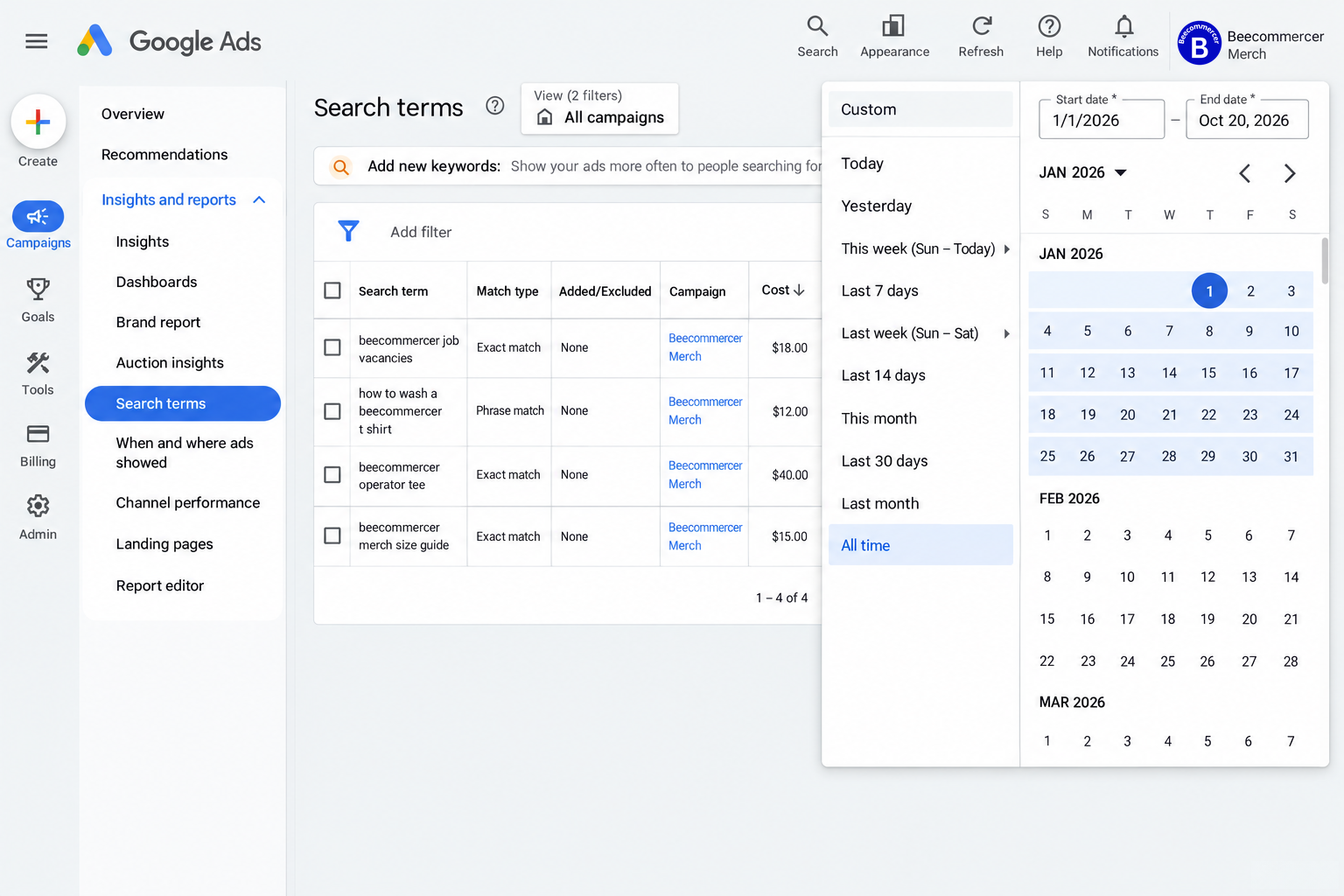
La ilustración del selector de fechas muestra los periodos predefinidos disponibles antes del cambio. El informe utiliza del 20 de septiembre al 19 de octubre de 2026 como ejemplo de periodo personalizado completo de 30 días, en lugar de Todo el periodo (All time), que aparece en el estado anterior. Estas fechas no representan una selección móvil de Últimos 30 días en la fecha de publicación. Utiliza fechas adecuadas para tu revisión y deja un margen razonable para que se registren las conversiones con retraso.
Paso 4. Examina las columnas y la definición de conversión
- Haz clic en Columnas → Modificar columnas (Columns → Modify columns).
- Abre Conversiones (Conversions). Revisa Conversiones, Coste/conv. (Cost / conv.), Valor de conv. (Conv. value) y Valor de conv./coste (Conv. value / cost).
- En Rendimiento y Atributos (Performance y Attributes), incluye los campos necesarios para la auditoría, como clics, coste, palabra clave coincidente, tipo de concordancia, campaña y grupo de anuncios.
- Utiliza Aplicar si quieres modificar esta vista. Después de examinarla, elige Cancelar (Cancel) si deseas conservar la configuración actual.
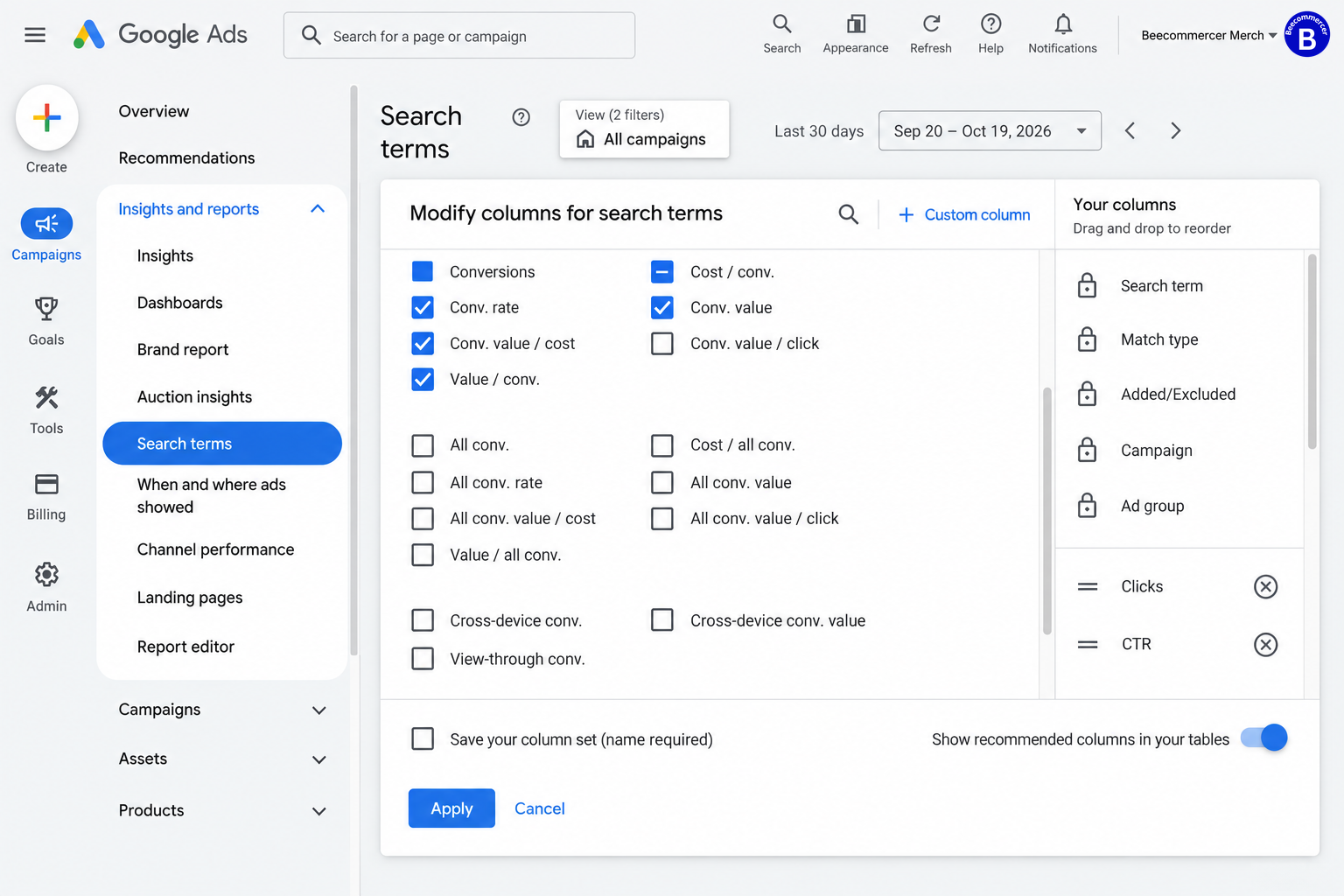
Las ilustraciones utilizan Compras (Purchases) como etiqueta didáctica de una columna que solo incluye compras. En tu cuenta real, comprueba la acción de conversión de compra y, si es necesario, configura una columna personalizada filtrada por esa acción.
Comprueba qué acciones de conversión alimentan las columnas antes de interpretarlas como compras. Un informe que contabiliza conjuntamente las suscripciones a un boletín y las ventas necesita otra interpretación. El tipo de concordancia del término de búsqueda describe la relación de la consulta con la palabra clave con la que ha coincidido; puede diferir del tipo de concordancia configurado para esa palabra clave. Algunas consultas de poco volumen se omiten por motivos de privacidad, por lo que este informe ofrece una visión parcial de la actividad.
Paso 5. Descarga una copia de trabajo
- Haz clic en el icono Descargar (Download) situado encima de la tabla.
- Elige .csv o .xlsx para trabajar en tu hoja de cálculo.
- Conserva la exportación original sin cambios. Añade las decisiones en una hoja de trabajo independiente.
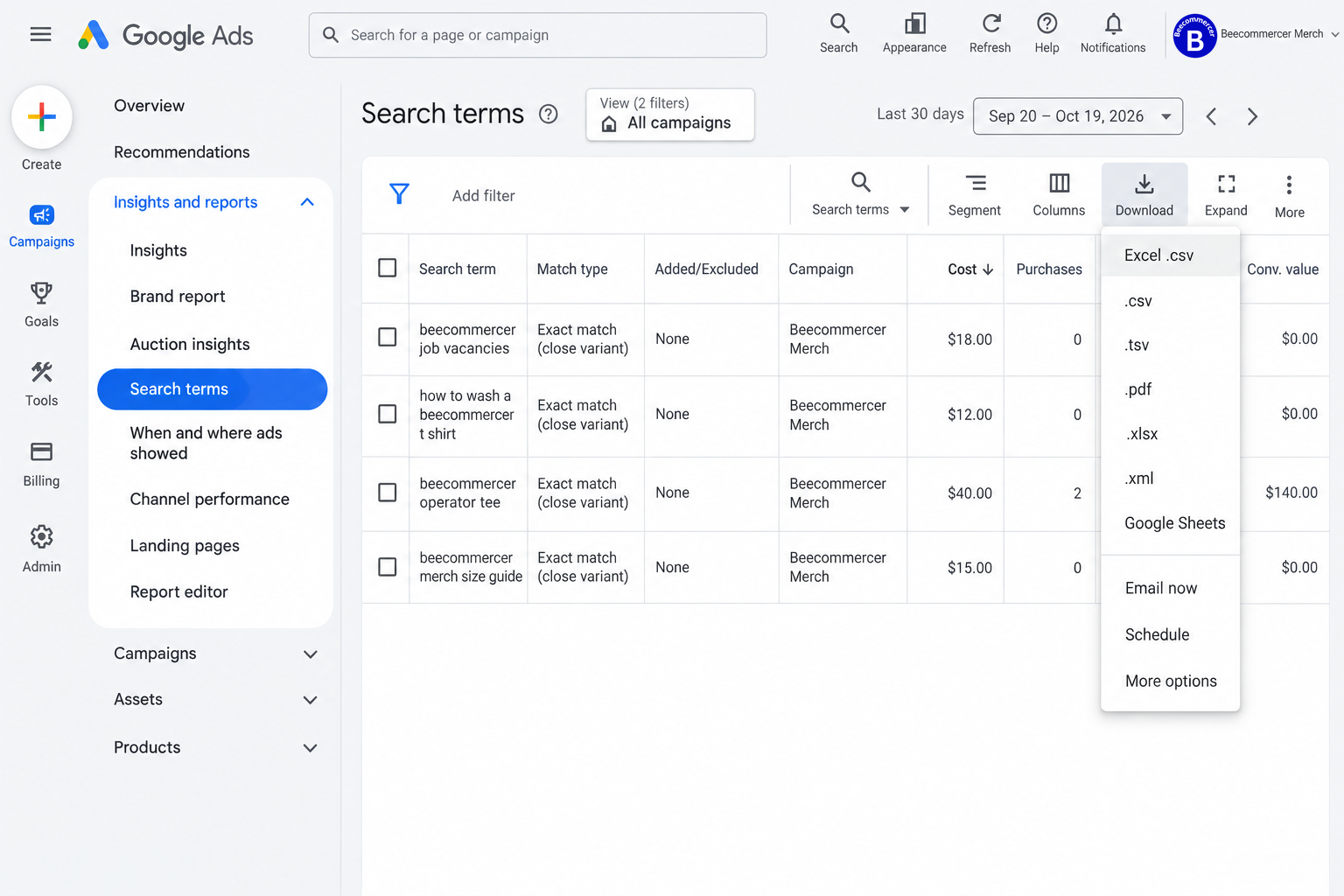
La ilustración identifica las opciones de descarga que debes utilizar. Mantén privada tu propia exportación publicitaria. La plantilla facilitada contiene las cuatro filas de productos de la marca, expresamente ficticias, que se utilizan en este ejercicio didáctico.
Paso 6. Clasifica la relevancia antes de utilizar los controles de exclusión
Compara cada consulta con el catálogo y la página de destino. Asigna una acción: observar; considerar una palabra clave positiva; proponer una negativa; o corregir el anuncio o la página de destino. «Cero compras» es una observación. «Esta campaña de productos de la marca vende ropa y no atiende consultas de empleo» es un motivo de exclusión.
Una intención claramente irrelevante puede justificar una exclusión precisa sin esperar a alcanzar un umbral de gasto arbitrario. Para una consulta relevante, considera el tamaño de la muestra, el retraso de conversión, los márgenes y la página de destino. Marcar para revisión un gasto equivalente a una o dos veces un coste de adquisición aceptable es solo una regla orientativa para priorizar, no una prueba estadística.
Paso 7. Revisa el tipo de concordancia y el alcance antes de guardar
- Marca la casilla situada junto a una consulta ya revisada.
- Haz clic en Añadir como palabra clave negativa (Add as negative keyword).
- Examina Grupo de anuncios, Campaña y Lista de palabras clave negativas (Ad group, Campaign y Negative keyword list).
- Examina el campo Palabra clave (Keyword). El campo de revisión ilustrado utiliza la sintaxis de concordancia exacta negativa entre corchetes, de acuerdo con el procedimiento de interfaz comprobado.
- Guarda únicamente una exclusión justificada después de revisarla. En esta demostración, haz clic en Cancelar.
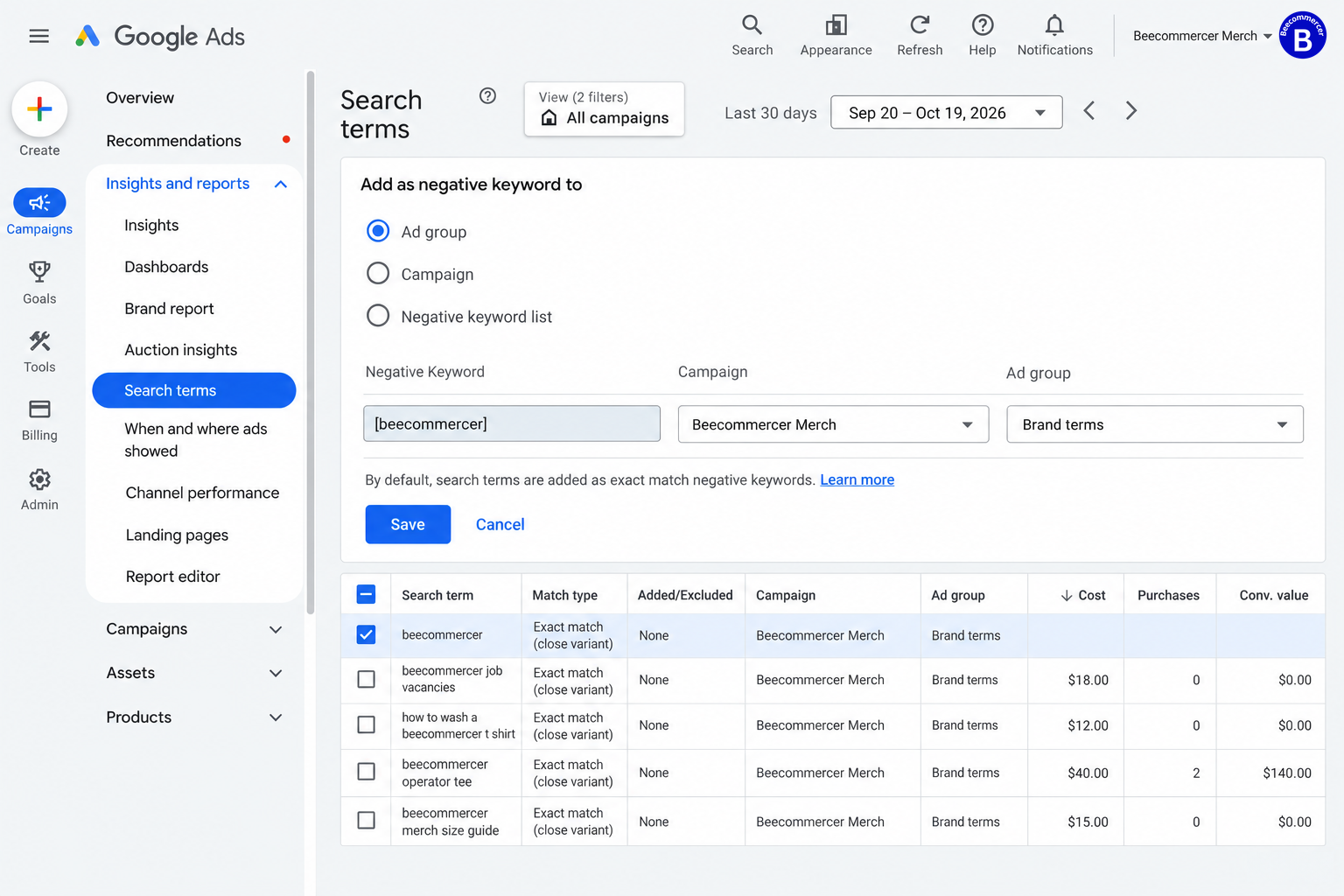
El término de marca seleccionado, [beecommercer], sirve para mostrar los controles; no es una palabra negativa recomendada. Es relevante para este ejemplo de productos de la marca. Elige Cancelar después de revisar la demostración. El formulario no representa una exclusión real ni una actividad publicitaria de Beecommercer. Llegar al botón Guardar (Save) no es motivo para utilizarlo.
En las campañas de Búsqueda, la concordancia exacta negativa bloquea búsquedas que contienen exactamente los términos en el mismo orden, sin palabras adicionales. La concordancia de frase negativa bloquea la frase ordenada, incluso dentro de una consulta más larga. La concordancia amplia negativa bloquea búsquedas que contienen todos los términos excluidos, aunque aparezcan en otro orden. Las palabras clave negativas no se amplían a sinónimos ni a formas en singular o plural del mismo modo que las palabras clave positivas. Google gestiona las mayúsculas, las minúsculas y los errores ortográficos, pero debes revisar por separado las variantes de palabras relevantes. Utiliza el alcance de grupo de anuncios para dirigir el tráfico entre ofertas; el alcance de campaña, para una intención inadecuada para esa campaña; y una lista compartida solo cuando la exclusión sea aplicable a todas las campañas vinculadas a ella. Consulta las reglas actuales de la Ayuda de Google antes de subir la lista.
Practica con un ejemplo de productos Beecommercer identificado como tal
Para este ejercicio didáctico, supón una campaña de productos Beecommercer con un coste de adquisición de compra aceptable de $25 y un seguimiento de compras verificado. Todos los costes, compras y valores siguientes son ficticios; no son resultados publicitarios reales de Beecommercer. El valor de $140 es el valor total de dos pedidos ilustrativos con varios artículos, no el precio unitario de una camiseta.
Ejemplo resuelto con datos ilustrativos
Ejemplo ilustrativo; estas cifras son datos didácticos ficticios, no resultados publicitarios reales.
| Término de búsqueda | Coste | Compras | Valor | Decisión |
|---|---|---|---|---|
| beecommercer job vacancies | $18 | 0 | $0 | Concordancia exacta negativa; campaña |
| how to wash a beecommercer t shirt | $12 | 0 | $0 | Revisar la intención informativa |
| beecommercer operator tee | $40 | 2 | $140 | Considerar palabra clave / página de destino |
| beecommercer merch size guide | $15 | 0 | $0 | Añadir información de tallas; observar |
«Beecommercer job vacancies» gasta $18 sin generar compras y tiene una intención de empleo ajena a esta campaña de productos: propone la consulta completa como palabra negativa de concordancia exacta a nivel de campaña. Esto no justifica excluir «beecommercer» por sí solo. «How to wash a beecommercer t shirt» requiere una decisión sobre intención y contenido; no bloquees automáticamente las palabras de marca o de producto.
«Beecommercer operator tee» registra un gasto ficticio de $40 y dos pedidos ilustrativos con varios artículos, por un valor conjunto de $140: el CPA es $40 ÷ 2 = $20 y el ROAS es $140 ÷ $40 = 3.5. Valora si una palabra clave o una página de destino específicas mejorarían el control, sin prometer tráfico adicional. «Beecommercer merch size guide» puede revelar que falta información de tallas en una página de producto relevante. Asigna una actualización de la guía de tallas y sigue observando. Son decisiones de práctica, no afirmaciones sobre el rendimiento real de Beecommercer ni sobre los precios de sus productos.
Registra el cambio y revísalo
Utiliza la hoja de trabajo descargable como punto de partida. Registra el texto propuesto, el tipo de concordancia, el alcance, el motivo, el responsable y la fecha de revisión; añade una columna de fecha de implementación cuando apliques los cambios. Contrasta las palabras negativas propuestas con los nombres de productos y las consultas que han generado conversiones en el pasado. En la siguiente revisión, busca restricciones accidentales y comprueba si se ha conservado la demanda útil. Una reducción del gasto por sí sola no demuestra una mejora.
Preguntas frecuentes
¿Todas las consultas sin conversiones deben convertirse en palabras negativas?
No. Comprueba primero la intención, el tamaño de la muestra, el retraso de conversión, la medición y la página de destino.
¿Puedo reutilizar este proceso para todos los tipos de campaña?
Esta guía se centra en las campañas de Búsqueda. Revisa por separado los informes y los controles de exclusión disponibles para los demás tipos de campaña.
Hoja de trabajo complementaria
Descarga la hoja de trabajo para auditar términos de búsqueda y sustituye los datos de ejemplo por datos verificados de tu cuenta. Mantén privada tu exportación publicitaria original. Las cuatro filas de ejemplo son solo para practicar.
Descargar la hoja de auditoría de términos de búsqueda (CSV)