
Última actualización el 14 de octubre de 2026 a las 10:50
Tutorial ilustrado · Contenido actualizado el 10 de octubre de 2026
Este tutorial está dirigido a comerciantes y responsables de comercio electrónico que tienen una tienda online propia, venden productos físicos y utilizan Merchant Center por primera vez. Completarás el registro de la cuenta, los datos de la empresa, la verificación y reclamación del sitio web, la configuración de envíos y devoluciones y la importación de productos, y aprenderás a comprobar el estado de revisión. No necesitas abrir una cuenta de Google Ads para crear Merchant Center; puedes vincularla después si quieres hacer publicidad de pago.[1][11][12]
Qué preparar antes de empezar
| Elemento | Qué comprobar |
|---|---|
| Cuenta de Google y permisos del sitio web | Puedes iniciar sesión en Google y modificar la configuración del sitio web o contactar con su administrador. |
| Datos de la empresa | Nombre de la empresa, país o región donde está registrada, domicilio social, teléfono y correo de atención al cliente; prepara los documentos de verificación de identidad que solicite la página. |
| Tienda online operativa | Utiliza HTTPS; los nombres, imágenes, precios, monedas y existencias de los productos están claros; el carrito y el proceso de pago funcionan correctamente. |
| Páginas de políticas públicas | La información sobre envíos, devoluciones, reembolsos y contacto es accesible; lo indicado en Merchant Center coincide con el sitio web y con el servicio real. |
| Mercados objetivo y datos de productos | Define los países de venta, los idiomas y las monedas, y prepara un archivo de productos o una conexión con tu plataforma. |
Ten en cuenta lo siguiente antes de empezar
Este tutorial utiliza capturas de la interfaz en inglés y explica las acciones en el texto. Algunas capturas proceden de versiones anteriores de Merchant Center Next; si cambian la ubicación o el nombre de los menús, utiliza la función equivalente de tu cuenta actual. El enlace a la fuente de cada captura aparece en su pie de imagen.
Los países, las direcciones web, los plazos de envío, los gastos de envío y las cantidades de productos de las capturas son ejemplos. Introduce los datos reales de tu tienda. Tras crear la cuenta, aún debes completar la configuración, el procesamiento de datos de productos y la revisión; comprueba cada resultado en la página correspondiente.
Orden de trabajo: pasos 1 a 4, registro y datos de la empresa → pasos 5 a 6, verificación del sitio web → pasos 7 a 12, envíos y devoluciones → pasos 13 a 16, carga de productos, revisión y resolución de problemas.
Pasos 1 y 2. Accede y especifica cómo vendes
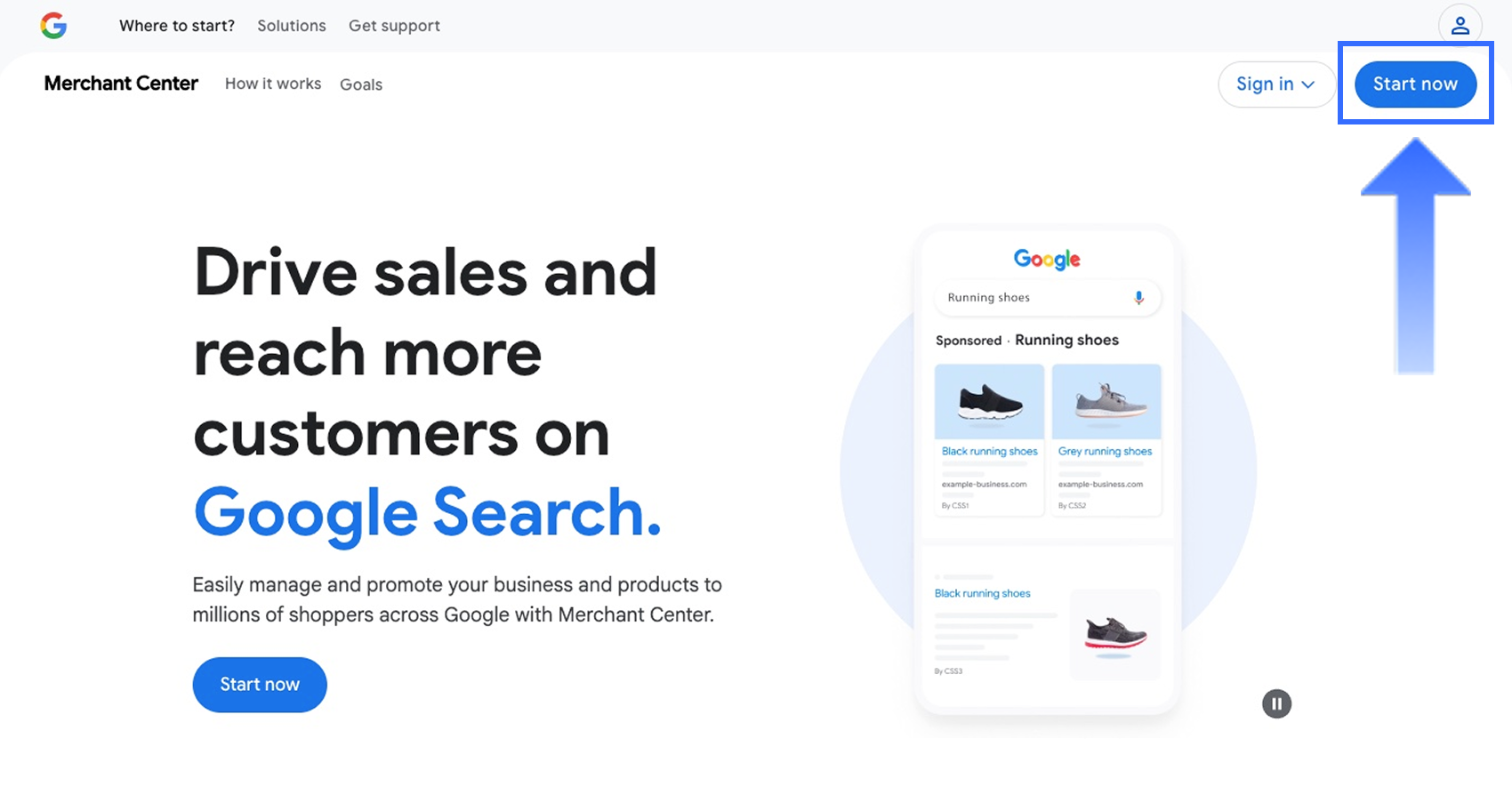
1. Abre merchants.google.com o el sitio oficial de Google Merchant Center, haz clic en Start now (Empezar) e inicia sesión con la cuenta de Google que utilizarás para gestionar tu tienda.[1]
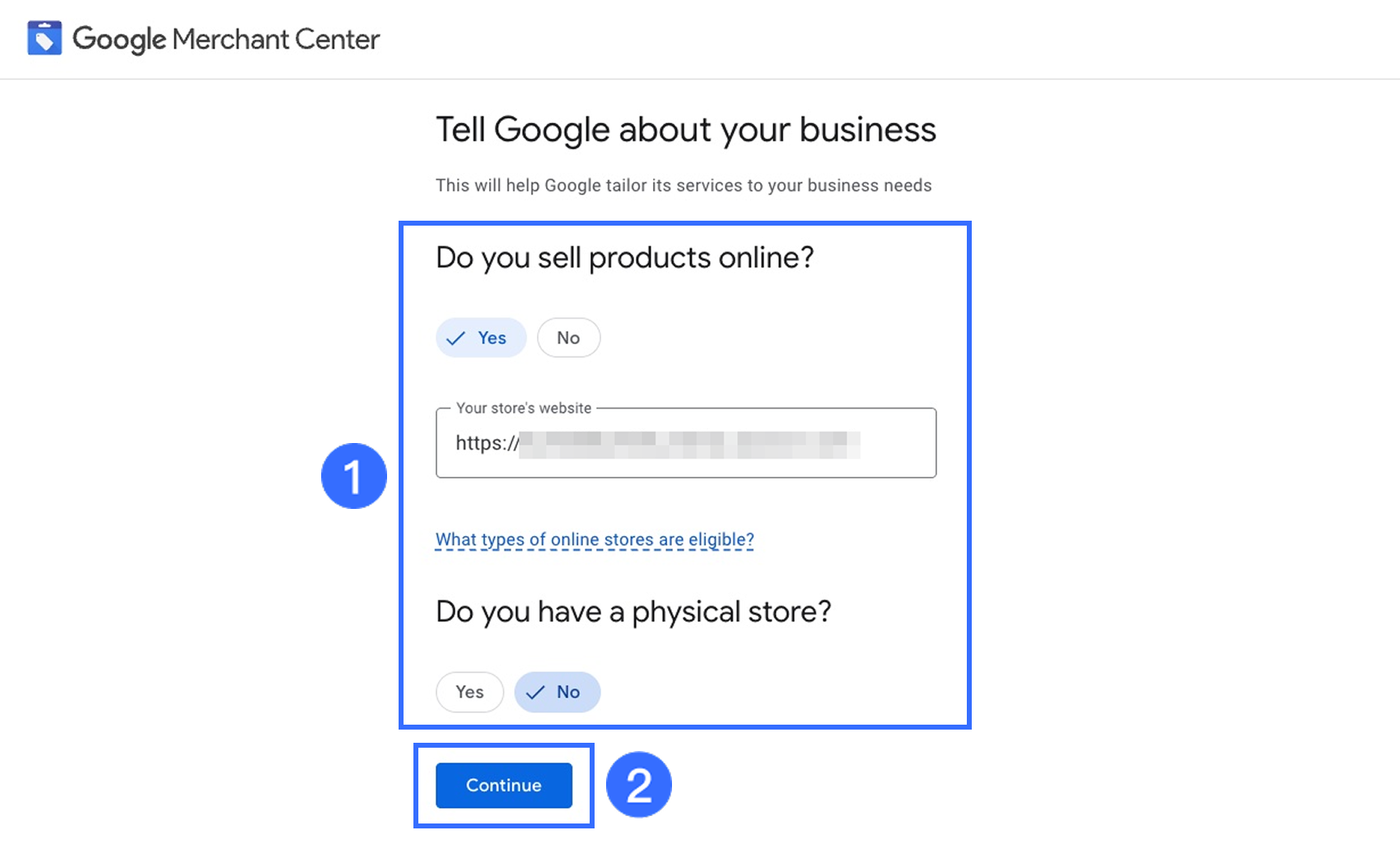
2. Si vendes a través de una tienda online, selecciona Yes e introduce la URL completa con HTTPS en Your store’s website. Responde a la opción sobre tiendas físicas según tu situación y haz clic en Continue (Continuar). Accederás a la página de requisitos de la tienda o de información de la empresa.[1]
Paso 3. Comprueba el nombre y el país de registro de la empresa
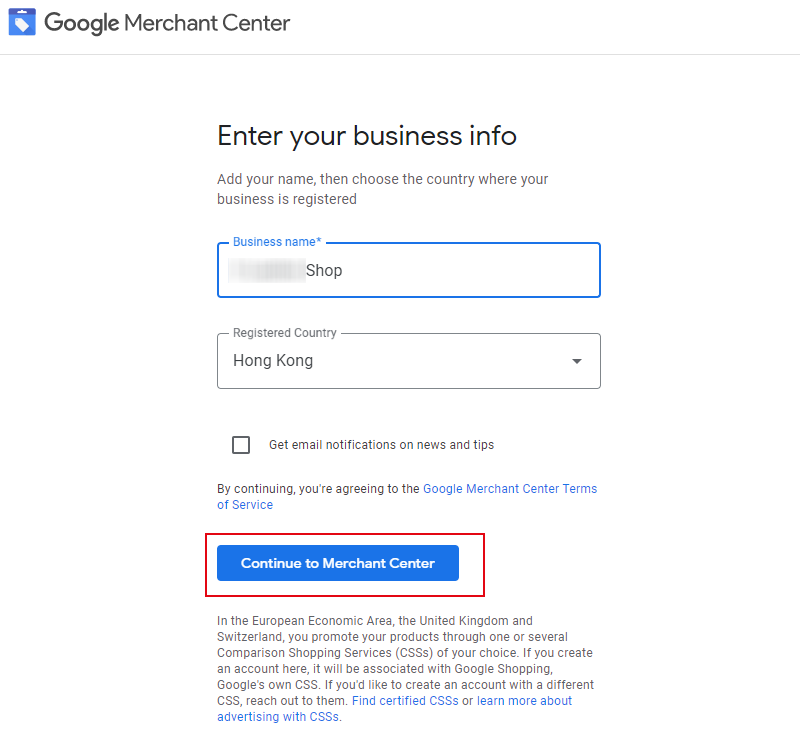
Introduce el nombre de la tienda o de la empresa en Business name y selecciona el país o la región donde está realmente registrada en Registered Country. El país de registro inicial no se puede cambiar, por lo que debes comprobarlo antes de enviar los datos. Los destinos de venta se configuran más adelante.[1][2]
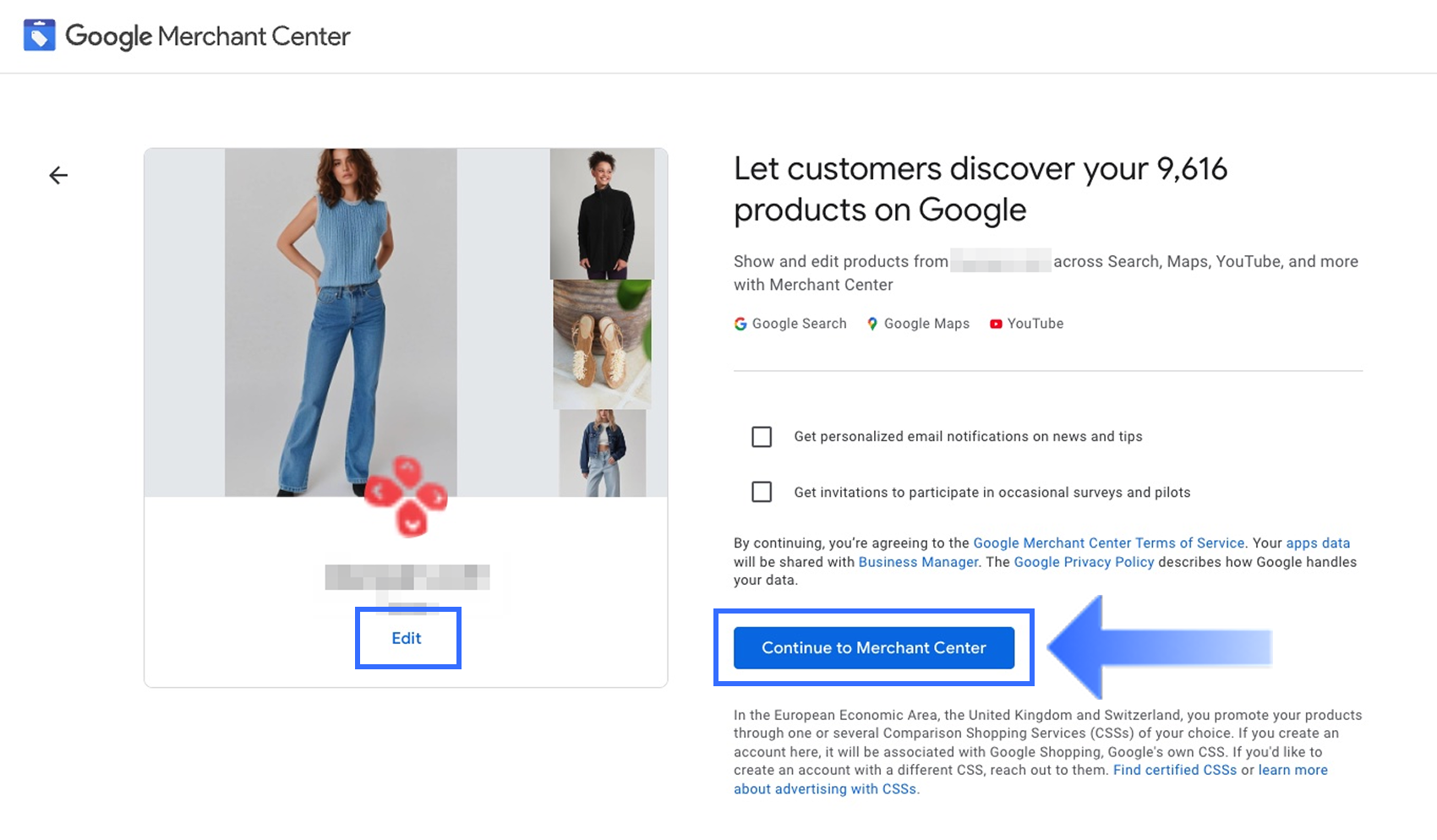
Si aparece una página de vista previa de productos, haz clic en Edit para comprobar el nombre y el país de registro. Después, lee las condiciones y haz clic en Continue to Merchant Center. Puedes decidir si quieres recibir correos comerciales e invitaciones a encuestas; completa la verificación de identidad si la página lo solicita.[1][2]
Paso 4. Introduce el domicilio social y los datos de contacto
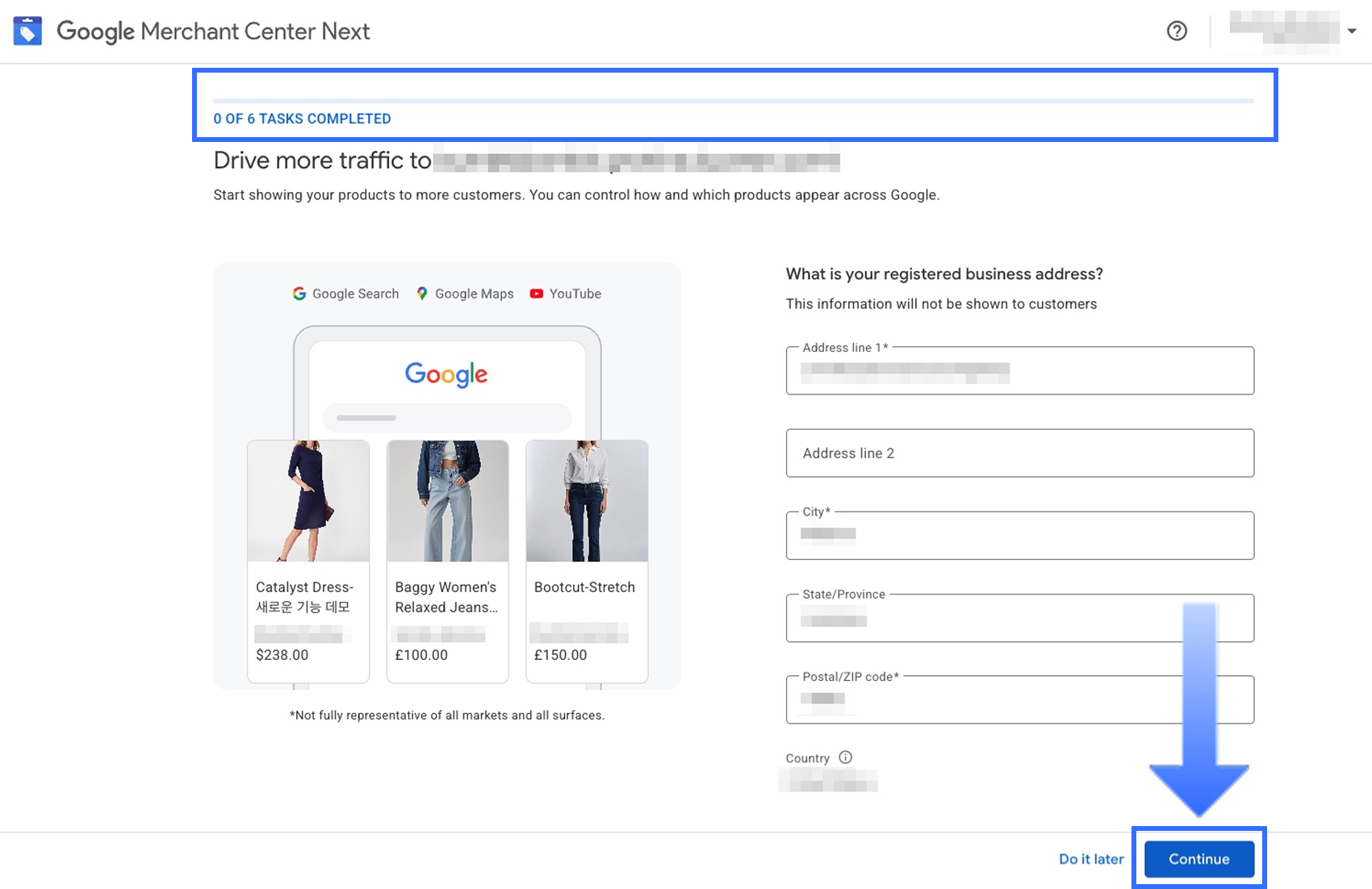
| Campo en inglés | Qué introducir |
|---|---|
| Address line 1 / 2 | La dirección completa del domicilio social, incluida la calle y el número; utiliza la segunda línea para la planta o unidad si es necesario. |
| City / State or Province | La ciudad y el estado o provincia reales, según lo que solicite la página. |
| Postal or ZIP code / Country | El código postal y el país o región correspondientes al domicilio social. |
Haz clic en Continue cuando termines. Si ya has accedido al panel, puedes completar estos datos en Settings (Configuración) → Business info (Información de la empresa) → Edit business details (Editar datos de la empresa).[2]
En Customer service, añade la URL, el correo electrónico y el teléfono de atención al cliente de tu tienda. Completa las tareas de verificación de teléfono, dirección o identidad que se soliciten. Guarda los datos, comprueba que coincidan con el sitio web y continúa con su verificación.[2]
Paso 5. Abre la verificación de la tienda online y elige un método
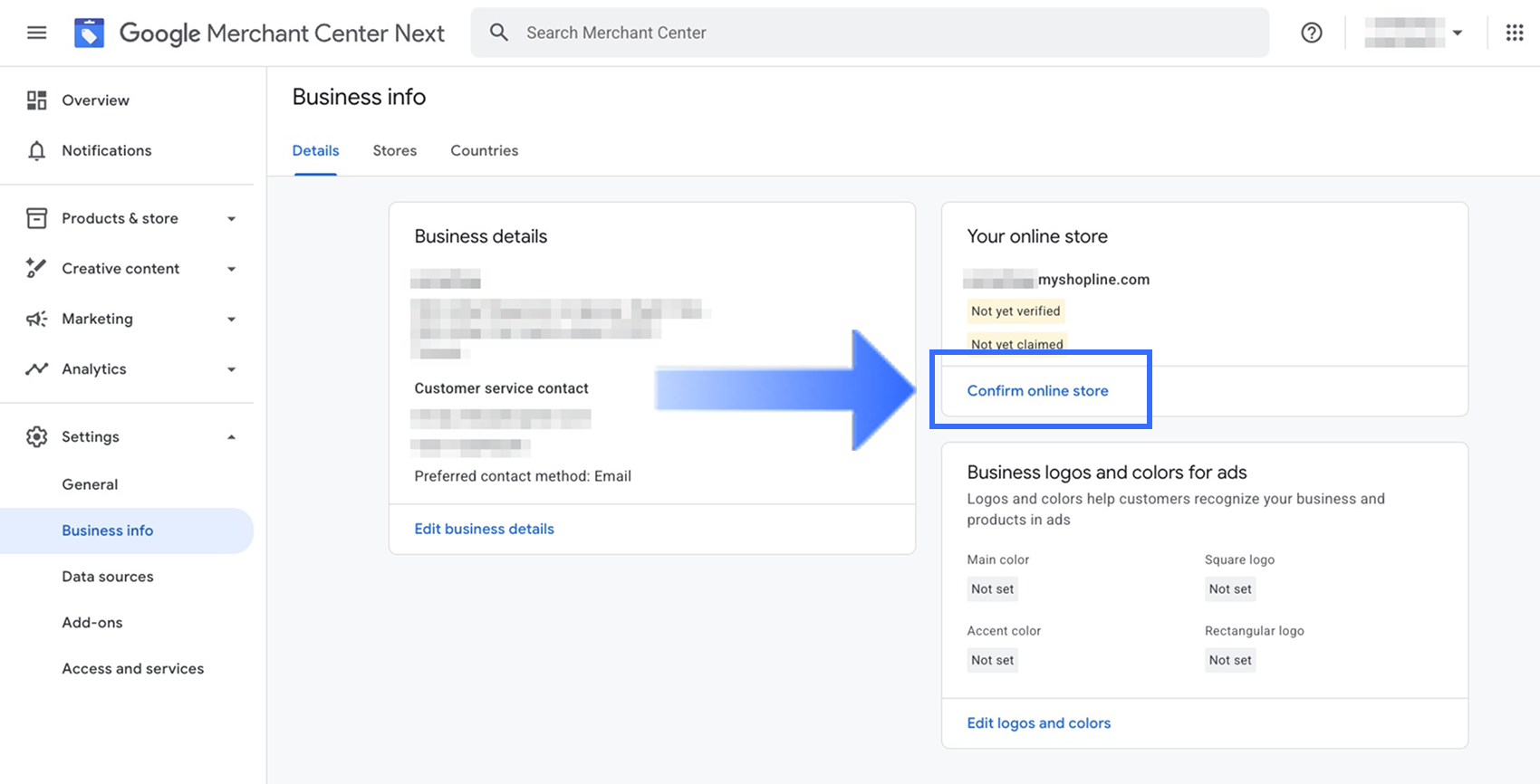
En la pestaña Details de la información de la empresa, busca Your online store y haz clic en Confirm online store. Si ya hay una URL, puede aparecer Edit online store (Editar tienda online).[3]
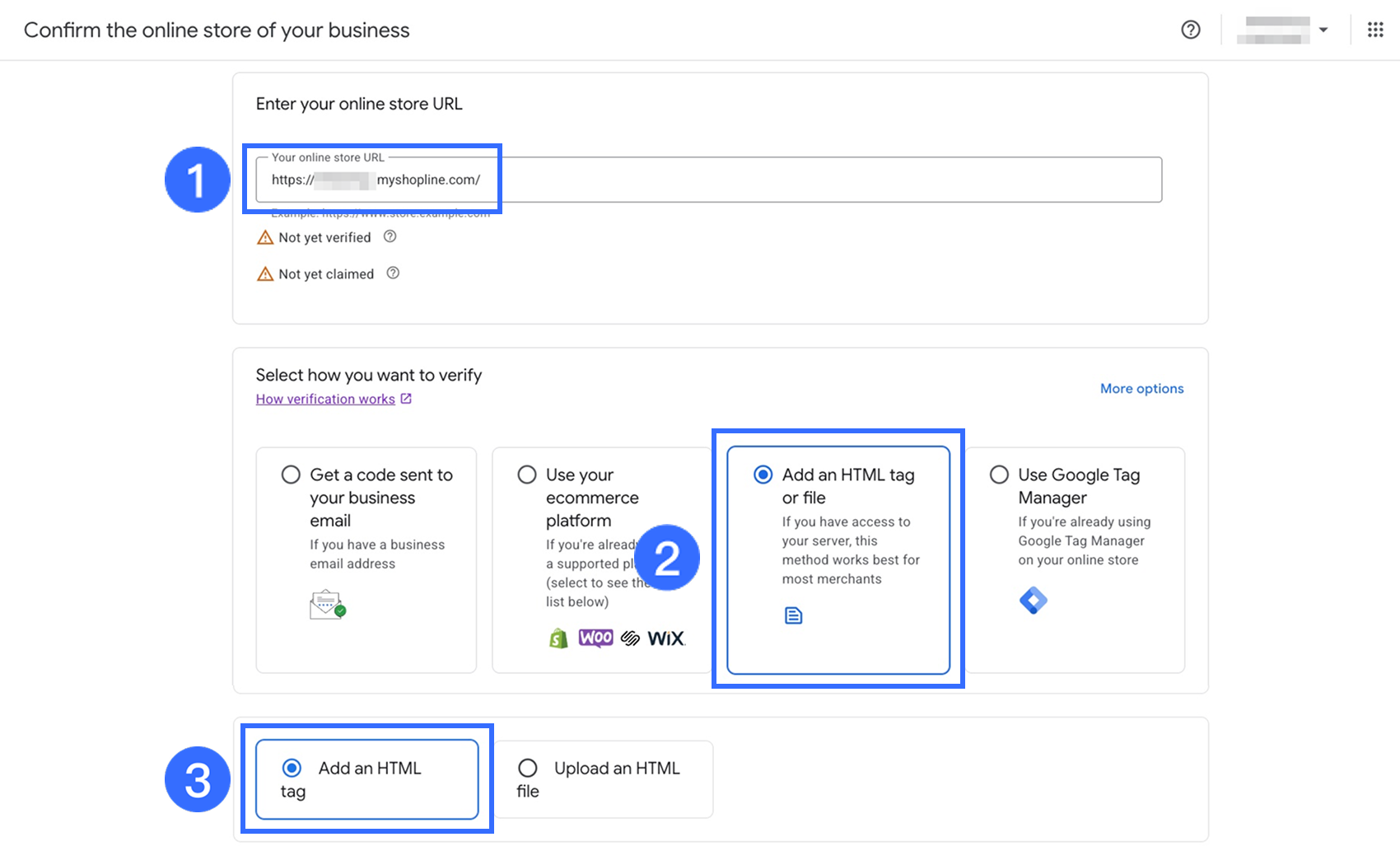
Introduce la URL de la tienda online que posees y administras. En este ejemplo se selecciona Add an HTML tag or file → Add an HTML tag. También puedes elegir otros métodos según tus permisos: plataforma, correo electrónico asociado, Google Analytics (GA) o Google Tag Manager (GTM). Si la cuenta ya se ha verificado automáticamente, continúa con la reclamación.[3]
Paso 6. Añade la etiqueta de verificación y reclama el sitio web
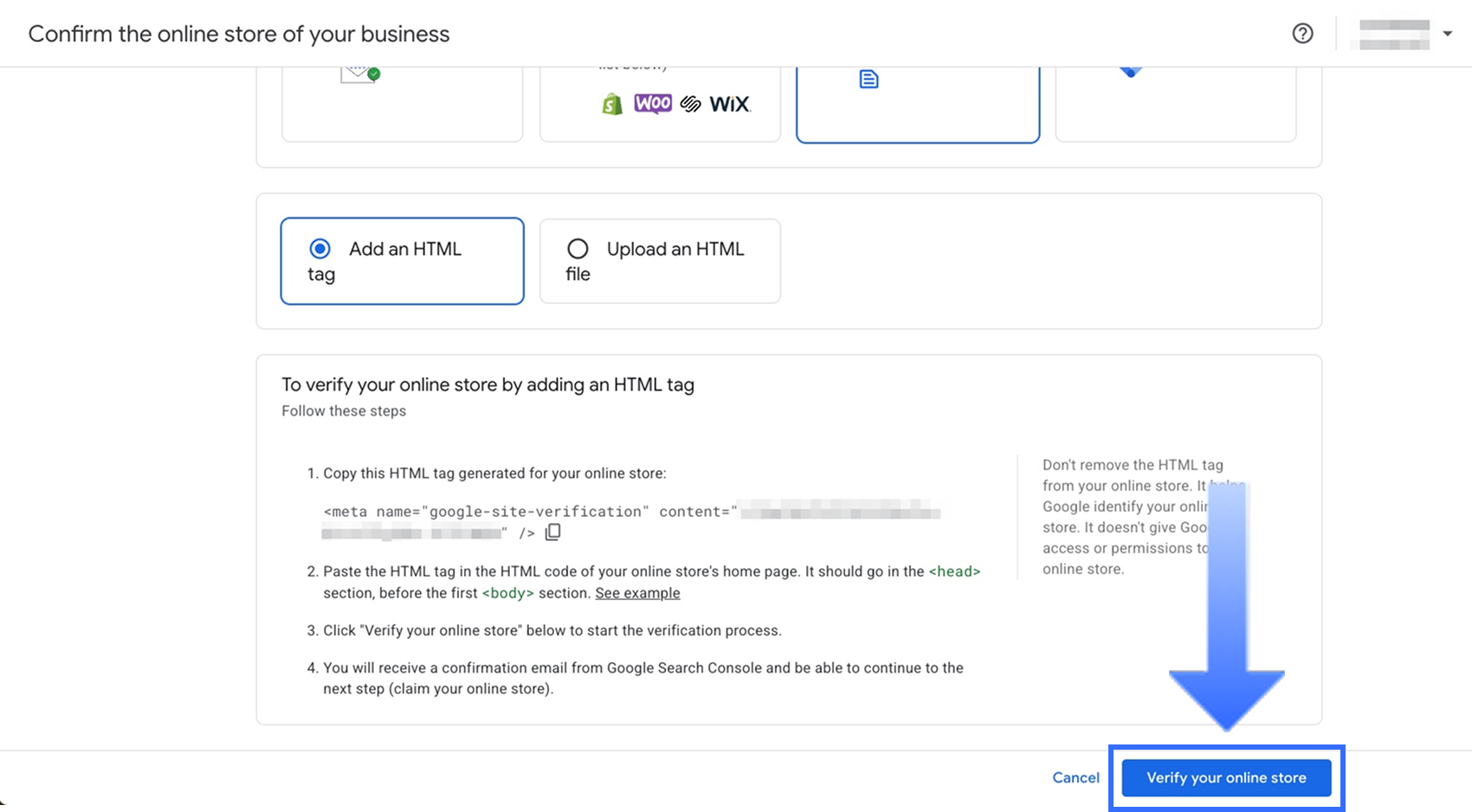
1. Haz clic en el icono de copia junto a la etiqueta para copiar la etiqueta completa <meta name="google-site-verification" ...> generada en tu cuenta. Utiliza la etiqueta de la cuenta actual; si editas directamente el HTML, debes copiarla entera.
2. Si puedes editar el HTML del sitio, coloca la etiqueta completa dentro de <head> en la página de inicio, antes de <body>, guarda y publica. Si tu plataforma ofrece un campo específico para el código de verificación, sigue sus instrucciones; algunos campos solo aceptan el valor de content, a diferencia de la edición directa del HTML.
3. Vuelve a Merchant Center y haz clic en Verify your online store (Verificar tienda online). Tras verificarla, continúa con Claim online store / Claim website (Reclamar tienda online o sitio web). En algunas cuentas, la reclamación se realiza automáticamente.[3]
| Al volver a los datos de la tienda | Siguiente paso |
|---|---|
| Verified y Claimed completados | Continúa con la configuración de envíos y devoluciones. |
| Sigue apareciendo Not yet verified | Comprueba que los cambios estén publicados, que la etiqueta esté en el head de la página de inicio y que la URL sea correcta. |
| Se indica que otra cuenta ya ha reclamado el sitio | Comprueba primero la cuenta anterior o consulta al administrador del dominio; sigue las instrucciones de Google para resolver conflictos de reclamación de URL. |
La verificación confirma que controlas el sitio web; la reclamación lo vincula con la cuenta actual de Merchant Center. Conserva la etiqueta una vez terminado el proceso para mantener la verificación.[3]
Paso 7. Selecciona los países de envío y los productos incluidos
Accede a Products & store (Productos y tienda) → Shipping and returns (Envíos y devoluciones) → Shipping policies (Políticas de envío) → Add shipping policy (Añadir política de envío). En versiones anteriores puede aparecer Add shipping information.[4]
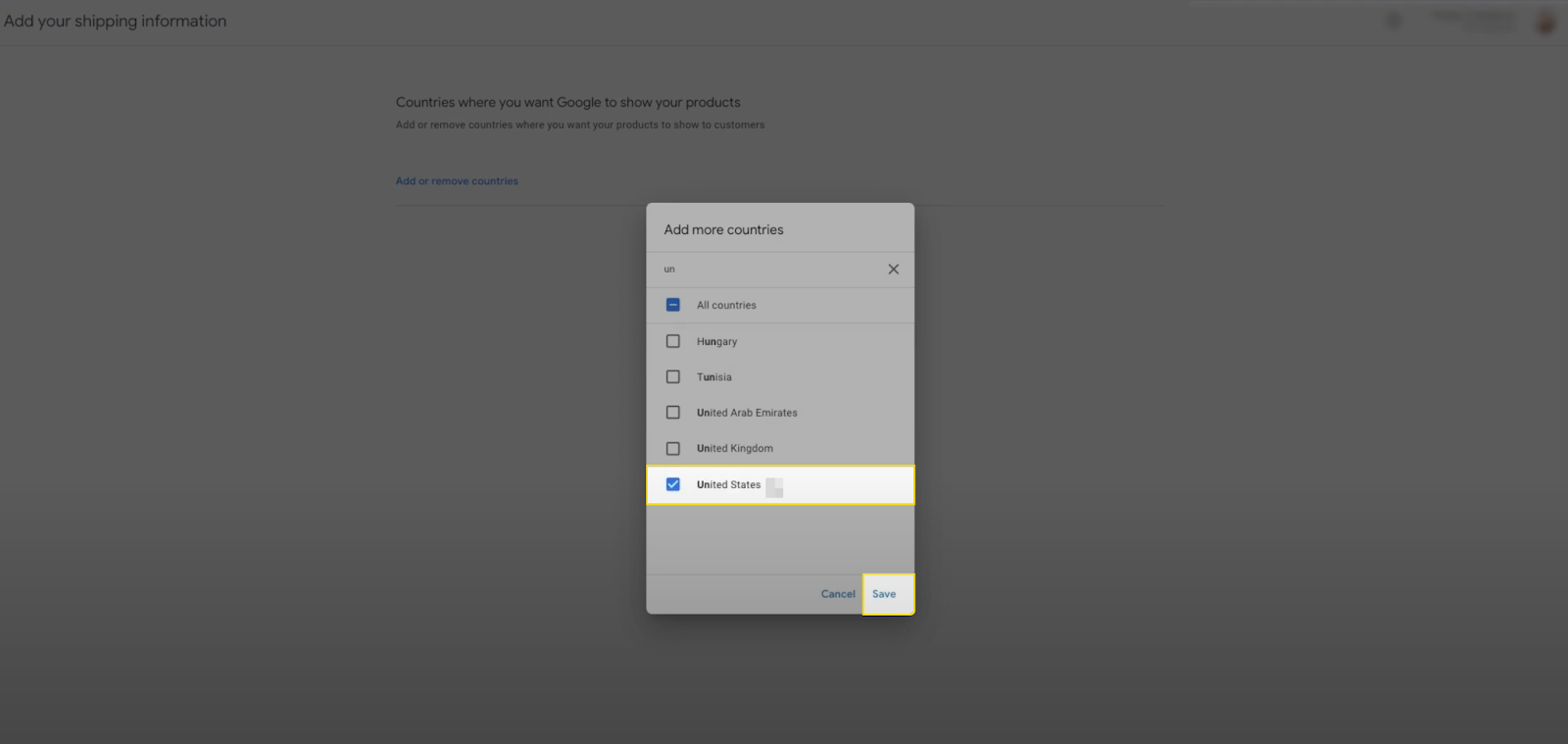
En la página de países, haz clic en Add country o Add or remove countries, selecciona los países a los que envía tu tienda, guarda y continúa. United States es solo un ejemplo; el destino de envío puede ser distinto del país de registro de la empresa.
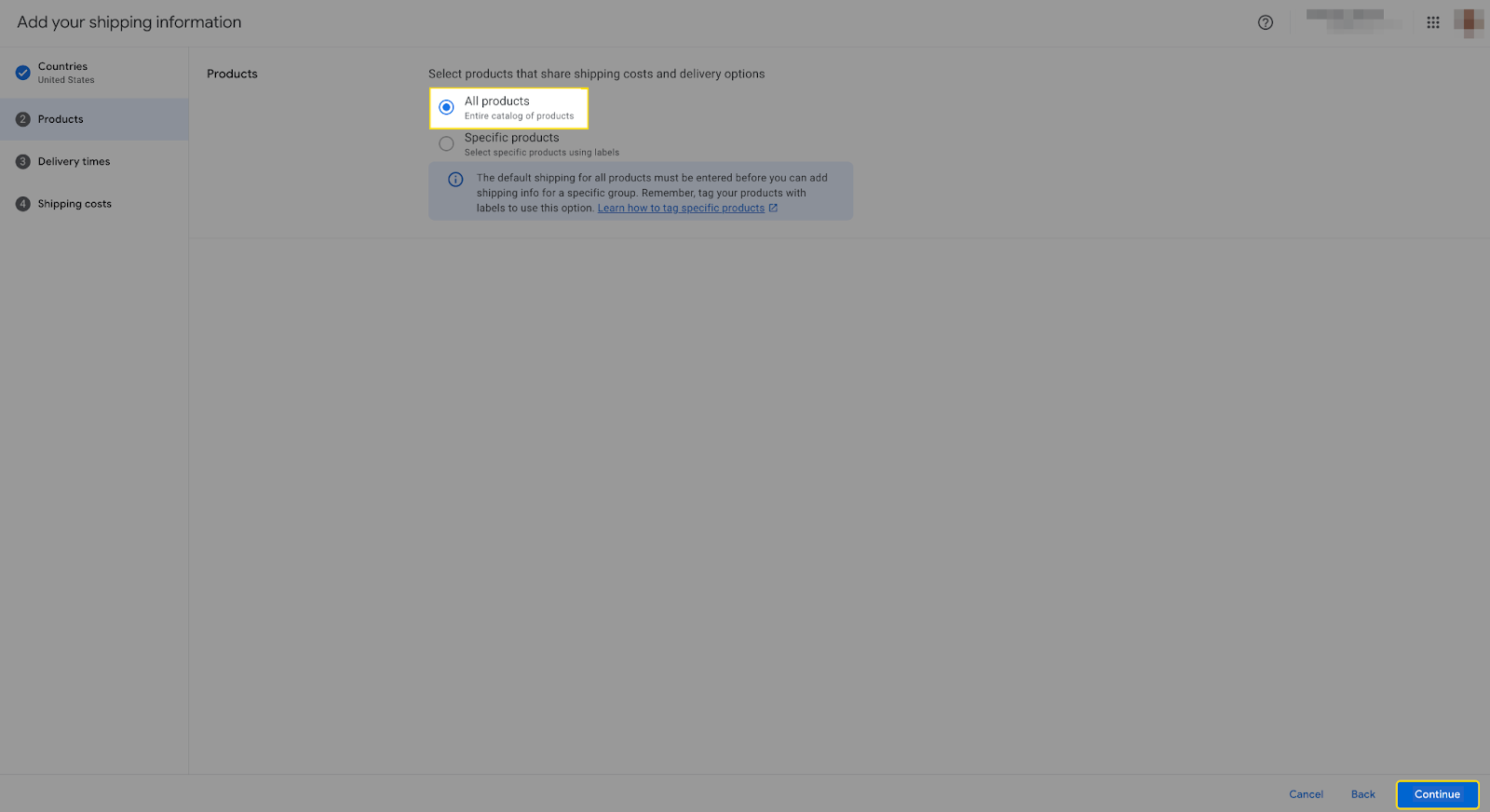
Si todos los productos tienen los mismos costes y plazos de envío, puedes elegir All products. Si las reglas varían por producto, utiliza Specific products y las etiquetas de envío según indique la página. Define las reglas para artículos voluminosos, frágiles o enviados desde almacenes distintos conforme a sus condiciones reales de envío.[4]
Paso 8. Introduce los tiempos de preparación y tránsito
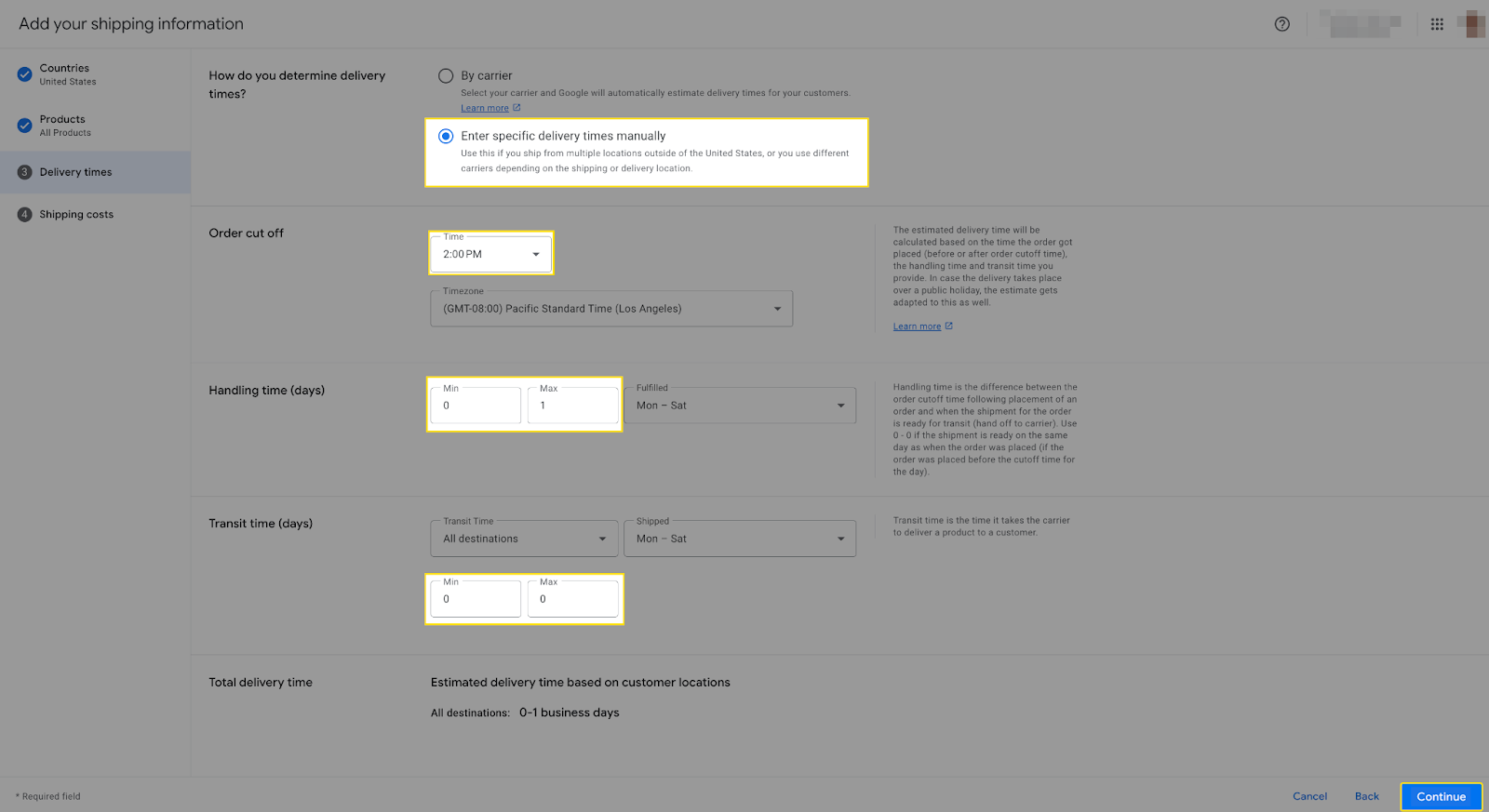
Si vas a introducirlos manualmente, selecciona Enter specific delivery times manually (Introducir manualmente tiempos de entrega específicos). Completa los campos siguientes con los tiempos reales de preparación y transporte y haz clic en Continue.[4]
| Campo en inglés | Significado y datos necesarios |
|---|---|
| Order cut off / Timezone | Hora límite para aceptar pedidos y su zona horaria; utiliza el horario que aplicas realmente. |
| Handling time Min / Max | Días mínimos y máximos de preparación: el tiempo necesario para preparar, embalar y entregar el pedido al transportista. |
| Fulfilled | Los días laborables en los que realmente preparas pedidos. |
| Transit time Min / Max | Los días de transporte desde que el transportista recibe el pedido hasta que lo entrega al cliente. |
| Shipped / Opciones de días laborables | Configura los días reales de servicio de transporte y comprueba el plazo total estimado que calcula la página. |
Los días de preparación y tránsito de la captura son ejemplos; introduce los plazos de tus rutas reales. Configura ambos tiempos por separado y calcula los de los pedidos internacionales según sus condiciones reales.
Paso 9. Configura los gastos de envío y guarda la política
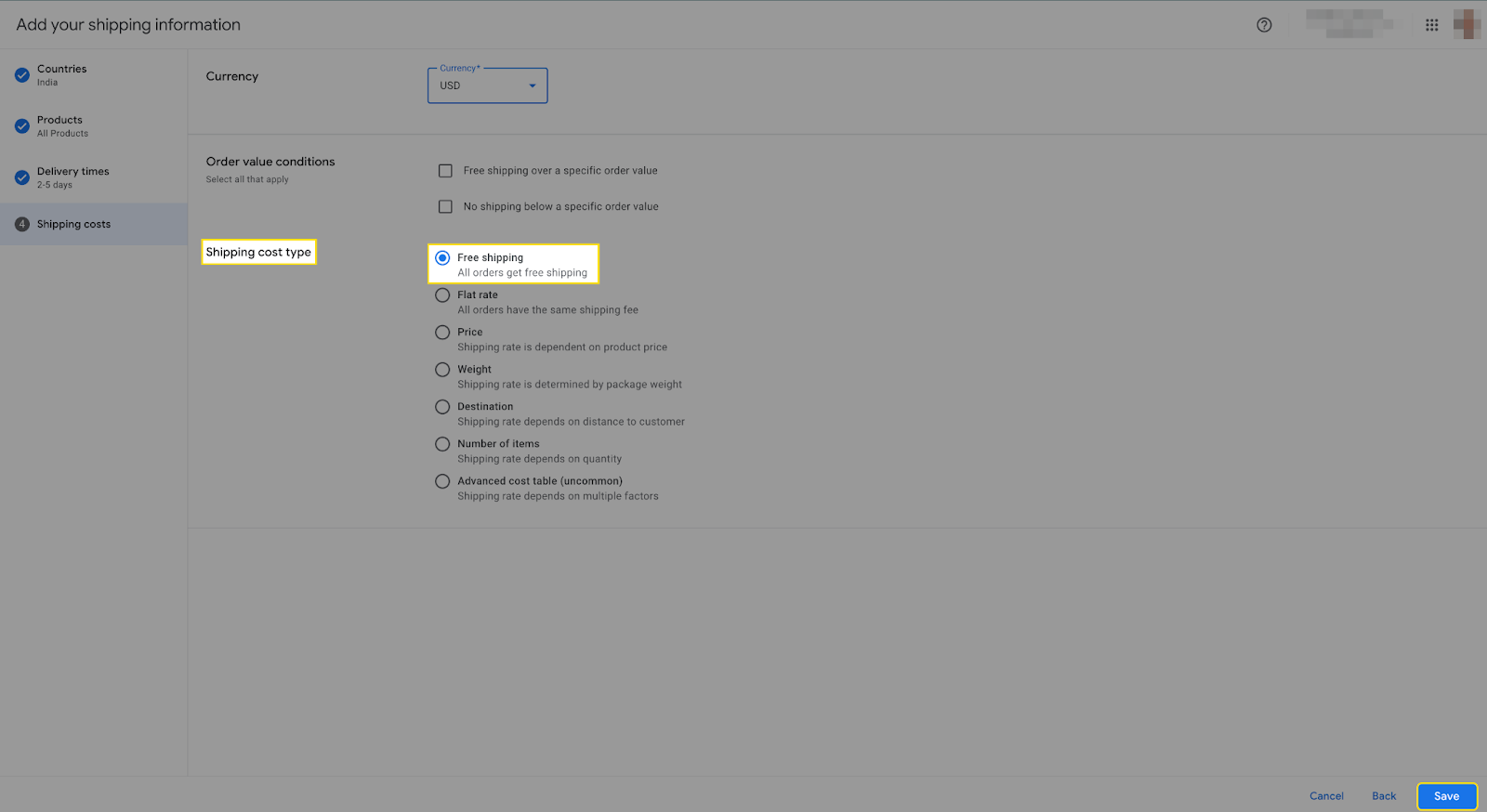
Comprueba primero Currency (Moneda) y selecciona el tipo de gastos de envío real. Elige Free shipping, como en la captura, únicamente si los pedidos incluidos tienen realmente envío gratuito.[4]
| Cómo cobra tu tienda | Opción o configuración en la interfaz |
|---|---|
| Envío gratuito para todos los pedidos incluidos | Free shipping. |
| Importe fijo por pedido | Flat rate; introduce el importe fijo real. |
| Envío gratuito a partir de un importe o pedido mínimo | Configura el umbral en Order value conditions y comprueba los gastos de envío por debajo de ese importe. |
| Tarifas según precio, peso o destino | Selecciona Price, Weight, Destination o las tablas avanzadas de gastos de envío y configura las reglas. |
Comprueba los países, los productos incluidos, los plazos, la moneda y las tarifas y haz clic en Save. Vuelve a Shipping policies para confirmar que la política existe y cubre los países objetivo.[4]
Comprueba en el proceso de pago del sitio que los gastos coincidan para el mismo producto y destino. Si una plataforma o API sincroniza automáticamente la configuración de envíos, ten presente que puede sobrescribir los cambios manuales del panel.[4]
Paso 10. Añade la URL de devoluciones y los países incluidos
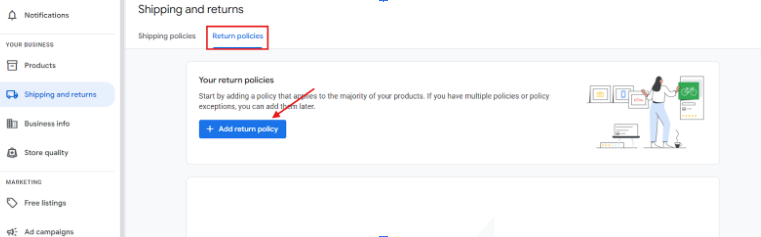
En la página de envíos y devoluciones, abre Return policies (Políticas de devolución) y haz clic en Add return policy (Añadir política de devolución).[5]
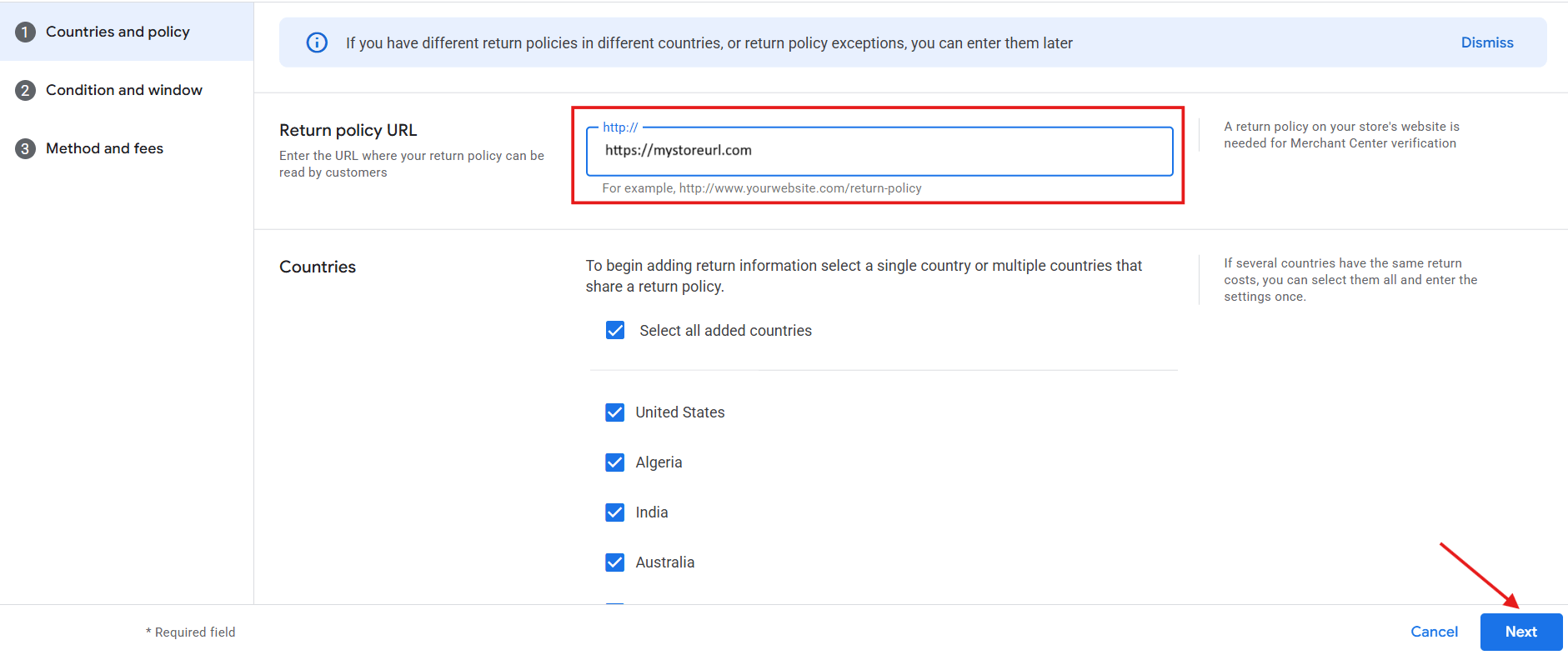
En Return policy URL, introduce la dirección de la página de devoluciones que tus clientes pueden consultar directamente en tu sitio, por ejemplo, la página /return-policy de tu tienda. Utiliza tu propia URL y selecciona en Countries los países a los que se aplica la política.[5]
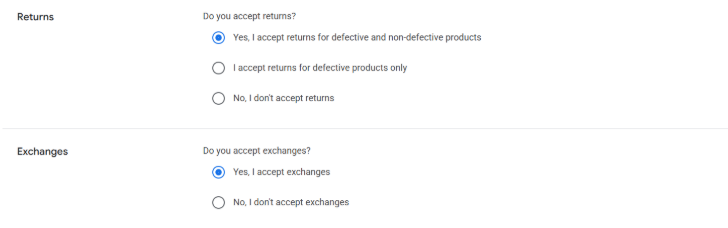
Configura Returns y Exchanges según la política del sitio. La página puede distinguir las devoluciones de productos defectuosos y no defectuosos; si no aceptas algún tipo, indícalo según tu política real y mantén la coherencia con el sitio web. Después haz clic en Next.[5]
Paso 11. Configura los plazos y costes de devolución
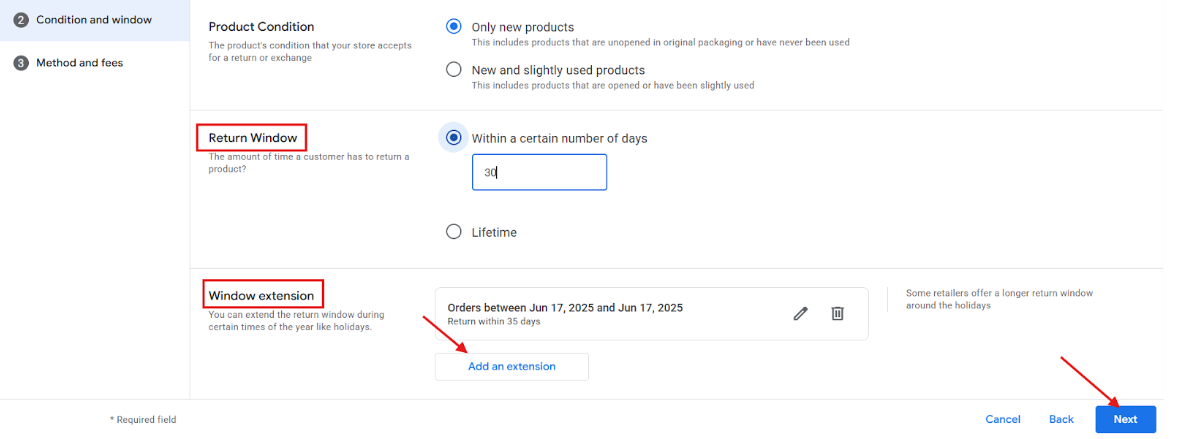
Selecciona en qué estado aceptas los productos devueltos e introduce el plazo de tu tienda en Return window. Si amplías el plazo durante las fiestas, completa también Window extension. Los 30 días de la captura son solo un ejemplo: introduce lo establecido en tu política pública y haz clic en Next.[5]
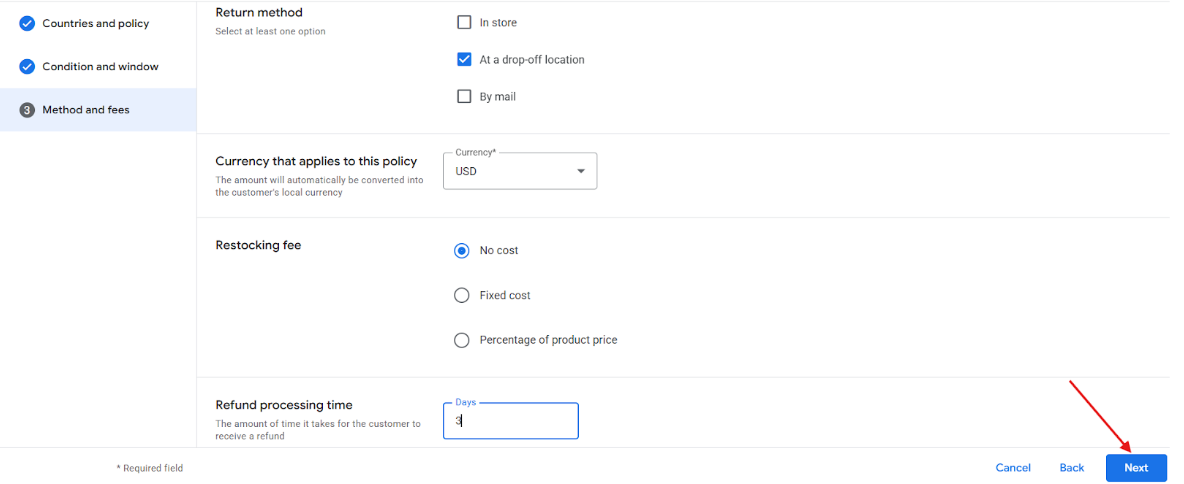
| Campo | Qué introducir |
|---|---|
| Return method | Los métodos que realmente ofreces: devolución en tienda, en un punto de entrega o por correo. |
| Gastos de envío de devolución y Restocking fee | Indica quién paga el envío de devolución, el coste de la etiqueta y la tarifa de reposición, según solicite la página; utiliza No cost solo cuando no haya coste. |
| Refund processing time | Los días que realmente tardas en tramitar el reembolso después de recibir el producto o de que se cumplan las condiciones; sigue la definición de la página. |
Los métodos de devolución, las tarifas de reposición y los días de tramitación del reembolso de la captura son ejemplos. Contrasta cada dato con las condiciones de tu tienda y haz clic en Next cuando coincidan.[5]
Paso 12. Revisa y guarda la política de devoluciones
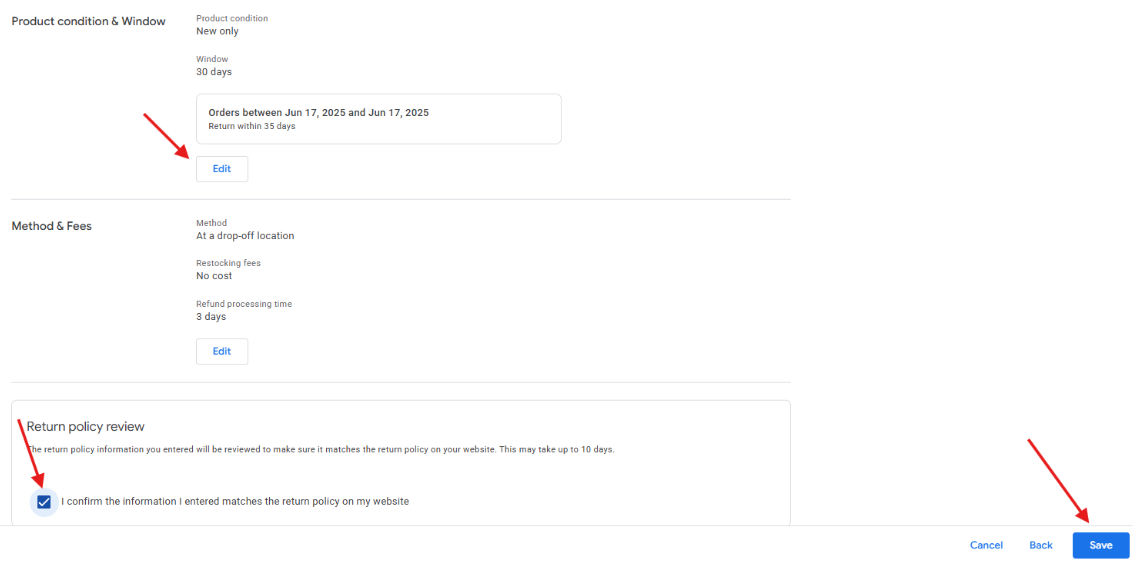
En la página de confirmación, revisa cada apartado y utiliza el botón Edit correspondiente si necesitas corregirlo. Cuando coincida con el sitio, marca I confirm the information I entered matches the return policy on my website y haz clic en Save.[5]
| Comprobación tras guardar | Resultado esperado |
|---|---|
| Lista de políticas | La nueva política aparece y los países y su ámbito predeterminado o de excepción son correctos. |
| URL pública | Se puede abrir sin iniciar sesión y ofrece información completa, clara y fácil de leer para los clientes. |
| Contenido de la política | Los plazos, el estado de los productos, los métodos de devolución, los costes y los tiempos de reembolso coinciden con el sitio web. |
| Estado | Sigue revisando el estado de la política después de guardarla y espera la verificación o resuelve los problemas según indique la página. |
Si aparecen campos más detallados, complétalos según tu política real. Cuando cambies las condiciones de devolución del sitio, revisa también la política de Merchant Center.[5]
Paso 13. Prepara el archivo de productos y selecciona una fuente
Este ejemplo utiliza la importación de un archivo. Organiza primero los productos en una hoja de cálculo y guárdala como un archivo .tsv o .txt delimitado por tabulaciones que cumpla las especificaciones; también puedes utilizar XML. En un archivo tabulado, cada producto o variante ocupa una fila y las columnas utilizan los nombres de atributos de Google.[6][7]
| Atributo habitual | Qué tener en cuenta |
|---|---|
| id | Un identificador estable y único para cada producto o variante. |
| title / description | El título y la descripción exactos del producto; si utilizas contenido generado con IA, completa los campos correspondientes según las especificaciones de datos de productos. |
| link / image_link | Las URL completas de la página real del producto y de su imagen principal accesible. |
| price / availability | El precio incluye la moneda, por ejemplo, 29.99 USD; para la disponibilidad, utiliza valores admitidos como in_stock. |
| brand / gtin / mpn | Introduce los identificadores reales del producto. Si el fabricante ha asignado un GTIN (número mundial de artículo comercial), utiliza ese código; no envíes el SKU interno de tu tienda como GTIN. |
| Otros campos aplicables | Completa el color y la talla de la ropa, la agrupación de variantes, el estado del producto y otros datos según los requisitos de la categoría y el mercado objetivo. |
Accede a Products (Productos) → All products (Todos los productos) → Add products. Si ya existe una fuente, selecciona Add another product source. También puedes acceder desde Settings → Data sources → Add product source.[6]
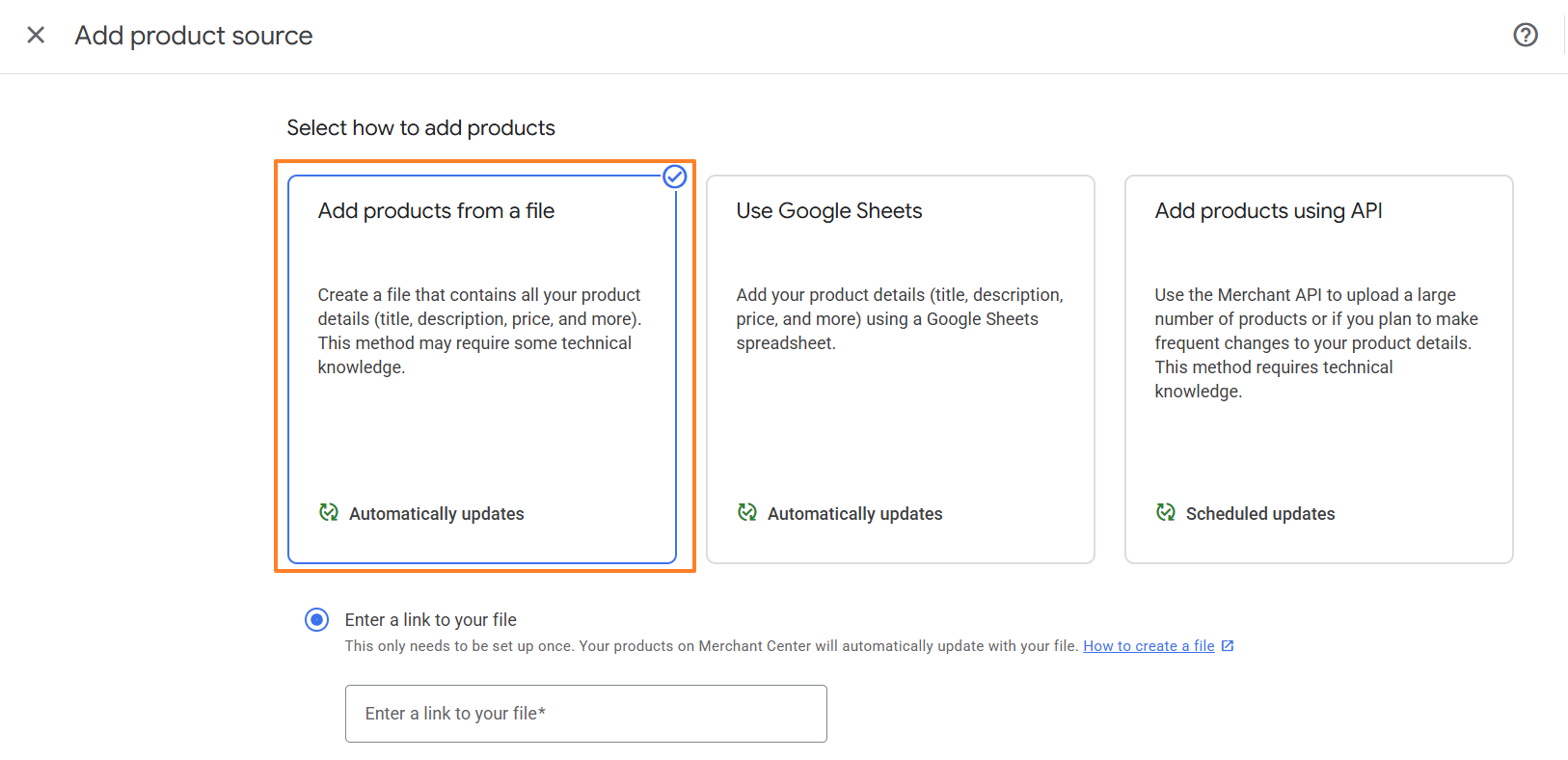
Haz clic en Add products from a file (Añadir productos desde un archivo). Si tu plataforma ya tiene una sincronización fiable, puedes mantenerla para evitar importar los mismos productos varias veces. En una cuenta nueva, la primera carga puede hacerse mediante archivo, Sheets o API.[6][13]
Paso 14. Sube el archivo y comprueba el mercado y el idioma
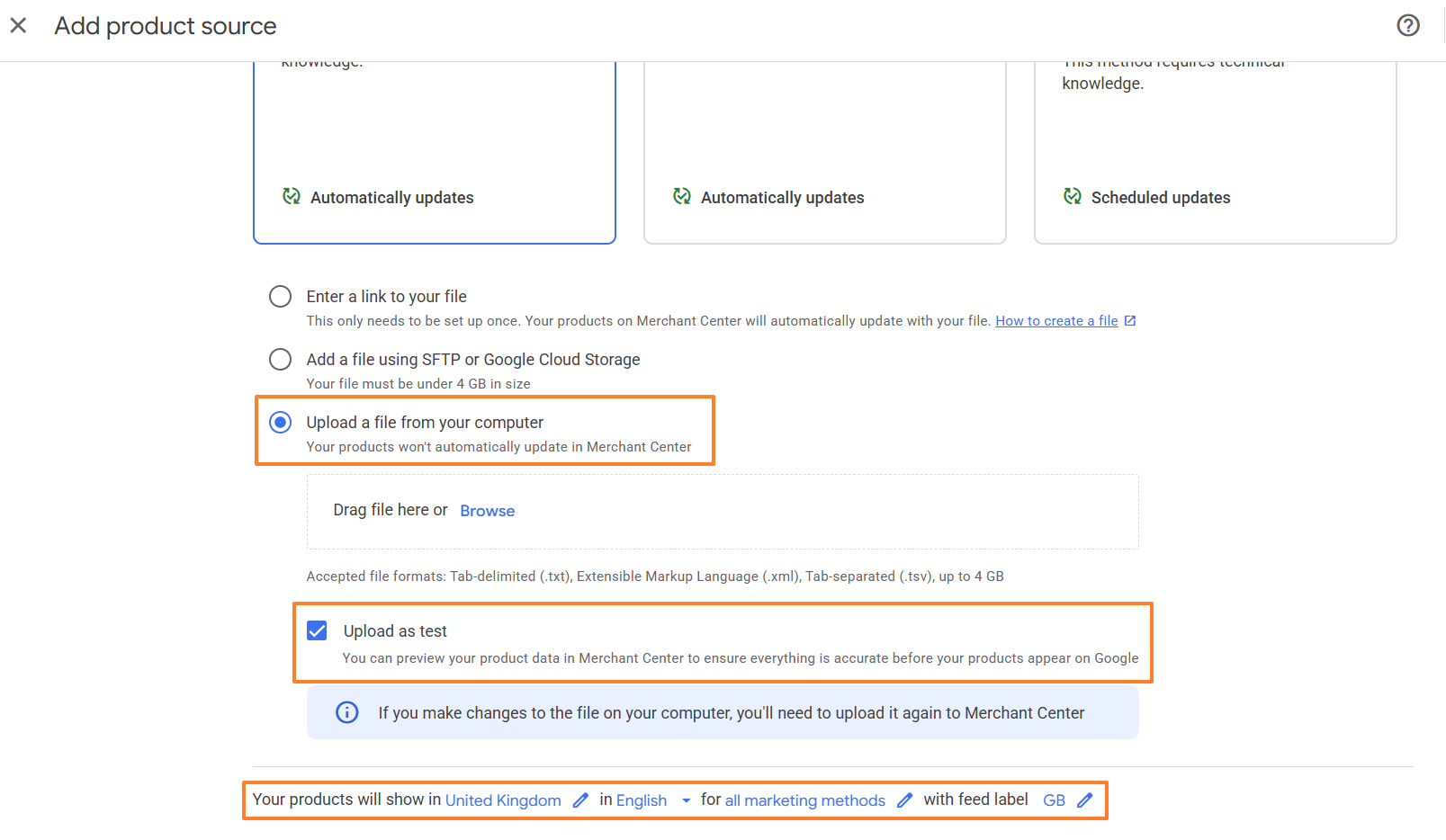
1. Selecciona Upload a file from your computer (Subir un archivo desde el ordenador), haz clic en Browse (Examinar) y elige el archivo preparado, o arrástralo al recuadro de líneas discontinuas.[6]
2. Para enviar los productos de forma definitiva, desmarca Upload as test (Subir como prueba). Si quieres comprobar primero el formato, puedes marcar esta opción para realizar una prueba y enviarlos definitivamente después. La captura muestra una carga de prueba.
3. Revisa el país, el idioma, los métodos de marketing y Feed label (Etiqueta del feed) en la parte inferior. Haz clic en el icono del lápiz o en el menú desplegable para configurar el mercado objetivo, el idioma de los productos y los canales de publicación. United Kingdom / English / GB son solo ejemplos.
4. Envía el archivo con Continue o el botón de finalización de la parte inferior. La moneda de los productos y el idioma de las páginas de producto deben cumplir los requisitos del mercado seleccionado. Se aceptan .txt, .tsv y .xml, con un tamaño máximo de 4 GB.[6]
Al terminar, aparecerán la nueva fuente de datos y su estado de procesamiento. La carga del archivo no completa la revisión: espera al procesamiento y comprueba el estado de aprobación de los productos. Si cambian los precios o las existencias, actualiza el archivo local y vuelve a subirlo. Para un mantenimiento continuo, puedes utilizar la recuperación programada desde una URL o la sincronización de la plataforma.[6]
Paso 15. Comprueba el procesamiento del archivo y el estado de los productos
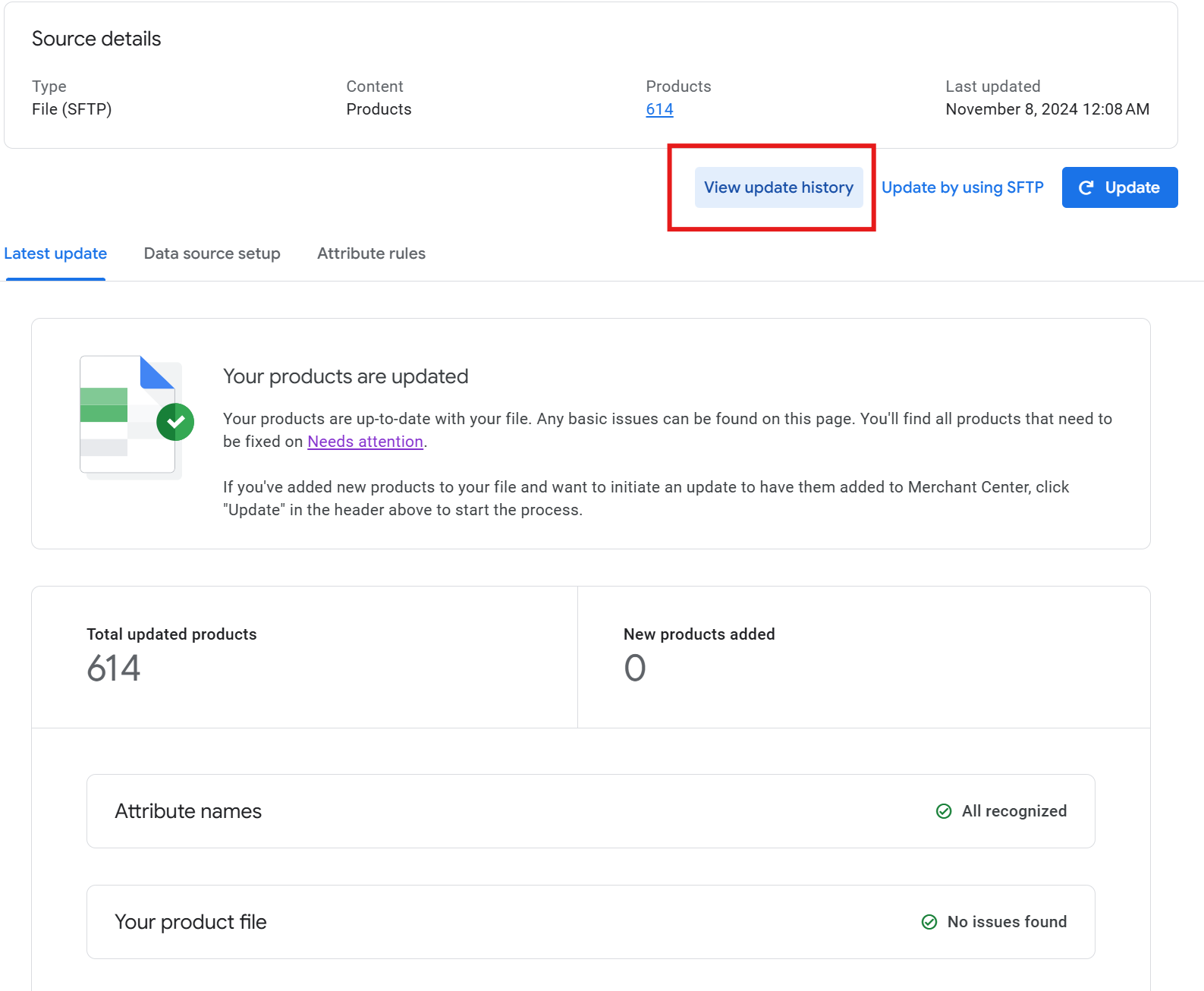
Accede a Settings → Data sources, abre tu fuente y consulta Latest update (Última actualización). Comprueba cuántos productos se han leído, si se reconocen los atributos y si hay problemas en el archivo. Si hay errores, corrígelos en el archivo original y vuelve a subirlo o actualizarlo.[6]
| Estado mostrado | Significado y acción |
|---|---|
| Your products are updated | La fuente se ha procesado y actualizado, pero todavía debes comprobar la aprobación de los productos. |
| Processing / Under review | Los datos se están procesando o revisando; presta atención a las tareas y notificaciones del panel. |
| Approved / Limited | Los productos están aprobados o tienen limitaciones de publicación; si hay restricciones, consulta los detalles. |
| Not approved | No se han aprobado; abre Needs attention para ver los problemas concretos. |
Los 614 productos y el mensaje No issues found de la captura ilustran el resultado del procesamiento del archivo. Comprueba el estado real de aprobación de tus productos en la columna Status de Products → All products.[8]
Paso 16. Consulta los problemas y corrígelos según las indicaciones
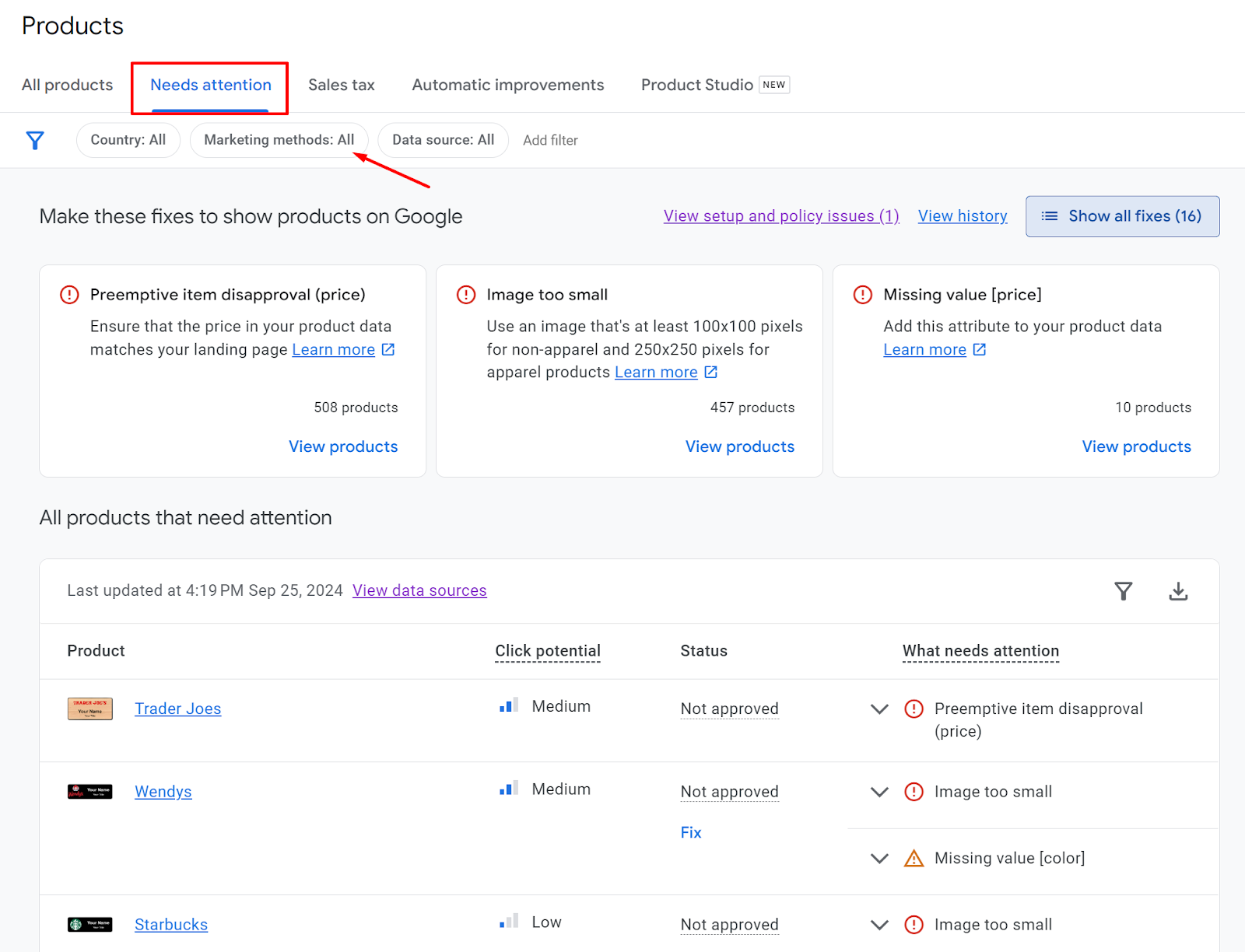
1. Abre Products → Needs attention (Requiere atención) y filtra por país, canal y fuente. Haz clic en View products (Ver productos) en la tarjeta del problema o abre un producto concreto para leer la causa y consultar Learn more.[9]
2. Para problemas de cuenta o del sitio, haz clic en View setup and policy issues (Ver problemas de configuración y políticas). Si faltan datos de empresa, no se ha reclamado la URL o existe un incumplimiento de políticas, completa o corrige primero la configuración correspondiente.[9]
3. Corrige el sitio y la fuente de datos original, vuelve a sincronizar y comprueba el resultado. Si aparece Request review (Solicitar revisión), sigue las instrucciones. Si se requiere verificar la identidad o hay un plazo de espera, completa primero la tarea correspondiente.[10]
El aviso sobre el tamaño de las imágenes de la captura pertenece a una versión anterior; consulta las especificaciones oficiales actuales. Los plazos de revisión inicial y de nueva revisión pueden variar. Sigue el progreso en el panel y solicita una nueva revisión cuando hayas solucionado el problema, según las indicaciones.[7][9][10]
Última comprobación antes de enviar
| Elemento que revisar | Criterio de finalización |
|---|---|
| Empresa e identidad | El nombre, el domicilio social y los datos de contacto coinciden con los de tu tienda; se han completado las verificaciones solicitadas. |
| URL del sitio web | La tienda actual está verificada y reclamada, y los enlaces de productos utilizan el dominio correspondiente. |
| Proceso de compra del sitio | Las páginas de producto, el carrito, el pago y las políticas de envío y devolución son accesibles y funcionan correctamente. |
| Envíos, devoluciones e impuestos | Cubren los países y productos objetivo; los plazos y costes coinciden con el sitio. Para ventas en Estados Unidos, comprueba la configuración fiscal que solicite el panel.[9] |
| Fuente de productos | La fuente definitiva se ha procesado; si hiciste una carga de prueba, también has completado el envío definitivo. Los precios y las existencias están actualizados. |
| Estados y problemas | Has revisado el estado de cada producto y los problemas de cuenta están resueltos o se están tramitando según lo solicitado. |
Los productos solo pueden optar a publicarse después de aprobar la revisión y cumplir los requisitos del canal correspondiente. La publicación efectiva también depende de factores como la relevancia. Si quieres promocionarlos mediante publicidad de pago, puedes vincular Google Ads y establecer un presupuesto por separado.[8][12]
Equivalencias de los botones y campos más habituales
| Interfaz en inglés | Equivalencia en español |
|---|---|
| Start now / Continue / Next / Save | Empezar / Continuar / Siguiente / Guardar |
| Settings / Business info / Data sources | Configuración / Información de la empresa / Fuentes de datos |
| Verified / Claimed | Verificado / Reclamado |
| Shipping policies / Return policies | Políticas de envío / Políticas de devolución |
| Upload as test / Needs attention | Subir como prueba / Requiere atención |