

Este tutorial te lleva de un producto existente en Merchant Center a un sistema de etiquetas personalizadas mantenible. Revisarás los campos actuales, elegirás cómo actualizarlos, crearás una fuente complementaria de Google Sheets y utilizarás los valores en Standard Shopping y Performance Max. Empieza con un pequeño conjunto de prueba y conserva las etiquetas originales hasta comprobar sus dependencias en las campañas.
Las cinco figuras de la interfaz son ilustraciones didácticas, no registros de una cuenta comercial real. La camiseta Beecommercer, el ID de producto, el nombre de la fuente, los precios y los costes son ejemplos. La última figura muestra una propuesta sin guardar. Los menús pueden variar según la cuenta; los procedimientos escritos explican cómo completar y verificar tus propios cambios.
1. Define los cinco campos antes de editar productos
Las etiquetas personalizadas son atributos internos de producto, numerados de custom_label_0 a custom_label_4. Permiten agrupar productos para publicidad e informes; los clientes no las ven en los anuncios. Cada campo acepta un valor por producto. Los valores pueden tener 1–100 caracteres, con hasta 1,000 valores distintos por campo en toda la cuenta. Google no distingue mayúsculas y minúsculas. Utiliza un diccionario breve y uniforme, en lugar de un valor único para cada SKU.
No confundas la etiqueta del feed o de la fuente de datos de una campaña con una etiqueta personalizada. La primera selecciona el alcance del origen de productos; la segunda describe una agrupación comercial a nivel de producto. Un nombre de fuente como store_feed_a tampoco es automáticamente su etiqueta de feed. Lee la configuración de la fuente. La categoría de producto y product_type tienen funciones diferentes y no deben sobrescribirse para dejar espacio a un nivel de margen.
| Atributo | Función en este ejemplo | Valores de ejemplo |
|---|---|---|
custom_label_0 | Función del producto, ya utilizada | operator_merch |
custom_label_1 | Departamento, ya utilizado | apparel |
custom_label_2 | Contribución antes de publicidad | margin_high, margin_mid, margin_low, margin_review |
custom_label_3 | Tramo de precio anunciado | price_under_30, price_30_to_under_60, price_60_plus, price_review |
custom_label_4 | Tramo de revisión de existencias | stock_out, stock_low, stock_ok, stock_review |
Es un diccionario didáctico, no una asignación exigida por Google. Reserva un campo solo después de comprobar todo el catálogo, las campañas actuales y su responsable. Renombrar una categoría de etiquetas en la interfaz no cambia el número del atributo. Consulta la especificación de etiquetas personalizadas para conocer los límites de formato.
2. Revisa el ID de producto y la fuente responsable
- Abre Merchant Center → Products & store → Products → All products. Si tu navegación difiere, localiza Products con el buscador de la cuenta.
- Busca un artículo de prueba por su ID de producto enviado. Registra idioma, etiqueta de feed y fuente principal. No lo sustituyas por el identificador del grupo padre
item_group_id, un título o un SKU de la tienda, salvo que coincida exactamente con elid. - Abre el producto y revisa la variante seleccionada, el precio, la disponibilidad y las etiquetas actuales.
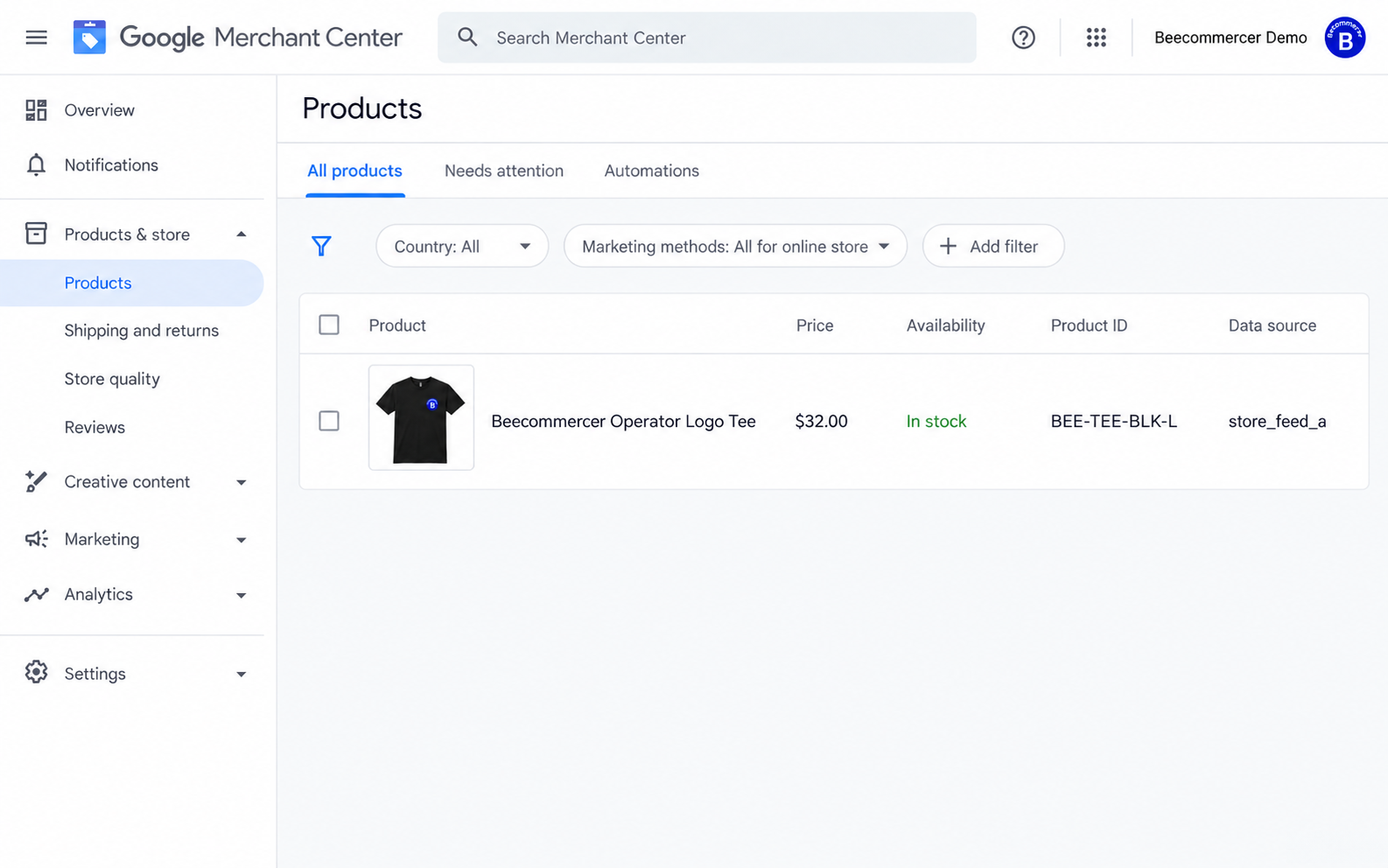
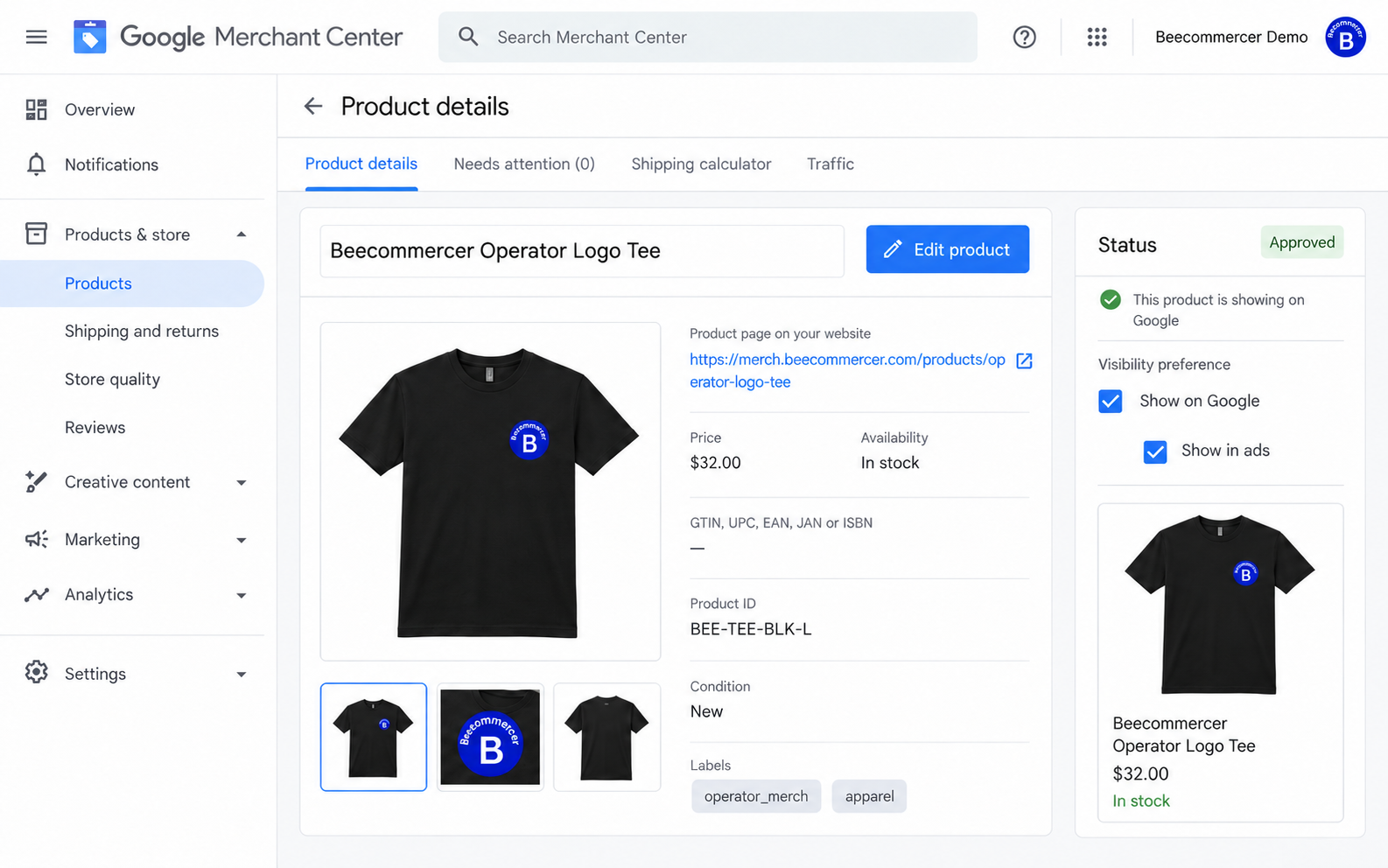
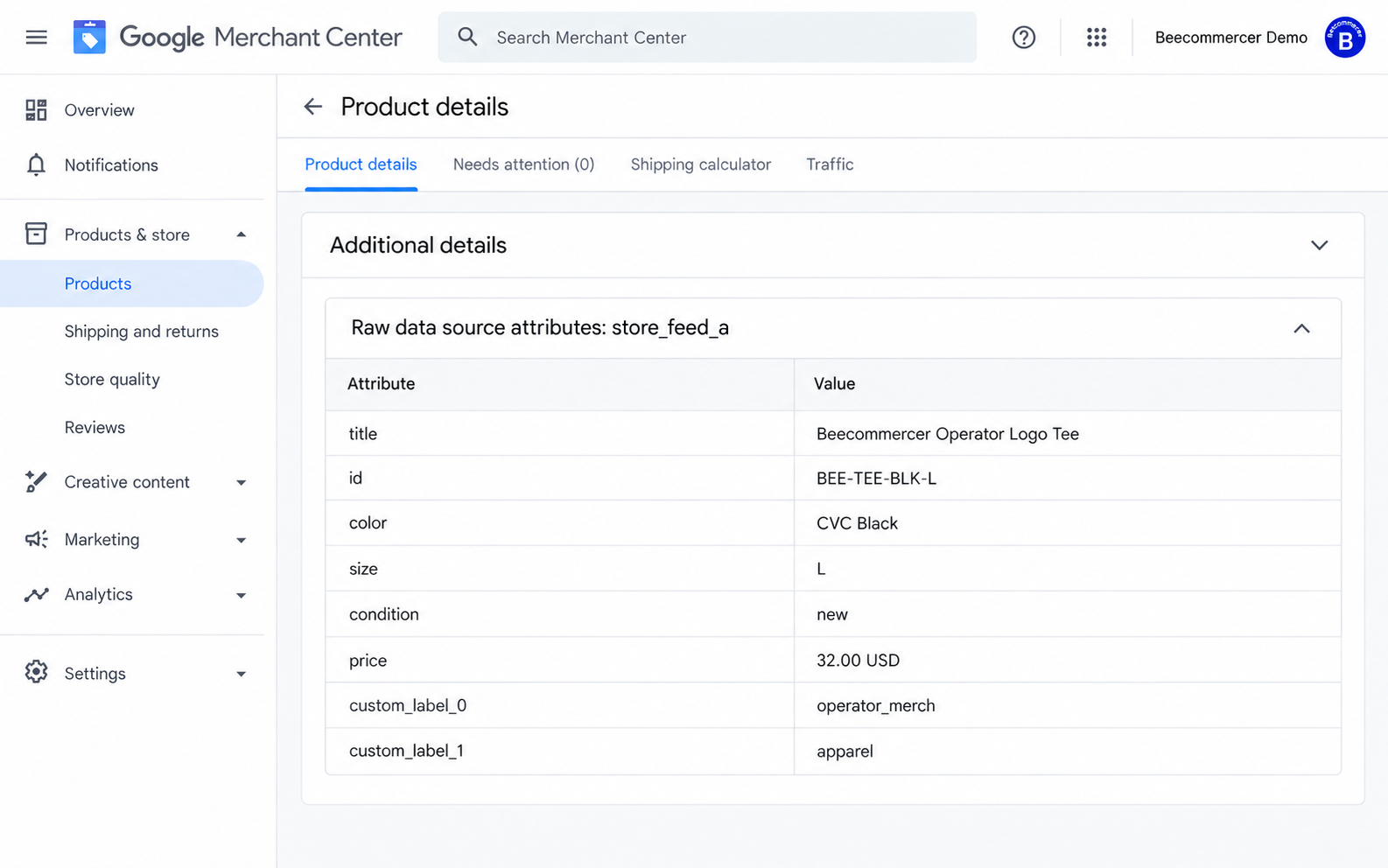
Despliega Additional details y Raw data source attributes cuando estén disponibles. Compara los atributos enviados con la vista del producto procesado. En el ejemplo, custom_label_0=operator_merch y custom_label_1=apparel. Conserva esos significados al añadir otra clasificación. Una insignia de aprobación no demuestra que la clasificación de margen sea correcta.
Si aún no has configurado una fuente de productos, empieza con el tutorial de configuración de Merchant Center. Los métodos que solo añaden etiquetas descritos a continuación presuponen que los productos ya existen.
3. Elige un método de actualización que puedas mantener
| Tu situación | Método recomendado | Qué comprobar |
|---|---|---|
| Unos pocos productos excepcionales | Editor manual o columna Labels | Anulaciones manuales y su responsable |
| Gestionas la hoja o el archivo principal existente | Añade allí las columnas de etiquetas | Conserva la fuente completa y los campos obligatorios |
| Los productos proceden de un conector o de otro equipo | Fuente complementaria de Google Sheets | Identidad exacta del producto y fuente principal seleccionada |
| Dispones de un archivo de etiquetas exportado | Carga complementaria TSV o recuperación programada | Codificación, encabezados, acceso y calendario de actualización |
| La condición utiliza atributos que Merchant Center ya recibe | Reglas de atributos | Orden de reglas, comportamiento predeterminado y vista previa |
| Necesitas actualizar todo el catálogo con frecuencia | Integración de tienda, herramienta de feeds o Merchant API | Asignación de campos, responsabilidad de la fuente y supervisión |
Una fuente complementaria enriquece productos de una fuente principal existente. No puede crear o eliminar productos ni sustituir un catálogo principal completo. Evita añadir una segunda fuente principal que solo contenga etiquetas para productos ya proporcionados por una integración.
4. Método 1: realiza una pequeña actualización manual
- Abre el producto elegido y selecciona Edit product. Localiza Labels y confirma los campos ocupados.
- Elige el campo vacío previsto. Introduce un valor aprobado y selecciona Add o un valor existente para que quede seleccionado.
- Guarda el producto. En cuentas con el editor de la columna Labels, actívala mediante Modify columns → Labels → Apply, utiliza el lápiz de la fila y termina con Apply.
- Vuelve a abrir el artículo y comprueba el atributo numerado y su valor final. Registra el cambio y su responsable.
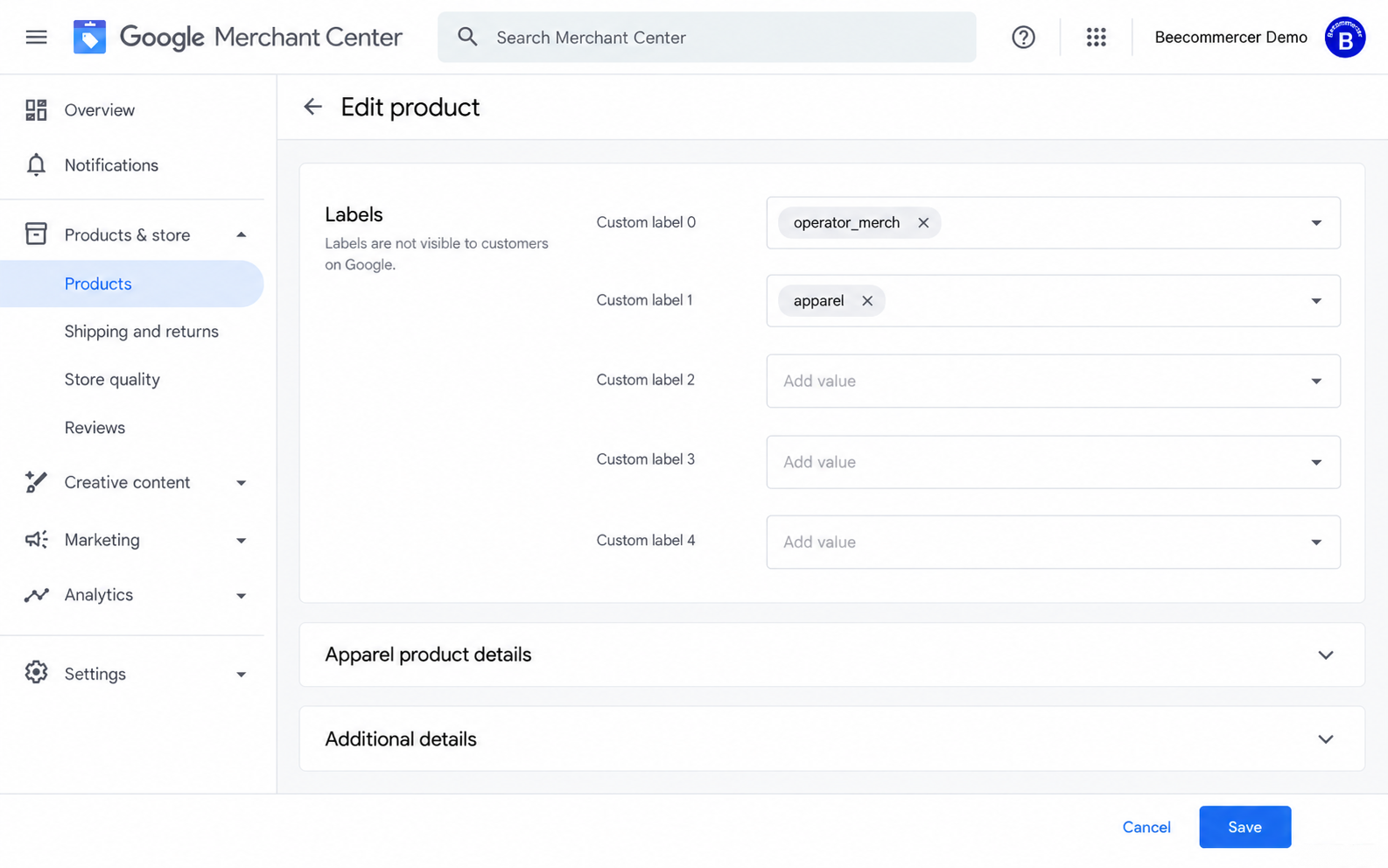
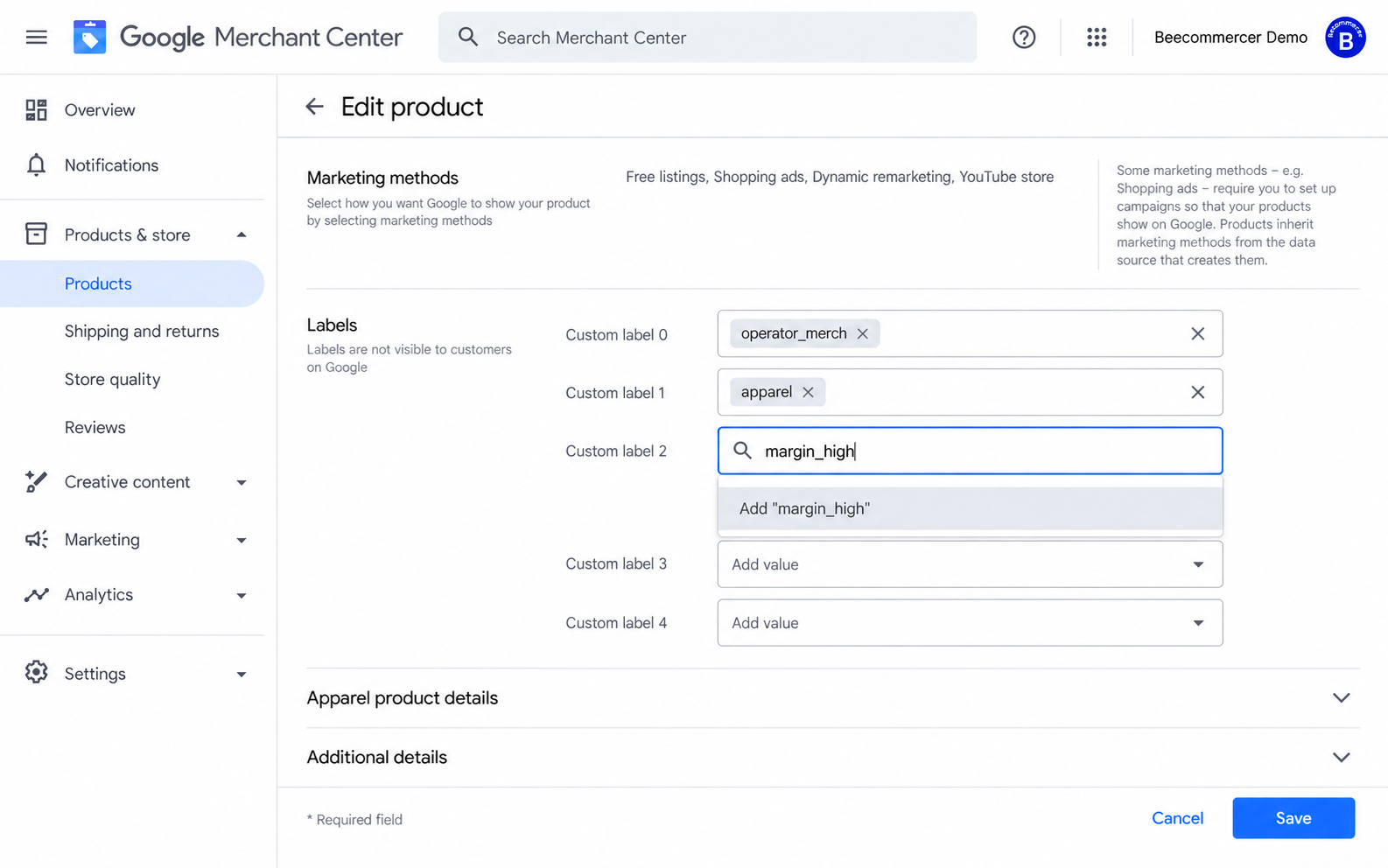
La última figura no muestra una actualización completada. Para un ejercicio de inspección, elige Cancel. Para un cambio de producción aprobado, selecciona el valor justificado y termina con Save o Apply, según corresponda. El cálculo del ejemplo siguiente da margin_mid, por lo que no justifica guardar margin_high.
Las ediciones manuales pueden tener prioridad sobre valores proporcionados por otros métodos. No supongas que la próxima actualización del feed las sobrescribirá. Si una actualización de origen parece ineficaz, examina la anulación manual y sus controles de edición o reversión. Acuerda una fuente mantenida para cada campo. La guía de edición rápida de Google explica esta prioridad.
5. Método 2: añade etiquetas a la fuente principal existente
- Abre Settings → Data sources e identifica la fuente principal registrada en la sección 2.
- Si es una hoja de cálculo, añade columnas con los encabezados ingleses exactos, como
custom_label_2. Si es un archivo, añade los atributos en el formato admitido por ese archivo. - Introduce un valor por fila de producto pertinente. Conserva los ID y los atributos obligatorios del catálogo.
- Guarda la fuente, vuelve a Merchant Center y utiliza Update o el calendario de recuperación configurado.
- Comprueba el procesamiento y los valores finales en varias páginas de producto antes de ampliar el cambio.
Para una nueva fuente principal de Google Sheets, elige Add product source → Google Sheets y aporta todos los datos obligatorios, no solo ID y etiquetas. Si un conector o API gestiona la fuente principal, modifica su asignación compatible o utiliza una fuente complementaria. Google describe estas opciones en cómo crear una fuente de datos de productos.
6. Método 3: crea una fuente complementaria de Google Sheets
Prepara una hoja de entrada con una regla de negocio repetible
Crea una hoja de cálculo con dos pestañas llamadas Inputs y Labels. Conserva los nombres de pestañas y los encabezados técnicos exactamente como se muestran para que funcionen las fórmulas. Da formato de texto sin formato a la columna ID antes de pegar datos; conserva ceros iniciales, mayúsculas y puntuación. Exporta los ID desde Merchant Center o la integración responsable, en lugar de construirlos a partir de nombres.
En Inputs!A1:E5, introduce los datos ilustrativos siguientes. Todos los importes son valores numéricos en USD. La columna B es el precio anunciado; C, la base de ingresos netos de la contribución; D combina costes de producto, pago, preparación, subvención de envío y devoluciones esperadas antes de publicidad. Utiliza una base coherente de impuestos y descuentos. Los supuestos de costes no son datos económicos reales de Beecommercer.
| id | price_usd | net_revenue_usd | pre_ad_cost_usd | stock_units |
|---|---|---|---|---|
| BEE-TEE-BLK-L | 32 | 32 | 18 | 20 |
| DEMO-B | 80 | 80 | 32 | 3 |
| DEMO-C | 20 | 20 | 18 | 0 |
| DEMO-D | 45 | 45 |
Añade los encabezados contribution_rate, custom_label_2, custom_label_3 y custom_label_4 en F1:I1. Pega cada fórmula en la fila 2 y cópiala hacia abajo en las filas con datos. No pegues símbolos monetarios ni separadores de miles en las entradas numéricas.
Calcula el nivel de contribución
En F2, calcula la contribución antes de publicidad dividida entre ingresos netos. Los datos inválidos o ausentes devuelven un resultado vacío:
=IFERROR(IF(AND(ISNUMBER(C2),ISNUMBER(D2),C2>0,D2>=0),(C2-D2)/C2,""),"")En G2, clasifica el resultado. Los umbrales ilustrativos definen alto como al menos 45%; medio como al menos 25% y menos de 45%; bajo como menos de 25%. Los resultados ausentes pasan a revisión:
=IF(ISNUMBER(F2),IF(F2>=0.45,"margin_high",IF(F2>=0.25,"margin_mid","margin_low")),"margin_review")La camiseta da (32 − 18) ÷ 32 = 43.75%, por lo que su resultado es margin_mid. Es contribución antes de publicidad, no beneficio neto ni una previsión de gasto publicitario rentable. Define tus propios umbrales aprobados y costes incluidos.
Calcula un tramo de precio y otro de revisión de existencias
En H2, clasifica el precio enviado. El intervalo intermedio incluye 30 y excluye 60:
=IFERROR(IF(AND(ISNUMBER(B2),B2>0),IF(B2<30,"price_under_30",IF(B2<60,"price_30_to_under_60","price_60_plus")),"price_review"),"price_review")En I2, utiliza un umbral ilustrativo de existencias bajas de cinco unidades. Cero significa sin existencias; cantidades ausentes, negativas, fraccionarias o no numéricas pasan a revisión:
=IFERROR(IF(AND(ISNUMBER(E2),E2>=0,E2=INT(E2)),IF(E2=0,"stock_out",IF(E2<=5,"stock_low","stock_ok")),"stock_review"),"stock_review")Son tramos operativos definidos por el comerciante, no normas de Google. La etiqueta de existencias no actualiza el atributo obligatorio availability ; mantenlo correcto en la fuente principal. En hojas con otra configuración regional quizá necesites punto y coma en lugar de comas entre argumentos y el separador decimal local. Los ejemplos utilizan nombres de funciones en inglés y sintaxis estadounidense.
Crea la pestaña de salida limpia Labels
- En la fila 1 de Labels, introduce exactamente
id,custom_label_2,custom_label_3,custom_label_4en las columnas A–D. - En A2:D2, introduce
=Inputs!A2,=Inputs!G2,=Inputs!H2y=Inputs!I2, respectivamente. Copia hacia abajo únicamente hasta las filas de productos reales. - Comprueba ID duplicados o vacíos, errores de fórmula y espacios involuntarios. Conserva solo los atributos que debe mantener esta fuente.
- Utiliza esta pestaña de salida para la fuente. Si la conexión no permite elegir una pestaña, coloca la salida limpia en la que importe o utiliza una hoja de cálculo dedicada que solo contenga esas columnas.
| id | custom_label_2 | custom_label_3 | custom_label_4 |
|---|---|---|---|
| BEE-TEE-BLK-L | margin_mid | price_30_to_under_60 | stock_ok |
| DEMO-B | margin_high | price_60_plus | stock_low |
| DEMO-C | margin_low | price_under_30 | stock_out |
| DEMO-D | margin_review | price_30_to_under_60 | stock_review |
Envía la salida limpia de ID y etiquetas, no la hoja privada de costes. El ejemplo omite deliberadamente los campos 0 y 1 para conservar las etiquetas de función y departamento existentes. Para otros mercados, adapta de forma coherente umbrales y divisas; no conviertas solo parte del cálculo sin indicarlo.
Conecta la salida con los productos existentes
- En Merchant Center, abre Settings → Add-ons y activa Advanced data source management si está disponible. Abre después Settings → Data sources → Supplemental sources → Add supplemental product data.
- Selecciona Google Sheets. Elige o conecta la hoja limpia, autoriza a Merchant Center y sigue las opciones de pestaña disponibles. Una cuenta Workspace restringida puede necesitar ayuda del administrador; no hagas pública la hoja de costes.
- Selecciona la fuente principal prevista. Haz coincidir exactamente los ID, la etiqueta del feed o de la fuente de datos y el idioma del contenido. El nombre visible de una fuente no es su etiqueta de feed.
- Asigna un nombre descriptivo a la fuente, por ejemplo
product_labels_ops, y créala. Revisa los vínculos y las reglas de atributos para que las columnas complementarias aporten los campos previstos. - Ejecuta Update cuando esté disponible. Revisa hora de procesamiento, coincidencias y errores y abre los productos de prueba para confirmar sus valores finales.
Si el complemento o la pestaña complementaria no están disponibles, utiliza la asignación compatible de la fuente principal o una integración y consulta las instrucciones actuales de fuentes complementarias de Google. No crees productos duplicados para sortear un control ausente. Las fuentes de Google Sheets normalmente se sincronizan cada 24 horas; Update inicia una nueva recuperación manual. Comprueba recuperación y procesamiento antes de esperar cambios en Ads.
7. Método 4: sube un archivo o prográmalo
Utiliza esta vía cuando las etiquetas procedan de una exportación ERP o prefieras un archivo revisado a una hoja activa. La misma salida de ID y etiquetas puede ser un archivo complementario. No es un feed principal completo.
- Exporta solo la pestaña limpia como archivo UTF-8 separado por tabulaciones, con extensión compatible .tsv o .txt. Conserva encabezados ingleses, un producto por fila y un valor por campo.
- En Data sources → Supplemental sources, elige Add supplemental product data → Add product data from a file.
- Para la primera prueba, sube el archivo desde el equipo. Elige la fuente principal y la etiqueta de feed e idioma coincidentes.
- Para repetir actualizaciones, utiliza las opciones de recuperación o transferencia de la cuenta, como URL programada, SFTP o Google Cloud Storage. Configura horario y acceso; una página de uso compartido del navegador no es necesariamente un archivo descargable de feed.
- Comprueba filas procesadas, productos coincidentes y valores finales tras cada entrega. Confirma que una ejecución programada terminó antes de abandonar el proceso manual.
Para una fuente XML, utiliza el atributo con espacio de nombres adecuado, por ejemplo <g:custom_label_2>margin_mid</g:custom_label_2>, dentro del artículo y con el espacio de nombres de Google correctamente declarado. Los encabezados tabulares y los elementos XML no son intercambiables. Consulta los formatos de datos de productos admitidos por Google antes de cambiar. Exporta Excel o un CSV importado al formato tabulado compatible elegido; renombrar la extensión no convierte el archivo.
8. Método 5: configura una regla de atributos
Utiliza reglas para una clasificación calculable a partir de atributos que Merchant Center ya recibe. Un tramo de precio es un buen ejemplo. No puede deducirse una contribución real solo del precio si faltan costes.
- Activa Advanced data source management cuando esté disponible. En Data sources, abre la fuente principal y su pestaña Attribute rules.
- Selecciona el atributo objetivo, como
custom_label_3. Revisa las reglas existentes antes de añadir o modificar una. - Añade condiciones y una acción Set to para cada tramo aprobado. En el ejercicio USD: precio menor de 30 →
price_under_30; precio de al menos 30 y menor de 60 →price_30_to_under_60; precio de al menos 60 →price_60_plus. - Limita la regla a la divisa y fuente previstas. Define qué ocurre si falta el precio o no coincide una condición; evita sustituir etiquetas de otro equipo por accidente.
- Guarda el borrador, utiliza prueba o vista previa, compara productos modificados y valores predeterminados y aplica el cambio aprobado. Vuelve a procesar e inspecciona los valores finales.
Utiliza los operadores y acciones exactos disponibles en tu cuenta. Las reglas que toman valores de fuentes complementarias, las modificaciones y las reglas predeterminadas pueden interactuar; comprueba el resultado en lugar de suponer que prevalece el último archivo editado. Las instrucciones de reglas de atributos de Google describen las pruebas y la aplicación de cambios.
9. Método 6: mantén etiquetas mediante integración o Merchant API
Si un conector o gestor de feeds aporta los productos, revisa su asignación de atributos de Google. Una etiqueta de tienda, colección o metacampo solo se convierte en etiqueta personalizada si el conector la asigna explícitamente al atributo numerado previsto.
- Localiza el conector y la fuente principal que crea en Merchant Center. Elige una variante de prueba y copia su ID realmente enviado.
- Busca sus campos o reglas de asignación compatibles. Asigna el valor comercial aprobado al campo elegido, conservando los existentes.
- Guarda la asignación y ejecuta la sincronización. Comprueba la entrega y compara los atributos originales y finales en Merchant Center.
- Si el conector no mantiene esos campos, utiliza una fuente complementaria. No ejecutes integraciones rivales que envíen el mismo catálogo sin una estrategia definida.
Para una integración propia, utiliza el proceso actual de productos de Merchant API. Un desarrollador crea o selecciona la fuente principal o complementaria adecuada de tipo API y envía entradas de producto con identidad, idioma y etiqueta de feed correctos. Los campos de atributos de la API utilizan nombres como customLabel2; son distintos del encabezado de archivo custom_label_2. La integración debe gestionar autenticación, reintentos, respuestas y procesamiento final. Para desarrollos nuevos, sigue Merchant API en lugar de copiar solicitudes antiguas de Content API.
Las etiquetas identifican grupos; no son cargas de valores de conversión. Una etiqueta llamada margin_high no transmite tu contribución a las pujas. Configura y verifica por separado la medición del valor de compra si la estrategia depende de ella.
10. Utiliza las etiquetas en Standard Shopping
- Confirma que Merchant Center está vinculado a la cuenta correcta de Google Ads y que la campaña selecciona productos, etiqueta de feed y mercados adecuados.
- Abre la campaña Standard Shopping, su grupo de anuncios y Product groups.
- Utiliza el control de subdivisión de All products o la rama pertinente. Elige Custom label 2 y los valores que quieras separar, como
margin_highymargin_mid. - Guarda la subdivisión y revisa las cantidades de productos. Comprueba Everything else, incluidos los artículos sin valor coincidente.
- Si la estrategia permite CPC manual, asigna pujas a los grupos finales elegibles. Con pujas automáticas, utiliza sus controles sin esperar una puja manual en cada rama.
No excluyas Everything else solo para ordenar el árbol: podrías eliminar artículos sin etiqueta o pendientes que deseas anunciar. Comprueba primero sus ID. El presupuesto sigue siendo de campaña; una etiqueta no crea otro. Consulta cómo gestionar los grupos de productos de Shopping.
11. Utiliza las etiquetas en Performance Max
- Abre la campaña Performance Max que utiliza los productos de Merchant Center previstos.
- Abre Asset groups, elige el grupo de recursos y revisa Listing groups. La navegación puede mostrar Edit listing groups.
- Subdivide All products o la rama prevista mediante el atributo numerado de etiqueta personalizada.
- Elige los valores y revisa productos incluidos, excluidos y restantes. Guarda y verifica ID representativos y el conjunto elegible final.
Listing groups determina la elegibilidad dentro de un grupo de recursos. No ofrece CPC manual independiente ni presupuesto por grupo. Las pujas de Performance Max siguen la estrategia y objetivos de campaña. Si necesitas presupuestos u objetivos independientes, evalúa estructura y volumen de datos sin suponer que otra etiqueta o grupo de recursos crea ese control. Consulta los grupos de fichas de Performance Max para conocer los controles actuales.
12. Verifica todo el recorrido de la fuente a la publicidad
- Comprueba hora de entrega, procesamiento y artículos coincidentes. Transferir un archivo correctamente no demuestra que hayan cambiado los productos previstos.
- Abre los productos de prueba y compara atributos de origen con etiquetas numeradas finales. Incluye casos alto, medio, bajo y sin datos.
- Comprueba si una edición manual o regla altera el valor final y confirma que los campos 0 y 1 siguen intactos.
- En Google Ads, verifica cuenta vinculada, alcance, valores, pertenencia a grupos e ID incluidos o excluidos.
- Compara rendimiento solo después de comprobar conversiones, fechas, retraso de conversión y disponibilidad. Supervisa el despliegue sin prometer mejoras.
Existen dos esperas diferentes: recuperar y procesar la fuente, y hacer visibles las etiquetas actualizadas en Ads. Google Sheets normalmente se actualiza cada 24 horas; Google indica 24–48 horas para que etiquetas nuevas o editadas aparezcan en Ads. Son etapas distintas, no una garantía de cambio inmediato de principio a fin. Consulta las etiquetas personalizadas en Google Ads.
13. Resuelve etiquetas ausentes o inesperadas
| Qué observas | Comprueba primero | Acción siguiente |
|---|---|---|
| No aparece Supplemental sources | Advanced data source management, disponibilidad de la cuenta y acceso | Activa el complemento compatible o utiliza la fuente o integración responsable |
| No se puede acceder a la hoja | Cuenta Google conectada y restricciones de Workspace | Concede acceso al servicio y reconecta la salida limpia prevista |
| Se procesan filas, pero ningún producto coincide | id exacto, variante, etiqueta de feed, idioma y fuente principal vinculada | Copia los ID enviados y corrige el alcance de coincidencia |
| El valor final difiere de la hoja | Atributos de origen, reglas, ediciones manuales y otras fuentes | Resuelve la prioridad del campo y quién lo mantiene |
| La fórmula da error o un tramo inesperado | Tipos numéricos, celdas vacías, sintaxis regional y referencias copiadas | Corrige datos o fórmula y repite las pruebas de límites |
| Ads ignora o no muestra un valor | Longitud, límite de valores distintos, procesamiento e intervalo de sincronización | Normaliza el diccionario, reenvía y revisa la cuenta correcta |
| Desaparecen productos tras segmentar | Everything else, exclusiones y valores ausentes | Revisa ID representativos y restablece la inclusión prevista |
| Vaciar una celda no elimina la etiqueta | Otra fuente, regla de respaldo o anulación manual aún la aporta | Utiliza la eliminación compatible o Clear en el proceso responsable y verifica el valor final |
14. Despliega por etapas y registra cambios
Prueba varios productos representativos antes de cambiar todo el catálogo. Conserva copia fechada de valores anteriores, diccionario y grupos afectados. Registra fuente, atributo, regla comercial, responsable, calendario, ID de prueba, fecha de implementación y próxima revisión. Acuerda cómo tratar costes ausentes o existencias inciertas antes de excluirlos de publicidad.
Para revertir, restablece valores anteriores en la fuente o regla responsable, procesa y comprueba Merchant Center y Ads. Revierte las anulaciones manuales con sus controles al devolver el control al feed. Borrar una fila complementaria o vaciar una celda no es una instrucción universal de eliminación: pueden permanecer valores principales, predeterminados y anulaciones. Las reglas ofrecen Clear cuando está disponible; pruébalo en un conjunto pequeño antes de ampliarlo.
Actualiza los tramos de contribución al cambiar costes o precios y los de existencias con la frecuencia operativa adecuada. Una hoja diaria puede servir para catálogos estables; inventario cambiante necesita un proceso más frecuente. Conserva el significado de cada campo para comparar periodos.
15. Preguntas frecuentes
¿Debo rellenar todos los campos de etiquetas personalizadas?
No. Utiliza solo los que apoyen decisiones mantenidas. Los valores ausentes también necesitan un tratamiento deliberado en los grupos publicitarios.
¿Puedo poner varias etiquetas en un campo?
Cada campo numerado acepta un valor por producto. Separar valores con comas no crea varios valores seleccionables de forma independiente. Usa campos distintos o una agrupación combinada explícita si el negocio lo necesita.
¿margin_high aumenta automáticamente las pujas o garantiza beneficios?
No. Es un valor de agrupación. La configuración de pujas y la medición determinan la publicidad; la etiqueta no aporta presupuesto ni prueba rentabilidad.
¿Cuál es el método inicial más práctico para un catálogo existente?
Si la integración actual asigna y mantiene los campos con fiabilidad, utilízala. De lo contrario, empieza con una pequeña fuente complementaria de Google Sheets vinculada a los productos existentes, verifica atributos finales y solo entonces utiliza las etiquetas en los grupos publicitarios.