

Última actualización el 15 de junio de 2026 a las 07:06
La forma de construir un sitio web en Shopify es muy sencilla, especialmente adecuada para aquellos que no tienen bases de codificación o experiencia en comercio electrónico. Ya sea que estés tratando de construir un sitio web por primera vez o que ya tengas algo de experiencia, Shopify proporciona pasos que son fáciles de entender y seguir. Sólo tienes que seguir los pasos detallados a continuación para completar con éxito la construcción del sitio web y desarrollar aún más tu negocio.
1. Registrar una cuenta Shopify
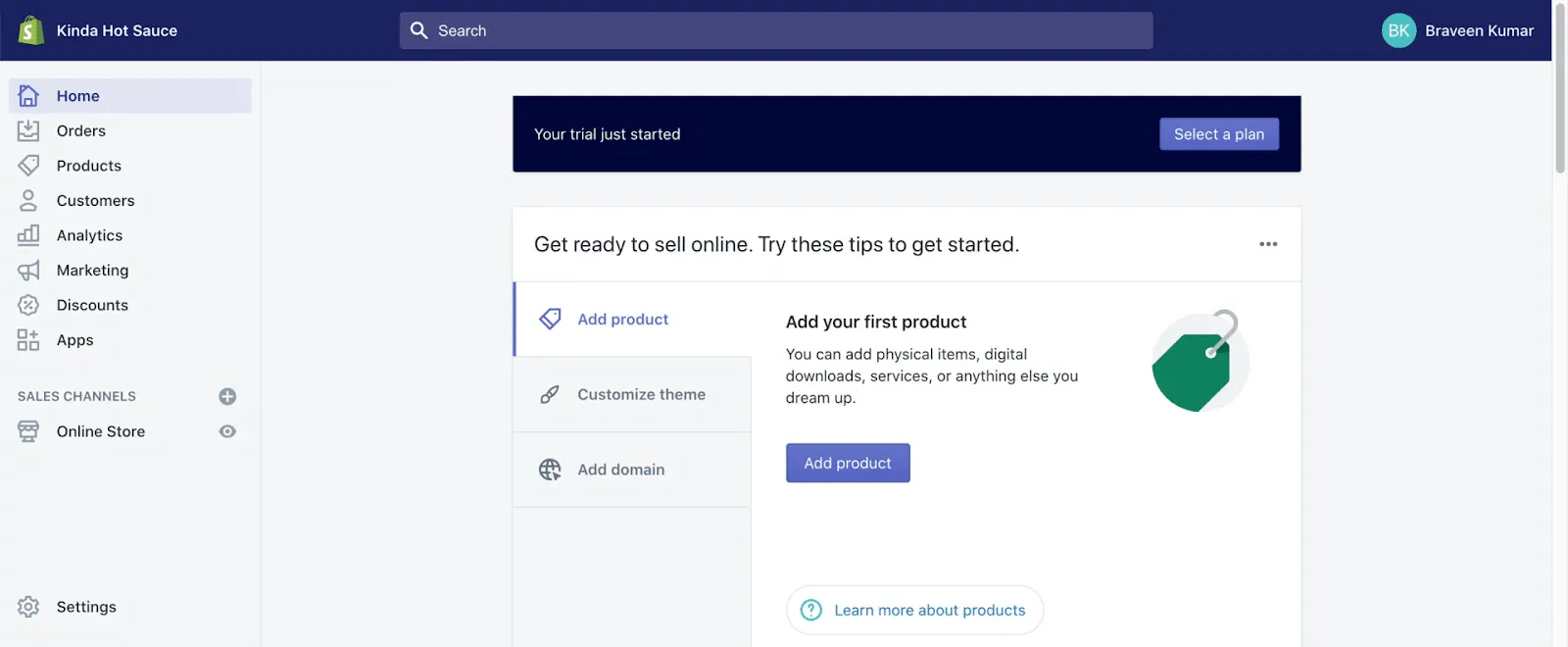
1.1. Accede a la web oficial de Shopify, regístrate a través del siguiente enlace y sólo te costará 1$ el primer mes. Haz clic en «Iniciar prueba gratuita» e introduce tu dirección de correo electrónico, contraseña y nombre de la tienda.

1.2. Rellene algunos datos básicos de configuración de la tienda y complete el proceso de registro.
2. Elegir y personalizar un tema
2.1. Entra en el backend de Shopify y haz clic en «Tienda online» > «Tema».

2.2. Navega por la tienda de temas de Shopify o elige un tema predeterminado. Se recomienda elegir una plantilla gratuita para utilizarla en la fase inicial. Si es necesario más adelante, puedes comprar una plantilla de pago en la tienda de temas. Por la seguridad de su tienda, por favor no instale plantillas de temas de fuentes desconocidas o que no sean genuinas.
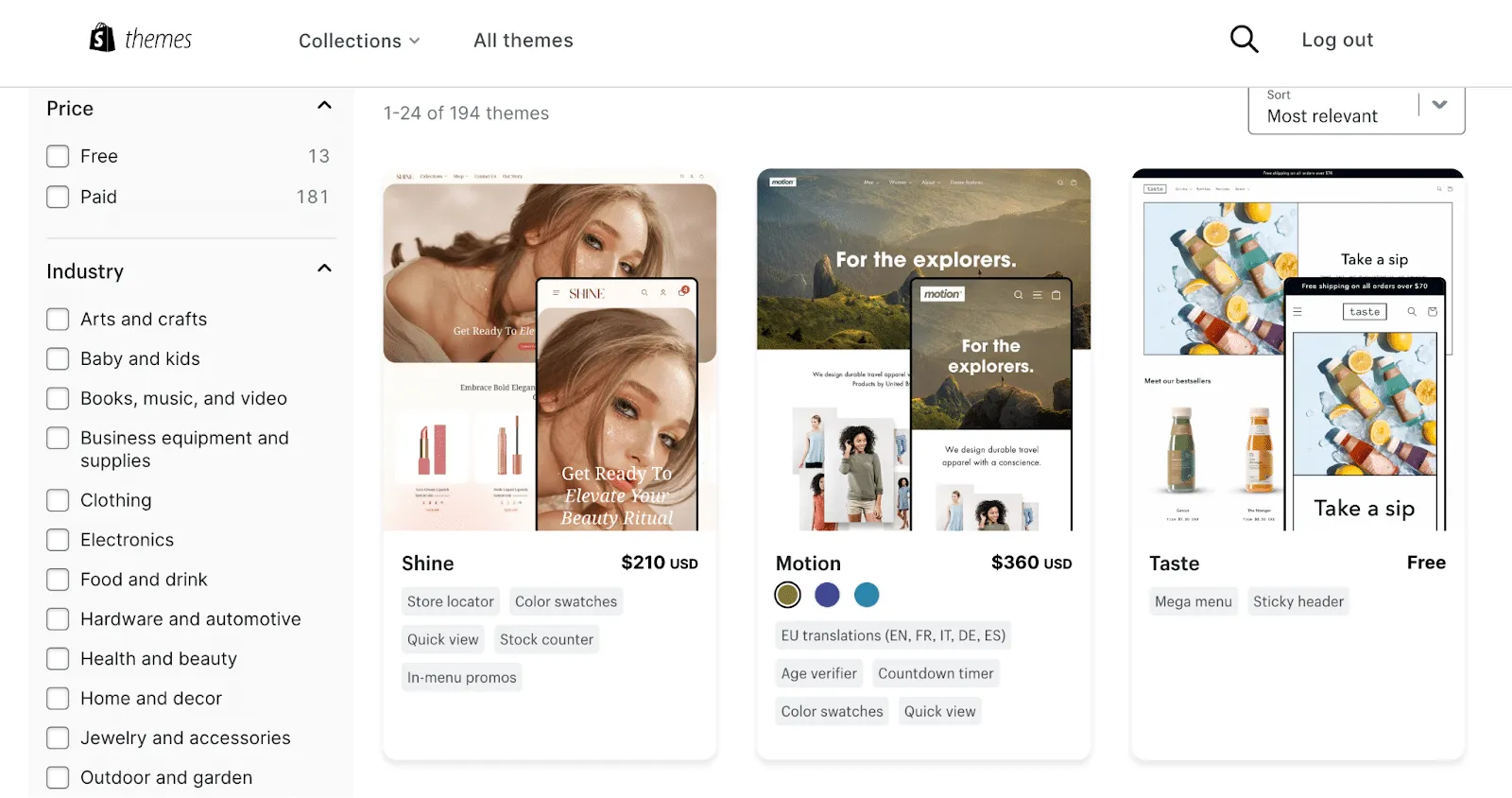
También puede comprar las plantillas temáticas que necesite aquí, con más estilos y precios más baratos.Affordable.https://1.envato.market/rnm0oR
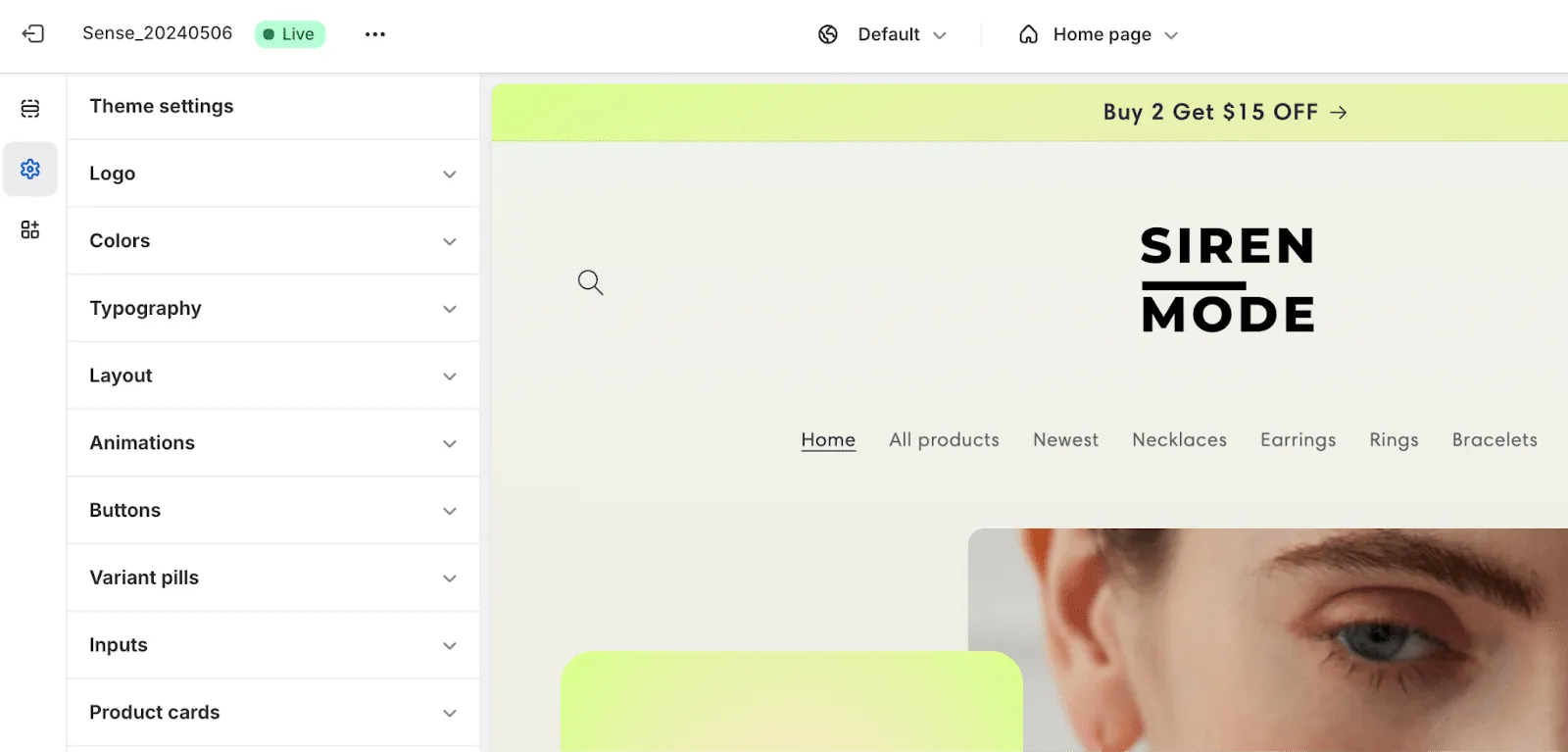
2.3. Haga clic en «Personalizar» para ajustar el diseño, el color, la fuente, etc. del tema.
3. Añadir productos
3.1. En el backend de Shopify, haz clic en «Productos» > «Añadir producto».
3.2. Rellene el nombre del producto, la descripción, el precio y la información de inventario.
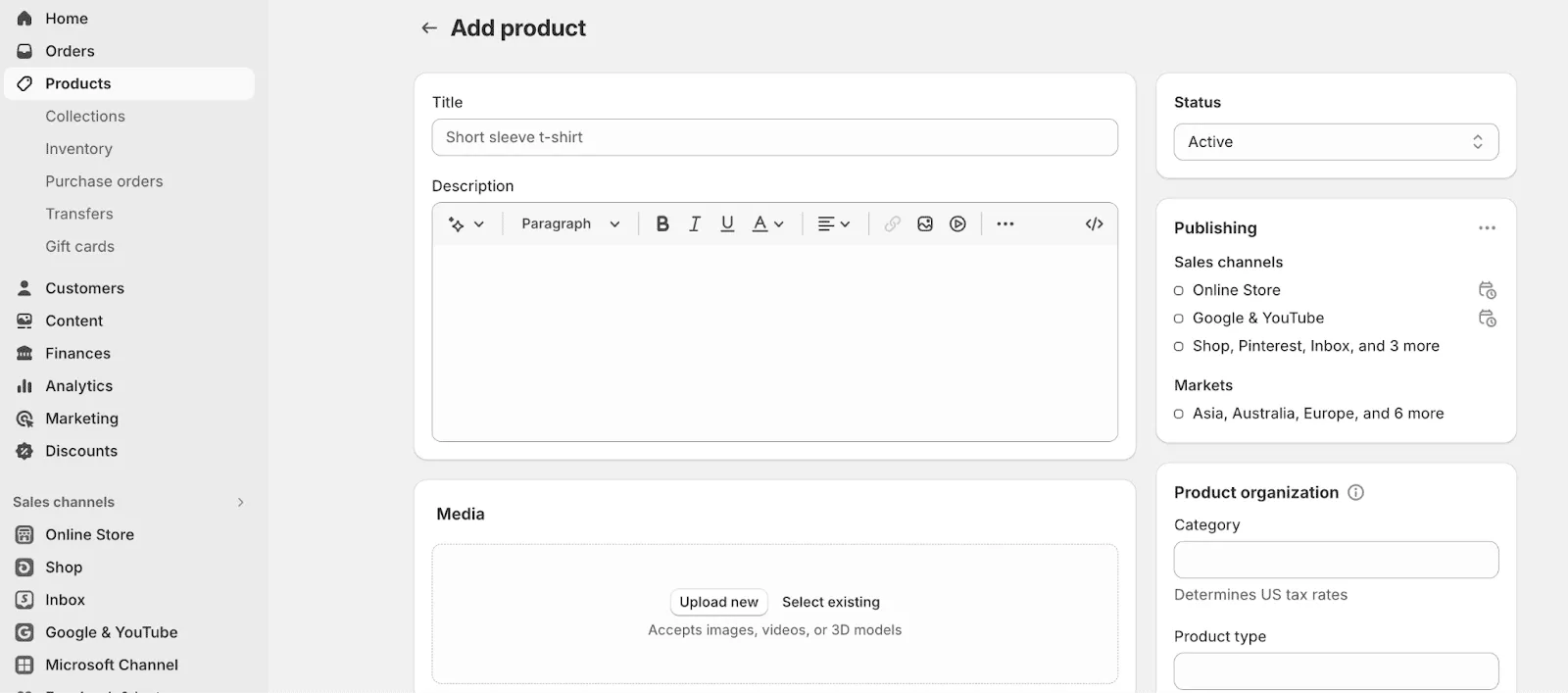
3.3. Suba fotos del producto y (si los hay) vídeos.
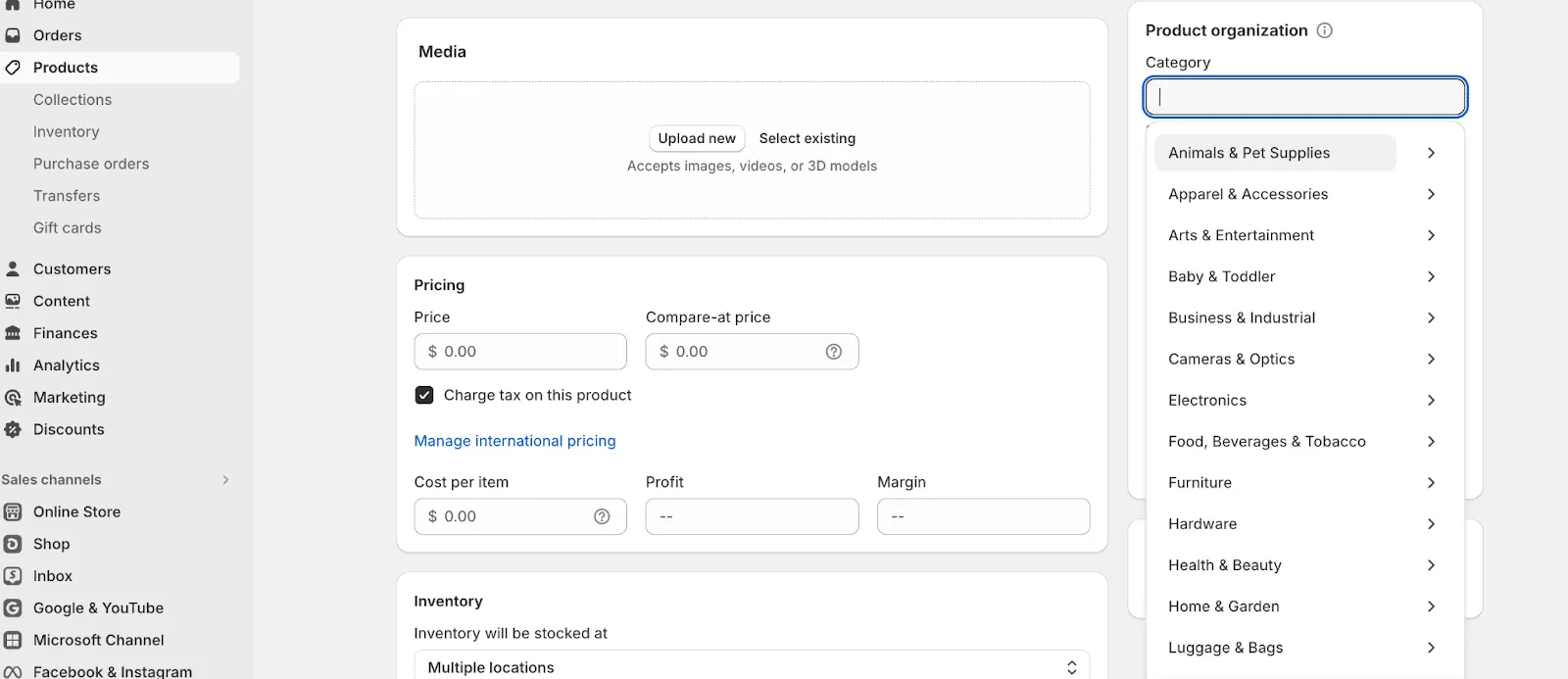
3.4. Establezca categorías y etiquetas de productos para que los clientes puedan encontrarlos fácilmente.
4. Establezca el método de pago
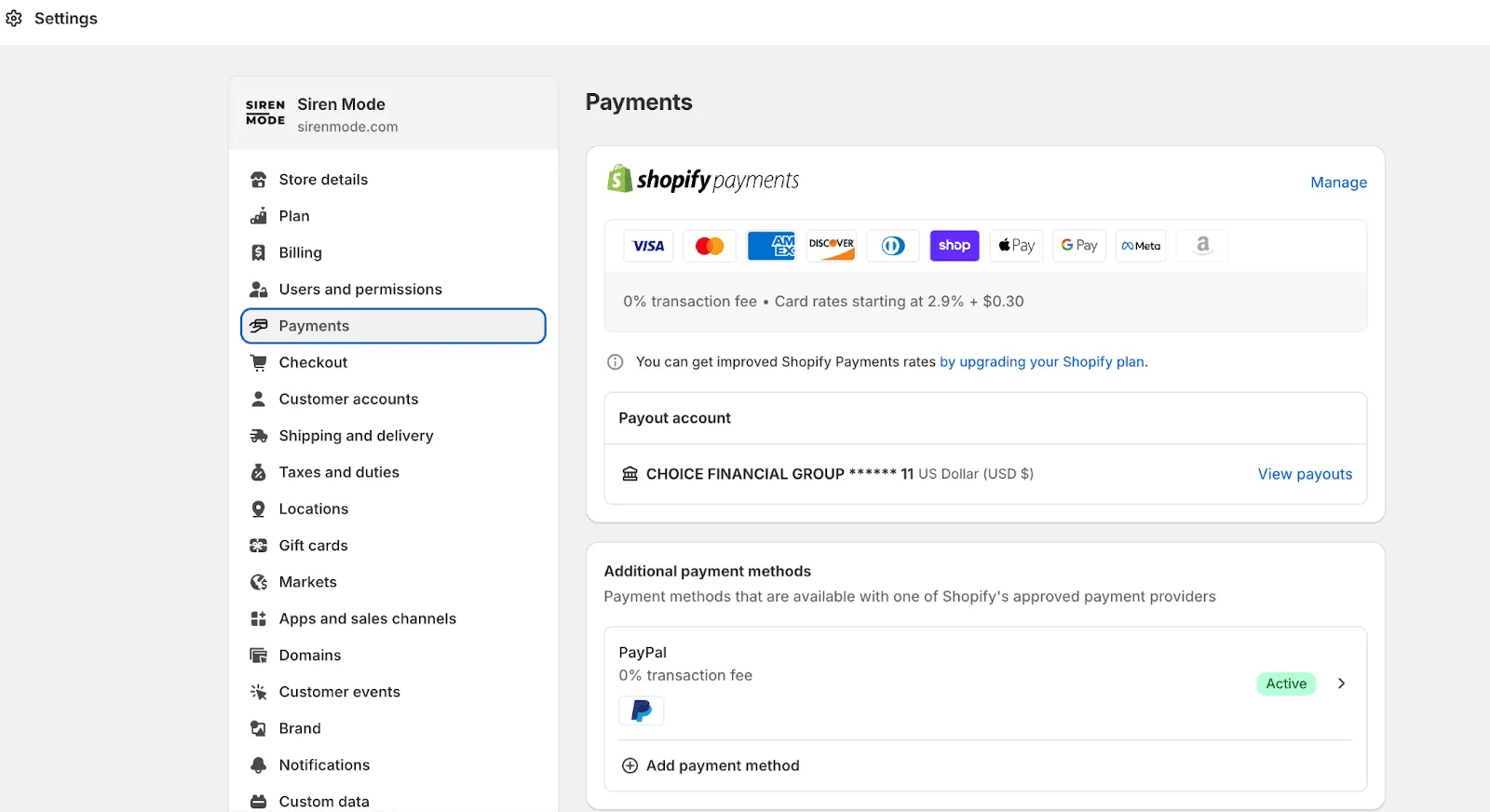
4.1. Haga clic en «Configuración» > «Proveedor de pagos».
4.2. Seleccione el método de pago que desea proporcionar, como pago con tarjeta de crédito, PayPal, Apple Pay, etc.
4.3. Configure la información detallada de varios métodos de pago según sea necesario.
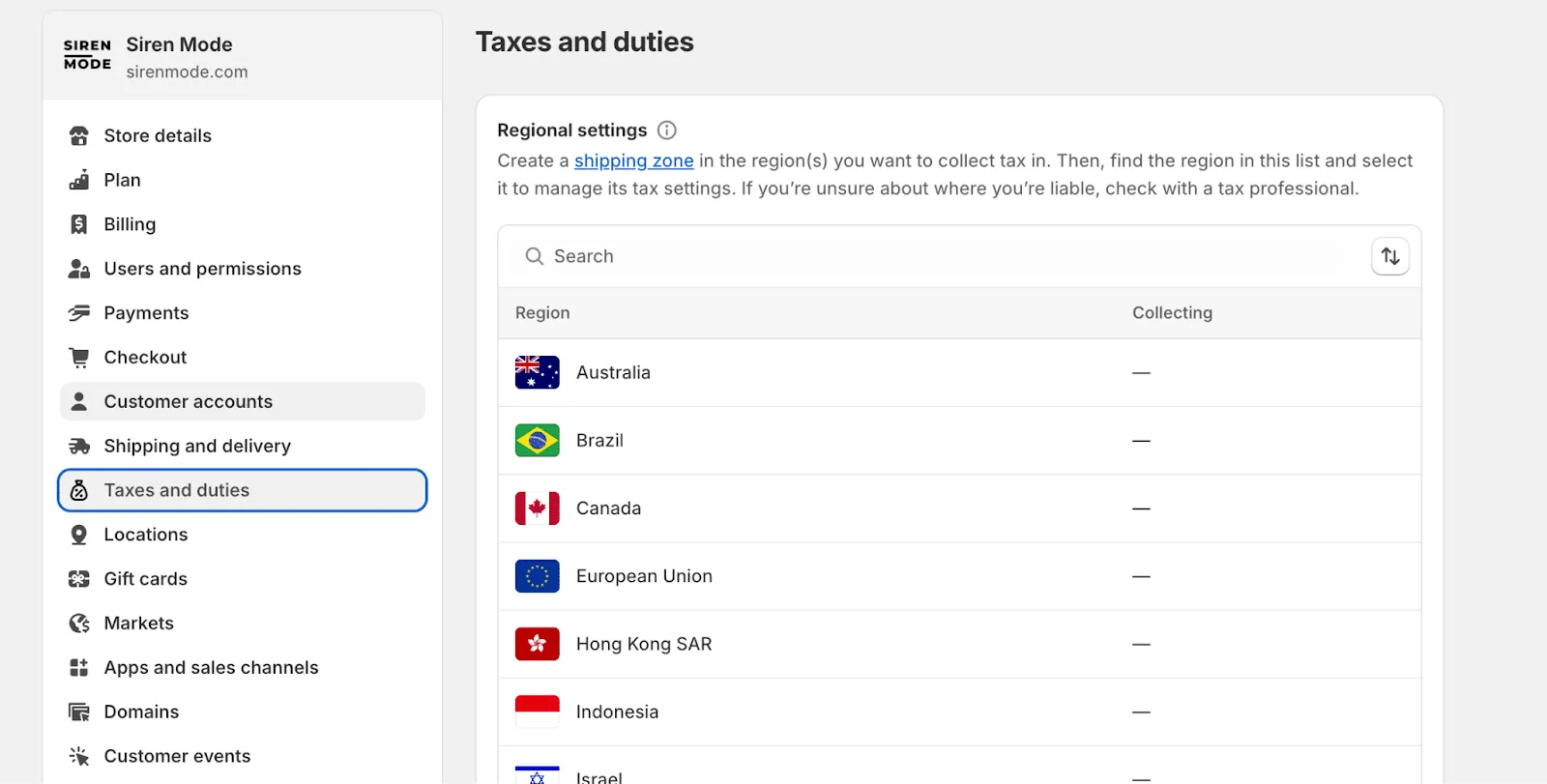
5. Configurar el envío y los impuestos
5.1. Vaya a «Configuración» > «Envío y entrega» para establecer la política de envío.
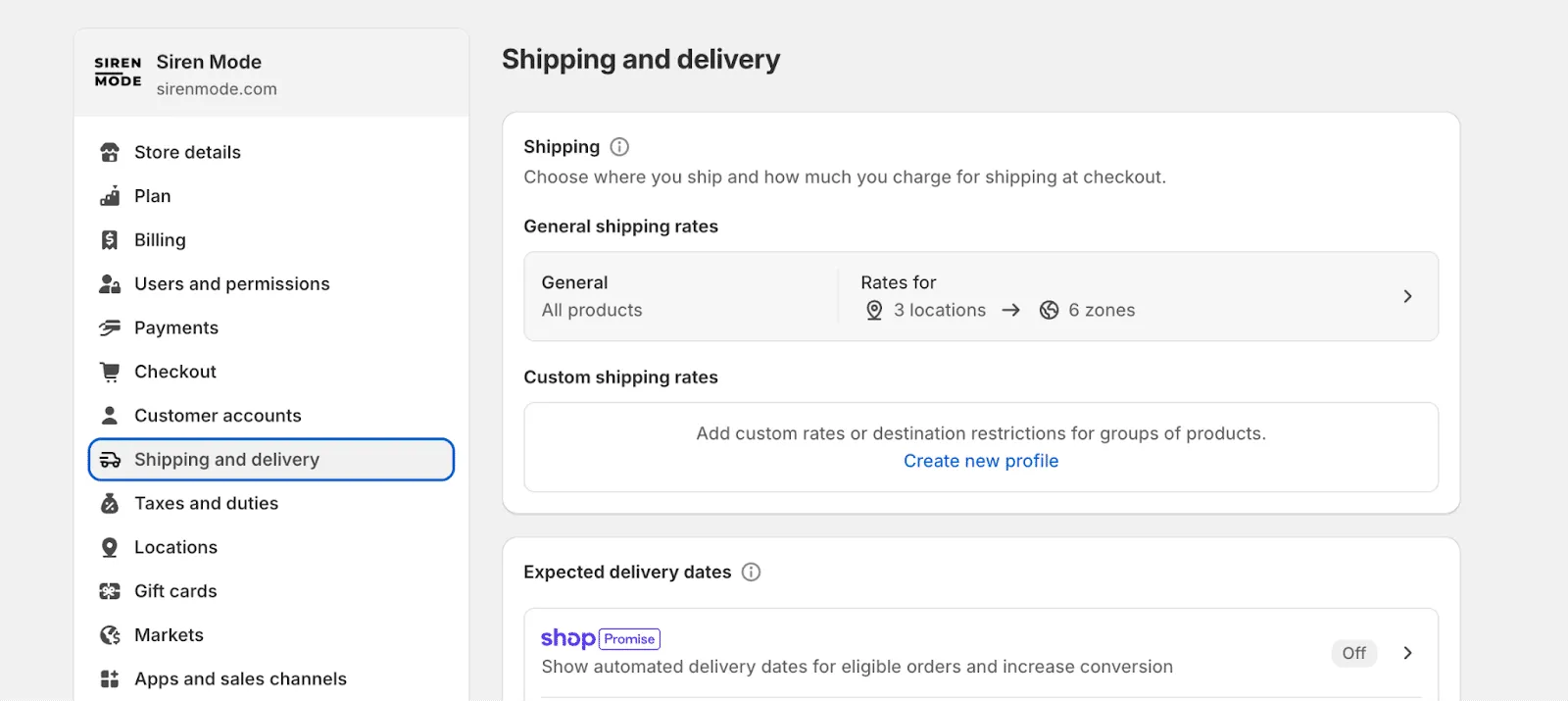
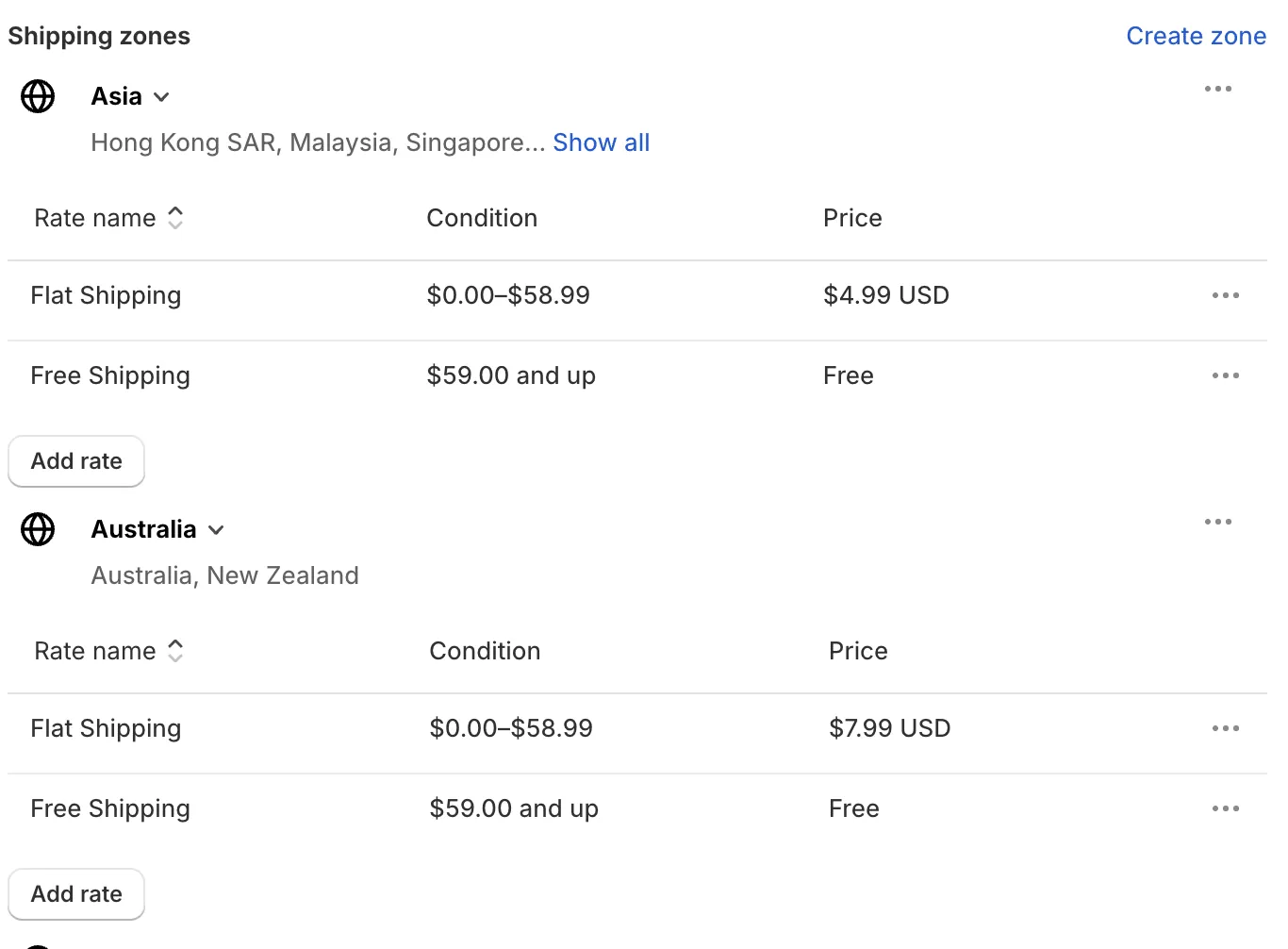
5.2. Configure diferentes opciones de envío y regiones en función de su modelo de negocio y ubicación geográfica.
5.3. Establezca el tipo impositivo aplicable en la sección «Impuestos».
6. Preparar las políticas de la tienda
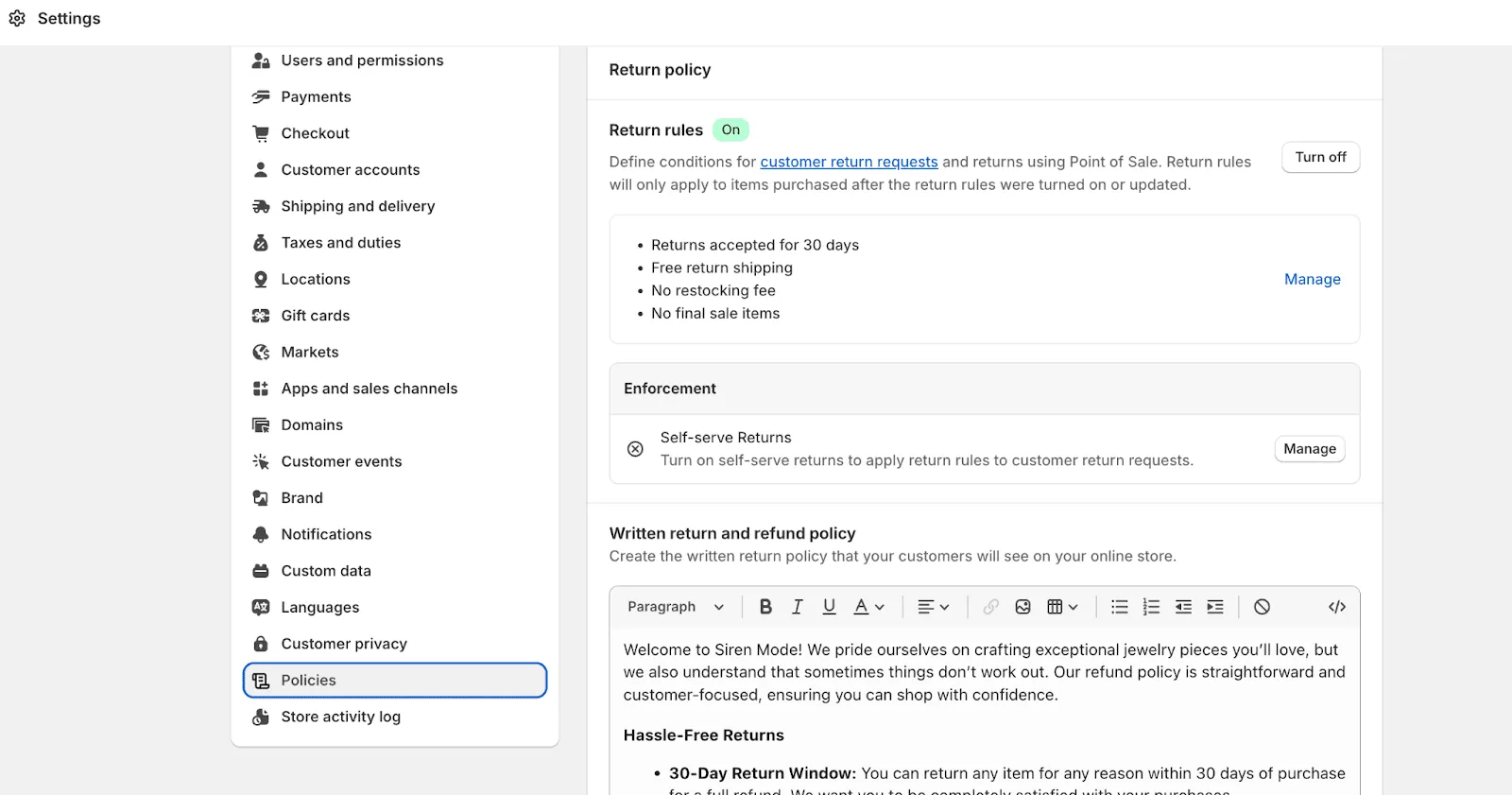
6.1. Añade políticas de tienda en «Ajustes» > «Legal».
6.2. Cree y edite la política de devoluciones, la política de privacidad, las condiciones del servicio, etc.
6.3. Asegúrese de que estas políticas son claras y cumplen los requisitos legales de su región.
7. Ajustar la configuración del nombre de dominio
7.1. Añada o compre un nuevo nombre de dominio en «Tienda Online» > «Nombre de dominio».
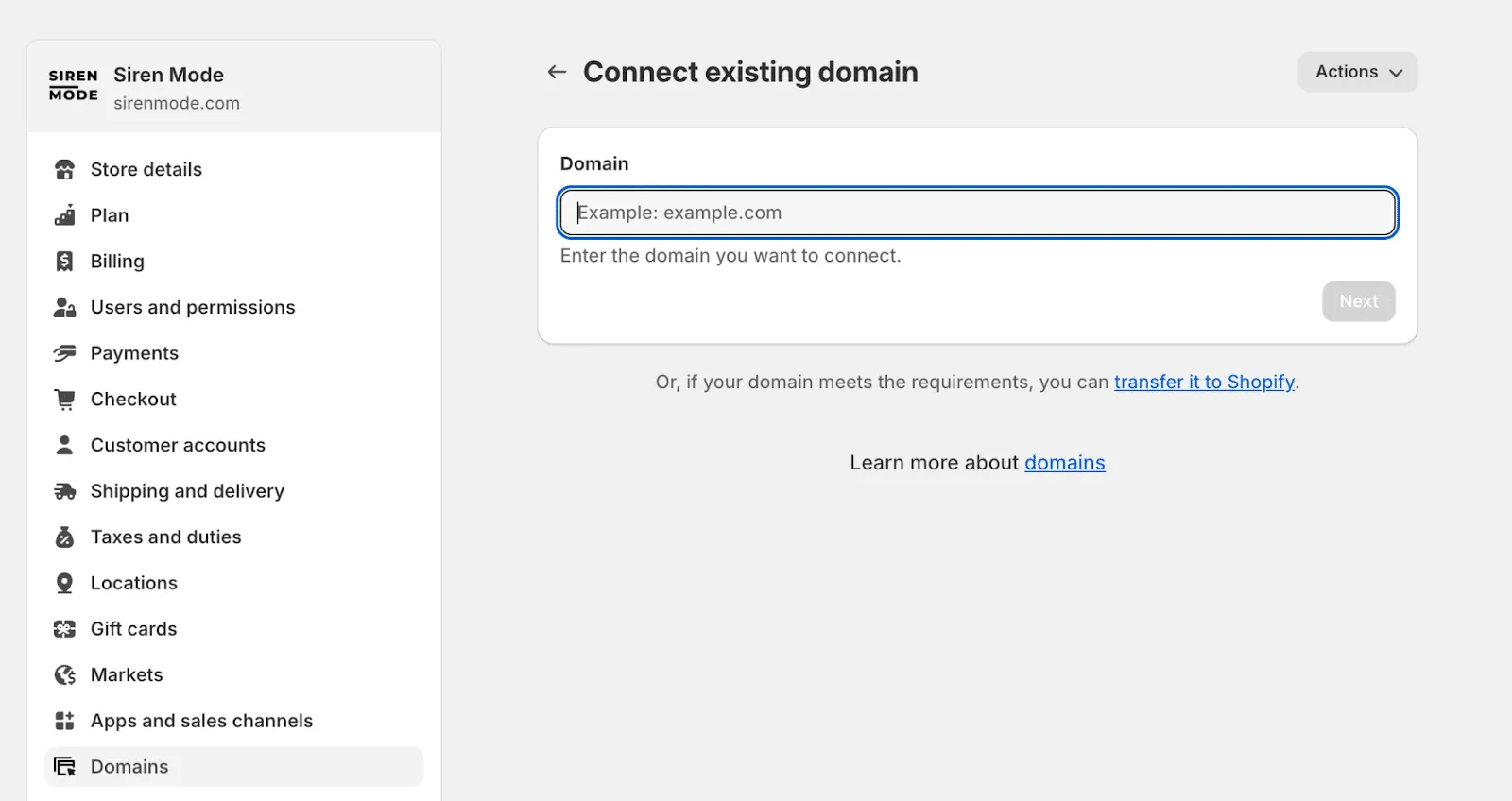
7.2. Establezca su nombre de dominio principal y asegúrese de que todo el tráfico se redirige a este nombre de dominio principal.
7.3. Confirme que los ajustes DNS del nombre de dominio están correctamente configurados.
Visita el siguiente enlace para saber cómo conectar un dominio de terceros a Shopify.
https://help.shopify.com/en/manual/domains/add-a-domain/connecting-domains/connect-domain-manual
8. Tienda de pruebas
- Utilice una pasarela de pago para probar el pago y asegurarse de que el proceso de pago es correcto.
- Navegue y compruebe si todas las páginas del sitio web se muestran correctamente y si los enlaces son válidos.
- Confirme que la cesta de la compra y el proceso de pago funcionan correctamente.
9. Publique su tienda
Después de confirmar que todo está listo, elimine la protección por contraseña del sitio web y haga pública su tienda.
