

Última actualización el 22 de octubre de 2026 a las 11:46
Este tutorial de Similarweb recorre la consulta de sitios, los gráficos de tráfico, el análisis de países y canales, la investigación de referencias y búsquedas, la comparación de competidores y la comprobación de exportaciones. Crearás un registro que distinga observaciones, condiciones de consulta, pruebas y la siguiente pregunta que verificar.
Las cifras de tráfico web de Similarweb son estimaciones. Ayudan a investigar escala, tendencias y distribución; no representan pedidos, ingresos, beneficios ni rentabilidad publicitaria. Las capturas facilitadas corresponden al 22 de octubre de 2026. Los informes principales utilizan Jul 2026–Sep 2026 (3 Months), Worldwide y All traffic, con los subdominios incluidos en el alcance registrado. Algunas tarjetas pueden tener condiciones diferentes: lee primero sus propias etiquetas. Los menús, países, cobertura histórica, opciones de dispositivos y límites de exportación dependen del informe y de los permisos de tu cuenta.
Paso 1. Define el alcance y el recorrido de aprendizaje
Empieza por abrir Similarweb e iniciar sesión en tu cuenta. Algunos enlaces son de afiliación; Beecommercer puede recibir una comisión.
- Utiliza anker.com como dominio objetivo y ugreen.com y belkin.com como posibles competidores. Comprueba sus productos, públicos y actividades en el país objetivo y cambia los candidatos si es necesario.
- Recorre las condiciones de consulta, el resumen del sitio, la interacción con el tráfico, los países, los canales, las referencias, las búsquedas, la publicidad social y de display, la comparación de competidores y las exportaciones.
- Empieza con un sitio. Cuando conozcas los gráficos, añade los dos competidores. Registra una observación y una pregunta que verificar por módulo.
Puedes investigar un dominio público sin ser propietario del sitio ni conectar sus estadísticas. Registra dominio, periodo, país, dispositivos, alcance del dominio y número de captura, y reutiliza esas condiciones en revisiones posteriores. No sustituyas datos ausentes por cero ni supongas que anker.com incluye automáticamente todos los dominios independientes y marcas del grupo Anker.
Paso 2. Localiza la navegación y unifica las condiciones
- En tu cuenta de Similarweb, abre Website analysis, introduce anker.com en el campo del dominio y envía la consulta. Selecciona Website Performance para volver al resumen.
- Comprueba las opciones o el menú de tres puntos junto al dominio. Si aparece Include Subdomains, confirma si se incluyen blogs, tiendas y otros subdominios y registra la elección. Un dominio raíz, un subdominio y una URL individual tienen alcances de análisis diferentes.
- Abre el selector de fechas. Para el primer ejercicio, elige el último mes completo; si tus permisos lo permiten, consulta por separado los últimos seis meses completos para estudiar tendencias. Utiliza Worldwide para una visión general o United States para investigar Estados Unidos.
- Este ejemplo mantiene All traffic. Cambia a Desktop o Mobile Web únicamente cuando el informe y la cuenta ofrezcan controles utilizables; una opción desactivada no significa que puedas cambiarla libremente. Revisa las condiciones cada vez que cambies de informe.
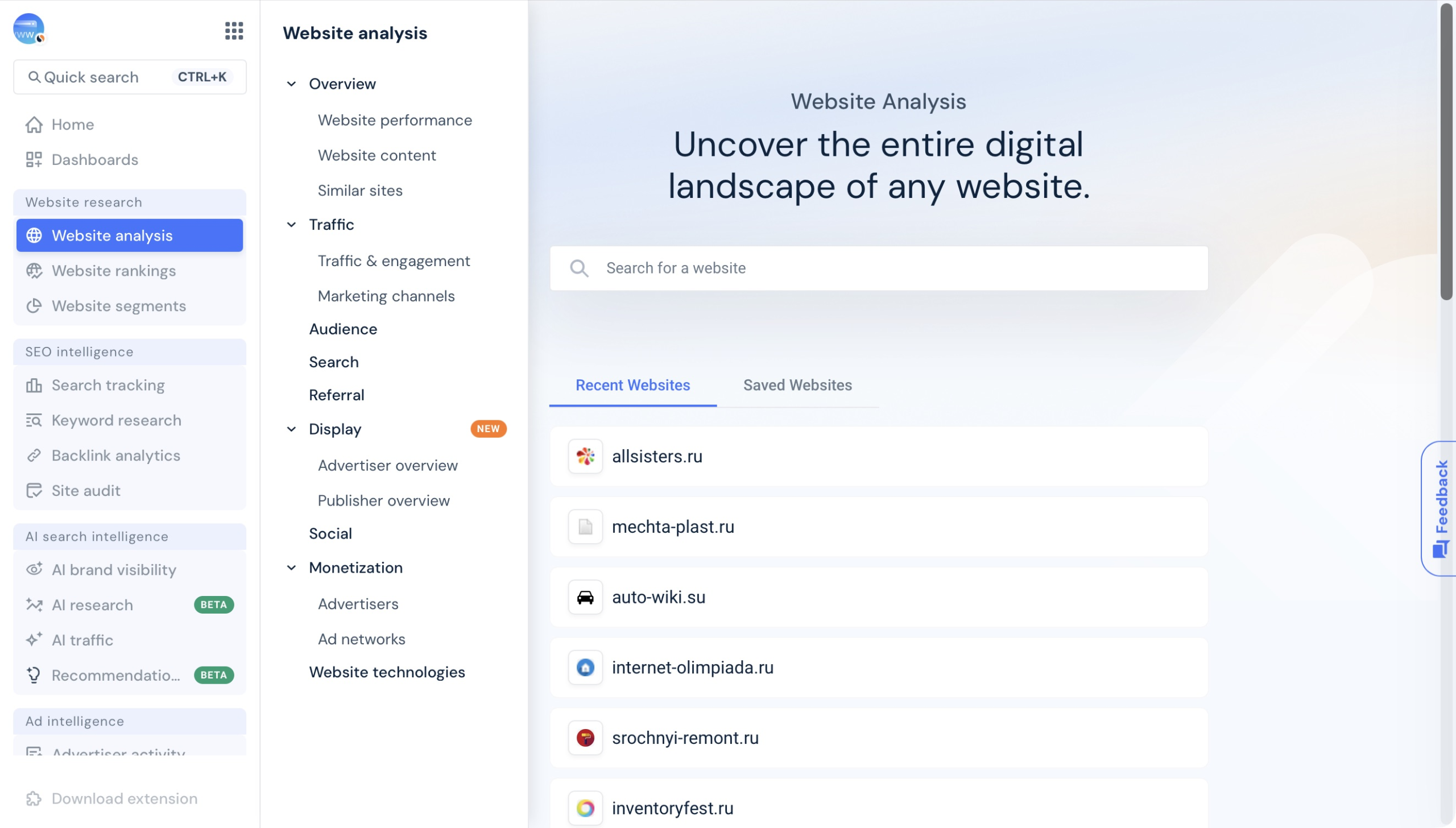
La figura 1 permite localizar la navegación y el buscador. Recent Websites es simplemente el historial de la página de entrada. En los informes siguientes, verifica anker.com, julio–septiembre de 2026, Worldwide y All traffic. All Traffic es una estimación mediante un modelo unificado de ordenadores y web móvil; no es su suma simple ni representa todo el uso de aplicaciones nativas. Registra Include Subdomains por separado de cualquier ajuste que combine dominios nacionales independientes.
Paso 3. Obtén una primera impresión con Website Performance
- Abre Website Performance en Website analysis y confirma el dominio y los filtros.
- Registra Total Visits y Monthly Visits por separado, incluidos nombre de la métrica, periodo y unidad. Examina después Visits Over Time y señala picos o cambios consecutivos.
- Desplázate hasta Geography y Marketing Channels. Anota el país principal y los dos canales mayores sin atribuirles una causa inmediatamente.
- Continúa con los resúmenes de términos de búsqueda y referencias. Convierte el crecimiento inesperado o las fuentes desconocidas en preguntas para los informes detallados.
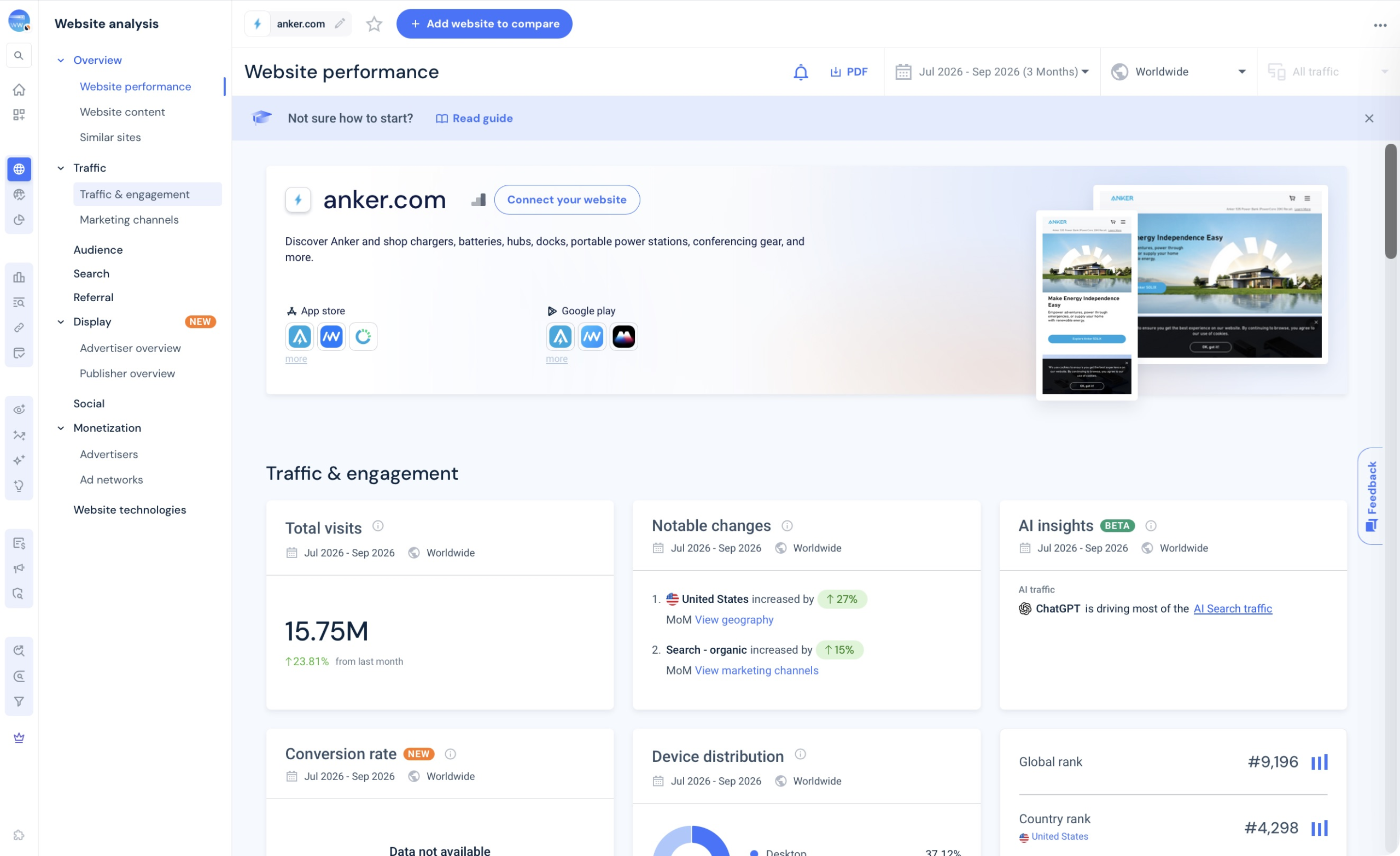
Total Visits cuenta las visitas del periodo seleccionado; una persona puede visitar varias veces. Aquí, 15.75M es el total de julio–septiembre de 2026; Monthly Visits, con 5.252M, es la media mensual de ese periodo. No presentes 15.75M como tráfico mensual ni confundas visitas con visitantes únicos. Una posición refleja el lugar dentro de su sistema de clasificación, y los resúmenes suelen mostrar solo los primeros elementos.
Paso 4. Examina las tendencias y la interacción
- Abre Traffic and Engagement. La captura conserva tres meses. Para examinar seis, cambia las fechas por separado; utiliza los meses disponibles si la cobertura histórica es limitada.
- Comprueba el interruptor PoP y el menú de comparación junto a la fecha; las versiones anteriores pueden mostrar Compare to. Tras elegir el periodo o año anterior, confirma la etiqueta del periodo comparado. La comparación interanual ayuda a investigar la estacionalidad y la mensual muestra los movimientos recientes.
- Utiliza Monthly Visits para la tendencia, pasa el cursor sobre los puntos de inflexión y anota mes y valor. Busca Engagement más abajo y revisa Avg. Visit Duration, Pages per Visit y Bounce Rate cuando estén disponibles. Estas métricas pueden no aparecer como pestañas de un mismo gráfico.
- Registra el tráfico de ambos periodos y comprueba si el crecimiento depende de un único pico. No apliques la fórmula habitual de crecimiento cuando el valor de comparación sea cero.
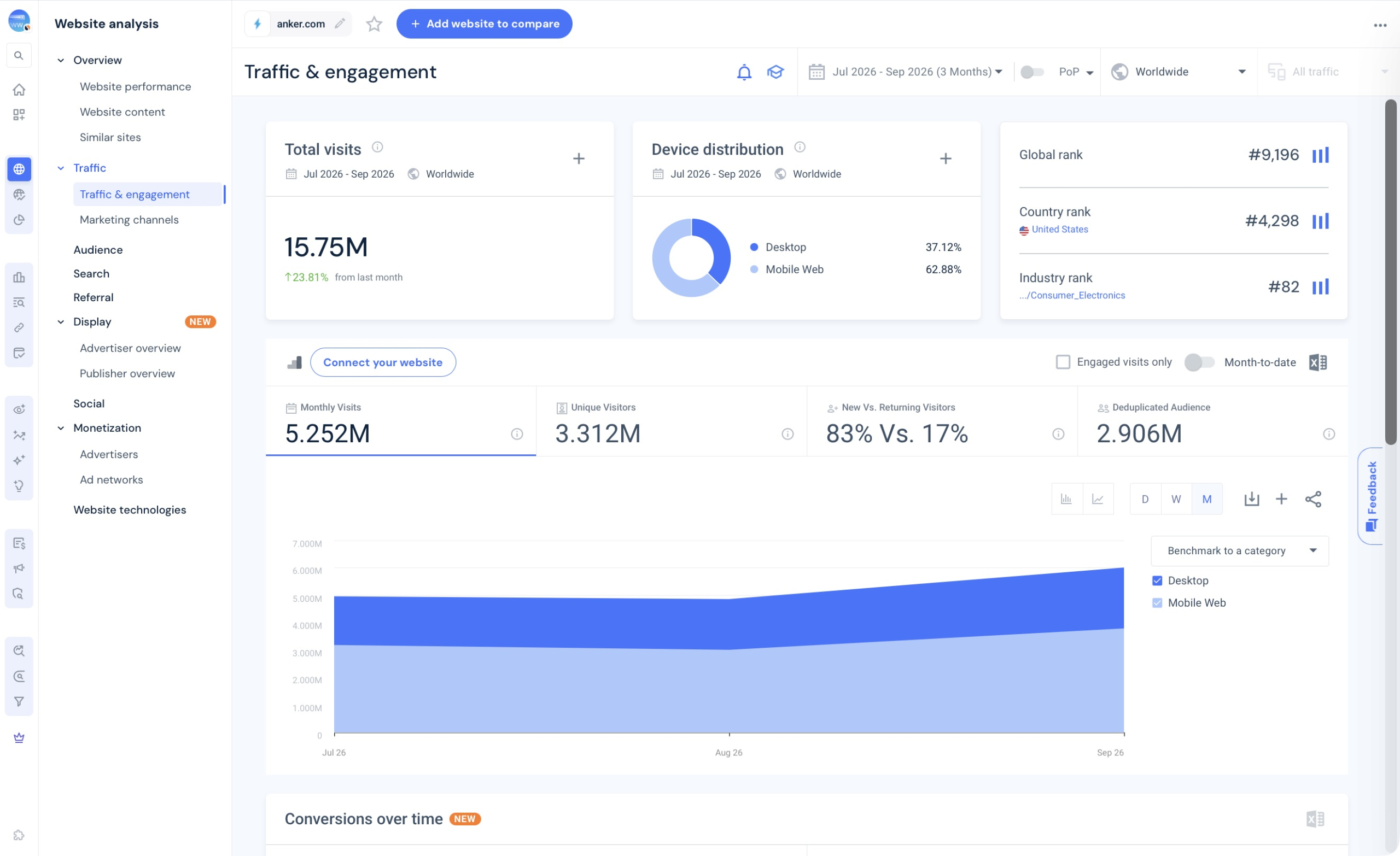
Los 15.75M de Total visits y 5.252M de Monthly Visits son, respectivamente, el total trimestral y la media mensual. La distribución por dispositivos es 37.12% Desktop y 62.88% Mobile Web. Avg. Visit Duration incluye las visitas con rebote. Pages per Visit mide la profundidad de navegación y Bounce Rate las visitas que terminan tras una página. Esta definición difiere de la interacción de GA4 y no sustituye a una tasa de conversión.
Las visitas más largas no siempre son más útiles y más páginas vistas pueden indicar una navegación difícil. Lee el tráfico y la interacción conjuntamente y contrástalos con promociones, festivos y otras pruebas. El gráfico contiene tres meses y no debe describirse como un resultado de seis meses.
Paso 5. Identifica los países principales y las pistas de mercado
- Busca Geography dentro de Audience, en Website analysis. En este ejemplo, la barra lateral abre directamente el informe de países como Audience.
- Mantén la vista de un sitio y confirma fecha y dispositivos. Si no hay un selector de país independiente, lee directamente el mapa y la tabla. Ordena por Traffic Share y registra los tres primeros países.
- Si aparece Change, elige un país en crecimiento, vuelve al informe de canales y filtra por ese país para investigar sus fuentes.
- Después de añadir competidores, examina Competitive Traffic Share. Si aparece Include all country domains, decide si combinar los sitios nacionales. Si no está disponible o está desactivado, indica que la conclusión solo cubre el alcance de dominio introducido.
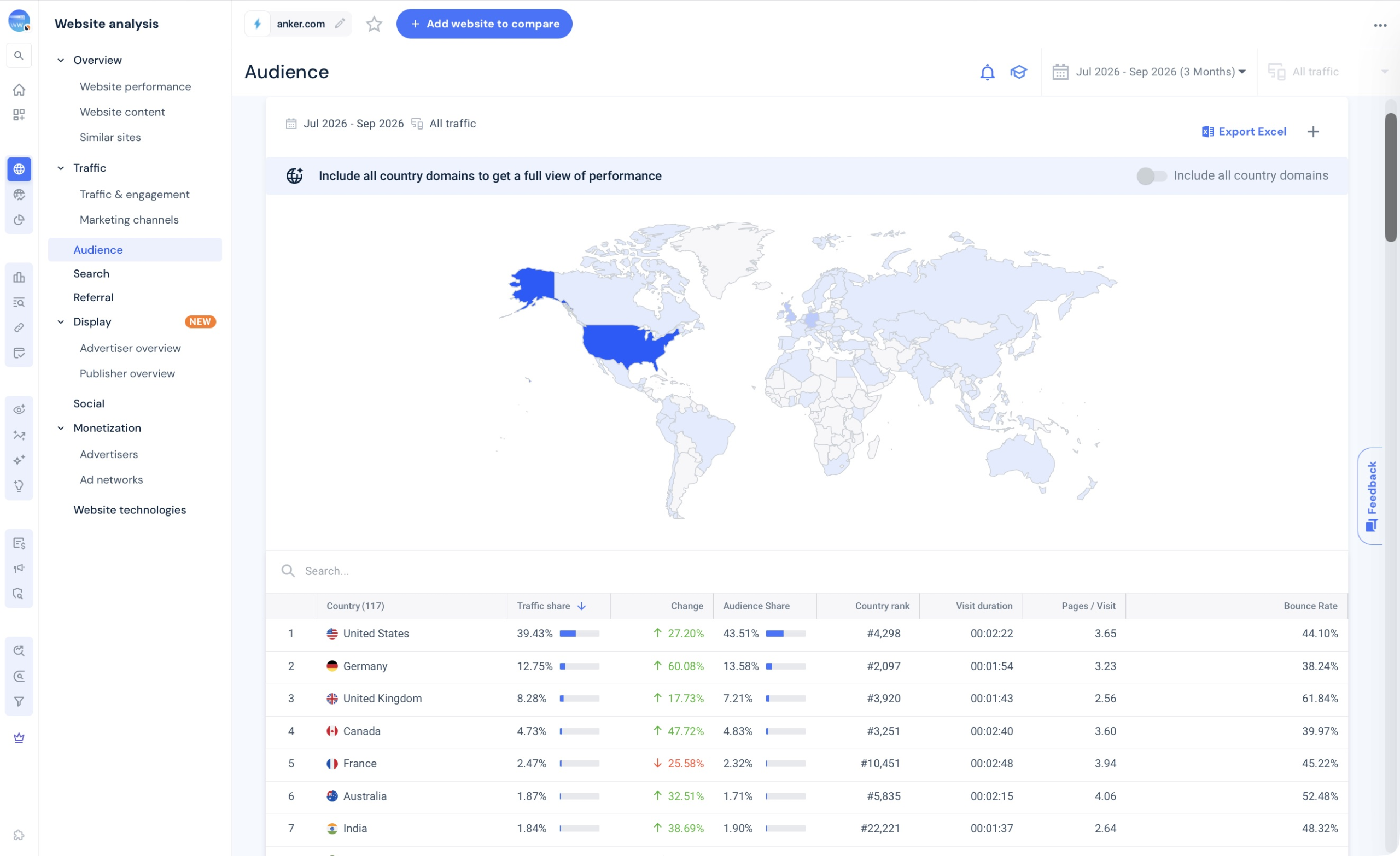
En esta captura, Estados Unidos, Alemania y Reino Unido representan 39.43%, 12.75% y 8.28% de las visitas a anker.com. Los porcentajes describen el origen de las visitas, no los destinos de pedidos, el reparto de ingresos ni la cuota de mercado de la marca en cada país. Include all country domains está desactivado, por lo que esta vista no demuestra que todos los dominios nacionales estén combinados.
El porcentaje de un país dentro del tráfico de un sitio y la cuota competitiva dentro de un conjunto seleccionado tienen denominadores diferentes. Lee encabezados y ayudas antes de citar porcentajes y conserva la limitación cuando otros dominios nacionales queden fuera del análisis.
Paso 6. Desglosa los canales de marketing
- Abre Marketing channels, confirma fechas y país y empieza por la distribución de un sitio.
- Lee primero los porcentajes. Si aparecen controles # y %, o Visits y Share, examina también las visitas absolutas para identificar la contribución. Conserva los nombres reales de los campos en lugar de copiar únicamente porcentajes; si no hay valores absolutos, mantén los resultados visibles.
- Selecciona un canal con crecimiento destacado para examinar su tendencia y sus fuentes. En las comparaciones, confirma si la referencia es el periodo o el año anterior.
- Añade competidores y compara Organic Search, Paid Search, Direct y los demás canales mostrados con las mismas condiciones. Investiga una de las mayores diferencias.
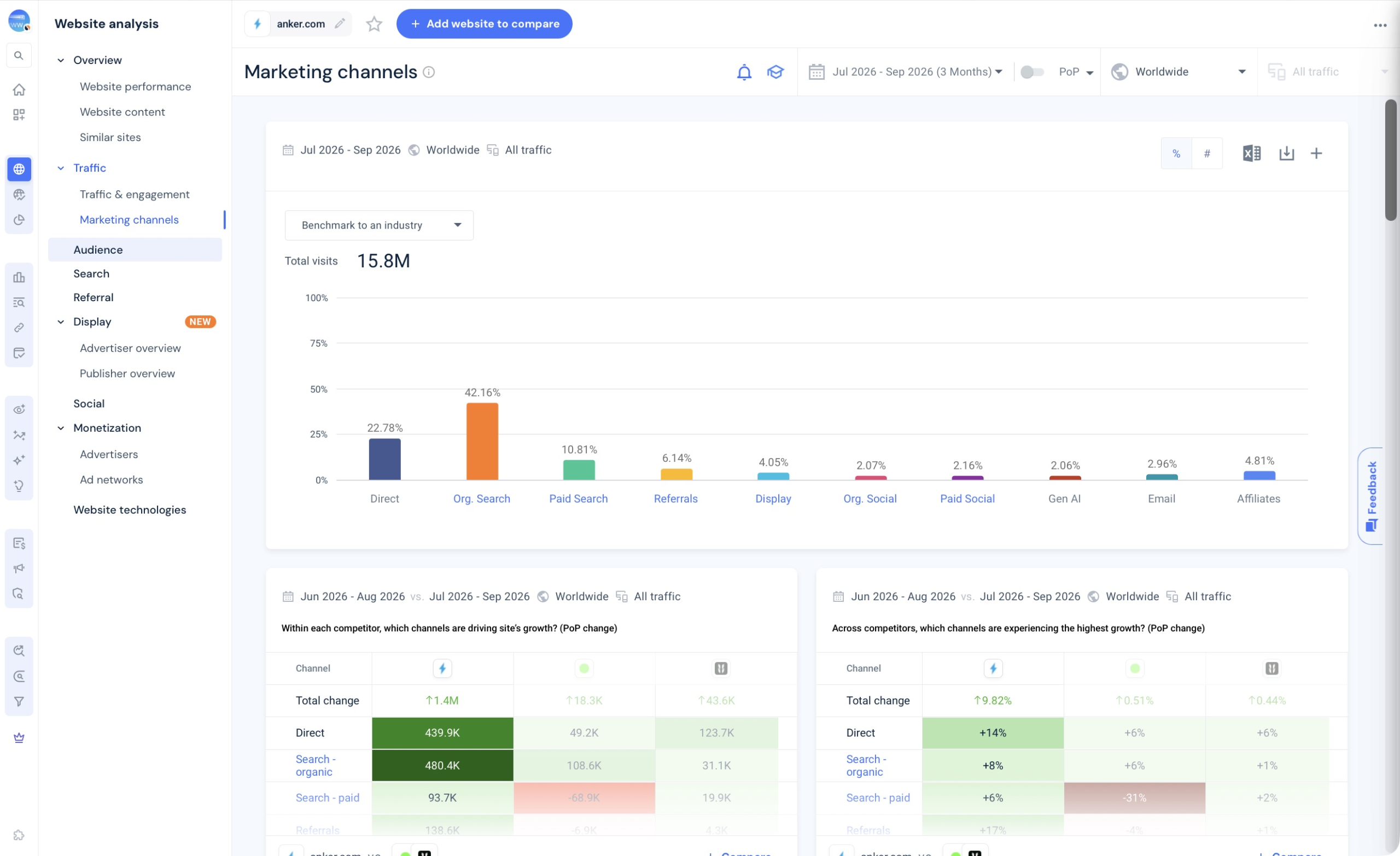
Esta vista muestra 42.16% Organic Search, 22.78% Direct, 10.81% Paid Search y 6.14% Referrals. Son porcentajes de visitas dentro del alcance del informe, no de ingresos. La clasificación de canales de 2026 añade fuentes diferenciadas y separa Affiliates, las redes sociales orgánicas y las de pago. Sigue la interfaz actual y no inventes desgloses que no se muestran.
Un mismo porcentaje supone volúmenes de visitas diferentes en sitios de distinto tamaño. Las visitas de un canal pueden crecer mientras su cuota disminuye si otros crecen más rápido. Direct también incluye visitas sin información del referente, como clics desde ciertas aplicaciones independientes de correo o mensajería. Los datos de canales no demuestran presupuesto, ingresos ni ROAS. La comparación preliminar parcialmente visible bajo el gráfico no se utiliza para las conclusiones de esta sección.
Paso 7. Investiga referencias y oportunidades de colaboración
- Abre Referral → Incoming Traffic y comprueba fechas, país y tipo de tráfico. Algunas versiones utilizan Referral como entrada.
- Lee el resumen de referencias, las cuotas de las principales fuentes y Change. Cuando una fila tenga una flecha desplegable, examina los cambios mensuales para distinguir fuentes estables de sucesos breves.
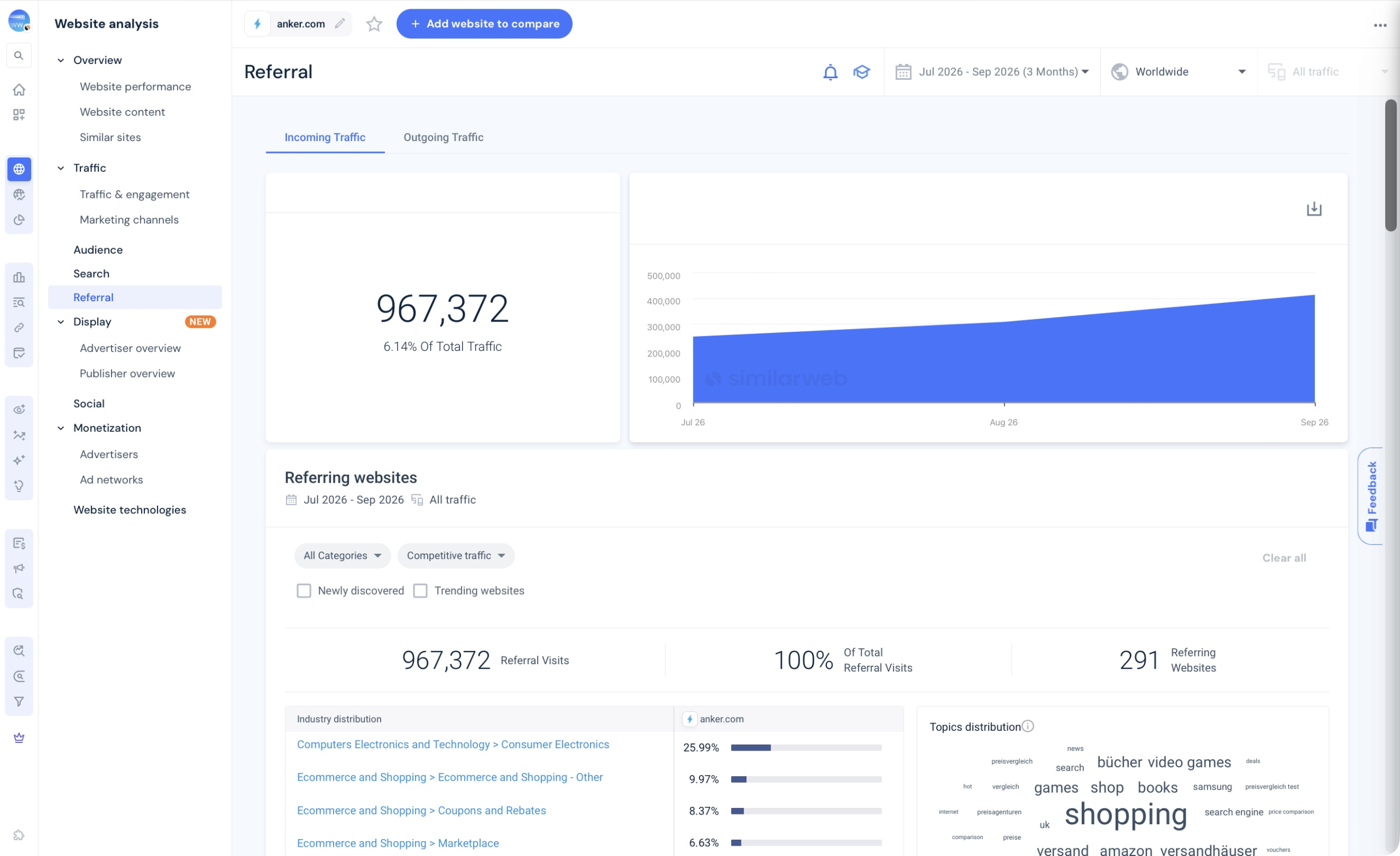
Las 967,372 visitas referidas del resumen representan 6.14% del tráfico total del sitio. Los porcentajes de la tabla de fuentes utilizan el denominador del módulo de referencias; no interpretes una cuota interna como porcentaje del sitio completo.
- Desplázate hasta la tabla de fuentes. Tras añadir dos competidores, utiliza Competitive Traffic → Referral Opportunities, si está disponible, para localizar fuentes que llevan tráfico a competidores pero no de forma visible al objetivo.
- Elige cinco dominios y examina sus páginas públicas. Clasifícalos como medios, reseñas, cupones, comunidades, redirecciones de servicios, marcas relacionadas u otras fuentes, y registra su relevancia para el público del producto.
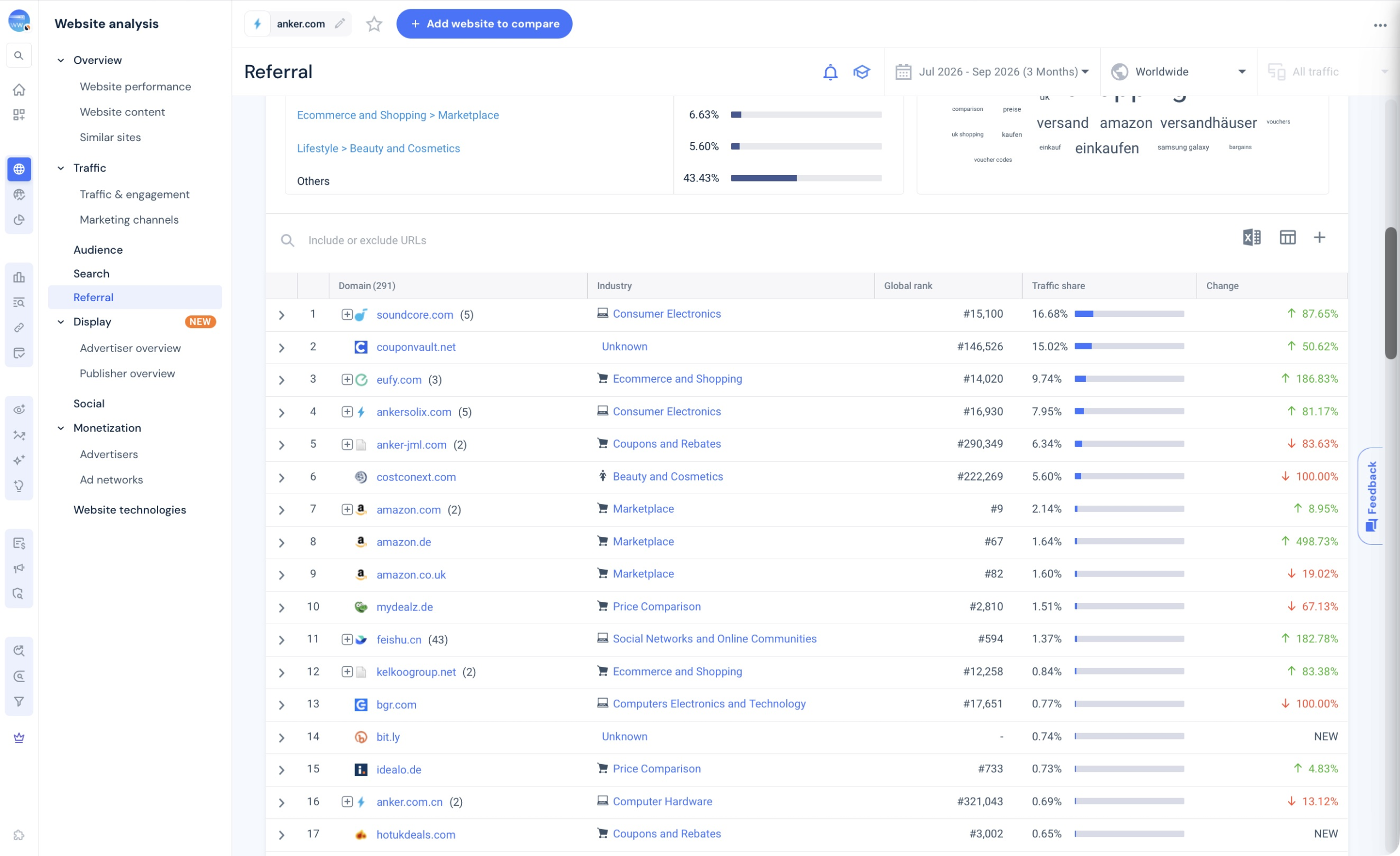
La lista incluye marcas relacionadas como soundcore.com, eufy.com y ankersolix.com. Distingue la navegación entre marcas relacionadas de los medios independientes antes de evaluar colaboraciones. Los sitios relacionados no son automáticamente recomendaciones independientes y las visitas referidas no prueban una colaboración pagada. También pueden aparecer servicios de pago, accesos y redirecciones entre dominios. Las cuotas de un sitio, las del modo comparativo y Competitive Traffic Share pueden tener denominadores distintos: conserva los nombres de las columnas. Los informes recientes separan Affiliates, aunque explicaciones antiguas pueden agruparlos con referencias; la ausencia de una fuente no significa que nunca haya existido una colaboración.
Paso 8. Analiza el tráfico de búsqueda y las palabras clave
- Abre Website analysis → Search, introduce el dominio y configura periodo y país. Confirma los dispositivos disponibles antes de leer Organic, Paid y el tráfico de marca. Este Search overview solo muestra All traffic.
- Para el detalle de palabras clave, abre SEO intelligence, denominado Search Intelligence en parte de la documentación oficial, y después Keyword research → Website Explorer → Keywords. Introduce el mismo dominio y vuelve a comprobar los filtros.
- Selecciona Organic y Non Branded y utiliza filtros de inclusión o exclusión para temas pertinentes. Evalúa conjuntamente clics o tráfico, volumen de búsqueda y páginas de destino, sin elegir solo los términos con mayor volumen.
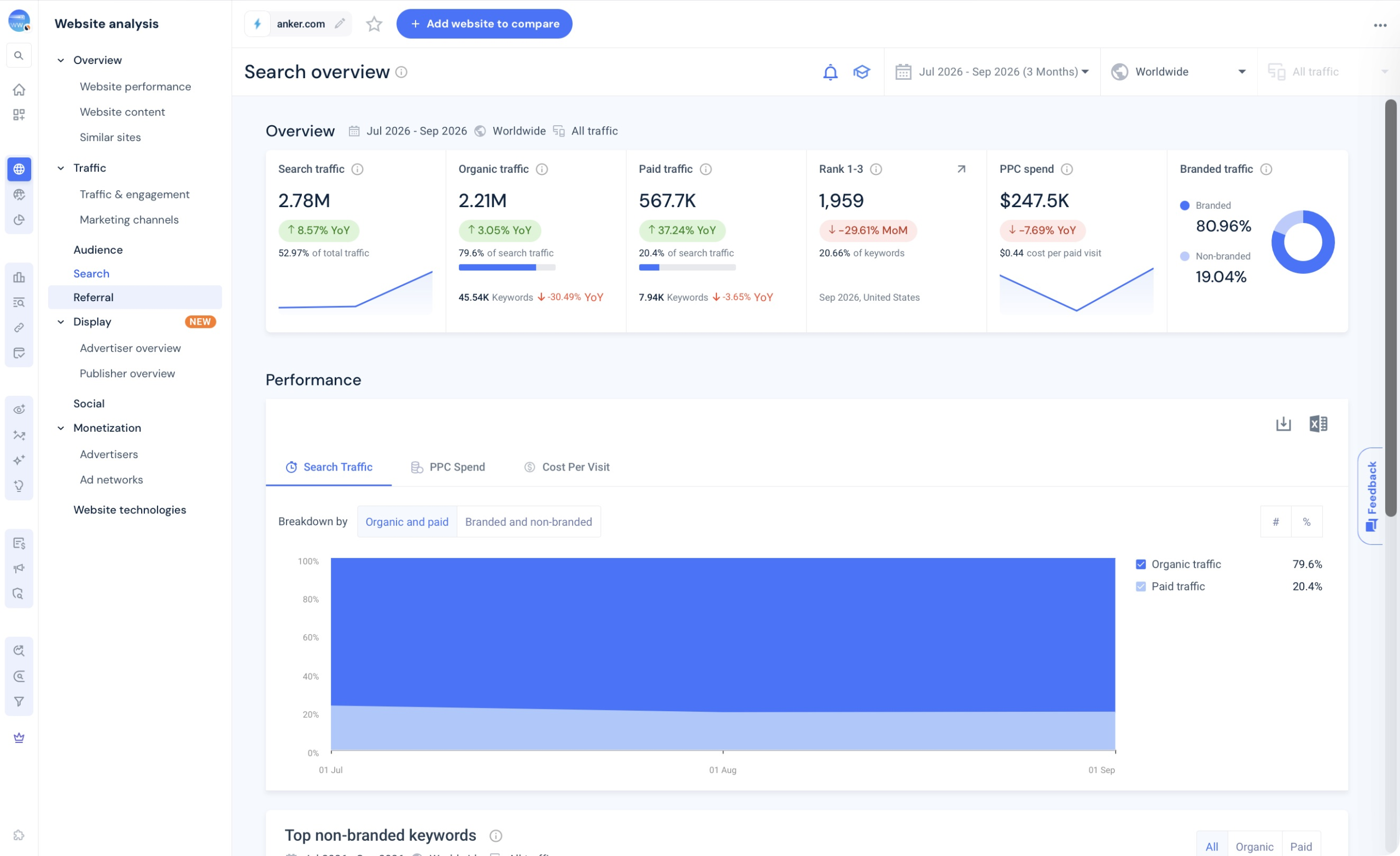
Las tarjetas Search Traffic, Organic Traffic y Paid Traffic utilizan métricas de visitas mensuales. Aquí Search Traffic es 2.78M, con una cuota de canal de 52.97% del tráfico total. En cambio, 79.6% Organic y 20.4% Paid describen la composición del tráfico de búsqueda. No sumes ni restes estas tarjetas mensuales del Total Visits trimestral; consulta las ayudas o notas de exportación para conocer la agregación concreta de varios meses.
Rank 1–3 muestra 1,959 palabras clave. Su tarjeta utiliza por separado septiembre de 2026, United States y Desktop, no tres meses de tráfico mundial entre dispositivos. PPC Spend, de $247.5K, es un coste estimado de búsqueda de pago, no la factura publicitaria de Anker.
- Desplázate hasta el resumen de palabras clave. Si aparece + Add Site for Keyword Gap, añade competidores y examina Opportunities o palabras compartidas. Selecciona diez términos pertinentes y registra sus páginas y una dirección de contenido verificable.
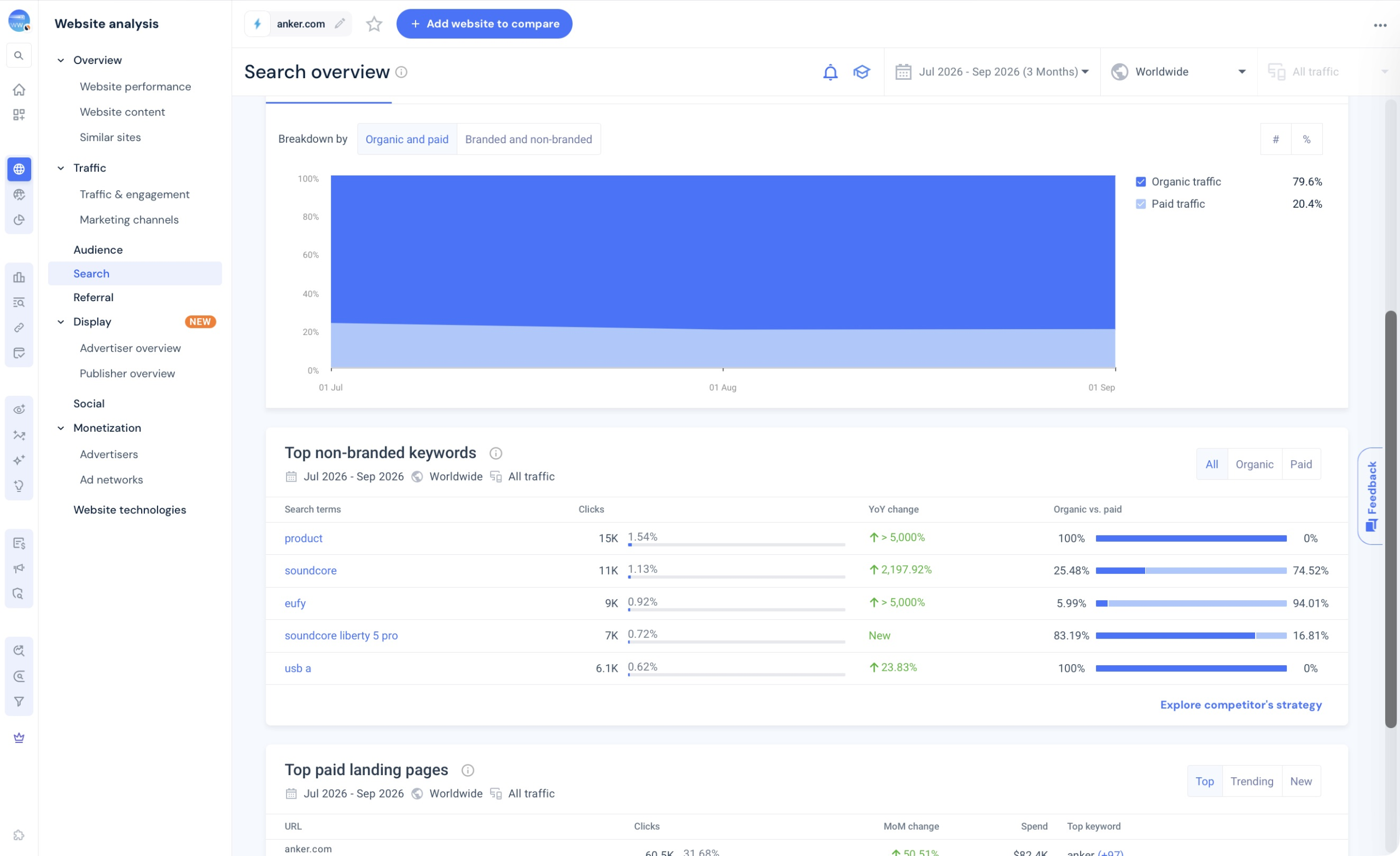
Top non-branded keywords es un resumen seleccionado, no la base completa. Los términos de marcas relacionadas, como soundcore y eufy, necesitan revisión manual aunque la herramienta los clasifique como no vinculados a marcas. El volumen de búsqueda describe demanda y Clicks o las estimaciones de tráfico describen visitas enviadas al sitio: no son intercambiables. Las cuotas competitivas de palabras clave solo se aplican al conjunto seleccionado. Si un módulo está bloqueado, registra resultados disponibles y detalles ausentes sin dar por supuesto el acceso.
Paso 9. Examina las fuentes sociales y la publicidad de display
- Abre Social → Overview, configura fechas y país y examina la tendencia social antes de la distribución por plataformas.
- Si aparece All sources, selecciona una plataforma y compara el tráfico que envía al objetivo y sus competidores. Registra plataforma, periodo, visitas o cuota y variación.
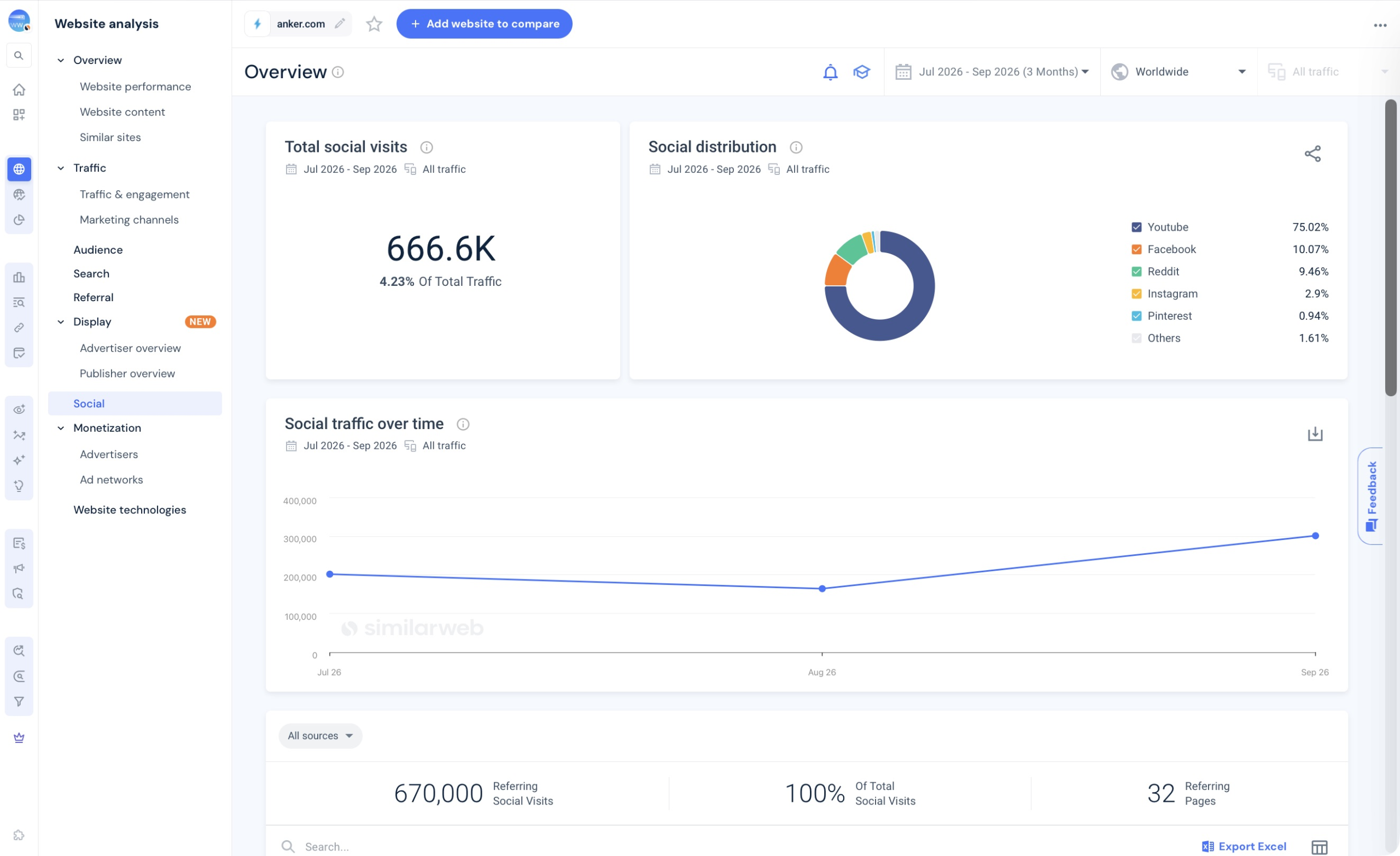
Las visitas sociales totales son 666.6K, o 4.23% del tráfico del sitio. El 75.02% de YouTube es su cuota dentro del tráfico social, no del sitio completo. El resumen de la tabla de fuentes muestra por separado aproximadamente 670,000. Conserva cada campo y su precisión visible en lugar de forzar cifras idénticas. Las visitas procedentes de redes no miden todos los usuarios activos, las visualizaciones dentro de la plataforma ni las ventas.
- Abre Display → Advertiser overview para examinar redes publicitarias, editores y campañas disponibles. Para las piezas, comprueba si puedes acceder a Creatives o Videos y lee cada pieza y página de destino. La disponibilidad depende de los permisos.
- Convierte los hallazgos en hipótesis sobre canales o creatividad, como la afinidad de públicos o un argumento de venta repetido. Verifícalas mediante piezas públicas y tus propias pruebas.
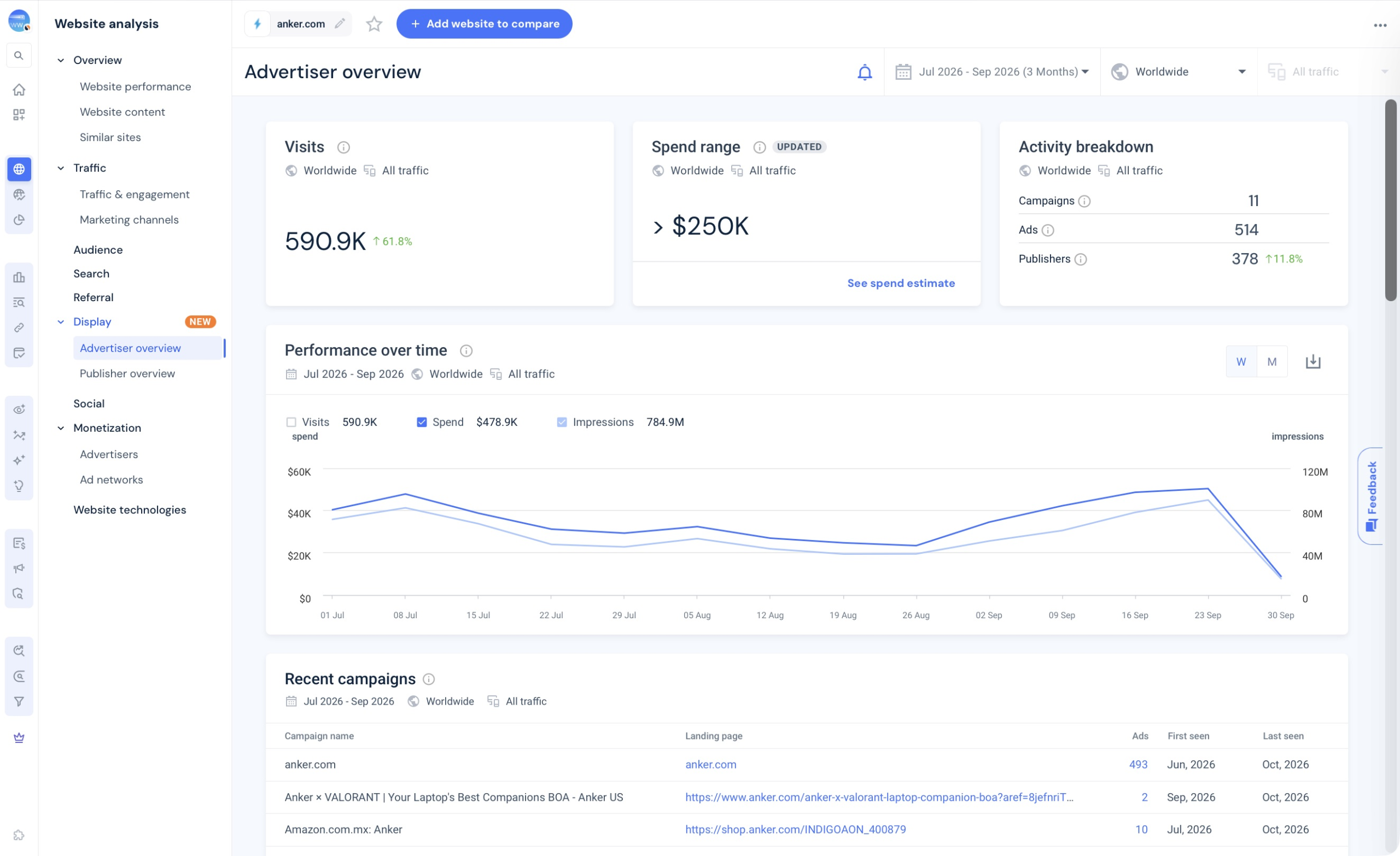
Spend range muestra > $250K, mientras que la tendencia indica $478.9K Spend. Ambos son estimaciones, no registros financieros. El gasto y las impresiones utilizan ejes diferentes: no los compares solo por la altura de las líneas. Recent campaigns es parcialmente visible y no representa una lista completa. Los desgloses de display, piezas y redes pueden estar limitados por suscripción, muestra y dispositivos. No detectar piezas no prueba que no haya publicidad y su cantidad no determina el presupuesto. Los informes recientes separan las redes de pago y orgánicas: comprueba las definiciones al usar material antiguo.
Paso 10. Forma un conjunto útil de competidores
- Para encontrar más candidatos, abre Overview → Similar Sites. Considera las sugerencias como pistas y comprueba manualmente productos y mercados objetivo.
- Para competidores de búsqueda, abre SEO intelligence / Search Intelligence → Keyword research → Website Explorer → Search Competitors. Configura país y periodo, utiliza Shared Keywords o Search Overlap Score e identifica cada candidato como marca, plataforma comercial o medio.
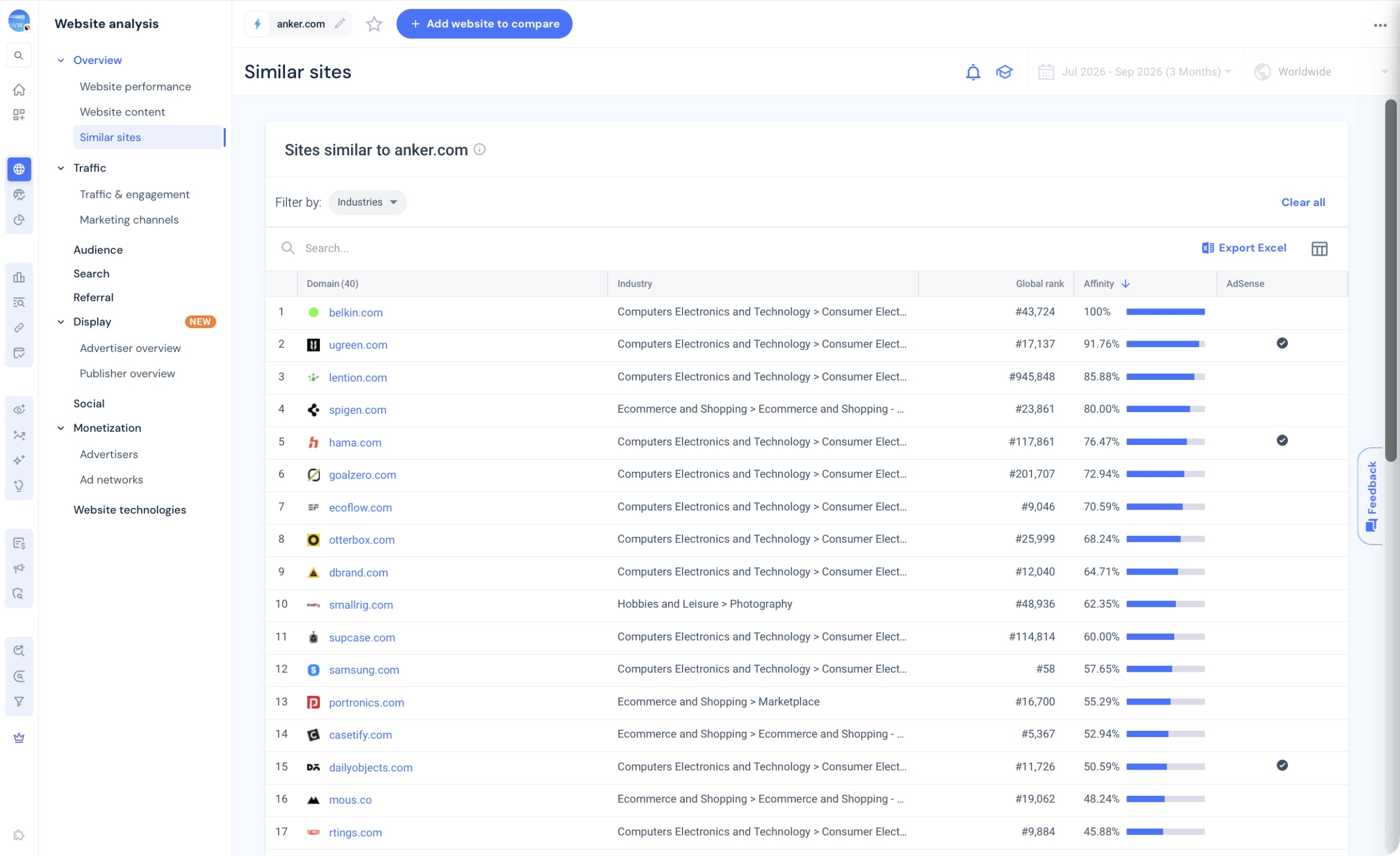
Affinity en Similar Sites mide similitud, no cuota de mercado. Los controles de fecha y Worldwide están desactivados: utiliza la página para descubrir candidatos, no para comparar tráfico de un periodo. Search Overlap Score va de 1 a 100 y se define respecto a la competencia por tráfico orgánico en ordenadores; no mide similitud empresarial ni cuota de mercado.
- Vuelve a Traffic and Engagement, haz clic en Add website to compare, elige ugreen.com y belkin.com y pulsa Return para aplicar. Confirma que aparecen los tres dominios y sus tres colores antes de comparar. Seleccionar un candidato y pulsar Escape o cambiar de página puede dejar la comparación sin aplicar.
- Unifica fechas, país, dispositivos y alcance de dominio. Compara escala, crecimiento, países y canales en valores absolutos y cuotas, conservando solo las diferencias pertinentes para la pregunta de negocio.
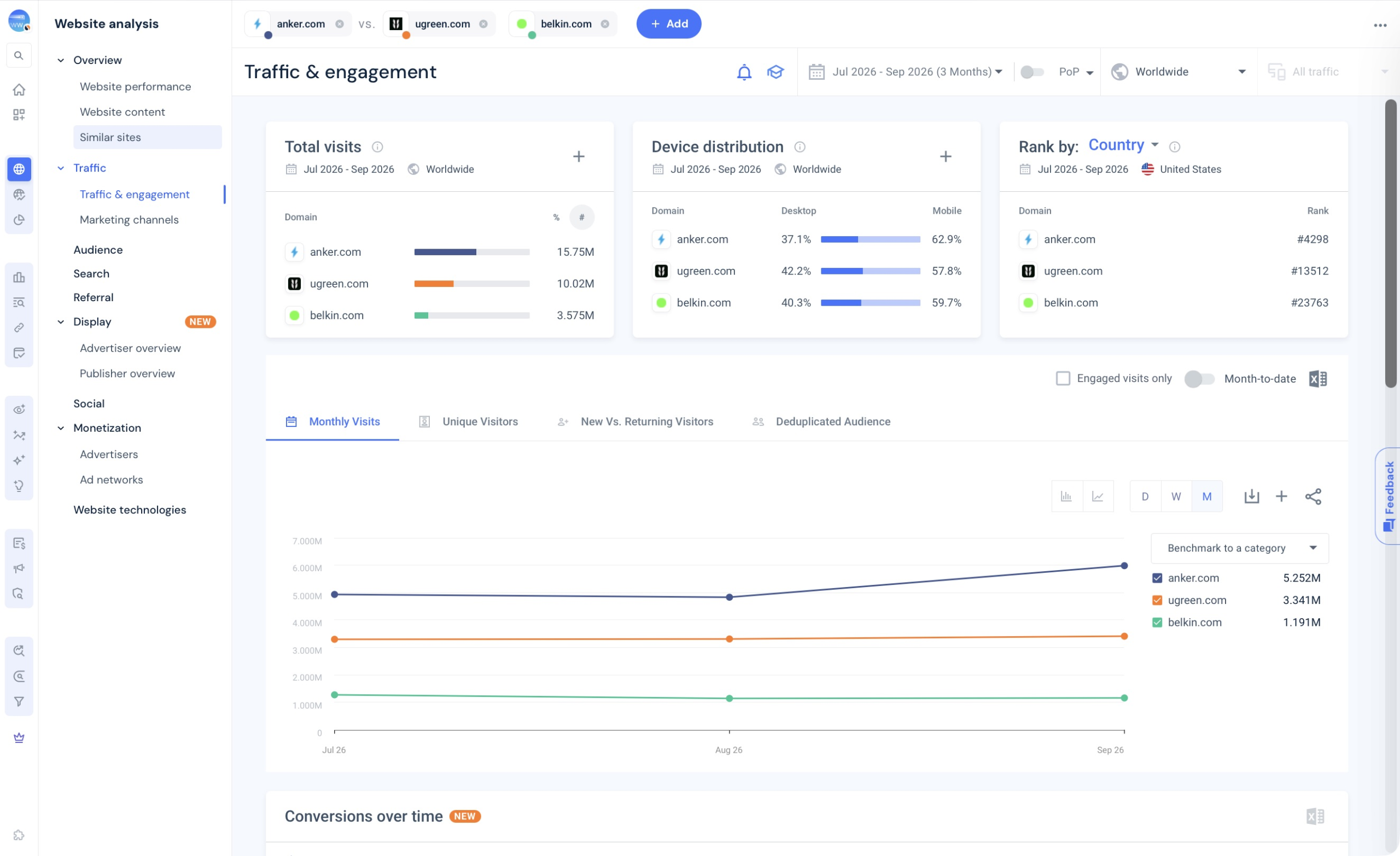
Los tres sitios muestran Total Visits de 15.75M, 10.02M y 3.575M, y Monthly Visits de 5.252M, 3.341M y 1.191M respectivamente. Los primeros son totales trimestrales y los segundos medias mensuales. La tarjeta Rank by Country utiliza United States por separado y no debe interpretarse como una clasificación Worldwide.
La comparación estándar admite hasta cinco sitios en total, según el acceso de la cuenta. Las cuotas del conjunto seleccionado no son cuotas de toda la industria, y añadir una gran plataforma generalista cambia el reparto relativo. Una tendencia con tres colores no analiza solapamiento de palabras clave; abre el informe de búsqueda para hacerlo.
Paso 11. Exporta datos y conserva las pruebas
- Antes de exportar, vuelve a comprobar dominio, fechas, país, dispositivos, subdominios y filtros y anótalos. Export Excel está visible junto a la tabla de referencias; continúa según tus permisos.
- Website Performance ofrece un control PDF arriba. Si un gráfico permite descargar PNG, utiliza su propio control. Las exportaciones PDF o PowerPoint de Dashboard son funciones independientes: no supongas que todos los informes admiten los mismos formatos.
- Después de descargar, abre el archivo y comprueba encabezados, fechas, cantidad de filas y si solo contiene filas filtradas o parciales. Un nombre útil es Similarweb_Marca_Informe_País_Dispositivo_Mes_FechaExportación.
- Si necesitas Data Exporter, busca Get Started en Data Studio. Elige un conjunto de datos, introduce dominios, configura filtros y métricas y revisa la vista previa y el coste en créditos antes de ejecutarlo. Gain Access no significa que la función ya esté habilitada.
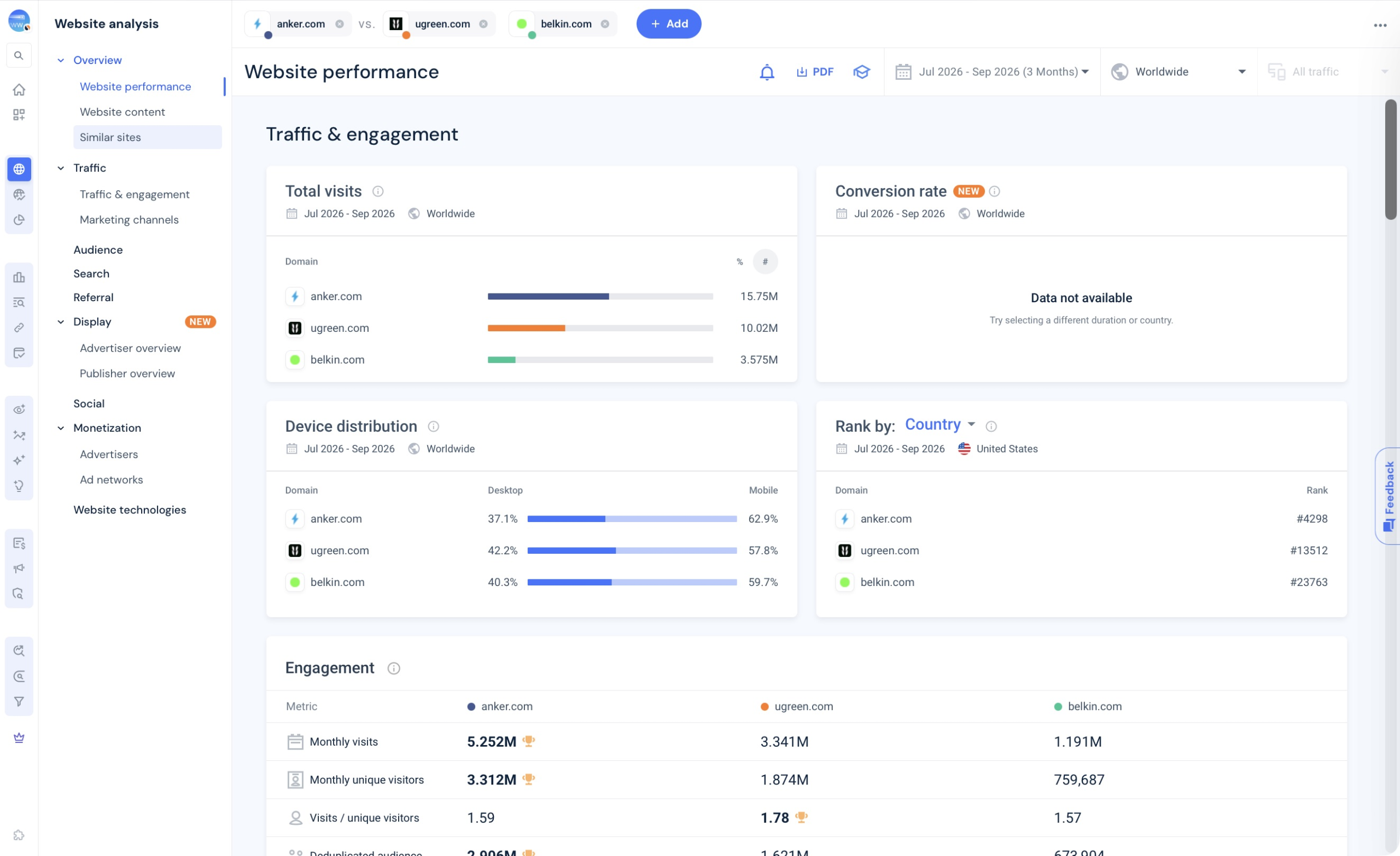
La figura 14 localiza el control PDF; no demuestra una exportación completada. Data not available en Conversion rate indica un valor no disponible, no una tasa cero. Guarda conjuntamente exportaciones originales, capturas y conclusiones, incluida la fecha de exportación, para distinguir actualizaciones de datos de cambios del negocio. Las descargas normales, de gráficos y Data Exporter tienen formatos, límites de filas y cuotas diferentes; no presupongas exportaciones masivas ilimitadas.
Paso 12. Completa un ejercicio repetible de treinta minutos
- Minutos 0–5: comprueba la comparabilidad comercial de los tres dominios. Unifica último mes completo, país, All Traffic y subdominios y crea el registro.
- Minutos 5–15: compara escala de visitas y países principales. Si es posible, consulta por separado los últimos seis meses completos y guarda dos capturas con las condiciones visibles.
- Minutos 15–25: elige un canal con crecimiento o diferencia destacados. Investiga cinco palabras clave o referencias pertinentes, separando pruebas de explicaciones aún sin verificar.
- Minutos 25–30: escribe tres conclusiones con observación, condiciones, posible explicación y siguiente verificación. Descarga una tabla si tus permisos lo permiten.
El último mes completo y la tendencia semestral son consultas de práctica independientes. Las capturas trimestrales de este tutorial no sustituyen una comparación semestral. Si una función está bloqueada, anota la carencia y sigue con los módulos accesibles.
¿Por qué aparecen N/A o Not enough data?
Normalmente indican datos disponibles insuficientes o condiciones no compatibles para informar con fiabilidad en esa función, país o dispositivo. No significan cero visitas. Las estimaciones de sitios pequeños pueden fluctuar más: evita exagerar los cambios porcentuales a corto plazo.
¿Por qué difieren las cifras de mis estadísticas?
Primero unifica fechas, dispositivos, alcance y métricas y después considera diferencias metodológicas. Las estimaciones de Similarweb y tus estadísticas medidas directamente utilizan métodos diferentes. Tampoco compares directamente visitas totales de Similarweb con tráfico orgánico estimado de Semrush: su cobertura difiere.
Referencia rápida de métricas habituales
Antes de citar una cifra, confirma nombre, unidad, periodo y denominador y compárala con datos de la misma herramienta y alcance.
| Métrica | Significado | Comprobación de lectura |
|---|---|---|
| Total Visits | Visitas totales | Visitas del periodo seleccionado; una persona puede visitar varias veces. |
| Monthly Visits | Promedio de visitas mensuales | Media mensual del periodo analizado, diferente del total de varios meses. |
| Unique Visitors | Estimación de visitantes individuales | Medida de audiencia distinta de las visitas; utiliza la métrica específica para deduplicar entre dispositivos. |
| Deduplicated Audience | Estimación de audiencia entre dispositivos | Cuenta una persona una sola vez entre dispositivos, a diferencia del informe ordinario de visitantes únicos. |
| Avg. Visit Duration | Tiempo medio por visita | Incluye visitas con rebote y puede diferir de otras plataformas. |
| Pages per Visit | Promedio de páginas por visita | Profundidad de navegación, no prueba directa de intención de compra. |
| Bounce Rate | Cuota de visitas de una página | No equivale a las definiciones de interacción de GA4. |
| Traffic Share | Proporción de tráfico | Comprueba si el denominador es el sitio, un canal o un conjunto comparado. |
| All Traffic | Estimación unificada de tráfico web | Incluye ordenadores y web móvil, no toda la actividad de aplicaciones nativas. |
| Organic Search | Tráfico de resultados de búsqueda no pagados | Visitas procedentes de búsqueda orgánica. |
| Paid Search | Visitas estimadas de búsqueda de pago | No determina directamente un presupuesto publicitario. |
Un registro de investigación que puedes copiar
Añade una fila por módulo. Conserva unidades y periodos comparados junto a los valores y relaciona nombres de archivos con capturas o exportaciones. Registra dominios objetivo y comparados, periodo o fecha, país, dispositivos, alcance de subdominios y dominios nacionales, filtros y fecha de exportación.
| Módulo | Observación | Pruebas y condiciones de consulta | Siguiente verificación |
|---|---|---|---|
| Tráfico e interacción | Valor o cambio, con unidades | Dominio, periodo, país, dispositivos, figura o archivo | Pregunta por investigar y acción concreta |
| Distribución por países | Valor o cambio, con unidades | Dominio, periodo, país, dispositivos, figura o archivo | Pregunta por investigar y acción concreta |
| Combinación de canales | Valor o cambio, con unidades | Dominio, periodo, país, dispositivos, figura o archivo | Pregunta por investigar y acción concreta |
| Palabras clave de búsqueda | Valor o cambio, con unidades | Dominio, periodo, país, dispositivos, figura o archivo | Pregunta por investigar y acción concreta |
| Referencias y competidores | Valor o cambio, con unidades | Dominio, periodo, país, dispositivos, figura o archivo | Pregunta por investigar y acción concreta |
Escribe las conclusiones en este orden: qué cambió, con qué condiciones, qué captura o exportación lo respalda y qué pruebas faltan. Separa hechos, explicaciones y acciones para no presentar la correlación como causalidad.
Para empezar tu investigación, abre Similarweb y consulta tu dominio objetivo siguiendo estos pasos. Completa un registro con condiciones y pruebas antes de elegir un módulo que investigar en profundidad.