
Dernière mise à jour le 4 novembre 2026 à 09:59
Un entonnoir de paiement vous aide à déterminer où chercher : avant le début du paiement, pendant le parcours ou dans la mesure de l’achat. Ce tutoriel construit un entonnoir en trois étapes dans GA4, analyse une démonstration réelle et ajoute un second entonnoir pour les clients qui passent directement au paiement sans ajouter d’article au panier.
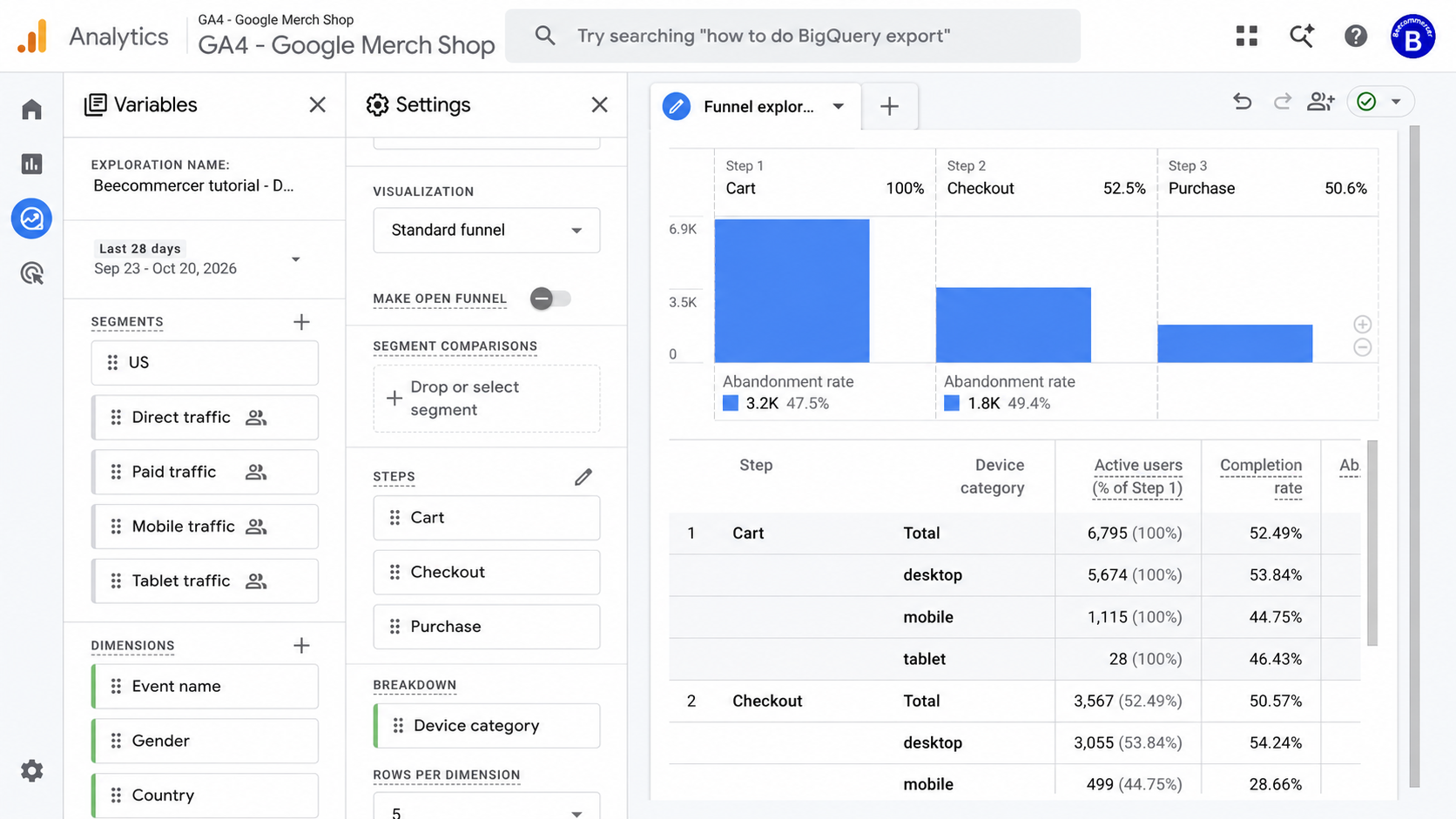
Les huit captures fournies avec ce tutoriel montrent le compte de démonstration Google Merchandise Store pour la période du 23 septembre au 20 octobre 2026. Elles constituent un exemple historique d’apprentissage, et non les résultats de votre boutique ou une référence de performance. Le taux de finalisation du groupe mobile est de 28,66%, contre 54,24% pour le groupe ordinateur. Il faut ensuite examiner cet écart, sans supposer qu’un défaut du paiement en est la cause. Les avatars du compte et les noms des propriétaires ont été remplacés par une identité fictive Beecommercer. Les données des rapports et les noms des propriétés restent ceux du compte de démonstration Google.
1. Vérifier les événements avant de construire l’entonnoir
Ouvrez une propriété GA4 de commerce électronique que vous êtes autorisé à utiliser. Pour vous entraîner, accédez au compte de démonstration officiel de Google. Il contient des données commerciales masquées et limite les exports ainsi que l’accès à la Data API. Reproduisez la méthode dans votre propre propriété lorsque vous avez besoin de données opérationnelles.
Vérifiez que le site envoie les événements recommandés ci-dessous avec leur nom exact. Ajouter un nom d’événement à une exploration n’installe ni ne répare le suivi. Le guide d’implémentation du commerce électronique de Google présente les événements et leurs paramètres.
| Étape du parcours | Nom de l’événement | À vérifier sur votre site |
|---|---|---|
| Ajouter un produit au panier | add_to_cart | Envoyé après un véritable ajout au panier, avec les bonnes informations produit. |
| Commencer le paiement | begin_checkout | Envoyé lorsque le paiement commence réellement, y compris pour les parcours express pris en charge. |
| Finaliser un achat | purchase | Comparez l’événement à la commande enregistrée dans la boutique ; examinez transaction_id, value, currency et items. |
Notez la propriété, le fuseau horaire des rapports, la période et les principaux parcours de paiement. Confirmez les événements par un test contrôlé dans un environnement de test autorisé, puis examinez-les dans DebugView. Vérifiez qu’un achat test finalisé est reçu une seule fois avec l’identifiant de transaction prévu. Les rechargements de page, les intégrations en double, le blocage de la collecte et les choix de consentement peuvent modifier ce que GA4 mesure.
2. Créer votre propre exploration de l’entonnoir
Choisissez la propriété voulue, ouvrez Explore → Funnel exploration et créez votre propre exploration. Dans l’exemple fourni, la propriété est GA4 – Google Merch Shop. Évitez de modifier l’exploration partagée d’une autre personne.
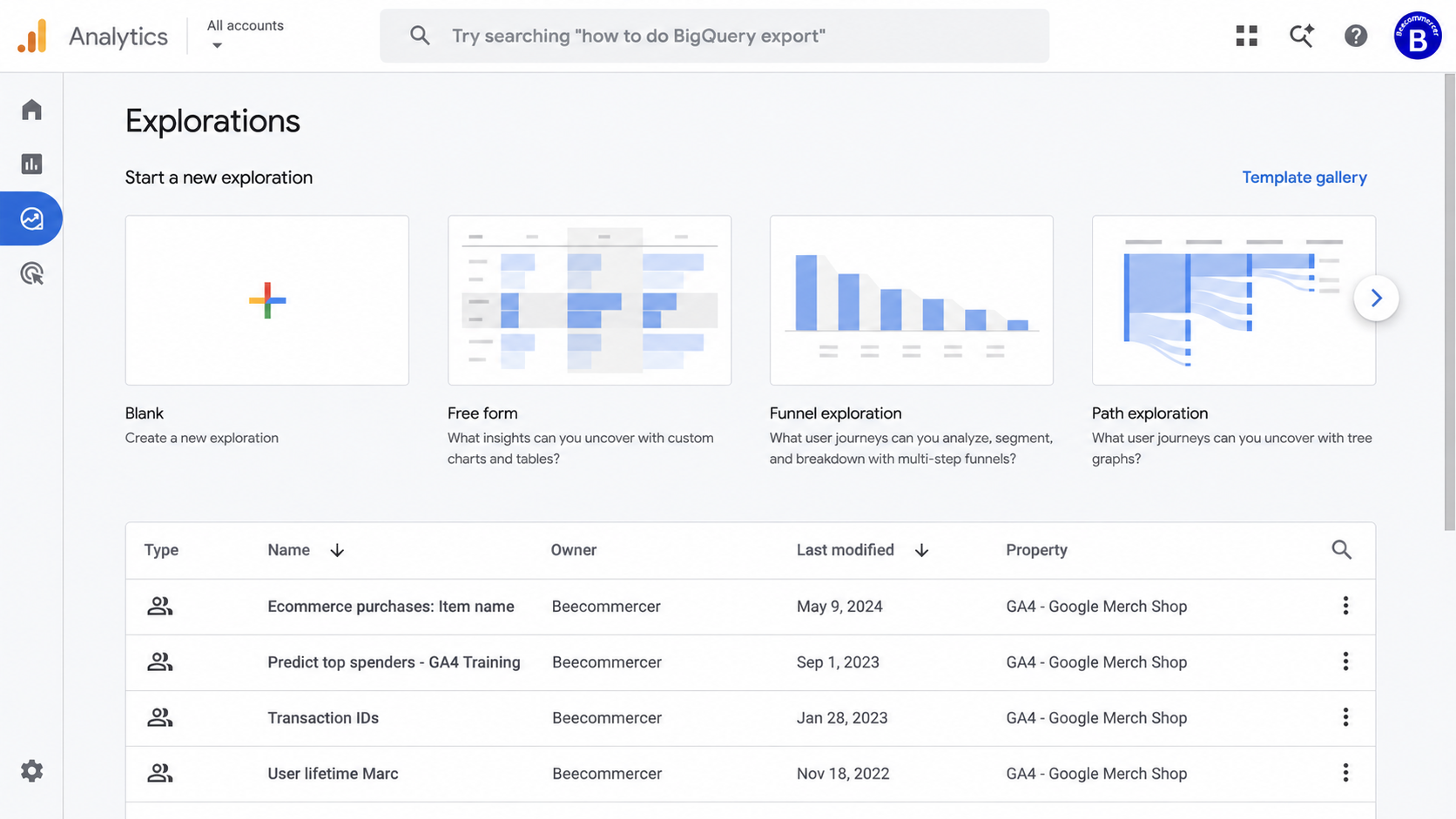
Donnez à l’exploration un nom facile à reconnaître, par exemple « Beecommercer – analyse du paiement ». Dans Variables, sélectionnez une période de comparaison complète. Les captures utilisent le 23 septembre–20 octobre 2026. Pour votre boutique, choisissez une période avec suffisamment d’activité mesurée et ne comparez pas une journée incomplète à des journées complètes.
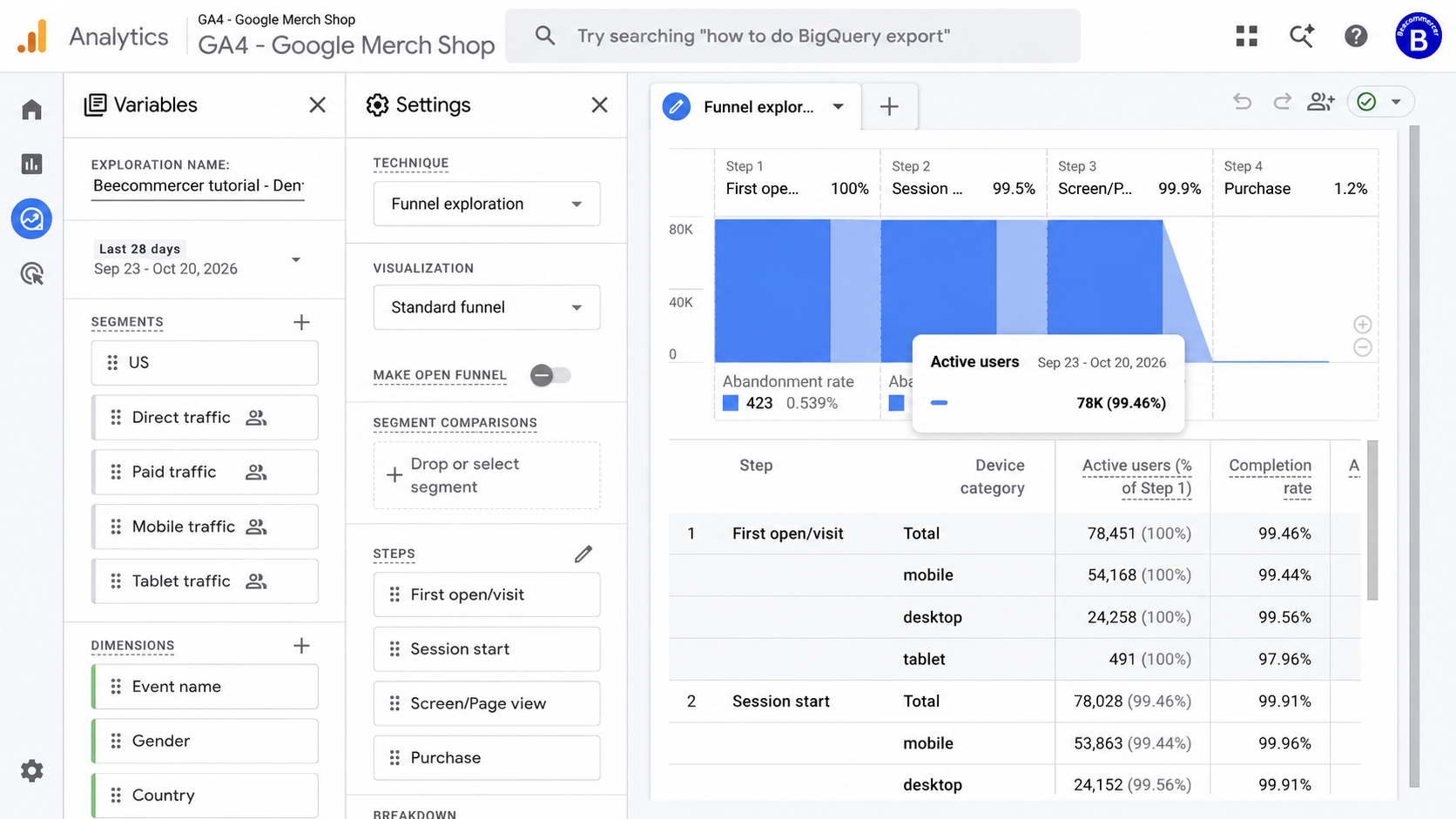
3. Définir le parcours en trois étapes du panier à l’achat
Dans Settings, cliquez sur le crayon à côté de Steps. Modifiez le nom et la condition de chaque étape. Utilisez la recherche du sélecteur pour trouver l’événement exact ; supprimez les valeurs par défaut sans rapport et les alternatives inutilisées, comme in_app_purchase pour cet exemple exclusivement Web.
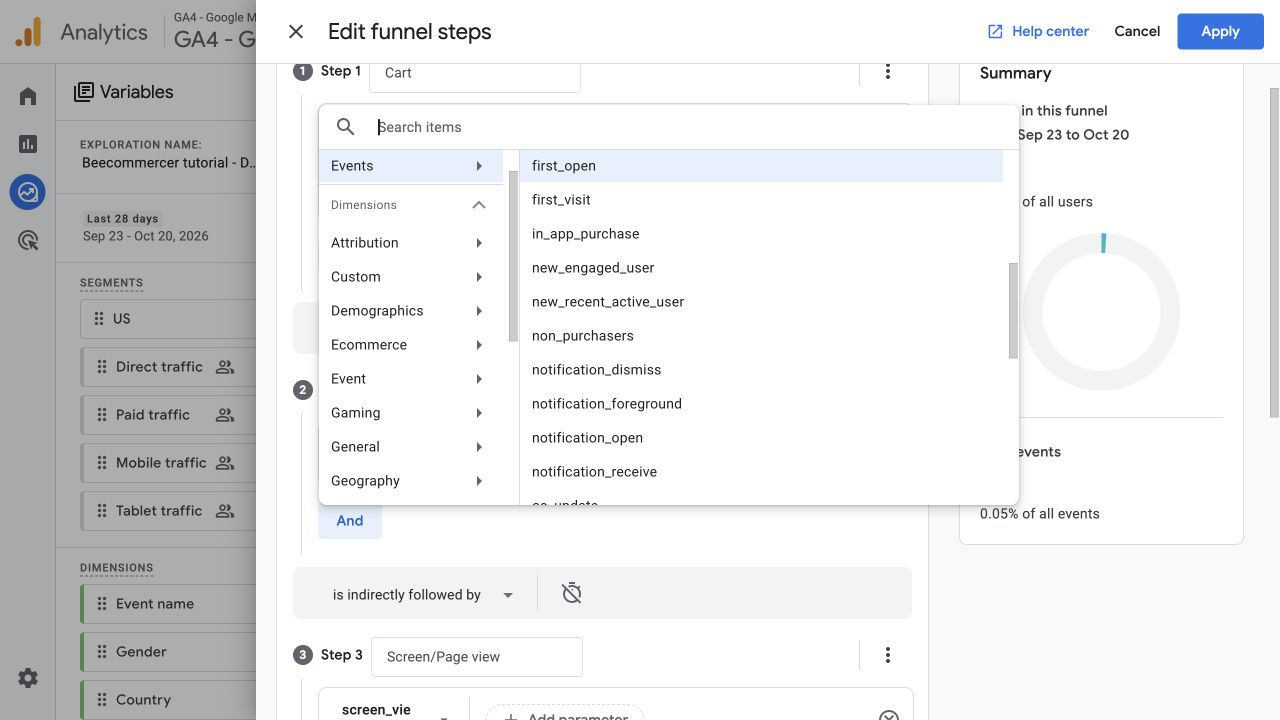
Définissez Cart = add_to_cart, Checkout = begin_checkout et Purchase = purchase. Faites défiler les trois étapes avant de valider. Le bouton « Or » permet d’ajouter une condition ; sa présence ne signifie pas qu’une condition supplémentaire a déjà été sélectionnée.
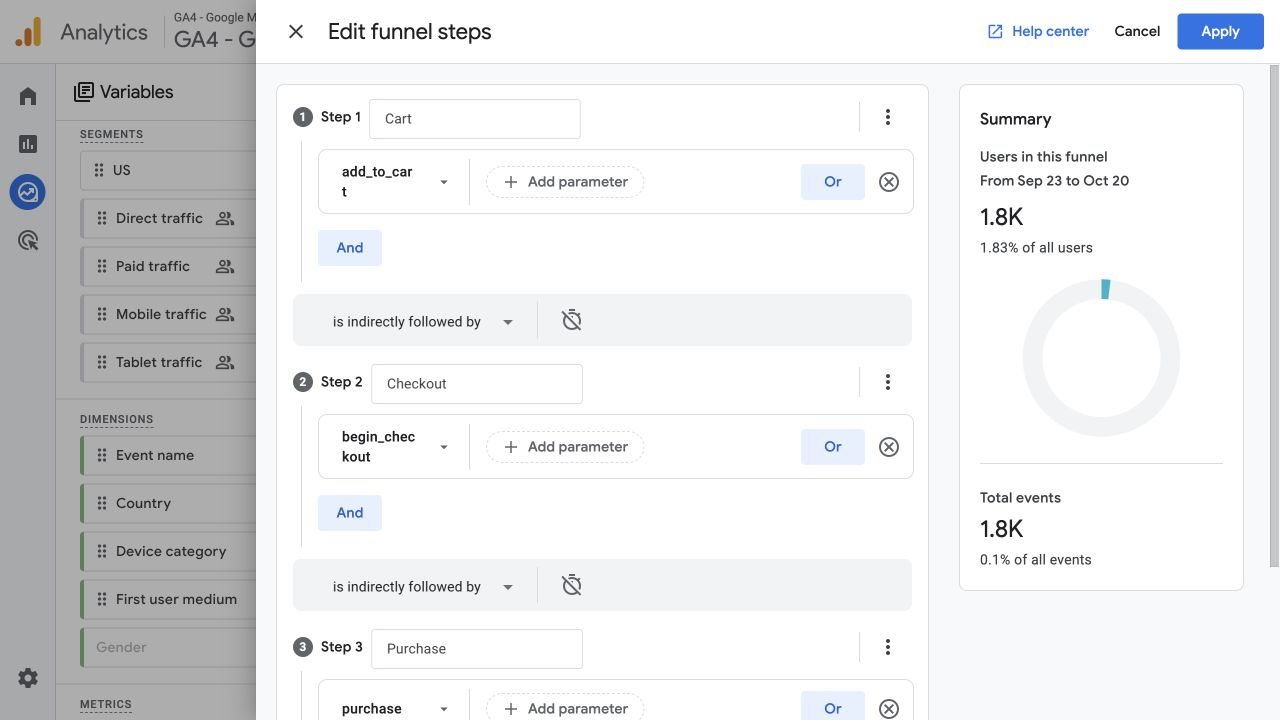
Entre les étapes, choisissez is indirectly followed by pour autoriser la navigation et d’autres actions mesurées intermédiaires. Cliquez sur Apply, laissez Make open funnel désactivé et placez Device category dans Breakdown. Les segments présents dans Variables ne s’appliquent qu’une fois ajoutés à Segment comparisons.
| Paramètre | Choix pour cette analyse de référence | Signification |
|---|---|---|
| Entonnoir fermé | Make open funnel désactivé | Les utilisateurs doivent entrer à l’étape Cart et respecter la séquence requise. |
| Succession indirecte | Entre chacune des deux paires d’étapes | Des événements intermédiaires sont autorisés. Une succession directe exige que l’action suivante soit immédiate. |
| Limite de temps | Consigner explicitement tout réglage Within | Une limite de temps écoulé ne constitue pas une règle imposant une même session. |
| Segments et filtres | Consigner uniquement ceux réellement appliqués | Les conserver à l’identique pour comparer des périodes ou des groupes. |
Le guide de l’exploration de l’entonnoir de Google décrit l’entrée ouverte, les règles de séquence et les contrôles temporels. Cette configuration n’impose pas une même session. Interprétez-la comme des utilisateurs réalisant une séquence définie, et non comme un nombre de sessions de paiement ou de commandes individuelles.
4. Lire les totaux et comparer les groupes d’appareils
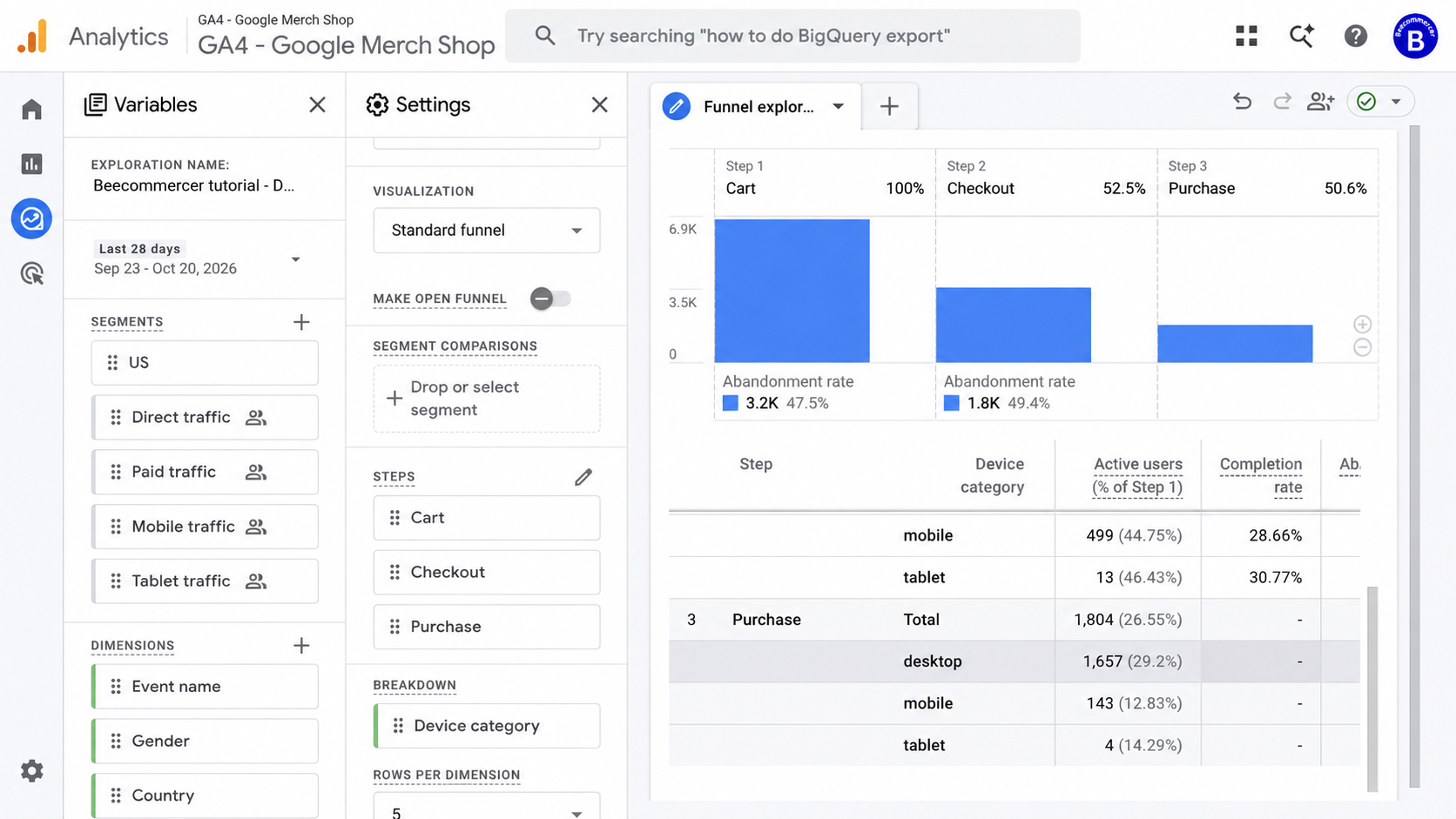
Conservez les mêmes dates, étapes et règle d’entrée. Lisez les lignes Total natives, puis faites défiler le tableau des résultats jusqu’aux lignes Purchase. Les deux captures suivantes montrent ensemble les valeurs utiles.
| Comparaison | Calcul | Résultat |
|---|---|---|
| Panier → Paiement | 3 567 ÷ 6 795 | 52,49% |
| Paiement → Achat | 1 804 ÷ 3 567 | 50,57% |
| Panier → Achat | 1 804 ÷ 6 795 | 26,55% |
L’exemple fourni compte 6 795 utilisateurs à Cart → 3 567 utilisateurs à Checkout → 1 804 utilisateurs à Purchase. Le taux final de 26,55% est calculé par rapport aux entrants du panier. Les résultats d’un entonnoir comptent les utilisateurs atteignant les étapes, et non les transactions, le chiffre d’affaires, le total des événements ou le taux d’achat de l’ensemble du site. Un utilisateur peut passer plusieurs commandes.
| Groupe d’appareils | Utilisateurs au paiement | Utilisateurs acheteurs | Finalisation |
|---|---|---|---|
| Mobile | 499 | 143 | 28,66% |
| Ordinateur | 3 055 | 1 657 | 54,24% |
L’écart est de 25,58 points de pourcentage. Dans le groupe mobile, 499 − 143 = 356 utilisateurs mesurés n’ont pas atteint l’étape d’achat définie. Il ne s’agit ni de 356 commandes perdues démontrées ni d’un potentiel de récupération garanti.
Une ventilation affecte l’utilisateur à la première valeur de regroupement qui lui correspond. Une personne qui entre sur mobile puis termine sur ordinateur peut rester dans le groupe mobile. Le tableau ne prouve pas que toutes les étapes ont eu lieu sur le même appareil, ni que l’appareil a causé l’écart. La composition des audiences, les destinations, les produits, les moyens de paiement et la mesure peuvent également différer.
Les lignes Cart par appareil de la capture totalisent 6 817, tandis que le Total natif de Cart est 6 795. Conservez le total indiqué et décrivez cet écart. Ne modifiez pas les valeurs sources pour forcer un rapprochement et ne construisez pas de prévision de commandes perdues à partir de la somme des lignes.
5. Ajouter un second entonnoir pour la finalisation du paiement
L’entonnoir en trois étapes répond à la question : « Que se passe-t-il après un ajout au panier mesuré ? » Il peut exclure des acheteurs légitimes utilisant « Acheter maintenant », un paiement accéléré ou un autre parcours sans add_to_cart.
Dupliquez l’exploration ou créez un autre onglet. Définissez un entonnoir fermé distinct avec begin_checkout → purchase, autorisez une succession indirecte et consignez les mêmes dates, réglages temporels, filtres et segments. Il s’agit d’une configuration supplémentaire à réaliser dans votre propre propriété ; elle n’est pas montrée dans les captures fournies.
| Entonnoir | Population de départ | Ce qu’il permet d’examiner |
|---|---|---|
| add_to_cart → begin_checkout → purchase | Entrants du panier mesurés | Le passage du panier au paiement et la finalisation ultérieure sur ce parcours. |
| begin_checkout → purchase | Utilisateurs commençant le paiement, mesurés | La finalisation sans imposer auparavant un événement d’ajout au panier. |
Utilisez les utilisateurs au paiement du second entonnoir comme sa propre population de départ. N’y recopiez pas les effectifs du premier : supprimer l’obligation de passage par le panier peut changer les utilisateurs admissibles. Le résultat mesure toujours une séquence d’utilisateurs, pas des tentatives de paiement ni un registre de commandes.
6. Ajouter les étapes de livraison et de paiement seulement si elles sont pertinentes
Pour examiner un parcours précis, vous pouvez construire begin_checkout → add_shipping_info → add_payment_info → purchase. Vérifiez d’abord que les événements supplémentaires sont collectés au moment des actions prévues. Une condition de rapport ne peut pas récupérer un événement qui n’a jamais été envoyé.
Vérifiez le parcours avant de rendre l’un de ces événements obligatoire. Les produits numériques peuvent ne pas nécessiter de livraison et un paiement accéléré peut contourner l’écran habituel de saisie des coordonnées de paiement. Analysez séparément les parcours sensiblement différents. Sinon, l’entonnoir détaillé peut considérer des acheteurs valides comme n’ayant pas effectué une étape requise.
Conservez l’analyse courte à côté du parcours détaillé. Pour chaque version, documentez le déclencheur de l’événement, les produits ou parcours concernés, la règle d’entrée et la limite de temps. Si l’investigation doit véritablement être limitée à une session ou une commande, définissez et validez un identifiant de session ou de paiement adapté dans une analyse distincte, plutôt que de simplement rebaptiser l’exploration « entonnoir de commandes ».
7. Choisir une dimension compatible avec le bon périmètre
Cliquez sur le signe plus à côté de Dimensions et examinez les choix disponibles pour votre technique et votre configuration actuelles. Dans la capture fournie, Session source / medium est désactivé. C’est un constat propre à ce sélecteur capturé, et non une règle générale selon laquelle les entonnoirs GA4 ne prendraient jamais en charge les champs de source de session.
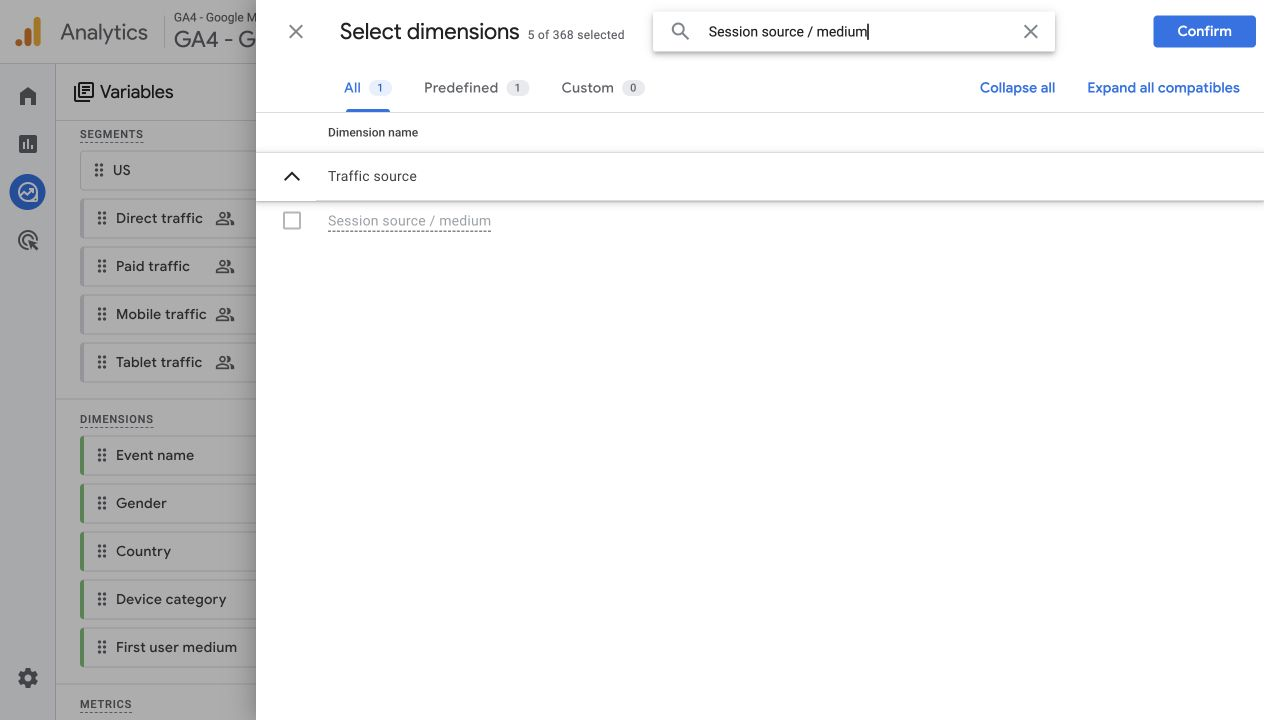
L’exemple applique à la place First user medium dans Breakdown. Les valeurs disponibles incluent none, organic, referral et cpc. Ce champ regroupe les utilisateurs selon le support qui les a initialement acquis ; il n’identifie pas la campagne à l’origine de la visite de paiement.
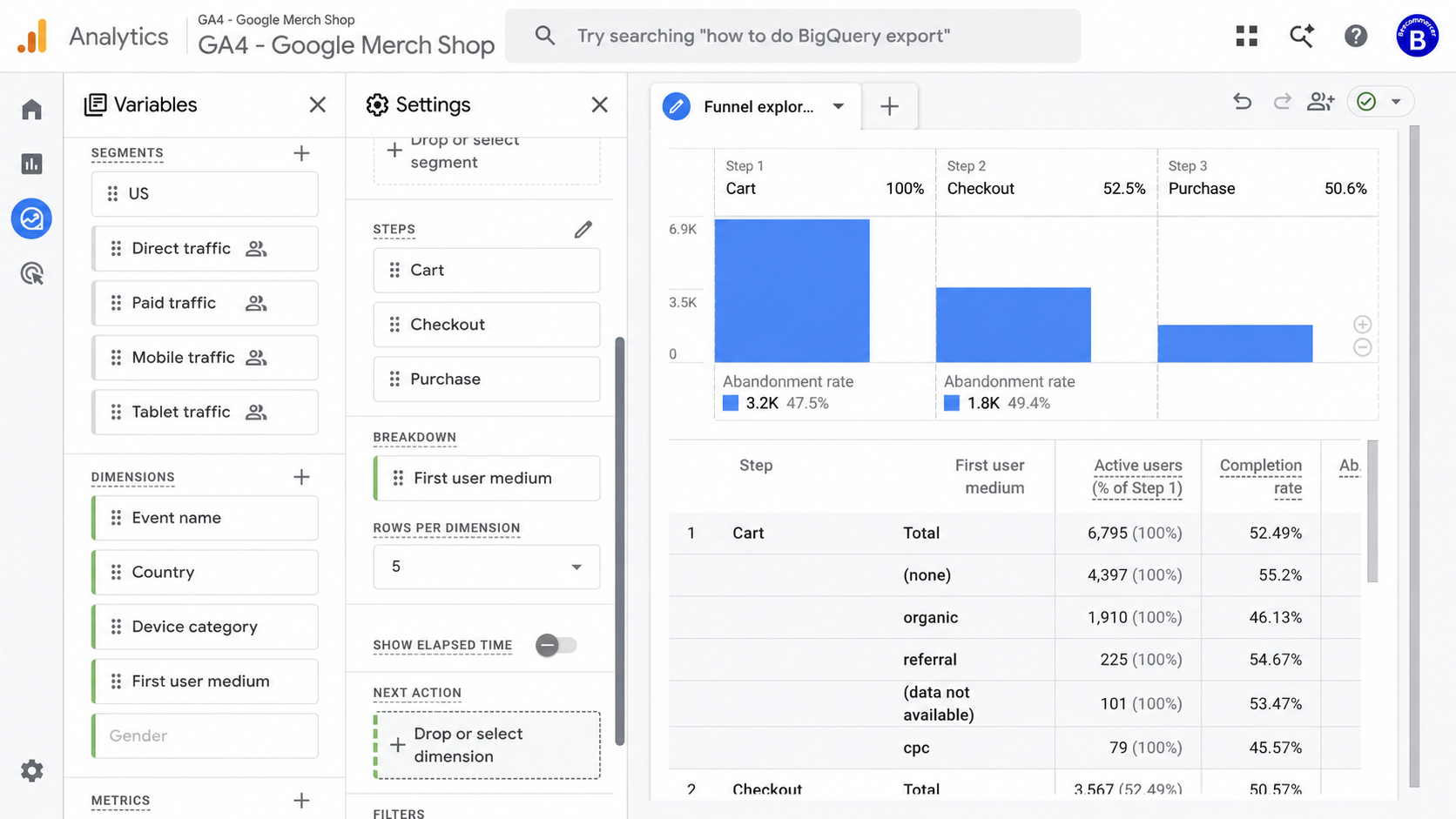
| Champ ou rapport | Question à laquelle il peut répondre | Ne remplace pas |
|---|---|---|
| Device category dans l’entonnoir | Comment la finalisation varie entre les groupes d’appareils définis. | Un parcours complet entre appareils ou la preuve d’un défaut causé par un appareil. |
| First user medium | Quels groupes d’acquisition initiale terminent le parcours défini. | La source ou la campagne d’une session de paiement particulière. |
| Rapport d’acquisition des sessions compatible | D’où proviennent les sessions mesurées, selon les définitions de ce rapport. | Les effectifs d’utilisateurs de l’entonnoir ou un registre d’attribution commande par commande. |
Si votre question porte sur l’acquisition des sessions, utilisez Traffic acquisition ou une autre analyse compatible au niveau de la session, en conservant sa définition distincte. Google explique les périmètres des sources de trafic du premier utilisateur et de la session. Vérifiez le sélecteur avant de recommander une dimension, puis confirmez qu’elle est effectivement appliquée dans Breakdown.
8. Transformer un écart observé en investigation concrète
Commencez par l’observation : « Pour cette période et cette définition, la finalisation du paiement du groupe mobile est de 28,66%, contre 54,24% pour le groupe ordinateur. » Rassemblez ensuite les preuves concernant les causes possibles. N’écrivez pas « le formulaire de paiement mobile ne fonctionne pas » tant qu’un problème pertinent n’a pas été reproduit.
| Observation | Éléments à recueillir | Prochaine action |
|---|---|---|
| Aucun utilisateur ou étape vide inattendue | Propriété, dates, noms d’événements, filtres, segments et séquence requise. | Vérifier la configuration, puis tester la réception des événements prévus. |
| Des commandes existent, mais des achats manquent dans GA4 | Commande test, événements reçus, identifiant de transaction, consentement et éventuels circuits de collecte en double. | Corriger les problèmes de suivi confirmés ; ne pas qualifier chaque événement manquant de commande échouée. |
| Finalisation plus faible dans un groupe d’appareils | Mix comparables de marchés, produits, navigateurs, paiements et trafic ; parcours client reproduit. | Tester les parcours concernés avant de modifier le paiement ou de réallouer le trafic. |
| Erreurs de livraison ou de paiement sur un parcours | Destination prise en charge, option de livraison, moyen de paiement, frais affichés et erreur constatée. | Transmettre au responsable e-commerce un cas reproductible et refaire le test après correction. |
| Changement après une promotion ou une mise en ligne | Périodes comparables, conditions promotionnelles, modifications du site et composition de l’audience mesurée. | Distinguer les changements de visiteurs des changements du comportement au paiement. |
Pour une vérification contrôlée, choisissez un produit et une variante pertinents, reproduisez le parcours avec le navigateur et la destination concernés et utilisez un moyen de paiement test approuvé ou un environnement de test. Relevez l’ajout au panier, le début du paiement, les éventuels événements de livraison et de paiement et l’achat final. Comparez ensuite la séquence et les paramètres d’achat à la commande enregistrée dans la boutique. N’incluez pas de données personnelles ou de paiement dans les captures.
Examinez aussi l’indicateur de qualité des données de l’exploration pour repérer l’échantillonnage, les seuils ou d’autres limites. Vérifiez la conservation des données si une ancienne période d’exploration n’est pas disponible : les rapports agrégés standards et les explorations n’offrent pas toujours le même historique. Allonger la conservation ne restaure pas les données déjà supprimées.
Lorsque commandes et Analytics divergent, commencez par comparer des éléments équivalents. Une boutique enregistre des commandes commerciales, GA4 reçoit des événements d’achat et un rapport d’attribution répartit le crédit selon ses propres règles. Le tutoriel de rapprochement GA4–Shopify présente les fuseaux horaires, les définitions du chiffre d’affaires et les contrôles de transaction. Alignez ces définitions avant d’interpréter un écart comme du chiffre d’affaires perdu.
9. Consigner les résultats et planifier la revue
Téléchargez la fiche d’investigation de l’entonnoir de paiement (CSV). Ses en-têtes de colonnes en anglais sont utilisables dans Excel ou Google Sheets. Elle contient les chiffres des groupes d’appareils de la démonstration et une ligne d’investigation vierge. Les chiffres d’exemple servent à l’apprentissage, pas à fixer des objectifs.
- Enregistrer la propriété, la période, le fuseau horaire, les étapes, la règle d’entrée et toute limite de temps.
- Consigner les segments, filtres, dimension de ventilation et captures sources réellement utilisés.
- Indiquer les effectifs d’utilisateurs et l’étape de départ servant de base à chaque pourcentage.
- Séparer l’écart observé de la cause possible et des preuves encore manquantes.
- Attribuer un responsable, une action proposée, une date de revue et la mesure nécessaire après le changement.
Corrigez un problème clairement défini, vérifiez à nouveau l’implémentation des événements et examinez une période comparable une fois que l’activité mesurée est suffisante. Une amélioration après une modification constitue un signal de suivi utile ; une affirmation de causalité exige une expérimentation contrôlée adaptée.
Questions fréquentes
Quel est un bon taux de finalisation du paiement ?
Utilisez une référence validée provenant de parcours de paiement et de groupes de visiteurs comparables dans votre boutique. Les taux de 28,66% et 54,24% de la démonstration ne sont ni des objectifs recommandés ni des références sectorielles.
Pourquoi le résultat est-il inférieur à celui du rapport d’achats ?
Un entonnoir fermé impose l’étape de départ et la séquence prévue. Des acheteurs qui n’empruntent pas ce parcours peuvent apparaître dans d’autres rapports. Comparez également des utilisateurs à des utilisateurs : un même acheteur peut produire plusieurs commandes ou événements d’achat.
Dois-je rendre l’entonnoir ouvert ?
Utilisez un entonnoir fermé pour mesurer la finalisation à partir d’un jalon initial défini. Choisissez un entonnoir ouvert lorsque l’entrée à des étapes ultérieures fait partie de la question, et indiquez clairement ce choix. Conservez-le lors de la comparaison des résultats.
Pourquoi ne puis-je pas exporter l’exploration de démonstration ?
Le compte de démonstration officiel limite les exports et l’accès à la Data API. Utilisez-le pour apprendre la méthode, puis recréez la configuration dans une propriété autorisée disposant des permissions nécessaires à votre travail.
Puis-je en conclure que la page de paiement provoque l’écart ?
Non. L’entonnoir identifie une différence mesurée. Reproduisez le parcours, examinez les événements et les données opérationnelles, puis vérifiez la composition des visiteurs avant d’attribuer une cause. Un suivi incomplet et des parcours de paiement alternatifs légitimes peuvent également modifier le résultat.