

Lorsque GA4 et Shopify affichent des revenus différents, commencez par vérifier ce que chaque montant comprend. Taxes, livraison, canaux de vente, remboursements et dates peuvent expliquer une grande partie de l’écart avant toute correction du suivi. Ce tutoriel vous accompagne d’une définition commune des rapports à un tableau de passage des revenus, puis au contrôle par commande et à une correction vérifiée.
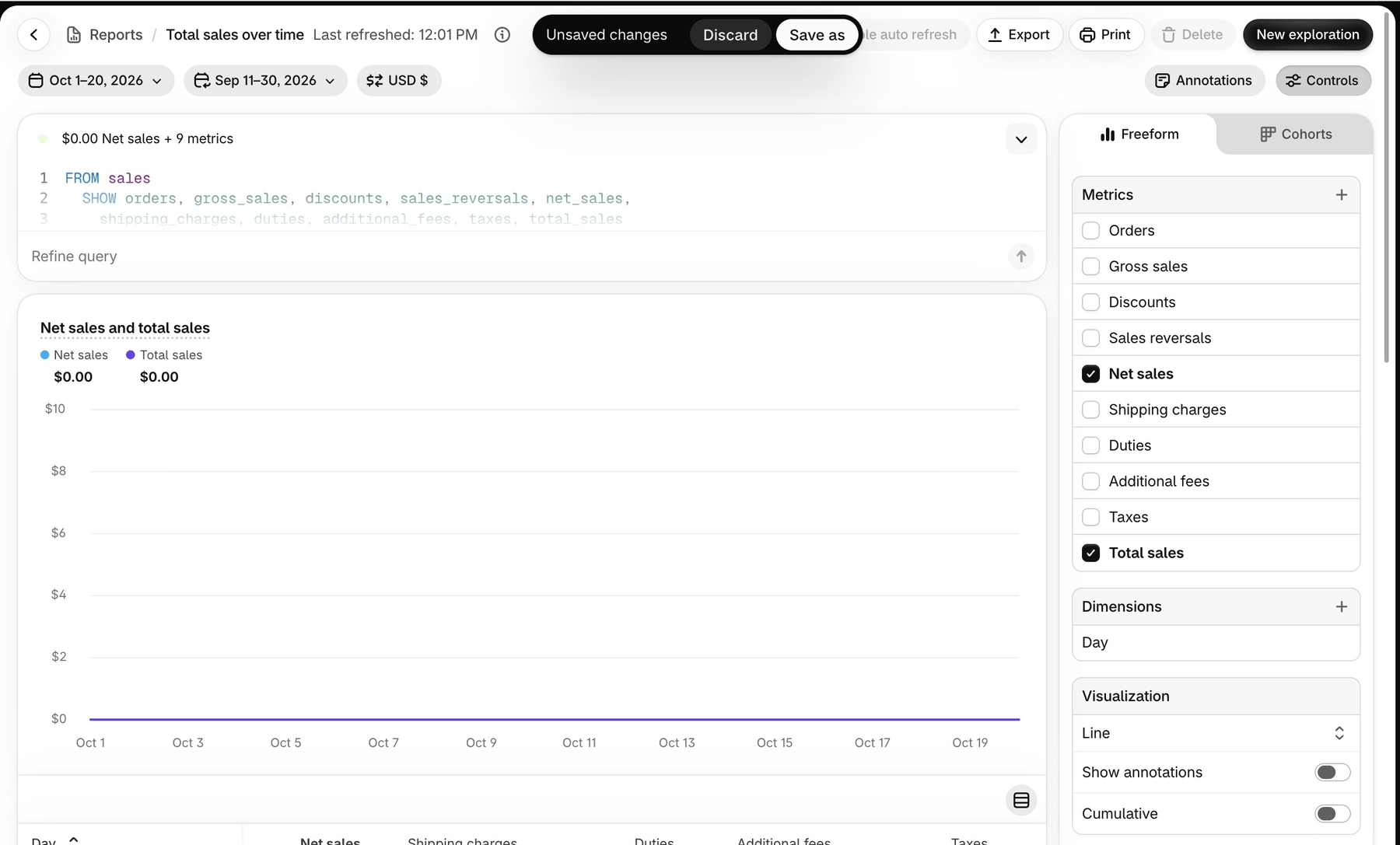
Il vous faut un accès aux rapports et exportations Shopify, un accès aux analyses GA4 et un responsable de l’implémentation du suivi des achats. Travaillez sur une période terminée, conservez les exports d’origine et notez leur date de téléchargement. Les cinq captures ci-dessous montrent les véritables commandes des rapports de Beecommercer Merch. Elles ne contiennent aucun détail de commande client et n’affichent aucune vente sur la période choisie. L’exemple distinct de $13,200 est entièrement hypothétique.
1 Définir ce que vous comparez
Établissez une courte convention de mesure avant d’exporter. Un premier rapprochement utile porte sur le revenu des marchandises en ligne après remises, hors taxes et livraison, avec un traitement des annulations et remboursements documenté séparément. Utilisez cette base uniquement si elle correspond aux valeurs réellement envoyées par votre implémentation des achats.
| Paramètre | À consigner | Vérification avant de poursuivre |
|---|---|---|
| Période et fuseau horaire | Dates de début et de fin, fuseau de la boutique Shopify, fuseau de la propriété GA4 et horodatage de l’export. | Les mêmes dates calendaires peuvent couvrir des heures différentes. Pour une correspondance exacte, convertissez les horodatages vers un fuseau convenu sans modifier les paramètres de production uniquement pour cet exercice. |
| Devise | Devise de la boutique, devise présentée au client, devise de l’événement GA4 et devise du rapport. | Comparez d’abord les montants d’origine dans une même devise. Si une conversion est nécessaire, consignez le taux, la date et la méthode plutôt que de mélanger silencieusement des totaux convertis. |
| Périmètre des ventes | Online Store, POS, commandes provisoires ou manuelles, autres canaux, commandes de test et règles de statut de paiement ou de commande. | Un flux d’achats Web n’observe pas nécessairement tous les canaux Shopify ni chaque commande d’un rapport de ventes. |
| Composantes du revenu | Marchandises après remises, livraison, taxes, droits de douane, frais et autres montants inclus. | Précisez ce que représente la valeur de l’événement ; ne supposez pas que le total du paiement correspond au revenu des marchandises. |
| Ajustements | Retours, annulations, modifications, remboursements partiels et leurs dates. | Choisissez l’activité de la période ou une cohorte de commandes, puis gardez la même base des deux côtés. |
Les annulations et corrections négatives des ventes Shopify dépassent les seuls remboursements de marchandises. Les rapports de ventes et de paiements répondent aussi à des questions différentes. Utilisez les définitions actuelles des rapports de ventes Shopify pour identifier les composantes du rapport choisi. Gross sales peut inclure des commandes en attente, annulées ou impayées : notez la règle d’inclusion au lieu de considérer toute vente déclarée comme un achat Web correctement payé.
Choisir délibérément la métrique de revenu GA4
Dans la référence des métriques de la Data API GA4, grossPurchaseRevenue correspond aux revenus d’achat avant déduction des remboursements, tandis que purchaseRevenue déduit les revenus des transactions remboursées. itemRevenue est une mesure au niveau de l’article, hors taxes et livraison. Total revenue peut inclure d’autres sources de revenus. Séparez les valeurs d’achat au niveau de l’événement des valeurs par article et évitez d’additionner un total de commande répété pour chaque ligne produit.
Le guide des métriques e-commerce de GA4 distingue également Ecommerce purchases, qui compte les événements d’achat, de Transactions, qui peut inclure des remboursements et d’autres événements de transaction. Ni le nombre brut de lignes CSV ni la métrique Transactions ne doivent automatiquement être assimilés au nombre de commandes Shopify.
Pour une comparaison nette, incluez les remboursements pertinents dans le rapport ou la requête ; un filtre limité aux achats peut exclure les remboursements. Ne les déduisez pas une seconde fois d’une valeur Purchase revenue déjà nette. Si la propriété mélange sites, applications ou boutiques, limitez la comparaison à la bonne source sans exclure accidentellement des ajustements pertinents.
2 Ouvrir les rapports correspondants et définir les dates
Ouvrir Transactions dans GA4
- Sélectionnez la propriété GA4 réellement utilisée par la boutique. Une propriété de démonstration ne peut pas rapprocher les commandes d’un autre marchand.
- Ouvrez Reports et recherchez Transactions. Dans la collection illustrée, le chemin est Drive sales → Transactions ; les collections et la navigation peuvent varier selon la propriété.
- Examinez Transaction ID, Ecommerce purchases et Purchase revenue. Faites défiler jusqu’au tableau si le graphique occupe le premier écran.
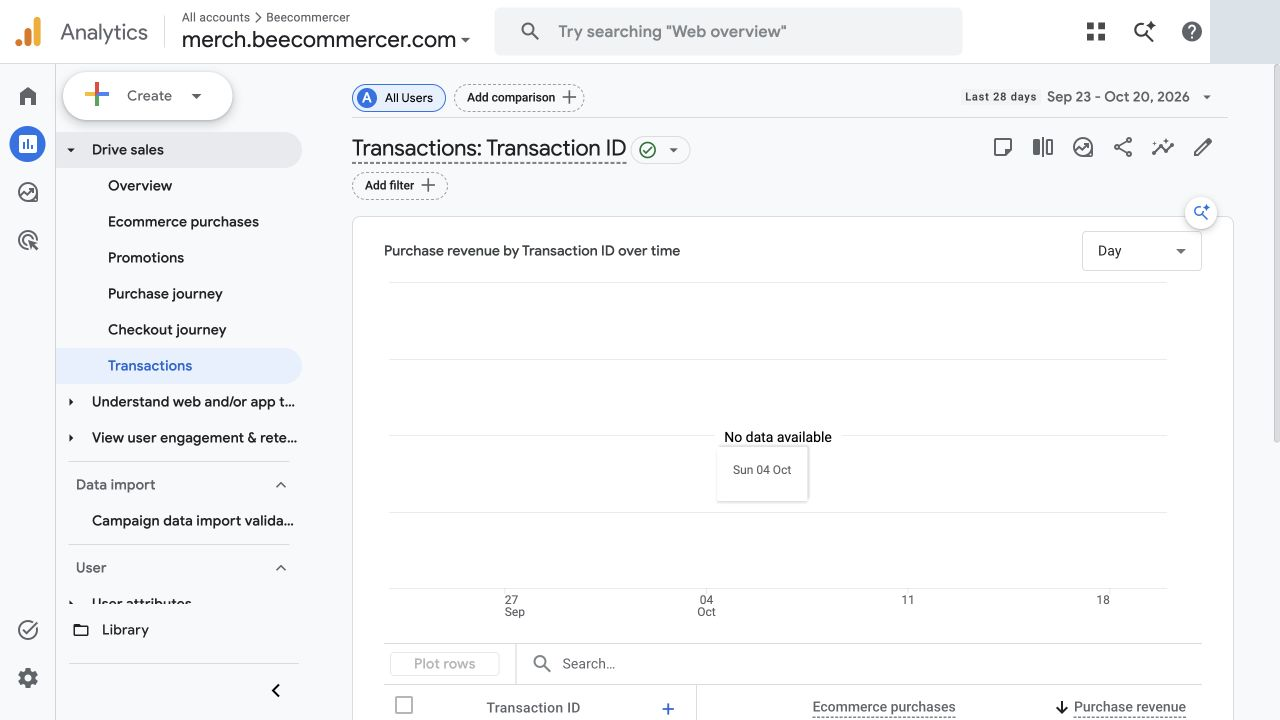
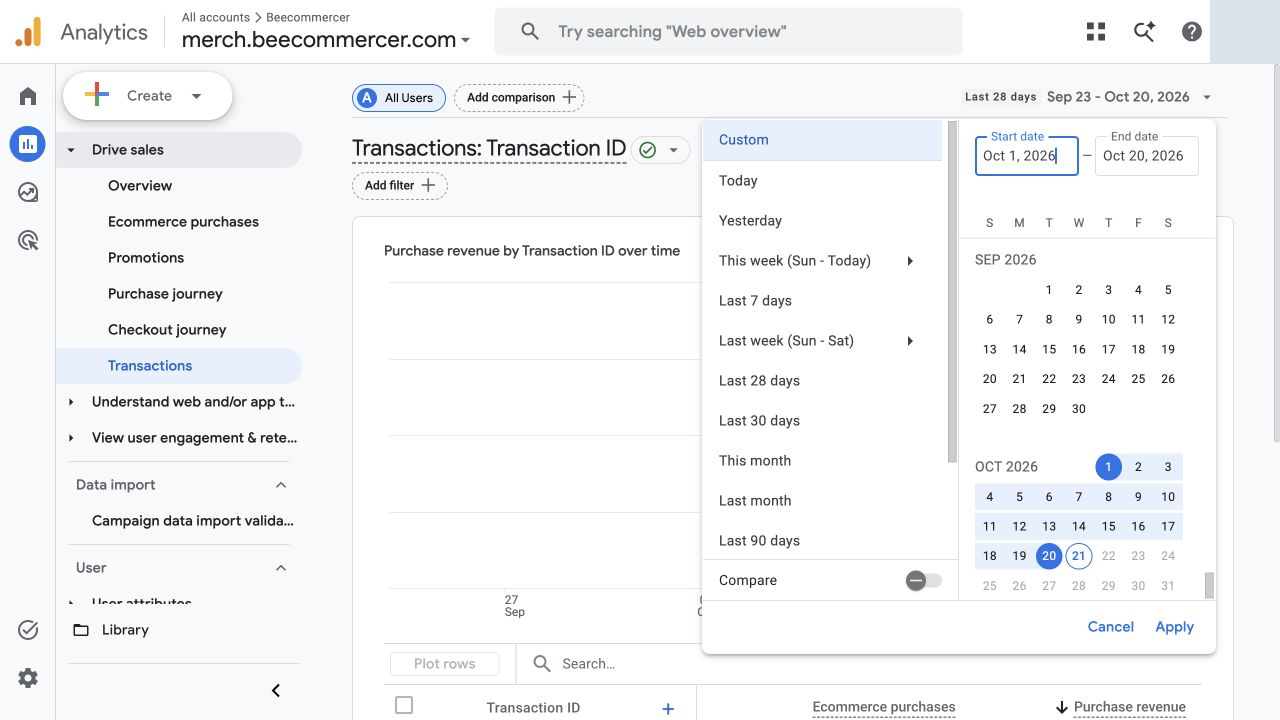
- Ouvrez le sélecteur de dates et saisissez la période commune. L’exemple utilise le 1–20 octobre 2026.
- Cliquez sur Apply, confirmez l’en-tête du rapport et notez le fuseau et la devise de reporting de la propriété.
Ouvrir les rapports de ventes Shopify
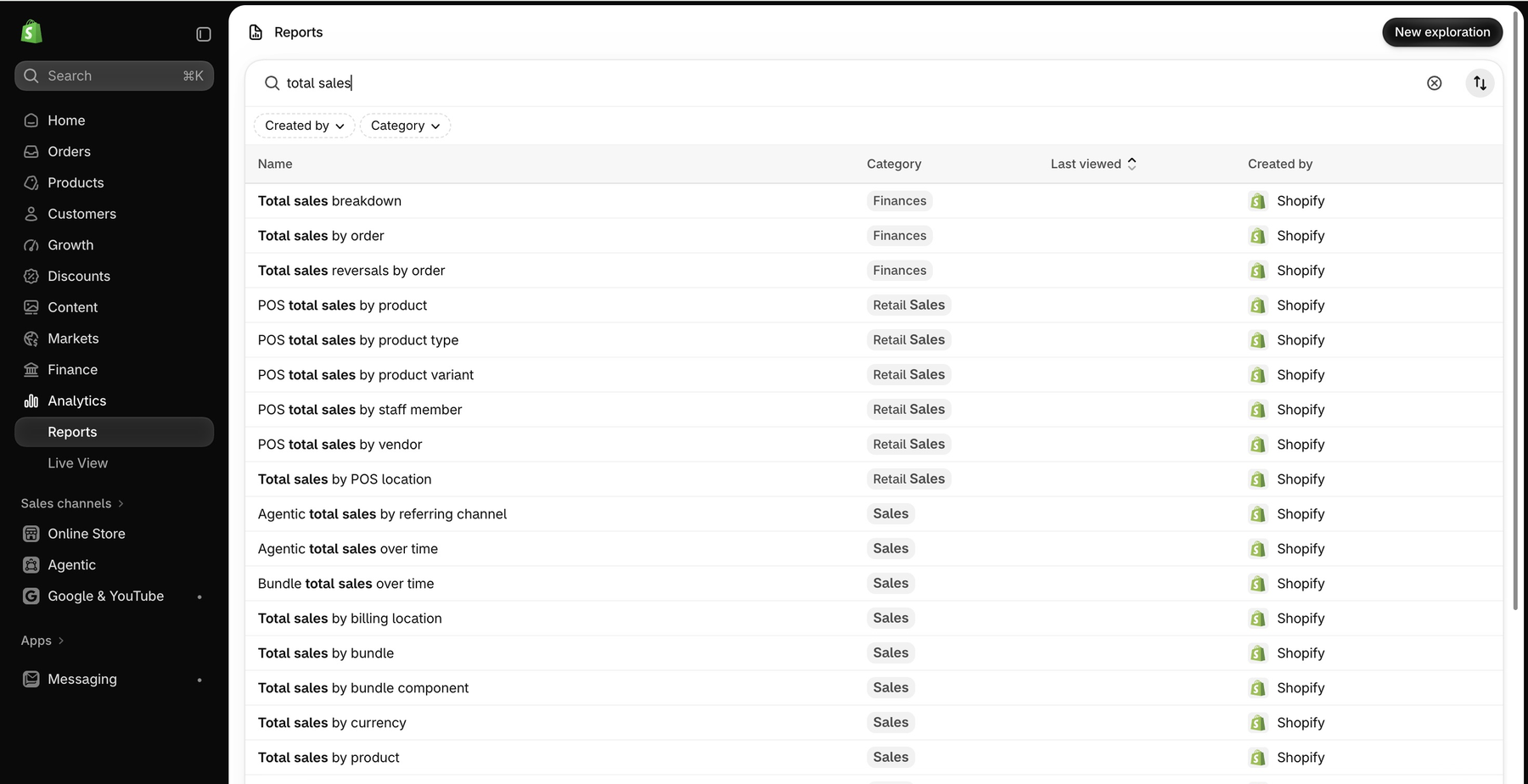
- Dans Shopify, ouvrez Analytics → Reports et recherchez total sales.
- Repérez Total sales over time, en faisant défiler les résultats si nécessaire. La capture montre la recherche de cette famille de rapports, pas la ligne de ce rapport précis.
- Ouvrez le rapport, examinez métriques et filtres, puis choisissez la même période principale.
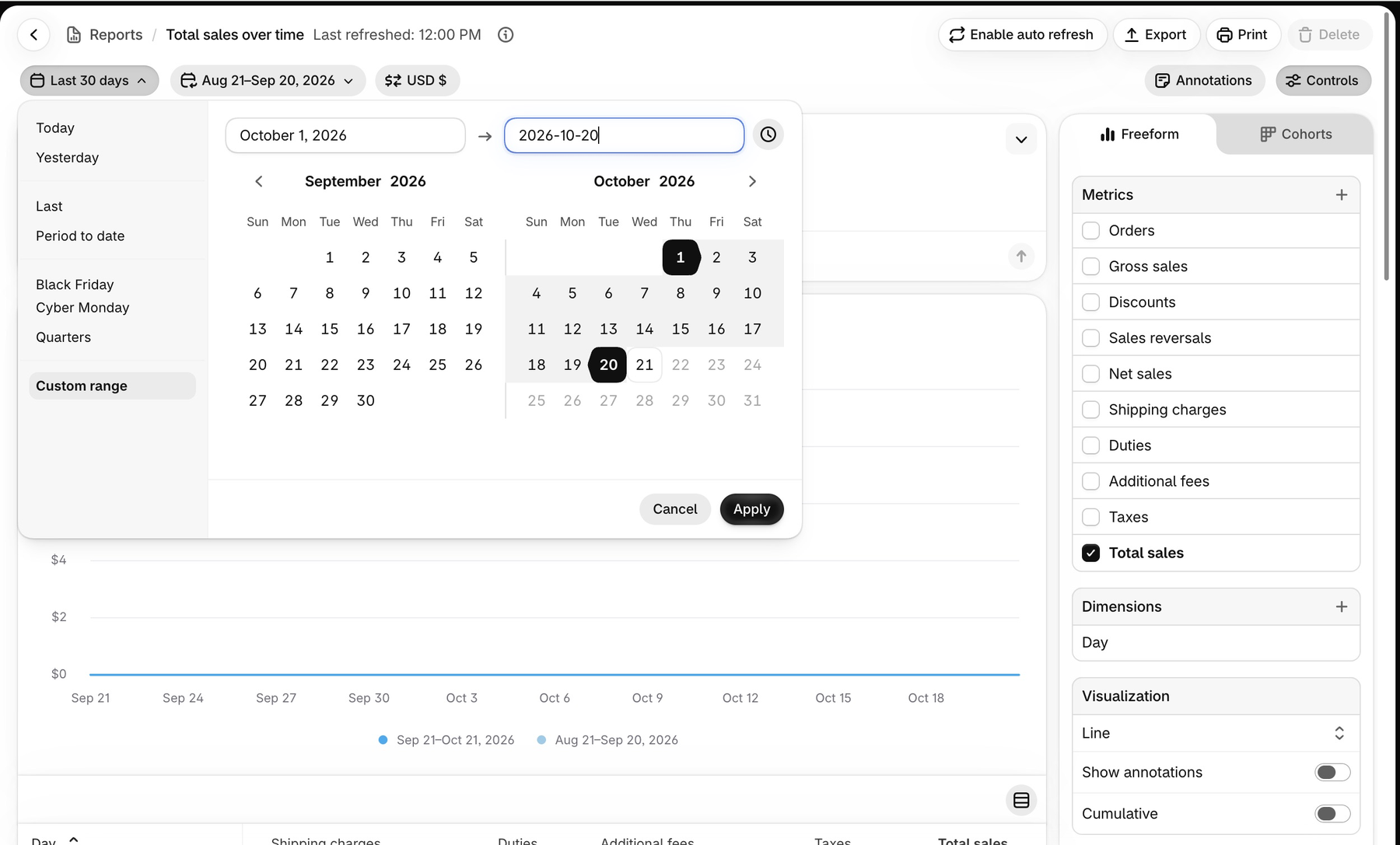
- Cliquez sur Apply et confirmez les dates actives.
- Ajoutez Net sales à côté de Total sales si vos droits le permettent. Examinez livraison, taxes et autres composantes avant d’exporter.
- Appliquez les filtres de canal et d’inclusion convenus et conservez une trace de la configuration.
3 Construire un tableau de passage avant de conclure à un défaut de suivi
Entraînez-vous avec cet exemple fictif en USD. Il est sans rapport avec les captures sans ventes. Le total initial simplifié ne comprend ni droits, ni pourboires, ni frais supplémentaires, et aucun ajustement ne chevauche un autre.
| Ligne de passage | Ajustement ou comparaison | Solde |
|---|---|---|
| Ventes totales Shopify | Point de départ | $13,200 |
| Retirer la livraison nette | −$800 | $12,400 |
| Retirer les taxes nettes | −$900 | $11,500 |
| Retirer les marchandises nettes des ventes POS et manuelles | −$1,000 | $10,500 |
| Marchandises en ligne comparables | Base de comparaison | $10,500 |
| Purchase revenue net de GA4 | Valeur comparée | $10,100 |
| Écart résiduel inexpliqué | $10,500 − $10,100 | $400 |
Retirez d’abord livraison et taxes pour obtenir les marchandises nettes tous canaux confondus, puis uniquement le montant de marchandises hors périmètre. Soustraire un total complet de paiement POS après avoir déjà retiré sa livraison et ses taxes compterait deux fois ces exclusions.
Supposons que la base de $10,500 inclue déjà $500 de corrections négatives de marchandises sur la période et que les $10,100 de GA4 comprennent les remboursements pertinents correctement collectés selon la base convenue. L’écart résiduel est 400 / 10500 = 3.81%. L’écart initial était de $3,100 ; les composantes et le périmètre expliquent $2,700. Les $400 restants nécessitent encore des preuves.
Pour un autre compte, inversez ou ajoutez des lignes selon ses définitions. Une correction de vente Shopify n’est pas automatiquement un événement refund GA4. Consignez l’ajustement présent dans chaque système, son montant et sa date avant de déterminer son effet sur le tableau de passage.
4 Séparer activité de période et cohortes de commandes
Supposons qu’une commande soit passée le 30 septembre et remboursée le 3 octobre. Un rapport d’activité d’octobre peut contenir l’ajustement négatif sans la vente d’origine. Une cohorte de commandes créées en octobre peut exclure totalement cette commande. Les deux résultats peuvent respecter leurs définitions.
Choisissez une méthode : rapprocher les ventes et ajustements survenus pendant la période, ou les commandes créées pendant une période définie avec une date limite de remboursement explicite. Pour une cohorte, recueillez aussi les ajustements ultérieurs pertinents. Ne combinez pas un rapport de revenu par date d’événement avec un export de l’état actuel des commandes pour qualifier l’écart de suivi manquant.
Les conseils Shopify sur les écarts de ventes expliquent pourquoi exports de commandes, rapports de ventes et mouvements de paiements peuvent diverger. Conservez séparément les horodatages de commande, d’ajustement et d’événement. Examinez les commandes proches de minuit ou des changements de décalage horaire.
5 Exporter et rapprocher les transactions réelles
- Commencez par un petit échantillon couvrant appareils, parcours de paiement, devises et limites de période. Étendez au périmètre complet des commandes retenues une fois la correspondance fiable.
- Exportez les détails de commandes ou rapports Shopify nécessaires à la base choisie. Les CSV de commandes peuvent contenir plusieurs lignes d’articles pour une commande. Établissez une ligne par commande pour les totaux, ou agrégez volontairement les montants des articles ; n’additionnez pas des totaux de commande répétés.
- Dans GA4, utilisez Transactions ou une exploration libre avec Transaction ID et des métriques d’achat compatibles. Exportez toutes les lignes disponibles et contrôlez les limites de lignes et les avertissements de qualité. Notez les filtres et le caractère brut ou net des montants.
- Déterminez précisément comment l’implémentation associe une clé de commande Shopify à
transaction_id. Un nom de commande, un identifiant numérique et un identifiant de checkout ne sont pas interchangeables. Documentez la correspondance et excluez les renseignements personnels. - Comparez marchandises après remises, devise, horodatages, taxes, livraison et lien de remboursement. Consignez séparément les identifiants absents, répétés et les écarts de montants.
Pour un rapprochement limité aux achats, comparez les marchandises remisées avant remboursement aux valeurs brutes d’achat observées, puis rapprochez les remboursements dans un journal distinct. Pour un rapprochement net, incluez volontairement les ajustements requis par la période ou cohorte choisie. N’interprétez pas une ligne de remboursement seul comme un nouvel achat.
Un export de rapport ne fournit pas nécessairement des événements bruts ni un historique illimité. S’ils sont déjà configurés, les exports d’événements BigQuery permettent une investigation plus détaillée, mais utilisent une autre surface de reporting. Un nouveau lien d’exportation ne reconstitue pas tous les événements passés. Consultez les conseils de comparaison des rapports GA4 et BigQuery uniquement lorsqu’ils s’appliquent à votre configuration.
6 Organiser les contrôles dans Google Sheets
Téléchargez le CSV d’exemple du tableau de passage des revenus et importez-le dans une nouvelle feuille nommée Bridge. Il contient des montants et notes statiques, pas des formules actives. Conservez une copie de référence inchangée et remplacez l’exemple par les composantes vérifiées de vos rapports.
Créez les onglets Orders et GA4 pour un rapprochement des achats seuls. Dans chacun, utilisez A pour la clé de transaction associée au format texte et B pour les montants numériques de marchandises remisées avant remboursement dans une seule devise. Ajoutez devise, horodatage et référence de source dans d’autres colonnes. Utilisez un fichier ou bloc distinct par devise ; n’additionnez pas USD et EUR. Écartez les montants absents ou non numériques avant le rapprochement.
- Regroupez les lignes d’articles répétées en un enregistrement par commande et définissez la granularité des enregistrements GA4. Gardez les exports bruts dans des onglets de référence séparés.
- Dans un onglet Match, collez les identifiants des deux colonnes A dans A, retirez les cellules vides, puis utilisez Data → Data cleanup → Remove duplicates. Cette union inclut les identifiants présents d’un seul côté.
- Préservez les zéros initiaux. Retirez les espaces accidentels seulement après vérification du véritable format d’identifiant. Supprimez un préfixe comme # uniquement si la correspondance documentée prouve qu’il est décoratif ; sinon, des commandes différentes risquent d’être fusionnées.
- Ajoutez B et C pour compter les enregistrements et D pour l’écart de montant. Saisissez les formules suivantes dans B2, C2 et D2, puis recopiez-les vers le bas.
=IF(A2="","",COUNTIF(Orders!A$2:A$10000,A2))=IF(A2="","",COUNTIF(GA4!A$2:A$10000,A2))=IF(A2="","",IF(AND(B2=1,C2=1),SUMIF(Orders!A$2:A$10000,A2,Orders!B$2:B$10000)-SUMIF(GA4!A$2:A$10000,A2,GA4!B$2:B$10000),"review"))Les formules couvrent les lignes 2–10000 ; étendez toutes les plages ensemble pour des exports plus grands. Les fonctions anglaises et les virgules sont présentées ; vos paramètres régionaux peuvent exiger d’autres séparateurs. Les décomptes portent sur les lignes des onglets préparés, pas automatiquement sur les événements bruts. COUNTIF ne distingue pas la casse et peut interpréter des caractères génériques et des clés d’apparence numérique. Réservez cette méthode simple à un format vérifié sans *, ? ou ~, dont les clés ne diffèrent pas uniquement par la casse ou le remplissage numérique. Sinon, utilisez une correspondance littérale du texte sensible à la casse.
B=1 et C=0 signale une commande sans achat GA4 exporté correspondant ; B=0 et C=1 signale un enregistrement GA4 sans commande retenue correspondante. Des décomptes supérieurs à 1 nécessitent de vérifier granularité ou doublons avant les montants. Lorsque les deux valent 1, D est Shopify moins GA4 : une valeur positive signifie que Shopify est supérieur. Une vraie commande de valeur nulle reste différente d’une ligne absente.
Ajoutez un onglet Adjustments avec clé de transaction, date d’ajustement, montant des marchandises, traitement des taxes et de la livraison et preuve du remboursement GA4. Ajoutez Issues avec catégorie, preuves, responsable et prochaine action. Excluez noms de clients, adresses e-mail et données de paiement des copies de travail partagées.
7 Diagnostiquer chaque exception avec des preuves
| Exception | À examiner | Ne pas conclure trop vite |
|---|---|---|
| Commande absente de GA4 | Critères d’inclusion, canal, limite de dates, état du consentement, limites du rapport, filtres, propriété ou flux et parcours de paiement. | Un enregistrement exporté sans correspondance ne prouve pas à lui seul une balise défectueuse. |
| Clé répétée ou réutilisée | Application ou intégration, gestionnaire de balises et émetteurs personnalisés ; actualisation de page ; format et unicité de l’identifiant. | Un envoi brut en double et un achat déclaré en double sont deux observations différentes. |
| Identifiant correspondant, valeur différente | Répartition des remises, quantité, taxes, livraison, modifications de commande et conversion de devise. | N’écrasez pas le montant d’un système uniquement pour imposer l’égalité. |
| Écart de remboursement | Montant total ou partiel, marchandises ou total du checkout, date d’événement et lien avec la transaction d’origine. | Un remboursement ou une annulation Shopify ne garantit pas que l’intégration a envoyé un remboursement GA4. |
| Total identique, canaux différents | Dimension d’acquisition, modèle d’attribution, portée de session ou d’événement, référents et configuration multidomaine. | Le crédit d’un canal peut changer alors que le total de la commande sous-jacente reste identique. |
Utilisez le guide officiel des événements e-commerce pour examiner les données d’achat et de remboursement implémentées. Pour un achat, vérifiez la bonne propriété, un identifiant de transaction unique et non vide, une valeur numérique, une devise et les articles. La valeur d’achat prévue doit refléter les montants des articles après remise, avec taxes et livraison fournies séparément selon le schéma documenté.
Les conseils Google sur les identifiants de transaction décrivent la déduplication des flux Web. Ne réutilisez pas un identifiant constant entre commandes et ne supposez pas que ce mécanisme rend inoffensifs des émetteurs qui se chevauchent. Identifiez l’émetteur responsable des achats avant de modifier la collecte et testez les remboursements séparément.
Effectuez un test respectant le consentement sur le véritable parcours de checkout et de retour du paiement. Examinez les requêtes du navigateur et GA4 DebugView si disponibles, puis les rapports traités. Respectez les choix de confidentialité ; ne contournez pas le consentement et n’ajoutez pas un second émetteur d’achats uniquement pour augmenter le total. Rapports modélisés, événements observés et exports bruts peuvent différer : précisez la surface rapprochée.
8 Clore les problèmes confirmés et conserver le solde inexpliqué
Dans l’écart hypothétique de $400, supposons que les horodatages expliquent $100 et que des contrôles maîtrisés établissent $100 de collecte manquante. Laissez les $200 restants non résolus. Consentement, restrictions du navigateur et autre problème d’implémentation restent des explications possibles jusqu’à ce que les preuves les départagent.
- Attribuez un problème de collecte confirmé à son responsable avec parcours concerné, données attendues, données observées et date de correction.
- Effectuez des achats de test autorisés et les tests pertinents de remboursements partiels ou complets. Vérifiez identifiants, valeurs et comportement des doublons.
- Attendez le délai de reporting pertinent avant de lire le résultat. Google précise que de nombreux rapports et explorations peuvent mettre 24–48 heures à traiter les données; un événement immédiat dans DebugView ne prouve pas que tous les rapports sont stabilisés.
- Répétez le même rapprochement sur la prochaine période terminée. Comparez montant et pourcentage inexpliqués sous des définitions inchangées, en conservant les preuves d’origine.
Suivez séparément trois résultats : écarts de périmètre expliqués, défauts de collecte corrigés et écarts résiduels encore ouverts. Une réduction de l’écart n’est utile que si la base reste cohérente. N’inventez pas d’événements historiques et ne promettez pas qu’une nouvelle balise réparera les rapports passés.
9 Questions fréquentes
Quel pourcentage d’écart est acceptable ?
Il n’existe pas de seuil universel. Définissez les différences attendues de votre implémentation, puis surveillez les changements inexpliqués et l’exposition financière. Si la base comparable est nulle, ne calculez pas un pourcentage en divisant par elle ; indiquez le montant et examinez le périmètre.
Quel système doit guider les décisions ?
Utilisez des données de commande et financières correctement définies pour gérer les ventes, et GA4 pour analyser les comportements mesurés et l’acquisition dans sa couverture. Le rapprochement relie ces usages. Il n’exige pas que tous les tableaux de bord affichent le même nombre.
Par où commencer si la collecte des achats n’a jamais été vérifiée ?
Suivez le tutoriel de configuration de GA4, puis utilisez le tutoriel de diagnostic du suivi pour examiner valeurs d’achat, devise et collecte en double avant d’interpréter un écart de revenus.