

Un audit des termes de recherche doit aboutir à une courte liste de décisions justifiées : conserver une requête, examiner son intention, améliorer sa page de destination ou proposer une exclusion. Ce guide vous accompagne du rapport à un registre d’actions vérifié, avec contrôle du type de correspondance et de la portée avant d’enregistrer toute modification.
À la fin, vous disposerez d’un export daté et d’un registre d’actions comprenant la requête, le motif, le type de correspondance, la portée, le responsable et la date de révision. Les illustrations de l’interface présentent des situations pédagogiques distinctes, et non une session continue dans un compte. Tous les noms de comptes, requêtes, coûts, achats et valeurs sont des exemples fictifs, pas des résultats publicitaires de Beecommercer. Les indicateurs de tri, les libellés de correspondance, les commandes disponibles et la navigation peuvent différer dans votre compte ; fiez-vous à votre rapport réel. L’exercice et la feuille de travail téléchargeable utilisent les mêmes valeurs d’exemple.
Étape 1. Ouvrir le rapport sur les termes de recherche
- Sélectionnez le compte Google Ads à examiner.
- Ouvrez Campagnes → Insights et rapports → Termes de recherche (Campaigns → Insights and reports → Search terms). Si la navigation de votre compte est différente, utilisez la recherche du compte pour trouver Termes de recherche.
- Vérifiez la date actuellement sélectionnée et les filtres actifs avant d’évaluer une requête.
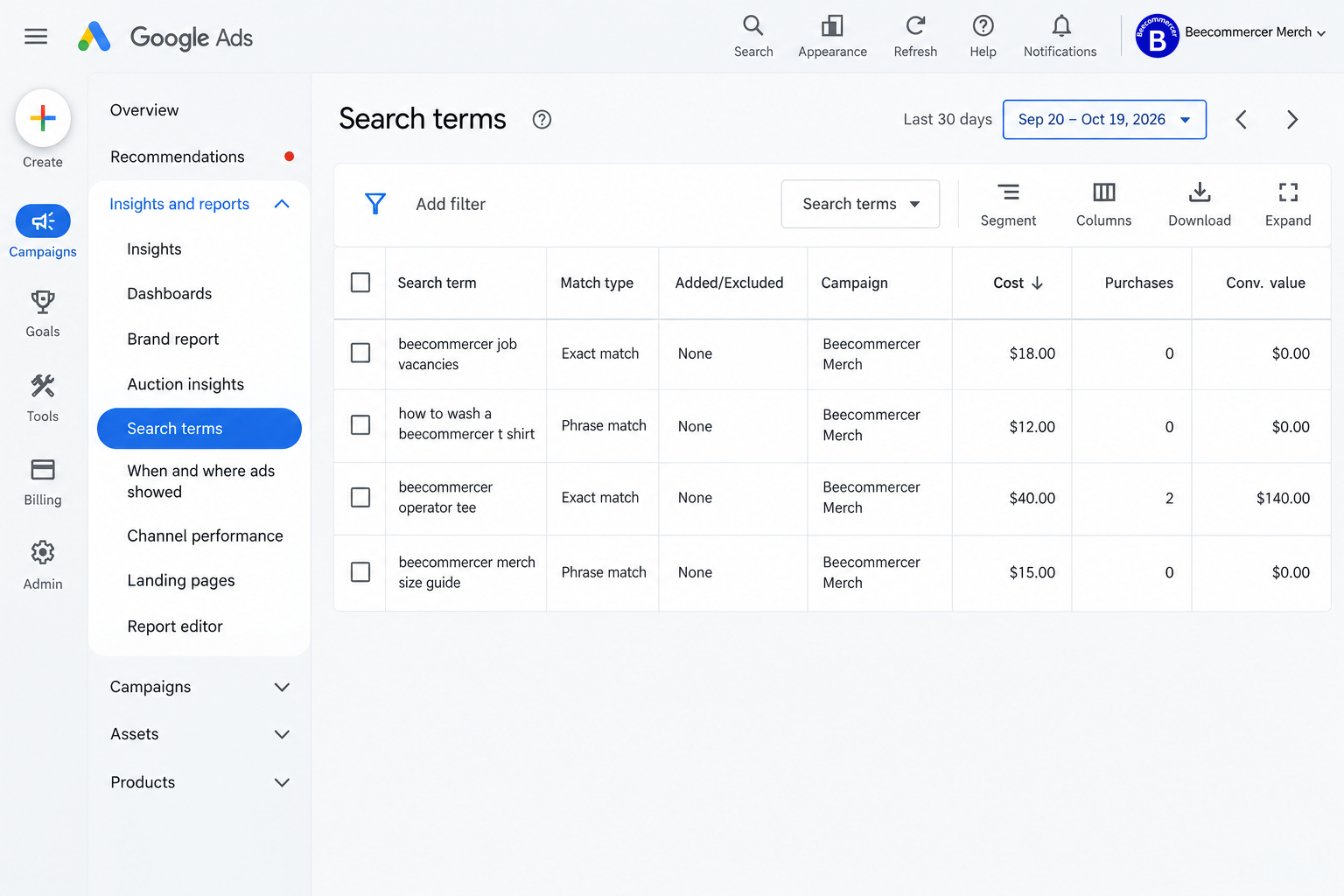
L’illustration du rapport contient quatre requêtes sur des articles de la marque utilisées dans l’exercice ci-dessous. Examinez l’intention avant les performances : une recherche d’emploi appelle une décision différente d’une recherche de produit ou d’une demande de guide des tailles. Dans votre propre export, une requête de marque mal orthographiée peut toujours correspondre à un acheteur pertinent. Ne l’excluez pas simplement parce que son orthographe est imparfaite.
Étape 2. Limiter l’examen au type de campagne prévu
- Utilisez le filtre Type de campagne (Campaign type) ou le sélecteur de vue principal disponible pour limiter le rapport au Réseau de Recherche (Search). Si cette option est disponible, ouvrez Ajouter un filtre (Add filter), puis choisissez Type de campagne dans Attributs (Attributes).
- Cochez Réseau de Recherche (Search).
- Cliquez sur Appliquer (Apply), puis fermez le panneau de filtres pour examiner le tableau.
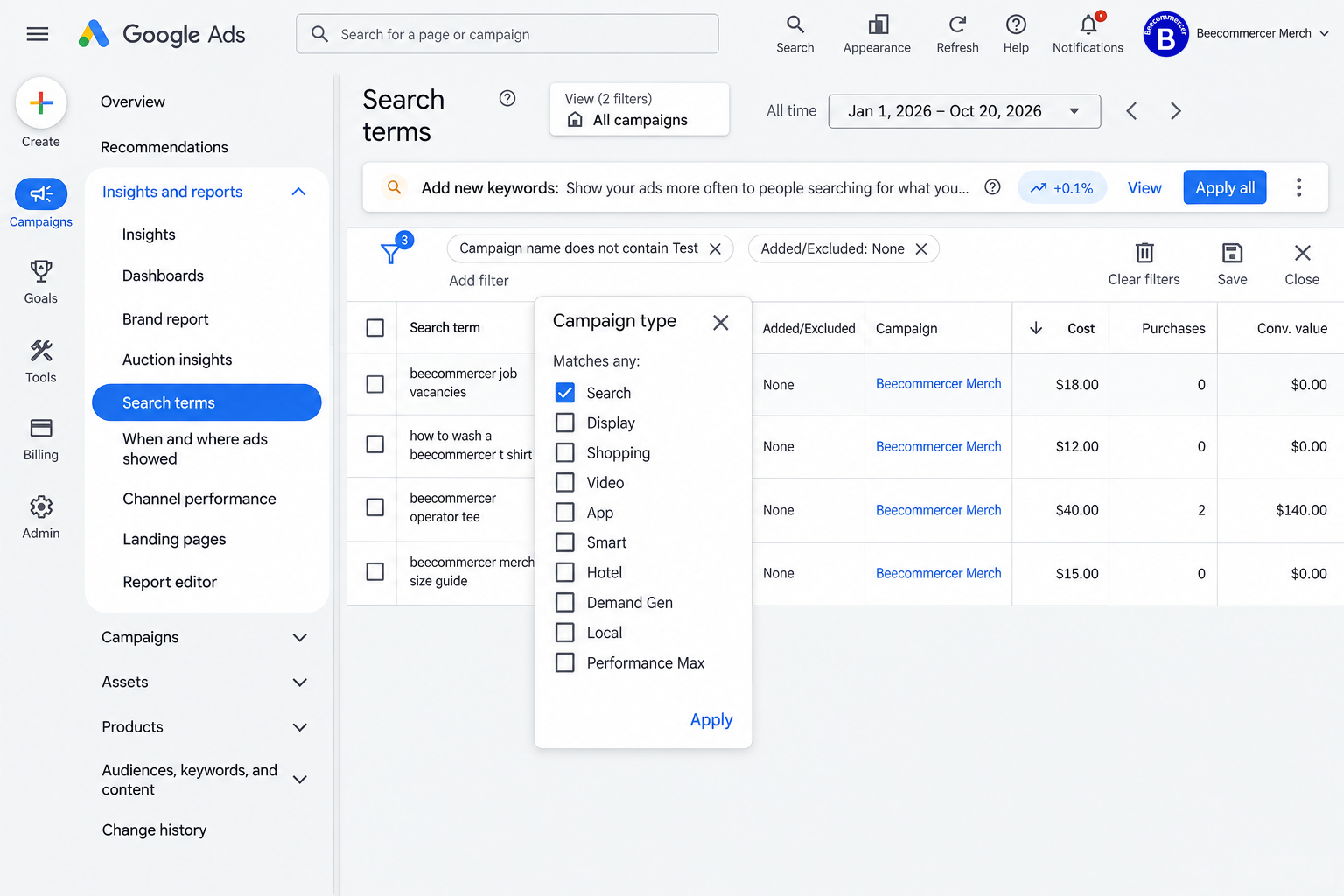
L’illustration montre la boîte de sélection avant de cliquer sur Appliquer ; le tableau en arrière-plan correspond à une portée antérieure. Examinez les éventuels filtres de nom de campagne et Ajouté/Exclu (Added/Excluded) dans votre propre compte. Un filtre de nom de campagne excluant Test est seulement un exemple de convention de nommage, pas un réglage obligatoire. Lorsqu’il est disponible, Ajouté/Exclu défini sur Aucun (None) cible les requêtes qui n’ont pas encore été ajoutées ou exclues ; il ne montre pas l’intégralité de l’historique des recherches du compte.
Étape 3. Choisir une période de rapport terminée
- Ouvrez le sélecteur de dates en haut à droite.
- Sélectionnez 30 derniers jours (Last 30 days) ou saisissez une période personnalisée terminée, adaptée au cycle d’achat.
- Vérifiez les dates obtenues dans le rapport et notez le fuseau horaire du compte.
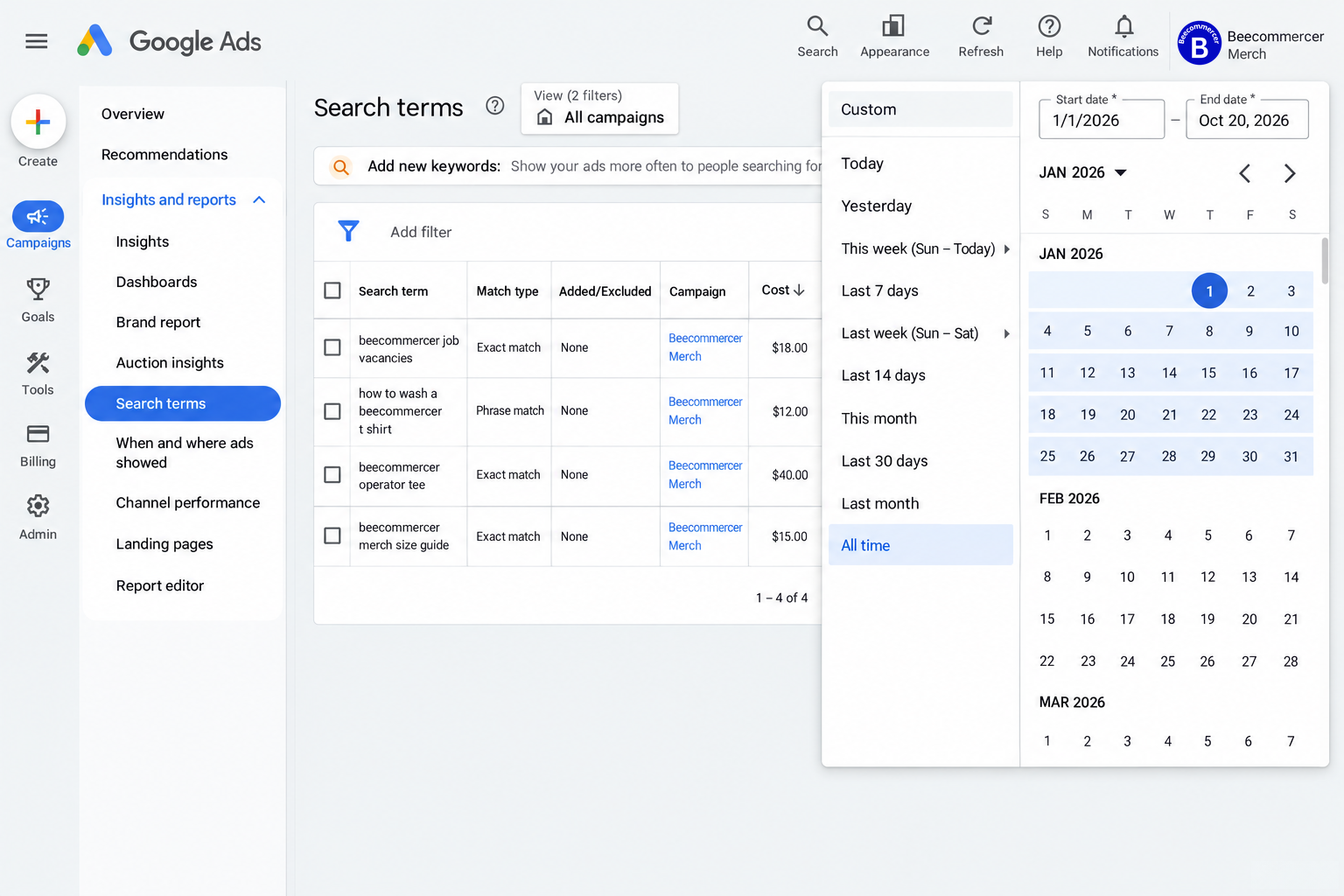
L’illustration du sélecteur de dates montre les périodes prédéfinies disponibles avant la modification. Le rapport utilise la période du 20 septembre au 19 octobre 2026 comme exemple de période personnalisée de 30 jours terminée, au lieu de Toutes les périodes (All time) dans l’état précédent. Ces dates ne correspondent pas à une sélection glissante des 30 derniers jours à la date de publication. Choisissez des dates adaptées à votre examen et laissez un délai raisonnable pour que les conversions tardives soient enregistrées.
Étape 4. Examiner les colonnes et la définition des conversions
- Cliquez sur Colonnes → Modifier les colonnes (Columns → Modify columns).
- Ouvrez Conversions. Examinez Conversions, Coût/conv. (Cost / conv.), Valeur de conv. (Conv. value) et Valeur de conv./coût (Conv. value / cost).
- Dans Performances et Attributs (Performance et Attributes), ajoutez les champs nécessaires à votre audit, tels que les clics, le coût, le mot clé correspondant, le type de correspondance, la campagne et le groupe d’annonces.
- Utilisez Appliquer si vous souhaitez modifier cette vue. Après examen, choisissez Annuler (Cancel) si vous souhaitez conserver la configuration actuelle.
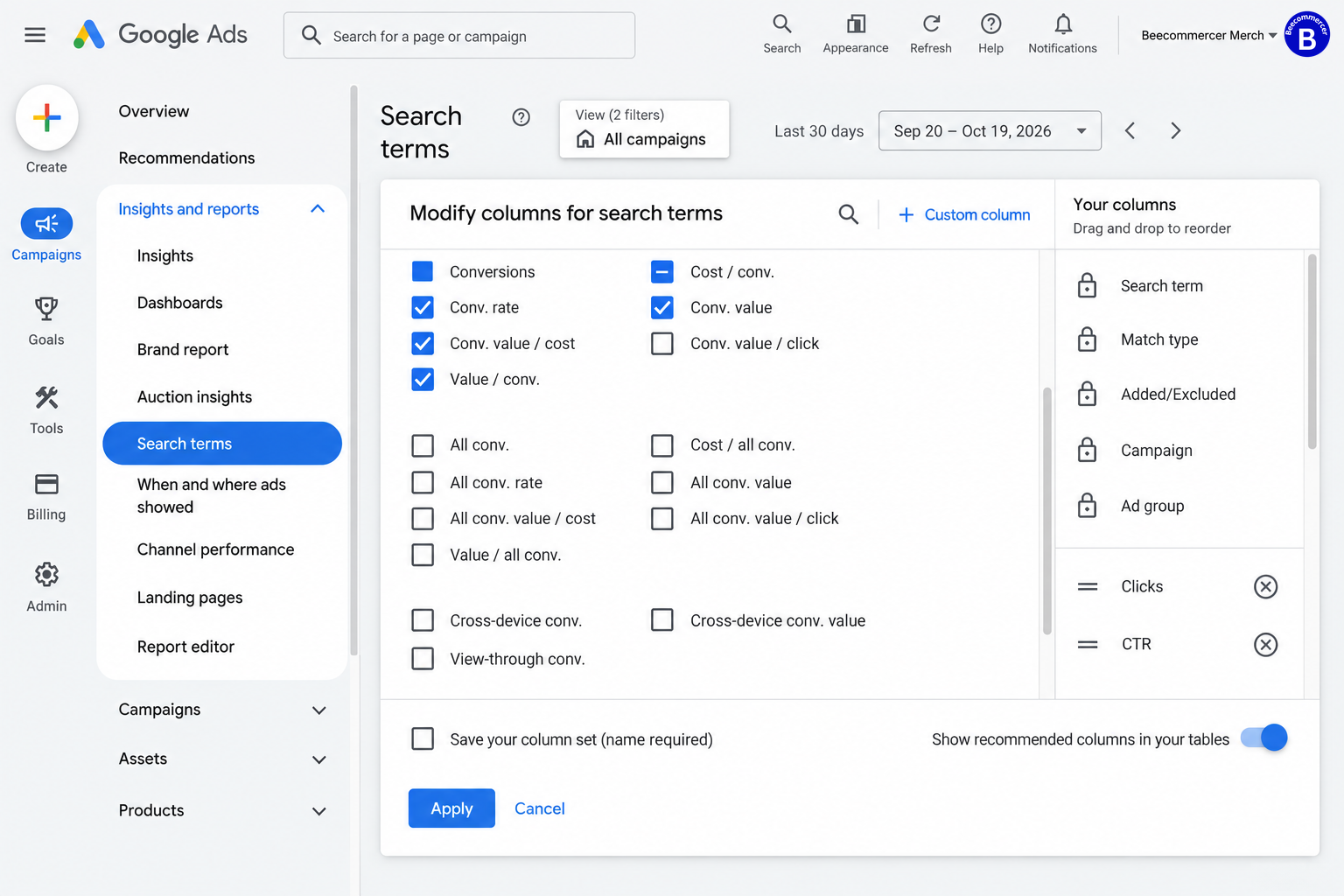
Les illustrations utilisent Achats (Purchases) comme libellé pédagogique d’une colonne consacrée uniquement aux achats. Dans votre compte réel, vérifiez l’action de conversion d’achat et configurez, si nécessaire, une colonne personnalisée filtrée sur cette action.
Vérifiez quelles actions de conversion alimentent les colonnes avant de les interpréter comme des achats. Un rapport qui additionne les inscriptions à une newsletter et les ventes nécessite une autre lecture. Le type de correspondance du terme de recherche décrit la relation entre la requête et le mot clé auquel elle a été associée ; il peut différer du type de correspondance configuré pour ce mot clé. Certaines requêtes de faible volume ne sont pas affichées pour des raisons de confidentialité ; ce rapport donne donc une vue partielle de l’activité.
Étape 5. Télécharger une copie de travail
- Cliquez sur l’icône Télécharger (Download) au-dessus du tableau.
- Choisissez .csv ou .xlsx pour travailler dans votre tableur.
- Conservez l’export d’origine intact. Ajoutez les décisions dans une feuille de travail distincte.
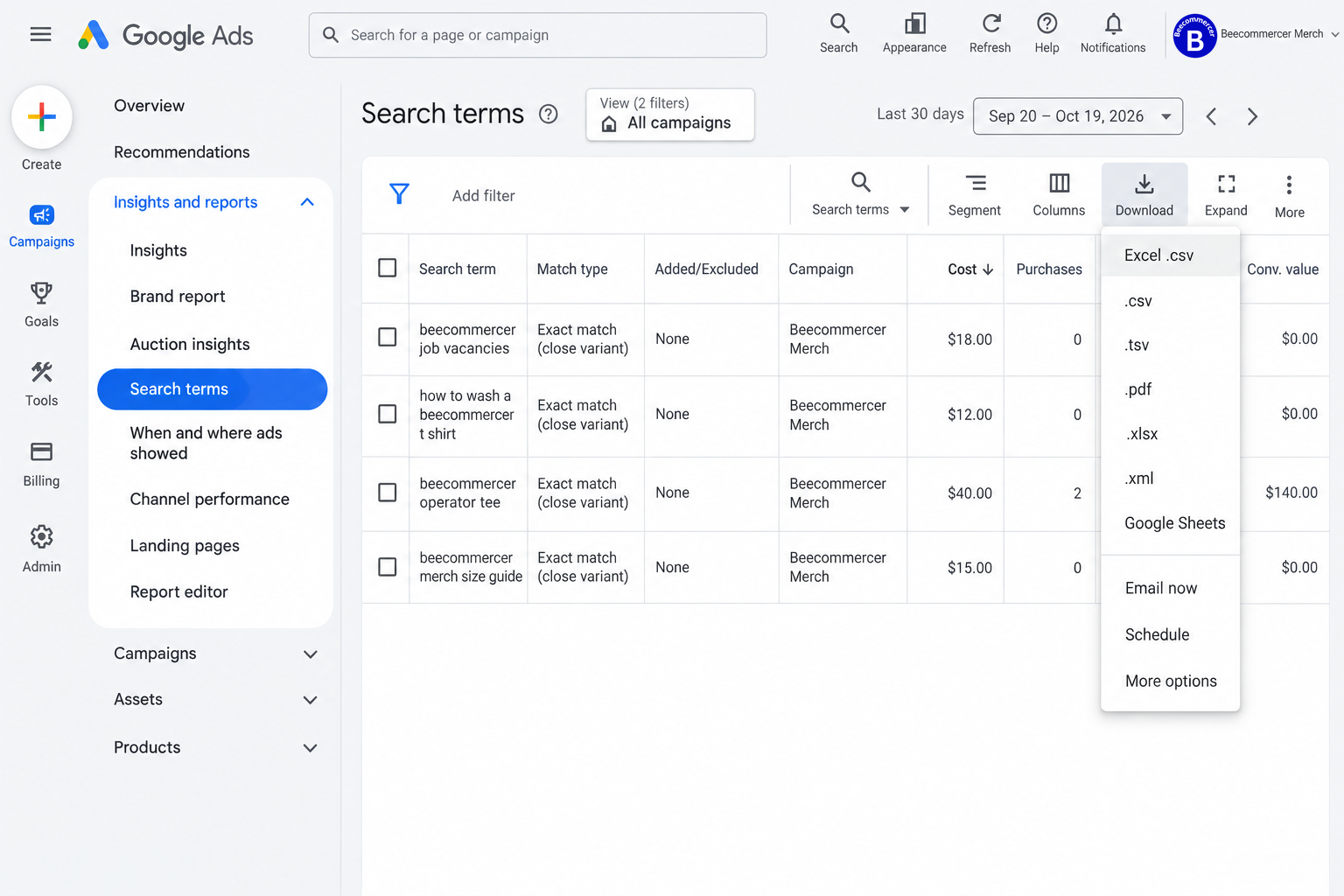
L’illustration indique les options de téléchargement à utiliser. Gardez votre propre export publicitaire confidentiel. Le modèle fourni contient les quatre lignes sur les articles de la marque, explicitement fictives, utilisées dans cet exercice pédagogique.
Étape 6. Classer la pertinence avant d’utiliser les commandes d’exclusion
Comparez chaque requête au catalogue et à la page de destination. Attribuez une action : observer ; envisager un mot clé positif ; proposer un mot clé à exclure ; ou corriger l’annonce ou la destination. « Aucun achat » est une observation. « Cette campagne d’articles de la marque vend des vêtements et ne répond pas aux recherches d’emploi » est un motif d’exclusion.
Une intention manifestement non pertinente peut justifier une exclusion précise sans attendre un seuil de dépenses arbitraire. Pour une requête pertinente, tenez compte de la taille de l’échantillon, du délai de conversion, des marges et de la page de destination. Un signalement pour examen à une ou deux fois un coût d’acquisition acceptable n’est qu’une règle pratique de priorisation, pas une preuve statistique.
Étape 7. Vérifier le type de correspondance et la portée avant d’enregistrer
- Cochez la case à côté d’une requête déjà examinée.
- Cliquez sur Ajouter comme mot clé à exclure (Add as negative keyword).
- Examinez Groupe d’annonces, Campagne et Liste de mots clés à exclure (Ad group, Campaign et Negative keyword list).
- Examinez le champ Mot clé (Keyword). Le champ de vérification illustré utilise la syntaxe d’exclusion en correspondance exacte entre crochets, conformément au parcours vérifié dans l’interface.
- Après examen, n’enregistrez qu’une exclusion justifiée. Pour cette démonstration, cliquez sur Annuler.
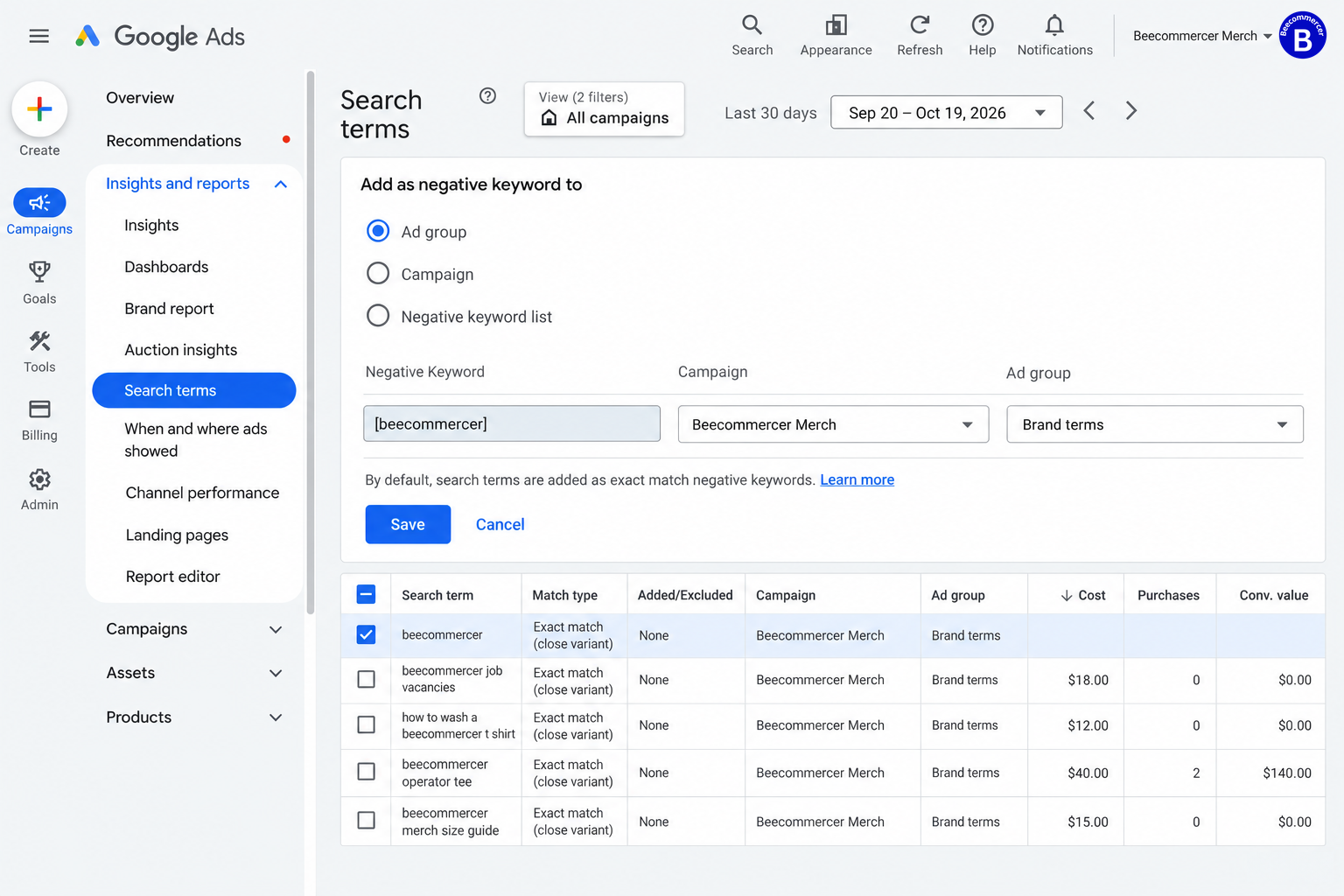
Le terme de marque sélectionné, [beecommercer], sert à présenter les commandes ; son exclusion n’est pas recommandée. Il est pertinent pour cet exemple d’articles de la marque. Choisissez Annuler après avoir examiné la démonstration. Le formulaire ne représente ni une exclusion réelle ni une activité publicitaire de Beecommercer. Atteindre le bouton Enregistrer (Save) ne justifie pas de l’utiliser.
Dans les campagnes sur le Réseau de Recherche, l’exclusion en correspondance exacte bloque les recherches contenant exactement les termes dans le même ordre, sans mot supplémentaire. L’exclusion en expression exacte bloque l’expression dans cet ordre, y compris au sein d’une requête plus longue. L’exclusion en requête large bloque les recherches contenant tous les termes exclus, même dans un ordre différent. Les mots clés à exclure ne s’étendent pas aux synonymes ni aux formes au singulier ou au pluriel comme peuvent le faire les mots clés positifs. Google gère la casse et les fautes d’orthographe, mais examinez séparément les variantes de mots pertinentes. Utilisez la portée groupe d’annonces pour orienter les recherches entre différentes offres, la portée campagne pour une intention inadaptée à cette campagne, et une liste partagée uniquement lorsque l’exclusion s’applique à toutes les campagnes qui lui sont associées. Vérifiez les règles actuelles de l’aide Google avant l’importation.
S’exercer avec un exemple clairement identifié d’articles Beecommercer
Pour cet exercice pédagogique, supposez une campagne d’articles Beecommercer avec un coût d’acquisition par achat acceptable de $25 et un suivi des achats vérifié. Tous les coûts, achats et valeurs ci-dessous sont fictifs ; ce ne sont pas des résultats publicitaires réels de Beecommercer. La valeur de $140 correspond au total de deux commandes illustratives comportant plusieurs articles, et non au prix unitaire d’un t-shirt.
Exemple commenté avec des données illustratives
Exemple illustratif ; ces chiffres sont des données pédagogiques fictives, pas des résultats publicitaires réels.
| Terme de recherche | Coût | Achats | Valeur | Décision |
|---|---|---|---|---|
| beecommercer job vacancies | $18 | 0 | $0 | Exclusion en correspondance exacte ; campagne |
| how to wash a beecommercer t shirt | $12 | 0 | $0 | Examiner l’intention informative |
| beecommercer operator tee | $40 | 2 | $140 | Envisager un mot clé / une destination |
| beecommercer merch size guide | $15 | 0 | $0 | Ajouter des précisions sur les tailles ; observer |
« Beecommercer job vacancies » dépense $18 sans achat et présente une intention de recherche d’emploi étrangère à cette campagne d’articles de la marque : proposez la requête complète comme exclusion en correspondance exacte au niveau de la campagne. Cela ne justifie pas d’exclure « beecommercer » lui-même. « How to wash a beecommercer t shirt » nécessite une décision sur l’intention et le contenu ; ne bloquez pas automatiquement les termes de marque ou de produit.
« Beecommercer operator tee » enregistre une dépense fictive de $40 et deux commandes illustratives comportant plusieurs articles, pour une valeur cumulée de $140 : le CPA est de $40 ÷ 2 = $20 et le ROAS de $140 ÷ $40 = 3.5. Examinez si un mot clé ou une destination spécifiques amélioreraient le contrôle, sans promettre de trafic supplémentaire. « Beecommercer merch size guide » peut révéler un manque d’informations sur les tailles dans une page produit pertinente. Attribuez une mise à jour du guide des tailles et poursuivez l’observation. Il s’agit de décisions d’exercice, pas d’affirmations sur les performances réelles de Beecommercer ni sur les prix de ses produits.
Consigner la modification et la réexaminer
Utilisez la feuille de travail téléchargeable comme point de départ. Consignez le libellé proposé, le type de correspondance, la portée, le motif, le responsable et la date de révision ; ajoutez une colonne de date de mise en œuvre lorsque vous appliquez les modifications. Comparez les exclusions proposées aux noms des produits et aux requêtes ayant généré des conversions par le passé. Lors du prochain examen, recherchez d’éventuelles restrictions involontaires et vérifiez si la demande utile a été préservée. Une baisse des dépenses ne démontre pas, à elle seule, une amélioration.
Questions fréquentes
Faut-il exclure chaque requête qui ne génère pas de conversion ?
Non. Vérifiez d’abord l’intention, la taille de l’échantillon, le délai de conversion, la mesure et la destination.
Puis-je réutiliser cette méthode pour tous les types de campagne ?
Ce guide porte sur les campagnes sur le Réseau de Recherche. Vérifiez séparément les rapports et les commandes d’exclusion disponibles pour les autres types de campagne.
Feuille de travail complémentaire
Téléchargez la feuille d’audit des termes de recherche et remplacez les exemples par des données de compte vérifiées. Gardez votre export publicitaire d’origine confidentiel. Les quatre lignes d’exemple servent uniquement à l’exercice.
Télécharger la feuille d’audit des termes de recherche (CSV)