

Dernière mise à jour le 1 novembre 2026 à 11:36
Meta annonce un certain nombre d’achats, GA4 en attribue un autre aux réseaux sociaux payants et Shopify affiche encore un autre total de commandes. Commencez par vérifier ce que chaque chiffre représente. Une commande enregistrée dans la boutique, un événement d’achat reçu et une conversion attribuée ne répondent pas à la même question. Le rapprochement permet de distinguer les écarts explicables des erreurs à corriger, tout en laissant visibles les écarts encore inexpliqués.
À la fin de ce tutoriel : vous aurez consigné les paramètres de comparaison, dressé une courte liste des transactions à vérifier et choisi les corrections nécessaires. Le tutoriel porte sur les achats effectués sur le site. Traitez séparément les autres destinations, les événements hors ligne et les boutiques intégrées aux plateformes. Pour comparer les revenus dans un tableur, consultez le tutoriel GA4 et Shopify existant ; pour la configuration initiale, consultez Meta Ads pour débutants.
Vérifié le 1er novembre 2026. Les noms des rapports, accès et réglages d’attribution disponibles peuvent varier. Lisez les définitions et paramètres réels du compte et conservez-les avec l’export. Tous les exemples numériques ci-dessous sont des données pédagogiques fictives.
1. Distinguez les commandes, les événements reçus et l’attribution des conversions
Cherchez d’abord où se situe l’écart : la commande existe-t-elle dans la boutique, l’événement d’achat a-t-il bien été envoyé, ou les rapports attribuent-ils l’achat à des canaux différents ? Avant de parcourir les tableaux de bord, répondez aux trois questions suivantes.
| Question à vérifier | Documents à consulter en premier | Ce que ces éléments ne permettent pas de conclure |
|---|---|---|
| La boutique contient-elle une commande à inclure dans la comparaison ? | Commande et paiement, canal de vente, annulations et remboursements. | Quelle publicité a causé la commande. |
| L’événement d’achat a-t-il été correctement enregistré et envoyé ? | Configuration des événements, identifiant de transaction, montant, devise et traces de réception par la plateforme. | À quel canal chaque modèle attribuera l’achat. |
| À quel canal le rapport attribue-t-il l’achat ? | Rapport utilisé, fenêtre d’attribution, niveau des dimensions et modèle choisi. | Les ventes qui n’auraient pas eu lieu sans publicité. |
Un événement d’achat peut être reçu sans que Meta l’attribue à une campagne. Une commande peut exister même si l’achat n’est pas mesurable dans le navigateur. Une plateforme peut aussi afficher un total de conversions attribuées sans permettre d’exporter les identifiants de toutes les commandes correspondantes. Examinez ces situations séparément. Pour mesurer les ventes supplémentaires réellement causées par la publicité, il faut une expérience adaptée ; des tableaux de bord concordants ne suffisent pas.
Commandes, identifiants de transaction et achats attribués répondent à des questions différentes. Vérifiez les unités avant de comparer les totaux.
2. Définissez des paramètres de comparaison cohérents
Choisissez une période terminée et enregistrez les données avant de modifier le suivi. Notez la période du rapport et l’heure de l’export. Les chiffres récents peuvent encore évoluer lorsque des événements arrivent, que l’attribution est mise à jour ou que des remboursements sont enregistrés. Prévoyez un délai raisonnable selon les sources et vérifiez leur mise à jour effective ; aucun délai unique ne garantit des données définitives.
| Champ | À consigner explicitement |
|---|---|
| Périmètre commercial | Boutique, compte publicitaire, propriété GA4 et flux web ; canal web ou tous canaux. |
| Dates | Début et fin, fuseau du rapport, base des dates et horodatage d’extraction. |
| Commandes à inclure | Paiement, tests, annulations, remboursements et exclusions hors site. |
| Définition de l’indicateur | Nombre d’achats ou chiffre d’affaires ; transactions effectivement observées ou conversions modélisées/attribuées. |
| Attribution | Modèle, fenêtres après clic/vue/interaction, niveau des dimensions et colonnes comparées. |
| Montants | Devise, remises, taxes, livraison, remboursements et convention de change. |
Gardez les horodatages natifs lors du rapprochement. Si vous les normalisez vers un fuseau commun, documentez la conversion, y compris l’heure d’été. Une vente proche de minuit peut tomber sur des dates différentes. Ne changez pas fuseau ou modèle d’un compte de production pour rapprocher artificiellement un total exporté.
Notez aussi si les conversions sont regroupées par date de conversion ou d’interaction publicitaire. Vérifiez l’export choisi au lieu d’appliquer une règle à toutes les plateformes. Des libellés calendaires identiques ne sélectionnent pas forcément les mêmes transactions.
Exemple de note jointe à l’export : « Commandes web payées créées du 19 au 25 octobre 2026 ; fuseau d’origine conservé ; montant des marchandises après remises, hors taxes et livraison ; remboursements pris en compte jusqu’au 29 octobre ; extraction le 1er novembre. » Ajoutez une note distincte à l’export GA4 et à chaque rapport d’attribution. Ces dates illustrent la méthode et ne constituent pas un calendrier à suivre. Si une plateforme ne permet pas de reproduire exactement ce groupe de commandes, décrivez la différence au lieu de choisir silencieusement le total le plus proche.
Conservez les noms des rapports et leurs filtres, pas seulement une capture recadrée du total. Précisez si vous comptez des commandes, des événements d’achat, des conversions attribuées à un événement clé ou des sessions avec achat. Associez un code devise à chaque montant. Convertir un total avec un taux unique ne reproduit pas les conversions effectuées par chaque plateforme à la date des transactions. Si une comparaison dans la devise d’origine est nécessaire, convenez de la méthode avec le responsable financier. Conservez les exports originaux et effectuez les ajustements dans un fichier de travail distinct.
3. Vérifiez la définition d’attribution Meta de 2026
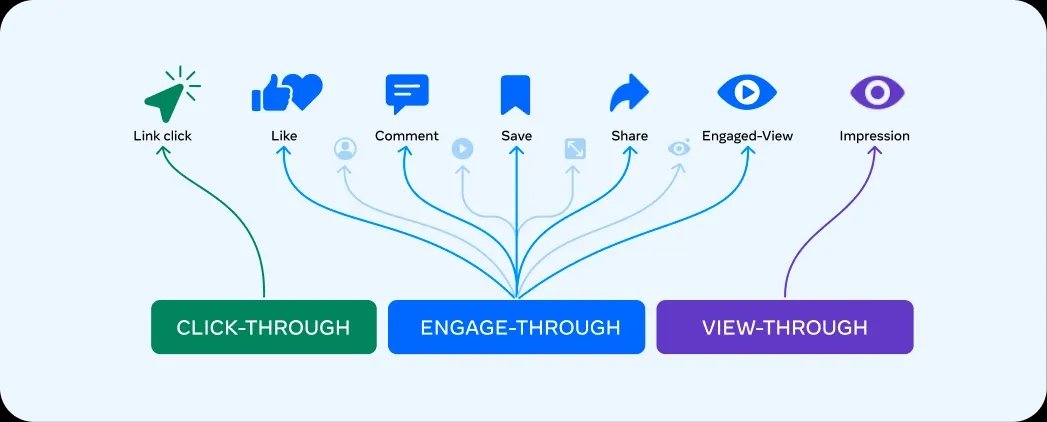
L’annonce Meta du 3 mars 2026 décrivait une évolution progressive pour les campagnes de conversion web et en magasin : le crédit après clic se limite aux clics sur lien ; les interactions sociales sans lien passent à la catégorie renommée engage-through. Le critère d’engagement vidéo passe aussi de 10 à 5 secondes. Le déploiement varie selon les annonceurs : vérifiez le compte plutôt que de présumer des réglages identiques ou un déploiement achevé partout.
Les secondes vidéo définissent une interaction admissible, pas le nombre de jours autorisés pour convertir. Conservez paramètres et colonnes réellement visibles. Distinguez, si disponibles, clic seul, engage-through et view-through. Un changement de catégorie peut modifier les résultats sans changer les commandes. L’annonce Meta distingue aussi attribution et incrémentalité.
Comparez des réglages identiques entre périodes. Si un ancien export utilise une autre définition, annotez la rupture plutôt que d’expliquer chaque variation par la fatigue créative ou la demande. Modifier la diffusion est une décision commerciale distincte ; analyser un écart de rapport ne nécessite pas de changer l’optimisation.
4. Définissez précisément les commandes de référence
Définissez la cohorte à partir des commandes et paiements. Les rapports de ventes Shopify et de paiements servent des objectifs différents. Ses consignes sur les écarts de ventes distinguent retours et remboursements et expliquent que les ventes brutes peuvent inclure commandes annulées, en attente ou impayées. Un total pratique n’est pas automatiquement un nombre de commandes web payées.
Dans notre exemple, 124 enregistrements sont créés : 4 tests, 6 impayés exclus et 14 commandes payées en point de vente. Il reste 100 commandes web payées admissibles selon cette feuille. Conservez exclusions et raisons ; ne les supprimez pas pour améliorer la concordance.
Supposons que chaque commande retenue représente $60 de marchandises après remises, hors taxes et livraison : le groupe totalise $6,000. Cinq remboursements complets de $60, pris en compte jusqu’à une date ultérieure précisée, réduisent ce montant de $300, à $5,700. Ce calcul pour un groupe de commandes ne signifie pas qu’un rapport d’activité sur une période doit afficher le même montant net. Joignez au calcul la date limite des remboursements et la définition du montant comparé.
Définissez les commandes web payées avant de les comparer aux données de suivi.
5 remboursements intégraux avant la date de clôture : 5 × USD 60 = USD 300
Montant des produits conservé : 6 000 − 300 = USD 5 700
5. Vérifiez l’envoi des achats avant d’interpréter leur attribution
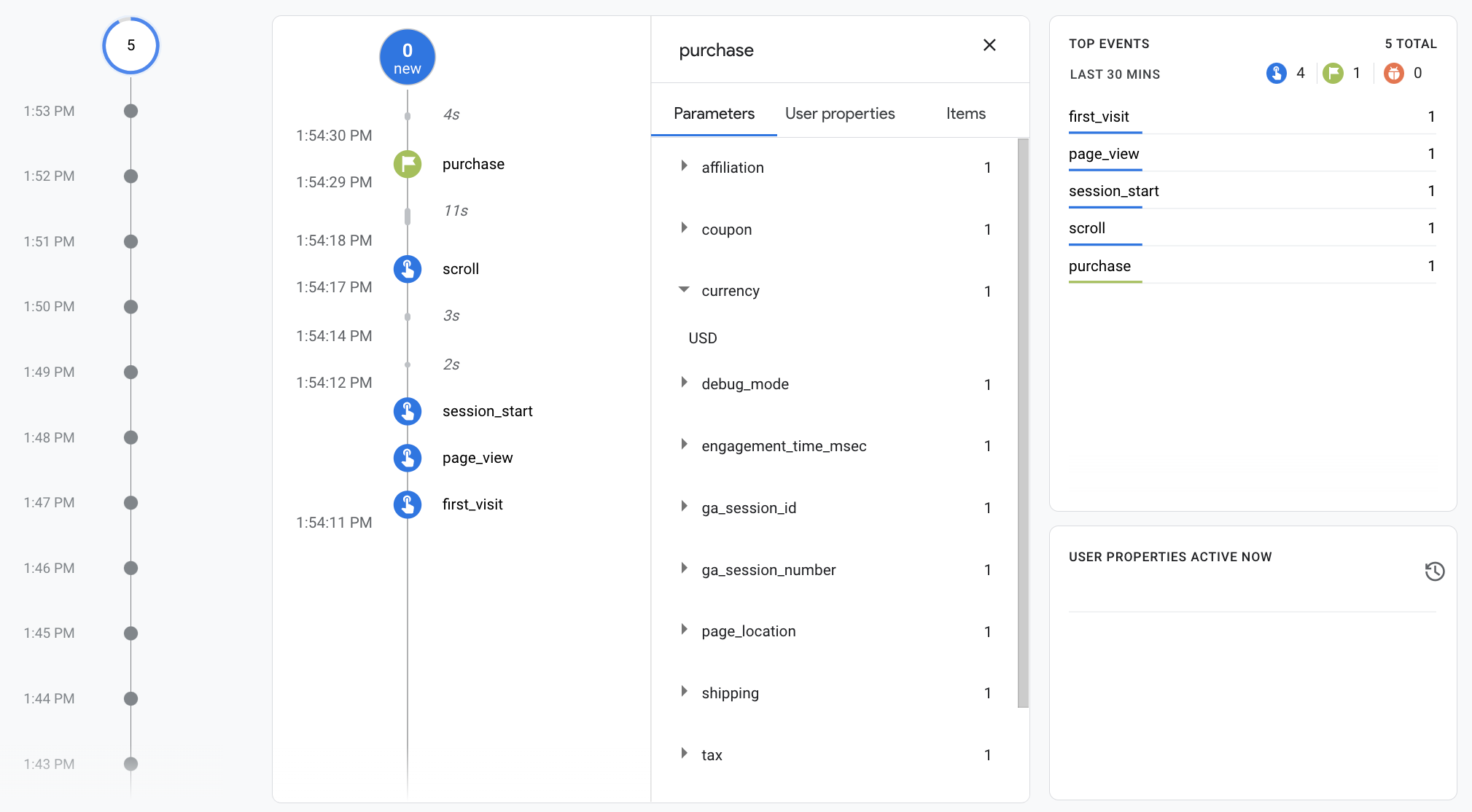
Suivez un achat test autorisé avec une référence reconnaissable qui ne contient aucune donnée personnelle. Vérifiez les articles, le montant, la devise et le déclenchement de l’événement, puis sa réception par les outils prévus. Identifiez l’intégration qui envoie les événements à GA4 et celle qui les envoie à Meta. Un canal Shopify, un gestionnaire de balises et du code dans le thème peuvent envoyer les mêmes événements ; ajouter un pixel ne résout pas un écart de rapports.
Pour GA4, consultez la spécification e-commerce et les consignes sur les identifiants de transaction. Utilisez un identifiant unique, non vide et sans données permettant d’identifier le client. Testez aussi le retour sur la page de confirmation. La déduplication décrite dans cette documentation concerne les flux web ; elle ne garantit pas le bon fonctionnement de toutes les combinaisons d’intégrations.
La documentation Shopify sur le partage Meta décrit l’envoi des achats navigateur et serveur. Consignez intégration et niveau choisis. Le serveur ne supprime pas les obligations de confidentialité et ne garantit pas l’attribution. Testez les choix de consentement autorisés ; ne « réparez » jamais un écart en désactivant des contrôles requis ou en inventant un achat.
Vérifiez d’abord l’ID, le montant et la devise. Expliquez ensuite l’attribution dans les limites de chaque rapport.
event_name = purchaseConfirmez qu’il s’agit d’un achat, et non d’une simple page vue.transaction_id = DEMO-1001Conservez une correspondance stable avec la commande, un ID non vide et l’identifiant original.value = 60Vérifiez la définition de value. N’incluez pas par erreur taxes ou livraison dans ce montant des produits.currency = USDPrécisez la devise avec value ; le seul symbole $ ne suffit pas.items[0].item_id = SKU-DEMOArticle d’exemple : price = 60 et quantity = 1. Vérifiez produit et quantité.
6. Rapprochez les transactions disponibles et consignez les exceptions
L’export GA4 fictif comporte 92 références distinctes : 90 correspondent aux 100 commandes admissibles et 2 restent inexpliquées. Ainsi 10 commandes n’ont pas de correspondance GA4. Écrivez les deux équations : 100 = 90 rapprochées + 10 absentes, et 92 = 90 rapprochées + 2 inexpliquées. Le taux rapproché est 90%, pas une référence de collecte recommandée.
Avec $60 par achat, les 92 enregistrements GA4 représentent $5,520, dont $5,400 pour les 90 références rapprochées. En mettant à part les $120 non expliqués, il reste $600 d’achats sans correspondance par rapport aux $6,000 de la boutique. Ce calcul indique les points à examiner ; il ne prouve pas que chaque achat manquant aurait nécessairement dû être enregistré.
Les deux barres ont la même échelle : la largeur totale représente 100 enregistrements.
Boutique USD 6 000 − rapprochés USD 5 400 = USD 600 à expliquer
| Exception observée | Preuves à examiner | Responsable et action suivante |
|---|---|---|
| Commande boutique absente de GA4. | Règles d’inclusion, consentement lorsqu’il peut être consigné légalement, déclenchement, flux et envoi de l’événement. | Le responsable analytics examine un parcours de commande concret. |
| Référence GA4 absente de la cohorte boutique choisie. | Autre boutique, date, préfixe, statut test ou format incohérent. | Les responsables boutique et analytics identifient l’origine. |
| Commande rapprochée avec valeur différente. | Articles, remises, taxes, livraison, devise et base de remboursement. | Les finances définissent le montant comparable avant modification du code. |
| Événement d’achat envoyé plusieurs fois. | Liste des intégrations, identifiant de transaction et comportement lors d’une nouvelle tentative ou visite. | Le responsable technique identifie la source du doublon. |
Gardez séparément références brutes et clé normalisée documentée. Préservez zéros initiaux et préfixes significatifs. Ne fusionnez pas des commandes parce que les montants coïncident. Gardez les lignes non résolues plutôt que d’attribuer une cause commode à chaque écart.
7. Comparez les attributions sans les additionner
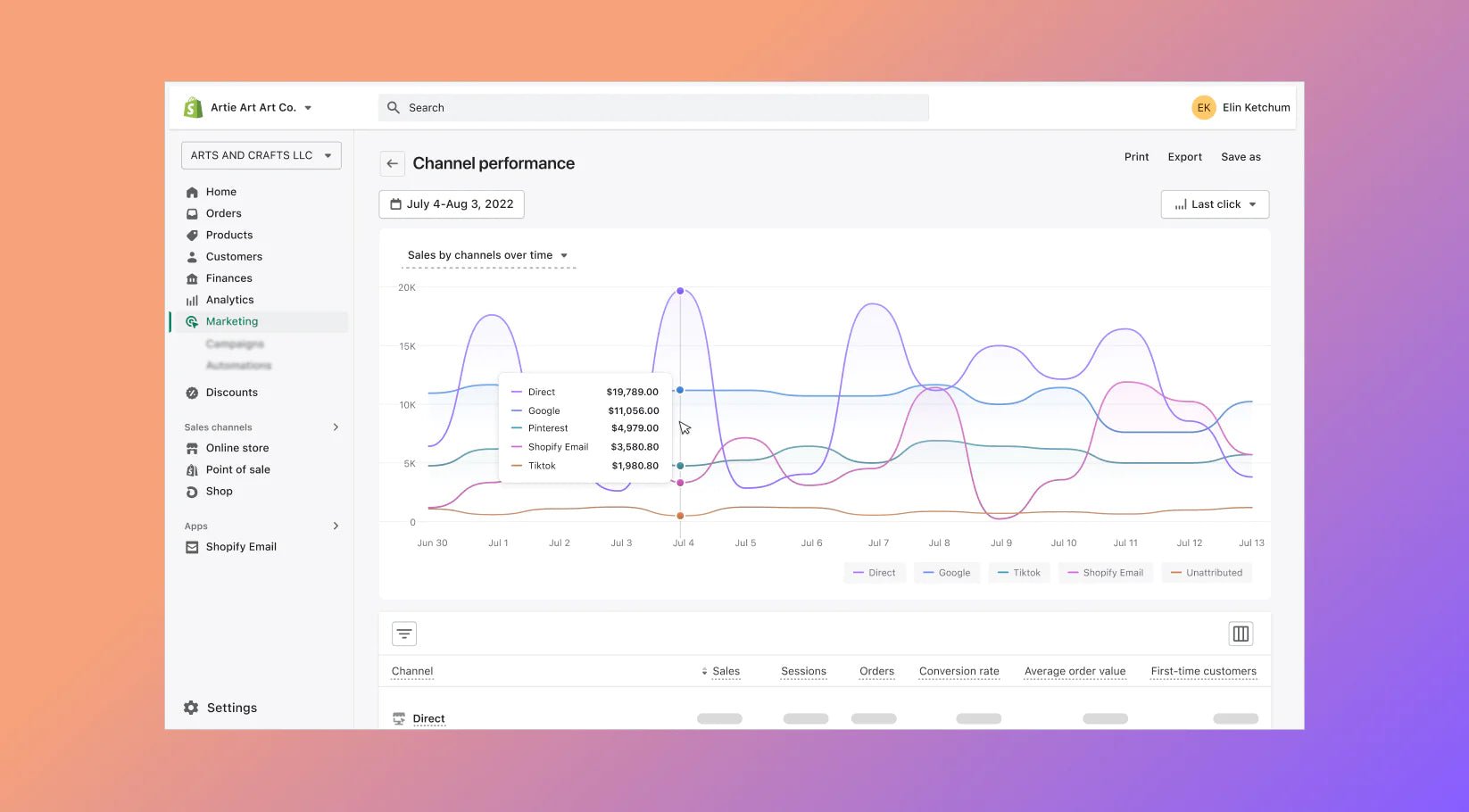
Supposons que Meta affiche 34 achats web attribués, qu’un rapport GA4 au niveau événement attribue 22.5 événements clés d’achat aux réseaux sociaux payants et que le rapport marketing Shopify attribue 22 commandes à ce canal. Ces chiffres proviennent de rapports configurés séparément. Ce ne sont pas trois groupes de commandes vérifiés que l’on peut additionner ou soustraire du registre de la boutique.
Google explique que les dimensions de source de trafic existent à plusieurs niveaux. La source de la session décrit l’origine de cette session ; la source au niveau événement peut répartir l’attribution de l’achat selon le modèle choisi. Les rapports d’attribution peuvent répartir une conversion en fractions. Le chiffre 22.5 ne signifie pas que la boutique a enregistré une demi-commande.
Consignez aussi le modèle utilisé dans le rapport marketing Shopify en suivant ses consignes sur la performance marketing. Un client peut cliquer sur une publicité, revenir par e-mail, acheter plus tard puis être remboursé. Les modèles peuvent attribuer l’achat à des points de contact différents. Les UTM identifient les visites balisées ; ils ne reproduisent pas l’attribution après impression et ne permettent pas aux plateformes d’identifier toutes les personnes de la même façon.
Utilisez des noms cohérents avec le générateur UTM, testez destination finale et redirections et excluez les données personnelles des URL. Un agrégat attribué à Meta n’est pas forcément une liste accessible de transactions. Vérifiez la collecte au niveau transactionnel quand les preuves existent et décrivez l’attribution au niveau réellement permis par le rapport.
| Système et vue | Unité et valeur | Portée et modèle à consigner | Base monétaire et échéance | Vérification suivante |
|---|---|---|---|---|
| Registre des commandes boutique | 100 commandes web payées admissibles | Règles d’inclusion du groupe de commandes et période retenue. | $6,000 de marchandises ; $5,700 après échéance de remboursement déclarée. | Confirmer exclusions et paiement. |
| Export des événements GA4 | 92 références distinctes : 90 rapprochées, 2 non résolues | Propriété, flux, dates et normalisation des références. | $5,520 de valeur d’achat enregistrée ; conserver la devise et l’heure d’export. | Examiner 10 commandes manquantes et 2 références non résolues. |
| Rapport d’attribution Meta | 34 achats web attribués | Fenêtre enregistrée, définition d’interaction et base de dates. | Noter colonne de valeur, devise et traitement des remboursements. | Vérifier les conditions d’attribution ; ne pas inventer de correspondances avec chaque commande. |
| Rapport GA4 des réseaux sociaux payants au niveau événement | 22.5 événements clés d’achat attribués | Niveau de la dimension source, modèle et période rétrospective choisis. | Noter champ de valeur, devise et échéance d’extraction. | Vérifier la répartition fractionnaire et le niveau des dimensions. |
| Vue d’attribution marketing Shopify | 22 commandes attribuées au canal | Rapport marketing, modèle et dates choisis. | Noter définition des ventes, devise et échéance des remboursements. | Confirmer le modèle ; séparer du total des commandes boutique. |
Copiez ces lignes en indiquant vos propres paramètres. Les rapports peuvent attribuer les mêmes achats à plusieurs canaux : leurs résultats ne s’additionnent pas et ne répartissent pas nécessairement toutes les commandes de la boutique.
Reconstituez le parcours, puis regardez comment chaque rapport répartit le crédit.
Le client suit le lien publicitaire, sans encore acheter.
Un e-mail génère une nouvelle visite et ajoute un point de contact.
La boutique enregistre une commande ; vérifiez séparément la réception des événements d’achat.
Le remboursement a sa propre date. Notez la date de clôture.
8. Terminez par une décision fondée sur les preuves
Classez chaque constat : erreur confirmée, différence de périmètre ou de modèle expliquée, délai de mise à jour, ou écart encore inexpliqué. Joignez les éléments disponibles, un responsable, une action et une date de suivi. Corrigez une devise erronée ou une installation en double selon la procédure prévue, puis vérifiez le résultat sur un petit périmètre. Ne réécrivez pas les événements historiques pour obtenir des totaux identiques.
Shopify documente aussi un déploiement de mesure des sessions en septembre 2026. Une série de sessions ou de taux de conversion peut changer après mise à jour de définition sans variation équivalente des commandes payées. Annotez ces changements avec ceux des campagnes, thèmes, paiements et consentements.
Pour un achat manquant encore inexpliqué, l’action peut être : « Le responsable technique vérifie le parcours de confirmation pour cette référence, en respectant le consentement enregistré », avec une échéance et les traces d’événement. Un écart de fuseau horaire peut être clos après vérification des horodatages et de leur conversion. Une différence d’attribution peut être expliquée par le périmètre du rapport, sans modifier le suivi. Distinguez ces conclusions dans le registre.
Lors du suivi, reprenez les mêmes rapports et paramètres, puis vérifiez les exceptions encore ouvertes. Tenez un court journal des corrections et des changements de définition : une hausse ultérieure ne doit pas être automatiquement présentée comme du revenu récupéré. Mieux vaut conserver un écart inexpliqué que le masquer avec des hypothèses sans preuve.
Certains constats nécessitent une correction technique ; d’autres, une explication documentée. Conservez d’abord les preuves.
Par exemple, montant ou devise erronés, ou envoi en double. Désignez un technicien et refaites le même test après correction.
Par exemple, fuseau horaire, périmètre ou modèle différents. Conservez l’export et l’explication ; ne changez pas les réglages pour aligner les totaux.
Notez l’heure d’extraction et l’actualisation de la source. Relancez la requête à la date convenue ; un retard supposé n’est pas confirmé.
Conservez montant, ID, responsable et preuves nécessaires. Laissez le dossier ouvert sans lui attribuer une cause non étayée.
Concluez en séparant trois résultats : les commandes confirmées par la boutique, les événements reçus et les achats attribués par chaque rapport. Gardez les écarts inexpliqués visibles. Pour décider du budget, examinez aussi la marge contributive, la trésorerie et, si nécessaire, une expérience d’incrémentalité adaptée. Meta, GA4 et Shopify n’ont pas à produire le même chiffre. Si la boutique n’a réellement aucune vente, poursuivez avec le diagnostic des clics sans ventes.