
Ultimo aggiornamento il 4 Novembre 2026 alle 10:00
Una canalizzazione del checkout ti aiuta a capire dove indagare: prima dell’avvio del checkout, durante il processo oppure nella misurazione degli acquisti. In questo tutorial creerai una canalizzazione a tre passaggi in GA4, leggerai un esempio reale dell’account dimostrativo e aggiungerai una seconda canalizzazione per chi salta il carrello.
Le otto schermate fornite con questo tutorial mostrano il Google Merchandise Store Demo nel periodo 23 settembre–20 ottobre 2026. Sono un esempio storico per esercitarsi, non i risultati del tuo negozio né un parametro di riferimento per il checkout. Nell’esempio, il tasso di completamento del gruppo mobile è del 28,66%, rispetto al 54,24% del gruppo desktop: il passo successivo è indagare la differenza, senza presumere un difetto nel pagamento. Gli avatar dell’account e i nomi dei proprietari sono stati sostituiti con un’identità fittizia Beecommercer. I dati dei report e i nomi delle proprietà restano quelli dell’account dimostrativo Google.
1. Verifica gli eventi prima di creare la canalizzazione
Apri una proprietà GA4 di e-commerce che sei autorizzato a utilizzare. Per esercitarti, usa l’account dimostrativo ufficiale di Google. Contiene dati aziendali offuscati e limita le esportazioni e l’accesso a Data API: ripeti il metodo nella tua proprietà quando ti servono registrazioni operative.
Verifica che il sito invii esattamente gli eventi consigliati riportati di seguito. Aggiungere il nome di un evento a un’esplorazione non installa né ripara il monitoraggio. La guida all’implementazione dell’e-commerce di Google spiega gli eventi e i relativi parametri.
| Fase | Nome dell’evento | Cosa verificare sul sito |
|---|---|---|
| Aggiunta di un prodotto al carrello | add_to_cart | L’evento viene inviato dopo un’effettiva aggiunta al carrello, con i dettagli corretti del prodotto. |
| Avvio del checkout | begin_checkout | L’evento viene inviato quando inizia realmente il checkout, comprese le procedure rapide supportate. |
| Completamento di un acquisto | purchase | Confronta l’evento con l’ordine registrato nel negozio; controlla transaction_id, value, currency e items. |
Annota la proprietà, il fuso orario dei report, l’intervallo di date e i principali percorsi di checkout. Verifica gli eventi con un test controllato in un ambiente autorizzato e ispezionali in DebugView. Controlla che l’acquisto di prova completato venga ricevuto una sola volta con l’ID transazione previsto. Ricaricamenti delle pagine, integrazioni duplicate, blocchi della raccolta e scelte relative al consenso possono modificare ciò che GA4 misura.
2. Crea una tua esplorazione della canalizzazione
Seleziona la proprietà corretta, apri Explore → Funnel exploration e crea la tua esplorazione. Nell’esempio fornito, la proprietà è GA4 – Google Merch Shop. Evita di modificare un’esplorazione condivisa di un’altra persona.
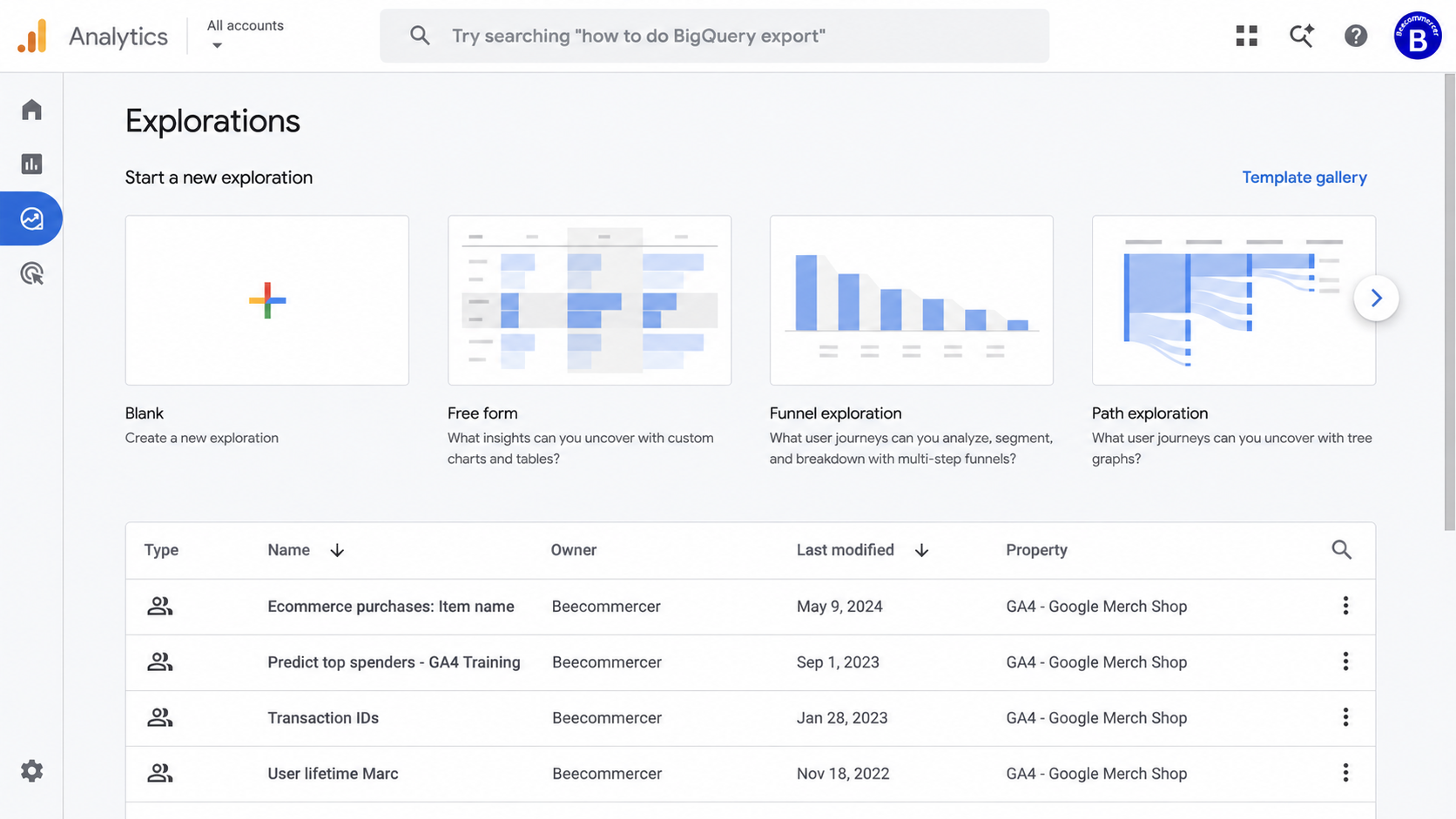
Assegna all’esplorazione un nome riconoscibile, ad esempio «Beecommercer – analisi del checkout». In Variables, imposta un periodo completo per il confronto. Le schermate utilizzano il periodo 23 settembre–20 ottobre 2026. Per il tuo negozio, scegli un periodo con sufficiente attività misurata ed evita di confrontare una giornata incompleta con giornate complete.
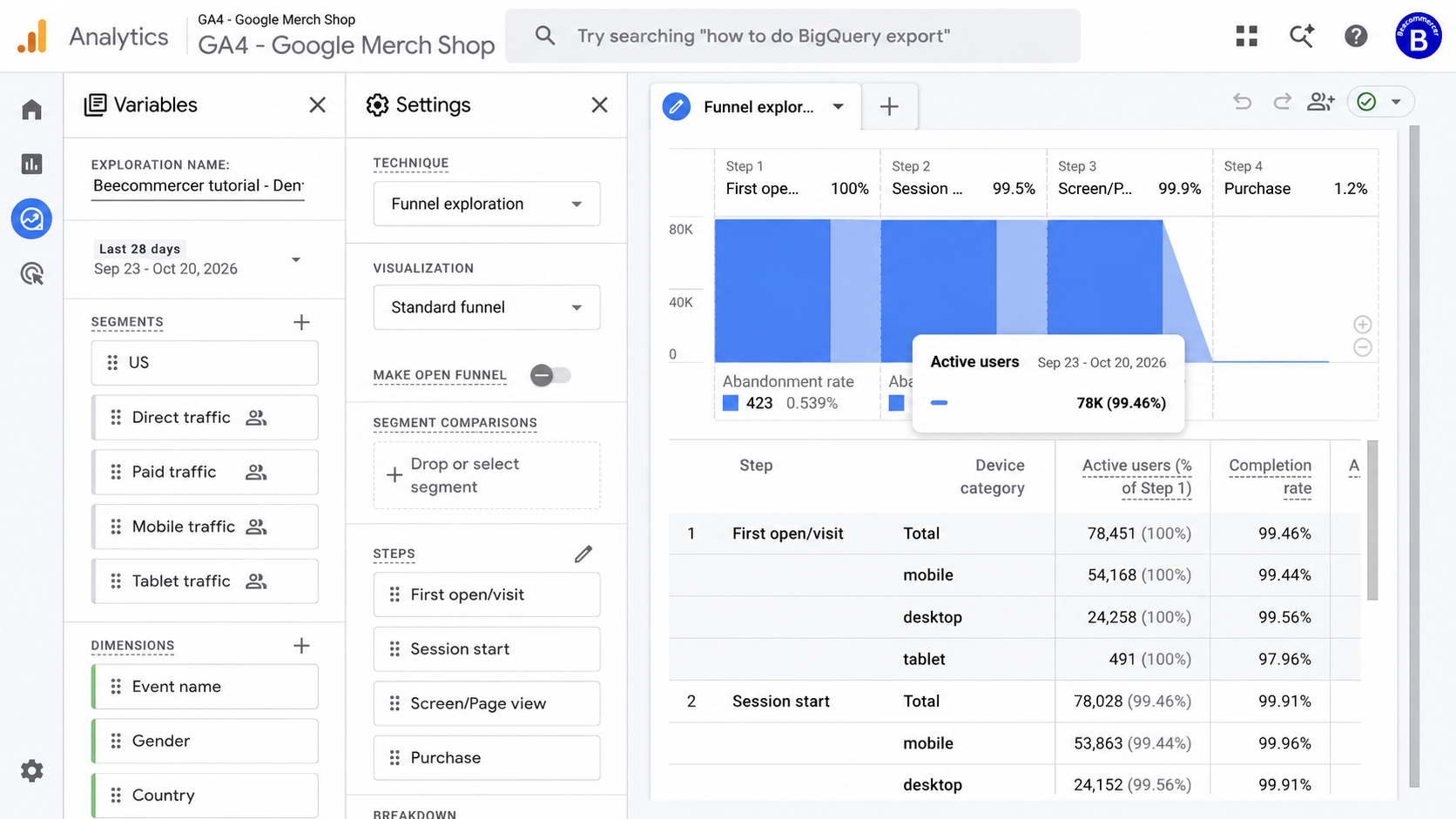
3. Definisci il percorso a tre passaggi dal carrello all’acquisto
In Settings, fai clic sulla matita accanto a Steps. Modifica il nome e la condizione di ciascun passaggio. Usa la ricerca del selettore di eventi per trovare l’evento esatto; elimina le impostazioni predefinite non pertinenti e le alternative inutilizzate, come in_app_purchase in questo esempio dedicato al solo sito web.
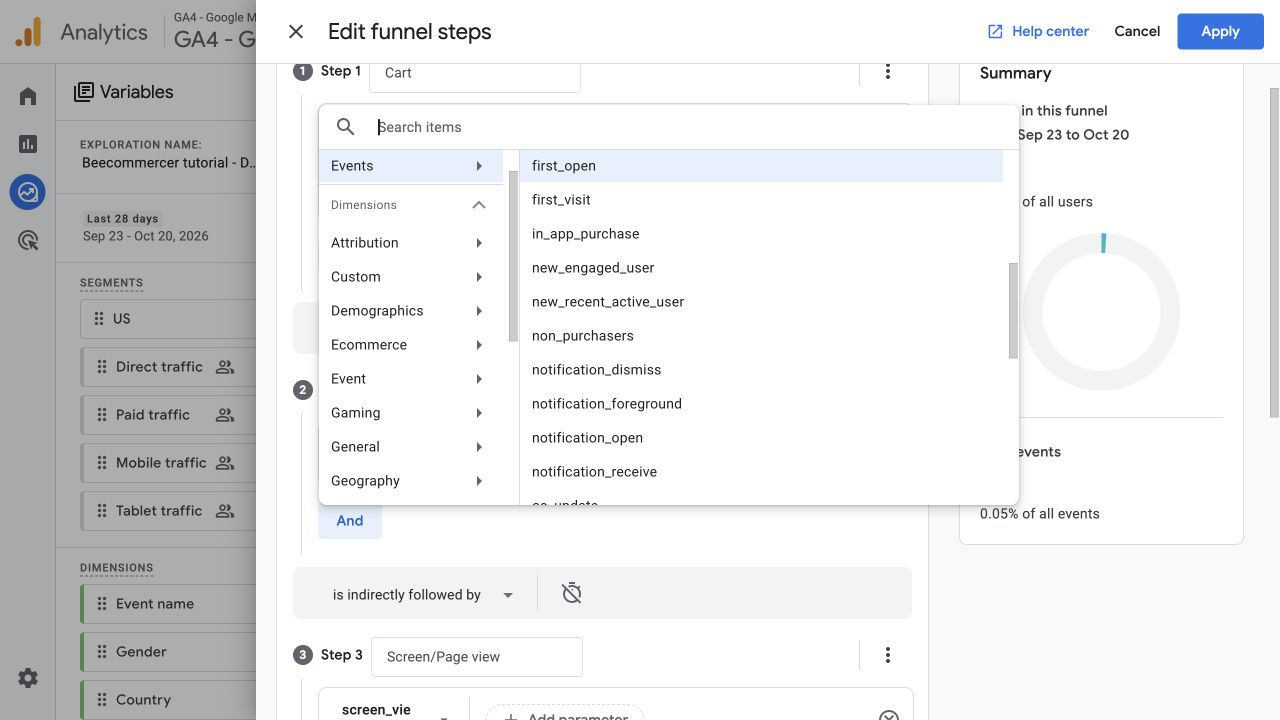
Imposta Cart = add_to_cart, Checkout = begin_checkout e Purchase = purchase. Scorri tutti e tre i passaggi prima di applicare le modifiche. Il controllo «Or» consente di aggiungere un’altra condizione: la sua presenza non significa che sia già stata selezionata una condizione aggiuntiva.
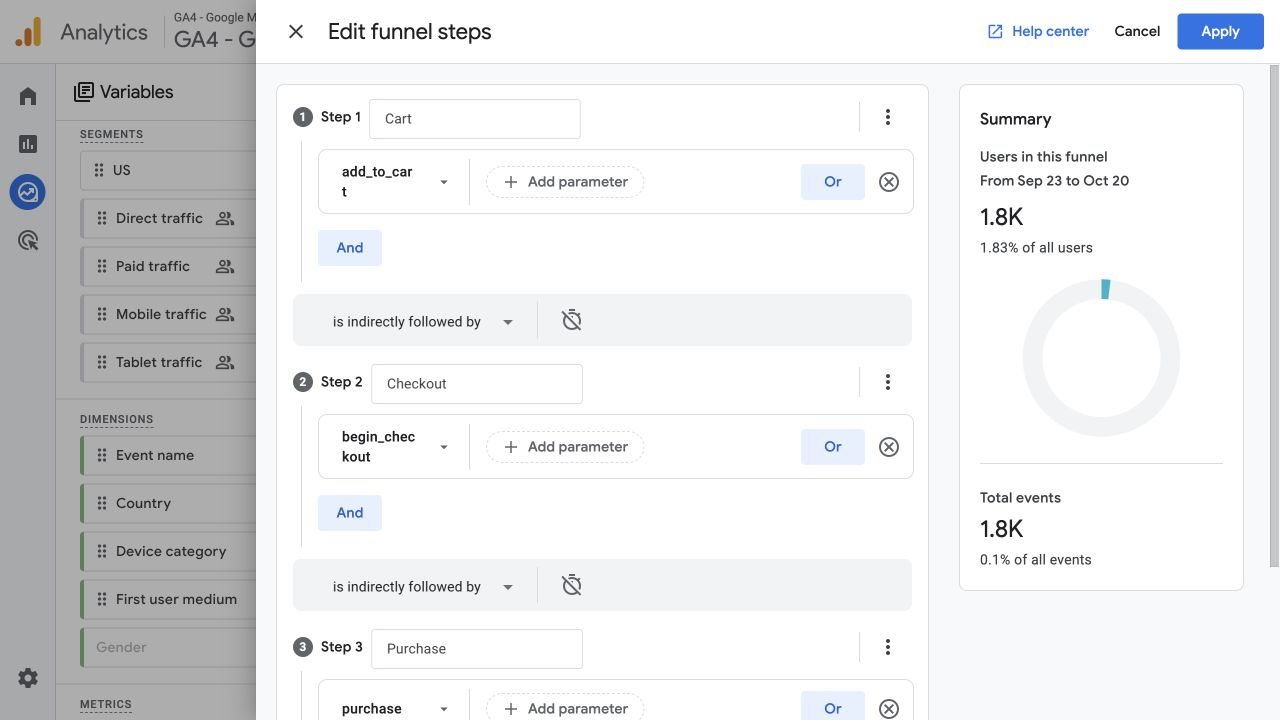
Usa is indirectly followed by tra i passaggi, così da consentire navigazione e altre azioni misurate intermedie. Fai clic su Apply, lascia disattivato Make open funnel e inserisci Device category in Breakdown. I segmenti elencati in Variables non vengono applicati finché non li aggiungi a Segment comparisons.
| Impostazione | Configurazione di riferimento | Significato |
|---|---|---|
| Canalizzazione chiusa | Make open funnel disattivato | Gli utenti devono entrare da Cart e completare la sequenza richiesta. |
| Successione indiretta | Tra entrambe le coppie di passaggi | Sono consentiti eventi intermedi. La successione diretta richiede che l’azione successiva avvenga immediatamente. |
| Limite di tempo | Annota esplicitamente qualsiasi impostazione Within | Un limite di tempo trascorso non equivale a richiedere che tutto avvenga nella stessa sessione. |
| Segmenti e filtri | Annota solo quelli effettivamente applicati | Mantienili identici quando confronti periodi o gruppi. |
La guida alle esplorazioni della canalizzazione di Google descrive l’ingresso aperto, le regole di sequenza e i controlli temporali. Questa configurazione non impone che i passaggi avvengano nella stessa sessione. Leggi i risultati come utenti che completano una sequenza definita, non come numero di sessioni di checkout o di singoli ordini.
4. Leggi i totali e confronta i gruppi di dispositivi
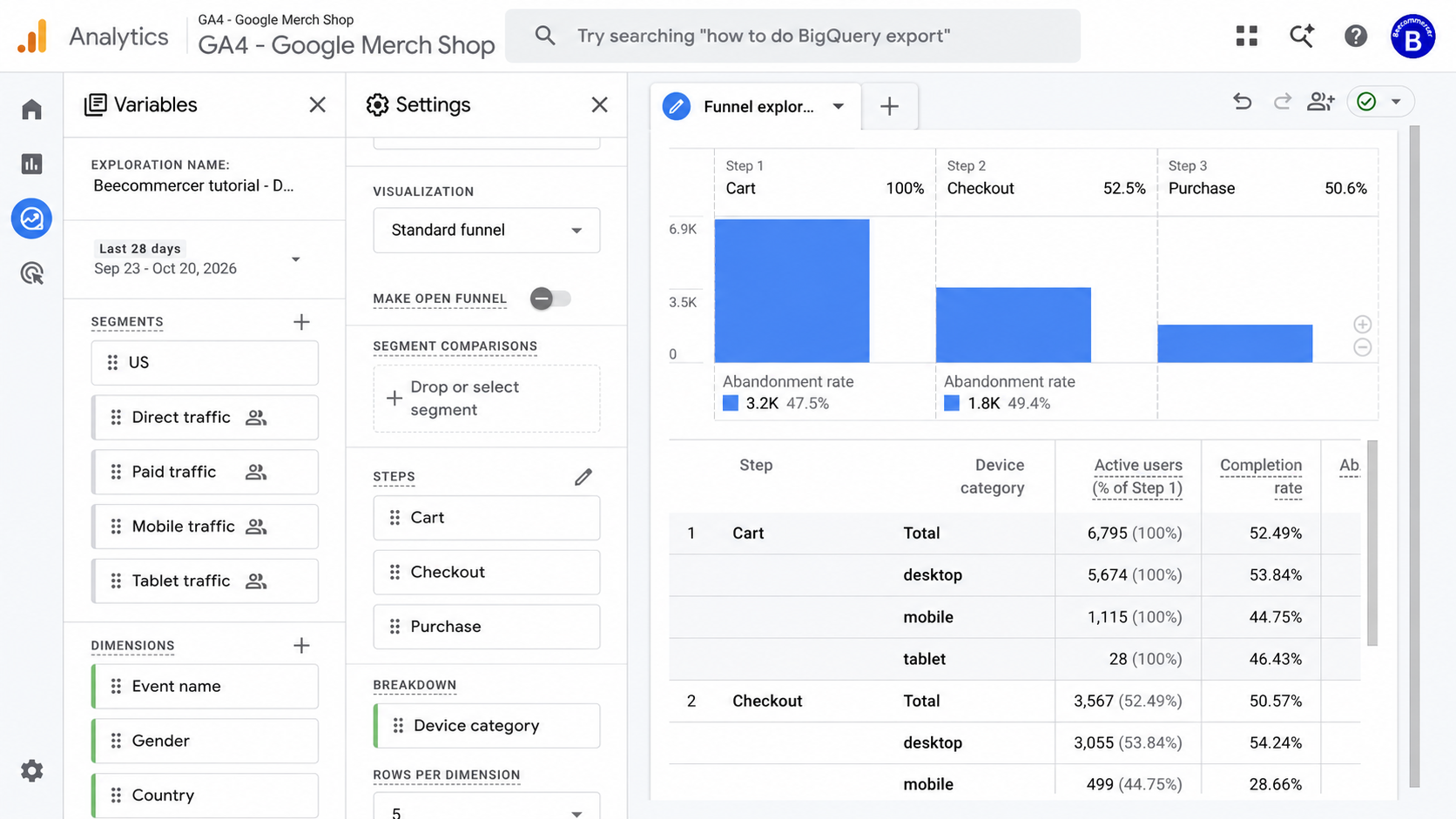
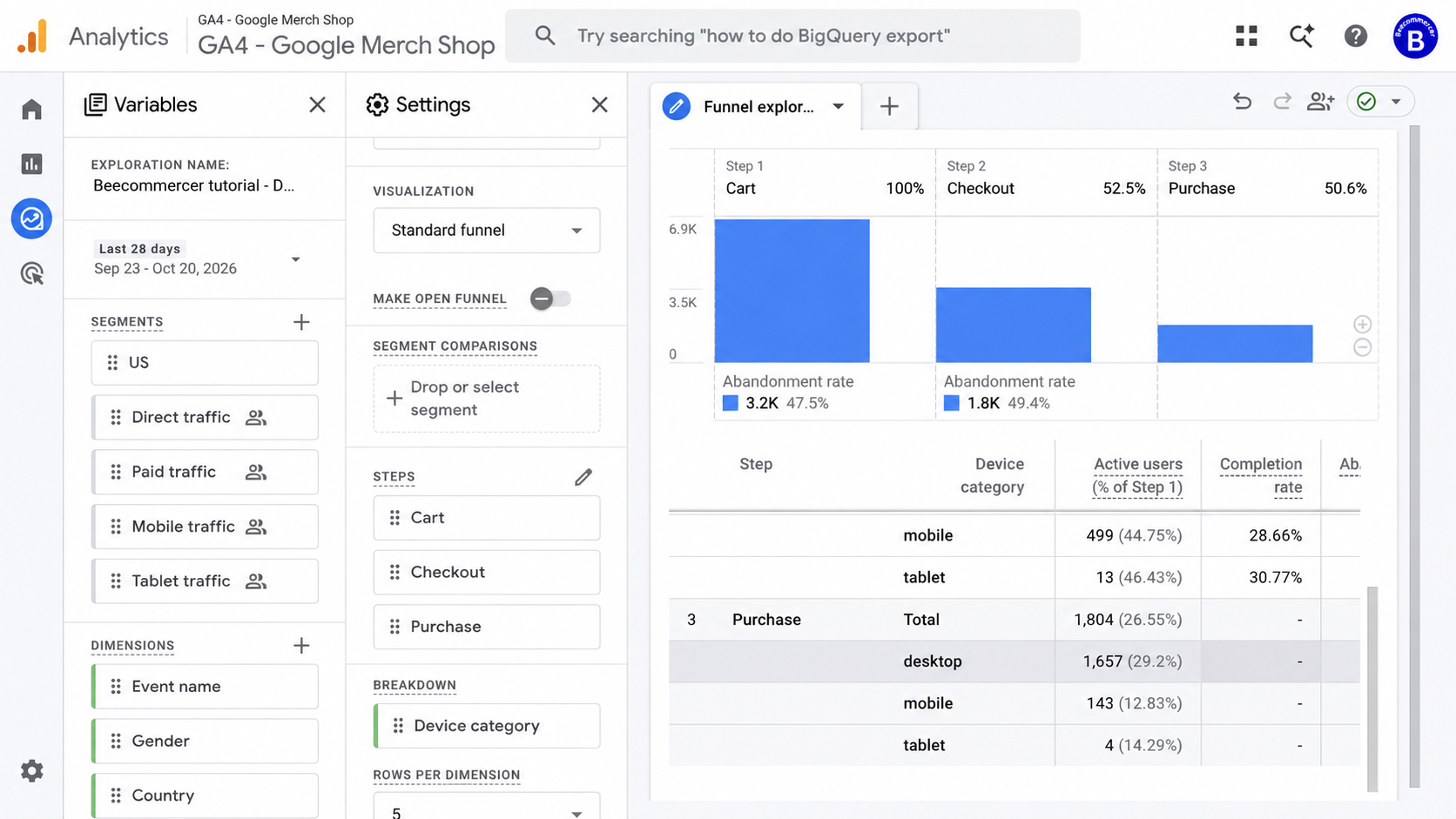
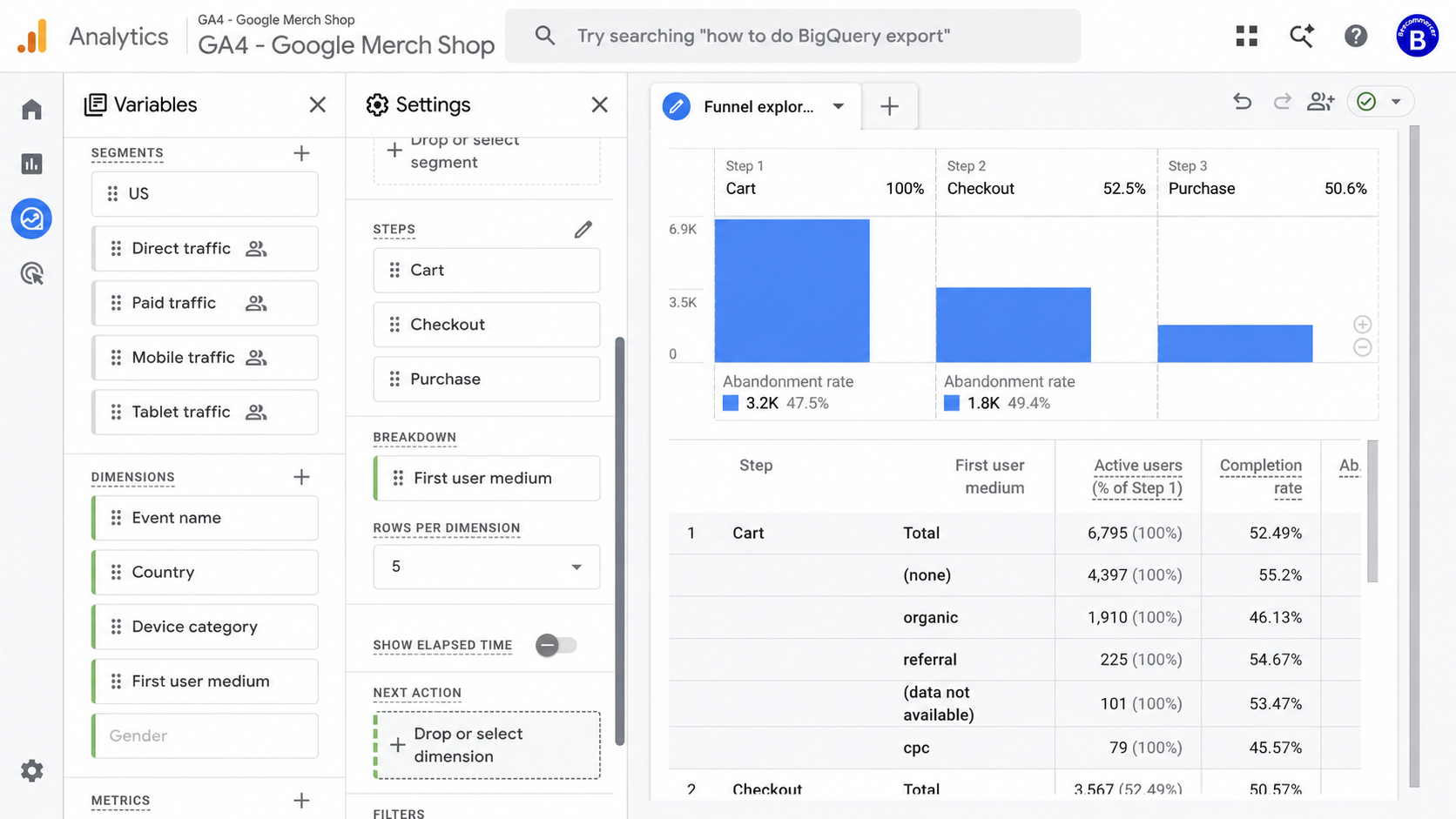
Mantieni le stesse date, gli stessi passaggi e la stessa regola d’ingresso. Leggi le righe Total di GA4, quindi scorri la tabella dei risultati fino alle righe Purchase. Le due schermate seguenti mostrano insieme i conteggi necessari.
| Confronto | Calcolo | Risultato |
|---|---|---|
| Carrello → Checkout | 3.567 ÷ 6.795 | 52,49% |
| Checkout → Acquisto | 1.804 ÷ 3.567 | 50,57% |
| Carrello → Acquisto | 1.804 ÷ 6.795 | 26,55% |
L’esempio fornito comprende 6.795 utenti in Cart → 3.567 utenti in Checkout → 1.804 utenti in Purchase. Il 26,55% finale è calcolato sugli utenti entrati dal carrello. I risultati della canalizzazione contano gli utenti che raggiungono i passaggi: non sono conteggi di transazioni, ricavi, eventi totali o il tasso di conversione all’acquisto dell’intero sito. Un utente può effettuare più ordini.
| Gruppo di dispositivi | Utenti che avviano il checkout | Utenti che acquistano | Completamento |
|---|---|---|---|
| Mobile | 499 | 143 | 28,66% |
| Desktop | 3.055 | 1.657 | 54,24% |
La differenza è di 25,58 punti percentuali. Nel gruppo mobile, 499 − 143 = 356 utenti misurati non hanno raggiunto il passaggio di acquisto definito. Questo non dimostra la perdita di 356 ordini né garantisce un’opportunità di recupero.
La suddivisione assegna ogni utente al primo valore che soddisfa i criteri. Chi entra da mobile e completa in seguito da desktop può rimanere nel gruppo mobile. La tabella non dimostra che tutti i passaggi siano avvenuti sullo stesso dispositivo, né che il dispositivo abbia causato la differenza. Possono variare anche pubblico, destinazione di spedizione, prodotti, modalità di pagamento e misurazione.
Le righe dei dispositivi di Cart visibili nelle schermate sommano 6.817, mentre il Total di Cart riportato da GA4 è 6.795. Mantieni il Total del report e descrivi la discrepanza; non modificare i valori originali per farli coincidere e non stimare gli ordini persi partendo dalla loro somma.
5. Aggiungi una seconda canalizzazione per il completamento del checkout
La canalizzazione a tre passaggi risponde alla domanda: «Che cosa succede dopo un’aggiunta al carrello misurata?». Può escludere acquirenti effettivi che usano Acquista ora, un checkout accelerato o un altro percorso che salta add_to_cart.
Duplica l’esplorazione oppure crea un’altra scheda. Definisci una canalizzazione chiusa separata con begin_checkout → purchase, consenti la successione indiretta e registra le stesse date, impostazioni temporali, filtri e segmenti. È una configurazione aggiuntiva da creare nella tua proprietà; non è mostrata nelle schermate fornite.
| Canalizzazione | Popolazione iniziale | Cosa permette di analizzare |
|---|---|---|
| add_to_cart → begin_checkout → purchase | Utenti misurati che entrano dal carrello | Il passaggio dal carrello al checkout e il completamento successivo lungo quel percorso. |
| begin_checkout → purchase | Utenti misurati che avviano il checkout | Il completamento senza richiedere prima un evento di aggiunta al carrello. |
Usa il numero di utenti che avviano il checkout nella seconda canalizzazione come conteggio iniziale di quella configurazione. Non copiare i conteggi della canalizzazione a tre passaggi: eliminare il requisito del carrello può cambiare chi soddisfa le condizioni. Il risultato rimane una misura della sequenza degli utenti, non un registro di ciascun tentativo di checkout o di ogni ordine.
6. Aggiungi i passaggi di spedizione e pagamento solo quando pertinenti
Per analizzare uno specifico percorso di checkout, puoi creare begin_checkout → add_shipping_info → add_payment_info → purchase. Verifica prima che gli eventi aggiuntivi vengano raccolti quando avvengono le azioni previste. Una condizione del report non può recuperare un evento mai inviato.
Controlla il percorso prima di rendere obbligatorio uno dei due eventi. I prodotti digitali possono non richiedere la spedizione e un pagamento accelerato può saltare la normale schermata dei dati di pagamento. Analizza separatamente i percorsi sostanzialmente diversi; altrimenti la canalizzazione più lunga può classificare acquirenti validi come utenti che non hanno completato un passaggio obbligatorio.
Mantieni la configurazione breve di riferimento accanto al percorso dettagliato. Documenta, per ogni versione, l’attivazione degli eventi, i prodotti o percorsi pertinenti, la regola d’ingresso e il limite di tempo trascorso. Se devi svolgere un’indagine realmente circoscritta a una sessione o a un ordine, definisci e convalida un identificatore adeguato della sessione o del checkout in un’analisi separata, anziché rinominare l’esplorazione come canalizzazione degli ordini.
7. Scegli una dimensione compatibile con l’ambito corretto
Fai clic sul segno più accanto a Dimensions e controlla le opzioni disponibili per la tecnica e la configurazione correnti. Nella schermata fornita, Session source / medium è disabilitato. Questo descrive quel selettore specifico: non è una regola universale secondo cui le canalizzazioni di GA4 non supportano mai i campi di origine della sessione.
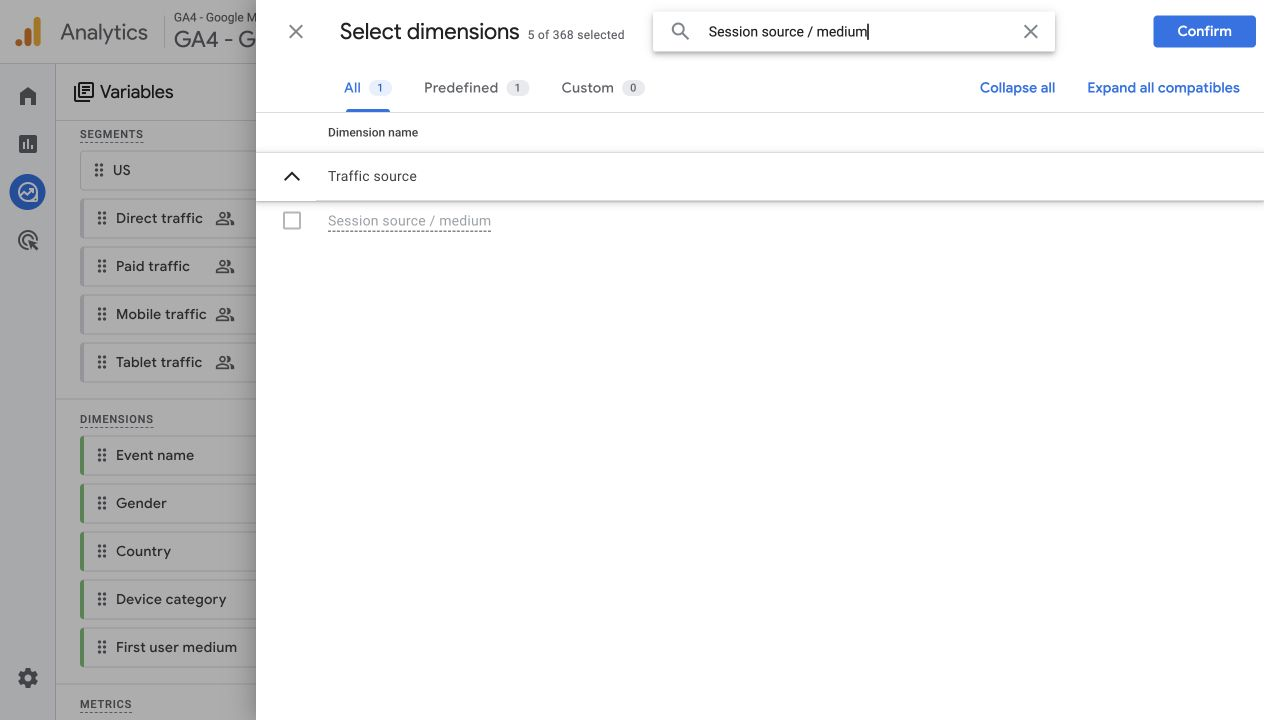
L’esempio applica invece First user medium a Breakdown. I valori disponibili includono none, organic, referral e cpc. In questo modo gli utenti vengono raggruppati in base al mezzo che li ha acquisiti originariamente; non viene identificata la campagna che ha generato la visita in cui è iniziato il checkout.
| Campo o report | Domanda a cui può rispondere | Non usarlo al posto di |
|---|---|---|
| Device category nella canalizzazione | Come varia il completamento tra i gruppi di dispositivi definiti. | Un percorso completo tra dispositivi o una prova di un difetto causato dal dispositivo. |
| First user medium | Quali gruppi di acquisizione iniziale completano il percorso definito. | L’origine o la campagna di una specifica sessione di checkout. |
| Report compatibile sull’acquisizione delle sessioni | Da dove provengono le sessioni misurate, secondo le definizioni di quel report. | I conteggi di utenti della canalizzazione o un registro di attribuzione ordine per ordine. |
Se la domanda riguarda l’acquisizione delle sessioni, usa Traffic acquisition o un’altra analisi compatibile con ambito sessione e mantienine distinta la definizione. Google spiega gli ambiti delle origini di traffico del primo utente e della sessione. Controlla il selettore prima di consigliare una dimensione, quindi verifica che sia effettivamente applicata a Breakdown.
8. Trasforma una differenza osservata in un’indagine concreta
Parti dall’osservazione: «Per questo periodo e con questa definizione, il completamento del checkout del gruppo mobile è del 28,66%, contro il 54,24% del gruppo desktop». Raccogli poi prove sulle possibili cause. Non scrivere «il modulo di pagamento mobile non funziona» finché non hai riprodotto un problema pertinente.
| Cosa osservi | Prove da raccogliere | Azione successiva |
|---|---|---|
| Nessun utente o un passaggio inaspettatamente vuoto | Proprietà, date, nomi degli eventi, filtri, segmenti e sequenza richiesta. | Controlla la configurazione, poi verifica che gli eventi previsti arrivino davvero. |
| Gli ordini esistono, ma gli acquisti mancano in GA4 | Registrazione dell’ordine di prova, eventi ricevuti, ID transazione, stato del consenso e percorsi di raccolta duplicati. | Correggi i problemi di monitoraggio confermati; non considerare ogni evento mancante come un ordine non riuscito. |
| Completamento inferiore in un gruppo di dispositivi | Mercati, prodotti, browser, pagamenti e traffico comparabili; un percorso cliente riprodotto. | Prova i percorsi pertinenti prima di modificare il checkout o riallocare il traffico. |
| Errori di consegna o pagamento lungo un percorso | Destinazione supportata, opzione di spedizione, modalità di pagamento, costi mostrati ed errore effettivo. | Fornisci al responsabile e-commerce un caso riproducibile e ripeti il test dopo la correzione. |
| Un cambiamento dopo una promozione o un aggiornamento | Periodi confrontabili, condizioni della promozione, modifiche al sito e composizione del pubblico misurato. | Distingui i cambiamenti dei visitatori dai cambiamenti nel comportamento al checkout. |
Per una verifica controllata, scegli un prodotto e una variante pertinenti, riproduci il percorso con il browser e la destinazione interessati e utilizza un metodo di pagamento di prova approvato o un ambiente di test. Registra l’aggiunta al carrello, l’avvio del checkout, gli eventuali eventi di spedizione e pagamento e l’acquisto finale; confronta poi la sequenza e i parametri dell’acquisto con l’ordine registrato nel negozio. Escludi dalle schermate i dati personali e di pagamento.
Controlla anche l’indicatore di qualità dei dati dell’esplorazione per individuare campionamento, soglie o altre limitazioni. Verifica la conservazione dei dati se un intervallo storico non è disponibile: i report aggregati standard e i dati delle esplorazioni non hanno sempre la stessa disponibilità storica e prolungare la conservazione non ripristina i dati già eliminati.
Quando ordini e dati analitici non coincidono, confronta prima grandezze equivalenti. Il negozio registra ordini commerciali, GA4 registra gli eventi di acquisto ricevuti e un report di attribuzione assegna il credito secondo le proprie regole. Il tutorial di riconciliazione tra GA4 e Shopify illustra fusi orari, definizioni dei ricavi e controlli delle transazioni. Allinea queste definizioni prima di interpretare la differenza come ricavi persi.
9. Registra i risultati e pianifica la verifica
Scarica il foglio di analisi della canalizzazione del checkout (CSV). Le intestazioni in inglese possono essere utilizzate in Excel o Google Sheets. Contiene le cifre dei gruppi di dispositivi dell’esempio e una riga vuota per l’indagine; i valori dell’esempio servono per esercitarsi, non sono obiettivi.
- Salva la proprietà, l’intervallo di date, il fuso orario, i passaggi, la regola d’ingresso e qualsiasi limite di tempo trascorso.
- Annota segmenti, filtri, suddivisione e schermate originali effettivamente utilizzati.
- Registra i conteggi degli utenti e il passaggio iniziale usato come denominatore di ogni percentuale.
- Distingui la differenza osservata dalla possibile causa e dalle prove ancora mancanti.
- Assegna un responsabile, un’azione proposta, una data di verifica e la misurazione necessaria dopo il cambiamento.
Intervieni su un problema ben definito, verifica nuovamente l’implementazione degli eventi e analizza un periodo confrontabile quando sarà disponibile sufficiente attività misurata. Un miglioramento successivo alla modifica è utile per il monitoraggio; per affermare una relazione causale serve un esperimento controllato adeguato.
Domande frequenti
Qual è un buon tasso di completamento del checkout?
Usa un riferimento convalidato tratto dai tuoi percorsi di checkout e gruppi di visitatori confrontabili. Il 28,66% e il 54,24% dell’account dimostrativo non sono obiettivi consigliati né parametri di riferimento del settore.
Perché il risultato è inferiore a quello del report sugli acquisti?
Una canalizzazione chiusa richiede il passaggio iniziale e la sequenza previsti. Gli acquirenti che seguono altri percorsi possono comunque comparire in altri report. Confronta inoltre utenti con utenti: un acquirente può generare più ordini o eventi di acquisto.
Devo rendere aperta la canalizzazione?
Usa una canalizzazione chiusa per misurare il completamento da una fase iniziale definita. Usane una aperta quando la domanda include l’ingresso nei passaggi successivi e indica chiaramente questa scelta. Mantieni la stessa opzione quando confronti i risultati.
Perché non posso esportare l’esplorazione dell’account dimostrativo?
L’account dimostrativo ufficiale limita le esportazioni e l’accesso a Data API. Usalo per imparare il metodo, poi ricrea la configurazione in una proprietà autorizzata con i permessi necessari per il tuo lavoro.
Posso concludere che la pagina di pagamento causa la differenza?
No. La canalizzazione identifica una differenza misurata. Riproduci il percorso, controlla gli eventi e le registrazioni operative e verifica la composizione dei visitatori prima di attribuire una causa. Anche il monitoraggio mancante e i percorsi alternativi validi possono modificare il risultato.