

Quando GA4 e Shopify mostrano ricavi diversi, parti da ciò che comprende ciascuna cifra. Imposte, spedizione, canali di vendita, rimborsi e date dei rapporti possono spiegare gran parte dello scarto prima che serva correggere il tracciamento. Questo tutorial ti accompagna da una definizione comune a un prospetto di raccordo dei ricavi, al controllo per ordine e a una correzione verificata.
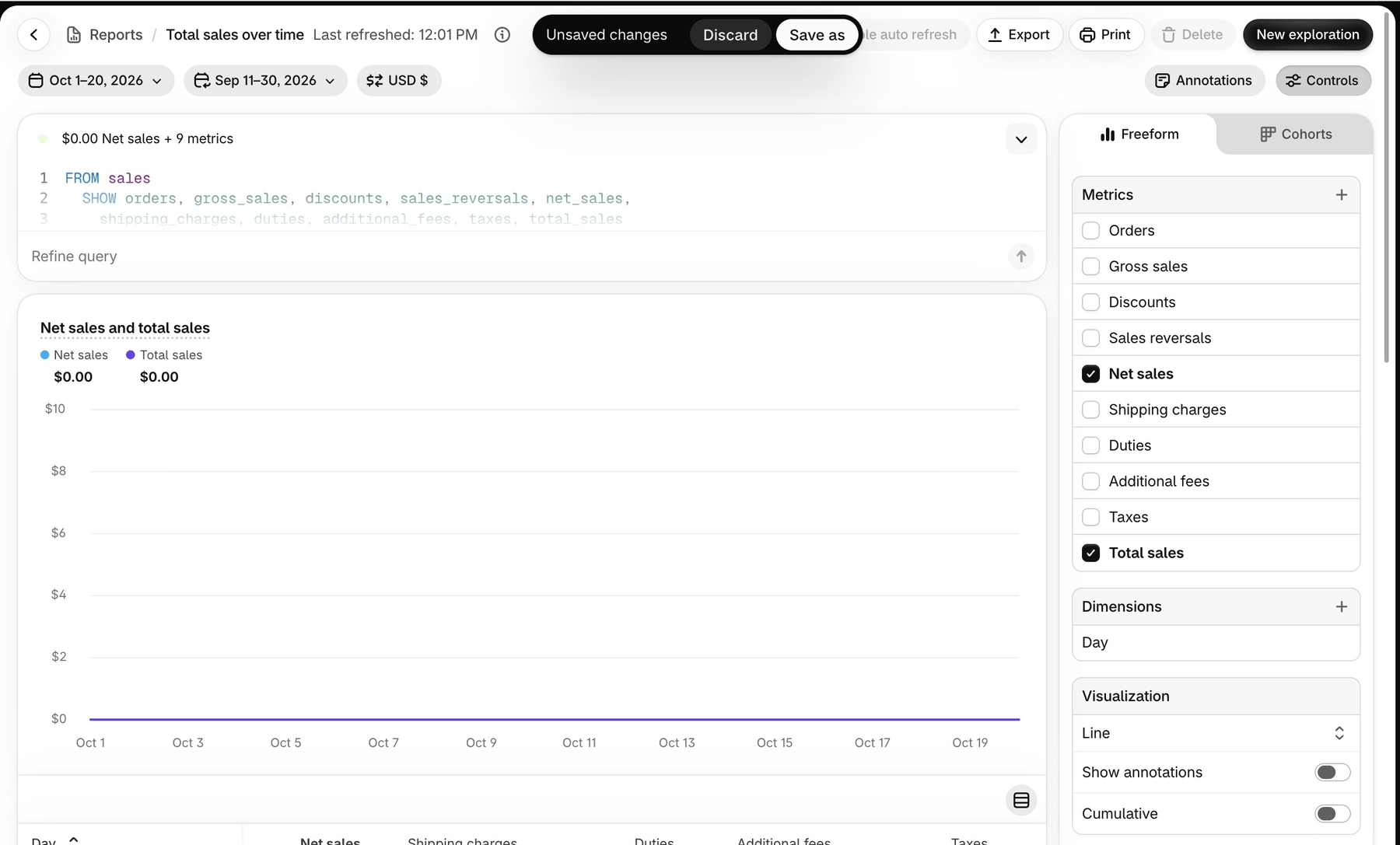
Ti servono accesso ai rapporti e alle esportazioni Shopify, accesso alle analisi GA4 e un responsabile dell’implementazione del tracciamento acquisti. Lavora su un periodo concluso, conserva le esportazioni originali e registra quando le hai scaricate. Le cinque schermate seguenti mostrano i comandi reali dei rapporti di Beecommercer Merch. Non contengono dettagli degli ordini dei clienti e non mostrano vendite nell’intervallo selezionato. L’esempio separato da $13,200 è interamente ipotetico.
1 Concorda cosa confrontare
Definisci brevemente i criteri di misurazione prima di esportare. Un primo confronto utile riguarda i ricavi della merce online dopo gli sconti, esclusi imposte e spedizione, documentando separatamente il trattamento di storni e rimborsi. Usa questa base solo se corrisponde ai valori realmente inviati dall’implementazione degli acquisti.
| Impostazione | Cosa registrare | Cosa controllare prima di proseguire |
|---|---|---|
| Periodo e fuso orario | Date di inizio e fine, fuso del negozio Shopify, fuso della proprietà GA4 e data e ora dell’esportazione. | Le stesse date di calendario possono coprire ore diverse. Per una corrispondenza esatta, converti gli orari in un fuso concordato senza cambiare le impostazioni di produzione solo per questo esercizio. |
| Valuta | Valuta del negozio, valuta mostrata al cliente, valuta dell’evento GA4 e valuta del rapporto. | Confronta prima gli importi originali nella stessa valuta. Se serve una conversione, annota tasso, data e metodo invece di mescolare in silenzio totali convertiti. |
| Ambito delle vendite | Online Store, POS, bozze d’ordine o ordini manuali, altri canali, ordini di prova e regole sullo stato di pagamento o ordine. | Un flusso di acquisti web non osserva necessariamente tutti i canali Shopify o ogni ordine presente in un rapporto di vendita. |
| Componenti dei ricavi | Merce scontata, spedizione, imposte, dazi, commissioni e qualsiasi altro importo incluso. | Specifica cosa rappresenta il valore dell’evento; non presumere che il totale del checkout sia il ricavo della merce. |
| Rettifiche | Resi, annullamenti, modifiche, rimborsi parziali e relative date. | Scegli l’attività del periodo o una coorte di ordini e mantieni la stessa base su entrambi i lati. |
Gli storni delle vendite Shopify comprendono più dei soli rimborsi della merce. Anche rapporti di vendita e di pagamento rispondono a domande diverse. Usa le definizioni attuali dei rapporti di vendita Shopify per identificare le componenti del rapporto scelto. Gross sales può includere ordini in attesa, annullati e non pagati: annota la regola di inclusione invece di presumere che ogni vendita riportata sia un acquisto web pagato correttamente.
Scegli consapevolmente la metrica dei ricavi GA4
Nel riferimento delle metriche della Data API GA4, grossPurchaseRevenue rappresenta i ricavi d’acquisto prima della deduzione dei rimborsi, mentre purchaseRevenue deduce i ricavi delle transazioni rimborsate. itemRevenue è una misura per articolo che esclude imposte e spedizione. Total revenue può includere altri flussi di ricavo. Separa i valori d’acquisto a livello di evento da quelli per articolo ed evita di sommare un totale d’ordine ripetuto per ogni riga prodotto.
La guida alle metriche e-commerce di GA4 distingue inoltre Ecommerce purchases, che conta gli eventi di acquisto, da Transactions, che può includere rimborsi e altri eventi di transazione. Né il conteggio grezzo delle righe CSV né la metrica Transactions vanno considerati automaticamente conteggi degli ordini Shopify.
Per un confronto netto, includi i rimborsi pertinenti nel rapporto o nella query; un filtro limitato agli acquisti può eliminare il lato dei rimborsi. Non sottrarli una seconda volta da un valore Purchase revenue già netto. Se la proprietà mescola siti, app o negozi, limita il confronto alla fonte corretta senza escludere per errore rettifiche rilevanti.
2 Apri i rapporti corrispondenti e imposta le date
Apri Transactions in GA4
- Seleziona la proprietà GA4 effettivamente usata dal negozio. Una proprietà dimostrativa non può riconciliare gli ordini di un altro commerciante.
- Apri Reports e cerca Transactions. Nella raccolta mostrata il percorso è Drive sales → Transactions; raccolte e navigazione possono variare in base alla proprietà.
- Esamina Transaction ID, Ecommerce purchases e Purchase revenue. Scorri fino alla tabella se il grafico occupa la prima schermata.
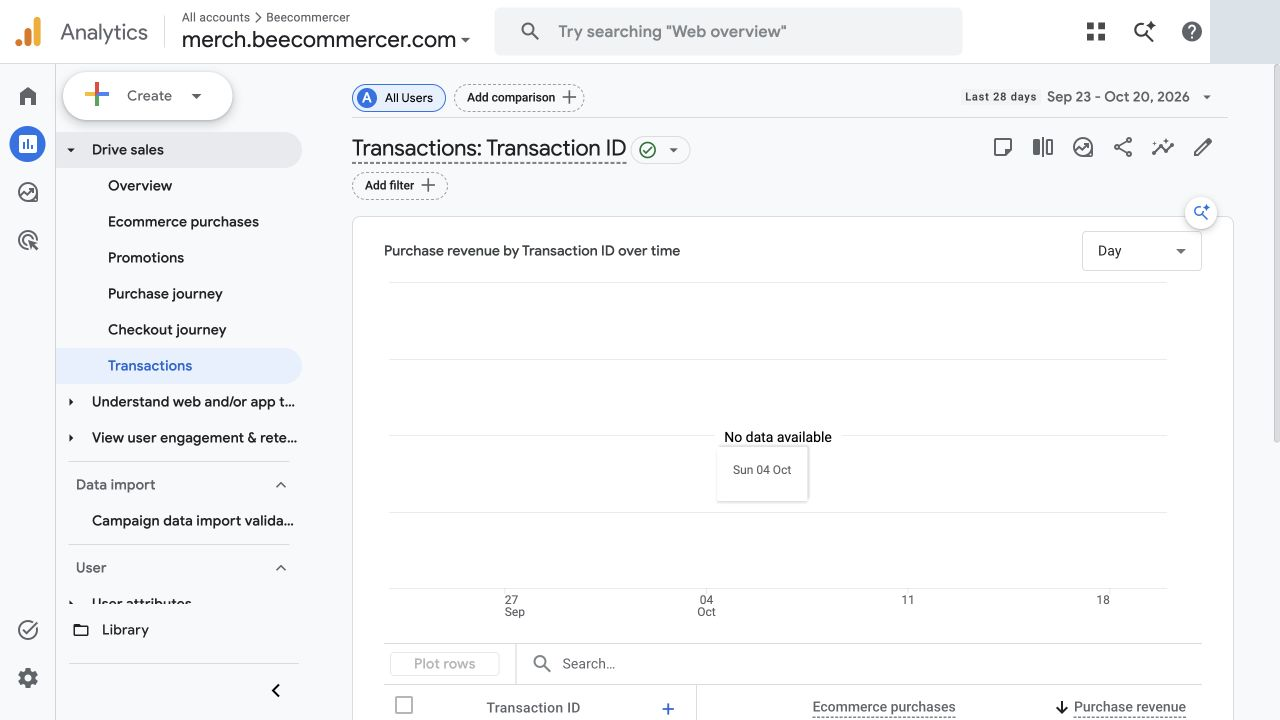
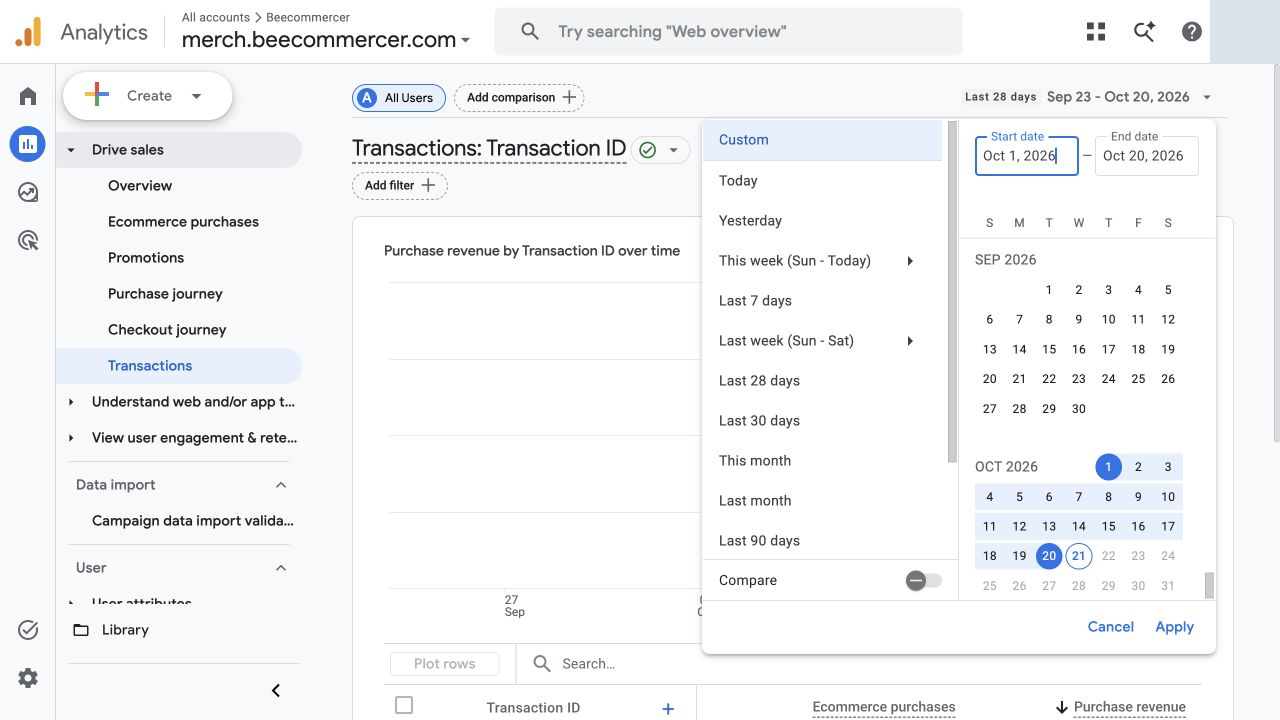
- Apri il selettore delle date e inserisci il periodo comune. L’esempio usa il periodo dall’1 al 20 ottobre 2026.
- Fai clic su Apply, conferma l’intestazione del rapporto e annota fuso orario e valuta di reporting della proprietà.
Apri i rapporti di vendita Shopify
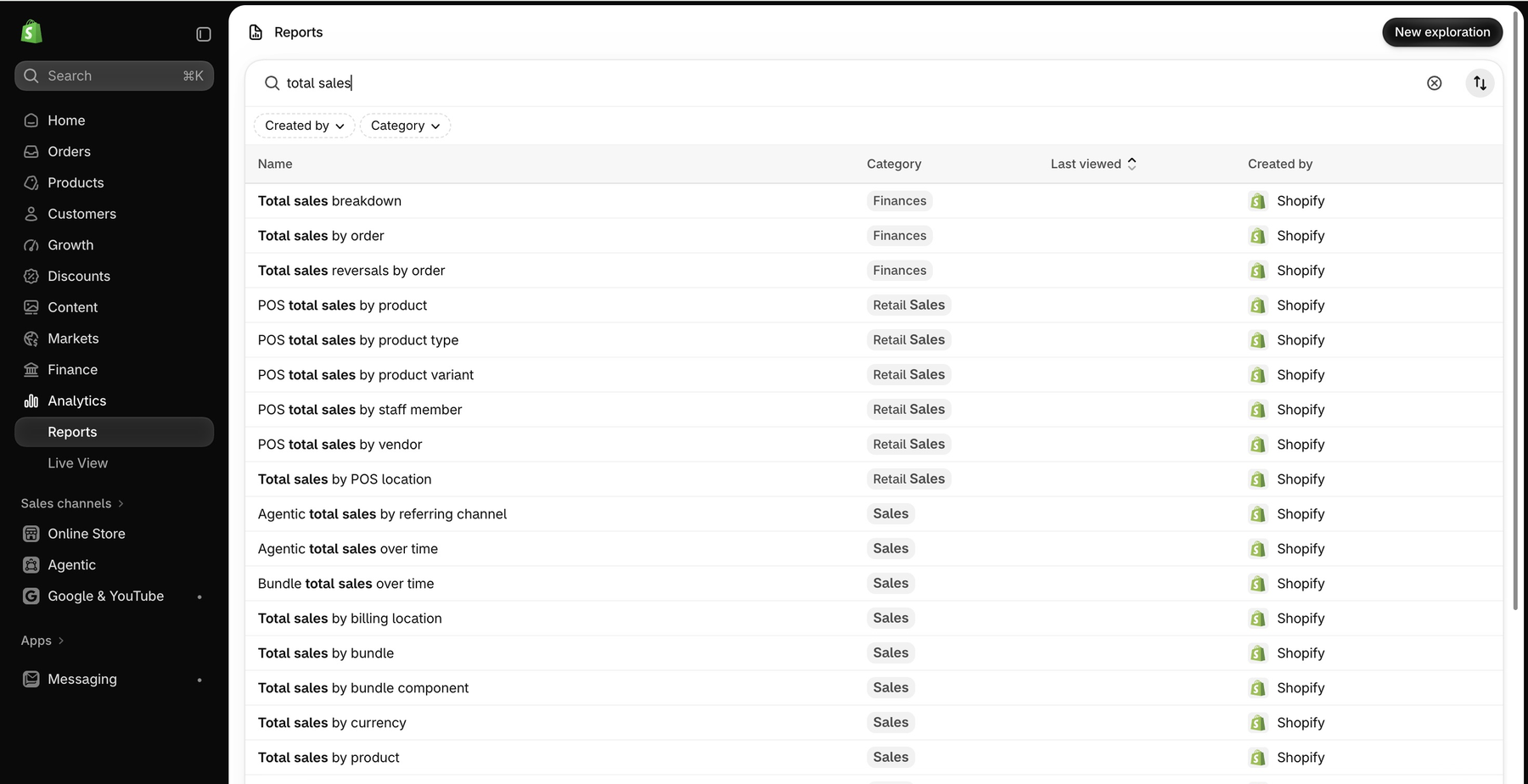
- In Shopify, apri Analytics → Reports e cerca total sales.
- Trova Total sales over time, scorrendo i risultati se necessario. La schermata mostra la ricerca della famiglia di rapporti, non la riga di quel rapporto specifico.
- Apri il rapporto, esamina metriche e filtri e imposta lo stesso intervallo principale di date.
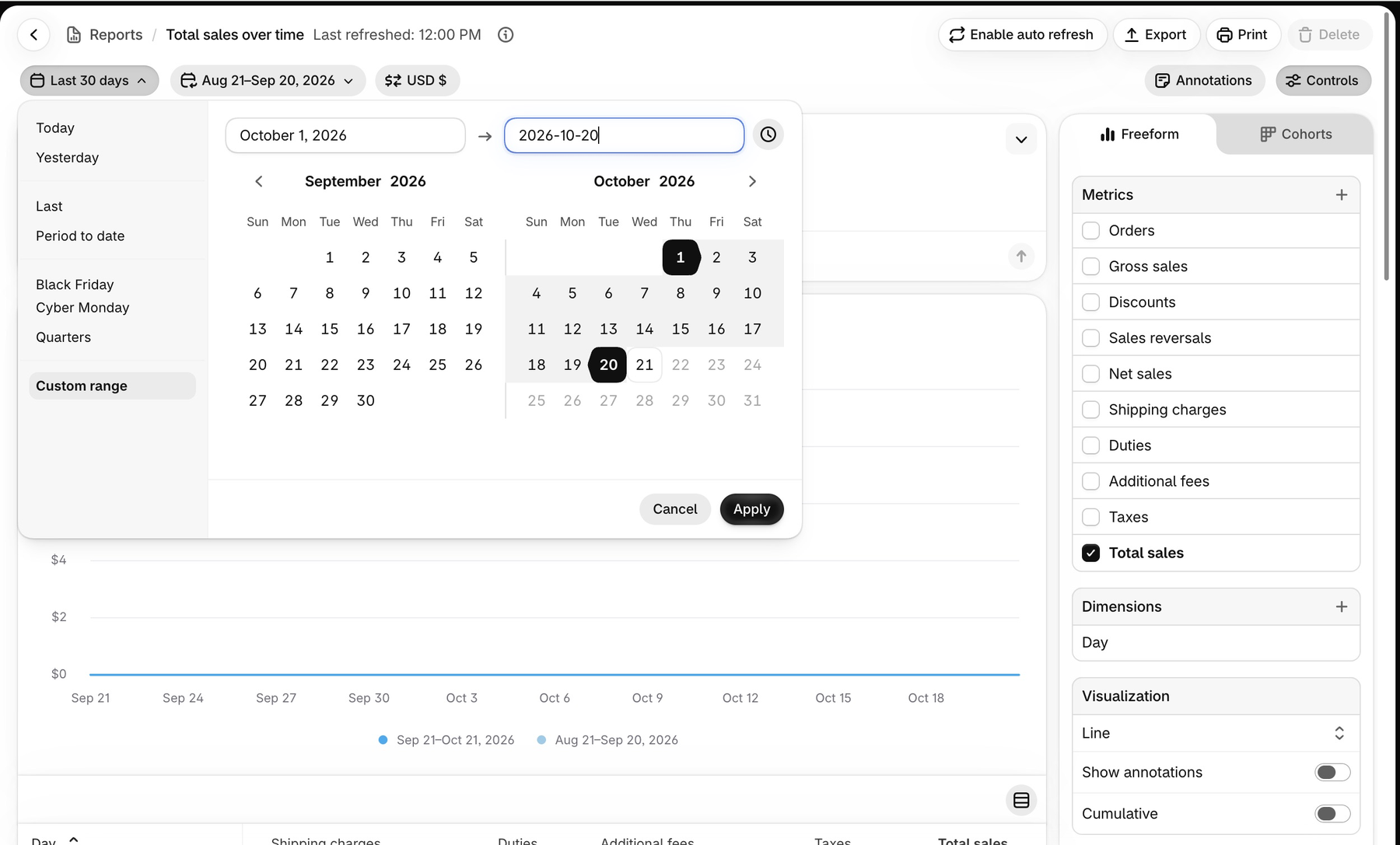
- Fai clic su Apply e conferma le date attive.
- Aggiungi Net sales accanto a Total sales se i tuoi permessi lo consentono. Esamina spedizione, imposte e altre componenti prima di esportare.
- Applica i filtri concordati di canale e inclusione e conserva un registro della configurazione.
3 Costruisci un prospetto di raccordo prima di parlare di un errore di tracciamento
Esercitati con questo esempio inventato in USD. Non è collegato alle schermate senza vendite. Il totale iniziale semplificato non comprende dazi, mance o commissioni aggiuntive e ogni rettifica è separata dalle altre.
| Voce del raccordo | Rettifica o confronto | Saldo |
|---|---|---|
| Vendite totali Shopify | Punto di partenza | $13,200 |
| Sottrarre la spedizione netta | −$800 | $12,400 |
| Sottrarre le imposte nette | −$900 | $11,500 |
| Sottrarre i ricavi netti della merce POS e degli ordini manuali | −$1,000 | $10,500 |
| Ricavi della merce online confrontabili | Base di confronto | $10,500 |
| Purchase revenue netto di GA4 | Valore confrontato | $10,100 |
| Differenza residua non spiegata | $10,500 − $10,100 | $400 |
Sottrai prima spedizione e imposte per arrivare ai ricavi netti della merce di tutti i canali, poi soltanto la merce fuori ambito. Sottrarre l’intero totale di un checkout POS dopo averne già escluso spedizione e imposte conterebbe quelle esclusioni due volte.
Supponi che la base da $10,500 includa già $500 di storni della merce nel periodo e che i $10,100 di GA4 comprendano i rimborsi pertinenti raccolti correttamente sulla base concordata. Il residuo è 400 / 10500 = 3.81%. Lo scarto iniziale era $3,100; componenti e ambito spiegano $2,700. I $400 restanti richiedono ancora prove.
Per un altro account, inverti o aggiungi voci secondo le sue definizioni. Uno storno Shopify non è automaticamente un evento refund GA4. Registra la rettifica presente in ciascun sistema, il suo importo e la data prima di stabilire come influisce sul raccordo.
4 Separa l’attività del periodo dalle coorti di ordini
Supponi che un ordine venga effettuato il 30 settembre e rimborsato il 3 ottobre. Un rapporto di attività di ottobre può contenere la rettifica negativa senza la vendita originale. Una coorte di ordini creati in ottobre può escluderlo del tutto. Entrambi i risultati possono essere coerenti con le rispettive definizioni.
Scegli un metodo: riconciliare vendite e rettifiche avvenute nel periodo oppure ordini creati in un intervallo definito con una data limite dei rimborsi dichiarata. Per una coorte, raccogli anche le rettifiche successive pertinenti. Non combinare un rapporto dei ricavi per data evento con un’esportazione dello stato attuale degli ordini chiamando lo scarto tracciamento mancante.
Le indicazioni Shopify sulle discrepanze di vendita spiegano perché esportazioni ordini, rapporti di vendita e movimenti di pagamento possono differire. Conserva separatamente orari di ordine, rettifica ed evento. Esamina gli ordini vicini alla mezzanotte e ai cambi dell’offset del fuso orario.
5 Esporta e abbina le transazioni effettive
- Parti da un campione ridotto che includa dispositivi, percorsi di pagamento, valute e confini del periodo. Estendilo a tutti gli ordini ammessi una volta che la mappatura è affidabile.
- Esporta il dettaglio di ordini o rapporti Shopify necessario per la base scelta. I CSV degli ordini possono contenere più righe di articoli per un ordine. Definisci una riga per ordine per i totali oppure aggrega consapevolmente gli importi degli articoli; non sommare totali d’ordine ripetuti.
- In GA4, usa Transactions o un’esplorazione in formato libero con Transaction ID e metriche d’acquisto compatibili. Esporta tutte le righe disponibili e controlla limiti di righe e avvisi sulla qualità. Annota filtri e natura lorda o netta degli importi.
- Determina esattamente come l’implementazione associa una chiave d’ordine Shopify a
transaction_id. Nome dell’ordine, ID numerico e ID del checkout non sono intercambiabili. Documenta la mappatura ed escludi i dati personali. - Confronta merce scontata, valuta, orari, imposte, spedizione e collegamento del rimborso. Registra separatamente ID mancanti, ID ripetuti e differenze di importo.
Per un abbinamento dei soli acquisti, confronta la merce scontata prima dei rimborsi con i valori lordi d’acquisto osservati, poi riconcilia i rimborsi in un registro separato. Per un abbinamento netto, includi consapevolmente le rettifiche richieste dal periodo o dalla coorte scelti. Non interpretare una riga di solo rimborso come un nuovo acquisto.
Un’esportazione di rapporto non fornisce necessariamente eventi grezzi o uno storico illimitato. Se già configurate, le esportazioni di eventi BigQuery possono sostenere indagini più dettagliate, ma usano una superficie di reporting diversa. Un nuovo collegamento di esportazione non ricostruisce tutti gli eventi passati. Consulta le indicazioni di confronto tra rapporti GA4 e BigQuery solo quando pertinenti alla tua configurazione.
6 Organizza i controlli in Google Sheets
Scarica il CSV di esempio del raccordo dei ricavi e importalo in un nuovo foglio chiamato Bridge. Contiene importi e note statici, non formule attive. Conserva una copia di riferimento invariata e sostituisci l’esempio con le componenti verificate dei tuoi rapporti.
Crea schede Orders e GA4 per un abbinamento dei soli acquisti. In ciascuna usa A per la chiave di transazione mappata come testo e B per importi numerici della merce scontata prima dei rimborsi, in una sola valuta. Conserva valuta, orario e riferimento di origine in colonne aggiuntive. Usa un file o blocco di confronto separato per valuta; non sommare USD ed EUR. Escludi importi mancanti o non numerici prima dell’abbinamento.
- Raggruppa le righe ripetute degli articoli in un record per ordine e definisci la granularità dei record GA4. Conserva le esportazioni grezze in schede di riferimento separate.
- In una scheda Match, incolla gli ID di entrambe le colonne A nella colonna A, elimina i vuoti e usa Data → Data cleanup → Remove duplicates. Questa unione include gli ID presenti su un solo lato.
- Mantieni gli zeri iniziali. Elimina spazi accidentali solo dopo aver verificato il formato reale dell’ID. Rimuovi un prefisso come # solo se la mappatura documentata dimostra che è decorativo; altrimenti puoi unire ordini diversi.
- Aggiungi B e C per il conteggio dei record e D per la differenza di importo. Inserisci le formule seguenti in B2, C2 e D2, poi copiale verso il basso.
=IF(A2="","",COUNTIF(Orders!A$2:A$10000,A2))=IF(A2="","",COUNTIF(GA4!A$2:A$10000,A2))=IF(A2="","",IF(AND(B2=1,C2=1),SUMIF(Orders!A$2:A$10000,A2,Orders!B$2:B$10000)-SUMIF(GA4!A$2:A$10000,A2,GA4!B$2:B$10000),"review"))Le formule coprono le righe 2–10000; estendi tutti gli intervalli insieme per esportazioni più grandi. Sono mostrati nomi di funzione inglesi e virgole; le impostazioni locali possono richiedere separatori diversi. I conteggi riguardano le righe delle schede preparate, non automaticamente gli eventi grezzi. COUNTIF non distingue maiuscole e minuscole e può interpretare caratteri jolly e chiavi dall’aspetto numerico. Usa questo metodo semplice solo per un formato verificato senza *, ? o ~, in cui le chiavi non differiscano soltanto per maiuscole o riempimento numerico. Altrimenti usa un abbinamento letterale del testo sensibile alle maiuscole.
B=1 e C=0 segnala un ordine senza acquisto GA4 esportato corrispondente; B=0 e C=1 segnala un record GA4 senza ordine ammesso corrispondente. Conteggi maggiori di 1 richiedono una verifica della granularità o dei duplicati prima degli importi. Quando entrambi valgono 1, D è Shopify meno GA4: positivo indica Shopify più alto. Un ordine reale di valore zero resta diverso da una riga assente.
Aggiungi una scheda Adjustments con chiave di transazione, data della rettifica, importo della merce, trattamento di imposte e spedizione e prova del rimborso GA4. Aggiungi Issues con classificazione, prove, responsabile e prossima azione. Escludi nomi dei clienti, email e dati di pagamento dalle copie di lavoro condivise.
7 Diagnostica ogni eccezione con prove
| Eccezione | Cosa esaminare | Non concludere troppo presto |
|---|---|---|
| Ordine mancante in GA4 | Criteri di inclusione, canale, confine delle date, stato del consenso, limiti del rapporto, filtri, proprietà o stream e percorso del checkout. | Un record esportato senza corrispondenza, da solo, non dimostra un tag difettoso. |
| Chiave ripetuta o riutilizzata | App o integrazione, gestore di tag e mittenti personalizzati; aggiornamento della pagina; formato e unicità dell’ID. | Un invio grezzo duplicato e un acquisto duplicato nei rapporti sono osservazioni diverse. |
| ID corrispondente, valore diverso | Ripartizione dello sconto, quantità, imposte, spedizione, modifiche dell’ordine e conversione valutaria. | Non sovrascrivere l’importo di un sistema solo per forzare l’uguaglianza. |
| Rimborso non corrispondente | Importo totale o parziale, merce o totale del checkout, data evento e collegamento alla transazione originale. | Un rimborso o annullamento Shopify non garantisce che l’integrazione abbia inviato un rimborso GA4. |
| Totale uguale, canali diversi | Dimensione di acquisizione, modello di attribuzione, ambito di sessione o evento, referral e configurazione tra domini. | Il credito attribuito a un canale può cambiare mentre il totale dell’ordine sottostante resta uguale. |
Usa la guida ufficiale agli eventi e-commerce per esaminare i dati di acquisto e rimborso implementati. Per un acquisto verifica proprietà corretta, ID di transazione unico e non vuoto, valore numerico, valuta e articoli. Il valore d’acquisto previsto deve riflettere gli importi degli articoli scontati, con imposte e spedizione fornite separatamente secondo lo schema documentato.
Le indicazioni Google sugli ID di transazione descrivono la deduplicazione degli stream web. Non riutilizzare un ID costante tra ordini e non presumere che il meccanismo renda innocui mittenti sovrapposti. Identifica il mittente responsabile degli acquisti prima di cambiare la raccolta e prova i rimborsi separatamente.
Esegui un test compatibile con il consenso attraverso il checkout reale e il percorso di ritorno dal pagamento. Esamina le richieste del browser e GA4 DebugView dove disponibili, poi verifica i rapporti elaborati. Rispetta le scelte di privacy; non aggirare il consenso né aggiungere un secondo mittente di acquisti solo per alzare il totale. Rapporti modellati, eventi osservati ed esportazioni grezze possono differire: indica la superficie che stai riconciliando.
8 Chiudi i problemi confermati e conserva il saldo non spiegato
Nel residuo ipotetico di $400, supponi che gli orari spieghino $100 e controlli mirati dimostrino $100 di raccolta mancante. Mantieni i restanti $200 irrisolti. Consenso, restrizioni del browser e un altro problema di implementazione restano possibili spiegazioni finché le prove non le distinguono.
- Assegna un problema di raccolta confermato al responsabile con percorso coinvolto, dati attesi, dati osservati e data della correzione.
- Esegui acquisti di prova consentiti e test pertinenti di rimborsi parziali o totali. Verifica ID, valori e comportamento dei duplicati.
- Attendi il ritardo di reporting pertinente prima di leggere il risultato. Google segnala che molti rapporti ed esplorazioni possono richiedere 24–48 ore per elaborare i dati; un evento immediato in DebugView non dimostra che tutti i rapporti siano stabilizzati.
- Ripeti la stessa riconciliazione nel prossimo periodo concluso. Confronta importo e percentuale non spiegati mantenendo le definizioni invariate e conservando le prove originali.
Monitora separatamente tre risultati: differenze di ambito spiegate, difetti di raccolta corretti e differenze residue ancora aperte. Uno scarto minore è utile solo se la base resta coerente. Non inventare eventi storici né promettere che un nuovo tag ripari i rapporti precedenti.
9 Domande frequenti
Quale percentuale di discrepanza è accettabile?
Non esiste una soglia universale. Definisci le differenze attese per l’implementazione, poi monitora variazioni non spiegate ed esposizione finanziaria. Se la base confrontabile è zero, non calcolare una percentuale usando quella base come divisore: riporta l’importo e indaga sull’ambito.
Quale sistema deve guidare le decisioni?
Usa dati degli ordini e finanziari definiti correttamente per gestire le vendite e GA4 per comportamento misurato e analisi dell’acquisizione entro la sua copertura. La riconciliazione collega questi scopi. Non richiede che tutte le dashboard mostrino lo stesso numero.
Da dove partire se la raccolta degli acquisti non è mai stata verificata?
Segui il tutorial di configurazione di GA4, poi usa il tutorial di diagnostica del tracciamento per esaminare valori d’acquisto, valuta e raccolta duplicata prima di interpretare uno scarto nei ricavi.