

Questo tutorial parte da un prodotto Merchant Center esistente per costruire un sistema di etichette personalizzate mantenuto nel tempo. Esaminerai i campi attuali, sceglierai un metodo di aggiornamento, creerai una fonte supplementare Google Sheets e userai i valori in Standard Shopping e Performance Max. Inizia con pochi prodotti di prova e conserva le etichette originali fino alla verifica delle dipendenze nelle campagne.
Le cinque figure sono illustrazioni didattiche, non registrazioni di un account commerciante reale. Maglietta Beecommercer, ID, nome della fonte, prezzi e costi sono esempi. L’ultima figura mostra una proposta non salvata. I menu possono variare per account; i procedimenti scritti spiegano come completare e verificare le modifiche proprie.
1. Definisci i cinque campi prima di modificare i prodotti
Le etichette personalizzate sono attributi interni del prodotto, numerati da custom_label_0 a custom_label_4. Raggruppano prodotti per pubblicità e report; i clienti non le vedono negli annunci. Ogni campo accetta un valore per prodotto. I valori possono avere 1–100 caratteri, con fino a 1,000 valori distinti per campo nell’account. Google non distingue maiuscole e minuscole. Usa un dizionario breve e coerente anziché un valore diverso per ogni SKU.
Non confondere l’etichetta del feed o della fonte dati di una campagna con un’etichetta personalizzata. La prima seleziona l’ambito della fonte prodotti; la seconda descrive un raggruppamento commerciale del prodotto. Un nome di fonte come store_feed_a non è automaticamente la sua etichetta feed. Leggi le impostazioni della fonte. Categoria prodotto e product_type hanno scopi diversi e non vanno sovrascritti per fare spazio a una fascia di margine.
| Attributo | Funzione in questo esempio | Valori di esempio |
|---|---|---|
custom_label_0 | Ruolo nell’assortimento, già utilizzato | operator_merch |
custom_label_1 | Reparto, già utilizzato | apparel |
custom_label_2 | Margine di contribuzione prima della pubblicità | margin_high, margin_mid, margin_low, margin_review |
custom_label_3 | Fascia di prezzo pubblicizzato | price_under_30, price_30_to_under_60, price_60_plus, price_review |
custom_label_4 | Fascia di verifica delle scorte | stock_out, stock_low, stock_ok, stock_review |
È un dizionario didattico, non una mappatura imposta da Google. Riserva un campo dopo aver controllato catalogo completo, campagne e responsabile. Rinominare una categoria nell’interfaccia non cambia il numero dell’attributo. Consulta la specifica delle etichette personalizzate per i limiti di formato.
2. Controlla l’ID e la fonte responsabile del prodotto
- Apri Merchant Center → Products & store → Products → All products. Se la navigazione cambia, trova Products tramite la ricerca dell’account.
- Trova un articolo di prova tramite l’ID inviato. Registra lingua, etichetta feed e fonte principale. Non sostituirlo con un identificatore del gruppo padre
item_group_id, un titolo o uno SKU del negozio, salvo corrispondenza esatta con l’attributo inviatoid. - Apri il prodotto e verifica variante selezionata, prezzo, disponibilità ed etichette attuali.
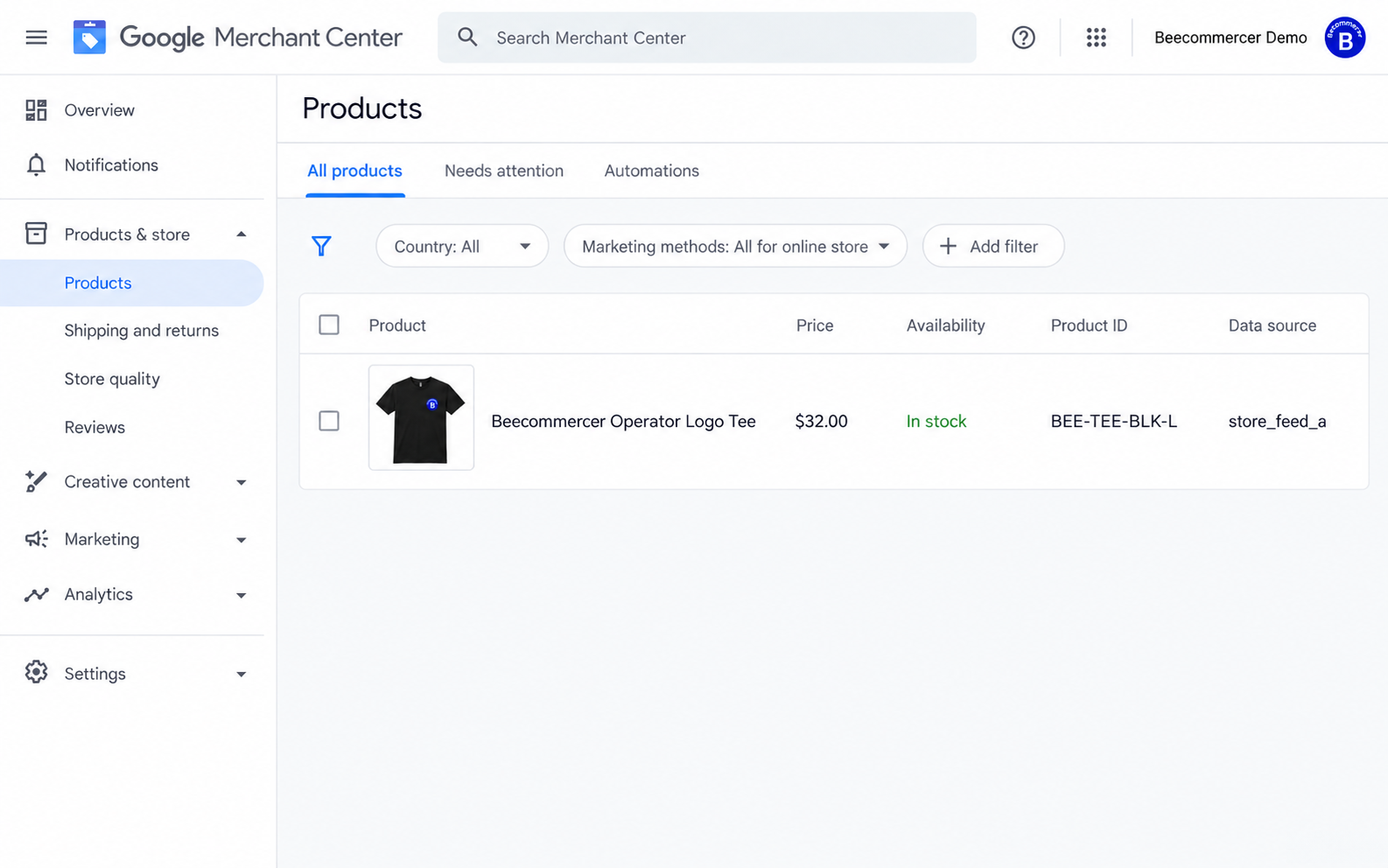
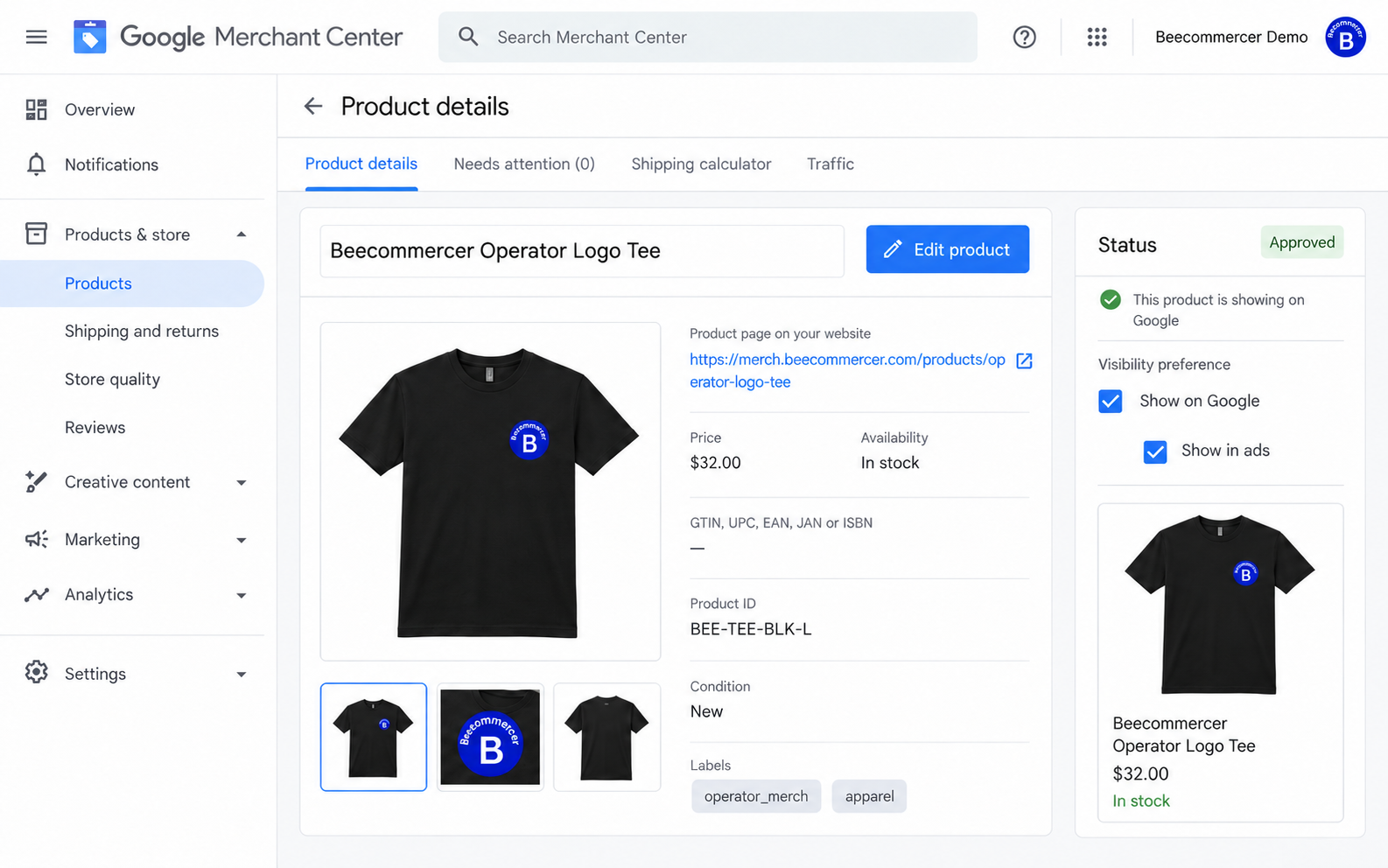
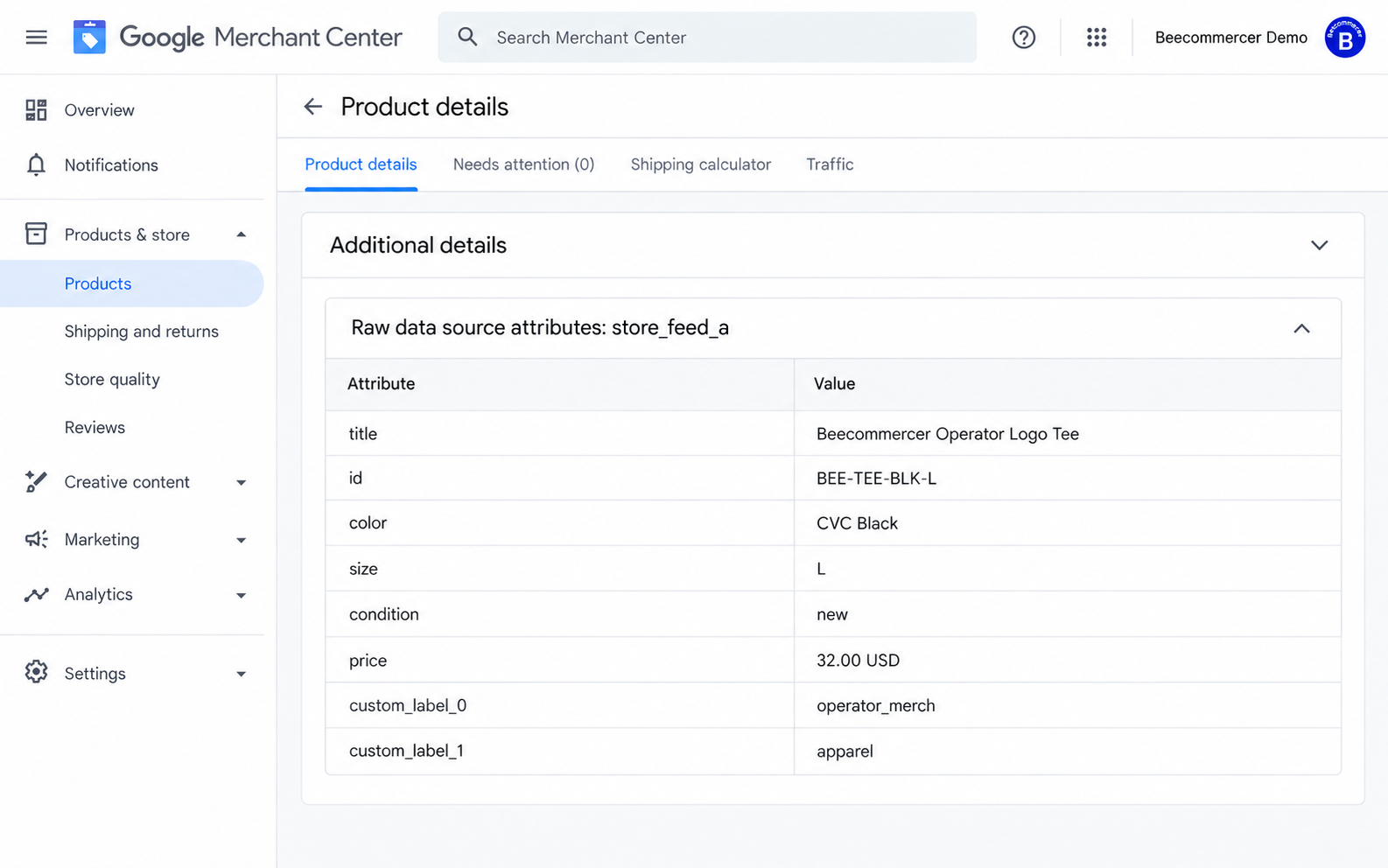
Espandi Additional details e Raw data source attributes se disponibili. Confronta attributi inviati e vista del prodotto elaborato. Nell’esempio, custom_label_0=operator_merch e custom_label_1=apparel. Mantieni questi significati aggiungendo un’altra classificazione. Un badge di approvazione non dimostra che la fascia di margine sia corretta.
Se non hai ancora una fonte prodotti, inizia dal tutorial di configurazione di Merchant Center. I metodi dedicati alle sole etichette presuppongono prodotti già esistenti.
3. Scegli un metodo di aggiornamento mantenibile
| La tua situazione | Metodo da usare | Cosa controllare |
|---|---|---|
| Pochi prodotti eccezionali | Editor manuale o colonna Labels | Sostituzioni manuali e relativo responsabile |
| Gestisci il foglio o file principale esistente | Aggiungi lì le colonne delle etichette | Conserva fonte completa e campi obbligatori |
| Prodotti forniti da un connettore o un altro team | Fonte supplementare Google Sheets | Identità esatta e fonte principale scelta |
| Hai un file di etichette esportato | Caricamento supplementare TSV o recupero programmato | Codifica, intestazioni, accesso e frequenza |
| La condizione usa attributi già ricevuti da Merchant Center | Regole degli attributi | Ordine delle regole, comportamento predefinito e anteprima |
| Aggiornamenti frequenti di tutto il catalogo | Integrazione negozio, strumento feed o Merchant API | Mappatura, responsabilità della fonte e monitoraggio |
Una fonte supplementare arricchisce i prodotti di una fonte principale esistente. Non può creare o eliminare prodotti né sostituire un catalogo principale completo. Evita una seconda fonte principale di sole etichette per prodotti già forniti da un’integrazione.
4. Metodo 1: esegui un piccolo aggiornamento manuale
- Apri il prodotto e scegli Edit product. Trova Labels e conferma i campi occupati.
- Scegli il campo vuoto previsto. Inserisci un valore approvato, poi seleziona Add o un valore esistente perché risulti selezionato.
- Salva il prodotto. Con l’editor della colonna Labels, attivala mediante Modify columns → Labels → Apply, usa la matita della riga e termina con Apply.
- Riapri l’articolo e controlla attributo numerato e valore finale. Registra modifica e responsabile.
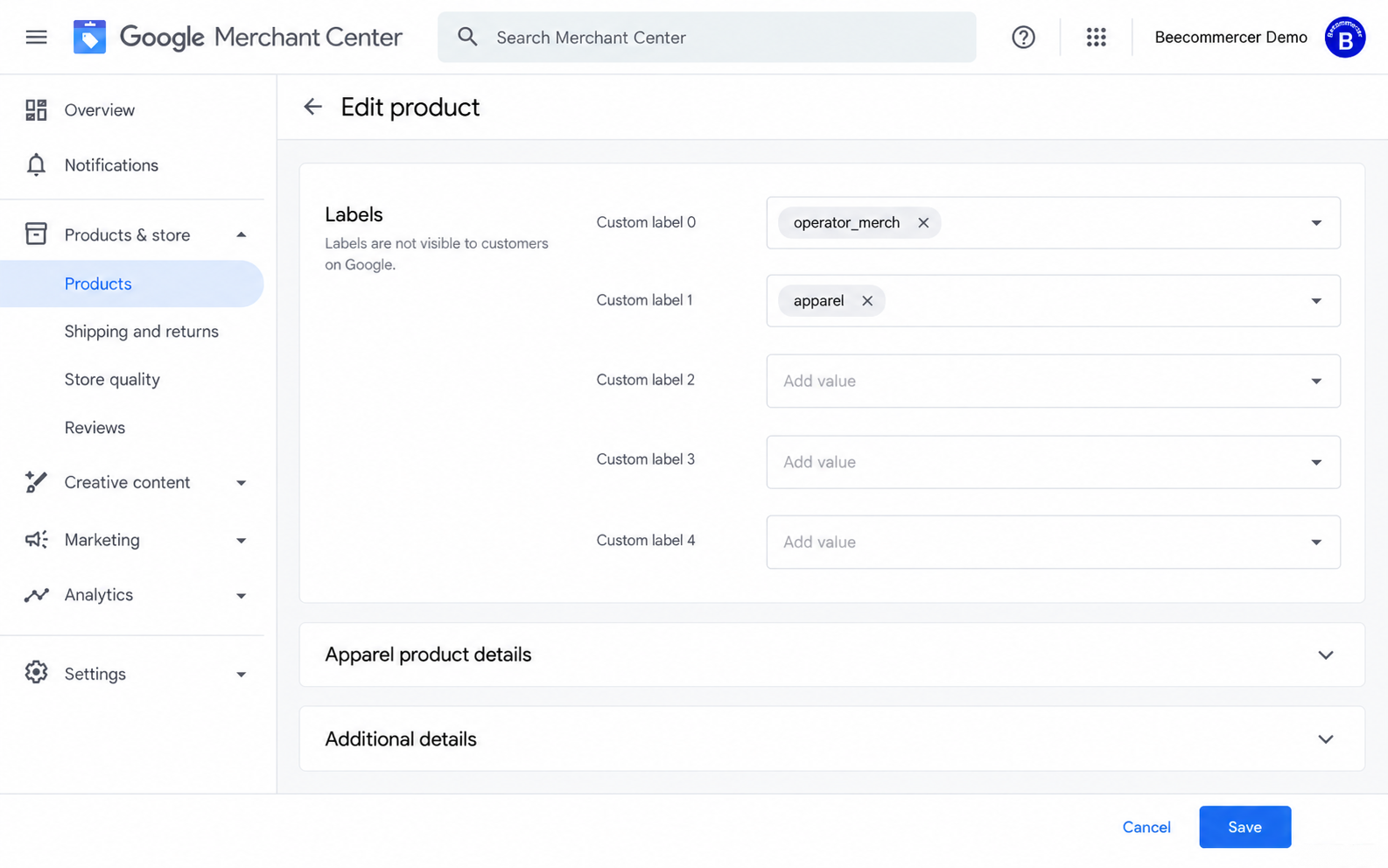
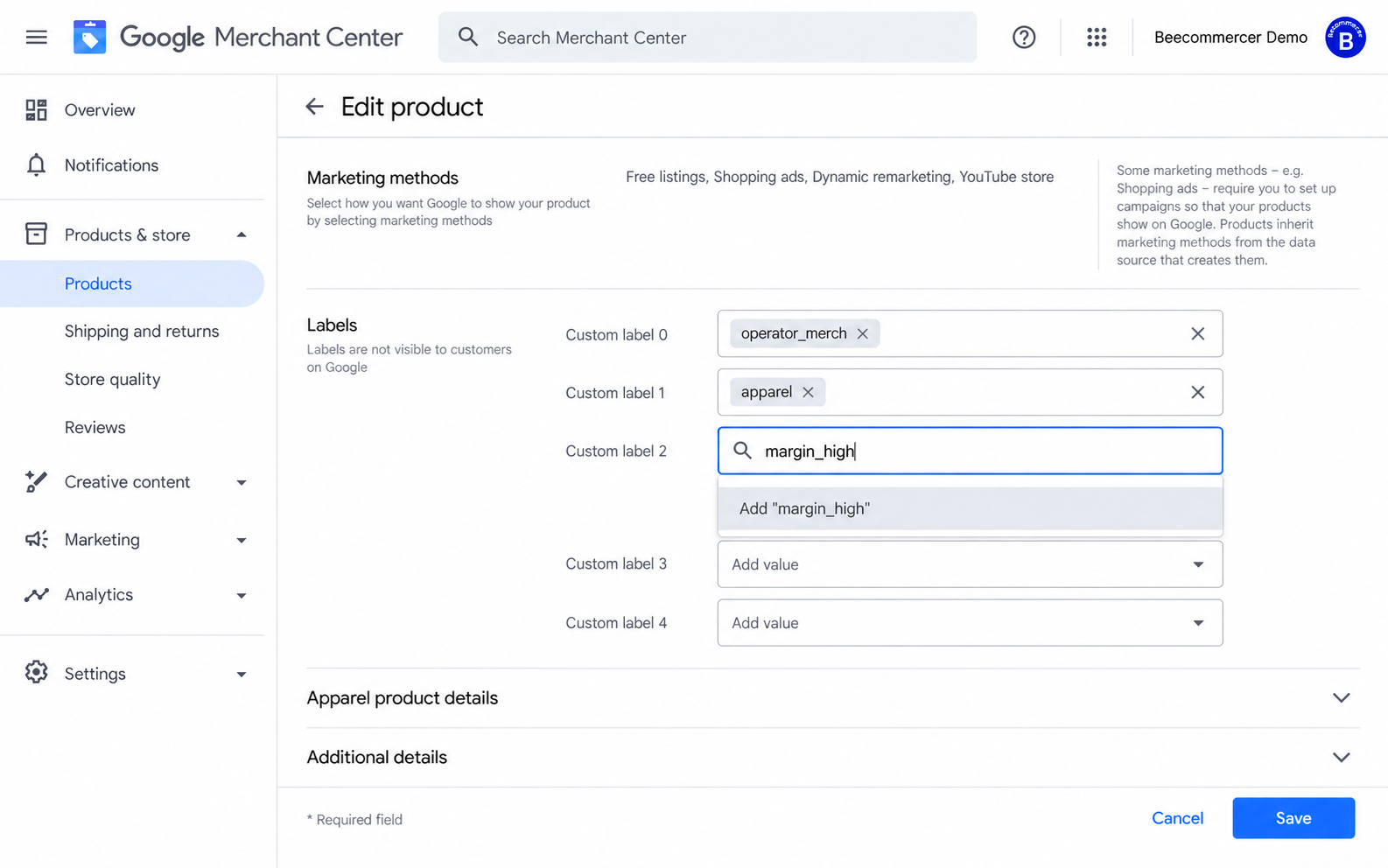
L’ultima figura non mostra un aggiornamento completato. Per un semplice controllo scegli Cancel. Per una modifica approvata in produzione, seleziona il valore giustificato e concludi con Save o Apply. Il calcolo seguente restituisce margin_mid, quindi non giustifica il salvataggio di margin_high.
Le modifiche manuali possono prevalere sui valori forniti da altri metodi. Non presumere che il prossimo aggiornamento del feed le sovrascriva. Se la fonte sembra inefficace, esamina la sostituzione manuale e i comandi di modifica o ripristino. Coordina una fonte mantenuta per ciascun campo. La guida alla modifica rapida di Google spiega questa priorità.
5. Metodo 2: aggiungi etichette alla fonte principale esistente
- Apri Settings → Data sources e trova la fonte principale registrata nella sezione 2.
- Se è un foglio, aggiungi colonne con intestazioni inglesi esatte come
custom_label_2. Se è un file, aggiungi gli attributi nel formato supportato. - Compila un valore per ogni riga pertinente. Conserva ID e attributi obbligatori del catalogo.
- Salva la fonte, torna in Merchant Center e usa Update o il recupero programmato.
- Verifica elaborazione e valori finali su più pagine prodotto prima di ampliare la modifica.
Per una nuova fonte principale Google Sheets, scegli Add product source → Google Sheets e fornisci tutti i dati obbligatori, non solo ID ed etichette. Se la fonte è gestita da connettore o API, modifica la mappatura supportata o usa una fonte supplementare. Google descrive queste opzioni nella creazione di una fonte dati di prodotto.
6. Metodo 3: crea una fonte supplementare Google Sheets
Prepara un foglio di input con una regola ripetibile
Crea un foglio di calcolo con due schede chiamate Inputs e Labels. Mantieni esattamente nomi e intestazioni tecniche perché le formule funzionino. Formatta la colonna ID come testo normale prima di incollare; conserva zeri iniziali, maiuscole e punteggiatura. Esporta gli ID da Merchant Center o dall’integrazione responsabile invece di costruirli dai nomi.
In Inputs!A1:E5, inserisci i dati illustrativi seguenti. Tutti gli importi sono numerici in USD. B è il prezzo pubblicizzato; C la base di ricavo netto della contribuzione; D combina costi di prodotto, pagamento, evasione, sussidio di spedizione e resi attesi prima della pubblicità. Usa una base coerente per imposte e sconti. I costi ipotizzati non sono dati economici reali di Beecommercer.
| id | price_usd | net_revenue_usd | pre_ad_cost_usd | stock_units |
|---|---|---|---|---|
| BEE-TEE-BLK-L | 32 | 32 | 18 | 20 |
| DEMO-B | 80 | 80 | 32 | 3 |
| DEMO-C | 20 | 20 | 18 | 0 |
| DEMO-D | 45 | 45 |
Aggiungi le intestazioni contribution_rate, custom_label_2, custom_label_3 e custom_label_4 in F1:I1. Incolla ogni formula nella riga 2 e copiala sulle righe compilate. Non incollare simboli monetari o separatori delle migliaia negli input numerici.
Calcola la fascia di contribuzione
In F2, dividi il margine di contribuzione prima della pubblicità per il ricavo netto. Input mancanti o non validi restituiscono un risultato vuoto:
=IFERROR(IF(AND(ISNUMBER(C2),ISNUMBER(D2),C2>0,D2>=0),(C2-D2)/C2,""),"")In G2, classifica il risultato. Le soglie illustrative definiscono alto da 45%, medio da 25% e sotto 45%, basso sotto 25%. I risultati mancanti vanno in revisione:
=IF(ISNUMBER(F2),IF(F2>=0.45,"margin_high",IF(F2>=0.25,"margin_mid","margin_low")),"margin_review")La maglietta restituisce (32 − 18) ÷ 32 = 43.75%, quindi il risultato è margin_mid. È contribuzione prima della pubblicità, non utile netto né previsione di spesa pubblicitaria redditizia. Definisci soglie approvate e costi inclusi.
Calcola fasce di prezzo e di verifica delle scorte
In H2, classifica il prezzo inviato. L’intervallo centrale include 30 ed esclude 60:
=IFERROR(IF(AND(ISNUMBER(B2),B2>0),IF(B2<30,"price_under_30",IF(B2<60,"price_30_to_under_60","price_60_plus")),"price_review"),"price_review")In I2, usa una soglia illustrativa di scorte basse di cinque unità. Zero significa nessuna scorta; quantità mancanti, negative, frazionarie o non numeriche vanno in revisione:
=IFERROR(IF(AND(ISNUMBER(E2),E2>=0,E2=INT(E2)),IF(E2=0,"stock_out",IF(E2<=5,"stock_low","stock_ok")),"stock_review"),"stock_review")Sono fasce operative del commerciante, non standard Google. L’etichetta di scorte non aggiorna l’attributo obbligatorio availability ; mantienilo corretto nella fonte principale. Altre impostazioni locali possono richiedere punti e virgola al posto delle virgole fra argomenti e un diverso separatore decimale. Gli esempi usano funzioni inglesi e sintassi statunitense.
Crea la scheda di output pulita Labels
- Nella riga 1 di Labels inserisci esattamente
id,custom_label_2,custom_label_3,custom_label_4nelle colonne A–D. - In A2:D2 inserisci
=Inputs!A2,=Inputs!G2,=Inputs!H2e=Inputs!I2, rispettivamente. Copia solo fino alle righe effettive dei prodotti. - Controlla ID doppi o vuoti, errori di formula e spazi involontari. Conserva soltanto gli attributi che questa fonte deve mantenere.
- Usa questa scheda come fonte. Se la connessione non permette di sceglierla, colloca l’output pulito nella scheda importata o usa un file dedicato con solo quelle colonne.
| id | custom_label_2 | custom_label_3 | custom_label_4 |
|---|---|---|---|
| BEE-TEE-BLK-L | margin_mid | price_30_to_under_60 | stock_ok |
| DEMO-B | margin_high | price_60_plus | stock_low |
| DEMO-C | margin_low | price_under_30 | stock_out |
| DEMO-D | margin_review | price_30_to_under_60 | stock_review |
Invia l’output pulito di ID ed etichette, non il foglio privato dei costi. I campi 0 e 1 sono omessi apposta per preservare ruolo e reparto esistenti. Per altri mercati adatta insieme soglie e valute, senza convertire silenziosamente solo parte del calcolo.
Collega l’output ai prodotti esistenti
- In Merchant Center apri Settings → Add-ons e attiva Advanced data source management se disponibile. Poi apri Settings → Data sources → Supplemental sources → Add supplemental product data.
- Seleziona Google Sheets, scegli o collega il foglio pulito, autorizza Merchant Center e segui le opzioni delle schede. Un account Workspace limitato può richiedere l’amministratore; non rendere pubblico il foglio dei costi.
- Scegli la fonte principale prevista. Fai corrispondere esattamente ID, etichetta feed/fonte e lingua del contenuto. Il nome visibile della fonte non è la sua etichetta feed.
- Assegna un nome descrittivo, per esempio
product_labels_ops, e crea la fonte. Verifica collegamenti e regole perché le colonne supplementari alimentino i campi previsti. - Esegui Update se disponibile. Leggi orario di elaborazione, corrispondenze ed errori, poi apri i prodotti di prova per confermare i valori finali.
Se il componente o la scheda manca, usa una mappatura principale o integrazione supportata e consulta le istruzioni aggiornate di Google per le fonti supplementari. Non duplicare prodotti per aggirare un comando assente. Google Sheets normalmente si sincronizza ogni 24 ore; Update avvia un nuovo recupero manuale. Verifica recupero ed elaborazione prima di attendere cambiamenti in Ads.
7. Metodo 4: carica un file o programmane il recupero
Usa questo percorso per un export ERP o se preferisci un file verificato a un foglio attivo. Lo stesso output di ID ed etichette può essere supplementare; non è un feed principale completo.
- Esporta solo la scheda pulita come file UTF-8 separato da tabulazioni, con estensione supportata .tsv o .txt. Mantieni intestazioni inglesi, un prodotto per riga e un valore per campo.
- In Data sources → Supplemental sources scegli Add supplemental product data → Add product data from a file.
- Per la prima prova carica dal computer. Scegli fonte principale, etichetta feed e lingua corrispondenti.
- Per aggiornamenti ripetuti usa i metodi offerti, come URL programmato, SFTP o Google Cloud Storage. Configura orario e accesso; una normale pagina di condivisione non è necessariamente un file feed scaricabile.
- Verifica righe elaborate, prodotti abbinati e valori finali dopo ogni consegna. Conferma che l’esecuzione programmata sia conclusa prima di abbandonare il processo manuale.
In XML usa l’attributo con namespace corretto, per esempio <g:custom_label_2>margin_mid</g:custom_label_2>, dentro l’elemento prodotto e con namespace Google dichiarato correttamente. Intestazioni tabulari ed elementi XML non sono intercambiabili. Controlla i formati dati di prodotto supportati da Google prima di cambiare. Esporta Excel o un CSV importato nel formato tabulato supportato scelto; rinominare l’estensione non converte il file.
8. Metodo 5: imposta una regola degli attributi
Usa regole per classificare attributi già disponibili. Una fascia di prezzo è adatta; senza i costi necessari non si ricava una contribuzione reale dal solo prezzo.
- Attiva Advanced data source management se disponibile. In Data sources apri la fonte principale e Attribute rules.
- Seleziona l’attributo obiettivo, come
custom_label_3. Esamina le regole esistenti prima di aggiungerne o modificarne una. - Aggiungi condizioni e Set to per ogni fascia approvata. Nell’esercizio USD: prezzo sotto 30 →
price_under_30; prezzo almeno 30 e sotto 60 →price_30_to_under_60; prezzo almeno 60 →price_60_plus. - Limita la regola a valuta e fonte previste. Definisci prezzo mancante o condizioni non corrispondenti senza sostituire accidentalmente etichette di altri team.
- Salva la bozza, usa test e anteprima, confronta prodotti modificati e valori predefiniti e applica la modifica approvata. Rielabora e verifica i valori finali.
Usa gli operatori e le azioni effettivamente disponibili. Regole delle fonti supplementari, modifiche e impostazioni predefinite possono interagire: controlla il risultato senza presumere che vinca l’ultimo file modificato. Le istruzioni sulle regole degli attributi di Google spiegano test e applicazione.
9. Metodo 6: mantieni etichette con integrazione o Merchant API
Se connettore ecommerce o gestore feed fornisce i prodotti, controlla la mappatura Google. Un tag, una collezione o un metacampo del prodotto diventa etichetta personalizzata solo con una mappatura esplicita al campo numerato corretto.
- Trova connettore e fonte principale creata in Merchant Center. Scegli una variante di prova e copia l’ID realmente inviato.
- Trova i campi o le regole supportati. Mappa il valore aziendale approvato nel campo scelto senza alterare quelli occupati.
- Salva e avvia la sincronizzazione. Controlla la consegna, poi confronta attributi grezzi e finali in Merchant Center.
- Se il connettore non mantiene i campi, usa una fonte supplementare. Non avviare integrazioni concorrenti sullo stesso catalogo senza una strategia definita.
Per un’integrazione propria usa il percorso prodotti attuale di Merchant API. Uno sviluppatore crea o sceglie la fonte API principale o supplementare corretta e invia dati con identità, lingua ed etichetta feed adeguate. I campi dell’API usano nomi come customLabel2; sono diversi dall’intestazione del file custom_label_2. L’integrazione deve gestire autenticazione, tentativi successivi, risposte e trattamento finale dei prodotti. Per lavori nuovi segui Merchant API anziché copiare vecchie richieste Content API.
Le etichette identificano gruppi, non valori di conversione caricati. Un’etichetta chiamata margin_high non trasmette il contributo alle offerte. Configura e verifica separatamente il valore d’acquisto se la strategia ne dipende.
10. Usa le etichette in Standard Shopping
- Conferma il collegamento all’account Google Ads corretto e prodotti, etichetta feed e mercati scelti dalla campagna.
- Apri Standard Shopping, il gruppo di annunci e Product groups.
- Usa la suddivisione di All products o del ramo pertinente. Scegli Custom label 2 e i valori da separare, come
margin_highemargin_mid. - Salva e controlla i conteggi. Verifica Everything else, compresi prodotti senza corrispondenza.
- Se la strategia supporta CPC manuale, imposta offerte sui gruppi terminali idonei. Con strategie automatiche segui i relativi comandi senza aspettarti offerte manuali per ogni ramo.
Non escludere Everything else soltanto per ordinare l’albero: potresti eliminare articoli senza etichetta o da verificare che vuoi pubblicizzare. Controlla gli ID. Il budget resta della campagna; un’etichetta non ne crea un altro. Consulta la gestione dei gruppi di prodotti Shopping.
11. Usa le etichette in Performance Max
- Apri la campagna Performance Max con i prodotti Merchant Center previsti.
- Apri Asset groups, scegli il gruppo di asset ed esamina Listing groups. La navigazione può proporre Edit listing groups.
- Suddividi All products o il ramo previsto tramite l’attributo numerato.
- Scegli valori e verifica prodotti inclusi, esclusi e rimanenti. Salva e controlla ID rappresentativi e insieme finale idoneo.
Listing groups determina l’idoneità nel gruppo di asset. Non offre CPC manuali indipendenti o budget separati per gruppo. Performance Max segue strategia e obiettivi della campagna. Per budget o obiettivi indipendenti valuta struttura e volume dei dati, senza presumere che un’altra etichetta o gruppo di asset dia quel controllo. Consulta i gruppi di schede Performance Max per i comandi attuali.
12. Verifica tutto il percorso dalla fonte alla pubblicità
- Controlla orario di consegna, elaborazione e prodotti abbinati. Trasferire un file non dimostra che i prodotti corretti siano cambiati.
- Apri prodotti di prova e confronta attributi grezzi ed etichette finali. Includi casi alto, medio, basso e senza dati.
- Verifica effetto di modifiche manuali e regole e conservazione dei campi 0 e 1.
- In Google Ads verifica account collegato, ambito, valori, appartenenza ai gruppi e ID inclusi o esclusi.
- Confronta risultati dopo aver controllato conversioni, date, ritardi e disponibilità. Monitora il rilascio senza promettere miglioramenti.
Esistono due attese: recupero ed elaborazione della fonte e disponibilità dei valori in Ads. Google Sheets si aggiorna normalmente ogni 24 ore; Google indica 24–48 ore per etichette nuove o modificate in Ads. Sono fasi distinte, non una garanzia di cambiamenti immediati dall’inizio alla fine. Consulta le etichette personalizzate in Google Ads.
13. Risolvi etichette mancanti o inattese
| Cosa osservi | Controlla prima | Azione successiva |
|---|---|---|
| Scheda Supplemental sources assente | Advanced data source management, disponibilità e accesso | Attiva il componente supportato o usa fonte/integrazione responsabile |
| Foglio inaccessibile | Account Google collegato e restrizioni Workspace | Concedi accesso al servizio e ricollega l’output pulito |
| Righe elaborate senza prodotti corrispondenti | id esatto, variante, etichetta feed, lingua e fonte principale | Copia gli ID inviati e correggi l’ambito di abbinamento |
| Valore finale diverso dal foglio | Attributi grezzi, regole, modifiche manuali e altre fonti | Risolvi priorità del campo e responsabilità |
| Errore di formula o fascia inattesa | Tipi numerici, celle vuote, sintassi locale e riferimenti copiati | Correggi input o formula e ripeti i test delle soglie |
| Valore ignorato o assente in Ads | Lunghezza, limite di valori distinti, elaborazione e sincronizzazione | Normalizza il dizionario, reinvia e verifica l’account corretto |
| Prodotti assenti dopo la segmentazione | Everything else, esclusioni e valori mancanti | Verifica ID rappresentativi e ripristina l’inclusione prevista |
| Una cella vuota non rimuove l’etichetta | Un’altra fonte, regola di riserva o modifica manuale la fornisce ancora | Usa rimozione supportata o Clear nel processo responsabile e verifica il valore finale |
14. Procedi gradualmente e registra le modifiche
Prova prodotti rappresentativi prima di cambiare tutto il catalogo. Conserva copia datata di valori precedenti, dizionario e gruppi coinvolti. Registra fonte, attributo, regola, responsabile, frequenza, ID di prova, data di applicazione e revisione. Concorda il trattamento di costi mancanti e scorte incerte prima di escluderli dalla pubblicità.
Per ripristinare, reinserisci i valori precedenti nella fonte o regola responsabile, elabora e verifica Merchant Center e Ads. Annulla le modifiche manuali tramite i comandi supportati quando restituisci il controllo al feed. Eliminare una riga supplementare o svuotare una cella non è un comando universale di cancellazione: possono restare valori principali, predefiniti e sostituzioni. Le regole offrono Clear quando disponibile; provalo su pochi articoli prima dell’applicazione ampia.
Aggiorna fasce di contribuzione con costi o prezzi e fasce di scorte con la frequenza necessaria. Un foglio quotidiano può bastare per un catalogo stabile; inventario variabile richiede una fonte più frequente. Mantieni i significati dei campi per confrontare i periodi.
15. Domande frequenti
Devo compilare ogni campo personalizzato?
No. Usa soltanto campi che supportano decisioni mantenute. Anche i valori mancanti richiedono una gestione deliberata nei gruppi pubblicitari.
Posso inserire più tag nello stesso campo?
Ogni campo accetta un valore per prodotto. Un elenco separato da virgole non crea più valori selezionabili indipendentemente. Usa campi distinti o un raggruppamento combinato esplicito se necessario.
margin_high aumenta automaticamente le offerte o garantisce profitto?
No. È un valore di raggruppamento. Offerte e misurazione determinano la pubblicità; l’etichetta non fornisce budget né prova di redditività.
Qual è il punto di partenza più pratico per un catalogo esistente?
Usa l’integrazione attuale se mappa e mantiene i campi in modo affidabile. Altrimenti parti da una piccola fonte supplementare Google Sheets collegata ai prodotti esistenti, verifica gli attributi finali e solo dopo usa le etichette nei gruppi pubblicitari.