

Ultimo aggiornamento il 1 Novembre 2026 alle 11:22
Gli annunci catalogo usano i dati prodotto e i link ricevuti. Prima di aumentare la spesa, controlla che gli articoli scelti possano essere pubblicizzati, siano aggiornati, corrispondano agli ID dei tuoi eventi e siano acquistabili dopo il clic. Questo tutorial organizza i controlli dalla selezione dei prodotti al lancio della campagna.
Verificato il 1 novembre 2026. Menu e disponibilità commerciale variano per account e mercato. Usa la guida agli asset Meta per proprietà e connessioni. Qui ci concentriamo su dati prodotto, insiemi, corrispondenza delle varianti e passaggio dall’annuncio all’articolo reale.
Meta Blueprint descrive ora i contenuti multimediali dei prodotti come la funzione precedentemente chiamata annunci catalogo Advantage+. Segui il percorso catalogo o contenuti prodotto del tuo account. I controlli seguenti riguardano prodotti sottostanti, corrispondenza degli eventi e destinazione, qualunque sia il nome nell’interfaccia.
1. Definisci cosa deve vendere la campagna catalogo
Scrivi prima mercato, gamma, destinazione, offerta e limiti operativi. Acquisizione e retargeting basati sul catalogo rispondono a domande diverse; nessuno rende identificabile ogni visitatore o idoneo ogni articolo. Un insieme seleziona un bacino di articoli, senza sostituire pubblico, uso consentito dei dati o un’offerta sostenibile.
Inizia con una gamma gestibile che puoi fornire e assistere. Registra ID catalogo, azienda proprietaria, account pubblicitario, origine eventi e responsabile della fonte dati. Verifica che siano gli asset effettivi della campagna, non solo altri con nomi simili nello stesso portfolio. La formazione sui cataloghi Meta separa aggiunta prodotti, organizzazione degli insiemi, manutenzione e corrispondenza eventi.
Scegli acquisto sul sito o un’altra destinazione realmente supportata dalla configurazione. Non presumere che collegare un catalogo dia accesso a ogni funzione Shop o checkout in-app. Conferma disponibilità per account e mercato prima di promettere consegne o preparare annunci.
2. Decidi in quale sistema gestire ogni dato prodotto
Documenta se i prodotti arrivano dal canale ufficiale, da file programmati, da API o da una combinazione deliberata. Identifica chi controlla ogni campo. Due strumenti possono sovrascrivere ripetutamente lo stesso articolo; cambiare il prezzo manualmente in Gestore delle vendite può funzionare solo fino alla sincronizzazione successiva.
| Dati | Chi mantiene i dati | Cosa verificare |
|---|---|---|
| Identità di articolo e variante | Negozio/canale o integrazione feed | Una corrispondenza esatta degli ID per variante vendibile. |
| Prezzo e disponibilità | Sistema che mantiene le scorte disponibili alla vendita | Valore sorgente, ultimo aggiornamento riuscito e valore ricevuto. |
| Destinazione e mercato | Configurazione di vetrina e mercato | URL reale della variante, valuta e possibilità di consegna. |
| Immagini e descrizione | Responsabile delle informazioni prodotto | Media approvati, immagine recuperata e testo accurato. |
| Etichette degli insiemi | Persona o procedura che gestisce la selezione e le etichette | Significato dell’etichetta, responsabile delle modifiche e articoli inclusi. |
Conserva insieme ID delle fonti, calendari e regole di sovrascrittura. Un file generato correttamente non è un’importazione Meta riuscita, e quest’ultima non prova idoneità o acquistabilità al checkout.
3. Completa una scheda prodotto rappresentativa
Controlla l’articolo reale del catalogo, non solo il file previsto. Il riferimento attuale del catalogo Meta specifica campi fra cui id, title, description, availability, condition, price, link e image_link, più almeno uno tra brand, gtin o mpn. I requisiti aggiuntivi dipendono da prodotto e utilizzo. Non inventare identificatori per riempire campi mancanti.
Usa una descrizione reale e media che mostrino il prodotto scelto. Conferma che il crawler recuperi immagine e destinazione senza accesso del personale. Controlla immagine scaricata, ritaglio e testo nelle anteprime: un URL valido può restituire la variante errata o una promozione scaduta.
Registra problemi dell’articolo e messaggi esatti. Correggi il campo sorgente, risincronizza e controlla nuovamente l’articolo ricevuto. Rinominare cataloghi o crearne continuamente non ripara dati incompleti.
DEMO-TEE-BLU-MDEMO-TEE32.00 USDin stock…/demo-tee?variant=blue-m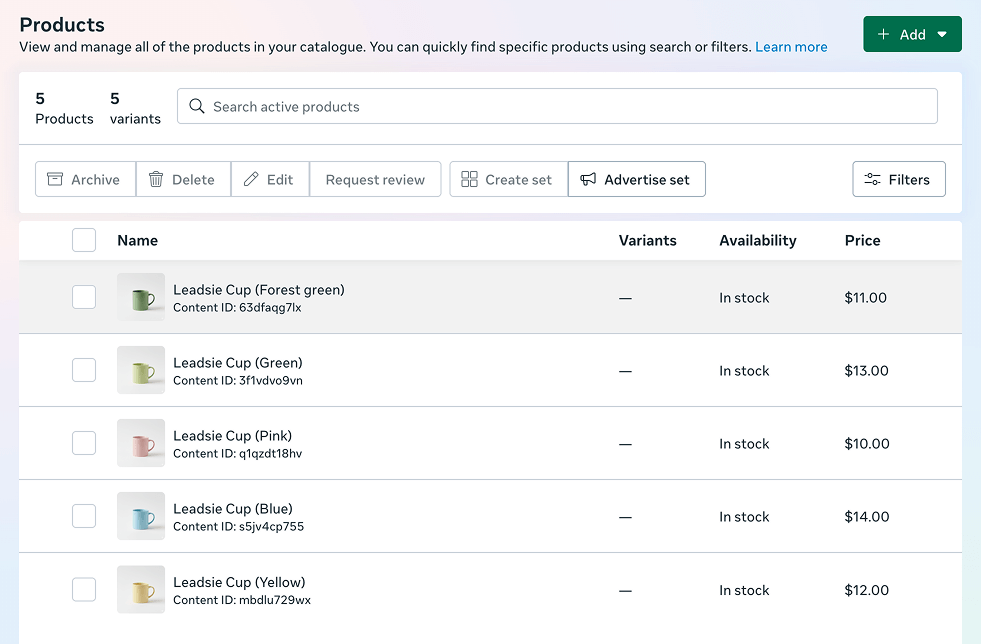
4. Separa gli ID variante dai gruppi di prodotti
Ogni articolo richiede un ID catalogo proprio e stabile. Le varianti correlate condividono un item_group_id; il gruppo non è un insieme di prodotti. Mantieni la mappatura tra SKU interno e identificatore ricevuto da Meta. La piattaforma può generarlo o trasformarlo: non presumere che equivalga a SKU, numero di database o URL prodotto.
| Variante | ID articolo catalogo | Gruppo | Dati illustrativi |
|---|---|---|---|
| T-shirt blu, M | DEMO-TEE-BLU-M | DEMO-TEE | 32.00 USD; 8 unità disponibili. |
| T-shirt blu, L | DEMO-TEE-BLU-L | DEMO-TEE | 32.00 USD; esaurita. |
| Vassoio contenitore | DEMO-TRAY-01 | Un altro prodotto indipendente | 18.00 USD; 12 unità disponibili. |
Quantità e prezzi sono valori didattici costruiti. Esplicita colore e taglia, usa l’immagine corretta e apri la destinazione con la variante giusta selezionata. Non unire articoli estranei per ridurre il conteggio. Se le viste differiscono, determina prima se confronti varianti, gruppi, articoli idonei o insieme selezionato nell’annuncio.
item_group_id = DEMO-TEEDEMO-TEE-BLU-MDEMO-TEE-BLU-L5. Verifica che gli ID prodotto negli eventi corrispondano al catalogo
Per l’evento di articolo dell’esempio, content_ids: ["DEMO-TEE-BLU-M"] si abbina a content_type: "product". Un evento di gruppo può invece usare DEMO-TEE con content_type: "product_group". Il modello dei dati personalizzati Meta distingue i significati. Cambiare solo il tipo lasciando un ID incompatibile non corregge la corrispondenza.
Controlla ViewContent, AddToCart e Purchase nel percorso preciso da supportare. Confronta stringhe con prefissi e maiuscole, origine collegata, variante scelta e scheda ricevuta. Un evento consegnato correttamente non prova che il suo identificatore prodotto esista in questo catalogo.
Rispetta la mappatura documentata della piattaforma. Il codice dell’integrazione WooCommerce Meta mostra perché verificare: l’ID articolo del catalogo, chiamato retailer ID nel codice, può essere modificato tramite filtri e le variazioni usano un identificatore padre per il raggruppamento. Non trasformare alla cieca un’integrazione di gruppo supportata in eventi di articolo. Usa la guida ai problemi Pixel e CAPI per invio e deduplicazione.
DEMO-TEE-BLU-Mcontent_ids = ["DEMO-TEE-BLU-M"]content_type = "product"id = DEMO-TEE-BLU-Mcontent_ids = ["DEMO-TEE"]content_type = "product_group"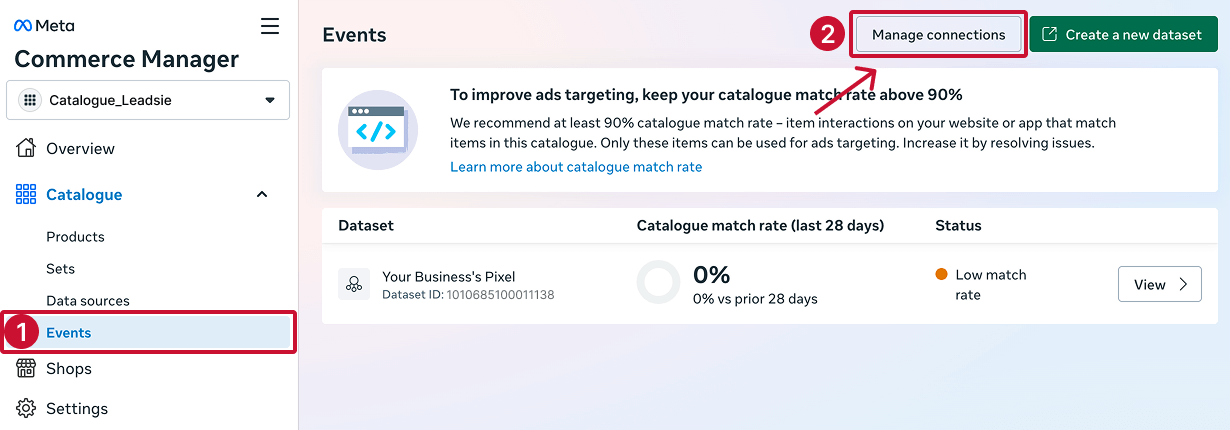
6. Prova cambi di prezzo, scorte e ritiro
Esegui tre modifiche in un catalogo controllato o percorso test supportato: modifica un prezzo, rendi indisponibile una variante e ritira un articolo. Registra modifica sorgente, file o risultato API, ora d’importazione, articolo ricevuto e possibilità finale di pubblicizzare l’articolo. Scegli un articolo di cui puoi spiegare la scomparsa; non provare sostituzioni massive in produzione con un file di esempio.
La documentazione Product Feed API Meta distingue sostituzione e aggiornamenti update_only: un caricamento di solo aggiornamento crea o aggiorna senza cancellare gli articoli omessi. I feed supplementari aggiornano articoli esistenti senza crearli o eliminarli. Quindi l’omissione non è un comando universale di cancellazione. Conferma modalità reale della fonte e processo di ritiro.
Controlla la scheda finale dopo l’importazione successiva, non solo «sincronizzazione richiesta». Fonte scollegata, recupero fallito o un’altra integrazione che sovrascrive i dati in seguito possono lasciare prezzi vecchi o articoli ritirati. Corretta la fonte, verifica articolo, insiemi e annunci attivi; non eliminare subito l’intero catalogo.
Pianifica gli aggiornamenti secondo cambi di scorte e prezzo. Generazione feed, recupero Meta e processamento hanno tempi distinti. Non promettere propagazione immediata né usare una vecchia anteprima come prova di disponibilità attuale.
price: 32.00 USD → 29.00 USDavailability: in stock → out of stock29.00 USDEsaurito
29.00 USDEsaurito
29.00 USDEsaurito
29.00 USDEsaurito
7. Crea insiemi per un obiettivo pubblicitario preciso
Assegna a ogni insieme scopo, criteri di inclusione, responsabile e data di revisione. Parti da una gamma idonea ampia e aggiungi divisioni solo se cambiano offerta, budget o rischio operativo. Insiemi piccoli sovrapposti complicano l’interpretazione senza migliorare i dati prodotto.
| Insieme | Scopo | Controllo richiesto |
|---|---|---|
| Gamma principale pronta alla spedizione | Promuovere prodotti che l’attività può supportare con affidabilità. | Possibilità di pubblicizzare gli articoli, scorte e pagine di destinazione. |
| Selezione stagionale | Presentare un’offerta coerente a tempo limitato. | Articoli inclusi, date, media e rimozione a fine promozione. |
| Prodotti per un test comparativo | Confrontare una selezione o una presentazione dei prodotti definita in anticipo. | Articoli idonei sufficienti, varianti adeguate e confronto definito. |
Il riferimento Meta ora raccomanda internal_label per organizzare gli insiemi invece di cambiare ripetutamente etichette personalizzate rivolte alle creatività. Verifica che feed o canale inoltri il campo. Usa etichette complete coerenti come core_ready, poi controlla gli articoli effettivamente corrispondenti: un tag inserito nel negozio non prova la ricezione Meta.
Esamina le opzioni che aggiungono prodotti consigliati o altri fuori dalla selezione prevista. Salva lista e anteprima finali. Escludere un articolo da un insieme non lo rimuove da altri, da campagne di tutti i prodotti o dal catalogo.
internal_label = core_readyAND availability = in stockDEMO-TEE-BLU-MDEMO-TEE-BLU-LDEMO-TRAY-018. Segui il percorso corretto di negozio e mercato
Shopify
Usa Facebook & Instagram → Stato del prodotto per trovare articolo e problemi di pubblicazione. La guida alla pubblicazione Shopify descrive disponibilità del canale e sincronizzazione automatica delle modifiche. Correggi alla fonte responsabile, salva e verifica il risultato. Un prodotto visibile nel negozio online non è necessariamente pubblicato sul canale.
Esamina anche il mercato del canale pertinente. La documentazione Markets Shopify spiega eredità di catalogo/valuta e personalizzazione per canale. Prova paese, valuta e destinazione variante esatti dell’annuncio: la vetrina predefinita non basta per tutti i mercati.
WooCommerce
Nell’estensione ufficiale Meta for WooCommerce controlla Marketing → Facebook, modalità di sincronizzazione e impostazioni prodotto/variazione. La documentazione ufficiale descrive aggiornamenti automatici e sincronizzazione manuale di diagnosi. Conferma gestione scorte e dati per variante. Prima di una risincronizzazione ampia registra versione e presenza di altre integrazioni sugli stessi articoli.
9. Visualizza insieme annuncio e destinazione reale
Nel percorso Vendite/catalogo supportato seleziona catalogo, insieme, Pagina o account mostrato nell’annuncio, origine eventi e destinazione previsti. Mantieni la campagna in una bozza verificabile fino al superamento dei controlli. I nomi cambiano: non cercare obiettivi obsoleti solo perché citati in vecchi tutorial.
Visualizza articoli e posizionamenti rappresentativi. Controlla ritaglio, titolo, prezzo attuale, valuta, testo promozionale e destinazione. Verifica che il link variante non apra silenziosamente un’altra opzione predefinita. Valuta miglioramenti creativi e selezioni aggiuntive sull’anteprima finale, non su ipotesi ricavate dal nome dell’interruttore.
Apri la destinazione da mobile come cliente del mercato previsto. Conferma scorte, consegnabilità, presentazione fiscale e prezzo fino al checkout. Una scheda valida non compensa una destinazione non servita o una pagina ingannevole.
10. Parti dal primo punto in cui i dati non coincidono
- Articolo mancante: controlla pubblicazione sul canale, inclusione nella fonte, importazione e problemi dell’articolo prima di cambiare targeting.
- Prezzo o scorte obsoleti: confronta sistema che gestisce il campo, ultimo aggiornamento riuscito e altre integrazioni che sovrascrivono i dati in seguito.
- Gli eventi arrivano ma pochi prodotti corrispondono: confronta l’ID reale del catalogo, verifica se l’evento usa un ID articolo o un ID gruppo e controlla l’origine collegata.
- Variante inattesa: controlla raggruppamento, mappatura eventi, URL variante e articolo in anteprima.
- Prodotto ritirato ancora visibile: verifica modalità di cancellazione, stato ricevuto e tutti gli insiemi o annunci attivi che lo usano.
- Esperienza di mercato errata: prova insieme valuta del canale, comportamento della destinazione e consegnabilità.
Salva le prove di un articolo prima di riparare tutto il catalogo. Verificane un secondo dopo il cambio per individuare una regola che corregge l’esempio ma rompe il resto della gamma.
11. Conserva un registro di lancio e un responsabile della manutenzione
Per ogni lancio conserva ID catalogo e fonte, ultimo import riuscito, regole degli insiemi, ID campionati, prove eventi corrispondenti, mercato e valuta, risultato mobile e revisore. Includi articoli test non disponibili e ritirati, non solo quelli corretti.
Approva il lancio solo quando i problemi aperti hanno un responsabile e l’offerta è erogabile. Pianifica revisioni dopo prezzi, promozioni, ritiri, aggiornamenti e cambi di mercato. Usa Gestione del sito web per collegare gamma pubblicizzata, scorte, margine di contribuzione e assistenza. Dati accurati supportano i test; non garantiscono vendite o profitti.