
最終更新日:2026年11月4日 09:58
購入手続きのファネルは、どこから調べるべきかを判断するために使います。手続きが始まっていないのか、途中で離脱しているのか、それとも購入イベントが正しく送信されていないのかを切り分けます。このチュートリアルでは GA4 で 3 ステップのファネルを作り、実際のデモ画面を読み解いたうえで、カートを経由せず購入手続きに進むユーザー向けのファネルも追加します。
掲載した 8 枚のスクリーンショットは、Google Merchandise Store のデモアカウントで 2026 年 9 月 23 日〜10 月 20 日の期間を表示したものです。過去の操作練習用データであり、自社ストアの実績や購入手続き完了率のベンチマークではありません。この例では、モバイルのグループの完了率が 28.66%、パソコンのグループが 54.24%です。次に行うのは差の原因を調べることであり、決済画面の不具合と決めつけることではありません。 アカウントのアイコンと所有者名は、架空の Beecommercer アカウントのものに差し替えています。レポートのデータとプロパティ名は、Google デモアカウントのものです。
1. ファネルを作る前にイベントを確認する
利用権限のある GA4 の e コマースプロパティを開きます。練習には Google の公式デモアカウントを使えます。デモには加工されたビジネスデータが含まれ、エクスポートや Data API の利用に制限があります。実際の運営記録が必要なときは、自社のプロパティで同じ手順を行ってください。
サイトから次の推奨イベントが正確なイベント名で送信されていることを確認します。探索にイベント名を入力しても、計測の実装や修復は行われません。イベントとパラメータについては、Google の e コマース実装ガイドを参照してください。
| 操作の節目 | イベント名 | サイトで確認すること |
|---|---|---|
| 商品をカートに追加 | add_to_cart | 実際に商品がカートへ追加された後、正しい商品情報とともに送信される。 |
| 購入手続きを開始 | begin_checkout | 購入手続きが実際に始まったときに送信される。対応するエクスプレス決済の経路も確認する。 |
| 購入を完了 | purchase | イベントとストアの注文記録を照合し、transaction_id、value、currency、items を確認する。 |
プロパティ、レポートのタイムゾーン、期間、主な購入手続きの経路を記録します。利用を許可されたテスト環境で条件を管理してテストし、DebugView でイベントを確認してください。テスト購入を完了したとき、想定した取引 ID の購入イベントが 1 回だけ受信されることを確かめます。ページの再読み込み、計測機能の二重実装、送信のブロック、ユーザーの同意選択によって、GA4 で測定できる内容は変わります。
2. 自分用のファネルデータ探索を作成する
対象のプロパティを選び、探索(Explore)→ ファネルデータ探索(Funnel exploration)を開いて、自分用の探索を作成します。掲載例のプロパティは GA4 – Google Merch Shopです。他の人が共有した探索を直接変更しないようにしてください。
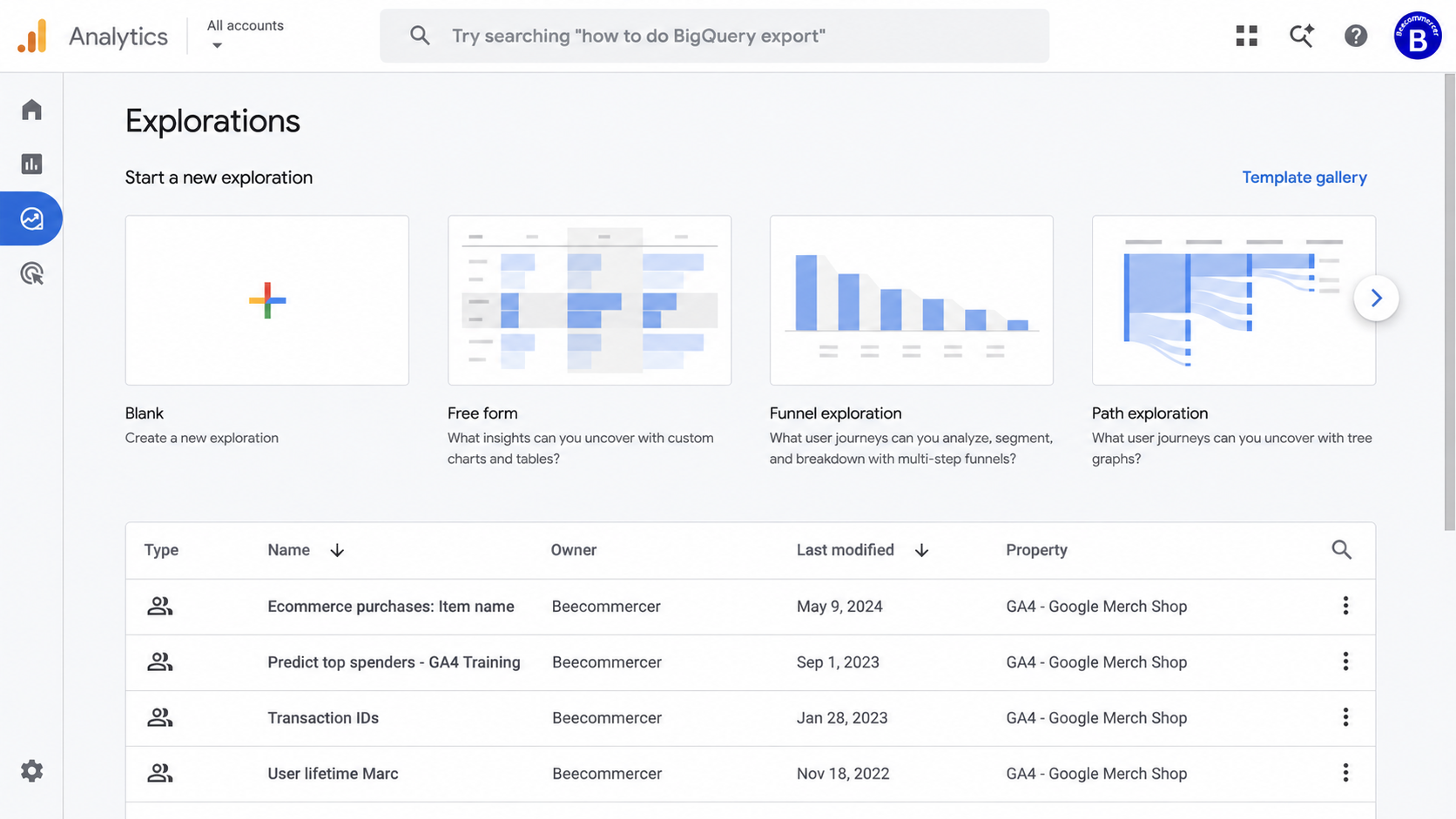
「Beecommercer – 購入手続きの調査」など、内容が分かる名前を付けます。「変数」で、比較に使う期間全体を指定してください。掲載画像の期間は 2026 年 9 月 23 日〜10 月 20 日です。自社ストアでは測定データが十分にある期間を選び、当日の途中までの数字を、終了済みの日付とそのまま比較しないようにします。
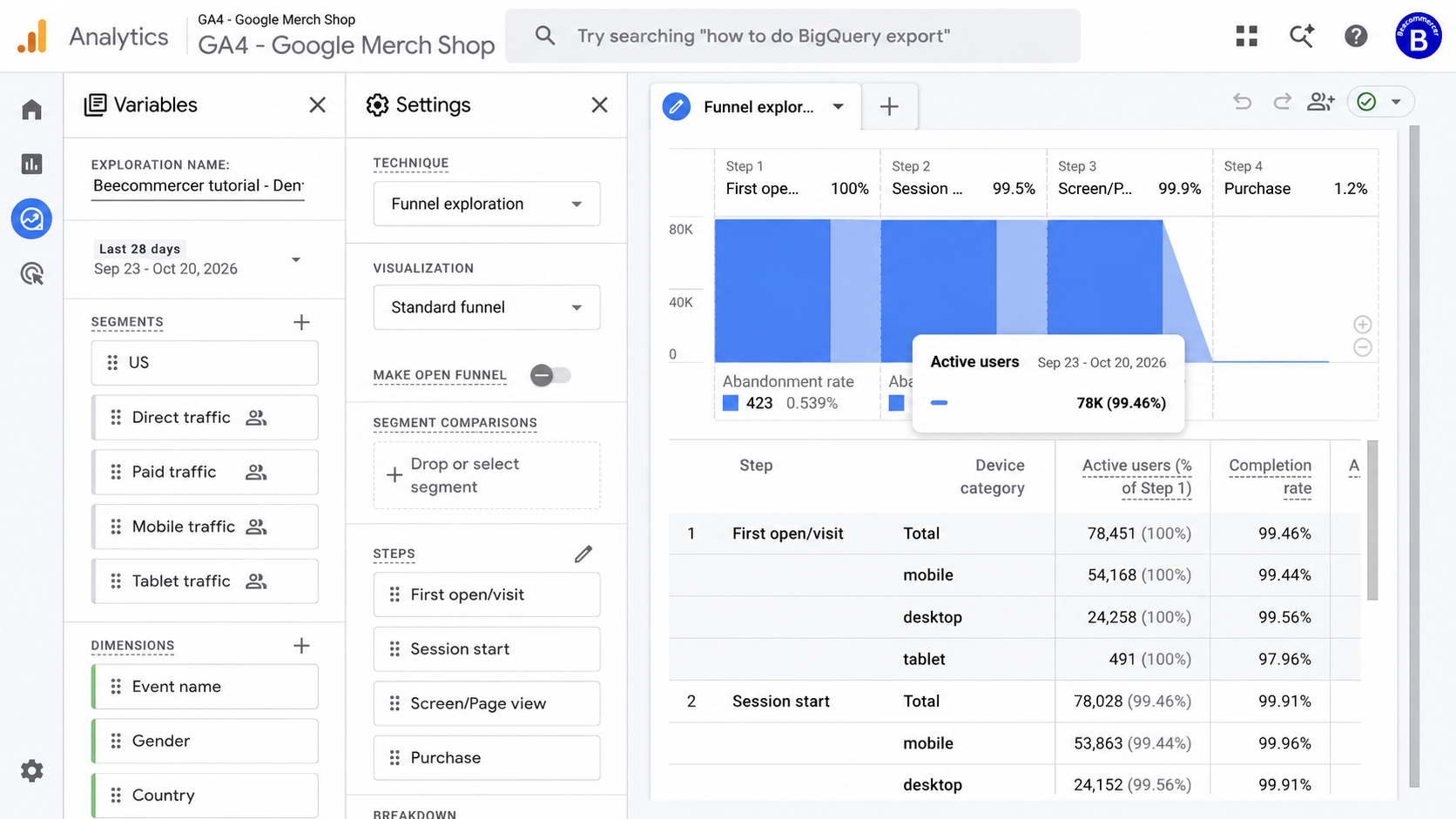
3. カート追加から購入までの 3 ステップを定義する
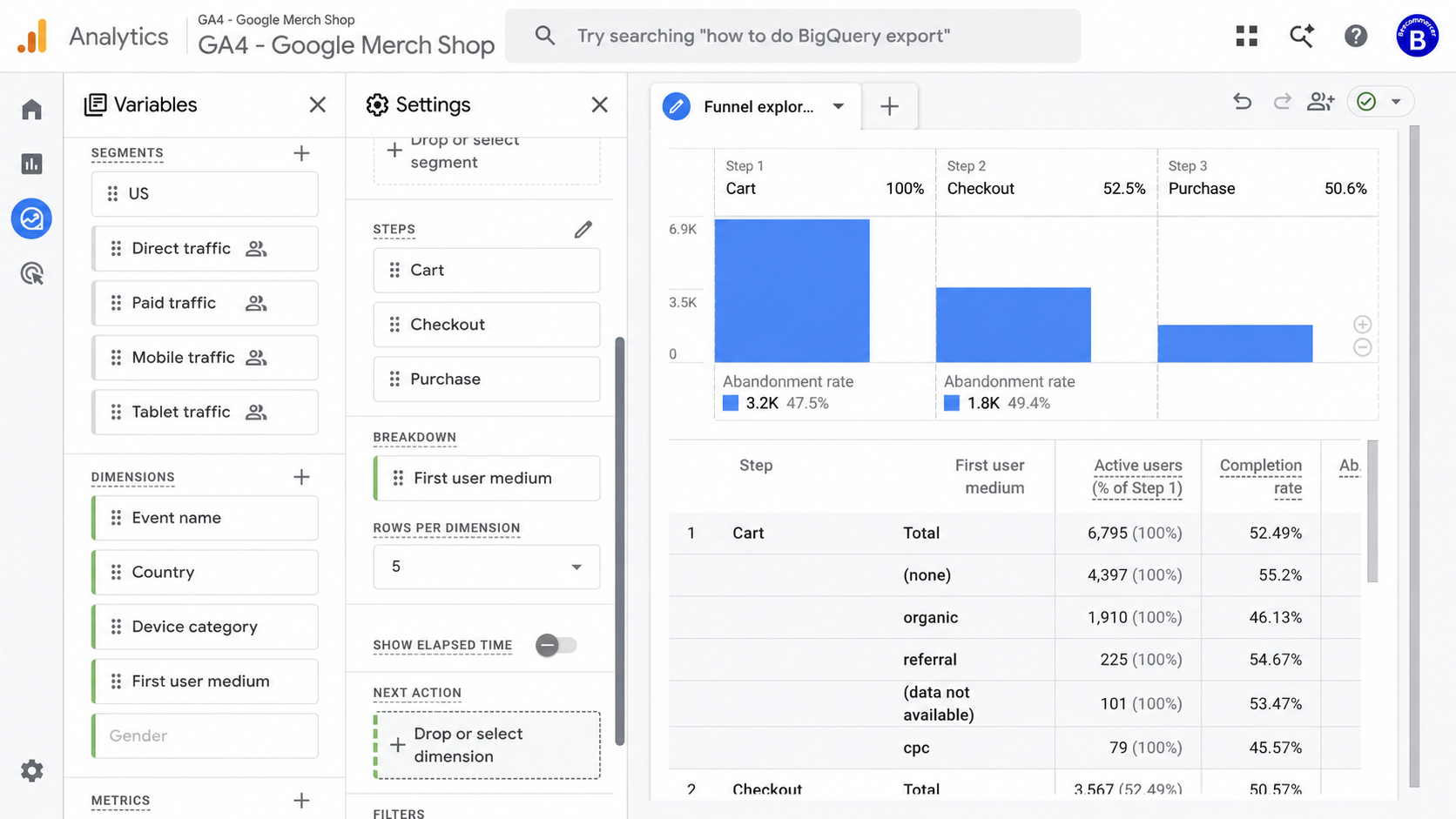
「設定」で Steps(ステップ)の横にある鉛筆アイコンをクリックし、各ステップの名前と条件を編集します。イベント選択画面の検索で正確なイベントを探し、不要な初期ステップや、今回のウェブサイトの例では使わない in_app_purchase などの選択肢を削除してください。
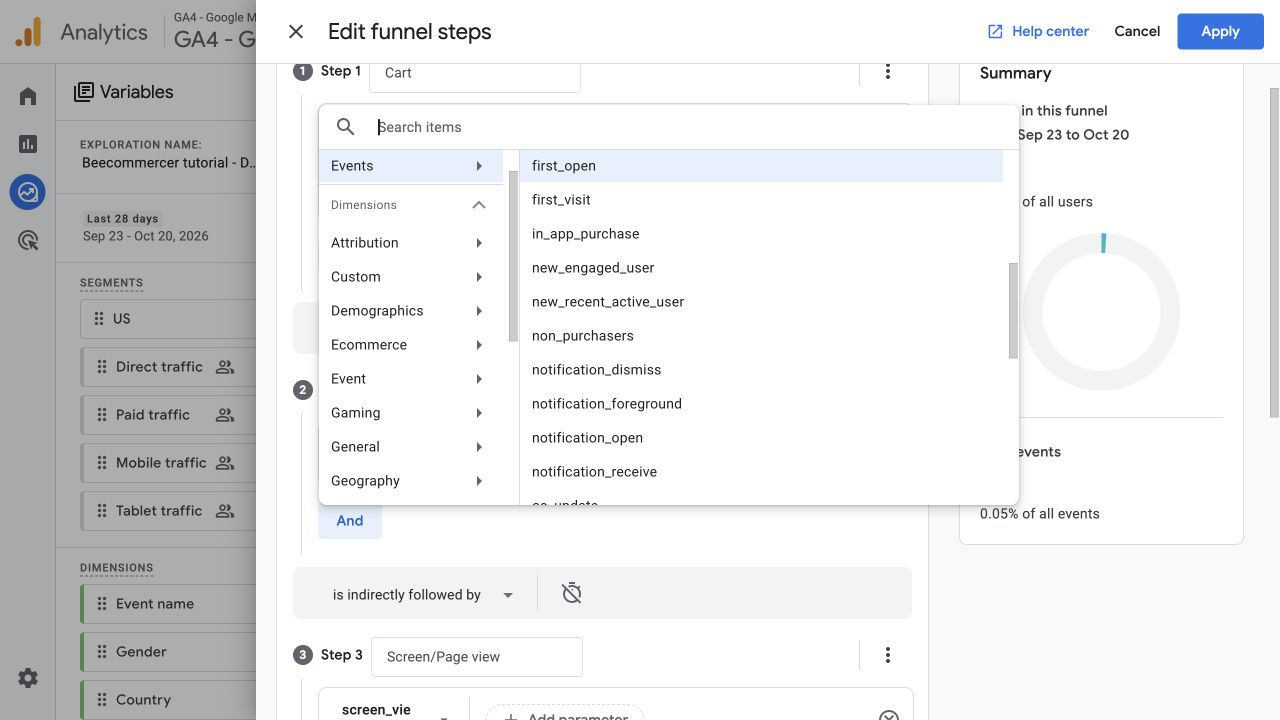
カート(Cart)= add_to_cart、購入手続き(Checkout)= begin_checkout、購入(Purchase)= purchaseと設定します。適用する前にスクロールして、3 ステップすべてを確認してください。「Or」は別の条件を追加するためのボタンであり、表示されているだけで条件が追加済みという意味ではありません。
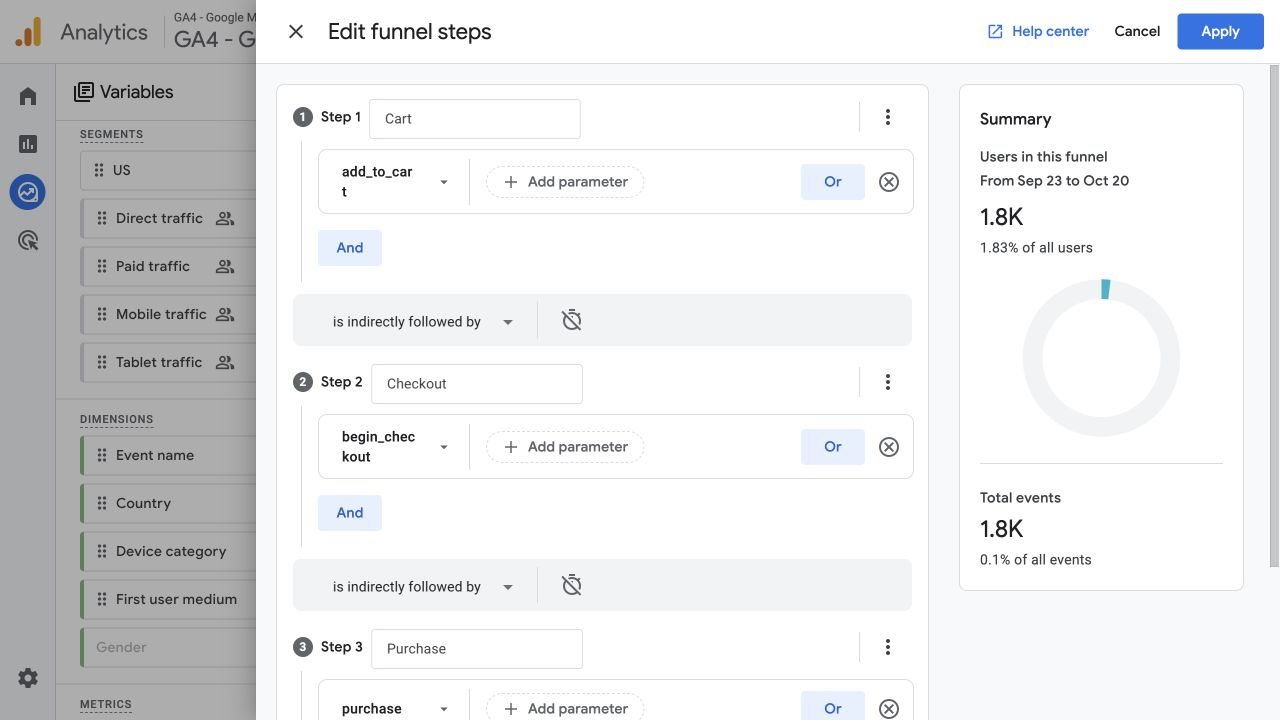
ステップ間は間接的に続く(is indirectly followed by)を選び、途中にページ閲覧など別の測定済み操作が入ってもよい設定にします。Apply(適用)をクリックし、Make open funnel(オープンファネルにする)はオフのまま、内訳に Device category(デバイス カテゴリ)を指定します。「変数」にあるセグメントは、Segment comparisons に追加するまで適用されません。
| 設定 | 今回の基準ファネルでの指定 | 意味 |
|---|---|---|
| クローズドファネル | Make open funnel をオフ | ユーザーは Cart から入り、指定した順序を満たす必要がある。 |
| 間接的な接続 | 両方のステップ間に適用 | 途中に別のイベントが入ってもよい。直接接続では、次の操作が直後に発生する必要がある。 |
| 時間制限 | 指定した Within 条件を明記 | 経過時間の制限と、同一セッション内という条件は異なる。 |
| セグメントとフィルタ | 実際に適用したものだけを記録 | 期間やグループを比較するときは同じ設定を保つ。 |
Google のファネルデータ探索ガイドには、途中からの流入、順序、時間制限について説明があります。今回の設定には同一セッション内という制限を加えていません。購入手続きのセッション数や注文件数ではなく、定義した順序を完了したユーザー数として読み取ってください。
4. 合計とデバイス別グループを読む
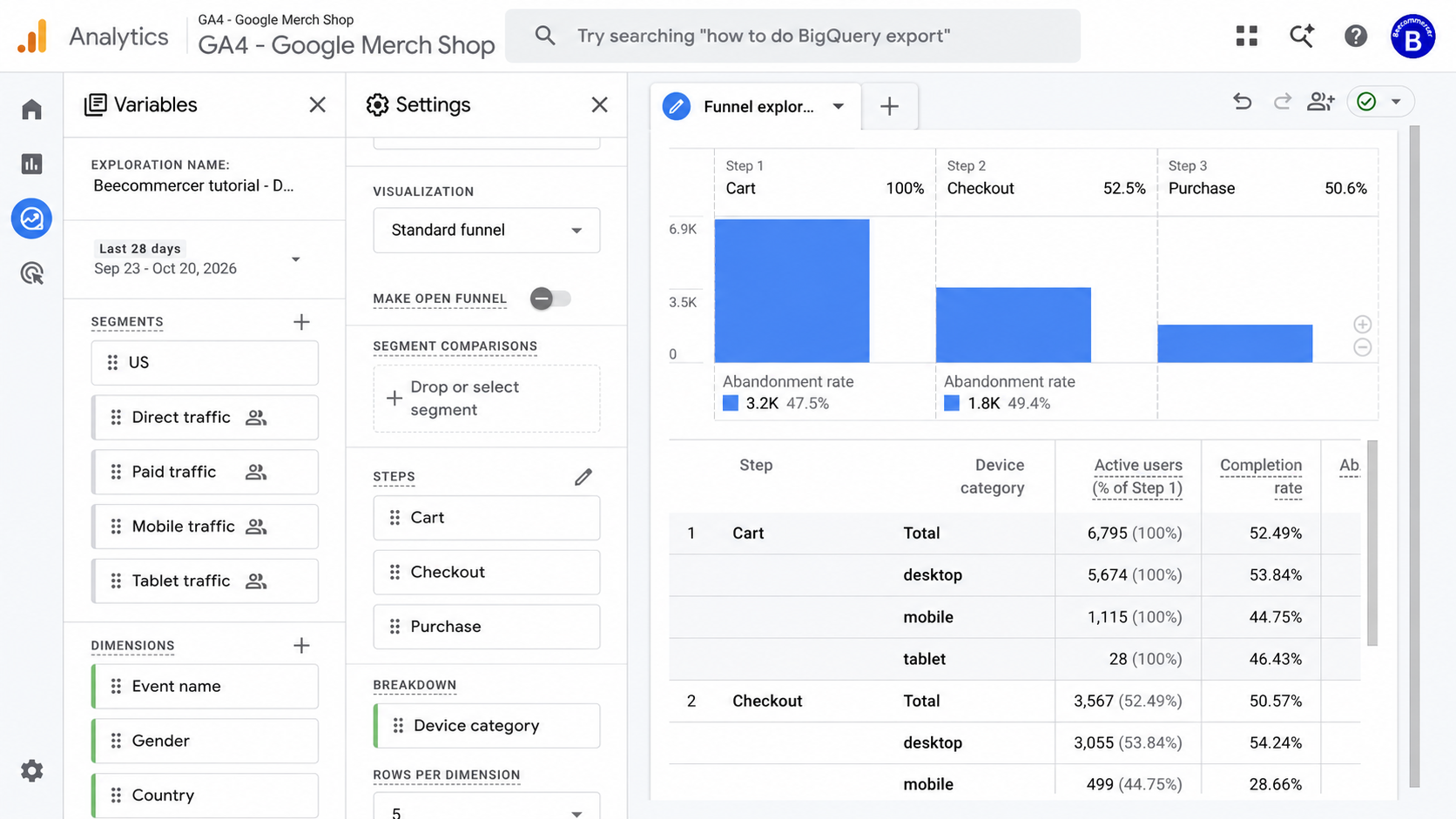
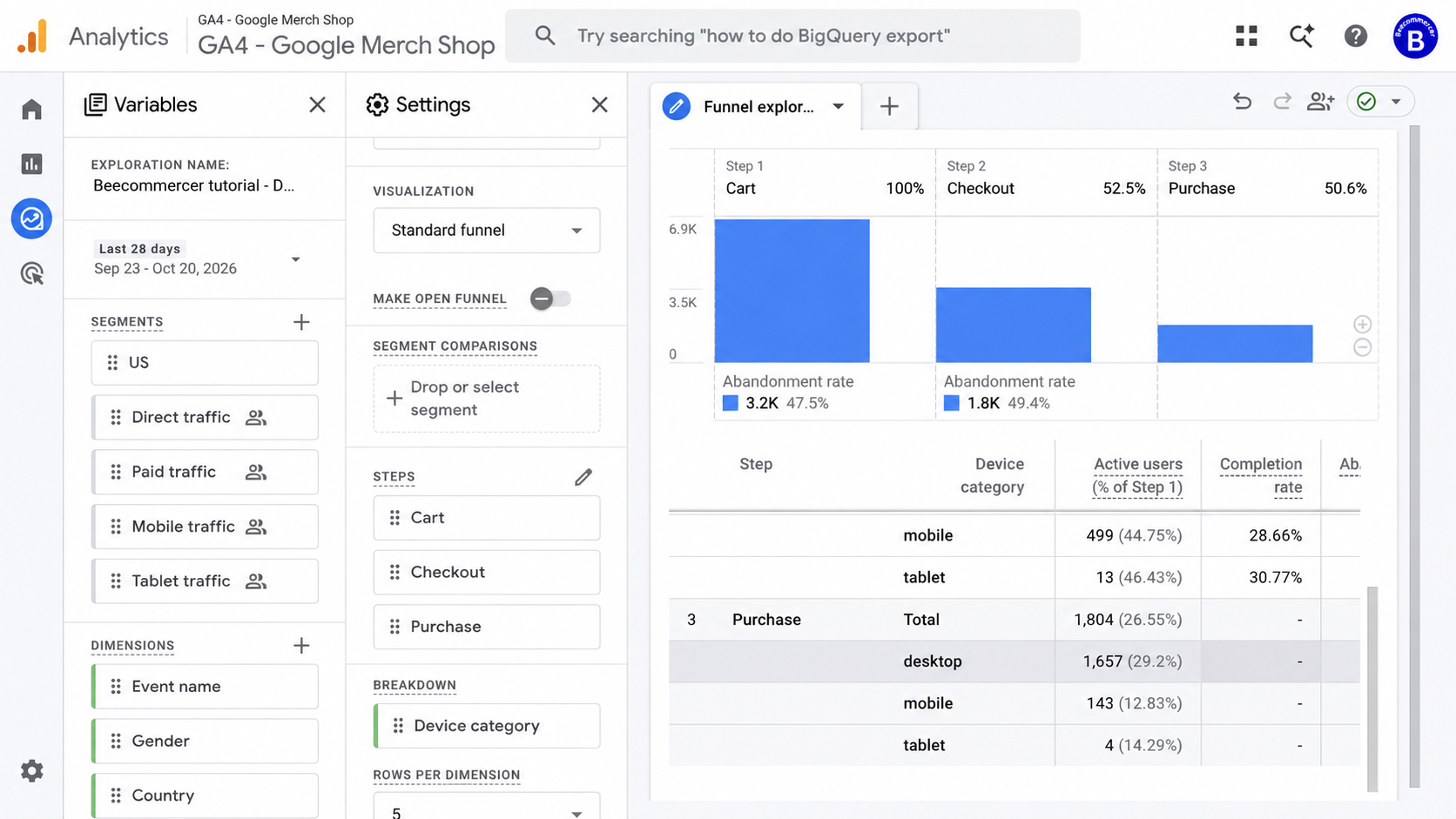
期間、ステップ、流入ルールは変えずに、標準の Total 行を確認します。その後、結果の表を Purchase 行までスクロールしてください。次の 2 枚の画像を合わせると、必要な人数を確認できます。
| 比較する経路 | 計算 | 結果 |
|---|---|---|
| カート → 購入手続き | 3,567 ÷ 6,795 | 52.49% |
| 購入手続き → 購入 | 1,804 ÷ 3,567 | 50.57% |
| カート → 購入 | 1,804 ÷ 6,795 | 26.55% |
掲載例はカートのユーザー 6,795 人 → 購入手続きのユーザー 3,567 人 → 購入ユーザー 1,804 人です。最後の 26.55% の分母は、カートのステップから入ったユーザーです。ファネルは各ステップに到達したユーザーを数えるもので、取引件数、売上、イベント総数、サイト全体の購入コンバージョン率ではありません。1 人のユーザーが複数回注文することもあります。
| デバイス別グループ | 購入手続きユーザー | 購入ユーザー | 完了率 |
|---|---|---|---|
| モバイル | 499 | 143 | 28.66% |
| パソコン | 3,055 | 1,657 | 54.24% |
差は 25.58 ポイントです。モバイルのグループでは、499 − 143 = 356 人の測定済みユーザーが、定義した購入ステップに到達していません。これは 356 件の注文を失ったという確定値でも、必ず取り戻せる売上機会でもありません。
内訳では、ユーザーは最初に条件を満たした内訳の値に割り当てられます。モバイルで経路に入り、その後パソコンで購入を完了した人も、モバイルのグループに残る場合があります。この表だけでは、すべてのステップが同じデバイスで行われたことも、デバイスが差の原因であることも証明できません。訪問者構成、配送先、商品、決済方法、計測状況が異なる可能性もあります。
画像内の Cart のデバイス別行を合計すると 6,817 になりますが、標準の Cart Total は 6,795 です。表示された Total をそのまま記録し、この不一致を説明してください。数字を合わせるために元の値を変更したり、デバイス別行の合計から注文損失を予測したりしないようにします。
5. 購入手続きの完了を調べる別のファネルを追加する
3 ステップのファネルが答えるのは、「測定されたカート追加の後、何が起きたか」という問いです。「今すぐ購入」、エクスプレス決済など、add_to_cart を通らない経路で購入する正当なユーザーは、対象から外れる場合があります。
探索を複製するか、別のタブを作り、begin_checkout → purchase のクローズドファネルを定義します。間接的な接続を許可し、期間、時間設定、フィルタ、セグメントを同じ条件で記録してください。これは自社プロパティに追加して作る設定であり、掲載スクリーンショットには写っていません。
| ファネル | 開始時点の対象 | 調査に使う内容 |
|---|---|---|
| add_to_cart → begin_checkout → purchase | カート追加が測定された流入ユーザー | その経路で、カート追加から購入手続き、その後の購入へ進む状況。 |
| begin_checkout → purchase | 購入手続きの開始が測定されたユーザー | 事前のカート追加イベントを必須にしない完了状況。 |
2 つ目のファネルは、そのファネル自身の購入手続きユーザー数を開始人数にします。カート追加の条件を外すと対象者が変わり得るため、3 ステップのファネルの人数をそのまま使わないでください。こちらもユーザーのイベント順序を測るもので、個々の購入手続き試行や注文を管理する台帳ではありません。
6. 配送と支払いのステップは有効性を確認して追加する
特定の購入手続き経路を調べる場合は、begin_checkout → add_shipping_info → add_payment_info → purchase を作成できます。まず追加イベントが想定した操作で送信されることを確認してください。そもそも送信されなかったイベントは、レポートの条件では復元できません。
どちらかのイベントを必須にする前に、実際の経路を確認します。デジタル商品には配送が不要な場合があり、エクスプレス決済では通常の支払い情報画面を通らないこともあります。大きく異なる経路は分けて分析してください。そうしないと、正常に購入したユーザーまで、長いファネルの必須ステップを満たしていないと判定されかねません。
短い基準ファネルも残し、詳細な経路と並べて確認します。各版について、イベントの発火条件、対象商品や経路、流入ルール、経過時間の制限を記録してください。同一セッションや同一注文に限定した調査が必要なら、別の分析で適切なセッション ID や購入手続き ID を定義して検証します。探索の名前だけを「注文ファネル」に変えて済ませないようにしてください。
7. 利用可能で、スコープの合うディメンションを選ぶ
Dimensions の横にあるプラスをクリックし、現在の手法と設定で利用できる項目を確認します。掲載画像では Session source / medium が無効になっています。これはこの選択画面で確認できた事実であり、GA4 のファネルがセッションの参照元を常に扱えない、という一般則ではありません。
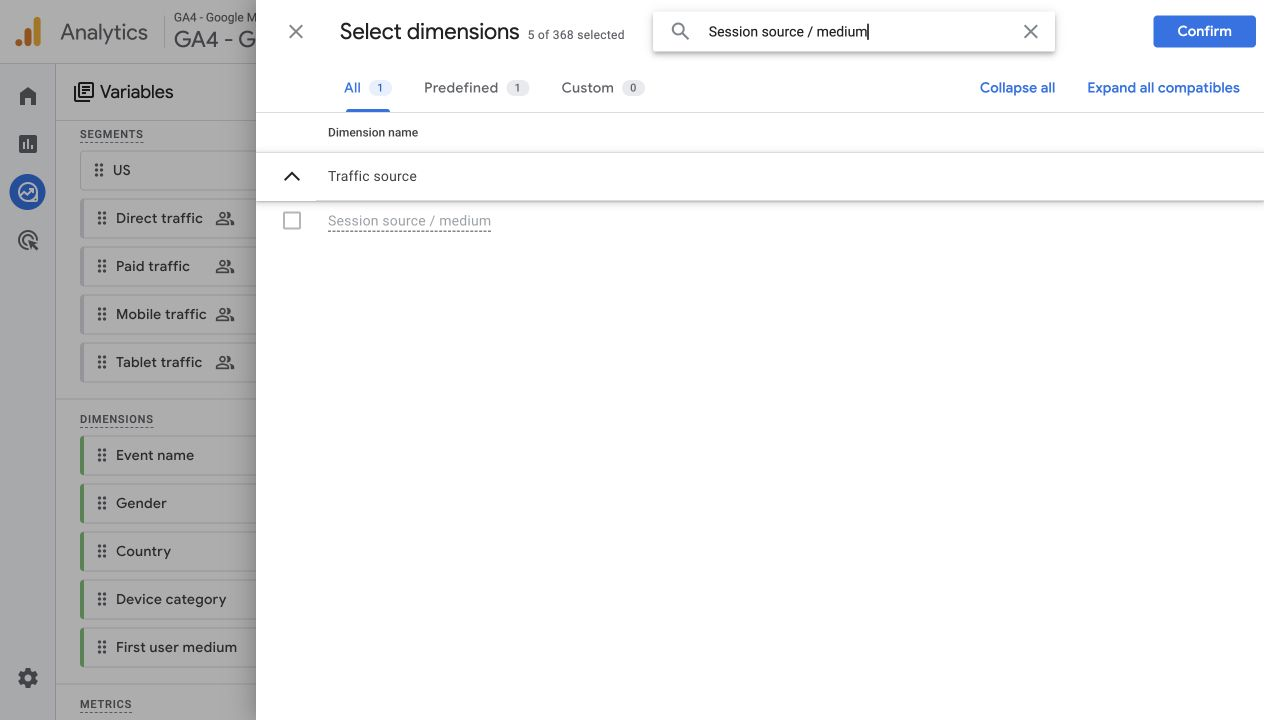
例では代わりに First user medium を内訳に指定しています。表示される値には none、organic、referral、cpc などがあります。これは、そのユーザーを最初に獲得したメディアによる分類であり、今回の購入手続きへの訪問をもたらしたキャンペーンを特定するものではありません。
| 項目またはレポート | 答えられる問い | 代用できないもの |
|---|---|---|
| ファネルの Device category | 定義したデバイス別グループで完了状況がどう異なるか。 | 完全なクロスデバイス経路や、デバイスによる不具合の証拠。 |
| First user medium | 最初の獲得メディア別に、定義した経路を完了するユーザーがどう異なるか。 | 特定の購入手続きセッションの参照元やキャンペーン。 |
| セッションのスコープに対応する集客レポート | そのレポートの定義に基づき、測定されたセッションがどこから来たか。 | ファネルのユーザー数や、注文ごとのアトリビューション台帳。 |
セッションの集客元を調べるなら、Traffic acquisition など、セッションのスコープに対応する分析を使い、その定義を別に記録します。Google は初回ユーザーとセッションのトラフィックソースのスコープを説明しています。特定のディメンションを使うよう案内する前に、選択画面で利用可否を調べ、Breakdown に実際に適用されたことを確認してください。
8. 観測した差を具体的な調査に変える
まず、「この期間と定義では、モバイルのグループの購入手続き完了率は 28.66%、パソコンは 54.24%」と観測事実を書きます。その後、考えられる原因の証拠を集めてください。関連する失敗を再現するまでは、「モバイルの決済フォームが壊れている」と書かないようにします。
| 観測したこと | 集める証拠 | 次の対応 |
|---|---|---|
| ユーザーがいない、または予想外に空のステップがある | プロパティ、期間、イベント名、フィルタ、セグメント、必要な順序。 | 設定を確認してから、想定したイベントが実際に届くかをテストする。 |
| 注文はあるのに GA4 の購入イベントがない | テスト注文の記録、受信イベント、取引 ID、同意状態、計測の重複実装。 | 確認できた計測の問題を修復する。欠落イベントをすべて注文失敗と見なさない。 |
| 特定のデバイス別グループで完了率が低い | 比較できる市場、商品、ブラウザ、決済、流入構成と、再現した購入体験。 | 購入手続きを変更したり流入配分を変えたりする前に、該当経路をテストする。 |
| 経路上で配送や決済のエラーが発生する | 対応する配送先、配送方法、決済方法、表示料金、実際のエラー。 | 再現可能な事例をストア運営担当者に渡し、修正後に再テストする。 |
| 販促やリリース後に変化がある | 比較可能な期間、販促条件、サイト変更、測定された訪問者構成。 | 訪問者の変化と、購入手続きの行動変化を分けて確認する。 |
条件を管理した確認では、関連する商品とバリエーションを選び、対象のブラウザと配送先で経路を再現し、許可されたテスト決済方法またはテスト環境を使います。カート追加、購入手続き開始、適用される配送・支払いイベント、最終購入を記録し、順序と購入パラメータをストアの注文記録と照合してください。画像には個人情報や決済情報を残さないようにします。
探索のデータ品質インジケータも確認し、サンプリング、しきい値、その他の制限に注意してください。古い期間を選べない場合は、データ保持設定を確認します。標準の集計レポートと探索データでは過去データの利用可能期間が異なる場合があり、保持期間を延ばしても削除済みのデータは戻りません。
注文と分析データが一致しないときは、まず比較対象の定義をそろえます。ストアはビジネス上の注文を、GA4 は受信した購入イベントを記録し、アトリビューションレポートは独自のルールで貢献度を配分します。GA4 と Shopify の売上照合チュートリアルでは、タイムゾーン、売上の定義、取引の確認を順に説明しています。差を売上損失と解釈する前に、これらの定義を合わせてください。
9. 調査結果と再確認の予定を記録する
購入手続きファネル調査シート(CSV)をダウンロードできます。英語の列見出しのまま Excel や Google Sheets で利用できます。シートにはデモのデバイス別グループの数値と、調査記録用の空行があります。例の数値は練習用であり、目標値ではありません。
- プロパティ、期間、タイムゾーン、ステップ、流入ルール、経過時間の制限を保存する。
- 実際に使用したセグメント、フィルタ、内訳、元のスクリーンショットを記録する。
- ユーザー数と、各割合の分母となる開始ステップを明記する。
- 観測した差、考えられる原因、まだ足りない証拠を分けて書く。
- 担当者、対応案、再確認日、変更後に確認する指標を決める。
定義の明確な問題を 1 つ変更し、イベント実装を再確認したうえで、十分な測定データが集まったら比較可能な期間を評価します。変更後の改善は継続監視には役立ちますが、因果関係を主張するには適切な対照実験が必要です。
よくある質問
購入手続き完了率は何%ならよいですか?
自社の比較可能な購入経路と訪問者グループについて、検証済みの基準を使ってください。デモの 28.66% と 54.24% は推奨目標でも業界ベンチマークでもありません。
購入レポートより低くなるのはなぜですか?
クローズドファネルでは、開始ステップと順序を満たす必要があります。その経路以外で購入した人は、別のレポートに表示される場合があります。また、ユーザー数同士で比較してください。1 人の購入者が複数の注文や購入イベントを生むこともあります。
オープンファネルにすべきですか?
定義した開始地点からの完了状況を測るときはクローズドファネルを使います。途中のステップから入るユーザーも調べたい場合はオープンファネルを使い、その選択を明記してください。結果を比較するときは同じ設定を維持します。
デモの探索をエクスポートできないのはなぜですか?
公式デモアカウントはエクスポートと Data API の利用を制限しています。デモで手順を学び、作業に必要な権限を持つ、利用を許可されたプロパティで設定を再現してください。
決済画面が差の原因だと結論づけられますか?
いいえ。ファネルが示すのは測定上の差です。原因を決める前に経路を再現し、イベントと運営記録を調べ、訪問者構成を確認してください。計測の欠落や、正常な別の購入経路によっても結果は変わります。