

GA4 と Shopify の売上合計が違うときは、まず各数値に何が含まれるかを確認します。税、送料、販売チャネル、返金、集計日付だけで、トラッキングを修正せずに差の多くを説明できる場合があります。このチュートリアルでは、集計定義を揃え、売上の調整表を作り、注文単位で確認して、修正を検証するまでを解説します。
Shopify のレポート・エクスポート権限、GA4 の分析権限、購入計測の実装担当者が必要です。終了済みの期間を対象にし、元のエクスポートとダウンロード時刻を保存します。以下の 5 枚は Beecommercer Merch の実際のレポート操作画面です。顧客の注文詳細は含まず、選択期間の売上もありません。別途示す $13,200 の例はすべて仮定の数値です。
1 比較対象の定義を揃える
エクスポート前に、短い計測条件表を作成します。最初は、値引き後、税と送料を除いたオンラインの商品売上を比較し、売上の取消・調整と返金の扱いを別に記録すると進めやすくなります。ただし、購入計測が実際に送信している値に一致する場合にだけ、この基準を使ってください。
| 設定 | 記録する情報 | 次に進む前の確認 |
|---|---|---|
| 期間とタイムゾーン | 開始日・終了日、Shopify ストアと GA4 プロパティのタイムゾーン、エクスポート時刻。 | 同じ日付でも対象時間が異なることがあります。厳密に照合する場合は、作業用の分析で時刻を合意したタイムゾーンに変換します。この作業だけのために本番設定を変更しないでください。 |
| 通貨 | ショップ通貨、顧客への表示通貨、GA4 イベント通貨、レポート通貨。 | まず同じ通貨の元の金額を比較します。換算が必要ならレート、日付、方法を記録し、換算後の合計を説明なく混ぜないでください。 |
| 販売範囲 | Online Store、POS、下書き・手動注文、その他のチャネル、テスト注文、決済・注文状態の条件。 | ウェブの購入ストリームが、Shopify の全チャネルや売上レポートの全注文を観測しているとは限りません。 |
| 売上の構成要素 | 値引き後の商品額、送料、税、関税、手数料、その他の計上額。 | イベント値が何を表すか明記します。決済合計が商品売上だと決め付けないでください。 |
| 調整 | 返品、キャンセル、編集、部分返金と、それぞれの日付。 | 期間内の取引活動か注文コホートかを選び、両側で同じ基準を使います。 |
Shopify の売上取消・調整は、商品の返金だけではありません。売上レポートと決済レポートも目的が異なります。現在の Shopify 売上レポートの定義 で、選択したレポートの構成要素を確認してください。Gross sales には保留、キャンセル、未払いの注文が含まれることがあるため、対象条件を記録します。すべての計上売上を、支払いが完了したウェブ購入だとみなさないでください。
GA4 の売上指標を明確に選ぶ
次の GA4 Data API の指標仕様によると, grossPurchaseRevenue は返金控除前の購入収益で、 purchaseRevenue は記録された取引の返金額を控除します。 itemRevenue は商品単位の指標で、税と送料を含みません。Total revenue には別の収益源も含まれる場合があります。イベント単位の購入値と商品単位の値を分け、各商品行に繰り返される注文合計を重複して加算しないでください。
また、 GA4 の e コマース指標ガイド では、purchase イベントを数える Ecommerce purchases と、返金など他の取引イベントを含む場合がある Transactions を区別しています。元の CSV の行数も Transactions 指標も、そのまま Shopify の注文数にはなりません。
純額の比較には、対象の返金活動をレポートやクエリに含めます。購入イベントだけのフィルタでは、返金側が除外される場合があります。すでに純額の Purchase revenue から、同じ返金を再度引かないでください。複数のサイト、アプリ、ストアがあるプロパティでは、必要な調整を誤って除かず、正しいソースに範囲を絞ります。
2 対応するレポートを開き、日付を設定する
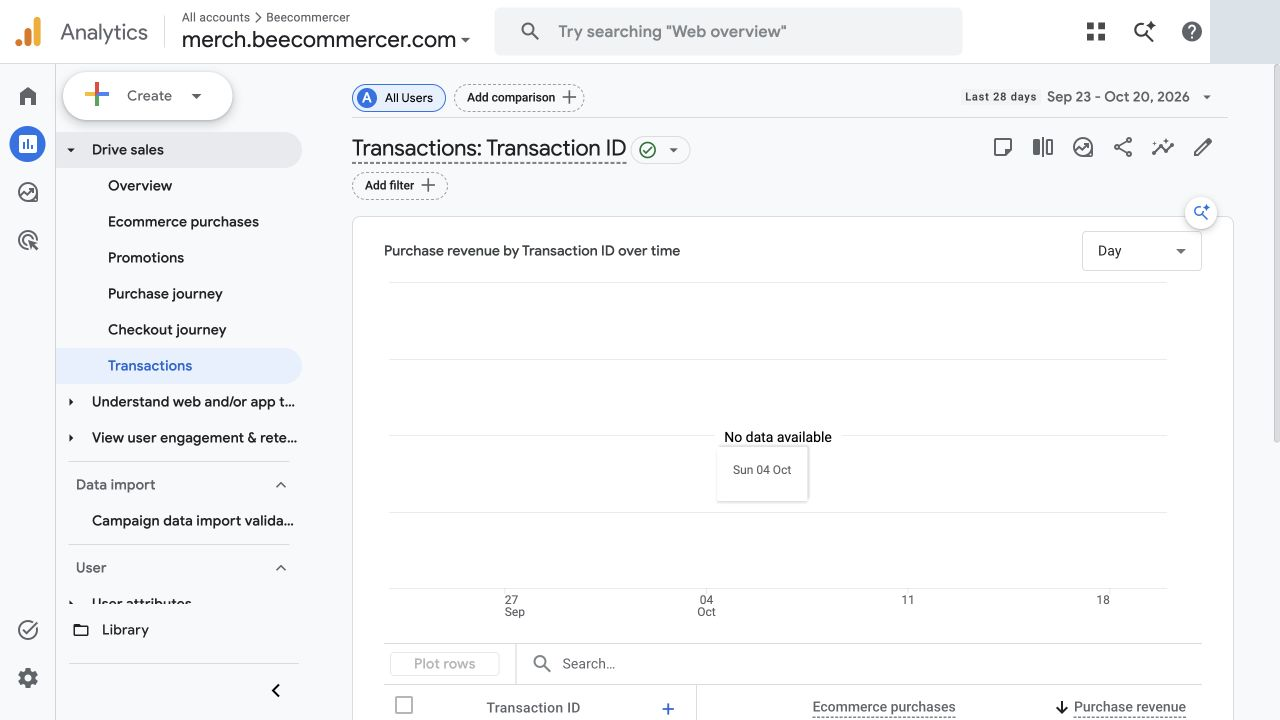
GA4 Transactions を開く
- ストアが実際に使う GA4 プロパティを選びます。デモ用プロパティでは、別の店舗の注文を照合できません。
- Reports から Transactions を探します。図のコレクションでは Drive sales → Transactions ですが、レポートのコレクションとナビゲーションはプロパティによって異なります。
- Transaction ID、Ecommerce purchases、Purchase revenue を確認します。グラフで最初の画面が埋まっている場合は、表までスクロールしてください。
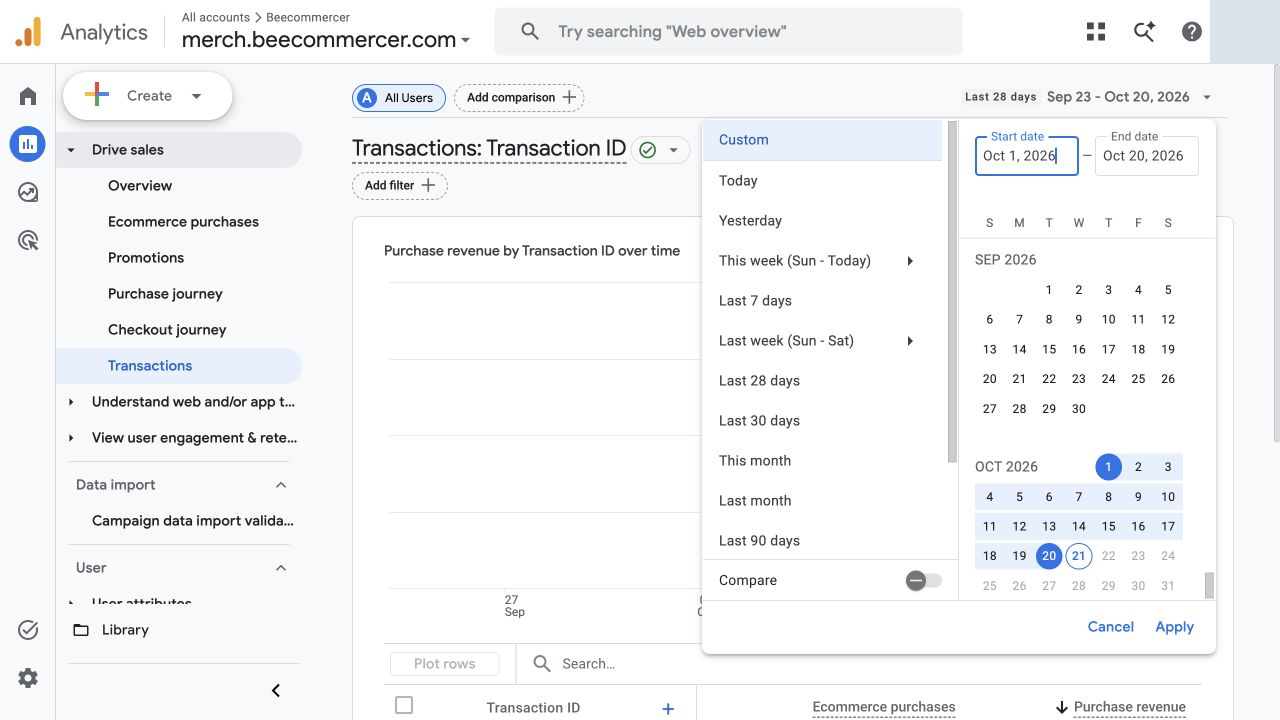
- 日付選択を開き、共通期間を入力します。例では 2026 年 10 月 1~20 日を使います。
- Apply を押し、レポートのヘッダーを確認して、プロパティの集計タイムゾーンと通貨を記録します。
Shopify の売上レポートを開く
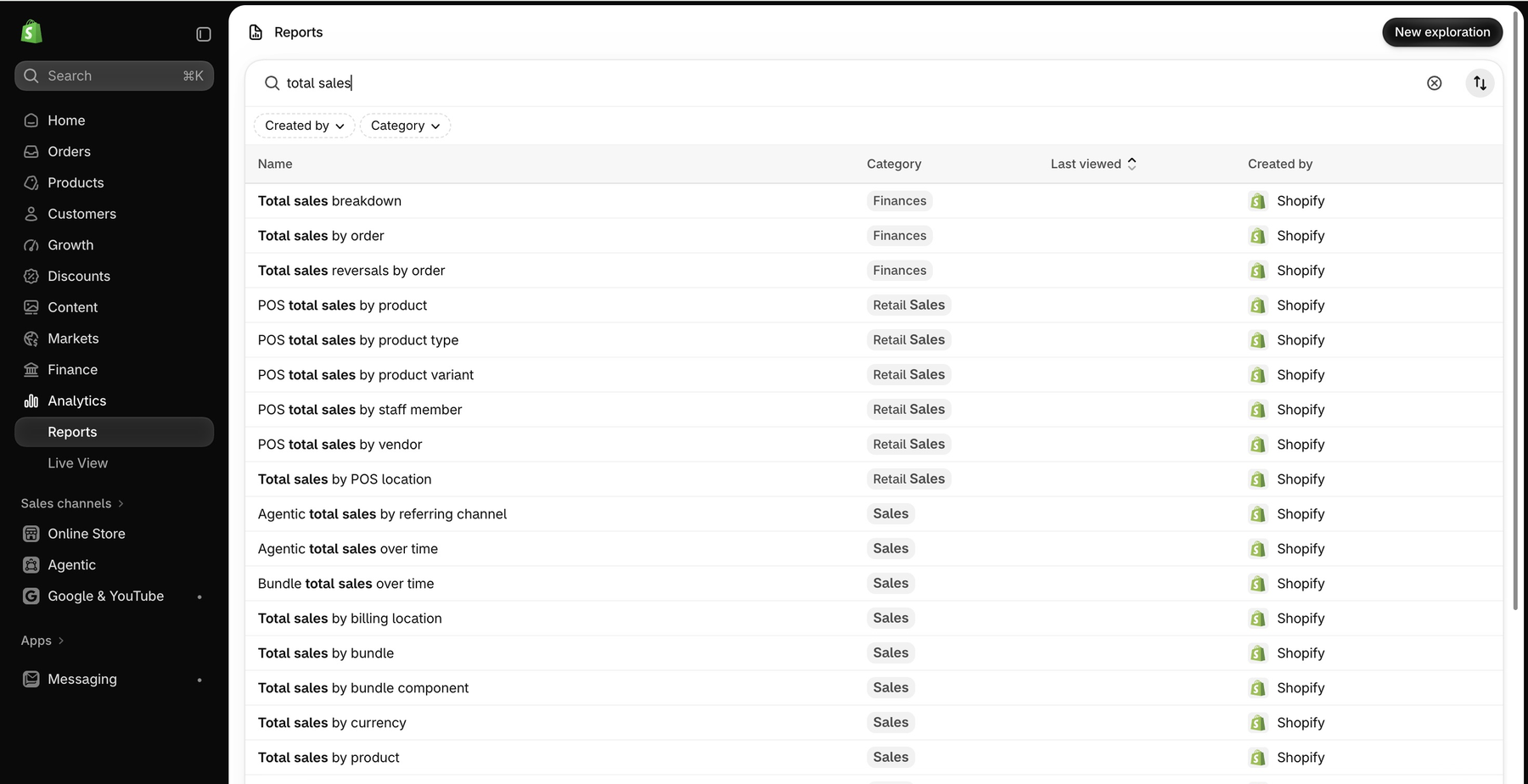
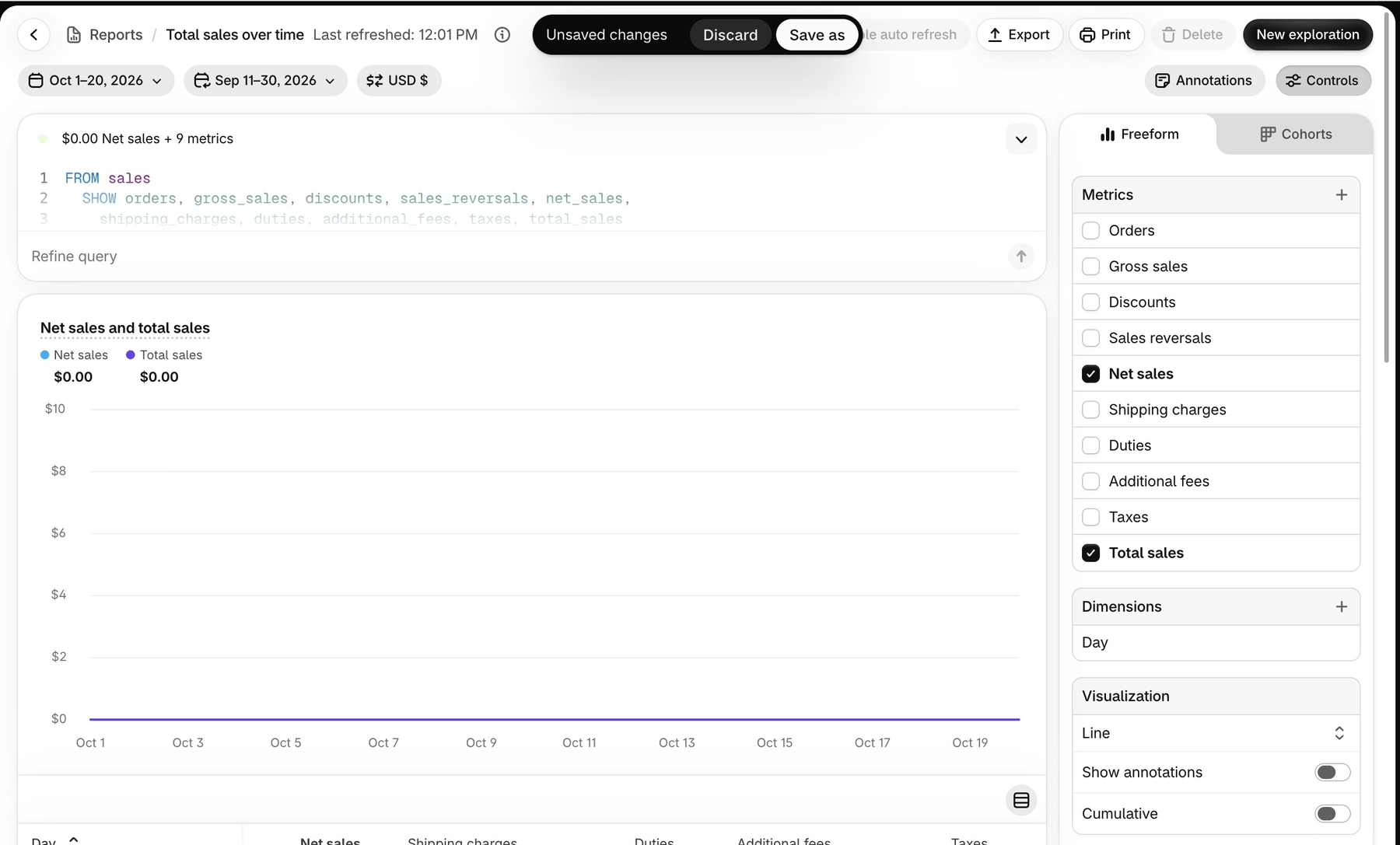
- Shopify の Analytics → Reports で total sales を検索します。
- 必要に応じて結果をスクロールし、Total sales over time を探します。図はレポート群の検索結果であり、その特定のレポート行は表示されていません。
- レポートを開き、指標とフィルタを確認して、同じメインの日付範囲を設定します。
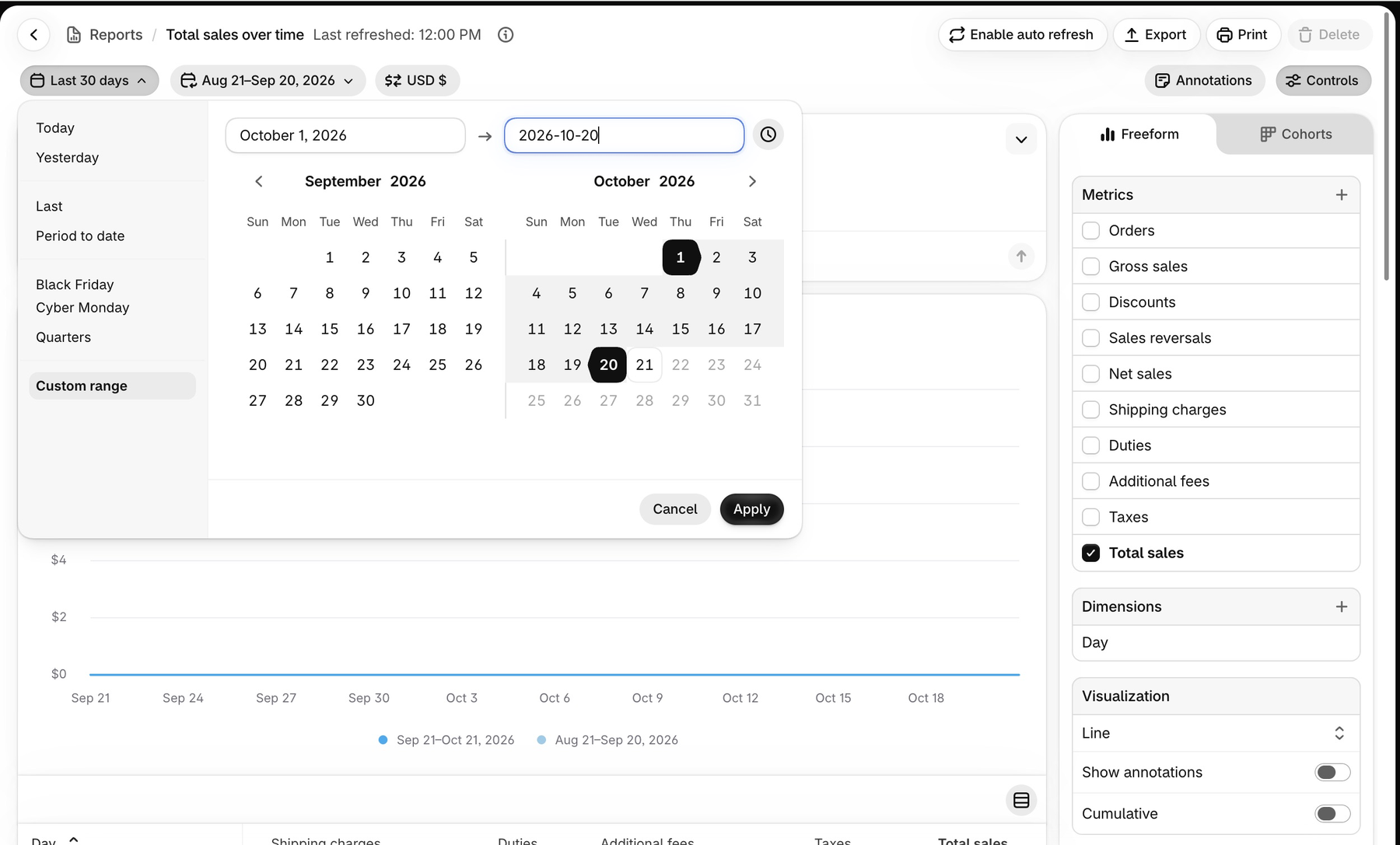
- Apply を押し、有効になった日付を確認します。
- 権限が許す場合は Total sales と並べて Net sales を追加します。エクスポート前に送料、税、その他の構成要素を確認します。
- 合意したチャネル・対象条件のフィルタを適用し、設定を記録します。
3 計測不具合を疑う前に売上の調整表を作る
次の架空の USD 例で練習します。売上ゼロの画面とは無関係です。簡略化した開始額には関税、チップ、追加手数料は含まず、各調整は重複していません。
| 調整項目 | 調整または比較 | 残高 |
|---|---|---|
| Shopify 総売上 | 開始額 | $13,200 |
| 送料の純額を除く | −$800 | $12,400 |
| 税の純額を除く | −$900 | $11,500 |
| POS・手動チャネルの商品純額を除く | −$1,000 | $10,500 |
| 比較可能なオンライン商品売上 | 基準額 | $10,500 |
| GA4 の純 Purchase revenue | 比較値 | $10,100 |
| 未解明の残差 | $10,500 − $10,100 | $400 |
まず送料と税を除いて全チャネルの商品純売上にし、その後に対象外の商品額だけを除きます。POS の送料と税をすでに除いた後で、その決済合計を丸ごと引くと、同じ除外を二度計上してしまいます。
基準額 $10,500 には期間中の商品売上取消・調整 $500 がすでに含まれ、GA4 の $10,100 にも合意した基準で正しく収集した関連返金が含まれると仮定します。残差は 400 / 10500 = 3.81%です。最初の合計差 $3,100 のうち、$2,700 は構成要素と範囲で説明できます。残り $400 にはまだ根拠が必要です。
他のアカウントでは、定義に合わせて調整項目を逆向きにしたり追加したりします。Shopify の売上取消・調整が自動で GA4 refund イベントになるわけではありません。各システムに実在する調整、金額、日付を記録してから調整表への影響を判断します。
4 期間内の活動と注文コホートを分ける
9 月 30 日に注文し、10 月 3 日に返金したとします。10 月の活動レポートには、元の売上がなく負の調整だけが含まれる場合があります。10 月に作成した注文のコホートには、その注文がまったく入らないこともあります。どちらも定義どおりの結果であり得ます。
集計期間内に発生した売上と調整を照合するか、一定期間に作成した注文を返金締切日付きで照合するか、どちらかを選びます。コホートでは関連する後日の調整も集めます。イベント日基準の売上レポートと現在状態の注文エクスポートを混ぜ、その差を計測漏れと呼ばないでください。
Shopify の 売上差異のガイド で、注文エクスポート、売上レポート、資金移動が異なる理由を確認できます。注文、調整、イベントの時刻は別々に保存します。深夜付近やタイムゾーンのオフセット変更付近の注文を調べてください。
5 実際の取引をエクスポートして照合する
- デバイス、決済経路、通貨、期間境界を含む少数の注文から始めます。対応関係が信頼できてから、対象全体に広げてください。
- 選んだ基準に必要な Shopify の注文やレポートの詳細をエクスポートします。注文 CSV では、1 注文が複数の商品行になることがあります。注文合計を使うなら 1 注文 1 行に整えるか、商品金額を明確に集計します。繰り返される注文合計を加算しないでください。
- GA4 では Transactions、または Transaction ID と対応する購入指標を使う自由形式の探索を利用します。取得可能な全行を出力し、行数制限とデータ品質の通知を確認します。フィルタと、金額が総額か純額かを記録してください。
- 実装が Shopify の注文キーをどのように
transaction_idに対応させるか確認します。注文名、数値 ID、チェックアウト ID は同じではありません。対応関係を文書化し、個人情報は除きます。 - 値引き後の商品額、通貨、時刻、税、送料、返金の紐付けを比較します。ID 欠落、繰り返し ID、金額差は別に記録します。
購入だけの照合では、返金前の値引き後商品額と観測された総購入値を比較し、返金は別ログで照合します。純額の照合では、選んだ期間またはコホートに必要な調整を明示的に含めます。返金だけの行を新たな購入と解釈しないでください。
レポートの出力で、生のイベントや無制限の履歴が得られるとは限りません。すでに設定済みなら BigQuery イベント出力で詳しく調べられますが、別のレポートデータです。新しくリンクしても過去の全イベントは再構築できません。ご自身の設定に該当するときだけ、 GA4 と BigQuery のレポート比較ガイド を確認してください。
6 Google スプレッドシートで確認を整理する
売上調整表のサンプル CSV をダウンロード し、Bridge という新しいシートに読み込みます。例の金額とメモは固定値で、再計算する式ではありません。未変更の参照用コピーを残し、確認済みのレポート構成要素に置き換えます。
購入だけの照合用に Orders と GA4 のシートを作ります。両方の A 列には対応付けた取引キーをテキスト、B 列には同一通貨で返金前の値引き後商品額を数値で入れます。通貨、時刻、出典参照も別列に保持します。通貨ごとに別ファイルか照合ブロックを使い、USD と EUR を合算しないでください。欠落や数値でない金額は照合前に処理します。
- 複数の商品行を 1 注文の記録に整理し、GA4 記録の粒度も確定します。元のエクスポートは別の参照シートに残してください。
- Match シートの A 列に両シートの A 列の ID を貼り合わせ、空白を除き、Data → Data cleanup → Remove duplicates を使います。この和集合には片側だけに存在する ID も含まれます。
- 先頭のゼロを維持します。実際の ID 形式を確認してから余分な空白を除きます。# などの接頭辞は、表示用だと文書で確認できる場合にだけ取り除きます。そうでなければ別注文を統合するおそれがあります。
- B 列と C 列に記録数、D 列に金額差を追加します。次の式を B2、C2、D2 に入れ、下へコピーします。
=IF(A2="","",COUNTIF(Orders!A$2:A$10000,A2))=IF(A2="","",COUNTIF(GA4!A$2:A$10000,A2))=IF(A2="","",IF(AND(B2=1,C2=1),SUMIF(Orders!A$2:A$10000,A2,Orders!B$2:B$10000)-SUMIF(GA4!A$2:A$10000,A2,GA4!B$2:B$10000),"review"))式の対象は 2~10000 行です。より大きな出力では、すべての範囲を一緒に拡張してください。英語の関数名とカンマを使っており、地域設定によって別の区切り文字が必要です。これは整形済みシートの行数であって、自動的に生イベント数にはなりません。COUNTIF は大文字・小文字を区別せず、ワイルドカードや数値に見えるキーを解釈することがあります。*、?、~ を含まず、大文字・小文字や数値のゼロ埋めだけで別キーにならないと確認した ID 形式に限り、この簡便な方法を使います。条件を満たさない場合は、大文字・小文字を区別したリテラル文字列照合に切り替えてください。
B=1、C=0 は出力済み GA4 購入に一致しない注文、B=0、C=1 は対象注文に一致しない GA4 記録です。1 を超える場合は、金額比較前に粒度や重複を調べます。両方 1 なら、D は Shopify から GA4 を引いた額で、正なら Shopify が高いことを示します。実在する金額ゼロの注文と行の欠落は別です。
Adjustments シートに取引キー、調整日、商品額、税・送料の扱い、GA4 返金の証拠を追加します。Issues シートには分類、証拠、担当者、次の作業を記録します。共有用コピーに顧客名、メール、決済詳細を含めないでください。
7 根拠を使って例外を診断する
| 例外 | 確認内容 | 早計に結論付けないこと |
|---|---|---|
| GA4 に注文がない | 対象条件、チャネル、期間境界、同意状態、レポート制限、データフィルタ、プロパティ・ストリーム、決済経路。 | 出力記録が一致しないだけでは、タグの故障とは断定できません。 |
| 繰り返し・再利用されたキー | アプリ・連携、タグ管理、自作の送信元、ページ再読み込み、ID の形式と一意性。 | 生データの重複送信と、レポートの購入重複は別の観測です。 |
| ID は一致するが金額が違う | 割引配分、数量、税、送料、注文編集、通貨換算。 | 一致させるためだけに片方の金額を上書きしないでください。 |
| 返金の不一致 | 全額・部分額、商品額・決済合計、イベント日、元の取引との紐付け。 | Shopify の返金やキャンセルは、連携が GA4 refund を送った保証にはなりません。 |
| 合計は一致するがチャネルが違う | 獲得ディメンション、アトリビューション モデル、セッション・イベントのスコープ、参照元、クロスドメイン設定。 | 元の注文合計が同じでも、チャネルへの貢献度配分は変わる場合があります。 |
次の 公式 e コマースイベントガイド で、実装した purchase と refund のペイロードを確認します。購入は、正しいプロパティ、一意で空でない取引 ID、数値の value、通貨、items を確認します。購入値は値引き後の商品額を反映し、税と送料は仕様に従って別に送る必要があります。
Google の 取引 ID ガイド はウェブストリームの重複排除を説明しています。複数注文で固定 ID を再利用したり、この機能で送信元の重複が無害になると考えたりしないでください。収集を変える前に担当する購入送信元を特定し、返金は別にテストします。
同意条件を満たす状態で、実際の決済と支払い後の戻り経路をテストします。可能ならブラウザのリクエストと GA4 DebugView を確認し、その後に処理済みレポートを見ます。プライバシーの選択を維持し、同意を回避したり、合計を増やすためだけに別の購入送信元を追加したりしないでください。推定を含むレポート、観測イベント、生データ出力は異なるため、照合するデータの種類を明記します。
8 確認済みの問題を解決し、未解明残高を残す
仮の残差 $400 のうち、時刻の証拠で $100、管理された確認で収集漏れ $100 が説明できたとします。残り $200 は未解決のままにします。同意、ブラウザ制限、別の実装問題は、根拠で区別できるまでは可能性です。
- 確認した収集問題を担当者に割り当て、対象経路、期待するペイロード、観測ペイロード、修正日を記録します。
- 許可されたテスト購入と、関連する部分・全額返金のテストを実施します。ID、金額、重複動作を確認してください。
- 結果を見る前に、必要なレポート処理時間を取ります。Google は、多くのレポートや探索でデータ処理に 24~48 時間かかる場合があるとしています。DebugView にすぐイベントが出ても、すべてのレポートが確定した証拠にはなりません。
- 次の終了済み期間でも同じ照合を行います。定義を変えずに未解明金額と割合を比較し、元の証拠を保持します。
範囲差を説明できたもの、収集不具合を修正したもの、残差が未解決のものを分けて追跡します。差の縮小は比較基準が一貫している場合にのみ有用です。過去のイベントを作り上げたり、新しいタグで過去のレポートが修復されると約束したりしないでください。
9 よくある質問
何% の差なら許容できますか?
共通の基準はありません。ご自身の実装で想定される差を定め、説明できない変化と金銭的影響を監視します。比較基準がゼロなら、それで割って割合を求めず、金額を示して範囲を調べてください。
どちらを意思決定に使うべきですか?
販売運営には適切に定義した注文・財務記録を使い、GA4 は計測範囲内の行動と獲得分析に使います。照合はその用途をつなぐもので、すべてのダッシュボードに同じ数字を求めるものではありません。
購入計測をまだ確認していない場合は、どこから始めますか?
まず GA4 設定チュートリアルを進め、その後に トラッキング診断チュートリアル で購入値、通貨、重複計測を確認してから、売上差を解釈します。