
検索語句の監査では、根拠のある判断を短いリストにまとめます。検索語句を維持する、意図を調べる、ランディングページを改善する、または除外を提案する、といった判断です。このガイドでは、レポートの確認からレビュー済みの対応台帳の作成までを説明し、変更を保存する前にマッチタイプと適用範囲を確認します。
完成するものは、日付を付けたエクスポートと、検索語句、理由、マッチタイプ、適用範囲、担当者、再確認日を記録した対応台帳です。画面の図は、それぞれ異なる説明用の状態を示しており、同一アカウントの連続した操作記録ではありません。アカウント名、検索語句、費用、購入数、価値はすべて架空の例であり、Beecommercer の広告実績ではありません。並べ替えの表示、マッチタイプのラベル、利用できる操作、ナビゲーションはアカウントによって異なるため、実際のレポートを基準にしてください。演習とダウンロード用ワークシートでは同じ数値例を使用します。
ステップ 1 検索語句レポートを開く
- 監査する Google 広告アカウントを選択します。
- Campaigns(キャンペーン)→ Insights and reports(分析情報とレポート)→ Search terms(検索語句)を開きます。ナビゲーションの構成が異なる場合は、アカウント内の検索機能で Search terms を探してください。
- 検索語句を評価する前に、現在の日付範囲とフィルタのチップを確認します。
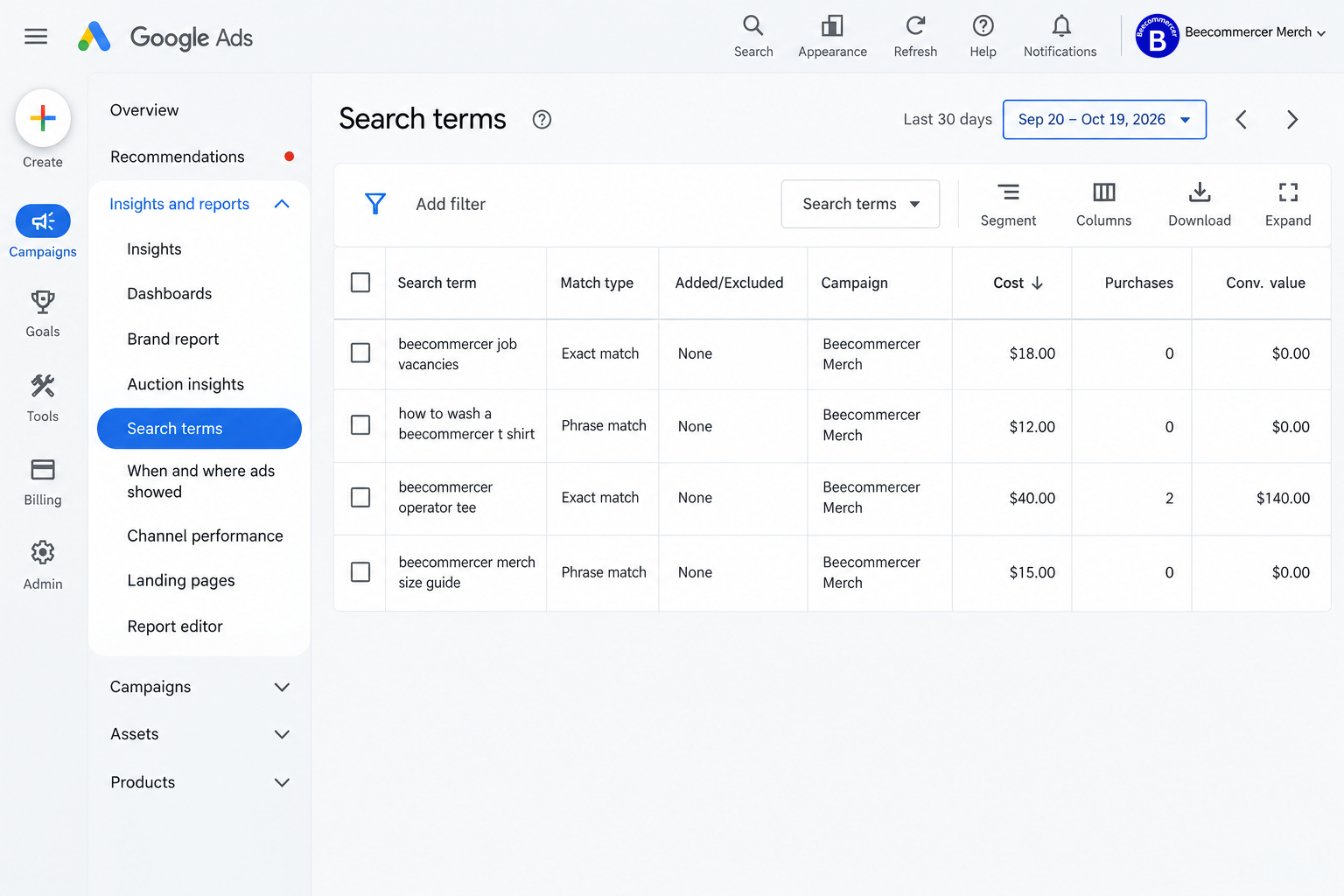
レポートの図には、以下の演習で使用するグッズに関する 4 件の検索語句が含まれます。実績を見る前に意図を確認してください。採用に関する検索は、商品やサイズガイドを求める検索とは異なる判断が必要です。実際のエクスポートでは、ブランド名のつづりが誤っていても、関連性のある買い手の検索である可能性があります。表記が整っていないという理由だけで除外しないでください。
ステップ 2 対象のキャンペーン タイプに絞る
- 利用できる Campaign type(キャンペーン タイプ)フィルタ、または上位の表示セレクタで、レポートを Search(検索)に絞ります。該当する操作がある場合は、Add filter(フィルタを追加)を開き、Attributes(属性)の Campaign type を選択します。
- Search(検索)を選択します。
- Apply(適用)をクリックし、フィルタのパネルを閉じて表を確認します。
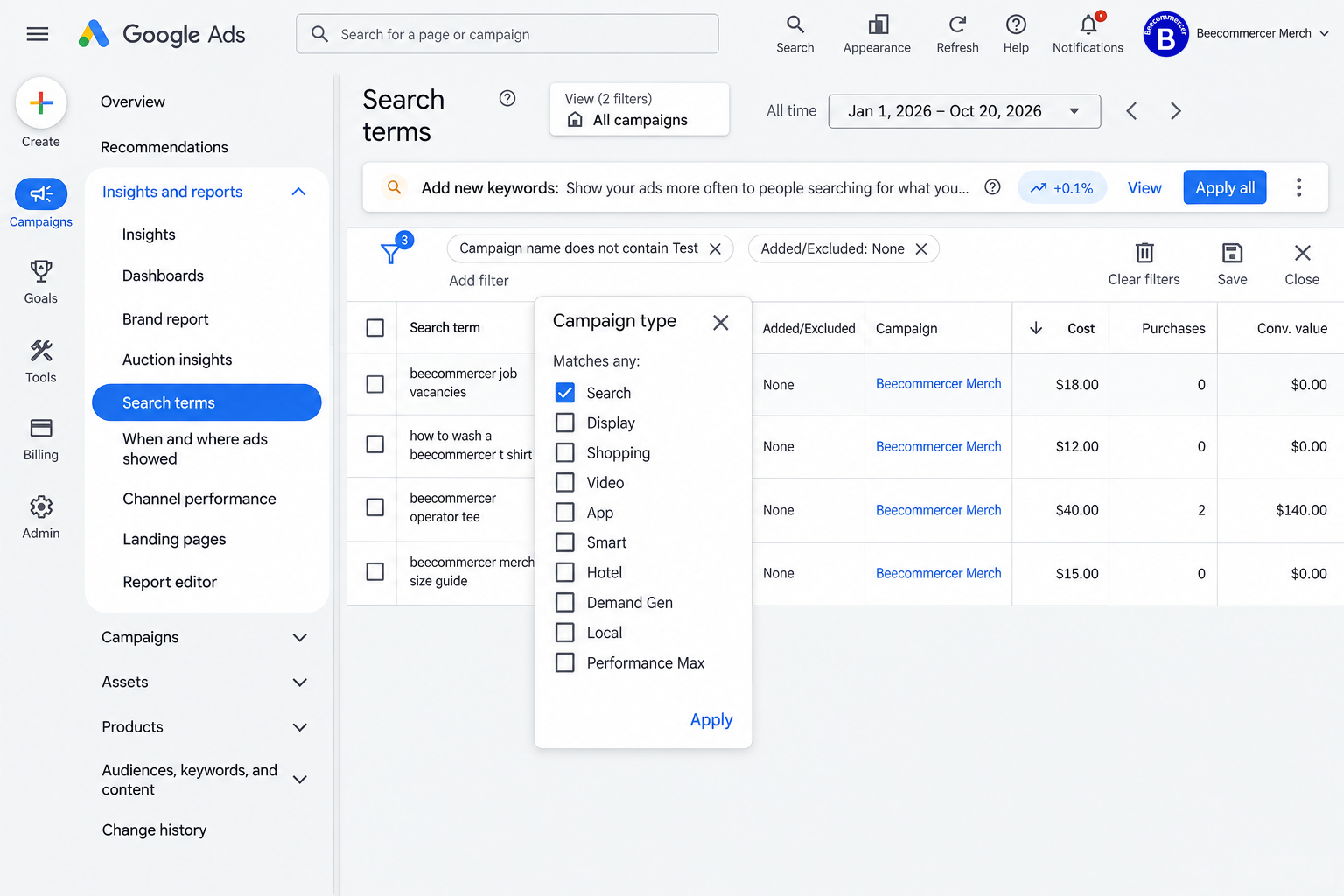
図は Apply を押す前の選択ダイアログを示し、背後の表は変更前の範囲を示しています。自分のアカウントのキャンペーン名フィルタと Added/Excluded(追加済み/除外済み)フィルタを確認してください。名前に Test を含むキャンペーンを除外するフィルタは命名規則の例にすぎず、必須設定ではありません。該当する機能がある場合、Added/Excluded を None(なし)に設定すると、まだ追加も除外もされていない検索語句に絞れます。アカウント全体の検索履歴を表示するものではありません。
ステップ 3 終了済みのレポート期間を選ぶ
- 右上の日付選択ツールを開きます。
- Last 30 days(過去 30 日間)を選択するか、購入サイクルに適した終了済みのカスタム期間を入力します。
- レポートに表示された最終的な日付を確認し、アカウントのタイムゾーンを記録します。
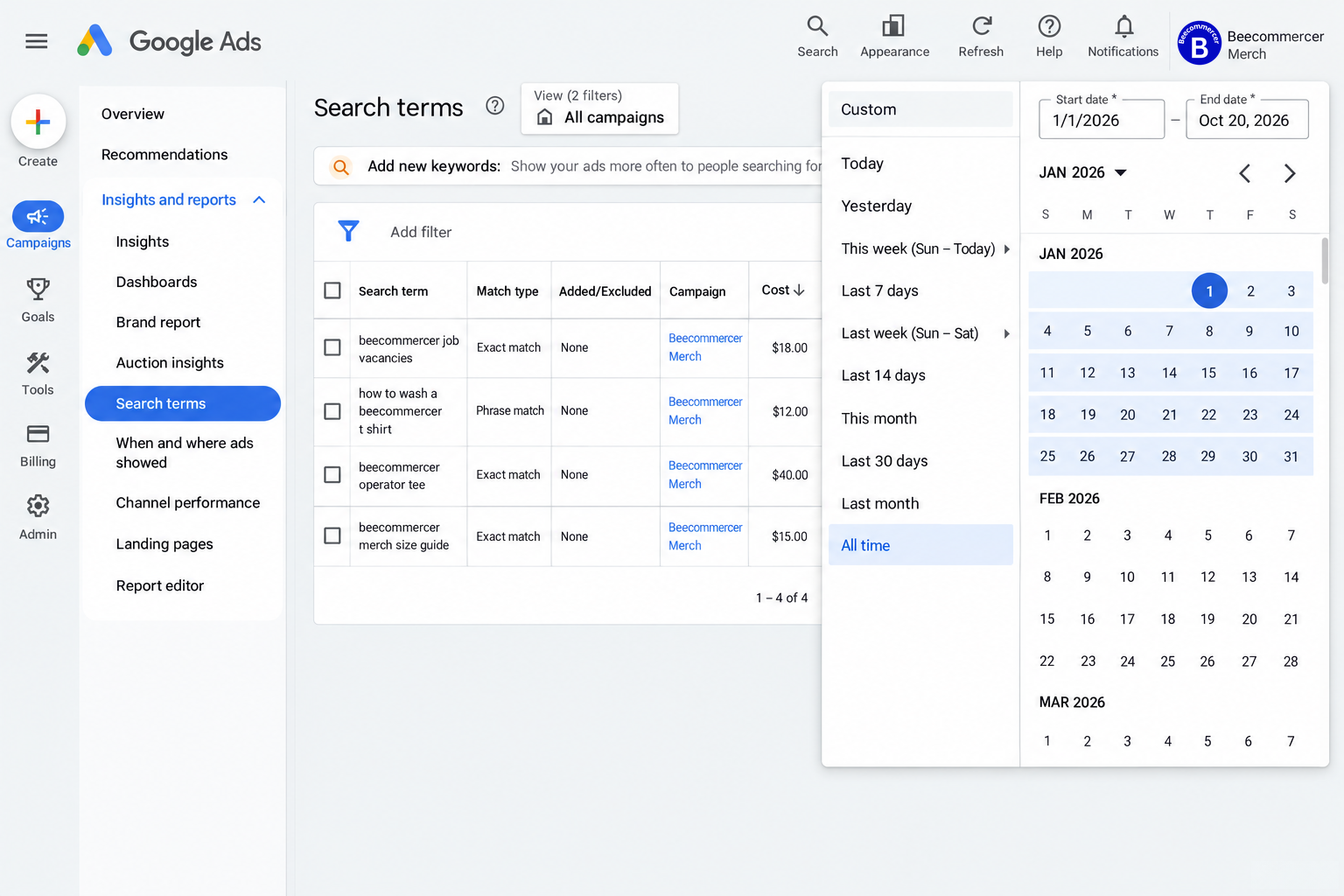
日付選択ツールの図は、変更前に選べるプリセットを示しています。レポートでは 2026 年 9 月 20 日~10 月 19 日を終了済みのカスタム 30 日間の例として使用しており、変更前の All time(全期間)ではありません。この固定の日付は、公開日時点で移動する Last 30 days を表すものではありません。監査に合った期間を選び、遅れて発生するコンバージョンが反映されるための時間を十分に確保してください。
ステップ 4 表示項目とコンバージョンの定義を確認する
- Columns(表示項目)→ Modify columns(表示項目を変更)をクリックします。
- Conversions(コンバージョン)を開き、Conversions(コンバージョン数)、Cost / conv.(コンバージョン単価)、Conv. value(コンバージョン値)、Conv. value / cost(コンバージョン値/費用)を確認します。
- Performance(掲載結果)と Attributes(属性)で、クリック数、費用、マッチしたキーワード、マッチタイプ、キャンペーン、広告グループなど、監査に必要な項目を追加します。
- 表示を変更する場合は Apply(適用)を選択します。確認だけで現在の設定を維持する場合は Cancel(キャンセル)を選択します。
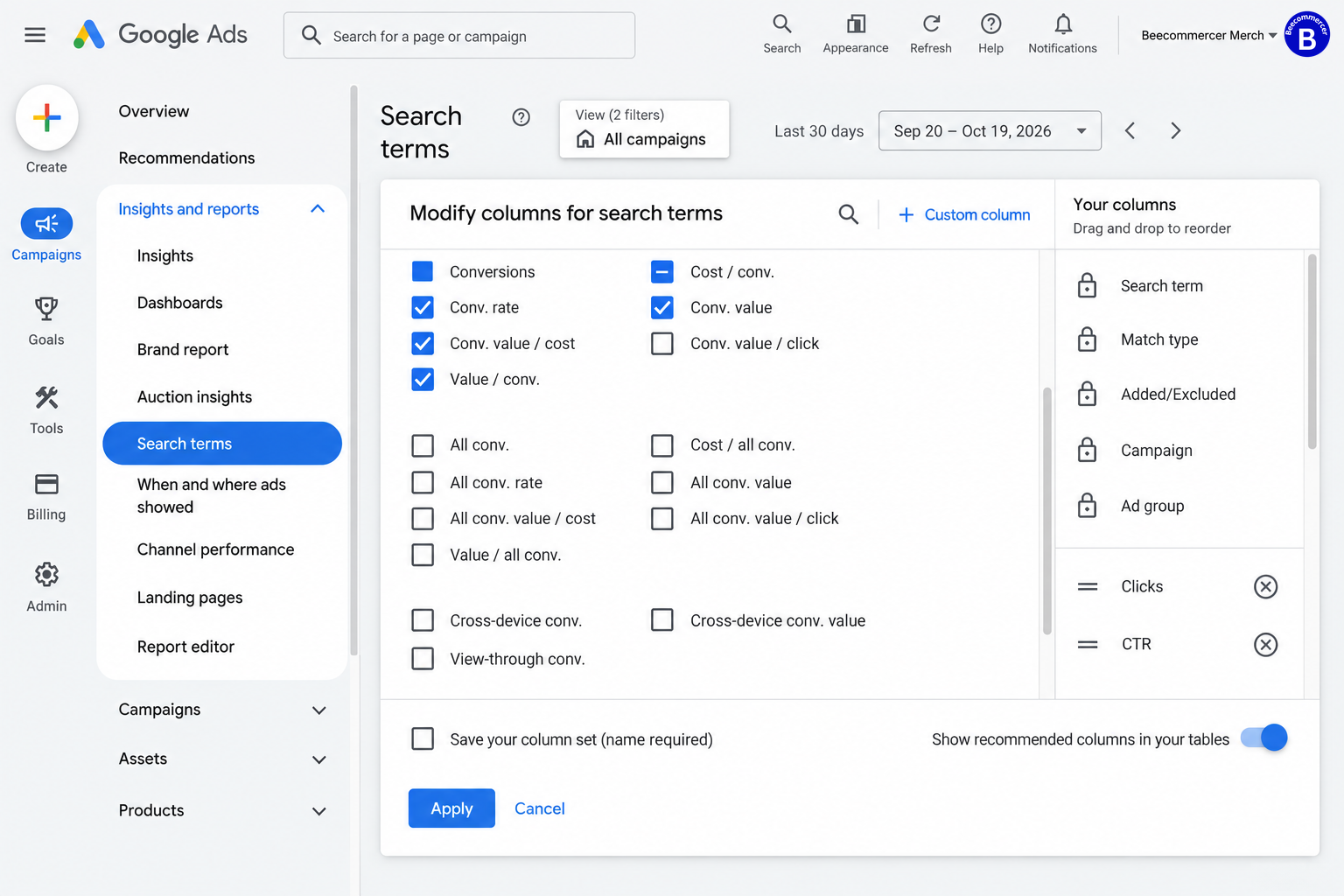
図では購入のみを集計する説明用の列名として Purchases(購入数)を使用しています。実際のアカウントでは購入のコンバージョン アクションを確認し、必要に応じて、そのアクションで絞り込んだカスタム列を作成してください。
数値を購入数として扱う前に、どのコンバージョン アクションが含まれるか確認してください。メールマガジン登録と販売を一緒に集計したレポートは、別の解釈が必要です。検索語句のマッチタイプは、検索語句とマッチしたキーワードとの関係を示し、そのキーワードに設定したマッチタイプとは異なることがあります。プライバシー保護のため一部の検索数の少ない語句は表示されず、レポートはすべての活動を網羅するものではありません。
ステップ 5 作業用コピーをダウンロードする
- 表の上にある Download(ダウンロード)アイコンをクリックします。
- 表計算の作業環境に合わせて .csv または .xlsx を選択します。
- 元のエクスポートは変更せず、判断内容は別の作業用シートに追加します。
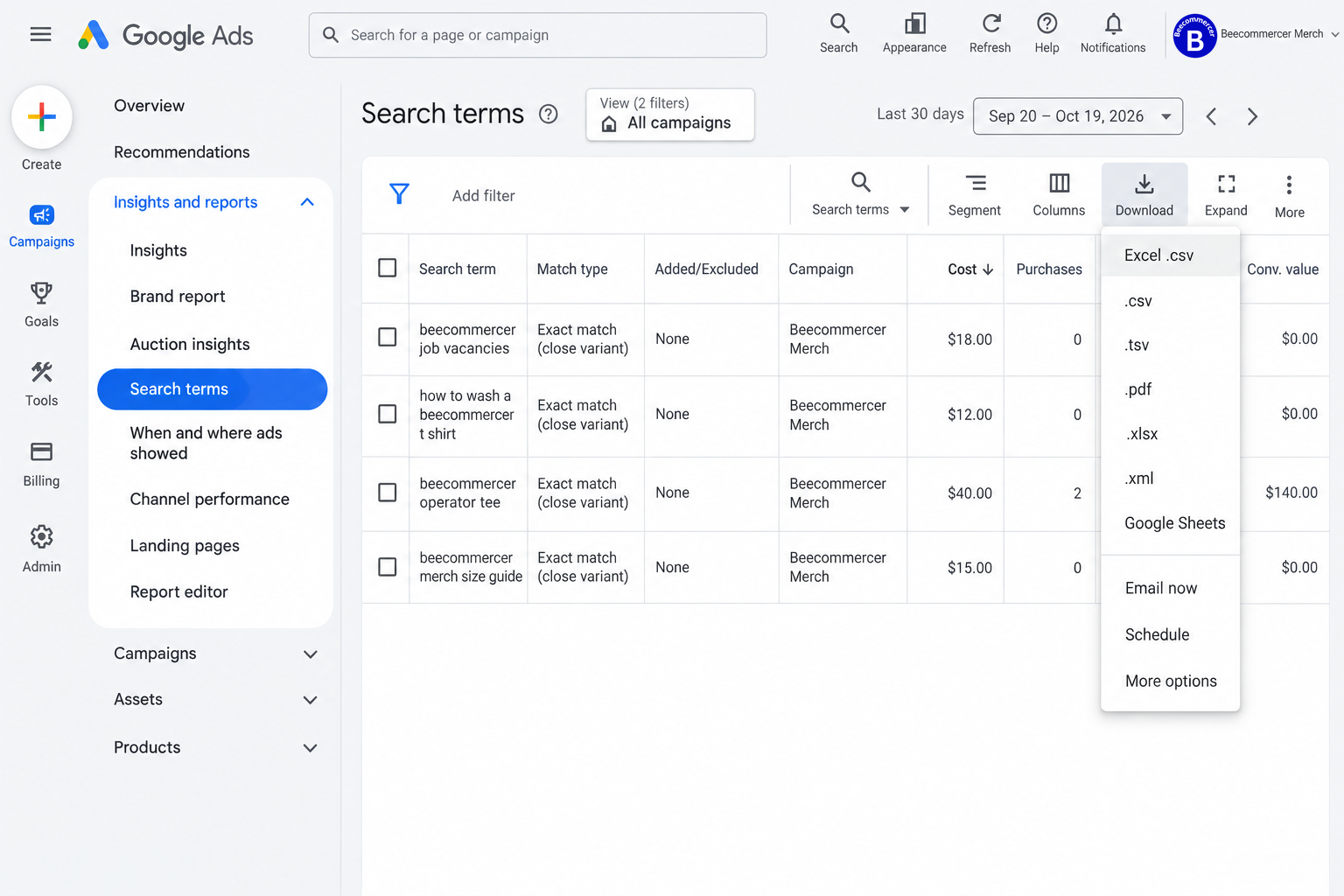
図は使用する Download の選択肢を示しています。自身の広告データのエクスポートは非公開で管理してください。付属テンプレートには、この演習で使用する架空のグッズ関連データ 4 行が含まれています。
ステップ 6 除外操作の前に関連性を分類する
商品カタログとランディングページを参照しながら、各検索語句を読みます。経過観察、通常のキーワードへの追加検討、除外キーワードの提案、広告またはリンク先の修正から、対応を 1 つ割り当ててください。「購入がゼロ」は観察結果です。「このグッズのキャンペーンは衣料品を販売しており、採用関連の検索には対応しない」は除外の理由です。
意図が明らかに無関係であれば、任意の費用基準に達するのを待たず、対象を絞った除外を提案できます。関連性のある検索語句では、サンプル数、コンバージョンの遅延、利益率、ランディングページを考慮してください。許容獲得単価の 1~2 倍を再確認の目安にすることは、優先順位付けの経験則にすぎず、統計的な証明ではありません。
ステップ 7 保存前にマッチタイプと適用範囲を確認する
- 確認済みの検索語句の横にあるチェックボックスを選択します。
- Add as negative keyword(除外キーワードとして追加)をクリックします。
- Ad group(広告グループ)、Campaign(キャンペーン)、Negative keyword list(除外キーワード リスト)を確認します。
- Keyword(キーワード)欄を確認します。図の入力欄では、確認済みの画面操作に合わせて、角括弧を使用した除外の完全一致の形式を示しています。
- レビュー後、根拠のある除外のみを保存します。このデモでは Cancel(キャンセル)をクリックしてください。
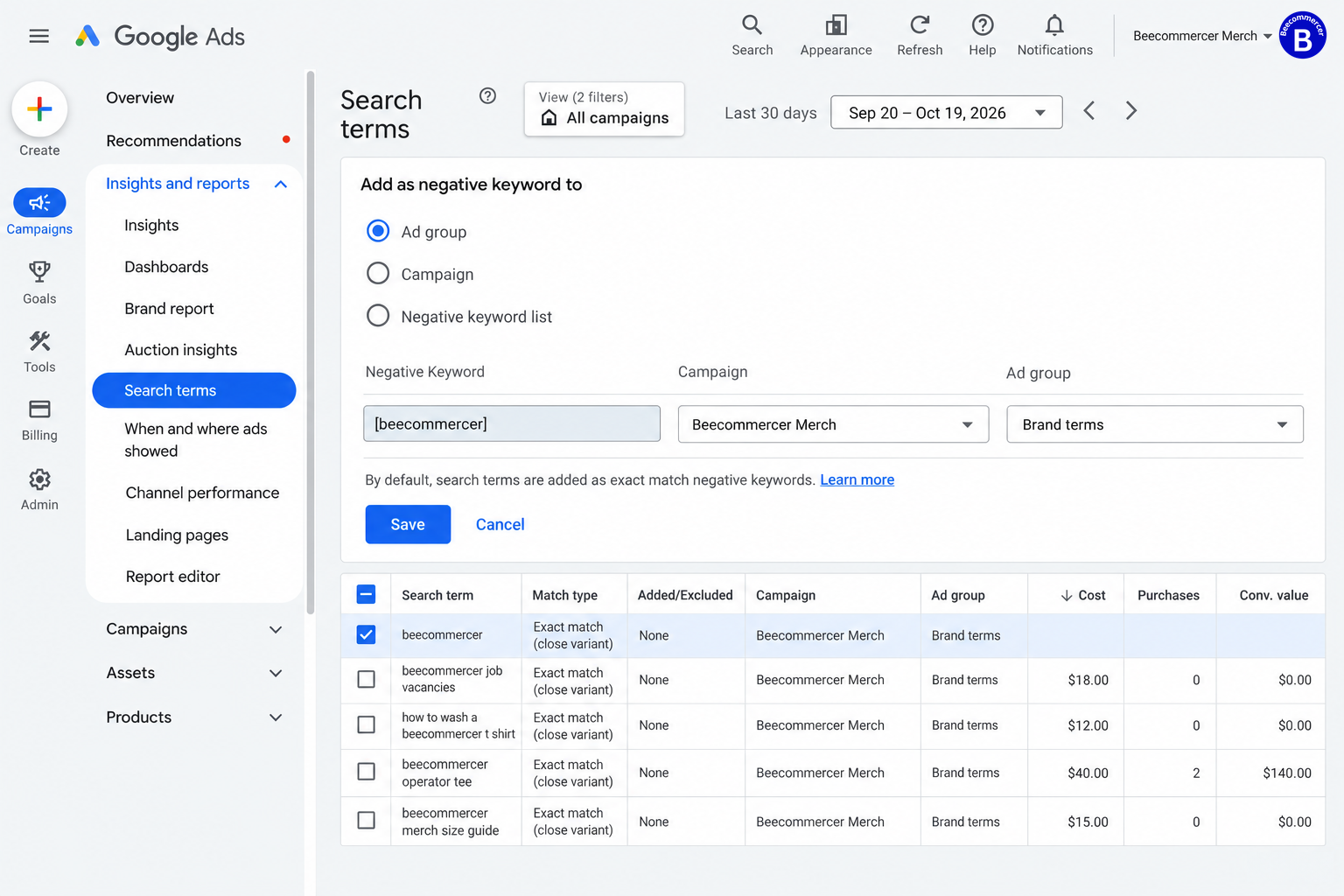
選択したブランド語句 [beecommercer] は操作の説明用であり、推奨する除外キーワードではありません。このグッズの例には関連性があります。デモを確認したら Cancel を選択してください。このフォームは、実際の除外操作や Beecommercer の広告活動を示していません。Save(保存)まで進んだこと自体は、保存する理由になりません。
検索キャンペーンでは、除外の完全一致は、同じ語句が同じ順序で並び、追加の語句を含まない検索をブロックします。除外のフレーズ一致は、より長い検索語句の一部であっても、同じ順序のフレーズを含む検索をブロックします。除外の部分一致は、語順が異なっていても、指定したすべての語句を含む検索をブロックします。除外キーワードは通常のキーワードのように同義語や単数形・複数形に拡張されません。大文字・小文字とつづりの誤りは Google が処理しますが、関連する語形は別途確認してください。商品やサービス間の振り分けには広告グループ単位、そのキャンペーンに不適切な意図にはキャンペーン単位を使います。共有リストは、関連付けるすべてのキャンペーンに除外が適切な場合にのみ使用します。アップロード前に Google ヘルプの最新ルールを確認してください。
明示された Beecommercer のグッズ販売の例で練習する
この演習では、購入トラッキングを確認済みで、購入 1 件あたりの許容獲得単価が $25 の Beecommercer のグッズ販売キャンペーンを想定します。以下の費用、購入数、価値はすべて架空であり、Beecommercer の実際の広告実績ではありません。$140 は、複数商品を購入する 2 件の注文例の合計価値であり、T シャツ 1 枚の価格ではありません。
例示データを使った演習
以下の数値は説明用の架空データであり、実際の広告実績ではありません。
| 検索語句 | 費用 | 購入数 | 価値 | 判断 |
|---|---|---|---|---|
| beecommercer job vacancies | $18 | 0 | $0 | 除外の完全一致;キャンペーン |
| how to wash a beecommercer t shirt | $12 | 0 | $0 | 情報収集の意図を確認 |
| beecommercer operator tee | $40 | 2 | $140 | キーワード/リンク先を検討 |
| beecommercer merch size guide | $15 | 0 | $0 | サイズ情報を追加;経過観察 |
「Beecommercer job vacancies」は費用 $18 で購入がなく、このグッズのキャンペーンには関係のない採用の意図があります。検索語句全体をキャンペーン単位の除外の完全一致として提案します。これは「beecommercer」自体を除外する理由にはなりません。「How to wash a beecommercer t shirt」は意図とコンテンツを確認して判断し、ブランドや商品の語句を自動的にブロックしないでください。
「Beecommercer operator tee」は、架空の費用 $40 に対し、複数商品を購入する 2 件の注文例で合計価値 $140 を記録しています。CPA は $40 ÷ 2 = $20、ROAS は $140 ÷ $40 = 3.5 です。専用のキーワードやリンク先で管理を改善できるか検討しますが、流入の増加を約束するものではありません。「Beecommercer merch size guide」は、関連する商品ページにサイズ情報が不足している可能性を示します。サイズガイドの更新を担当者に割り当て、観察を続けてください。これらは演習上の判断であり、Beecommercer の実際の実績や商品価格に関する主張ではありません。
変更を記録し、再確認する
ダウンロード用ワークシートを出発点として、提案する語句、マッチタイプ、適用範囲、理由、担当者、再確認日を記録し、変更を実施する際に実施日の列を追加します。除外候補を商品名や過去にコンバージョンにつながった検索語句と照合してください。次回の確認では、意図しない制限がないか、有益な需要が維持されているかを調べます。費用の減少だけで改善を証明することはできません。
よくある質問
コンバージョンがない検索語句はすべて除外すべきですか?
いいえ。まず意図、サンプル数、コンバージョンの遅延、計測、リンク先を確認してください。
すべてのキャンペーン タイプで同じ手順を使えますか?
このガイドは検索キャンペーンを対象としています。ほかのキャンペーン タイプでは、利用可能なレポートと除外操作を個別に確認してください。
付属ワークシート
検索語句監査ワークシートをダウンロードし、入力例を確認済みのアカウント データに置き換えてください。元の広告データのエクスポートは非公開で管理します。4 行のデータ例は練習用です。