

このチュートリアルでは、Merchant Center に登録済みの商品から始め、継続して管理できるカスタムラベルの仕組みを作ります。現在の項目を確認し、更新方法を選び、Google スプレッドシートの補助データソースを作成して、その値を通常のショッピング キャンペーンと P-MAX で使用します。まず少数の商品でテストし、既存ラベルを使っているキャンペーンを確認するまでは、元のラベルを維持してください。
5 枚の画面図は学習用の模式図で、実際の販売者アカウントの記録ではありません。Beecommercer の T シャツ、商品 ID、ソース名、価格、原価はいずれも例です。最後の図は未保存の候補を示しています。メニュー名はアカウントによって異なる場合があります。本文の手順に沿って、実際の変更を完了し、結果を確認してください。
1 商品を編集する前に 5 つの項目を定義する
カスタムラベルは社内管理用の商品属性で、 custom_label_0 から custom_label_4までの番号が付いています。広告やレポートで商品を分類するためのもので、広告を見る顧客には表示されません。各項目に設定できる値は、商品ごとに 1 つです。値は 1~100 文字で、各項目についてアカウント全体で最大 1,000 種類の値を使用できます。Google は値の大文字と小文字を区別しません。SKU ごとに固有の値を作らず、短く一貫した値の一覧を用意しましょう。
キャンペーンのフィードラベルやデータソースラベルと、カスタムラベルを混同しないでください。前者は商品ソースの範囲を選び、後者は商品単位の業務上の分類を示します。たとえば、 store_feed_a というソース名が、そのままフィードラベルになるわけではありません。ソースの設定を確認してください。商品カテゴリと product_type にはそれぞれ別の用途があるため、貢献利益の区分を作るために上書きしないでください。
| 属性 | この例での用途 | 値の例 |
|---|---|---|
custom_label_0 | 商品の役割、既に使用中 | operator_merch |
custom_label_1 | 商品部門、既に使用中 | apparel |
custom_label_2 | 広告費控除前の貢献利益 | margin_high, margin_mid, margin_low, margin_review |
custom_label_3 | 広告掲載価格帯 | price_under_30, price_30_to_under_60, price_60_plus, price_review |
custom_label_4 | 在庫確認区分 | stock_out, stock_low, stock_ok, stock_review |
これは学習用の値の一覧で、Google が指定した割り当てではありません。カタログ全体、運用中のキャンペーン、管理担当者を確認してから項目の用途を確保してください。画面でラベルカテゴリ名を変更しても、元の属性番号は変わりません。形式の制限は、 カスタムラベルの仕様 で確認できます。
2 商品 ID と管理元のソースを確認する
- Merchant Center → Products & store(商品とショップ)→ Products(商品)→ All products(すべての商品)を開きます。ナビゲーションが異なる場合は、アカウント内の検索で Products を探してください。
- 送信済みの商品 ID でテスト商品を探します。言語、フィードラベル、メインソースを記録してください。親商品の
item_group_id、商品名、または送信値と一致しないショップの SKU を使わないでください。使用するのは実際に送信したid. - 商品を開き、選択したバリエーション、価格、在庫状況、現在のラベルを確認します。
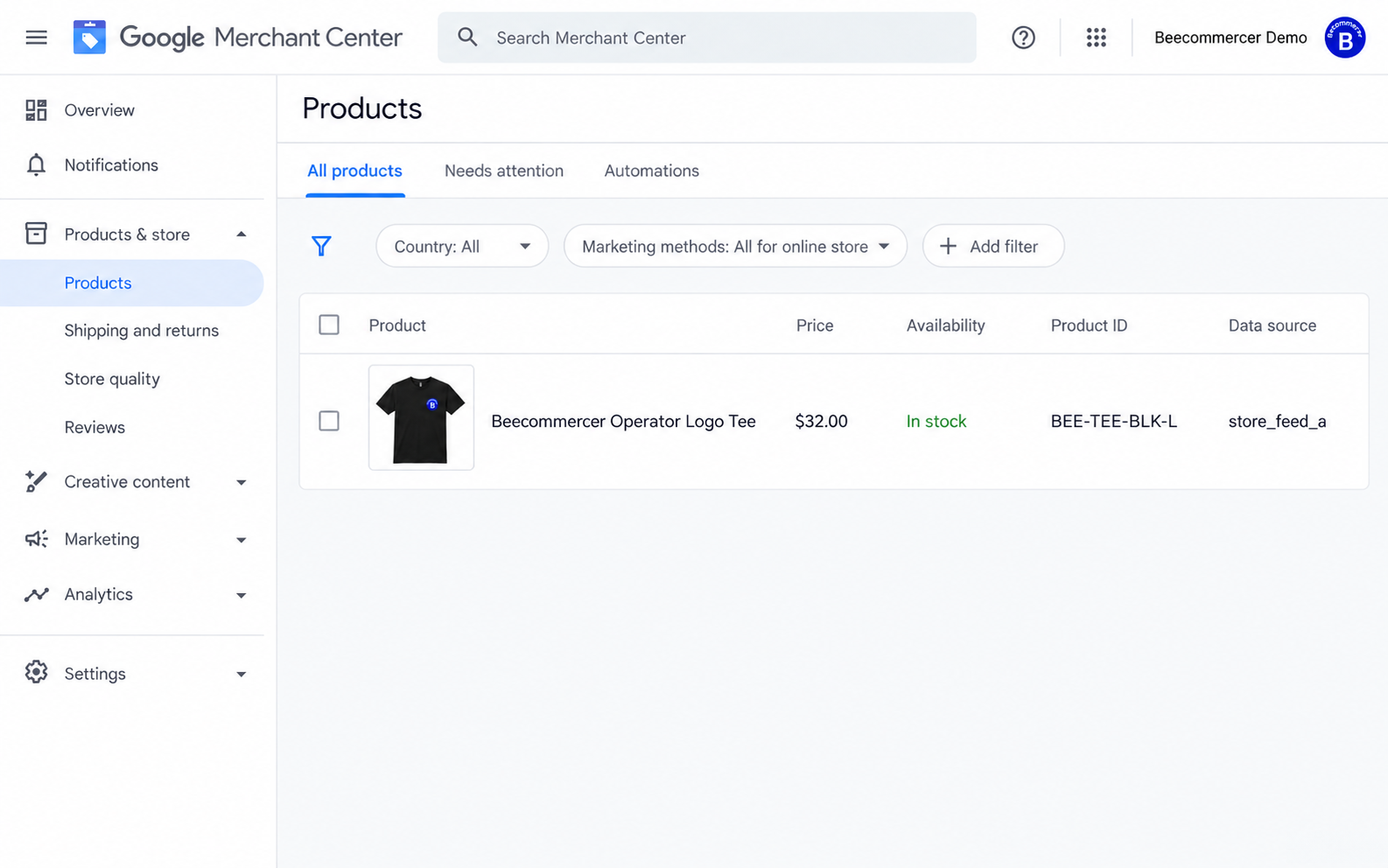
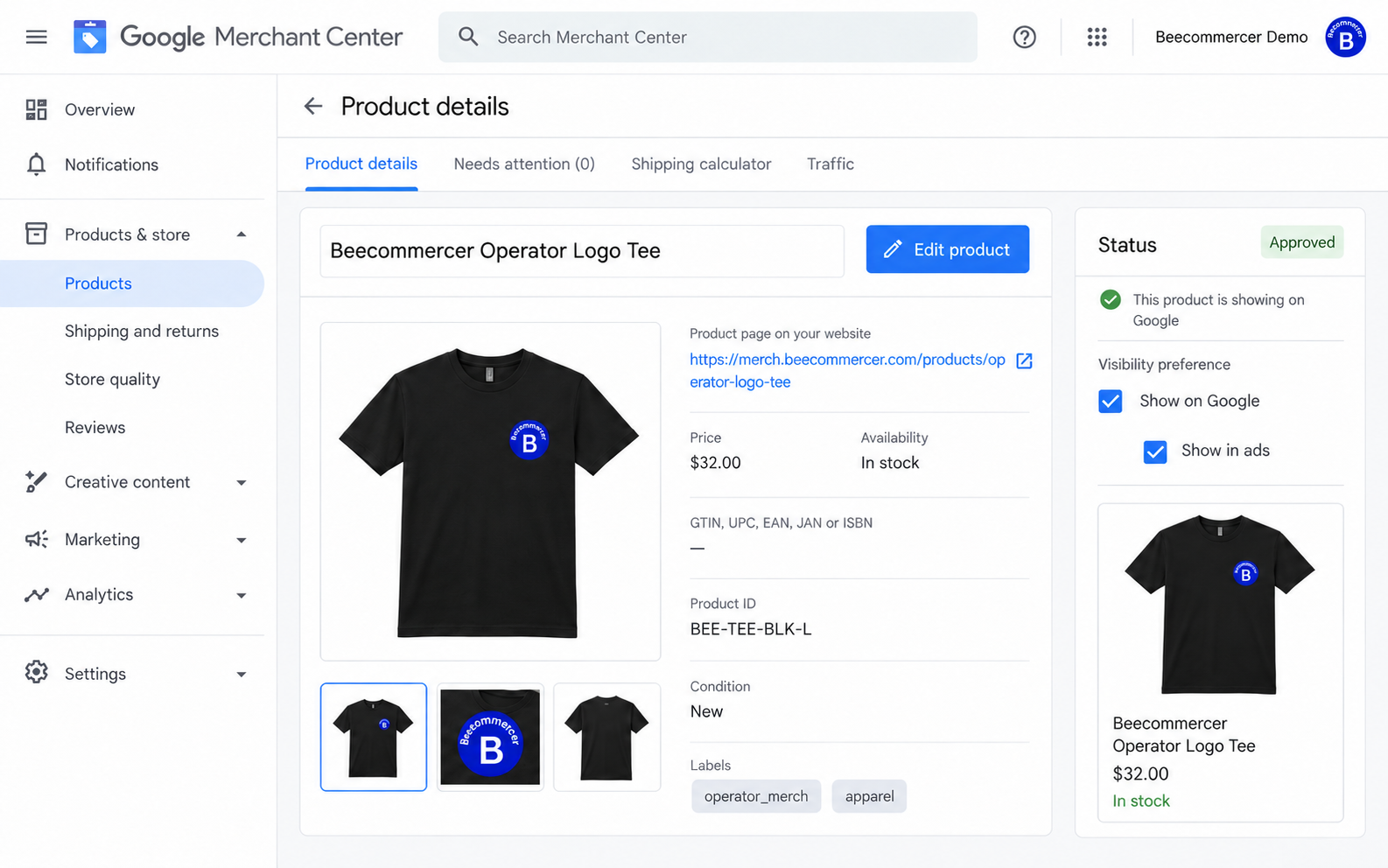
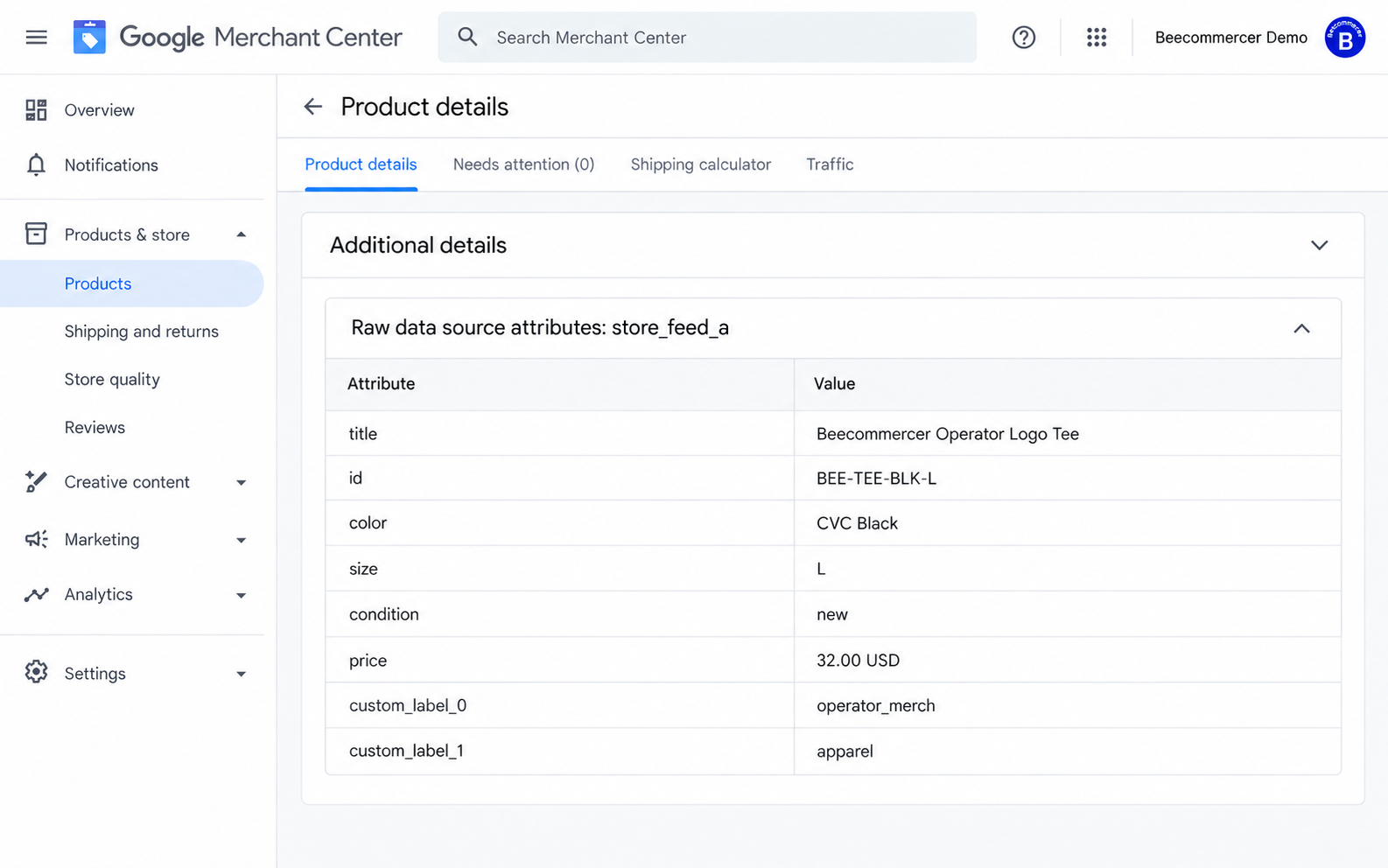
表示される場合は、Additional details(その他の詳細)と Raw data source attributes(データソースの元の属性)を展開します。送信した属性と処理後の商品情報を比較してください。この例では、 custom_label_0=operator_merch と custom_label_1=apparelが設定されています。別の分類を追加するときも、この意味を維持してください。承認済みのバッジは、貢献利益の分類が正しい証拠にはなりません。
商品ソースをまだ設定していない場合は、先に Merchant Center の設定チュートリアルを参照してください。以下のラベルだけを送信する方法は、商品が既に登録されていることを前提とします。
3 継続して管理できる更新方法を選ぶ
| 状況 | 使用する方法 | 確認事項 |
|---|---|---|
| 例外的に変更する少数の商品 | 手動エディタまたは Labels 列 | 手動の上書きと管理担当者 |
| 既存のメインシートやファイルを自分で管理している | そのソースにラベル列を追加 | 完全な商品ソースと必須項目の維持 |
| ショップのコネクタや別のチームが商品を送信している | Google スプレッドシートの補助データソース | 正確な商品識別情報と選択したメインソース |
| ラベルをエクスポートしたファイルがある | TSV の補助ファイルのアップロードまたは定期取得 | 文字コード、見出し、ソースへのアクセス、更新スケジュール |
| Merchant Center が既に受信している属性で条件を定義できる | 属性ルール | ルールの順序、デフォルトの動作、プレビュー結果 |
| カタログ全体を頻繁に更新する必要がある | ショップ連携、フィード管理ツール、Merchant API | 項目のマッピング、ソースの管理責任、監視 |
補助ソースは、既存のメインソースの商品情報を補完します。商品の追加や削除はできず、完全なメインカタログの代わりにもなりません。ショップ連携から既に送信されている商品に対して、ラベルだけのメインソースをもう 1 つ追加しないでください。
4 方法 1 少数の商品を手動で更新する
- 対象商品を開き、Edit product(商品を編集)を選択します。Labels(ラベル)で使用中の項目を確認してください。
- 使用する空の項目を選びます。承認された値を入力して Add(追加)を選ぶか、既存の値を選択し、値が選択済みになるようにします。
- 商品を保存します。Labels 列のエディタを使用するアカウントでは、Modify columns(表示項目を変更)→ Labels → Apply(適用)で列を表示し、行の鉛筆アイコンで編集して、最後に Apply を選択します。
- 商品を開き直し、最終的な属性番号と値を確認します。変更内容と担当者を記録してください。
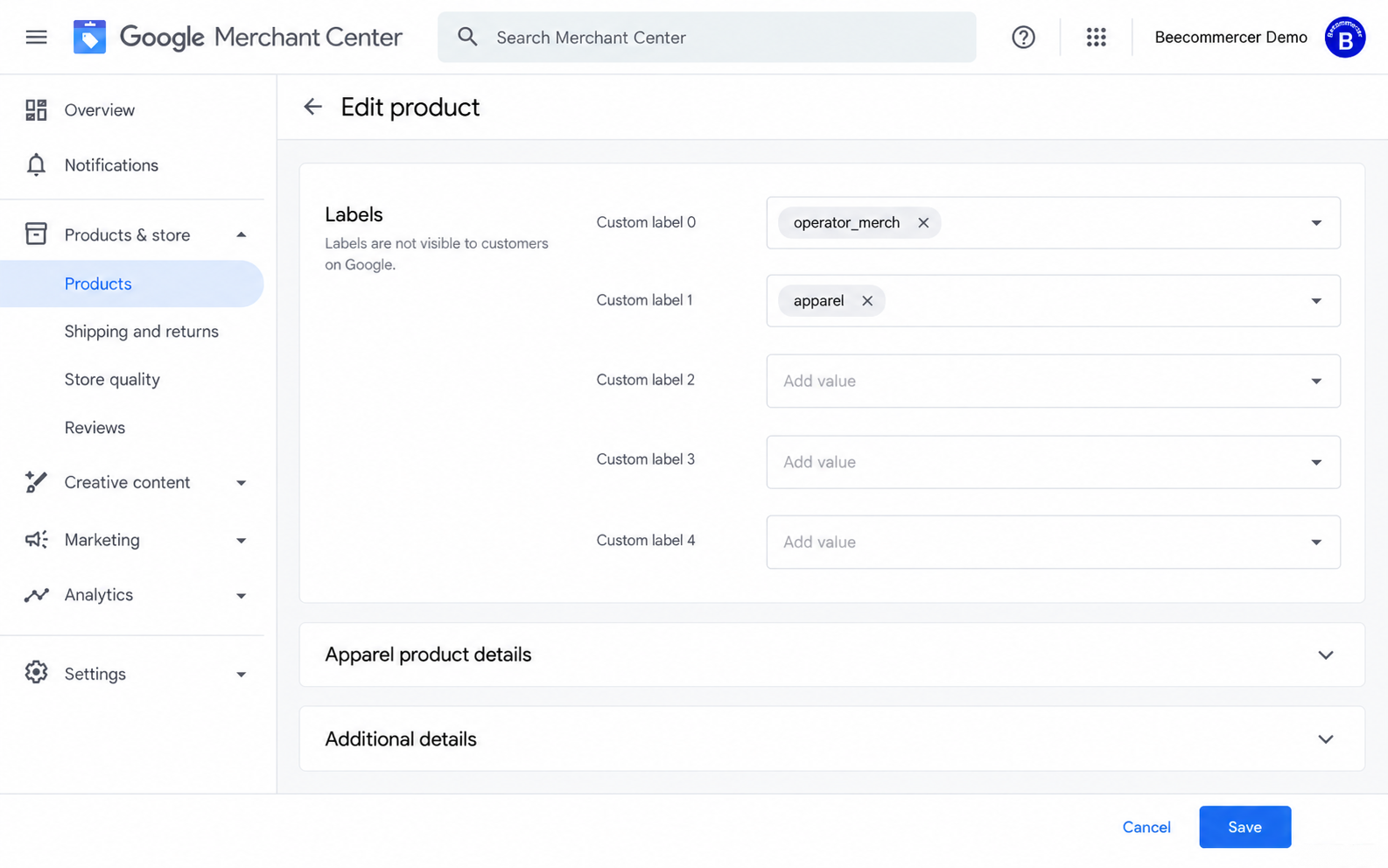
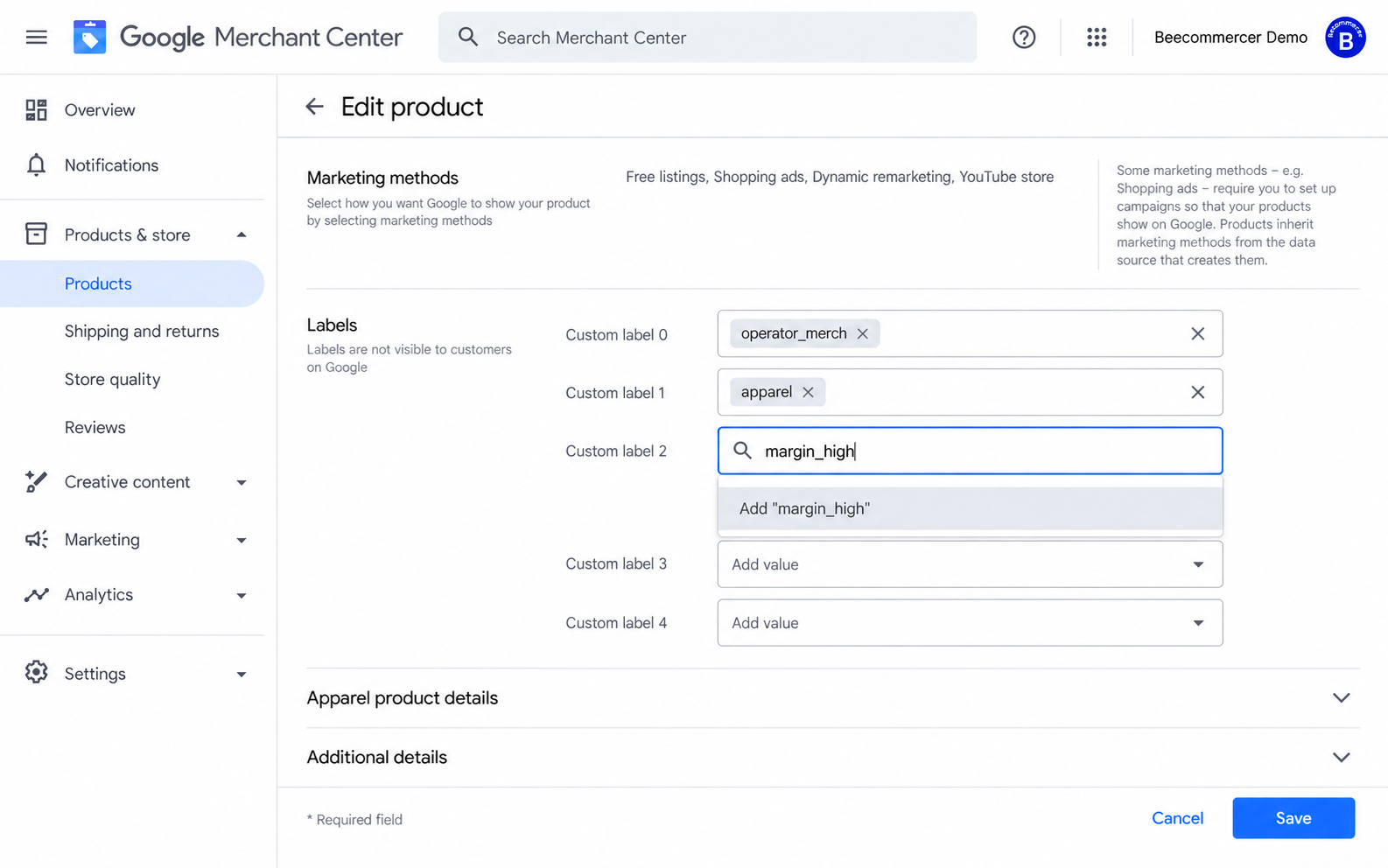
最後の図は更新の完了を示していません。確認だけの練習なら Cancel(キャンセル)を選んでください。承認された本番の変更なら、根拠のある値を選び、該当する Save(保存)または Apply を完了します。下の計算例の結果は margin_midであり、次の高区分の値を保存する根拠にはなりません: margin_high.
商品エディタでの手動変更は、他の方法で送信された値より優先される場合があります。次のフィード更新で上書きされると決めつけないでください。ソースの更新が反映されないように見える場合は、その商品の手動上書きと編集/元に戻す操作を確認します。項目ごとに管理元を 1 つ決めてください。この優先関係は Google の クイック編集の説明 に記載されています。
5 方法 2 既存のメインソースにラベルを追加する
- Settings(設定)→ Data sources(データソース)を開き、第 2 節で記録したメインソースを確認します。
- スプレッドシートの場合は、正確な英語の見出しで列を追加します。例:
custom_label_2。ファイルの場合は、そのファイルがサポートする形式で属性を追加してください。 - 対象商品の各行に値を 1 つずつ入力します。既存の ID と必須のカタログ属性はそのまま維持してください。
- ソースを保存して Merchant Center に戻り、Update(更新)を使用するか、設定済みの取得スケジュールを待ちます。
- 対象を広げる前に、処理結果と複数の商品詳細ページの最終値を確認します。
Google スプレッドシートのメインソースを新しく作る場合は、Add product source(商品ソースを追加)→ Google Sheets を選び、ID とラベルだけでなく、必要な商品情報をすべて送信してください。ショップのコネクタや API がメインソースを管理している場合は、対応するマッピングを編集するか、補助ソースを使用します。詳しくは Google の 商品データソース作成ガイドをご覧ください.
6 方法 3 Google スプレッドシートの補助データソースを作る
再実行できる業務ルールを持つ入力シートを用意する
スプレッドシートに 2 つのタブを作成し、名前を Inputs と Labelsにします。数式が動くように、タブ名とシステム用の見出しは例のまま使用してください。ID を貼り付ける前に列をプレーン テキスト形式にし、先頭のゼロ、大文字小文字、句読点を維持します。ID は Merchant Center や管理元の連携からエクスポートし、商品名から作らないでください。
次の Inputs!A1:E5に例のデータを入力します。この演習では、金額はすべて USD の数値です。B 列は広告掲載価格、C 列は貢献利益の計算に用いる純売上高、D 列は広告費控除前の商品原価、決済、出荷処理、送料補助、予想返品費用の合計です。税金と割引の扱いを統一してください。この原価は仮定であり、Beecommercer の実際の採算を示すものではありません。
| id | price_usd | net_revenue_usd | pre_ad_cost_usd | stock_units |
|---|---|---|---|---|
| BEE-TEE-BLK-L | 32 | 32 | 18 | 20 |
| DEMO-B | 80 | 80 | 32 | 3 |
| DEMO-C | 20 | 20 | 18 | 0 |
| DEMO-D | 45 | 45 |
F1:I1 に、見出しとして contribution_rate, custom_label_2, custom_label_3 と custom_label_4 を追加します。それぞれの数式を 2 行目に貼り付け、データがある行まで下にコピーしてください。数値入力には通貨記号や桁区切り文字を入れないでください。
貢献利益の区分を計算する
F2 では、広告費控除前の貢献利益を純売上高で割ります。入力が無効または不足している場合は空白を返します。
=IFERROR(IF(AND(ISNUMBER(C2),ISNUMBER(D2),C2>0,D2>=0),(C2-D2)/C2,""),"")G2 で計算結果を分類します。この例の基準は、45% 以上が高、25% 以上 45% 未満が中、25% 未満が低です。結果がない場合は確認待ちにします。
=IF(ISNUMBER(F2),IF(F2>=0.45,"margin_high",IF(F2>=0.25,"margin_mid","margin_low")),"margin_review")T シャツの計算は (32 − 18) ÷ 32 = 43.75% なので、結果は margin_midです。これは広告費控除前の貢献利益であり、純利益や利益の出る広告費の予測ではありません。承認された独自の基準と原価の定義を使用してください。
価格帯と在庫確認区分を計算する
H2 で送信価格を分類します。中間の範囲は 30 を含み、60 を含みません。
=IFERROR(IF(AND(ISNUMBER(B2),B2>0),IF(B2<30,"price_under_30",IF(B2<60,"price_30_to_under_60","price_60_plus")),"price_review"),"price_review")I2 では、少量在庫の基準を例として 5 個にします。ゼロは在庫なしです。未入力、負数、小数、数値でない個数は確認待ちにします。
=IFERROR(IF(AND(ISNUMBER(E2),E2>=0,E2=INT(E2)),IF(E2=0,"stock_out",IF(E2<=5,"stock_low","stock_ok")),"stock_review"),"stock_review")これらは販売者が定義する業務区分であり、Google の基準ではありません。在庫ラベルは必須属性である availability を更新しないため、メインソースで正確に管理してください。スプレッドシートの地域設定によっては、引数の区切りをカンマからセミコロンに変え、地域に応じた小数点記号を使用する必要があります。例では英語の関数名と米国式の数式構文を使用しています。
整形済みの Labels 出力タブを作る
- Labels の 1 行目、A~D 列に、正確な見出しとして
id,custom_label_2,custom_label_3,custom_label_4を順番に入力します。 - A2:D2 に、それぞれ
=Inputs!A2,=Inputs!G2,=Inputs!H2と=Inputs!I2を入力します。実際の商品がある行だけにコピーしてください。 - ID の重複や空白、数式エラー、意図しない空白文字がないか確認します。このソースで管理する属性だけを残してください。
- この出力タブをソースに使用します。接続時にワークシートを選べない場合は、読み込まれるシートに整形済み出力を配置するか、これらの列だけを含む出力専用スプレッドシートを使用してください。
| id | custom_label_2 | custom_label_3 | custom_label_4 |
|---|---|---|---|
| BEE-TEE-BLK-L | margin_mid | price_30_to_under_60 | stock_ok |
| DEMO-B | margin_high | price_60_plus | stock_low |
| DEMO-C | margin_low | price_under_30 | stock_out |
| DEMO-D | margin_review | price_30_to_under_60 | stock_review |
社内用の原価シートではなく、整形済みの ID とラベルの出力を送信します。この例では既存の商品役割と部門ラベルを維持するため、項目 0 と 1 を意図的に省いています。他の市場では業務基準と通貨入力を一貫して調整し、計算の一部だけを換算しないでください。
出力を既存の商品に接続する
- Merchant Center で Settings → Add-ons(アドオン)を開き、利用可能なら Advanced data source management(高度なデータソース管理)を有効にします。続いて Settings → Data sources → Supplemental sources(補助ソース)→ Add supplemental product data(補助商品データを追加)を開きます。
- Google Sheets を選択します。整形済みのスプレッドシートを選択または接続し、Merchant Center にアクセスを許可して、画面のワークシート選択肢に従います。制限付きの Workspace アカウントでは管理者の対応が必要な場合があります。原価シートを公開しないでください。
- 接続先のメインソースを選択します。商品 ID、フィード/データソースラベル、コンテンツの言語を完全に一致させてください。ソースの表示名とフィードラベルは異なります。
- ソースにわかりやすい名前を付けます。例:
product_labels_ops。その後、ソースを作成します。リンクと属性ルールを確認し、補助列が目的のラベル項目に値を供給するようにしてください。 - Update が表示される場合は実行します。処理時刻、商品の照合結果、エラーを確認し、テスト商品を開いて最終的なラベル値を確かめてください。
アカウントでアドオンや補助タブを利用できない場合は、対応するメインソースのマッピングや連携方法を使い、Google の現在の 補助ソースの手順を確認してください。操作が見つからないことを理由に重複商品を作らないでください。Google スプレッドシートのソースは通常 24 時間ごとに同期され、手動の Update は新しい取得を開始します。Ads の変更を期待する前に、取得と処理の両方を確認しましょう。
7 方法 4 ファイルをアップロードする、または定期取得する
ラベルが ERP のエクスポートから提供される場合や、ライブのスプレッドシートより確認済みファイルを使いたい場合に適しています。同じ ID とラベルの出力を補助ファイルとして利用できますが、完全なメイン商品フィードではありません。
- 整形済み出力シートだけを、対応する .tsv または .txt 拡張子の UTF-8 タブ区切りファイルにエクスポートします。属性の英語見出しを維持し、1 行に 1 商品、各ラベル項目に 1 つの値を入れてください。
- Data sources → Supplemental sources で、Add supplemental product data → Add product data from a file(ファイルから商品データを追加)を選択します。
- 最初のテストではパソコンからファイルをアップロードし、目的のメインソースと、それに一致するフィードラベルと言語を選択します。
- 繰り返し更新する場合は、定期取得用ファイル URL、SFTP、Google Cloud Storage など、アカウントで提供される取得/転送方法を使用します。更新時刻とソースへのアクセスを設定してください。通常のブラウザ用共有ページが、ダウンロード可能なフィードファイルとは限りません。
- 送信のたびに処理済み行数、照合できた商品、最終値を確認します。手動作業をやめる前に、スケジュール実行が実際に完了したことを確認してください。
XML ソースでは、商品要素の中で適切な名前空間付き属性を使用します。例: <g:custom_label_2>margin_mid</g:custom_label_2>。Google の名前空間も正しく宣言してください。表の見出しと XML 要素の構文は交換できません。形式を変える前に、Google が サポートする商品データ形式 を確認します。ローカルの Excel ブックや読み込んだ CSV は、選択した対応済みタブ区切り形式にエクスポートしてください。拡張子の変更だけでは形式は変換されません。
8 方法 5 属性ルールを設定する
Merchant Center が既に受信している属性から計算できる分類には、ルールを使用できます。価格帯は適した例です。必要な原価がない場合、価格だけで実際の貢献利益区分を推定することはできません。
- 利用可能なら Advanced data source management を有効にします。Data sources で該当するメインソースを開き、Attribute rules(属性ルール)タブに進みます。
- 対象属性を選択します。例:
custom_label_3。追加や変更の前に、既存のルールを確認してください。 - 承認された区分ごとに条件と Set to(設定)アクションを追加します。この USD の例では、価格が 30 未満 →
price_under_30、30 以上 60 未満 →price_30_to_under_60、60 以上 →price_60_plus. - ルールを対象の通貨とソース範囲に限定します。価格がない場合や条件に一致しない場合の動作を定義し、別のチームのラベルを誤って置き換えないようにしてください。
- ルールを下書きとして保存し、テスト/プレビューで変更される商品とデフォルトの動作を比較してから、承認された変更を適用します。再処理後、商品の最終値を確認してください。
アカウントに表示される正確な演算子とアクションを使用してください。補助ソースから値を取得するルール、変更処理、既存のデフォルトルールは相互に作用することがあります。最後に編集したファイルが優先されると決めつけず、最終結果を確認しましょう。Google の 属性ルールの手順 にテストと変更の適用方法が記載されています。
9 方法 6 連携機能や Merchant API でラベルを管理する
EC コネクタやフィード管理ツールから商品を送信している場合は、Google 属性のマッピングを確認します。ショップのタグ、コレクション、商品メタフィールドは、コネクタで目的の番号付き属性に明示的にマッピングした場合にだけカスタムラベルになります。
- コネクタと、それが Merchant Center に作成するメインソースを探します。テスト用のバリエーションを 1 つ選び、実際に送信された ID をコピーしてください。
- コネクタがサポートするカスタムラベル項目やマッピングルールを探します。承認された業務上の値を選択した項目に割り当て、既存の項目は維持してください。
- マッピングを保存してコネクタを同期します。送信状況を確認し、Merchant Center の元の属性と最終属性を比較してください。
- コネクタで必要な項目を管理できない場合は、補助ソースを使用します。明確なソース管理方針がないまま、同じカタログを送信する競合した連携を動かさないでください。
独自の連携を開発する場合は、現在の Merchant API の商品管理ワークフローを使用します。開発者は入力タイプが API の適切なメインまたは補助データソースを作成/選択し、正しい商品識別情報、コンテンツの言語、フィードラベルで商品入力を送信します。API の商品属性では、たとえば customLabel2という項目名を使用し、ファイルの見出しである custom_label_2とは異なります。認証、再試行、更新レスポンス、最終的な商品処理への対応が必要です。新規開発では古い Content API リクエストをコピーせず、Merchant API のドキュメントに従ってください。
カスタムラベルはグループの識別値であり、コンバージョン値のアップロードではありません。 margin_high というラベルを付けても、貢献利益額が入札に送信されるわけではありません。購入価値を利用する広告戦略では、その測定を別途設定し、確認してください。
10 通常のショッピング キャンペーンでラベルを使う
- 対象の Merchant Center アカウントが正しい Google 広告アカウントにリンクされ、キャンペーンで正しい商品、フィードラベル、市場が選択されていることを確認します。
- 通常のショッピング キャンペーンを開き、広告グループから Product groups(商品グループ)に進みます。
- All products(すべての商品)または対象の枝で分割操作を行います。Custom label 2 を選び、分けたい値を選択してください。例:
margin_highとmargin_mid. - 分割を保存し、各グループの商品数を確認します。一致する値がない商品を含め、Everything else(その他すべて)の枝も確認してください。
- 入札戦略が個別クリック単価に対応している場合は、対象となる末端の商品グループに入札単価を設定できます。自動入札では、すべての枝で手動入札を設定できると考えず、その戦略の操作に従ってください。
ツリーを整理するためだけに Everything else を除外しないでください。広告を続けたい未ラベル商品や確認待ち商品まで対象外になる可能性があります。先に ID を確認しましょう。予算はキャンペーン単位の設定であり、ラベルによって新しい予算は作られません。詳しくは ショッピングの商品グループ管理をご覧ください.
11 P-MAX でラベルを使う
- 対象の Merchant Center 商品を使用する P-MAX キャンペーンを開きます。
- Asset groups(アセット グループ)を開き、該当するグループを選んで Listing groups(リスティング グループ)を確認します。Edit listing groups(リスティング グループを編集)から開く画面構成の場合もあります。
- All products または対象の枝を、番号付きのカスタムラベル属性で分割します。
- 適切な値を選び、含める商品、除外する商品、残りの商品を確認します。変更を保存したら、代表的な ID と最終的な対象商品を確認してください。
リスティング グループは、アセット グループ内の対象商品を決めます。グループごとの独立した個別クリック単価や予算は設定できません。P-MAX の入札はキャンペーンの戦略と目標に従います。独立した予算や目標が必要なら、ラベルやアセット グループを増やせば設定できると考えず、キャンペーン構成とデータ量を検討してください。現在の操作は、 P-MAX のリスティング グループ で確認できます。
12 ソースから広告までの全経路を確認する
- ソースの送信時刻、処理結果、照合された商品数を確認します。ファイル転送の成功だけでは、対象商品が変更された証拠になりません。
- Merchant Center でテスト商品を開き、元のソース属性と最終的な番号付きラベルを比較します。高、中、低、データ不足のケースを含めてください。
- 手動の上書きやルールが最終値を変更していないか調べ、項目 0 と 1 が維持されていることを確認します。
- Google 広告で、リンクしたアカウント、商品範囲、ラベル値、グループへの所属、対象/除外 ID を確認します。
- グループの成果を比較する前に、コンバージョンの定義、期間、コンバージョンの遅延、在庫状況を確認します。導入後も変更を監視し、成果の向上を約束しないでください。
待ち時間には、商品ソースの取得と処理、更新されたラベルが Ads で使えるようになるまで、という 2 つの段階があります。Google スプレッドシートのソースは通常 24 時間ごとに更新され、新規または編集済みラベルが Ads に表示されるまで 24~48 時間かかる場合があります。別々の段階であり、全工程の即時反映を保証するものではありません。詳しくは Google 広告のカスタムラベルをご覧ください.
13 ラベルの欠落や予期しない値を解決する
| 見られる状況 | 最初に確認すること | 次の対応 |
|---|---|---|
| Supplemental sources タブがない | 高度なデータソース管理、アカウントでの利用可否、アクセス権 | 対応するアドオンを有効にするか、管理元のソース/連携を使う |
| シートにアクセスできない | 接続した Google アカウントと Workspace の共有制限 | 必要なサービスアクセスを許可し、目的の整形済み出力に接続し直す |
| 行は処理されたが商品が一致しない | 正確な id、バリエーション、フィードラベル、言語、リンク先のメインソース | 送信済み ID をコピーし、照合範囲を修正する |
| 最終値がシートと異なる | 元の属性、ルール、手動編集、その他のソース | 項目の優先関係と管理担当者を整理する |
| 数式がエラーになる、または予期しない区分になる | 入力の数値型、空白セル、地域の構文、コピーした行参照 | 入力や数式を修正し、境界値テストを再実行する |
| Ads で値が無視される、または表示されない | 文字数、異なる値の上限、処理状況、Ads の同期間隔 | 値の一覧を統一し、再送信して正しいアカウントを確認する |
| 分割後に商品が表示されなくなる | Everything else、除外、ラベル値の欠落 | 代表的な ID を確認し、意図した対象範囲に戻す |
| セルを空にしてもラベルが消えない | 別のソース、代替ルール、手動上書きが値を供給している | 管理元の処理で対応する削除または Clear(クリア)を使い、最終値を確認する |
14 段階的に導入し、変更履歴を残す
カタログ全体を変更する前に、代表的な複数商品でテストします。以前のソース値、ラベル定義、影響するグループ設定を日付付きで保存してください。ソース、属性、業務ルール、担当者、更新予定、テスト ID、実施日、次回確認日を記録します。原価が不足する商品や在庫が不確かな商品は、広告から除外する前に扱いを決めておきましょう。
元に戻す場合は、管理元のソースやルールで以前の値に戻し、更新を処理して Merchant Center と Ads の両方を確認します。管理をフィードに戻すときは、対応する操作で手動上書きを解除してください。補助行の削除やセルの空欄化は、万能の消去指示ではありません。メインの値、デフォルト、他の上書きが残ることがあります。属性ルールで Clear を利用できる場合は、広範囲に適用する前にテスト商品でプレビューしてください。
原価や価格が変わったら貢献利益区分を更新し、在庫区分は業務に合う頻度で更新します。安定したカタログなら毎日のスプレッドシート更新で十分な場合もありますが、変動の速い在庫は、より高頻度のソース処理で管理してください。期間ごとのレポートを比較できるよう、各項目の意味を長期にわたって維持しましょう。
15 よくある質問
カスタムラベルの全項目を埋める必要がありますか?
いいえ。継続して管理でき、業務判断に役立つ項目だけを使ってください。値がない商品も、広告グループ内でどう扱うかを決める必要があります。
1 つの項目に複数のタグを入れられますか?
番号付きの各項目に設定できる値は、商品ごとに 1 つです。カンマ区切りのリストを入れても、同じ項目内で別々に選択できる複数の値にはなりません。業務上必要なら、別々の項目を使うか、明確に定義した 1 つの組み合わせ区分を作ってください。
margin_high で入札単価が自動的に上がったり、利益が保証されたりしますか?
いいえ。これは分類用の値です。広告の運用はキャンペーンの入札設定と測定方法によって決まり、ラベル自体は予算も収益性の証拠も提供しません。
既存のショップカタログでは、どの方法から始めるのが実用的ですか?
既存の連携で項目を確実にマッピングし、管理できるなら、その連携を使用します。そうでなければ、少数の商品を対象に Google スプレッドシートの補助ソースを作り、既存の商品に接続してください。最終属性を確認してから、広告グループでラベルを使用しましょう。