
最終更新日:2026年11月1日 11:21
カタログ広告は、登録された商品情報とリンク先を使って配信されます。予算を増やす前に、選んだ商品が広告に使える状態か、情報は最新か、イベントの商品 ID と一致するか、リンク先で実際に買えるかを確認しましょう。このガイドでは、商品選びから広告公開までの確認手順を整理します。
確認日:2026年11月1日。メニュー名や利用できる販売機能はアカウントと市場で異なります。アセットの所有者と接続はMeta アセットガイドを参照してください。ここでは商品データ、商品セット、バリエーション ID を確認し、広告から目的の商品へ正しく進めるかを調べます。
Meta Blueprint では現在、以前の Advantage+ カタログ広告を商品メディア(product media)という名称で紹介しています。自分のアカウントに表示される手順に従ってください。名称が違っても、商品データ、イベントとの対応、リンク先は確認する必要があります。
1. 今回の広告で売る商品を決める
まず対象市場、商品範囲、リンク先、販売条件、供給上の制約を書き出します。カタログを使った新規顧客の開拓とリターゲティングでは目的が異なり、すべての訪問者を識別したり、すべての商品を広告に使えるようにしたりするものではありません。商品セットは広告に使う商品の範囲を選ぶ仕組みです。オーディエンス設定、許可されたデータ利用、実現できる販売条件を別に確認します。
供給とサポートができる管理可能な範囲から始めます。カタログ ID、所有ビジネス、関連広告アカウント、イベントソース、データソース責任者を記録します。同じポートフォリオ内の似た名前のアセットではなく、実際にキャンペーンが使うものか確認してください。Meta のカタログ研修は、商品の追加、セットの整理、情報の保守、イベントとのマッチングを区別します。
構成で実際にサポートされるウェブサイト購入などの遷移先を選びます。カタログ接続だけで、すべてのショップやアプリ内チェックアウトを利用できるとは考えないでください。配送を約束したり広告を準備したりする前に、アカウントと市場での提供状況を確認します。
2. 各商品のデータをどのシステムで管理するか決める
商品が公式ストアチャネル、定期ファイル、API 連携、またはそれらの組み合わせで登録されるかを記録します。項目ごとに、どのシステムの値を使うか決めてください。二つのツールが同じ項目を上書きすると、コマースマネージャで手動変更した価格が次の同期で元に戻る場合があります。
| データ | 管理する担当 | 確認する記録 |
|---|---|---|
| 商品とバリエーションの ID | 店舗/チャネルまたはフィード連携 | 販売可能な各バリエーションの正確な ID 対応。 |
| 価格と在庫状況 | 販売用の在庫を管理するシステム | 管理元の値、最後に成功した更新時刻、カタログに反映された値。 |
| 遷移先と市場 | ストアフロントと市場設定 | 実バリエーション URL、通貨、配送可否。 |
| 画像と説明 | 商品情報の担当者 | 承認メディア、取得画像、正確な商品説明。 |
| 商品セットのラベル | 商品選びとラベル管理の担当・手順 | ラベルの意味、変更担当、実際に選ばれた商品リスト。 |
データソース ID、更新時刻、上書きルールをまとめて管理します。ファイルが作れたことと、Meta に取り込まれたことは別です。取り込み成功だけでは、広告に掲載できる状態か、チェックアウトで購入できるかまでは分かりません。
3. 代表的な商品を一件選び、情報を一通り確認する
アップロード予定ファイルだけでなく、実際のカタログ商品を確認します。Meta の現行カタログリファレンスは id、title、description、availability、condition、price、link、image_link などの項目と、brand、gtin、mpn の少なくとも一つを指定しています。追加要件は商品や用途によります。欠けた項目を埋めるために識別子を捏造しないでください。
選択商品を示す正確な説明とメディアを使います。クローラーがスタッフのログインなしで画像と遷移先を取得できるか確認します。プレビューではダウンロード画像、切り抜き、文字を確認してください。有効な URL でも、誤ったバリエーションや終了済み販促を返すことがあります。
商品ごとの問題とエラーメッセージを記録します。管理元の項目を直して再同期し、カタログに届いた内容を確認してください。カタログ名の変更や作り直しだけでは、不足した商品情報は直りません。
DEMO-TEE-BLU-MDEMO-TEE32.00 USDin stock…/demo-tee?variant=blue-m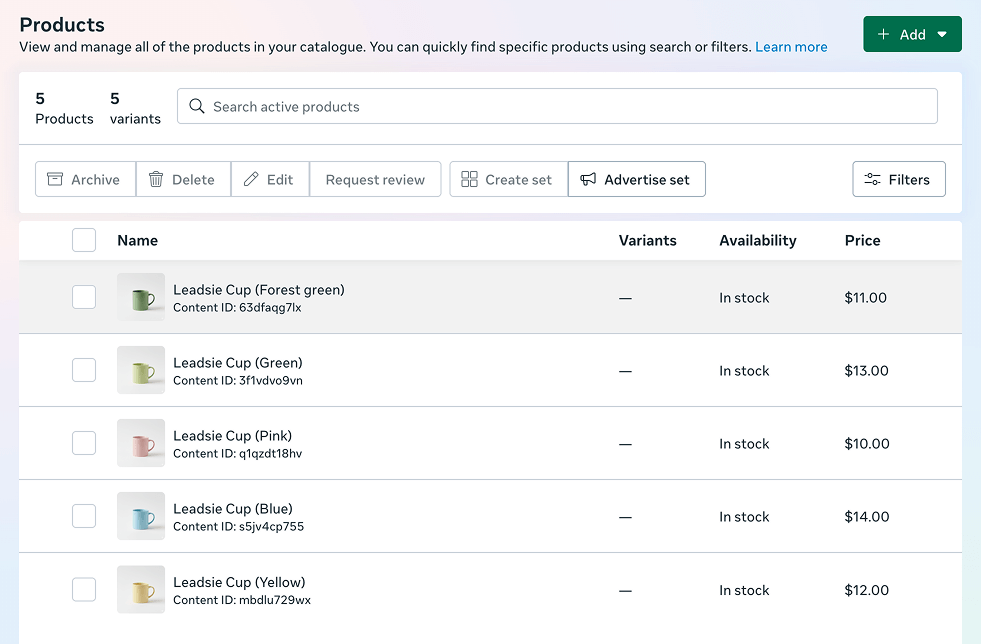
4. バリエーション ID、商品グループ、商品セットを区別する
各商品には固有で安定したカタログ ID が必要です。関連バリエーションは item_group_id を共有しますが、そのグループは商品セットではありません。社内 SKU と Meta が実際に受信した識別子の対応表を持ちます。プラットフォームが識別子を生成・変換する場合があるため、SKU、単なるデータベース番号、商品 URL と同じとは限りません。
| バリエーション | カタログ商品 ID | グループ | 説明用データ |
|---|---|---|---|
| 青い T シャツ、M | DEMO-TEE-BLU-M | DEMO-TEE | 32.00 USD、在庫8点。 |
| 青い T シャツ、L | DEMO-TEE-BLU-L | DEMO-TEE | 32.00 USD、在庫切れ。 |
| 収納トレー | DEMO-TRAY-01 | 別の独立した商品 | 18.00 USD、在庫12点。 |
上の価格と数量は学習用の架空値です。色とサイズを明記し、対応する画像を使って、リンク先で正しいバリエーションが選択されるか確認します。件数を小さく見せるために無関係な商品をまとめないでください。表示数が違う場合は、バリエーション、商品グループ、広告に使える商品、広告で選択したセットのどれを数えているか確認します。
item_group_id = DEMO-TEEDEMO-TEE-BLU-MDEMO-TEE-BLU-L5. イベントの商品 ID とカタログの ID を照合する
この例の商品単位イベントでは content_ids: ["DEMO-TEE-BLU-M"] と content_type: "product" を組み合わせます。グループ単位なら、代わりに DEMO-TEE と content_type: "product_group" を使えます。Meta のカスタムデータモデルはその意味を区別しています。互換性のない ID を残して種類だけ変えても、マッチングは直りません。
実際に確認したい購入手順で ViewContent、AddToCart、Purchase を調べます。ID の接頭辞・大文字小文字、接続イベントソース、選択バリエーション、カタログに届いた記録を比べてください。イベントが届いても、その商品 ID がこのカタログにあるとは限りません。
まず、プラットフォームが定める ID の対応を確認します。Meta のWooCommerce 連携ソースでは、コード内で retailer ID と呼ばれる商品 ID をフィルターで変更でき、各バリエーションのグループには親商品の ID を使います。対応しているグループ単位の連携を、確認せず商品単位に書き換えないでください。送信と重複排除はPixel・CAPI トラブルシューティングを参照します。
DEMO-TEE-BLU-Mcontent_ids = ["DEMO-TEE-BLU-M"]content_type = "product"id = DEMO-TEE-BLU-Mcontent_ids = ["DEMO-TEE"]content_type = "product_group"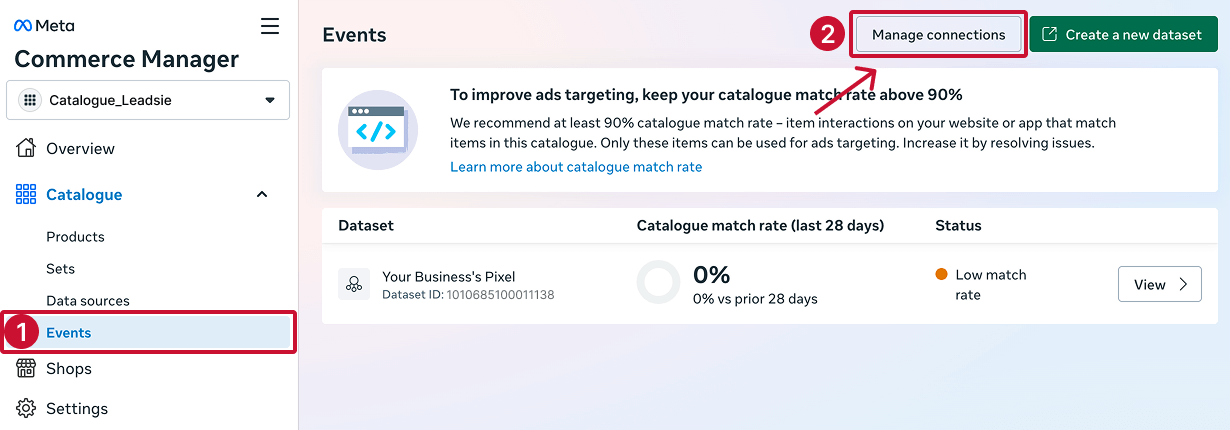
6. 価格変更、在庫変更、販売終了をテストする
管理されたテストカタログか、対応するテスト手順で三つの変更を試します。価格変更、一つのバリエーションの在庫切れ、一商品の販売終了です。元データの変更、生成ファイルまたは API 結果、取り込み時刻、反映された商品情報、広告に使える状態かを記録します。変化を追える商品を選び、サンプルファイルで本番カタログの一括置換を試さないでください。
Meta のProduct Feed API ドキュメントは、置換動作と update_only 更新を区別します。更新専用アップロードは商品を作成・更新しますが、省略商品を削除しません。補足フィードは既存商品を更新し、作成や削除はしません。したがって、ファイルからの省略は共通の削除指示ではありません。実際のソースのモードと販売終了手順を確認します。
「同期要求済み」という通知だけでなく、次の取り込み後の商品記録を見ます。接続切れ、取得失敗、別ツールによる後からの上書きで、古い価格や販売終了商品が残る場合があります。管理元を直したら、商品と、それを使うセットや広告を確認します。最初からカタログ全体を削除しないでください。
在庫・価格変化に合わせて更新頻度を計画します。フィード生成予定、Meta の取得予定、処理時間は別々です。即時反映を約束したり、古い広告プレビューを現在の在庫の証拠にしたりしないでください。
price: 32.00 USD → 29.00 USDavailability: in stock → out of stock29.00 USD在庫切れ
29.00 USD在庫切れ
29.00 USD在庫切れ
29.00 USD在庫切れ
7. 広告の目的に合わせて商品セットを分ける
セットごとに目的、含める商品の条件、担当者、見直し日を決めます。まず広告に使える広い範囲から始め、販売条件、予算判断、運営上のリスクが異なる場合だけ分けます。細かく重複するセットを増やしても商品情報は良くならず、結果を読み取りにくくする場合があります。
| 商品セット | 目的 | 必要な確認 |
|---|---|---|
| 出荷可能な主力商品 | 安定して供給・対応できる商品を広告に使う。 | 広告に使える状態か、在庫とリンク先は正しいか。 |
| 季節のセレクション | 一貫した期間限定オファーを提示する。 | 含める商品、期間、素材、販促終了後の除外方法。 |
| 同じ商品のバリエーションで検証 | 商品の選び方や見せ方を一つ決めて検証する。 | 広告に使える商品数、適切なバリエーション、明確な比較条件。 |
Meta のカタログリファレンスは現在、クリエイティブ用カスタムラベルの反復変更より、セット整理に internal_label を推奨しています。フィードやチャネルがその項目を転送するか確認します。core_ready のような一貫した完全なラベルを使い、実際の該当商品を調べます。店舗にタグを入力しただけでは Meta の受信を証明できません。
意図した選択外のおすすめ商品などを追加できる設定を確認します。最終商品リストとプレビューを保存してください。一つのセットから外しても、別セット、全商品キャンペーン、カタログ自体からは除去されません。
internal_label = core_readyAND availability = in stockDEMO-TEE-BLU-MDEMO-TEE-BLU-LDEMO-TRAY-018. 実際の店舗と対象市場の設定を確認する
Shopify
Facebook & Instagram → 商品ステータスで該当商品と公開上の問題を探します。Shopify の公開ガイドはチャネル提供状況と商品詳細変更の自動同期を説明しています。管理元で商品を修正し、保存して受信結果を確認します。オンラインストアに表示されても、このチャネルで公開済みとは限りません。
関連するチャネルの市場も確認します。Shopify のMarkets ドキュメントは、継承するカタログ/通貨設定とチャネル固有のカスタマイズを説明しています。広告で使う国、通貨、バリエーション遷移先を正確にテストしてください。既定ストアだけでは全市場の十分な証拠になりません。
WooCommerce
公式 Meta for WooCommerce 拡張で、マーケティング → Facebook、該当商品の同期モード、商品/バリエーション設定を確認します。公式拡張ドキュメントは商品自動更新とトラブルシューティング用手動同期を説明しています。在庫管理とバリエーション単位データを確認し、広範囲の再同期前に導入バージョンと、同じ商品の管理元となる別フィード連携の有無を記録します。
9. 広告プレビューと実際のリンク先を一緒に確認する
アカウントが対応する売上/カタログの手順で、使うカタログ、セット、広告の表示に使うページやアカウント、イベントソース、リンク先を選びます。確認が済むまでは、見直し可能な下書きにしておきます。画面名は変わるため、古いチュートリアルに書かれているだけの目的名を探す必要はありません。
代表的な商品と配置をプレビューします。画像の切り抜き、商品名、現在価格、通貨、セール表現、リンク先を確認します。別のバリエーションが初期選択されていないかも見てください。クリエイティブ拡張や追加の商品選択は、設定名から推測せず、最終プレビューで確かめます。
対象市場の顧客としてモバイルで遷移先を開きます。在庫、配送可否、税表示、チェックアウトまでの価格を確認します。有効なカタログ記録も、配送不能な遷移先や誤解を招く商品ページを補えません。
10. データが食い違い始めた段階から調べる
- 商品が見つからない:ターゲットを変える前に、チャネル公開、元データに商品が含まれるか、取り込み結果、商品ごとのエラーを確認します。
- 価格や在庫が更新されない:基準とするシステムの値、最後に成功した更新、後から上書きした別のツールを確認します。
- イベントは届くのに商品と対応しない:実際のカタログ ID、イベントが単一商品と商品グループのどちらの ID を送るか、接続イベントソースを比べます。
- 意図しないバリエーション:グループ化、イベント対応、バリエーション URL、プレビューの選択商品を調べます。
- 販売終了商品が残る:削除モード、受信状態、それを使う全有効セットと広告を確認します。
- 対象市場の表示や配送条件がおかしい:チャネル通貨、リンク先の動作、配送できる地域を一緒に確認します。
カタログ全体を直す前に、一商品の証拠を保存します。変更後は二つ目の商品も確認し、例だけ直して残りの範囲を壊すルールを見つけます。
11. 公開時の記録と、その後の管理担当を残す
配信開始ごとに、カタログとデータソース ID、直近のインポート成功、セットルール、抽出商品 ID、対応イベントの証拠、市場と通貨、モバイル遷移先の結果、確認者を保存します。正しく見えた商品だけでなく、販売不可と販売終了のテスト商品も含めます。
未解決の問題に担当者が付き、広告の販売条件を実際に提供できると確認してから配信を始めます。価格変更、販促、販売終了、連携更新、市場変更後も見直してください。ウェブサイト運営で広告の商品範囲を在庫、限界利益、顧客対応と結び付けます。正確なカタログデータは検証に役立ちますが、売上や利益を保証するものではありません。