

最終更新日:2026年10月31日 19:51
SEO と GEO は、同じ重要なページから始められます。ページにアクセスできる状態を整え、実際の疑問に答え、根拠を示し、その後の訪問者の行動を測定しましょう。本記事では、WordPress と Shopify の設定、コンテンツの改善、サイト外での取り組み、30 日間の実行計画を順番に説明します。
以下のプラットフォームに関する例は、2026 年 10 月 31 日に確認しました。スクリーンショットは、キャプションに記載した画面や公式の例を示すものです。デモの数値は、ご自身のストアの成果ではありません。メニュー名や機能の提供範囲は変更される場合があります。英語の画面名は、スクリーンショットと照合できるよう残しています。
1. SEO と GEO の関係を理解する
SEO(検索エンジン最適化)は、関連するページが検索に表示され、その情報を必要とする人に訪問してもらうための取り組みです。GEO(生成エンジン最適化)は、生成された回答での可視性を扱います。ブランドへの言及、リンク付きの出典、そこからの流入は、それぞれ異なる結果なので分けて記録します。
| 段階 | 行うこと | 確認すること |
|---|---|---|
| 疑問を理解する | 顧客の質問や検索データから、役立つページを選ぶ。 | ページが具体的な課題を解決する。 |
| 閲覧できる形で根拠を公開する | 正確な文章、関連する画像、出典で回答を説明する。 | 読者と許可されたクローラーが重要な情報を読める。 |
| 見つけられ方を観察する | 通常の検索と、対応する生成回答のレポートを確認する。 | 表示、言及、引用を区別する。 |
| 事業への貢献を確認する | 訪問、有望な問い合わせ、登録、注文を調べる。 | 露出した先で、顧客が有用な体験を得られる。 |
これは運用の手順であり、検索アルゴリズムの図ではありません。インデックス登録、順位、引用を保証する設定はありません。Google の 生成 AI 検索に関するガイド でも、SEO の基本は引き続き有効とされています。掲載を実現する、すべてのサービスに共通した別の近道はありません。
2. 設定を変える前に、顧客の質問とページを対応させる
- サポートでの会話、サイト内検索、Search Console、営業のやり取りから質問を集めます。検索結果や関連コミュニティで項目を補いましょう。
- 各ページの主な目的を 1 つ決めます。表現が少し違うだけの質問なら、別ページを作る前に、関連する既存ページを改善します。
- 質問、対象 URL、検索意図、用意できる根拠、次の作業、事業上の目的を記録します。
- 執筆前に、仕様、実際の写真、テスト条件、設置手順、制約、公開ポリシーなどの資料を準備します。
| 顧客の質問例 | 意図 | 最初に整えるページ |
|---|---|---|
| ドリップケトルはどう選べばよいですか? | 理解して比較する。 | 選ぶ基準と適した用途を示す購入ガイド。 |
| 600 ml と 900 ml のケトルは何が違いますか? | 仕様を比較する。 | 該当商品にリンクした比較ガイド。 |
| このモデルは IH コンロに対応していますか? | 購入前に確認する。 | 商品の対応機器と使い方の情報。 |
| このブランドの返品条件は何ですか? | 取引条件を理解する。 | 公開された返品ポリシーのページ。 |
これらはテーマの例であり、検索ボリュームの測定結果ではありません。冒頭で直接回答し、その後に根拠、条件、手順を説明します。調査方法は正確に書きましょう。出典を調べた情報と、自分で商品をテストした経験は別です。
この作業には、 Semrush の調査チュートリアル も活用できます。関連する検索語を比較し、すでに回答しているページを調べ、近い質問を意図ごとにまとめます。ツールの推定値は調査の優先順位付けに役立ちますが、顧客から得た情報の代わりにはならず、そのテーマが成約につながる証明でもありません。
ほぼ同じページを何百も作ったり、決まったキーワード密度、文字数、プラグインの点数を追いかけたりしないでください。すべての欄に同じ語句を入れるより、有用な回答と明確な次の行動を用意することが大切です。
3. WordPress のサイト内 SEO・GEO を設定する
ここでは WordPress.org の自社運用サイトと Rank Math を使います。WordPress.com や別のプラグインではメニューが異なる場合があります。まずタイトル、サイトマップ、構造化データをどのテーマやプラグインが出力しているかを確認し、矛盾する出力を防ぎます。
公開サイトをインデックス登録できる状態にする
- Settings → Reading を開き、Search engine visibility を探します。
- 検索から見つけてもらいたい本番サイトでは、Discourage search engines from indexing this site のチェックを外して保存します。
- 重要なページに、プラグイン独自の noindex 設定、クローラーのブロック、ファイアウォールの問題がないか確認します。ステージングサイトは適切なアクセス制御で保護してください。

このチェック項目はインデックス登録の希望を伝えるもので、サイトを非公開にする機能ではありません。robots.txt はクロールを、noindex はインデックス登録を制御します。先にクロールを禁止すると、検索エンジンがページ上の noindex を読めない場合があります。
読みやすく、変わりにくい URL を選ぶ
Settings → Permalinks を開きます。新規サイトでは Post name またはコンテンツに適した構造を選び、簡潔で内容が分かるスラッグを使います。短く見せるためだけに既存 URL を変えないでください。変更が必要なら、各旧 URL と関連する新 URL の対応表を作り、恒久的なリダイレクトを設定して、内部リンク、canonical タグ、サイトマップを更新します。
言語バージョン間の関係を確認する
この確認は WordPress と Shopify の両方に適用できます。既存の多言語設定を使い、競合するタグを生成する別のツールを追加しないようにします。
- 内容が対応する公開済みページを、安定した公開 URL で結び付けます。主要な回答、見出し、検索表示用の項目、関連する顧客向け情報を翻訳してください。管理画面の言語を変更したり、ナビゲーションだけを翻訳したりしても、ページ本文は翻訳されません。
- 各ページのソースで次の指定を確認します:
rel="canonical"とhreflang。実際の翻訳ページでは、通常は同じ言語の優先 URL を canonical に指定し、すべてを英語ページへ向けないようにします。同じ言語で内容が重複する地域別ページは、優先する canonical を意図的に選びます。 - 有効な hreflang の言語コードを使い、必要に応じて地域コードや文字体系のコードを加えます。フォルダー名そのものが言語コードになるわけではありません。各バージョンには自分自身と対応するページを完全な絶対 URL で記載し、相手側のページにも相互参照を設定します。省略可能な
x-defaultは、言語を限定しない選択ページやフォールバック先を示すために使えます。 - 代替言語の URL を開き、言語切り替え機能でも内容が対応する読みやすいページに移動できることを確認します。内部リンクとサイトマップは canonical の選択と一致させます。別の言語版にアクセスできなくなるような強制リダイレクトは避けてください。
例:内容が対応する 2 つの言語ページ
https://example.com/en/product/Canonical → このページで優先する英語 URLhttps://example.com/es/product/Canonical → このページで優先するスペイン語 URL両ページの hreflang に、自分自身を含む英語とスペイン語の URL を記載します。参照は双方向に設定します。
言語、公開 URL、canonical URL、ページが出力する代替 URL、確認日をまとめて記録します。Canonical は優先 URL を伝えるシグナルであり、Google が必ず従う指示ではありません。不一致を調べるときは、URL Inspection のインデックス登録済みの記録で、宣言した canonical と Google が選んだ canonical を比較します。参考: Google の言語バージョンに関する要件。
重要なページのタイトルと説明文を編集する
- ページまたは投稿の編集画面で、Rank Math → General → Edit Snippet を開きます。
- ページの目的と必要なブランド情報が分かるタイトルを書き、Description で具体的に役立つ内容を要約します。
- パーマリンクを確認してページを更新し、編集画面のプレビューだけでなく、公開ページのタイトルと説明文も確認します。

例えば「ケトル、おすすめケトル、ケトル特価」を「ドリップケトルの選び方:容量とコンロへの対応を確認」に変えます。説明文では、容量、加熱方法、注ぎ方の要件を比較することを伝えられます。これは文章の例であり、検索順位のテスト結果ではありません。
Focus Keyword はプラグインの分析用で、Google にキーワードを送信するものではありません。検索エンジンはタイトルやスニペットを書き換える場合があり、すべての端末で全文表示されることを保証する Google 共通の文字数はありません。
サイトマップを設定して送信する
まず Search Console を接続します。 所有者からアクセス権を付与されている場合は、確認済みのプロパティを選択します。未登録ならプロパティ選択メニューで Add property を選び、種類を尋ねられたらウェブサイトを選択します。Domain プロパティは対象ドメインとサブドメイン、各プロトコルを対象とし、DNS で確認します。URL-prefix プロパティの対象は、入力した正確な URL プレフィックスのみです。提示された方法で確認を完了し、確認用レコードやタグを残したうえで、調べる URL を含むプロパティを選びます。各選択肢は Google の次のガイドで確認できます: プロパティ設定ガイド。
- Rank Math SEO → Sitemap Settings → General を開き、表示されたサイトマップインデックスのリンクを確認します。よく使われるパスは /sitemap_index.xml です。
- 検索に掲載したい公開投稿、ページ、実際に役立つアーカイブを含めます。重要な URL が該当する子サイトマップに入っているか確認します。
- Search Console → Sitemaps でサイトマップの URL を送信し、取得状況を確認します。画像やコンテンツの設定は自分のサイトに合わせ、例のスイッチをすべてそのままコピーしないでください。

サイトマップは URL の発見を助けますが、インデックス登録を保証しません。Google は priority と changefreq を無視するため、実際の URL とアクセス条件の確認に時間を使いましょう。 Google のサイトマップガイド も参照しながら、送信時の問題を調べてください。
画像を説明し、構造化データを検証する
Image ブロックを選び、Content 設定から Alternative text を編集します。その文脈での画像の役割を説明し、純粋な装飾画像は装飾用として設定します。メディアライブラリの代替テキストは今後挿入する画像の初期値なので、変更しても既存記事がすべて更新されるとは考えないでください。
商品画像なら「600 ml ステンレス製細口ケトルの側面と容量目盛り」のように説明できます。キーワードの羅列は避け、重要な仕様は画像だけでなく読める本文にも記載します。
- 構造化データの出力元を増やす前に、テーマと既存プラグインを確認します。
- Rank Math を使う場合は、ダッシュボードで Schema モジュールを有効にし、ページの Schema → Schema Generator を開きます。
- 表示される本文に合うタイプを選びます。チュートリアルには Article と適切な記事サブタイプが使える場合があります。実際の著者と画像の情報を設定してください。
- 公開 URL を Rich Results Test で検査し、検出されたタイプやエラーを実際のページ内容と併せて確認します。

有効な構造化データがあっても、リッチリザルトや生成回答での引用は保証されません。Google の 検索ドキュメント更新履歴によると、FAQ リッチリザルトは 2026 年 5 月 7 日に表示を終了しました。表示を得る近道として FAQPage を追加するのではなく、読者に役立つ FAQ を残しましょう。
読者が信頼性を判断できる情報を整える
正確な著者紹介を用意し、方法や制約を説明して、事実が変わったら更新します。商品ページにはモデル、仕様、対応条件、配送、返品を明記します。ブランド名、公式 URL、連絡先を統一し、関連ガイド、カテゴリ、ナビゲーションから重要なページにリンクしましょう。サイト内検索だけに発見を頼らない構造にします。
4. Shopify のサイト内 SEO・GEO を設定する
Shopify には複数の SEO 機能が組み込まれています。標準の入力欄から整え、その後にテーマ、販売チャネル、アプリを確認します。役割を把握せずにツールを増やすと、タグや商品データが食い違う場合があります。
ホームページの検索タイトルと説明文を設定する
- Online Store → Preferences を開きます。
- Social sharing image and SEO のエリアで、ホームページのタイトルとメタディスクリプションを入力します。
- 保存後、公開ホームページのタイトルと説明文を確認します。SNS 共有画像には、実際のブランドや商品を表す画像を選びます。

タイトルでは何を扱う店かを明確にし、説明文では主なカテゴリ、サービス地域、確認できる強みを伝えます。SNS 共有画像はリンクのプレビュー用であり、Google が検索でその画像を使う保証はありません。
商品・コレクションの検索表示を改善する
- Products で対象商品を開き、Search engine listing の Edit または編集アイコンを選びます。コレクションは Products → Collections から開き、対応する欄を確認します。
- Page title と Meta description を入力し、URL handle を確認します。商品タイトルはモデル、用途、有用な違いを伝え、コレクションはどのような商品を集めたものかを説明します。
- 検索用の欄だけでなく、実際に表示される見出しと本文も確認します。ハンドルを変える場合は旧 URL のリダイレクトを処理し、内部リンクを更新します。

Shopify のタイトル欄は最大 70 文字で、説明文は約 160 文字を目安にまとめることが推奨されています。これはプラットフォームの制限や執筆の目安であり、Google 共通の表示ルールではありません。重要な情報を先に置き、各言語で自然な表現を使ってください。
バリエーションと各言語のストアページをテストする
- 実在するバリエーションが 2 つある商品を選びます。既定のページだけでなく、両方のストアフロントへのリンクを開いてください。テーマで
?variant=を使っている場合は、実際のバリエーション ID を指定します。選択されたオプション、画像、価格、通貨、販売可否、カートに追加される商品を確認します。 - Settings → Languages で、対象言語が公開され、適切なドメインに割り当てられていることを確認します。URL の接頭辞を推測せず、ストアフロントの切り替え機能から実際のローカライズ済み商品 URL を取得してください。説明、購入に必要な情報、ポリシーを確認します。翻訳がない内容は既定の言語で表示される場合があります。
- 検索用のタイトルと説明も再確認します。既定の SEO 項目には翻訳済みの商品情報が使われる場合がありますが、カスタマイズした SEO 項目は個別の翻訳が必要です。原文を変更した後は翻訳の状態を確認してください。
バリエーションへのリンクが、個別にインデックス登録すべき独立ページになるとは限りません。単一の商品ページでバリエーションを選ぶ構成では、Google のガイドは商品グループに 1 つの canonical を使います。バリエーションごとに独立したページがある構成では、別の実装が必要です。バリエーションのクエリを含むすべての URL に自己参照 canonical を強制しないでください。参考: Google の商品バリエーションガイド と Shopify の翻訳要件。
| テストする URL ごとの記録項目 | 記録する内容 |
|---|---|
| 商品とバリエーション | 対象の商品、バリエーション ID、実際のストアフロント URL。 |
| 言語とマーケット | 公開済みロケール、選択したマーケット、通貨、翻訳の不足。 |
| 購入時の状態 | 選択されたオプション、表示価格/販売可否、カート内の商品。 |
| URL の関係 | 最終 URL/ステータス、宣言された canonical、相互参照する代替言語 URL。 |
| 結果 | 観測した問題または合格、確認日、担当者、次の対応。未実施の確認は未確認と記録します。 |
画像情報とストア構造を整える
Media で商品画像を開き、Edit alt text を選んで意味のある説明を保存します。Content → Files からもファイルを管理できます。関連する素材、色、視点、寸法を説明し、実物の詳細写真や使用画像で購入前の疑問に答えます。
ホームからコレクション、商品へ進む分かりやすい経路を作り、購入ガイドから適切な商品へリンクします。キーワードだけが違う内容の薄いコレクションは避けましょう。公開の準備が整ったら、ストアのパスワード保護が解除されていることを確認します。
サイトマップ、リダイレクト、テーマの出力を確認する
- プライマリードメインで /sitemap.xml を開きます。Shopify が自動生成するため、Search Console でドメインを確認して送信します。国際向けに別ドメインを使っている場合は、そのサイトマップも確認してください。
- 廃止する URL は、Content → Menus → View URL Redirects → Create URL redirect から設定します。旧パスと関連する新しい転送先を入力して保存し、旧アドレスをテストします。
- 公開ページの canonical タグと構造化データを確認します。Product データでは、価格、通貨、在庫状況を表示内容と照合します。
- 同じメタデータを生成するツールを追加する前に、テーマとアプリを調べます。
Shopify のリダイレクト機能は、リンク切れや無効な URL に適用され、正常に表示されるページを上書きするものではありません。商品を恒久的に削除した場合は、関連性のある代替ページが実際にあるときだけリダイレクトします。廃止した商品をすべてトップページに送ると、訪問者を誤解させる可能性があります。使用中の各言語・マーケットのパスで旧 URL をテストし、最終的な移動先を確認してください。マーケットごとに別の移動先が必要なら、主要マーケットのルールで正しく動くと決め付けず、専用の対応関係を設定します。参考: Shopify のリダイレクト手順。
Shopify の公開ページにも、 前述の言語バージョンのチェック を適用してください。Shopify は通常、別々のマーケット URL に canonical と代替言語のタグを出力します。手動で上書きする前に実際のページを確認しましょう。意図的に特定マーケットで販売しない商品は、404 を返し、その地域の代替 URL を省略する場合があります。翻訳の不具合と判断する前に、そのマーケットのカタログを確認してください。参考: Shopify の国際 SEO ガイド。
商品ページが見つからない場合は、まず Online Store での公開、マーケットでの販売可否、パスワード保護、言語の公開状態を確認します。次に、正しいドメインのサイトマップと実際のページのインデックス指定を調べます。Unlisted 商品は商品を探すための表示箇所から除外されても、直接 URL でアクセスできる場合があります。robots のルールは別途確認し、1 つの URL を直すためにすべての disallow ルールを削除しないでください。リダイレクトの問題では、ブラウザーの Network ログを保持し、正確な旧 URL を開いてドキュメントの応答と最終的な移動先を記録します。原因に絞って修正した後、同じ確認を繰り返し、再テスト日を残します。
利用できる Agentic チャネルと情報源を確認する
対象ストアは Sales channels → Agentic で、対応するショッピング連携を管理できます。まず利用資格とチャネルの状態を確認します。商品チャネルに掲載されることと、あらゆる生成回答で自然に推奨されることは別です。
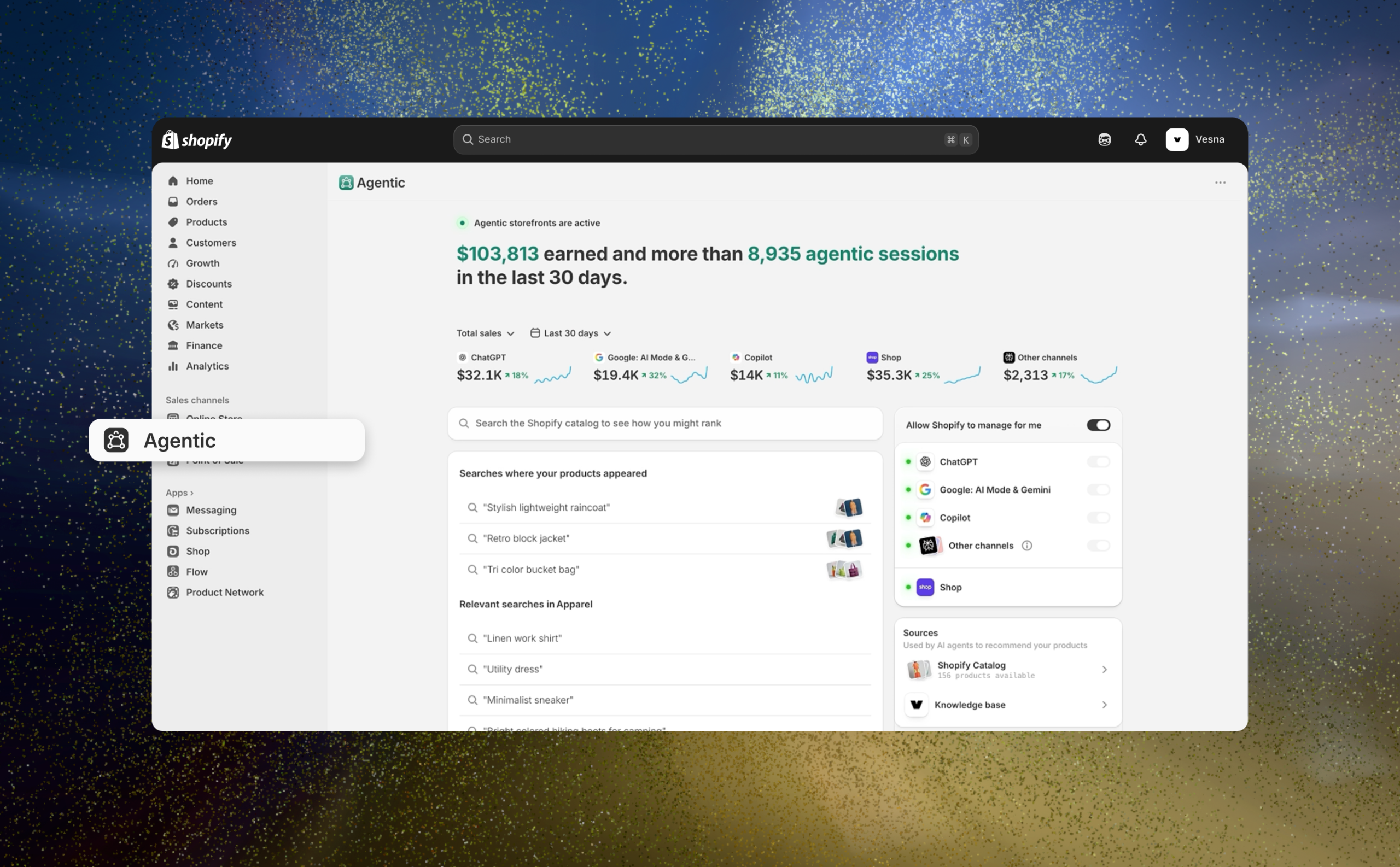
- Agentic → Sources → Shopify Catalog を開き、商品数、利用資格、元データを確認します。商品に関する事実が誤っていれば Products で修正し、フィールドのマッピングは別に調べます。
- マッピングの問題は、Agentic → Sources の Shopify Catalog の横にある矢印から Review product data mapping を選びます。Shopify Catalog を選択した状態で Channel mapping の設定を確認します。
- Google AI Mode と Gemini に必要な Google & YouTube または Merchant Center の経路を確認します。Shopify Catalog がすべてのチャネルで唯一の商品データソースになるわけではありません。
- Agentic → Sources → Knowledge Base を開き、ブランド、配送、返品に関する回答を公開サイトと照合します。
- Suggested update は回答を確認し、Approve & publish を選んでから Save します。既存フィールドを上書きする場合は、情報源の選択欄で Manual を選び、値を入力して Save します。
- 新しい情報は Additional facts → Add fact から追加します。タイトルと対応する値の型を入力し、必要に応じて公開の参照先を加え、Unpublished の状態から Publish を選んで Save します。
既存フィールドを Manual に切り替えると、旧ソースから引き継いだ参照情報は削除されます。自分で追加した参照情報は残ります。根拠の URL と公開された回答を再確認してください。 Knowledge Base の手順 に従って、情報の追加や上書きを行います。
ウェブサイトのクロールと商品チャネルへの配信は別に制御します。robots.txt では、有効なチャネルが Shopify Catalog からデータを受け取ることを止められません。配信先の希望を変える場合は Agentic のチャネル設定を確認します。Meta のショッピング機能は Facebook and Instagram by Meta チャネルで管理します。
Shopify は、対応サービス向けに /agents.md、/llms.txt、/llms-full.txt も自動で提供します。これらは Shopify Catalog とは別であり、商品フィードの代わりにはなりません。 Shopify の最新の商品データソースの説明を確認してください。Google Search は llms.txt を無視するため、このファイルがあっても Google 検索の表示資格を満たしたことにはなりません。
5. アクセスしやすく、出典として役立つ内容にする
根拠とともに、疑問へ十分に答える
結論、適用条件、手順、結果の確認方法を書きます。商品は同じ基準で比較し、データには出典、日付、単位を付け、テストの環境や限界を説明します。重要な事実はアクセスできる本文に置き、画像で詳細を補います。
ケトルなら、容量と一度に注ぐ量、余裕として必要な空間の関係を説明し、実測値やコンロへの対応確認を示します。性能数値を作ったり、行っていないテストを実施済みと書いたり、根拠のない「最もおすすめ」という表現を証拠として扱ったりしないでください。
明確な見出し、手順、表は使いやすさを高めますが、引用を保証しません。Google は生成回答向けの特別な Schema や極端に短い文章ブロックを要求していません。1 つの有用な回答を、内容が重複する多数のページに分けないようにします。

検索への参加とモデル学習の設定を分ける
Google の対象となる生成検索機能については、Search Console → Settings → Search generative AI を確認します。参加する場合は Include または適切な継承設定を使います。この設定が対象とするのは、関連する Discover の体験を含む、列挙された生成機能です。通常のウェブ検索やモデル学習の制御ではありません。インデックス登録とスニペット表示の資格も引き続き必要です。
| システム・エージェント | 主な役割 | 確認項目 |
|---|---|---|
| Google Search | 通常の検索と、対応する生成検索体験。 | インデックス可能性とスニペット表示資格。該当する機能では、別途生成検索への参加設定も確認する。 |
| OAI-SearchBot | ChatGPT 検索のためにコンテンツを自動で発見する。 | robots.txt のアクセス設定と、CDN/ファイアウォールでの該当する公開 IP 範囲の扱い。 |
| GPTBot | 基盤モデルの学習に使われる可能性があるコンテンツをクロールする。 | 学習への希望を検索アクセスとは別に設定する。 |
| ChatGPT-User | ユーザーが開始する一部の訪問。 | 検索資格を決めるものではなく、ユーザー操作による訪問は自動クロールとは異なる。 |
OpenAI はこれらのエージェントを クローラーのリファレンスで個別に説明しています。検索クロールを許可しつつ、学習については異なる希望を指定できます。ファイアウォール全体を無効にせず、具体的なルールと最新の IP 案内を確認してください。アクセス許可だけでは出典に選ばれる保証はありません。
6. 正確で有用な資料を使い、サイト外でも見つけてもらう
サイト外の取り組みは、実際の読者がブランドを発見し、情報を確認できるようにするものです。リンク、言及、独立したレビュー、コミュニティの議論は、それぞれ役割が異なります。以下は運用計画であり、確認されたランキング要因の一覧ではありません。
ブランドと事業者情報を先に修正する
正式名称、公式サイト、製品モデル、連絡先、ポリシーページ、実際の公式 SNS を一覧で管理します。関連パートナー、ディレクトリ、メディアの古い情報を修正します。対象となる地域の事業者は Google ビジネス プロフィールを整えましょう。オンライン専業の店が架空の実店舗を登録してはいけません。
他者が検証・引用できる資料を公開する
実際にある業界の課題を選び、方法を示したテスト、互換性の表、実務ガイド、定義を明確にしたデータセットなど、独自の根拠を公開します。安定した公開 URL に置き、関連する編集者、団体、パートナーへ紹介し、掲載やリンクの判断は相手に任せます。
コーヒー器具店なら、正確なモデル、確認方法、更新日を付けたコンロ対応表を公開できます。読者は根拠を確認し、商品ページや説明書へ進めます。裏付けのない称賛や同じプレスリリースの繰り返しでは、確認できる情報が限られます。
コミュニティ、レビュー、有料提携では関係を明らかにする
読者が実際に参加する場所で、具体的な質問に答えます。ブランドや商業上の関係を開示し、コミュニティのルールを守ります。リンクは有用な根拠を補えるときだけ添えましょう。実際の顧客に使用条件や体験を尋ね、購入者になりすましたり、妥当な制約を隠したりしないでください。
生成回答が商品やポリシーを誤って伝えた場合は、まず公開された元情報を直します。必要に応じて、実際に引用されたページの編集者にも訂正を依頼します。架空の言及を大量に増やすことは、確実に引用を得る方法ではありません。
Google は順位操作を目的とするリンク購入、過度な交換、自動作成、低品質なディレクトリ施策をリンクスパムと扱います。有料掲載のリンクは sponsored で示し、nofollow も引き続き使用できます。ユーザー生成リンクには ugc が使えます。 公式のリンク属性ガイド に従い、商業関係を隠すことや、同じキーワードのアンカーを繰り返すことを要求しないでください。
| 活動 | 提供する価値 | 記録する成果 |
|---|---|---|
| 独自調査・業界資料 | 追跡できる根拠と方法。 | 関連する掲載、出典リンク、参照元からの訪問。 |
| パートナー・適切なディレクトリ | 正確なブランド・商品情報。 | 情報の訂正と有望な問い合わせ。 |
| コミュニティ回答・独立レビュー | 具体的な経験、条件、限界。 | 役立つ議論、新しい質問、顧客の反応。 |
| 訂正・更新 | 一貫した最新情報。 | 修正した誤りと日付付きの変更履歴。 |
出典ページ、参照流入、問い合わせ、回答サンプルを合わせて振り返ります。広報後に引用が増えた場合も、まずは関連する現象として記録します。季節性、別の更新、サンプルのばらつきが原因となる場合もあります。
7. 発見、訪問、事業成果を分けて測定する
ページ単位の基準値を作る
- 重要な 10 ページを選び、Search Console の表示回数、クリック数、クリック率、関連クエリの変化を記録します。
- 分析ツールやストアシステムで、自然検索からの訪問と事業に意味のある成果を記録します。日数が同じで、事業条件が近い期間を比較してください。
- URL Inspection で、インデックス済みの情報と Test live URL を区別します。修正後は必要に応じて登録をリクエストしますが、掲載が保証されるわけではありません。
- モバイルでの読み込みと読みやすさを確認します。Core Web Vitals は問題発見に役立ちますが、1 回の計測で高得点でも順位は保証されません。
CTR はクリック数を表示回数で割った値です。平均掲載順位は集計値であり、すべての検索者に見える順位ではありません。結論を出す前に、指標の定義とタイムゾーンを揃えます。
Shopify では Agentic の分析で、対応チャネルの Sales、Orders、Online store sessions、Online store conversions を確認します。Sales には参照流入による売上とチャネル内の直接チェックアウトが含まれる場合があります。オンラインストアのコンバージョン率は、チェックアウトを完了したセッションをストアのセッションと比較します。現在、ヘッドレスストアにはオンラインストアの指標が提供されていません。これらは GEO 全体の可視性ではありません。Catalog の検索プレビューは参考情報で、他のプラットフォームでは商品が並び替わる場合があるため、その順位は実際に観測した推薦結果ではありません。
比較に使える Shopify レポートを保存するには、Sales channels → Agentic を開き、指標と日付範囲を選び、Apply をクリックしてからチャネルのレポートを開きます。正確な指標、チャネル、期間、集計範囲、レポートのタイムゾーンを記録し、利用できる場合はビューを保存するかエクスポートします。同じ長さの期間を比較し、販促、販売可否の変更、コンテンツの編集を記録してください。チャネル全体の合計はページ単位の結果ではなく、期間差だけで編集による効果だとは判断できません。取得できない指標はゼロではなく、取得不可と記録します。
設定を変える前に対象 URL を診断する
- 正しい Search Console プロパティで、意図した公開 URL を正確に検査します。再クロールをリクエストする前に、インデックス登録済みの記録で Page indexing の結果、前回のクロール、取得情報、選択された canonical を確認します。
- 観測した問題を、下表の該当する設定と照合します。必要に応じて現在の robots.txt、ページのメタデータ、レスポンスヘッダーを確認してください。ブラウザーでページが開けても、クローラーが同じ応答を受け取るとは限りません。
- 修正後に Test live URL を実行します。View tested page が利用できる場合は、レンダリングされたページ、HTML、ヘッダーを確認します。空のアプリの枠だけでなく、主要な回答とリンクが実際に利用できることを確かめてください。
- 必要に応じて、インデックス登録を意図する対象ページの登録をリクエストします。サイトマップと内部リンクを最新に保ち、処理後にインデックス記録を再確認します。ライブテストの成功は、実際のインデックス登録や Google が最終的に選ぶ canonical を保証するものではありません。
| 観測した問題 | 確認する対応 |
|---|---|
| 意図しない robots.txt のブロック | 該当するクローラー/パスのルールを修正して再テストします。クロールのブロックは noindex の代わりにはなりません。 |
| 意図しない noindex | 出力元のプラグイン、HTML の指定、または X-Robots-Tag ヘッダーから削除します。クローラーが変更を読み取れる状態も必要です。 |
| 取得・アクセス・サーバーの障害 | 応答ステータスとホスティング/CDN のルールを確認します。非公開コンテンツやステージング環境の保護を維持しながら、該当する障害を修正します。 |
| 想定外の canonical や重複ページの扱い | canonical タグ、リダイレクト、サイトマップ、内部リンクを比較し、矛盾するシグナルを修正します。意図的に統合した重複ページを個別にインデックス登録する必要はありません。 |
| 検出済み・クロール済みだが未登録 | ページ独自の目的、有用な表示内容、内部リンクからの発見経路を確認します。問題を記録して再確認してください。リクエストを繰り返すだけでは修正になりません。 |
次の Google の URL Inspection ガイド を参考に、現在のライブ応答と保存済みのインデックス記録を区別してください。
識別できる参照元からの訪問を調べる
GA4 で Reports → Acquisition → Traffic acquisition を開き、Session source / medium を選択します。すべての Referral セッションを生成回答サービスからの流入と見なさず、データに実際に含まれる参照元を調べてください。重要な流入ページでは、Landing page + query string をセカンダリディメンションに追加するか、Landing page レポートを開いて Session source / medium を追加します。同じ比較期間について、参照元、ランディングページ、セッション数、検証済みのビジネスイベントを記録します。
セッション単位の集客情報は、First user のディメンションと分けて扱います。リードや購入イベントを成果として使う前に、イベントを検証してください。参照元情報が欠けることもあるため、Direct を別の流入に付け替えたり、プラットフォームの引用数から訪問数を推測したりしないでください。ここで分かるのは識別可能なセッションであり、回答がもたらす影響の全体ではありません。参考: GA4 のトラフィック獲得ガイド。
Google の生成検索の表示回数レポートを正しく読む
Google の Generative AI performance report (Search) は 2026 年 8 月 31 日に世界中で提供されました。AI Overviews と AI Mode でサイトへのリンクが表示された回数を、ページ、国、日付、デバイスなどの軸で確認できます。生成回答のクリック数、CTR、平均掲載順位を独立して示すレポートではありません。

レポートがない場合は、プロパティに十分な表示回数があるか、参加設定で掲載が許可されているかを確認します。この表示回数は通常のウェブ検索のパフォーマンスにも含まれるため、両方を足さないでください。日付は太平洋時間で、ストアや分析ツールと異なる場合があります。Discover は別のレポートです。
重要なページのデータをエクスポートし、実際の訪問や成果と併せて傾向を比較します。表示はクリックや注文ではありません。 GA4 と Shopify の売上照合チュートリアル も参照し、結果が異なる場合はタイムゾーン、指標の定義、イベントの収集範囲、注文金額を揃えてから、アトリビューション収益とストア売上を比較してください。
Bing の引用とテーマ提案を診断に使う
Bing Webmaster Tools で確認済みのサイトを選択します。未登録なら、Search Console から対象となる確認済みサイトをインポートするか、提示される所有権確認の方法を使います。Sitemaps で、正しいサイトマップがインポート、送信、または検出されていることと処理状況を確認します。次に AI Performance を開き、レポート期間を記録し、引用されたページと情報検索に用いられたクエリのサンプルを調べます。サイトの確認とサイトマップの処理は、引用を保証するものではありません。
Bing AI Performance は、対応する Copilot、Bing の要約、パートナー体験での引用を報告します。引用 URL と grounding queries を確認しましょう。後者は根拠となる内容の取得に使った語句のサンプルであり、ユーザーの質問の全履歴ではありません。引用数は順位、推定流入、品質スコアではありません。

十分なデータがあれば、Topics Portfolio で既存テーマや機会の候補を確認できます。Beta 機能のため、分類が間違っていたり、指標が概数や範囲で示されたり、競合ブランドの語句が含まれたりする場合があります。提案を新しいページにする前に、関連性を確かめてください。
再現できる回答サンプルでレポートを補う
- 実際の業務に関係する質問を 20〜30 個選びます。各回でプラットフォーム、検索機能の有効・無効、言語、対象市場を揃えます。
- 正確なプロンプト、日付、回答のスクリーンショットを保存します。ブランドへの言及、リンク付き引用、実際の参照流入を区別してください。
- サンプリングを繰り返し、同じ期間のページ変更とサイト外の活動を記録します。
- サンプルの引用率を、その回の有効回答数に対する自社サイトへリンクした回答数の割合として定義します。サンプル数と条件も示してください。
この率が示すのは、選んだ質問での結果であり、世界全体のシェアではありません。1 回の回答にブランドがなくても、どこにも表示されていない証拠にはなりません。また、識別できる参照セッションには、有効な参照元情報なしで届いた訪問が含まれません。
| 段階 | 役立つ指標 | 避ける解釈 |
|---|---|---|
| 発見 | 検索表示回数と生成回答内のリンク表示回数。 | 表示 1 回はクリック 1 回である。 |
| 出典としての利用 | リンク付き引用とブランドへの言及。 | 言及されたことは推奨されたことを意味する。 |
| 訪問 | 自然検索からの訪問と、識別できる回答プラットフォームからの参照流入。 | 識別できる参照流入で、回答の影響を受けた訪問をすべて捉えられる。 |
| 事業成果 | 有望な問い合わせ、注文、登録。 | 引用が増えれば自動的に売上も増える。 |
8. 30 日間の実行計画に沿って進める
ページ数を増やす前に、確認可能な改善を 1 周完了します。この日程は作業を割り当てるもので、30 日以内の順位や引用を約束するものではありません。日付、URL、変更内容、担当者、確認結果を記録してください。
| 期間 | 行う作業 | 残す記録 |
|---|---|---|
| 1〜7 日目 | 10 ページを選び、アクセス、インデックス可能性、サイトマップ、分析設定を確認し、顧客の質問を対応させる。 | ページと質問の対応表、基準値レポート、技術的な問題一覧。 |
| 8〜14 日目 | タイトル、説明文、画像、内部リンク、プラットフォームの出力を改善する。 | 設定画面、公開ソースの確認、URL テストの結果。 |
| 15〜21 日目 | 独自の根拠を追加し、商品やポリシーの事実を訂正し、検索参加設定と利用可能なショッピング情報源を確認する。 | 更新ページ、出典の記録、訂正内容、固定質問による初回サンプル。 |
| 22〜30 日目 | 役立つ資料を 1 つ紹介し、関連するサイト外の誤情報を直し、初期の変化を振り返る。 | 関連する出典ページ、参照流入、事業成果、次の優先事項。 |
公開前に最終確認する
- 重要なページが公開され、可視性、noindex、robots.txt、ファイアウォールの設定が矛盾していない。
- タイトルと説明文が正確で区別でき、キーワード違いの重複ページを増やさず、それぞれが目的の質問に答えている。
- 画像が関連性を持ち、適切な代替テキストがある。著者、根拠、仕様、ポリシーを確認できる。
- canonical タグ、サイトマップ、内部リンクの指定が揃い、構造化データが可視コンテンツと一致している。
- WordPress のテーマとプラグインの役割が明確で、Shopify の標準項目と対象の Agentic 情報源を確認している。
- サイト外での活動が実態に基づき透明で、有料リンクとユーザー生成リンクに適切な属性が付いている。
- 表示、引用、訪問、成果を分けて記録し、基準値と変更履歴がある。
顧客の新しい質問、商品の変更、ポリシーの更新に合わせてページを改善し続けましょう。継続的に整備された使いやすい情報源は、一度きりの点数より価値があります。確認できる根拠から、次に変える内容を決めてください。