

UTM命名規則は、キャンペーンリンクに付けるラベルの共通ルールです。同じ販促施策をレポート上でまとめ、有用な掲載位置の違いを比較し、配信済みリンクの担当者を確認しやすくなります。まずは小さな命名辞書を決め、最終URLの作成、テスト、記録へと進めましょう。
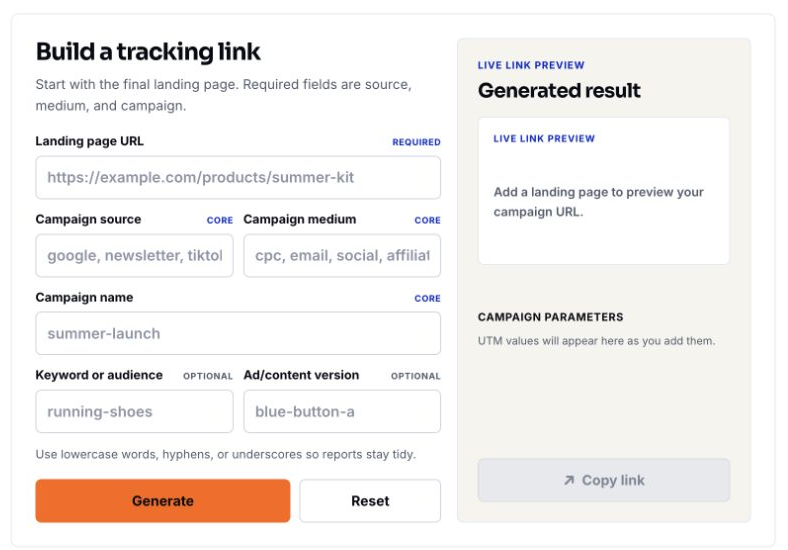
このチュートリアルでは、Beecommercer UTM Builderの実際の画面キャプチャを4枚使用します。キャンペーン 2026_summer_launch_us は練習用の架空の例です。リンク先の example.com は文書の例示用に予約されたドメインであり、購入できる商品一覧ページではありません。画面が示すのはリンクの生成とコピー確認です。顧客の訪問、GA4のアトリビューション、キャンペーン売上を実証するものではありません。
1. 各パラメータの役割を決める
リンクを作る前に、施策、流入元、メール内の位置、クリエイティブのバージョンなど、何を比較したいのかを決めます。その問いに沿って命名規則を定めましょう。ボタンごとに別のキャンペーン名を付けると、同じ施策の集計が分かれます。一方、2つの位置に同じcontent値を使うと、比較したかった違いが分からなくなります。本番で使う前に、実際のリンク先、キャンペーン担当者、共通のリンク管理表を準備し、計測を実装済みのリンク先GA4プロパティで検証できる権限も確保してください。
GoogleのキャンペーンURLのガイドでは、source、medium、campaignを併用し、必要に応じてほかの項目も指定することを勧めています。本チュートリアルの公開ルールでは、この3つの値を必須とします。これはチームの運用ルールであり、すべてのUTM項目が技術的に必須という意味ではありません。
| パラメータ | 役割 | 練習用の値・入力方針 |
|---|---|---|
| utm_source | 流入元を識別します。 | newsletter |
| utm_medium | 配信手段を識別します。 | email |
| utm_campaign | 同じ施策のリンクをまとめます。 | 2026_summer_launch_us |
| utm_content | 確認したい掲載位置やクリエイティブを区別します。 | hero_button_a |
| utm_term | 必要に応じて、手動で指定するキーワード情報を記録します。 | 今回のメール例では空欄にします。 |
| utm_id | レポートの運用で必要な場合に、固定のキャンペーン識別子を指定します。 | この基本例では任意です。表示名とは分けて管理してください。 |
| utm_source_platform | 必要に応じて、手動の参照元プラットフォーム名を記録します。 | 対応する手動ディメンションで確認します。処理後のクロスチャネルの「参照元プラットフォーム」と同じ値になるとは限りません。 |
パラメータ名は utm_source のような固定のキーです。パラメータ値には、チームが承認したラベルを使います。同じキャンペーンを複数の言語版で共有するときも、キーや例示した値は翻訳しません。市場別の比較が必要なら、各担当者が独自に表記を決めるのではなく、市場コードを統一して定義してください。
2. 小さな命名辞書を承認する
命名辞書を承認する担当者を1人決め、可能であれば別の担当者が最終リンクを確認します。このチュートリアルでは、半角英字の小文字、数字、アンダースコアを使います。名称を再利用しやすくするためのルールであり、Googleがこの区切り文字を指定しているわけではありません。
| ルール | 承認する例 | 避けたい使い方 |
|---|---|---|
| つづりと大文字・小文字を統一します。 | newsletter | Newsletter、news_letter、その場で決めた略称。 |
| mediumのレポート上の意味を定義します。 | email | mediumとして email、newsletter、e-mail を混在させること。 |
| 関連するリンクではcampaign値を固定します。 | 2026_summer_launch_us | ボタンやメールごとに別のキャンペーン名を使うこと。 |
| contentの構成順序を決めます。 | hero_button_a または footer_button_a | new や test2 のように意味が不明なラベル。 |
| 識別子に個人情報を含めません。 | 公開可能なパートナーコードや、個人に結び付かないクリエイティブ名。 | メールアドレス、顧客名、注文の詳細など、個人を識別する情報。Googleの個人を特定できる情報の送信防止ガイドに従ってください。 |
| 例外と過去の表記の対応関係を残します。 | 古い表記と承認済みラベルを対応付けた、日付入りのメモ。 | 管理表の古い行を書き換えれば、GA4の過去データも変わると考えること。 |
値は大文字と小文字を区別します。Newsletter と newsletter は別の値として表示されることがあります。命名辞書を用意すれば、配信前にこの分散を防げます。承認済みの値を共有のGoogleスプレッドシートなどの管理表に保存し、プルダウンやレビューの手順を設けて、担当者が統一されたラベルを選べるようにしましょう。
UTMは、外部から流入するキャンペーンリンクに使います。自社サイト内のナビゲーション、商品リンク、購入手続きへのリンクには付けないでください。キャンペーン情報に不要な影響を与える可能性があります。サイト内の販促には適切なサイトイベントを使い、別途計測計画を立てます。
3. 4つの手順でメール用リンクを作成する
Beecommercer UTM Builderを開きます。以下の画面キャプチャは英語のフォームです。選択した言語のページでは、項目名が翻訳されている場合があります。固定のパラメータ名と練習用の値は同じまま使います。
手順1:入力値とプレースホルダーを見分ける
Build a tracking linkまでスクロールします。リンク先URL(Landing page URL)、キャンペーンの参照元(Campaign source)、メディア(Campaign medium)、キャンペーン名(Campaign name)、キーワードまたはオーディエンス(Keyword or audience)、広告・コンテンツのバージョン(Ad/content version)を確認してください。灰色の例示はプレースホルダーであり、入力済みの値ではありません。キーワード欄の例示も、実際に値を入力しなければパラメータには含まれません。
手順2:リンク先と3つの基本値を入力する
リンク先に https://example.com/collections/summer?sort_by=best-selling を入力します。sourceを newsletter、mediumを email、campaignを 2026_summer_launch_us に設定します。ライブプレビューを承認済みの命名辞書と照合してください。
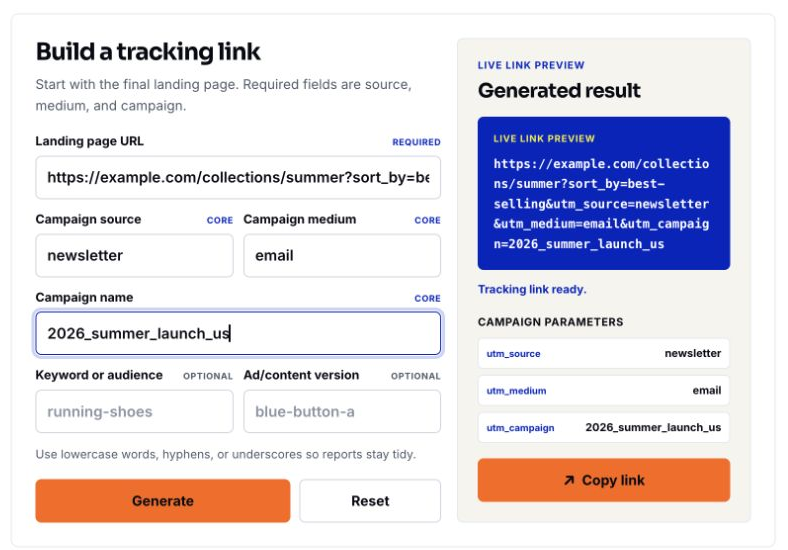
リンク先には、すでに sort_by=best-selling が含まれています。タグを追加した後も、意図して使う設定か確認してください。IANAは example.comを文書の例示用に予約しています。実際のキャンペーンで使う前に、ホスト名とパス全体を、自分が管理する確認済みのページに置き換えます。例示された商品一覧のパスを実在のショップとして使わないでください。
手順3:掲載位置を追加して生成する
Keyword or audienceは空欄にします。Ad/content versionに hero_button_a を入力し、Generateをクリックします。結果とCampaign parametersの一覧を確認してください。結果には utm_content=hero_button_a が含まれ、utm_term は含まれない状態にします。キーワード欄のプレースホルダーは、ここでも入力値ではありません。
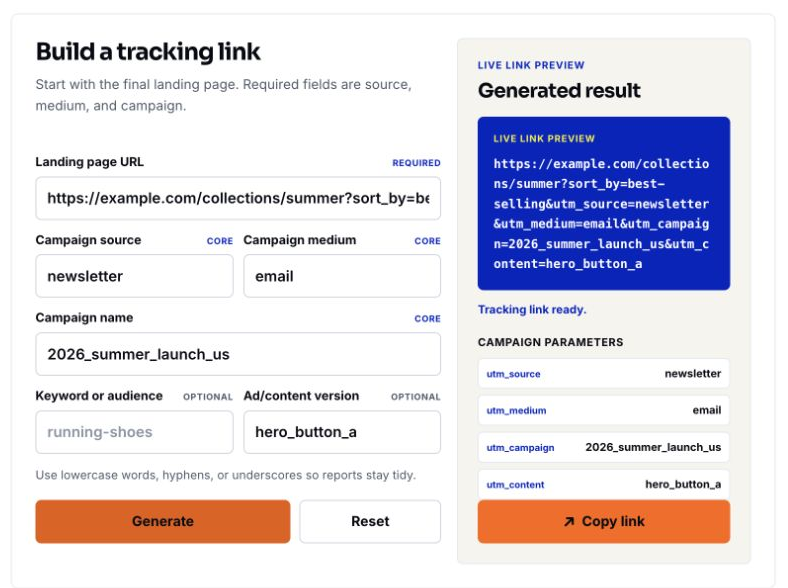
この例で生成したURL
https://example.com/collections/summer?sort_by=best-selling&utm_source=newsletter&utm_medium=email&utm_campaign=2026_summer_launch_us&utm_content=hero_button_a表示順序だけを頼りにせず、パラメータ名とデコード後の値を読み取ってください。ビルダーが作るのはURL文字列です。分析ツールの実装、リンク先ページの動作確認、チャネルが売上を生んだことの証明までは行いません。
手順4:リンクをコピーして記録する
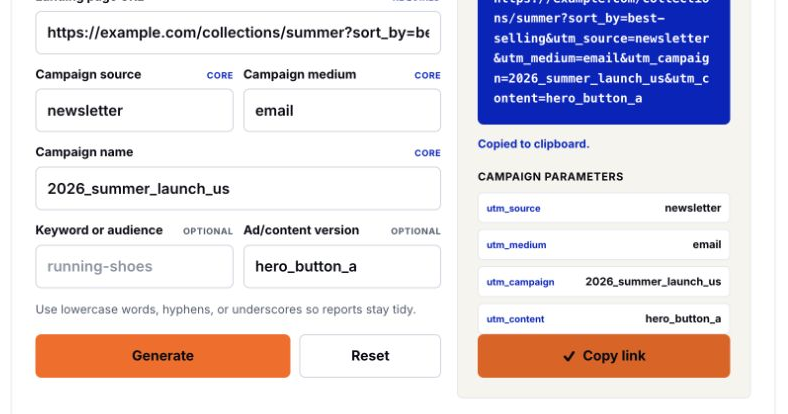
Copy linkをクリックします。記録された操作では、ボタンがチェックマークに変わり、フォームにCopied to clipboardと表示されます。結果を管理表に貼り付け、プレビューと照合してからキャンペーンの下書きに挿入してください。
この基本フォームにない「utm_id」、「utm_source_platform」などの対応項目が必要なら、承認済みの拡張手順を使い、最終URLを確認します。空いている入力欄があるという理由で別の用途に流用したり、キャンペーンIDを「utm_term」に入れたりしないでください。Googleでは、手動の項目と、一部の処理済みトラフィックソースのディメンションを区別しています。値を検証するときは、対応するディメンションを確認します。
4. キャンペーンを共通化し、有用な違いを比較する
次の表は計画例であり、追加の操作キャプチャやキャンペーンの実績ではありません。同じ施策に属するリンクには、完全に同じcampaign値を使います。source、medium、contentは、実際の配信経路に合わせて変更してください。
| 計画するリンク | 参照元 / メディア | コンテンツ |
|---|---|---|
| メールのメインボタン | newsletter / email | hero_button_a — 画面で示した例。 |
| メールのフッターボタン | newsletter / email | footer_button_a — 計画案であり、操作キャプチャはありません。 |
| Facebookの有料ソーシャル広告 | facebook / paid_social | video_demo_hook_a |
| Instagramのオーガニックなプロフィールリンク | instagram / social | profile_bio |
| アフィリエイトパートナーのリンク | partner_01 / affiliate | review_article |
GA4のデフォルトチャネルの定義には、参照元とメディアに関する特定のルールがあります。業務上のラベルを付けても、意図したチャネルに自動分類されるとは限りません。特に有料とオーガニックのソーシャルを区別し、実際の参照元を使い、自分のプロパティで分類結果を確認します。独自の参照元名がすべて認識されると考えないでください。
Google Adsでは、アカウントで意図して設定した自動タグ設定とクリックIDの運用を維持します。gclidを削除・上書きしたり、メールの例に合わせるために自動タグ設定を無効にしたり、不完全なUTM文字列でプラットフォームの計測を置き換えたりしないでください。自動タグと手動タグを併用するときは、GA4のタグの優先順位が関係します。自動識別子を使えない場合、手動タグが一部しかないと、獲得に関する項目が未設定になることがあります。リンクされたプロパティの担当者と設定を確認してください。
5. URLの構造と実際のクリック経路を確認する
後で差し替えるホームページではなく、最終的なリンク先から作成を始めます。対象市場、商品範囲、リンク先の設定を保持してください。キャンペーンパラメータは、#fragmentより前のクエリパラメータとして追加します。フラグメントはページ内の位置を示すもので、その後に書いた文字列は通常のクエリパラメータにはなりません。
| 状況 | 配信前の確認 |
|---|---|
| リンク先にクエリ文字列がない。 | 最初のパラメータは ? で始め、2つ目以降は & で区切ります。 |
| リンク先にクエリパラメータがある。 | sort_byなど意図して使う値を保持し、&でUTMを追加します。 |
| リンク先にすでにタグが付いている。 | 競合する値を確認し、意図して置き換えます。同じUTMキーの重複や、2つ目の疑問符は避けてください。 |
| リンク先にフラグメントがある。 | UTMを # より前に置き、必要なフラグメントを保持します。 |
| 値にURLエンコードが必要。 | URLを正しく扱うビルダーを使い、デコード後の値を確認します。生成済みURLを手動で二重にエンコードしないでください。 |
| メール配信ツール、短縮URL、リダイレクトがURLを書き換える。 | 実際に配信するリンクをテストし、必要なパラメータが意図したページまで届くことを確認します。 |
| プラットフォーム独自の識別子が追加される。 | 必要なクリックIDとリンク先のパラメータを保持し、競合は連携の担当者と解決します。 |
| プラットフォームにURLパラメータ欄やサフィックス欄がある。 | その項目の現在の説明に従います。完全なリンク先URLや先頭の疑問符ではなく、パラメータのキーと値だけを求める場合があります。 |
プラットフォームがリンクを書き換える場合は、生成したURLと最終的に配信するリンクを別の項目として記録します。ビルダーのコピー確認では、その後に起こるメールのリダイレクト、短縮URL、同意フロー、リンク先の変更を検証できません。
6. 実際の訪問をGA4で確認する
例示用ドメインを実在のページに差し替え、実際のメールや広告プレビューから最終リンクを開きます。意図したページと市場になっているか、リダイレクト後のURLはどうなっているかを確認してください。通常の同意取得とテストトラフィックの手順に従い、URLに個人を識別する情報を送信しないようにします。
続いて、正しいGA4プロパティと日付を確認します。対象レポートを使える場合は、レポート → 集客 → トラフィック獲得を開き、セッションの参照元 / メディア(Session source / medium)とセッションのキャンペーン(Session campaign)を確認します。カスタマイズしたプロパティでは、メニューが異なる場合があります。Googleのトラフィック獲得の説明で、セッション単位のレポートを確認できます。
| 確認したいこと | 適した証拠 | 代わりに使ってはいけない判断・項目 |
|---|---|---|
| ビルダーが意図した文字列を作ったか。 | 生成したURL、パラメータ一覧、貼り付けた内容。 | 実際の訪問者や購入を計測できたという判断。 |
| 管理されたテスト訪問がページに到達し、想定したイベントを送ったか。 | 実際の最終クリック経路と、受信したテストイベント。 | 処理後のキャンペーンアトリビューションが完了したという判断。 |
| どのセッションキャンペーンが計測対象の訪問を連れてきたか。 | 対象期間のセッションスコープの獲得ディメンション。 | 初回の獲得を示すFirst user source / medium。 |
| 手動のcontentやtermには何が記録されたか。 | 対応する手動コンテンツ・キーワードのディメンションを使えるレポートやデータ探索。 | すべての標準レポートにこれらの項目が表示されるという前提。 |
必要に応じて、リアルタイムやDebugViewで管理されたテストを確認します。これらの画面で得られるアトリビューション情報は限定的であり、キャンペーンレポートの最終確認ではありません。合計を比較する前に、レポートの処理を待ち、データ品質の制限も確認してください。すべてのケースに当てはまる厳密な待ち時間はありません。同意の選択、収集のブロック、プロパティや期間の間違い、リダイレクトなどが計測に影響します。必要な項目とスコープの証拠がそろうまでは、分析データの検証を未完了のままにします。
進行中のGA4セッションでキャンペーン情報が変わっても、それだけで新しいセッションが始まったり、そのセッションの元の獲得情報が置き換わったりするわけではありません。Googleのセッションのガイドでこの動作を確認できます。セッションの区切りが明確な管理されたテストを使ってください。同じアクティブなセッション内で繰り返しリンクをクリックして、タグが機能していないと判断しないようにしましょう。
UTMが付けるのは、計測された外部流入のラベルです。売上の定義、返金、アトリビューションのルールは別途確認する必要があります。GA4とShopifyの照合チュートリアルでは、差を売上の損失と解釈する前に、店舗の記録と分析データを比較する方法を説明しています。
7. 検証ステータスを分けて管理表に残す
UTMリンク管理表(CSV)をダウンロードし、Excelで開くかGoogleスプレッドシートにインポートします。列名は英語のため、複数のチームで共有できます。1行目は画面で示したメインボタンの例、2行目は計画中のフッターリンクです。自分のキャンペーンを記入する空欄もあります。本番で使う前に、両方の例示用リンク先を差し替えてください。
| ステータス | 完了の証拠 |
|---|---|
| 命名を承認済み | 担当者がsource、medium、campaignと任意の識別子を命名辞書に照らして確認した。 |
| URLを生成済み | 意図したURLとパラメータ一覧を記録した。 |
| コピーを照合済み | 貼り付けたリンクが生成値と一致している。コピー確認の表示だけでは、照合作業のすべては完了していない。 |
| リンク先をテスト済み | 実際に配信するリンクから、必要なパラメータを持って意図した実在のページに到達した。 |
| 分析データを検証済み | 正しいプロパティ、日付、レポートのスコープで、想定した値を確認した。 |
担当者、配信日、リンク先、正確な最終URL、掲載位置、検証の証拠、その後の変更を記録します。配信済みリンクは履歴として保持してください。表記に誤りがあれば、今後のリンクを修正し、レポートでの対応関係を別途記録します。現在の管理表を編集しても、GA4で収集済みのデータは書き換わりません。
リンクが2つあるメールで、2つとも必要な公開前チェックを通過すれば、検証の網羅率は100%です。1つだけなら50%です。これはチームの確認作業を測る指標であり、売上損失の見込みやキャンペーン成果の予測ではありません。
8. 公開前チェックと不一致の調査を行う
- 担当者と承認済みの命名辞書を確認する。
- 関連する掲載位置には完全に同じcampaign値を使い、content値に意味を持たせる。
- 実在のリンク先、既存のクエリ値、フラグメント、プラットフォームの識別子を確認する。
- 生成したURLと最終的な配信リンクを照合し、実際のクリック経路をテストする。
- 分析データの検証を承認する前に、正しいGA4プロパティ、日付、セッションまたは手動のディメンションを確認する。
- 証拠、例外のメモ、最終的な配信URLを共有の管理表に保存する。
| 見つかった問題 | 最初に確認すること | 次の対応 |
|---|---|---|
| 同じ施策が複数のキャンペーン表記に分かれる。 | 配信した正確な値、大文字・小文字、区切り文字、過去のリンク。 | 新しいリンクを統一し、過去のレポートで使う対応関係を記録する。 |
| クリック後にパラメータが消える。 | 最終的な配信URLと、各リダイレクトやプラットフォームによる書き換え。 | 削除・置換が起きる箇所を修正し、再テストする。 |
| 想定したセッションの参照元が表示されない。 | プロパティ、日付、セッションの区切り、同意、受信イベント、自動・手動タグのルール。 | ラベルを無作為に変えるのではなく、関連する箇所を調査する。 |
| contentやtermが表示されない。 | 実際に値を入力したか、選んだレポートが対応するディメンションを使えるか。 | 適切な手動ディメンションを確認し、ビルダーの不具合と決めつけない。 |
よくある質問
すべてのUTM項目に入力する必要がありますか?
いいえ。本規則ではsource、medium、campaignを必須とし、必要な任意情報を追加します。メールの例では意図してtermを空欄にしています。Googleにはほかの対応項目も記載されていますが、運用上管理でき、検証できるものだけを使ってください。
1つのキャンペーンを複数のメールやチャネルで使えますか?
同じ施策に属していれば使えます。sourceとmediumは各配信経路を正しく表し、意味のある掲載位置やクリエイティブの違いをcontentで区別します。
sourceの値は言語ごとに変更すべきですか?
同じキャンペーンでは機械処理に使う値を統一します。説明や管理表のメモは翻訳できます。市場や言語の比較を計画している場合に限り、定義を記録したコードを導入してください。
古い管理表を直すと、GA4の過去の値も修正されますか?
いいえ。配信済みリンクを残し、今後の配信を修正して、分析に必要な対応関係を記録します。管理表の編集で収集済みデータが書き換わることはありません。
UTMでキャンペーンが売上を生んだと証明できますか?
できません。UTMは観測した流入にラベルを付けます。同意、アトリビューション設定、デバイスの変更、観測できない経路がレポートに影響します。因果関係を主張するには、適切な評価方法が必要です。
照合しやすくするために顧客のメールや注文情報を入れてよいですか?
キャンペーンパラメータに個人を識別する情報を入れないでください。承認済みの、個人に結び付かないキャンペーン、掲載位置、パートナーのコードを使います。許可された業務上の照合は、適切に管理されたシステム内で行ってください。