
마지막 업데이트: 2026년 11월 1일 11:21
카탈로그 광고는 등록된 상품 정보와 연결 페이지를 사용합니다. 예산을 늘리기 전에 선택한 상품을 광고에 사용할 수 있는지, 정보가 최신인지, 이벤트의 상품 ID와 일치하는지, 광고를 누른 고객이 실제로 구매할 수 있는지 확인하세요. 이 가이드는 상품 선정부터 광고 게재까지 반복해서 사용할 점검 순서를 안내합니다.
검토일: 2026년 11월 1일. 메뉴 이름과 커머스 제공 여부는 계정과 시장에 따라 다릅니다. 소유권과 연결은 Meta 자산 가이드를 참고하세요. 이 가이드는 상품 데이터, 세트, 옵션별 상품 매칭, 광고에서 실제 상품으로의 인계를 다룹니다.
Meta Blueprint는 현재 상품 미디어를 이전에 Advantage+ 카탈로그 광고라 부르던 기능으로 설명합니다. 계정에 표시되는 카탈로그 또는 상품 미디어 절차를 따르세요. 아래 점검은 인터페이스 이름과 관계없이 기반 상품, 이벤트 매칭, 도착 페이지에 관한 것입니다.
1. 이번 광고로 판매할 상품 정하기
먼저 시장, 상품 범위, 도착 페이지, 제안, 운영 한계를 적으세요. 카탈로그 기반 신규 고객 발굴과 리타게팅은 서로 다른 획득 질문에 답하며, 모든 방문자를 식별하거나 모든 상품을 적격으로 만들지 않습니다. 상품 세트는 상품 풀을 고르는 기능이지 잠재고객 설정, 허용된 데이터 사용, 실현 가능한 제안을 대신하지 않습니다.
공급하고 지원할 수 있는 관리 가능한 범위로 시작하세요. 카탈로그 ID, 소유 비즈니스, 관련 광고 계정, 이벤트 소스, 데이터 소스 담당자를 기록합니다. 같은 포트폴리오에서 이름만 비슷한 자산이 아니라 캠페인이 실제 사용하는 자산인지 확인하세요. Meta의 카탈로그 교육은 상품 추가, 세트 구성, 정보 유지, 이벤트 매칭을 구분합니다.
구성에서 실제 지원하는 웹사이트 구매 등의 도착 대상을 선택하세요. 카탈로그 연결이 모든 Shop 또는 앱 내 결제 기능 접근을 제공한다고 가정하지 마세요. 배송 약속을 쓰거나 광고를 준비하기 전에 계정과 시장의 사용 가능 여부를 확인합니다.
2. 각 상품 데이터를 어느 시스템에서 관리할지 정하기
상품이 공식 스토어 채널, 예약 파일, API 통합 또는 의도적인 조합 중 무엇으로 들어오는지 기록하세요. 필드별 관리 소스를 지정합니다. 두 도구가 같은 상품을 반복 덮어쓸 수 있어 커머스 관리자에서 수동 가격 변경이 다음 동기화까지만 유지될 수 있습니다.
| 데이터 | 관리 담당 | 확인할 기록 |
|---|---|---|
| 상품과 옵션별 상품 식별 | 스토어/채널 또는 피드 통합 | 판매 가능한 옵션별 상품별 정확한 ID 매핑. |
| 가격과 재고 상태 | 판매 가능한 재고를 관리하는 시스템 | 원본 값, 최근 성공 업데이트, 수신 값. |
| 도착 페이지와 시장 | 스토어프런트와 시장 구성 | 실제 옵션별 상품 URL, 통화, 배송 가능 여부. |
| 이미지와 설명 | 상품 운영 담당자 | 승인된 미디어, 가져온 이미지, 정확한 상품 문구. |
| 상품 세트 라벨 | 상품 선정과 라벨 관리 담당자·절차 | 라벨의 의미, 변경 담당자, 실제 포함된 상품 목록. |
소스 ID, 업데이트 일정, 관련 덮어쓰기 규칙을 함께 보관하세요. 파일 생성 성공은 Meta 가져오기 성공이 아니며, 가져오기 성공도 광고 상품이 적격이거나 결제 시 구매 가능하다는 증거는 아닙니다.
3. 대표 상품 기록 하나 완성하기
업로드하려던 파일만 보지 말고 실제 카탈로그 상품을 확인하세요. Meta의 현재 카탈로그 참조 문서는 id, title, description, availability, condition, price, link, image_link 등의 필드와 brand, gtin, mpn 중 최소 하나를 지정합니다. 추가 요건은 상품과 용도에 따라 다릅니다. 누락 필드를 채우려고 식별자를 지어내지 마세요.
선택 상품을 보여 주는 실제 설명과 미디어를 사용하세요. 크롤러가 직원 로그인 없이 이미지와 도착 페이지를 가져올 수 있는지 확인합니다. 미리보기에서 다운로드된 이미지, 자르기, 문구를 살펴보세요. 유효한 URL도 잘못된 옵션별 상품이나 지난 프로모션을 반환할 수 있습니다.
상품 수준 문제와 정확한 메시지를 기록하세요. 소스 필드를 수정하고 다시 동기화한 뒤 수신 상품을 확인합니다. 카탈로그 이름을 바꾸거나 새 카탈로그를 반복 생성해도 불완전한 상품 데이터는 고쳐지지 않습니다.
DEMO-TEE-BLU-MDEMO-TEE32.00 USDin stock…/demo-tee?variant=blue-m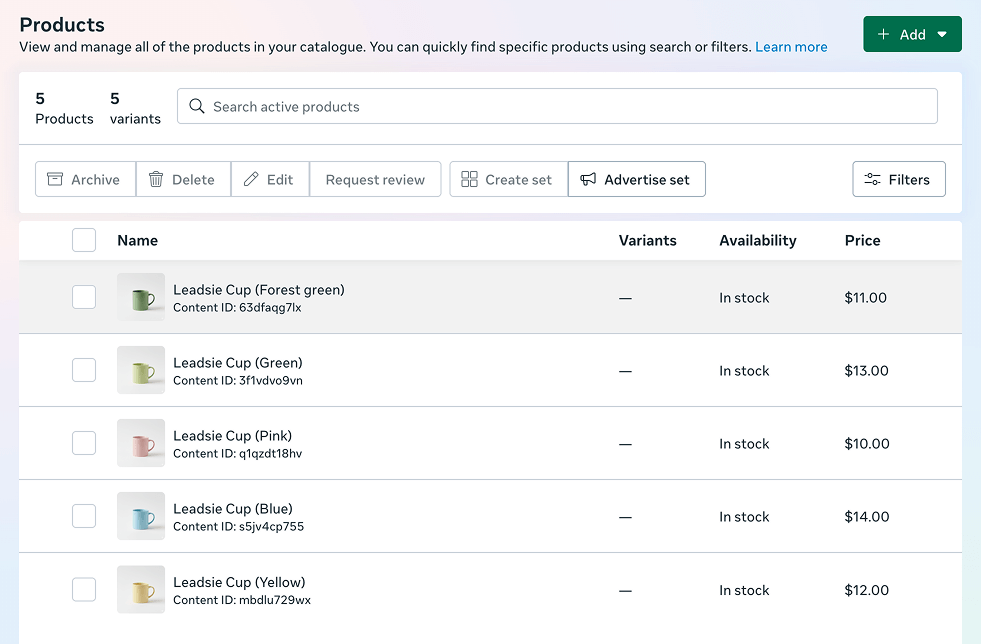
4. 옵션별 상품 ID와 상품 그룹 구분하기
각 상품에는 고유하고 안정적인 카탈로그 ID가 필요합니다. 관련 옵션별 상품은 item_group_id를 공유하지만 그 그룹은 상품 세트가 아닙니다. 내부 SKU와 Meta가 실제 수신한 식별자의 매핑을 유지하세요. 플랫폼이 식별자를 생성하거나 변환할 수 있으므로 SKU, 단순 데이터베이스 번호, 상품 URL과 같다고 가정하지 마세요.
| 옵션별 상품 | 카탈로그 상품 ID | 그룹 | 설명용 데이터 |
|---|---|---|---|
| 파란 티셔츠, M | DEMO-TEE-BLU-M | DEMO-TEE | 32.00 USD, 판매 가능 8개. |
| 파란 티셔츠, L | DEMO-TEE-BLU-L | DEMO-TEE | 32.00 USD, 품절. |
| 수납 트레이 | DEMO-TRAY-01 | 별개의 상품 | 18.00 USD, 판매 가능 12개. |
위 수량과 가격은 교육용 가상 값입니다. 색상과 크기를 명확히 하고 적절한 이미지를 사용하며 올바른 옵션별 상품이 선택된 도착 페이지를 여세요. 수를 작게 보이게 하려고 무관한 상품을 한 그룹에 합치지 마세요. 화면마다 수가 다르면 옵션별 상품, 그룹, 광고에 사용할 수 있는 상품, 광고 선택 세트 중 무엇을 비교하는지 먼저 확인하세요.
item_group_id = DEMO-TEEDEMO-TEE-BLU-MDEMO-TEE-BLU-L5. 이벤트의 상품 ID와 카탈로그 ID가 일치하는지 확인하기
이 예시의 상품 수준 이벤트에서는 content_ids: ["DEMO-TEE-BLU-M"]와 content_type: "product"를 짝지읍니다. 그룹 수준 이벤트는 대신 DEMO-TEE와 content_type: "product_group"를 사용할 수 있습니다. Meta의 맞춤 데이터 모델은 이 의미를 구분합니다. 호환되지 않는 ID를 그대로 두고 유형만 변경해도 매칭은 고쳐지지 않습니다.
지원하려는 정확한 여정의 ViewContent, AddToCart, Purchase를 확인하세요. 접두사와 대소문자를 포함한 문자열, 연결된 이벤트 소스, 선택 옵션별 상품, 수신 상품 기록을 비교합니다. 이벤트 전송 성공은 해당 상품 식별자가 이 카탈로그에 있다는 증거가 아닙니다.
플랫폼이 문서화한 매핑을 따르세요. Meta의 WooCommerce 통합 소스는 실제 값을 확인해야 하는 이유를 보여 줍니다. 코드에서 retailer ID라고 부르는 카탈로그 상품 ID는 필터로 바뀔 수 있고, 옵션별 상품은 상위 상품의 식별자로 그룹화됩니다. 지원되는 그룹 단위 통합을 무조건 상품 단위 이벤트로 바꾸지 마세요. 전송과 중복 제거는 Pixel 및 CAPI 문제 해결 가이드를 참고하세요.
DEMO-TEE-BLU-Mcontent_ids = ["DEMO-TEE-BLU-M"]content_type = "product"id = DEMO-TEE-BLU-Mcontent_ids = ["DEMO-TEE"]content_type = "product_group"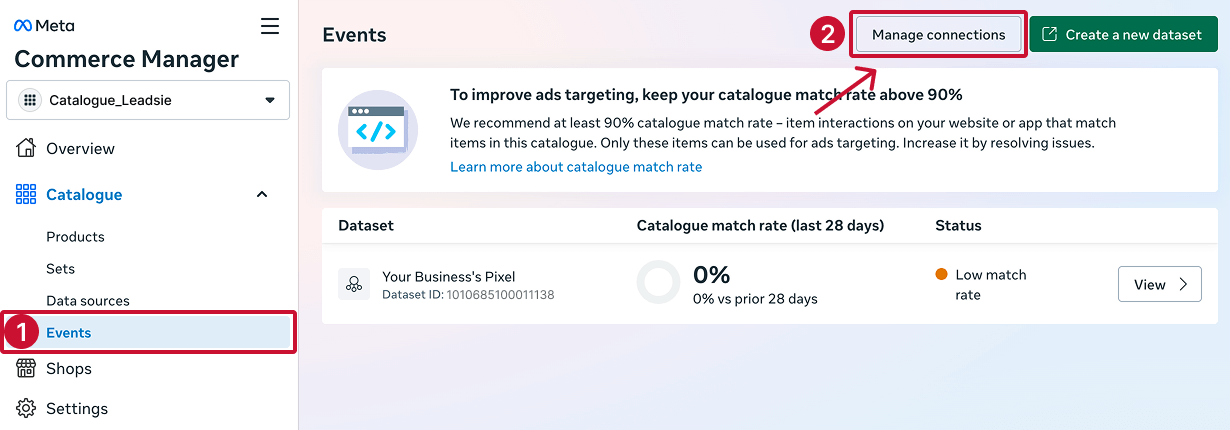
6. 가격 변경, 품절, 상품 판매 중단 테스트하기
통제된 테스트 카탈로그나 지원되는 절차에서 가격 변경, 옵션별 상품 하나의 판매 불가, 상품 하나의 중단을 연습하세요. 소스 수정, 생성 파일 또는 API 결과, 가져오기 시각, 수신 상품, 최종 광고 게재 가능 여부을 기록합니다. 사라짐을 설명할 수 있는 상품을 선택하세요. 예시 파일로 운영 카탈로그의 일괄 교체를 테스트하지 마세요.
Meta의 Product Feed API 문서는 교체 동작과 update_only 업데이트를 구분합니다. 업데이트 전용 업로드는 상품을 생성하거나 갱신하지만 생략된 상품을 삭제하지 않습니다. 보충 피드는 기존 상품만 갱신하며 생성하거나 삭제하지 않습니다. 따라서 파일에서 생략하는 것이 보편적인 삭제 지시는 아닙니다. 소스의 실제 모드와 중단 절차를 확인하세요.
“동기화 요청됨” 메시지만 보지 말고 다음 가져오기 후 실제 상품 기록을 확인하세요. 데이터 소스 연결 해제, 가져오기 실패, 다른 통합의 덮어쓰기로 이전 가격이나 판매 중단 상품이 남을 수 있습니다. 데이터 관리 시스템을 수정한 뒤 영향받은 상품, 활성 세트, 광고를 확인하세요. 처음부터 전체 카탈로그를 삭제하지 마세요.
재고와 가격 변화에 맞춰 갱신 빈도를 계획하세요. 피드 생성 일정, Meta 가져오기 일정, 처리 시간은 서로 다릅니다. 즉시 반영을 약속하거나 오래된 광고 미리보기를 현재 재고의 증거로 쓰지 마세요.
price: 32.00 USD → 29.00 USDavailability: in stock → out of stock29.00 USD품절
29.00 USD품절
29.00 USD품절
29.00 USD품절
7. 광고 목적에 맞는 상품 세트 구성하기
세트마다 목적, 포함 기준, 담당자, 검토 날짜를 정하세요. 광고에 사용할 수 있는 상품을 넓게 묶은 세트로 시작하고, 판매 조건·예산·운영 위험에 실제 차이가 생기는 경우에만 나눕니다. 작고 겹치는 세트를 많이 만들면 상품 정보는 나아지지 않은 채 결과 해석만 어려워질 수 있습니다.
| 세트 | 목적 | 필수 확인 |
|---|---|---|
| 안정적으로 판매·배송할 핵심 상품 | 운영에서 안정적으로 지원할 상품을 홍보합니다. | 광고 게재 가능 여부, 재고, 연결 페이지. |
| 계절별 선택 | 일관된 기간 한정 제안을 제시합니다. | 포함 상품, 날짜, 미디어, 프로모션 종료 후 제외. |
| 비교 테스트할 상품 | 상품 선정이나 제시 방식을 정해 비교합니다. | 충분한 광고에 사용할 수 있는 상품, 적절한 옵션별 상품, 정의된 비교. |
Meta 카탈로그 참조 문서는 현재 크리에이티브용 맞춤 라벨을 반복 변경하기보다 세트 구성에 internal_label를 권장합니다. 피드나 채널이 해당 필드를 전달하는지 확인하세요. core_ready 같은 일관된 전체 라벨을 사용하고 실제 매칭 상품을 살펴보세요. 스토어에 태그를 입력했다는 사실만으로 Meta 수신이 입증되지는 않습니다.
의도한 선택 범위 밖의 추천 상품이나 다른 상품을 추가할 수 있는 설정을 검토하세요. 최종 상품 목록과 미리보기를 저장합니다. 한 세트에서 제외해도 다른 세트, 전체 상품 캠페인, 카탈로그 자체에서 제거되지는 않습니다.
internal_label = core_readyAND availability = in stockDEMO-TEE-BLU-MDEMO-TEE-BLU-LDEMO-TRAY-018. 올바른 스토어 및 시장 경로 따르기
Shopify
Facebook & Instagram → 상품 상태에서 영향받은 상품과 게시 문제를 찾으세요. Shopify의 게시 가이드는 채널 사용 가능 여부와 변경된 상품 상세 정보의 자동 동기화를 설명합니다. 관리 소스에서 수정하고 저장한 뒤 수신 결과를 검증하세요. 온라인 스토어에서 보인다고 해당 채널에 게시된 것은 아닙니다.
관련 채널 시장도 확인하세요. Shopify의 Markets 문서는 상속된 카탈로그/통화 설정과 채널별 맞춤 설정을 설명합니다. 광고에서 사용하는 정확한 국가, 통화, 옵션별 상품 도착 페이지를 테스트하세요. 기본 스토어프런트만으로 모든 시장의 충분한 증거가 되지는 않습니다.
WooCommerce
공식 Meta for WooCommerce 확장에서 마케팅 → Facebook, 해당 상품의 동기화 모드, 상품/옵션별 상품 설정을 검토하세요. 공식 확장 문서는 상품 자동 업데이트와 문제 해결용 수동 동기화를 설명합니다. 재고 관리와 옵션별 상품 수준 데이터를 확인하세요. 광범위한 재동기화 전 설치 버전과 다른 피드 통합이 같은 상품을 관리하는지 기록합니다.
9. 광고와 실제 도착 페이지를 함께 미리 보기
계정에서 지원하는 판매/카탈로그 설정에서 사용할 카탈로그, 상품 세트, 광고에 표시할 페이지나 계정, 이벤트 소스, 연결 대상을 선택하세요. 점검을 마칠 때까지 검토 가능한 초안으로 유지합니다. 화면 이름은 달라질 수 있습니다. 오래된 튜토리얼에 나온다는 이유로 폐기된 목표 이름을 찾지 마세요.
대표 상품과 게재 위치를 미리 보세요. 이미지 자르기, 상품명, 현재 가격, 통화, 할인 문구, 도착 페이지를 확인합니다. 옵션별 상품 링크가 조용히 다른 기본 옵션을 열지 않는지 확인하세요. 크리에이티브 개선이나 추가 상품 선택 제어도 토글 이름의 추측이 아닌 최종 미리보기로 점검합니다.
목표 시장 고객으로 모바일에서 도착 페이지를 여세요. 재고, 배송 가능 여부, 세금 표시, 결제까지의 가격을 확인합니다. 유효한 카탈로그 기록이 배송 불가 대상이나 오해를 부르는 상품 페이지를 보완할 수는 없습니다.
10. 데이터가 처음 달라지는 단계부터 조사하기
- 상품 누락: 캠페인 타기팅을 바꾸기 전에 채널 게시, 소스 포함, 가져오기 결과, 상품 수준 문제를 점검합니다.
- 가격이나 재고가 오래됨: 어느 시스템의 값을 쓰는지, 마지막 성공 업데이트 시각, 이후 다른 통합이 덮어썼는지 비교합니다.
- 이벤트는 오지만 상품 매칭이 약함: 실제 카탈로그 ID, 이벤트가 상품 단위 ID와 그룹 단위 ID 중 무엇을 쓰는지, 연결된 이벤트 소스를 비교합니다.
- 예상 밖 옵션별 상품: 그룹화, 이벤트 매핑, 옵션별 상품 URL, 미리보기 선택 상품을 확인합니다.
- 중단 상품이 계속 표시됨: 삭제 모드, 수신 상태, 사용하는 모든 활성 세트와 광고를 확인합니다.
- 잘못된 시장 경험: 채널 통화, 도착 페이지 동작, 배송 가능 여부를 함께 테스트합니다.
카탈로그 전체 수정 전에 상품 하나의 증거를 저장하세요. 변경 후 두 번째 상품을 재점검해 예시만 고치고 나머지 범위를 망가뜨리는 규칙을 찾습니다.
11. 출시 기록과 유지 관리 담당자 남기기
출시마다 카탈로그와 데이터 소스 ID, 최근 성공 가져오기, 세트 규칙, 표본 상품 ID, 매칭 이벤트 증거, 시장과 통화, 모바일 도착 페이지 결과, 검토자를 보관하세요. 정상으로 보인 상품뿐 아니라 판매 불가 및 중단 테스트 상품도 포함합니다.
미해결 문제의 담당자를 정하고 광고에 제시한 조건을 이행할 수 있을 때 게재를 승인하세요. 가격 변경, 프로모션, 판매 중단, 통합 업데이트, 시장 변경 후에는 다시 점검합니다. 웹사이트 운영 가이드를 활용해 광고 상품 범위를 재고, 공헌이익, 고객 서비스와 함께 관리하세요. 정확한 카탈로그 데이터는 테스트에 도움이 되지만 판매나 이익을 보장하지는 않습니다.