

마지막 업데이트: 2026년 10월 31일 19:51
SEO와 GEO는 같은 핵심 페이지에서 시작할 수 있습니다. 페이지에 접근할 수 있도록 만들고, 실제 질문에 답하며, 근거를 제시한 다음 방문자의 후속 행동을 측정하세요. 이 튜토리얼에서는 WordPress와 Shopify 설정, 콘텐츠 개선, 사이트 외부 활동, 30일 실행 계획을 순서대로 설명합니다.
아래 플랫폼 사례는 2026년 10월 31일에 확인했습니다. 스크린샷은 설명에 표시한 인터페이스나 공식 예시이며, 데모 수치는 여러분의 스토어 성과가 아닙니다. 메뉴 이름과 기능 제공 범위는 바뀔 수 있습니다. 화면과 설명을 대조할 수 있도록 영어 인터페이스 명칭을 함께 사용합니다.
1. SEO와 GEO의 관계 이해하기
SEO는 검색 엔진 최적화로, 관련 페이지가 검색에 나타나고 그 정보를 필요로 하는 사람을 유입시키는 작업입니다. GEO는 생성형 엔진 최적화로, 생성된 답변에서의 가시성을 다룹니다. 브랜드 언급, 링크가 포함된 출처, 추천 링크를 통한 방문은 서로 다른 결과이므로 따로 기록하세요.
| 단계 | 할 일 | 확인할 사항 |
|---|---|---|
| 질문 이해하기 | 고객 질문과 검색 자료를 바탕으로 유용한 페이지를 정합니다. | 페이지가 구체적인 과제를 해결하는지 확인합니다. |
| 확인할 수 있는 근거 공개하기 | 정확한 글, 관련 이미지, 출처로 답을 설명합니다. | 독자와 허용된 크롤러가 중요한 정보를 읽을 수 있어야 합니다. |
| 발견되는 과정 살펴보기 | 일반 검색과 플랫폼에서 제공하는 생성형 답변 보고서를 확인합니다. | 노출, 언급, 인용을 구분합니다. |
| 비즈니스 가치 확인하기 | 방문, 유효한 문의, 구독, 주문을 확인합니다. | 노출 이후 고객이 유용한 경험을 얻는지 확인합니다. |
이는 운영 절차이며 검색 알고리즘의 구조도가 아닙니다. 설정 하나로 색인 생성, 순위, 인용을 보장할 수 없습니다. Google의 생성형 검색 가이드 도 SEO의 기본 원칙이 여전히 유효하다고 설명합니다. 모든 플랫폼에서 답변에 포함되게 하는 별도의 지름길은 없습니다.
2. 설정을 바꾸기 전에 고객 질문과 페이지 연결하기
- 고객 지원 대화, 사이트 내 검색, Search Console, 영업 상담에서 질문을 모으세요. 검색 결과와 관련 커뮤니티에서 목록을 보완합니다.
- 페이지마다 핵심 목적을 하나 정합니다. 표현이 조금 다른 질문을 위해 새 페이지를 만들기 전에 관련된 기존 페이지부터 개선하세요.
- 질문, 대상 URL, 의도, 확보한 근거, 다음 작업, 비즈니스 목표를 기록합니다.
- 쓰기 전에 사양, 실제 사진, 테스트 조건, 설치 단계, 한계, 공개 정책 정보를 준비합니다.
| 고객 질문 예시 | 의도 | 먼저 준비할 페이지 |
|---|---|---|
| 핸드드립 주전자는 어떻게 고르나요? | 이해하고 비교하기. | 선택 기준과 적합한 용도를 설명한 구매 가이드. |
| 600 ml와 900 ml 주전자는 무엇이 다른가요? | 사양 비교하기. | 관련 상품으로 연결되는 비교 가이드. |
| 이 모델을 인덕션에 사용할 수 있나요? | 구매 전 확인하기. | 상품의 호환성과 사용 정보. |
| 이 브랜드의 반품 조건은 무엇인가요? | 거래 조건 이해하기. | 공개된 반품 정책 페이지. |
이는 주제 예시이며 측정된 검색량 결과가 아닙니다. 페이지 첫머리에서 직접 답한 다음 근거, 조건, 절차를 설명하세요. 조사 방식도 정직하게 밝힙니다. 출처에서 얻은 정보와 직접 상품을 테스트한 경험은 다릅니다.
이 과정에는 Semrush 리서치 튜토리얼 을 활용할 수 있습니다. 관련 검색어를 비교하고, 이미 답하고 있는 페이지를 살펴본 뒤, 비슷한 질문을 의도별로 묶으세요. 도구의 추정치는 조사 우선순위를 정하는 데 유용하지만, 고객에게서 얻은 근거를 대신하거나 해당 주제가 전환을 만든다고 증명하지는 못합니다.
거의 같은 페이지를 수백 개 만들거나 고정된 키워드 밀도, 글자 수, 플러그인 점수를 좇지 마세요. 모든 필드에 같은 표현을 채우기보다 유용한 답과 명확한 다음 행동을 제시하는 것이 중요합니다.
3. WordPress 사이트 내부 SEO·GEO 설정하기
이 절에서는 자체 호스팅 WordPress.org 사이트와 Rank Math를 사용합니다. WordPress.com이나 다른 플러그인의 메뉴는 다를 수 있습니다. 먼저 어떤 테마나 플러그인이 제목, 사이트맵, 구조화된 데이터를 담당하는지 파악해 서로 충돌하는 출력을 막으세요.
공개 사이트의 색인 생성 허용하기
- Settings → Reading을 열고 Search engine visibility를 찾습니다.
- 검색에서 발견되도록 공개한 운영 사이트라면 Discourage search engines from indexing this site의 선택을 해제하고 저장합니다.
- 중요한 페이지에 플러그인 수준의 별도 noindex 설정, 크롤러 차단, 방화벽 문제가 있는지 확인합니다. 스테이징 사이트는 적절한 접근 제어로 보호하세요.

이 체크박스는 색인 생성에 대한 의사를 전달할 뿐 사이트를 비공개로 만들지 않습니다. robots.txt는 크롤링을, noindex는 색인 생성을 제어합니다. 먼저 크롤링을 차단하면 검색 엔진이 페이지의 noindex 지시문을 읽지 못할 수 있습니다.
읽기 쉽고 안정적인 URL 정하기
Settings → Permalinks로 이동합니다. 새 사이트에서는 Post name이나 콘텐츠에 맞는 구조를 고르고 간결하면서 내용을 설명하는 슬러그를 사용하세요. 짧아 보이게 하려는 이유만으로 기존 URL을 바꾸지는 마세요. 변경이 필요하면 각 기존 주소와 관련된 새 주소를 대응시키고, 영구 리디렉션을 설정한 뒤 내부 링크, canonical 태그, 사이트맵을 업데이트합니다.
언어 버전 간 연결 관계 확인하기
이 점검은 WordPress와 Shopify 모두에 적용됩니다. 기존 다국어 설정을 사용하고, 충돌하는 태그를 만드는 다른 도구를 추가하지 않도록 합니다.
- 내용이 대응하는 게시된 페이지를 안정적인 공개 URL로 연결합니다. 핵심 답변, 제목, 검색 표시 필드, 관련 고객 정보를 번역하세요. 관리자 언어를 바꾸거나 탐색 메뉴만 번역해도 페이지 본문까지 번역되는 것은 아닙니다.
- 각 페이지 소스에서 다음 항목을 확인합니다:
rel="canonical"및hreflang. 실제 번역 페이지는 일반적으로 같은 언어의 선호 URL을 canonical로 지정해야 하며, 모든 버전을 영어 페이지로 지정하지 않도록 합니다. 같은 언어에서 내용이 중복되는 지역별 페이지는 선호하는 canonical을 명확히 선택합니다. - 유효한 hreflang 언어 코드를 사용하고, 필요한 경우 지역 또는 문자 체계 코드를 추가합니다. 폴더 이름 자체가 언어 코드는 아닙니다. 각 버전은 자신과 대응 페이지를 완전한 절대 URL로 나열해야 하며, 상대 페이지에서도 다시 참조해야 합니다. 선택 사항인
x-default는 특정 언어에 치우치지 않은 선택 페이지나 기본 대체 페이지를 지정할 수 있습니다. - 대체 언어 URL을 열고 언어 전환기를 사용해 내용이 대응하고 정상적으로 읽을 수 있는 페이지로 이동하는지 확인합니다. 내부 링크와 사이트맵은 canonical 선택과 일치시킵니다. 다른 버전에 접근하지 못하게 하는 강제 언어 리디렉션은 피하세요.
예시: 내용이 대응하는 두 언어 페이지
https://example.com/en/product/Canonical → 이 페이지의 선호 영어 URLhttps://example.com/es/product/Canonical → 이 페이지의 선호 스페인어 URL두 페이지 모두 hreflang에 자기 자신을 포함해 영어와 스페인어 URL을 나열합니다. 참조는 양방향으로 연결합니다.
언어, 게시된 URL, canonical URL, 페이지가 반환하는 대체 URL, 확인 날짜를 함께 기록합니다. Canonical은 선호 URL을 알리는 신호이지 Google이 반드시 따라야 하는 명령이 아닙니다. 불일치를 조사할 때는 URL Inspection의 색인 기록에서 선언한 canonical과 Google이 선택한 canonical을 비교하세요. 참고: Google 언어 버전 요구사항.
중요한 페이지의 제목과 설명 수정하기
- 페이지 또는 글 편집기에서 Rank Math → General → Edit Snippet을 엽니다.
- 페이지의 목적과 필요한 브랜드 맥락을 보여 주는 제목을 쓰고, Description에 실질적인 가치를 요약합니다.
- 고유주소를 확인하고 페이지를 업데이트한 뒤, 편집기 미리보기만 보지 말고 공개된 제목과 설명도 점검합니다.

예를 들어 “주전자, 최고의 주전자, 주전자 특가”를 “핸드드립 주전자 고르기: 용량과 열원 호환성 가이드”로 바꿀 수 있습니다. 설명에는 용량, 가열 방식, 물 붓기 조건을 비교한다는 내용을 담으세요. 이는 글쓰기 예시이며 순위 테스트 결과가 아닙니다.
Focus Keyword는 플러그인의 분석에 사용되며 Google에 키워드를 제출하지 않습니다. 검색 엔진은 제목과 스니펫을 바꿀 수 있고, 모든 기기에서 전체 표시를 보장하는 고정된 Google 글자 수 기준은 없습니다.
사이트맵 설정하고 제출하기
먼저 Search Console을 연결합니다. 소유자가 이미 액세스를 허용했다면 검증된 속성을 선택합니다. 아직 없다면 속성 선택기에서 Add property를 선택하고, 유형을 묻는 경우 웹사이트 옵션을 선택합니다. Domain 속성은 해당 도메인, 하위 도메인, 프로토콜을 포함하며 DNS 인증을 사용합니다. URL-prefix 속성은 입력한 정확한 URL 접두사만 포함합니다. 제공되는 방법으로 인증을 마치고 인증 레코드나 태그를 유지한 다음, 검사할 URL이 포함된 속성을 선택합니다. 각 옵션은 다음 Google 안내에서 확인할 수 있습니다: 속성 설정 가이드.
- Rank Math SEO → Sitemap Settings → General을 열고 표시된 사이트맵 색인 링크를 확인합니다. 일반적인 경로는 /sitemap_index.xml입니다.
- 검색에 포함할 공개 글, 페이지, 실질적인 가치가 있는 아카이브를 선택합니다. 중요한 URL이 해당 하위 사이트맵에 들어 있는지 확인하세요.
- Search Console → Sitemaps에서 사이트맵 URL을 제출하고 가져오기 상태를 확인합니다. 예시의 모든 스위치를 그대로 복사하지 말고, 사이트에 맞는 이미지와 콘텐츠 옵션을 선택하세요.

사이트맵은 발견을 돕지만 색인 생성을 보장하지 않습니다. Google은 priority와 changefreq 값을 무시하므로 실제 URL과 접근 조건을 확인하는 데 시간을 쓰세요. Google 사이트맵 가이드 를 참고해 제출 문제를 진단할 수 있습니다.
이미지 설명과 구조화된 데이터 검증하기
Image 블록을 선택하고 Content 설정에서 Alternative text를 수정합니다. 해당 문맥에서 이미지가 하는 역할을 설명하고, 순수한 장식 이미지는 그에 맞게 지정하세요. 미디어 라이브러리의 대체 텍스트는 앞으로 삽입할 때 쓰는 기본값이므로, 수정하면 모든 기존 글이 업데이트된다고 가정하지 마세요.
상품 이미지에는 “600 ml 스테인리스 구스넥 주전자의 측면과 용량 눈금”처럼 설명할 수 있습니다. 키워드 목록은 피하세요. 중요한 사양은 이미지뿐 아니라 읽을 수 있는 본문에도 넣습니다.
- 구조화된 데이터의 출력 소스를 추가하기 전에 테마와 기존 플러그인을 확인합니다.
- Rank Math를 쓴다면 대시보드에서 Schema 모듈을 활성화한 뒤 해당 페이지의 Schema → Schema Generator를 엽니다.
- 눈에 보이는 콘텐츠와 일치하는 유형을 선택합니다. 튜토리얼에는 Article과 적절한 하위 기사 유형이 맞을 수 있습니다. 실제 작성자와 이미지 정보를 입력하세요.
- 공개 URL을 Rich Results Test로 검사하고 검출된 유형, 오류, 실제 페이지 내용을 함께 확인합니다.

구조화된 데이터가 유효해도 리치 결과나 생성형 답변의 인용은 보장되지 않습니다. Google의 검색 문서 업데이트에 따르면 FAQ 리치 결과는 2026년 5월 7일부터 표시되지 않습니다. 표시를 얻는 지름길로 FAQPage 마크업을 추가하기보다 독자에게 유용한 FAQ를 유지하세요.
독자가 신뢰성을 판단할 정보를 관리하기
정확한 작성자 소개를 제공하고 방법과 한계를 설명하며 사실이 바뀌면 업데이트하세요. 상품 페이지에는 모델, 사양, 호환성, 배송, 반품 조건을 명확히 적습니다. 브랜드 이름, 공식 URL, 연락처를 일관되게 유지하세요. 관련 가이드, 카테고리, 탐색 메뉴에서 중요한 페이지로 연결해 사이트 내 검색에만 의존하지 않도록 합니다.
4. Shopify 사이트 내부 SEO·GEO 설정하기
Shopify에는 여러 SEO 기능이 기본 제공됩니다. 기본 필드부터 설정하고 테마, 판매 채널, 앱을 확인하세요. 각 도구의 역할을 이해하지 못한 채 추가하면 태그나 상품 데이터가 서로 충돌할 수 있습니다.
홈페이지 검색 제목과 설명 설정하기
- Online Store → Preferences를 엽니다.
- Social sharing image and SEO 영역에 홈페이지 제목과 메타 설명을 입력합니다.
- 저장한 뒤 공개된 홈페이지의 제목과 설명을 확인합니다. 소셜 공유 이미지에는 실제 브랜드나 상품을 잘 보여 주는 이미지를 선택하세요.

제목은 무엇을 판매하는 스토어인지 명확히 보여 주고, 설명은 주요 카테고리, 서비스 지역, 검증 가능한 장점을 요약해야 합니다. 소셜 공유 이미지는 링크 미리보기용이며 Google이 검색에서 그 이미지를 사용한다는 보장은 없습니다.
상품과 컬렉션의 검색 목록 개선하기
- Products에서 해당 상품을 열고 Search engine listing의 Edit 또는 편집 아이콘을 선택합니다. 컬렉션은 Products → Collections에서 열어 해당 필드를 확인하세요.
- Page title과 Meta description을 작성한 다음 URL handle을 확인합니다. 상품 제목은 모델, 용도, 유용한 차이점을 알려 주고, 컬렉션은 어떤 상품을 모았는지 설명해야 합니다.
- 검색 필드와 함께 실제 페이지 제목과 본문도 확인합니다. 핸들을 바꾼다면 기존 URL 리디렉션을 처리하고 내부 링크를 업데이트하세요.

Shopify 제목 필드는 최대 70자이며 설명은 약 160자에 맞춰 구성할 것을 권장합니다. 이는 플랫폼 제한이나 작성 지침이지 Google 전체에 적용되는 표시 규칙이 아닙니다. 중요한 정보를 앞에 두고 현지 언어로 자연스럽게 작성하세요.
이형 상품과 현지화된 스토어 페이지 테스트하기
- 실제 이형 상품이 두 개 있는 상품을 선택합니다. 기본 페이지만 확인하지 말고 두 이형 상품의 스토어 링크를 각각 엽니다. 테마에서
?variant=를 사용한다면 실제 이형 상품 ID를 입력합니다. 선택된 옵션, 이미지, 가격, 통화, 판매 가능 여부, 장바구니에 담기는 상품을 확인합니다. - Settings → Languages에서 대상 언어가 게시되어 있고 적절한 도메인에 할당되었는지 확인합니다. URL 접두사를 추측하지 말고 스토어의 전환기를 사용해 실제 현지화된 상품 URL을 가져오세요. 설명, 구매 정보, 정책을 점검합니다. 번역이 없으면 기본 언어로 표시될 수 있습니다.
- 검색 제목과 설명을 다시 확인합니다. 기본 SEO 필드는 번역된 상품 콘텐츠를 사용할 수 있지만, 직접 설정한 SEO 필드는 별도로 번역해야 합니다. 원본 콘텐츠를 변경한 후에는 번역 상태를 점검하세요.
이형 상품 링크가 자동으로 별도 색인이 필요한 독립 페이지가 되는 것은 아닙니다. 한 상품 페이지에서 이형 상품을 선택하는 구성이라면 Google 가이드는 제품 그룹에 하나의 canonical을 사용합니다. 이형 상품마다 실제로 독립된 페이지가 있다면 다른 구현 방식이 필요합니다. 이형 상품 쿼리가 있는 모든 URL을 자기 참조 canonical로 강제 지정하지 마세요. 참고: Google 이형 상품 가이드 및 Shopify 번역 요구사항.
| 테스트한 URL별 기록 항목 | 기록할 내용 |
|---|---|
| 상품과 이형 상품 | 정확한 상품, 이형 상품 ID, 실제 스토어 URL. |
| 언어와 마켓 | 게시된 로캘, 선택한 마켓, 통화, 누락된 번역. |
| 구매 상태 | 선택한 옵션, 표시 가격/판매 가능 여부, 장바구니 상품. |
| URL 관계 | 최종 URL/상태, 선언한 canonical, 서로 참조하는 대체 언어 URL. |
| 결과 | 관찰한 문제 또는 통과 결과, 확인 날짜, 담당자, 다음 조치. 끝내지 못한 점검은 미검증으로 표시합니다. |
이미지 정보와 스토어 구조 완성하기
Media에서 상품 이미지를 열고 Edit alt text를 선택해 의미 있는 설명을 저장합니다. Content → Files에서도 파일을 관리할 수 있습니다. 관련 소재, 색상, 시점, 치수를 설명하고 실제 세부 사진이나 사용 이미지로 구매 전 질문에 답하세요.
홈에서 컬렉션을 거쳐 상품으로 이어지는 명확한 경로를 만들고 구매 가이드에서 관련 상품으로 연결합니다. 키워드만 다르고 내용이 빈약한 컬렉션은 피하세요. 공개할 준비가 되면 스토어의 비밀번호 보호가 해제되었는지 확인합니다.
사이트맵, 리디렉션, 테마 출력 확인하기
- 기본 도메인에서 /sitemap.xml을 엽니다. Shopify가 자동으로 생성하므로 Search Console에서 도메인을 확인한 뒤 제출하세요. 국제 판매에 별도 도메인을 사용한다면 각 사이트맵도 확인합니다.
- 폐기한 URL은 Content → Menus → View URL Redirects → Create URL redirect에서 처리합니다. 기존 경로와 관련된 새 목적지를 입력하고 저장한 뒤 기존 주소를 테스트하세요.
- 공개된 canonical 태그와 구조화된 데이터를 확인합니다. Product 데이터의 가격, 통화, 재고 상태는 실제 페이지와 대조하세요.
- 동일한 메타데이터 생성기를 하나 더 추가하기 전에 테마와 앱을 점검합니다.
Shopify의 리디렉션 도구는 연결이 끊어졌거나 비활성화된 URL에 적용되며, 정상적으로 작동하는 페이지를 덮어쓰지 않습니다. 상품을 영구적으로 삭제했다면 실제로 관련성이 있는 대체 페이지가 있을 때만 리디렉션하세요. 모든 단종 상품을 홈페이지로 보내면 방문자를 혼란스럽게 할 수 있습니다. 사용하는 각 언어 또는 마켓 경로에서 이전 URL을 테스트하고 최종 목적지를 확인합니다. 특정 마켓에 다른 목적지가 필요하다면 기본 마켓의 규칙이 올바른 결과를 낼 것이라 가정하지 말고 별도의 매핑을 설정하세요. 참고: Shopify 리디렉션 안내.
Shopify의 게시된 페이지에도 위의 언어 버전 점검 을 적용하세요. Shopify는 일반적으로 서로 다른 마켓 URL에 canonical과 대체 언어 태그를 제공합니다. 수동으로 덮어쓰기 전에 실제 페이지를 확인합니다. 특정 마켓에서 의도적으로 판매하지 않는 상품은 404를 반환하고 해당 지역의 대체 URL을 생략할 수 있으므로, 번역 오류로 판단하기 전에 마켓 카탈로그를 확인하세요. 참고: Shopify 국제 SEO 가이드.
상품 페이지가 보이지 않는다면 먼저 Online Store 게시 여부, 마켓 판매 가능 여부, 비밀번호 보호, 언어 게시 상태를 확인합니다. 그다음 올바른 도메인의 사이트맵과 실제 페이지의 색인 지시문을 살펴봅니다. Unlisted 상품은 상품을 발견하는 화면에서 제외되더라도 직접 URL로는 접근할 수 있습니다. robots 규칙은 별도로 확인하고, URL 하나를 고치려고 모든 disallow 규칙을 삭제하지 마세요. 리디렉션 문제라면 브라우저 Network 로그를 유지하고 정확한 이전 주소를 열어 문서 응답과 최종 목적지를 기록합니다. 원인에 맞게 수정한 뒤 같은 점검을 반복하고 재테스트 날짜를 남깁니다.
사용 가능한 Agentic 채널과 지식 소스 확인하기
대상 스토어는 Sales channels → Agentic에서 지원되는 쇼핑 연동을 관리할 수 있습니다. 먼저 이용 자격과 채널 상태를 확인하세요. 상품 채널에 표시되는 것과 모든 생성형 답변에서 자연스럽게 추천되는 것은 다릅니다.
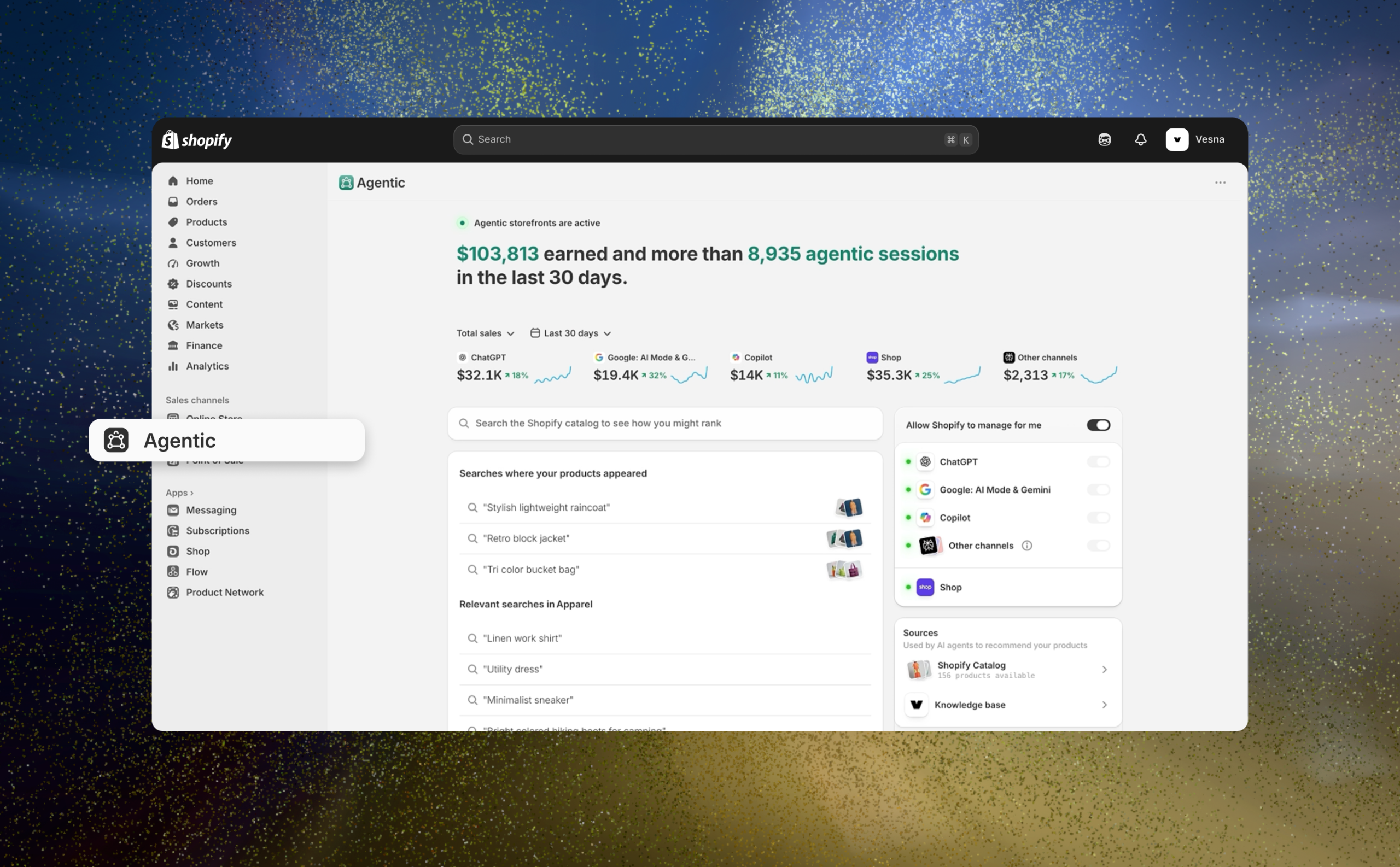
- Agentic → Sources → Shopify Catalog를 엽니다. 상품 수, 이용 자격, 원본 데이터를 검토하세요. 잘못된 상품 사실은 Products에서 수정하고 필드 매핑은 별도로 확인합니다.
- 매핑 문제가 있다면 Agentic → Sources의 Shopify Catalog 옆 화살표에서 Review product data mapping을 선택합니다. Shopify Catalog가 선택된 상태에서 Channel mapping 설정을 검토하세요.
- Google AI Mode와 Gemini에 필요한 Google & YouTube 또는 Merchant Center 경로를 확인합니다. Shopify Catalog가 모든 채널의 유일한 상품 소스는 아닙니다.
- Agentic → Sources → Knowledge Base를 열고 브랜드, 배송, 반품 답변을 공개 웹사이트와 대조합니다.
- Suggested update는 답변을 검증한 뒤 Approve & publish를 선택하고 Save합니다. 기존 필드를 덮어쓰려면 소스 선택기에서 Manual을 고르고 값을 입력한 다음 Save합니다.
- 새 사실을 추가하려면 Additional facts → Add fact에서 제목과 지원되는 값 유형을 입력합니다. 필요하다면 공개 참조 자료를 추가하고 Unpublished 상태에서 Publish를 선택한 다음 Save합니다.
기존 필드를 Manual로 바꾸면 이전 소스에서 상속한 참조 자료가 제거됩니다. 직접 추가한 참조 자료는 유지됩니다. 근거 URL과 게시된 답변을 다시 확인하세요. Knowledge Base 안내 에 따라 사실을 추가하거나 덮어씁니다.
웹사이트 크롤링과 상품 채널 배포는 별도로 제어합니다. robots.txt로는 활성화된 채널이 Shopify Catalog를 통해 데이터를 받는 것을 막을 수 없습니다. 배포 대상을 바꿀 때는 Agentic 채널 설정을 확인하세요. Meta 쇼핑 영역은 Facebook and Instagram by Meta 채널에서 관리합니다.
Shopify는 해당 파일을 사용하는 서비스를 위해 /agents.md, /llms.txt, /llms-full.txt도 자동 제공하며, Shopify Catalog와 별개이고 상품 피드를 대체하지 않습니다. Shopify의 최신 상품 소스 문서를 확인하세요. Google Search는 llms.txt를 무시하므로 파일이 존재한다고 Google 검색 표시 자격을 갖춘 것은 아닙니다.
5. 접근하기 쉽고 출처로 쓰기 좋은 콘텐츠 만들기
근거를 갖추어 질문에 충분히 답하기
결론, 적용 조건, 절차, 결과 검증 방법을 작성합니다. 상품은 일관된 기준으로 비교하세요. 데이터에 출처, 날짜, 단위를 붙이고 테스트 환경과 한계를 설명합니다. 중요한 사실은 접근 가능한 본문에 넣고 이미지로 세부 내용을 보완합니다.
주전자 예시라면 용량이 한 번에 붓는 물의 양과 여유 공간에 어떤 관계가 있는지 설명하고 실제 측정값과 열원 호환성 확인 결과를 보여 주세요. 성능 수치를 지어내거나, 하지 않은 테스트를 직접 했다고 하거나, 근거 없는 “가장 추천되는” 표현을 증거로 제시하지 마세요.
명확한 제목, 단계, 표는 사용성을 높이지만 인용을 보장하지는 않습니다. Google은 생성형 답변을 위해 특별한 스키마나 극도로 짧은 콘텐츠 조각을 요구하지 않습니다. 하나의 유용한 답변을 반복적인 여러 페이지로 쪼개지 마세요.

검색 참여와 모델 학습 설정 구분하기
Google의 해당 생성형 검색 기능은 Search Console → Settings → Search generative AI에서 확인합니다. 참여하려면 Include나 적절한 상속 설정을 사용하세요. 이 설정은 관련 Discover 경험을 포함해 명시된 생성형 기능에 적용되며, 일반 웹 검색이나 모델 학습을 제어하는 설정은 아닙니다. 색인 생성과 스니펫 표시 자격도 여전히 중요합니다.
| 시스템 또는 에이전트 | 주요 역할 | 확인할 항목 |
|---|---|---|
| Google Search | 일반 검색과 지원되는 생성형 검색 경험. | 색인 가능 여부와 스니펫 표시 자격. 해당 기능에는 별도의 생성형 검색 참여 설정을 확인합니다. |
| OAI-SearchBot | ChatGPT 검색용 콘텐츠 자동 발견. | robots.txt 접근 설정과 CDN/방화벽의 관련 공식 IP 범위. |
| GPTBot | 기반 모델 학습에 사용될 수 있는 콘텐츠 크롤링. | 학습 허용 여부를 검색 접근과 별도로 설정합니다. |
| ChatGPT-User | 사용자가 시작하는 일부 방문. | 검색 자격을 결정하지 않으며, 사용자 요청에 따른 방문은 자동 크롤링과 다릅니다. |
OpenAI는 각 에이전트를 크롤러 참고 문서에서 별도로 설명합니다. 검색 크롤링을 허용하면서 학습에는 다른 의사를 표시할 수 있습니다. 방화벽 전체를 끄지 말고 정확한 규칙과 최신 IP 안내를 확인하세요. 접근을 허용해도 출처로 선택된다는 보장은 없습니다.
6. 유용하고 정확한 자료로 사이트 외부 가시성 높이기
외부 활동은 실제 독자가 브랜드를 발견하고 확인하도록 도와야 합니다. 링크, 언급, 독립 리뷰, 커뮤니티 논의는 서로 다른 역할을 합니다. 아래는 운영 계획이며, 확인된 순위 요소 목록이 아닙니다.
브랜드와 비즈니스 정보부터 바로잡기
공식 이름, 웹사이트, 상품 모델, 연락처, 정책 페이지, 실제 소셜 프로필을 참조표로 관리합니다. 관련 파트너 페이지, 디렉터리, 언론 자료의 오래된 정보를 수정하세요. 자격을 갖춘 지역 비즈니스는 Google 비즈니스 프로필을 관리하되 온라인 전용 스토어가 가상의 오프라인 장소를 만들면 안 됩니다.
다른 사람이 검증하고 인용할 자료 공개하기
실제 업계 문제를 선택하고 방법을 설명한 테스트, 호환성 표, 운영 가이드, 정의가 명확한 데이터 세트처럼 유용한 원본 근거를 공개하세요. 안정적인 공개 URL에 자료를 유지합니다. 관련 편집자, 협회, 파트너에게 제공하되 보도나 링크 여부는 상대방이 독립적으로 결정하도록 합니다.
커피 장비 판매자는 정확한 모델, 검증 방식, 업데이트 날짜가 있는 열원 호환성 표를 공개할 수 있습니다. 독자는 근거를 확인하고 상품 페이지나 설명서로 이동할 수 있습니다. 근거 없는 칭찬이나 반복적인 보도자료는 확인할 정보를 충분히 제공하지 못합니다.
커뮤니티, 리뷰, 유료 협업에서 관계 밝히기
실제 고객이 참여하는 곳에서 구체적인 질문에 답하세요. 브랜드나 상업적 관계를 밝히고 커뮤니티 규칙을 지킵니다. 유용한 근거를 더할 때만 링크하세요. 실제 고객에게 사용 조건과 경험을 묻고, 구매자인 척하거나 타당한 한계를 숨기지 마세요.
생성된 답변이 상품이나 정책을 잘못 설명하면 먼저 공개된 원본 정보를 수정합니다. 필요하면 실제 인용된 출처의 편집자에게 오류 수정을 요청하세요. 가짜 언급을 한꺼번에 늘리는 것은 인용을 얻는 신뢰할 만한 방법이 아닙니다.
Google은 순위를 조작하는 링크 구매, 과도한 교환, 자동 링크 생성, 저품질 디렉터리 활동을 링크 스팸으로 취급합니다. 게시자는 유료 링크에 sponsored를 표시해야 하며 nofollow도 사용할 수 있습니다. 사용자 생성 링크에는 ugc를 사용할 수 있습니다. 공식 링크 속성 안내 를 따르고, 상업적 관계를 숨기거나 키워드 앵커를 반복하도록 요구하지 마세요.
| 활동 | 제공할 가치 | 기록할 결과 |
|---|---|---|
| 원본 연구 또는 업계 자료 | 추적 가능한 근거와 방법. | 관련 보도, 출처 링크, 추천 링크를 통한 방문. |
| 파트너와 적절한 디렉터리 | 정확한 브랜드 및 상품 정보. | 정보 수정과 유효한 문의. |
| 커뮤니티 답변과 독립 리뷰 | 구체적인 경험, 조건, 한계. | 유용한 논의, 새로운 질문, 고객 피드백. |
| 정정과 유지관리 | 일관되고 최신인 정보. | 해결된 오류와 날짜가 있는 변경 기록. |
출처 페이지, 추천 유입, 문의, 답변 표본을 함께 검토하세요. 홍보 이후 인용이 증가했다면 우선 연관된 현상으로 기록합니다. 계절성, 다른 업데이트, 표본 변동도 변화를 설명할 수 있습니다.
7. 발견, 방문, 비즈니스 가치를 따로 측정하기
페이지별 기준선 만들기
- 가장 중요한 페이지 10개를 선택하고 Search Console의 노출, 클릭, 클릭률, 관련 검색어 변화를 기록합니다.
- 분석 도구나 스토어 시스템에 자연 유입과 의미 있는 비즈니스 성과를 기록합니다. 기간 길이와 비즈니스 조건이 비슷한 구간을 비교하세요.
- URL Inspection에서 색인된 버전과 Test live URL을 구분합니다. 수정 후 필요하면 색인 생성을 요청할 수 있지만, 요청이 검색 포함을 보장하지는 않습니다.
- 모바일 로딩과 읽기 편의성을 확인합니다. Core Web Vitals로 문제를 찾을 수 있지만, 한 번의 높은 성능 점수가 순위를 보장하지는 않습니다.
CTR은 클릭 수를 노출 수로 나눈 값입니다. 평균 게재순위는 집계값이며 모든 검색자가 보는 위치는 아닙니다. 결론을 내리기 전에 지표 정의와 시간대를 맞추세요.
Shopify에서는 Agentic 분석에서 지원 채널의 Sales, Orders, Online store sessions, Online store conversions를 확인합니다. Sales에는 추천 유입 판매와 채널에서 직접 결제한 판매가 포함될 수 있습니다. 온라인 스토어 전환율은 결제를 완료한 세션을 스토어 세션과 비교합니다. 현재 헤드리스 스토어에는 온라인 스토어 지표가 제공되지 않습니다. 이 지표가 전체 GEO 가시성을 뜻하지는 않습니다. Catalog 검색 미리보기는 참고 도구이며 다른 플랫폼이 상품을 재정렬할 수 있으므로, 미리보기 위치는 실제로 관찰한 해당 플랫폼의 추천 결과가 아닙니다.
비교 가능한 Shopify 보고서를 저장하려면 Sales channels → Agentic을 열고 지표와 날짜 범위를 선택한 뒤 Apply를 클릭하고 채널 보고서를 엽니다. 정확한 지표, 채널, 기간, 집계 범위, 보고서 시간대를 기록하고, 기능이 제공되면 보기를 저장하거나 내보냅니다. 길이가 같은 기간끼리 비교하고 프로모션, 판매 가능 여부 변경, 콘텐츠 수정을 기록하세요. 채널 합계는 페이지별 결과가 아니며, 기간 간 차이만으로 해당 수정이 원인이라고 증명할 수는 없습니다. 얻을 수 없는 지표는 0이 아니라 확인 불가로 기록합니다.
설정을 바꾸기 전에 누락된 URL 진단하기
- 올바른 Search Console 속성에서 정확한 대상 공개 URL을 검사합니다. 다시 크롤링을 요청하기 전에 색인 기록의 Page indexing 결과, 마지막 크롤링 시각, 가져오기 정보, 선택된 canonical을 확인합니다.
- 관찰한 문제를 아래 표의 해당 설정과 연결합니다. 필요에 따라 현재 robots.txt, 페이지 메타데이터, 응답 헤더를 확인하세요. 브라우저에서 페이지가 열린다고 크롤러도 같은 응답을 받는 것은 아닙니다.
- 수정 후 Test live URL을 실행합니다. View tested page를 사용할 수 있다면 렌더링된 페이지, HTML, 헤더를 살펴봅니다. 빈 애플리케이션 틀만 있는 것이 아니라 핵심 답변과 링크가 실제로 제공되는지 확인하세요.
- 적절한 경우 색인에 포함하려는 대상 페이지의 색인 생성을 요청합니다. 사이트맵과 내부 링크를 최신 상태로 유지하고 처리가 끝난 뒤 색인 기록을 다시 확인합니다. 실시간 테스트가 성공해도 실제 색인 여부나 Google의 최종 canonical 선택이 확정되는 것은 아닙니다.
| 관찰한 문제 | 확인할 조치 |
|---|---|
| 의도하지 않은 robots.txt 차단 | 해당 크롤러/경로 규칙을 수정하고 다시 테스트합니다. 크롤링 차단은 noindex를 대신하지 못합니다. |
| 의도하지 않은 noindex | 이를 출력하는 플러그인, HTML 지시문 또는 X-Robots-Tag 헤더에서 제거합니다. 크롤러가 변경 내용을 읽을 수 있어야 합니다. |
| 가져오기·접근·서버 오류 | 반환 상태와 호스팅/CDN 규칙을 확인합니다. 비공개 콘텐츠나 스테이징 환경에 대한 보호는 유지하면서 해당 오류를 수정합니다. |
| 예상과 다른 canonical 또는 중복 처리 | canonical 태그, 리디렉션, 사이트맵, 내부 링크를 비교하고 충돌하는 신호를 수정합니다. 의도적으로 통합한 중복 페이지는 별도로 색인할 필요가 없습니다. |
| 발견되었거나 크롤링되었지만 색인되지 않음 | 페이지의 고유한 목적, 유용하고 눈에 보이는 콘텐츠, 내부 링크를 통한 발견 경로를 확인합니다. 문제를 기록하고 다시 점검하세요. 요청을 반복하는 것만으로는 해결되지 않습니다. |
다음 Google URL Inspection 가이드 를 참고해 현재 실시간 응답과 저장된 색인 기록을 구분하세요.
분석 도구에서 확인 가능한 추천 방문 찾기
GA4에서 Reports → Acquisition → Traffic acquisition을 열고 Session source / medium을 선택합니다. 모든 Referral 세션을 생성형 답변 서비스에서 유입된 트래픽으로 보지 말고 데이터에 실제로 나타난 추천 소스를 확인하세요. 중요한 진입 페이지라면 Landing page + query string을 보조 측정기준으로 추가하거나, Landing page 보고서에서 Session source / medium을 추가합니다. 동일한 비교 기간에 대해 소스, 방문 페이지, 세션 수, 검증된 비즈니스 이벤트를 기록합니다.
세션 범위의 획득 데이터는 First user 측정기준과 구분합니다. 잠재 고객 또는 구매 이벤트를 성과로 사용하기 전에 검증하세요. 추천 소스가 누락될 수 있으므로 Direct 트래픽을 임의로 재분류하거나 플랫폼의 인용 횟수로 방문 수를 추정하지 마세요. 여기서 확인하는 것은 식별 가능한 세션이며, 답변이 미치는 영향 전체를 측정하는 것은 아닙니다. 참고: GA4 트래픽 획득 안내.
Google 생성형 검색 노출 보고서 올바르게 읽기
Google의 Generative AI performance report (Search) 는 2026년 8월 31일 전 세계에 출시되었습니다. AI Overviews와 AI Mode에서 사이트 링크가 표시된 노출을 페이지, 국가, 날짜, 기기 등의 기준으로 볼 수 있습니다. 생성형 답변의 클릭, CTR, 평균 게재순위를 따로 제공하는 보고서는 아닙니다.

보고서가 없다면 속성의 노출량이 충분한지, 관련 참여 설정이 포함을 허용하는지 확인하세요. 이 노출은 일반 웹 실적 데이터에도 들어 있으므로 두 보고서를 더하면 안 됩니다. 날짜는 태평양 시간을 사용해 스토어나 분석 도구의 시간대와 다를 수 있습니다. Discover에는 별도 보고서가 있습니다.
중요한 페이지의 데이터를 내보내고 실제 방문 및 성과와 함께 추세를 비교합니다. 노출은 클릭이나 주문이 아닙니다. GA4와 Shopify 매출 대조 튜토리얼 을 참고해 결과가 다를 때 시간대, 지표 정의, 이벤트 수집 범위, 주문 금액을 먼저 맞춘 뒤 기여도가 부여된 매출과 스토어 판매를 비교하세요.
Bing 인용과 주제 제안을 진단에 활용하기
Bing Webmaster Tools에서 검증된 사이트를 선택합니다. 아직 추가하지 않았다면 Search Console에서 조건에 맞는 검증된 사이트를 가져오거나 제공되는 소유권 확인 방법을 사용합니다. Sitemaps에서 올바른 사이트맵이 가져오기, 제출 또는 발견되었는지 확인하고 처리 상태를 살펴봅니다. 그런 다음 AI Performance를 열어 보고 기간을 기록하고 인용된 페이지와 정보 검색에 사용된 쿼리 샘플을 확인합니다. 사이트 검증과 사이트맵 처리가 인용을 보장하지는 않습니다.
Bing AI Performance는 지원되는 Copilot, Bing 요약, 파트너 경험의 인용을 보고합니다. 인용 URL과 grounding queries를 확인하세요. 후자는 근거 콘텐츠를 검색할 때 사용한 구문의 표본이며, 사용자의 질문을 모두 기록한 목록이 아닙니다. 인용 수는 순위나 트래픽 추정치, 품질 점수가 아닙니다.

데이터가 충분하면 Topics Portfolio에서 기존 주제와 잠재 기회를 제안받을 수 있습니다. Beta 기능이므로 분류가 잘못될 수 있고, 지표는 근삿값이나 범위일 수 있으며, 제안 검색어에 경쟁 브랜드가 포함될 수도 있습니다. 새 페이지로 만들기 전에 관련성을 검증하세요.
반복 가능한 답변 표본으로 플랫폼 보고서 보완하기
- 실제 비즈니스 질문 20~30개를 선택합니다. 매회 플랫폼, 검색 기능 사용 여부, 언어, 목표 시장을 동일하게 유지하세요.
- 정확한 프롬프트, 날짜, 답변 스크린샷을 저장합니다. 브랜드 언급, 링크가 있는 인용, 실제 추천 방문을 구분하세요.
- 표본 조사를 반복하고 같은 기간의 페이지 변경과 사이트 외부 활동을 기록합니다.
- 표본 인용률은 해당 회차에서 사이트로 링크한 답변 수를 유효한 답변 수로 나눈 값으로 정의합니다. 표본 크기와 조건도 함께 표시하세요.
이 비율은 선택한 질문을 설명할 뿐 전 세계 시장점유율이 아닙니다. 답변 하나에 브랜드가 없다고 어디에도 노출되지 않는다는 뜻은 아닙니다. 식별 가능한 추천 세션에는 유효한 참조 정보 없이 도착한 방문이 빠집니다.
| 단계 | 유용한 지표 | 피해야 할 해석 |
|---|---|---|
| 발견 | 검색 노출과 생성형 답변의 링크 노출. | 노출 한 번이 클릭 한 번이다. |
| 출처로 사용됨 | 링크가 있는 인용과 브랜드 언급. | 언급은 추천이나 보증을 뜻한다. |
| 방문 | 자연 유입과 식별 가능한 답변 플랫폼 추천 유입. | 식별 가능한 추천 유입이 답변의 영향을 받은 모든 방문을 포착한다. |
| 비즈니스 가치 | 유효한 문의, 주문, 구독. | 인용이 늘면 판매도 자동으로 늘어난다. |
8. 30일 실행 계획 따르기
페이지 수를 늘리기 전에 검증 가능한 개선 주기를 한 번 완료하세요. 이 일정은 작업을 배정하는 계획이며, 30일 안에 순위나 인용을 얻는다는 약속이 아닙니다. 날짜, URL, 변경 사항, 담당자, 검증 결과를 기록합니다.
| 기간 | 완료할 작업 | 보관할 근거 |
|---|---|---|
| 1~7일 | 페이지 10개 선정, 접근과 색인 가능 여부, 사이트맵, 분석 설정 점검, 고객 질문과 페이지 연결. | 페이지·질문 대응표, 기준선 보고서, 기술 문제 목록. |
| 8~14일 | 제목, 설명, 이미지, 내부 링크, 플랫폼 출력 개선. | 설정 스크린샷, 공개 소스 확인, URL 테스트 결과. |
| 15~21일 | 원본 근거 추가, 상품과 정책 사실 수정, 검색 참여 및 자격을 갖춘 쇼핑 소스 점검. | 업데이트된 페이지, 출처 기록, 수정 내역, 고정 질문의 첫 표본. |
| 22~30일 | 유용한 자료 하나 홍보, 관련 외부 정보의 오류 수정, 초기 변화 검토. | 관련 출처 페이지, 추천 유입, 비즈니스 성과, 다음 우선순위. |
게시 전 최종 확인하기
- 중요한 페이지를 공개적으로 읽을 수 있고 가시성, noindex, robots.txt, 방화벽 설정이 일치합니다.
- 제목과 설명이 정확하고 구별되며, 반복적인 키워드 페이지 없이 각 페이지가 목표 질문에 답합니다.
- 이미지가 관련성이 있고 적절한 대체 텍스트를 갖추며, 작성자, 근거, 사양, 정책을 검증할 수 있습니다.
- canonical 태그, 사이트맵, 내부 링크가 일관된 대상을 가리키고 구조화된 데이터가 보이는 내용과 일치합니다.
- WordPress 테마와 플러그인의 역할이 명확하며 Shopify 기본 필드와 해당 Agentic 소스를 확인했습니다.
- 외부 참여가 진실되고 투명하며, 유료 링크와 사용자 생성 링크에 적절한 속성을 사용했습니다.
- 노출, 인용, 방문, 성과를 따로 기록하고 기준선과 변경 이력을 갖췄습니다.
고객이 새로운 질문을 하고 상품과 정책이 바뀔 때마다 페이지를 계속 개선하세요. 관리가 잘되고 이용하기 쉬운 정보는 일회성 점수보다 가치가 있습니다. 직접 확인할 수 있는 근거를 바탕으로 다음 변경을 결정하세요.