
Última atualização em 4 de novembro de 2026 às 10:00
Um funil de checkout ajuda a decidir onde investigar: antes do início do checkout, durante o processo ou na medição das compras. Neste tutorial, vamos criar um funil de três etapas no GA4, interpretar uma demonstração real e acrescentar um segundo funil para quem compra sem passar pelo carrinho.
As oito capturas deste tutorial mostram a Google Merchandise Store Demo no período de 23 de setembro a 20 de outubro de 2026. São um exemplo histórico para praticar, não resultados da sua loja nem uma referência de desempenho do checkout. A taxa de conclusão do grupo mobile é de 28,66%, contra 54,24% no grupo desktop. O próximo passo é investigar essa diferença, sem presumir uma falha no pagamento. Os avatares da conta e os nomes dos proprietários foram substituídos por uma identidade fictícia da Beecommercer. Os dados dos relatórios e os nomes das propriedades continuam sendo os da conta de demonstração do Google.
1. Verifique os eventos antes de montar o funil
Abra uma propriedade de comércio eletrônico do GA4 que você tenha autorização para usar. Para praticar, utilize a conta de demonstração oficial do Google. Ela contém dados comerciais ofuscados e restringe exportações e o acesso à Data API. Quando precisar de registros operacionais, repita o método na sua própria propriedade.
Confirme se o site envia exatamente os eventos recomendados abaixo. Inserir o nome de um evento em uma exploração não instala nem corrige o rastreamento. O guia de implementação de comércio eletrônico do Google explica os eventos e seus parâmetros.
| Etapa | Nome do evento | O que verificar no site |
|---|---|---|
| Adicionar um produto ao carrinho | add_to_cart | Enviado após uma adição real ao carrinho, com os detalhes corretos do produto. |
| Iniciar o checkout | begin_checkout | Enviado quando o checkout realmente começa, inclusive nas opções de checkout expresso compatíveis. |
| Concluir uma compra | purchase | Compare o evento com o pedido da loja; confira transaction_id, value, currency e items. |
Registre a propriedade, o fuso horário dos relatórios, o período e os principais caminhos de checkout. Confirme os eventos com um teste controlado em um ambiente de teste autorizado e examine-os no DebugView. Verifique se a compra de teste concluída é recebida uma única vez, com o ID de transação esperado. Recarregamentos de página, integrações duplicadas, bloqueios de coleta e escolhas de consentimento podem alterar o que o GA4 mede.
2. Crie sua própria exploração de funil
Selecione a propriedade desejada, abra Explorar → Exploração de funil e crie sua própria exploração. No exemplo fornecido, a propriedade é GA4 – Google Merch Shop. Evite alterar uma exploração compartilhada de outra pessoa.
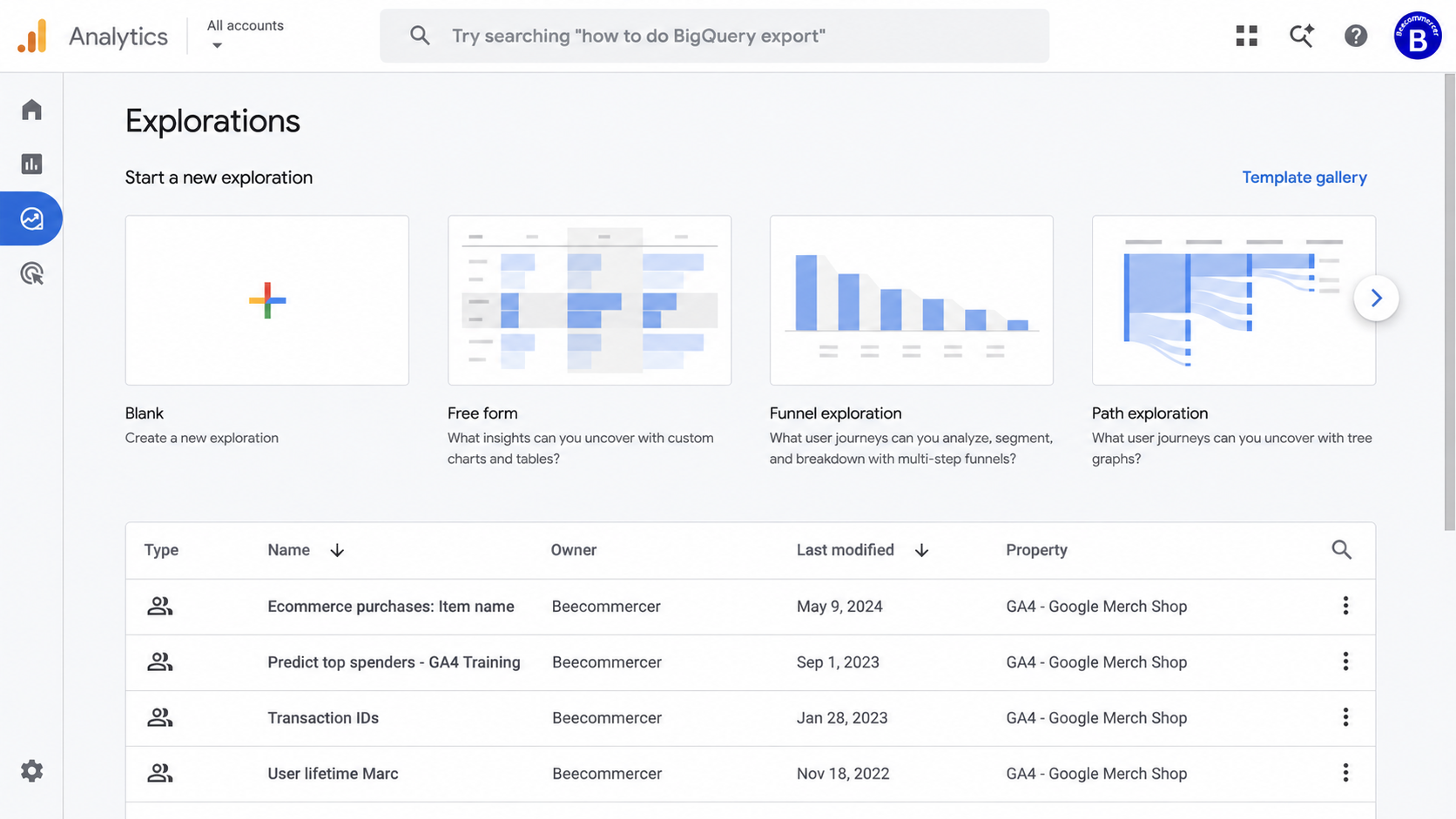
Dê um nome fácil de reconhecer à exploração, como “Beecommercer – investigação do checkout”. Em Variáveis, defina um período completo de comparação. As capturas usam 23 de setembro a 20 de outubro de 2026. Na sua loja, escolha um período com atividade medida suficiente e evite comparar um dia ainda em andamento com dias completos.
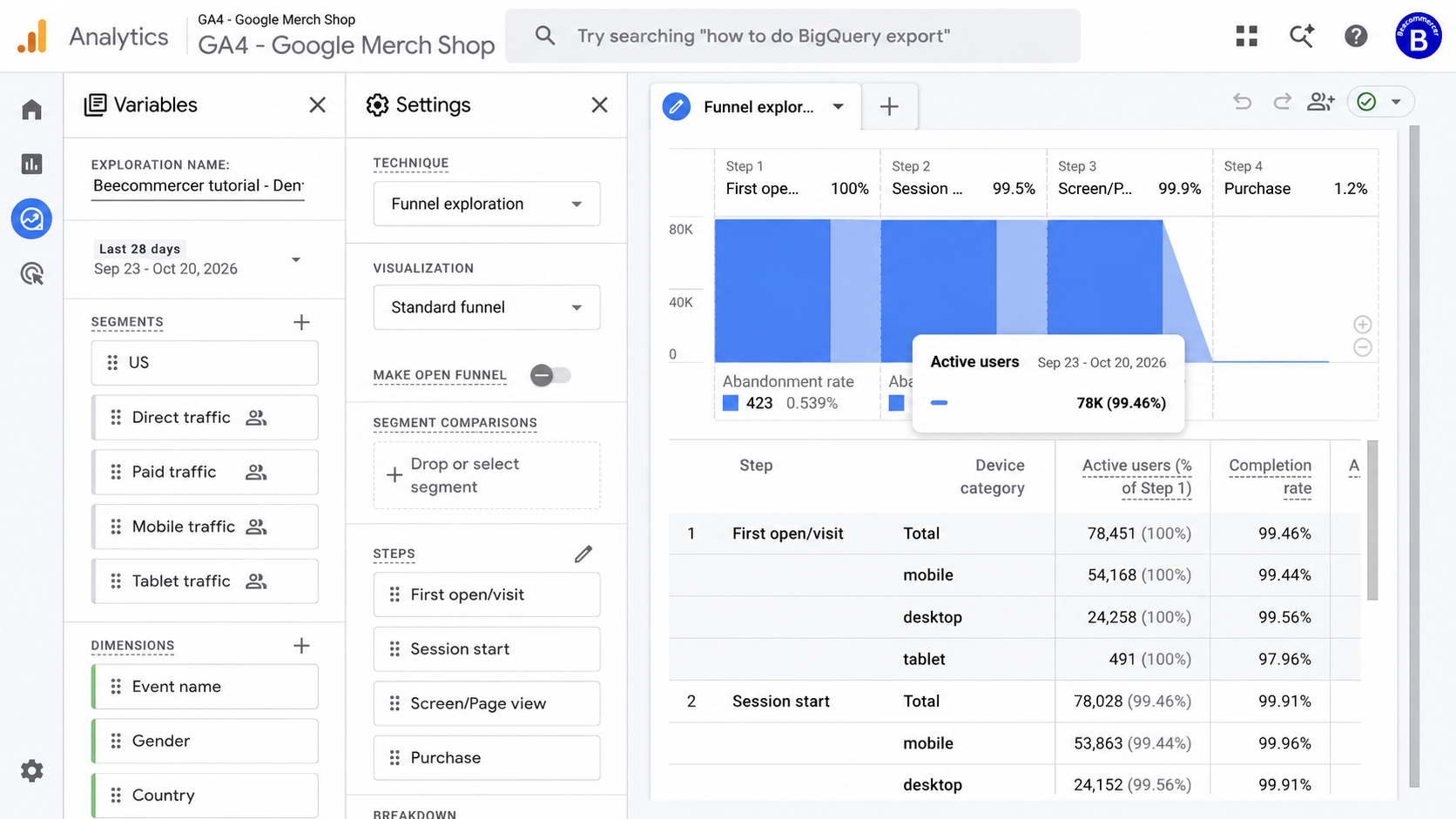
3. Defina o caminho de três etapas do carrinho à compra
Em Configurações, clique no lápis ao lado de Etapas (Steps). Edite o nome e a condição de cada etapa. Use a busca do seletor de eventos para localizar o evento exato; remova os padrões sem relação com o objetivo e as alternativas não utilizadas, como in_app_purchase neste exemplo exclusivo para a web.
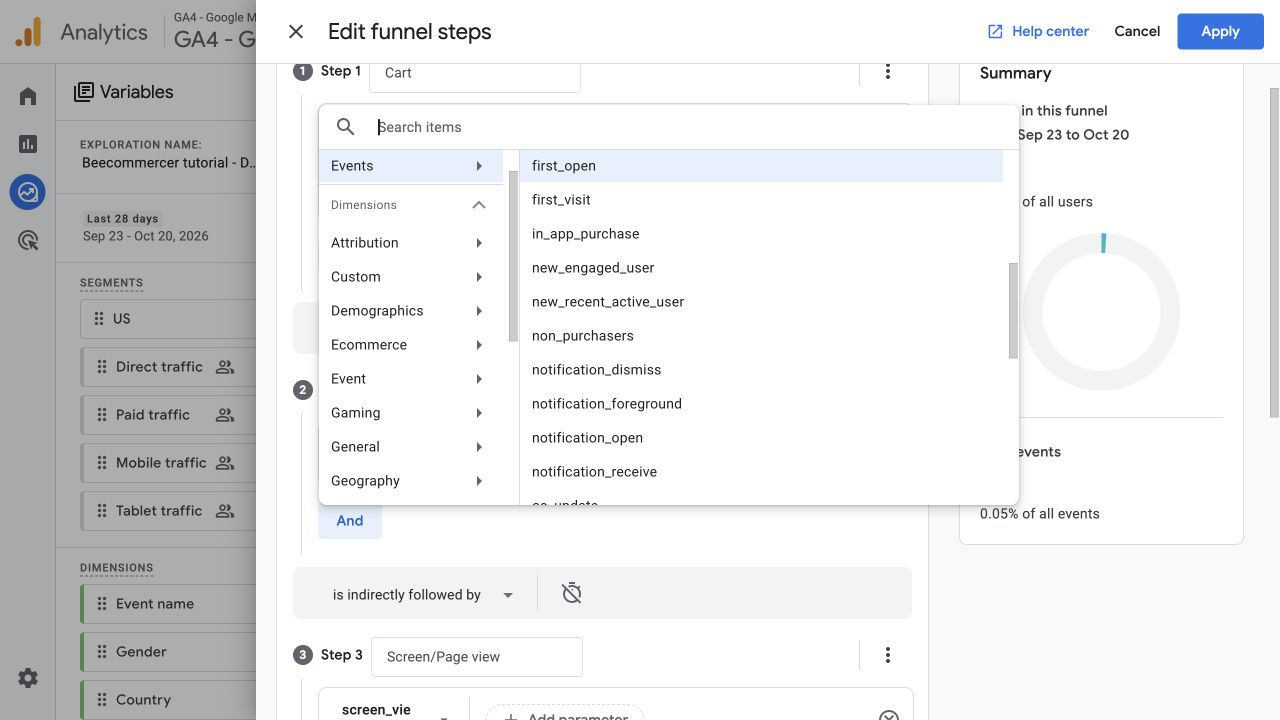
Configure Carrinho = add_to_cart, Checkout = begin_checkout e Compra = purchase. Percorra as três etapas antes de aplicar. O controle “Ou” permite acrescentar outra condição; sua presença, por si só, não significa que uma condição adicional foi selecionada.
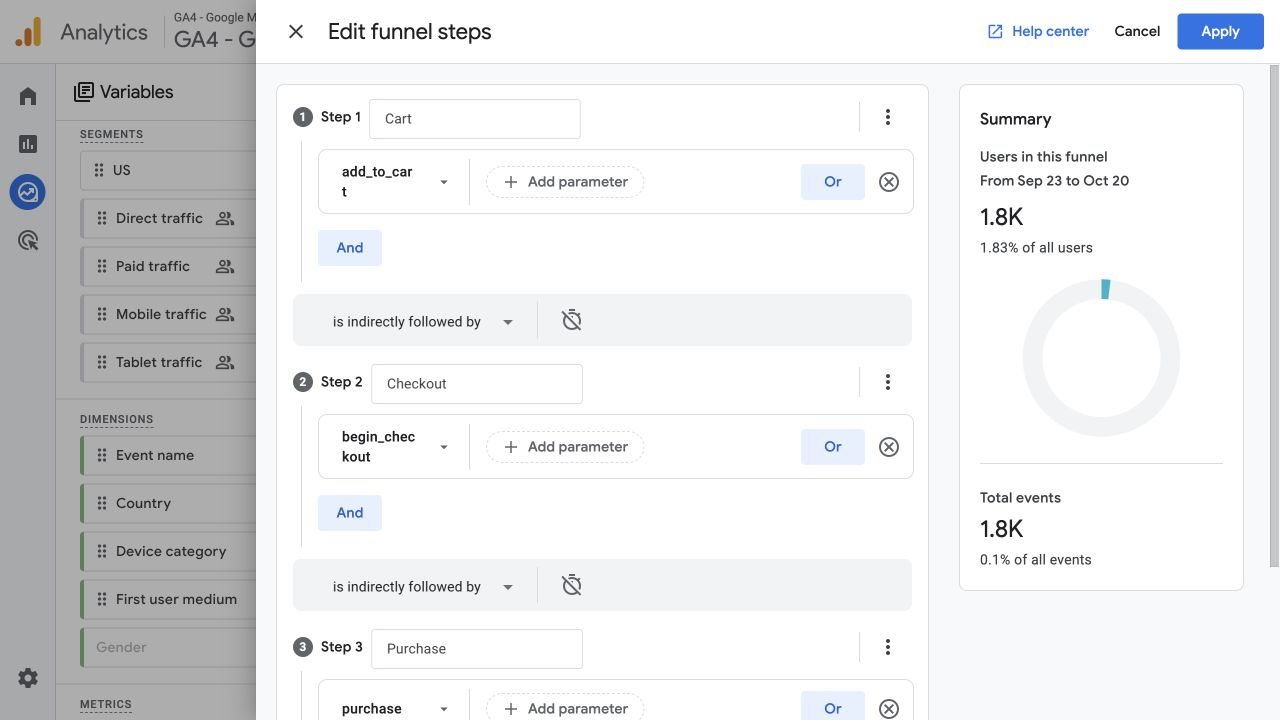
Use é seguido indiretamente por (is indirectly followed by) entre as etapas para permitir navegação e outras ações medidas no intervalo. Clique em Aplicar (Apply), deixe Tornar o funil aberto (Make open funnel) desativado e insira Categoria do dispositivo (Device category) em Detalhamento. Os segmentos listados em Variáveis só entram na análise depois de serem adicionados a Comparações de segmentos.
| Configuração | Como usar nesta análise inicial | O que significa |
|---|---|---|
| Funil fechado | Tornar o funil aberto desativado | Os usuários devem entrar pelo Carrinho e cumprir a sequência exigida. |
| Sequência indireta | Entre os dois pares de etapas | Permite eventos intermediários. A sequência direta exige que a próxima ação ocorra imediatamente. |
| Limite de tempo | Registre explicitamente qualquer opção Within | Um limite de tempo decorrido não equivale à exigência de uma mesma sessão. |
| Segmentos e filtros | Registre apenas os que foram realmente aplicados | Mantenha-os iguais ao comparar períodos ou grupos. |
O guia de exploração de funil do Google descreve a entrada aberta, as regras de sequência e os controles de tempo. Esta configuração não acrescenta uma restrição de mesma sessão. Interprete o resultado como usuários que completam uma sequência definida, não como uma contagem de sessões de checkout ou de pedidos individuais.
4. Leia os totais e compare os grupos de dispositivos
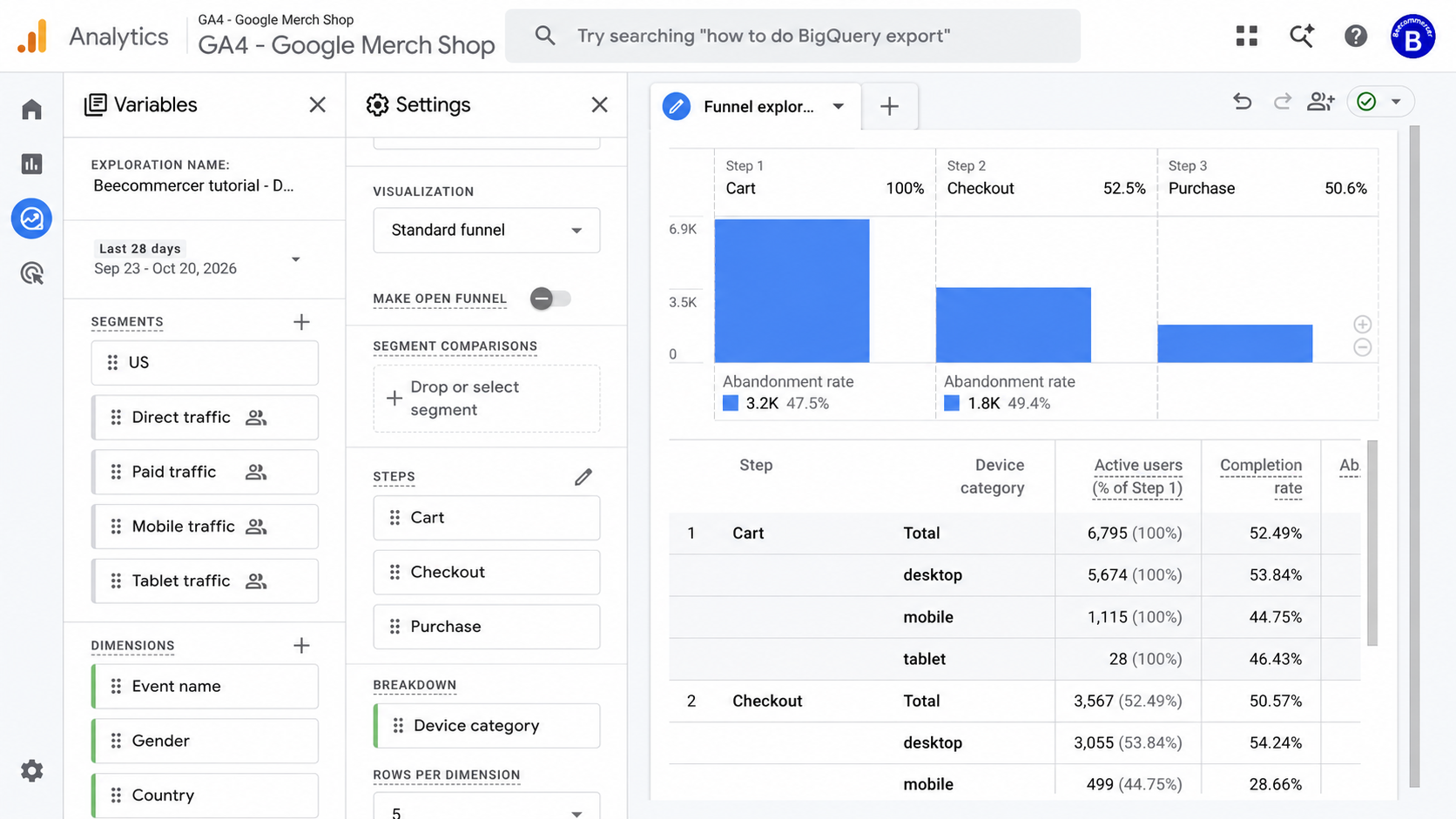
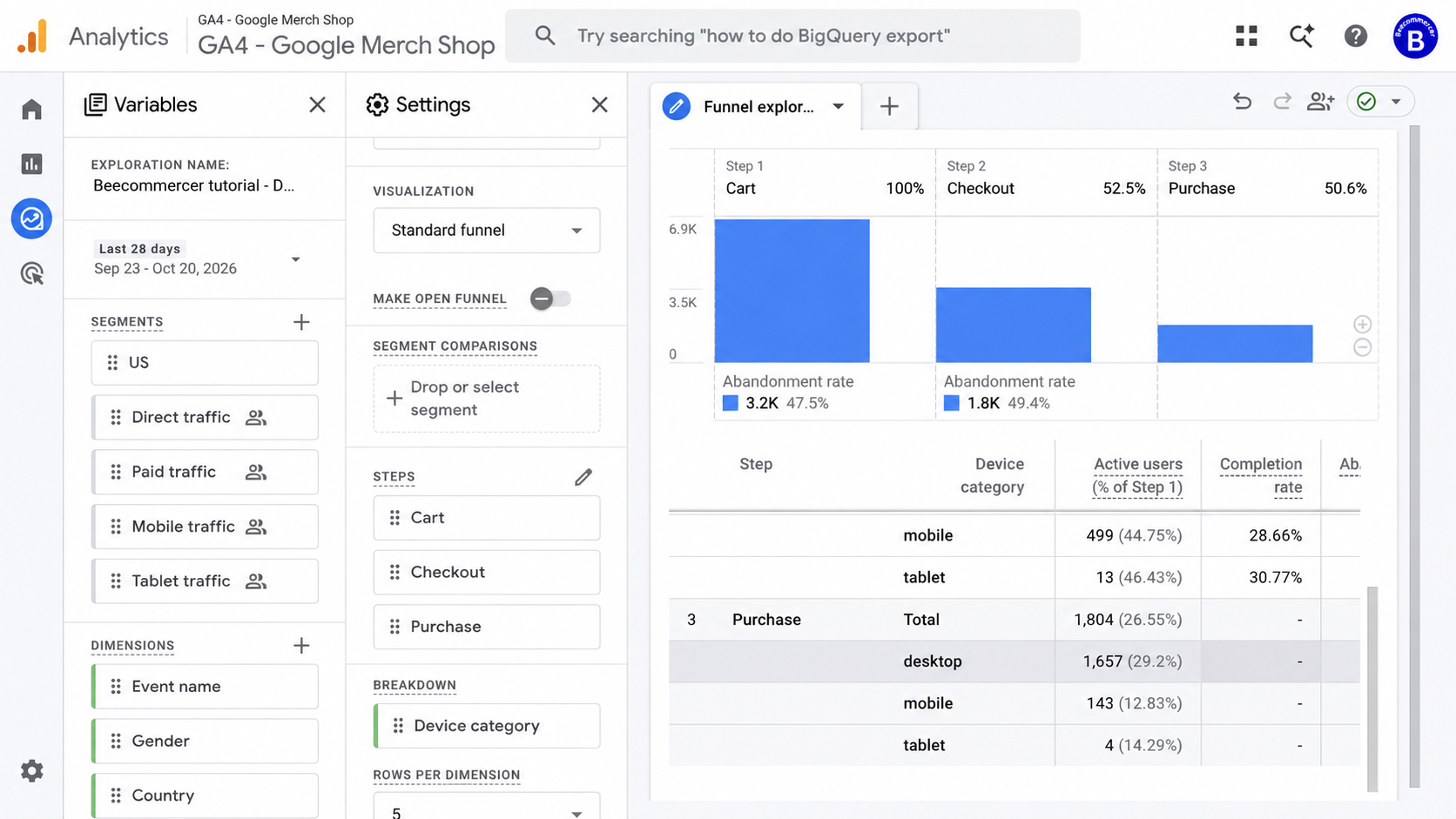
Mantenha as mesmas datas, etapas e regra de entrada. Leia as linhas Total do próprio relatório e depois role a tabela até as linhas de Compra. As duas capturas seguintes, em conjunto, mostram as contagens relevantes.
| Comparação | Cálculo | Resultado |
|---|---|---|
| Carrinho → Checkout | 3.567 ÷ 6.795 | 52,49% |
| Checkout → Compra | 1.804 ÷ 3.567 | 50,57% |
| Carrinho → Compra | 1.804 ÷ 6.795 | 26,55% |
O exemplo fornecido apresenta 6.795 usuários no Carrinho → 3.567 no Checkout → 1.804 na Compra. Os 26,55% finais têm como base quem entrou pelo carrinho. Os resultados do funil contam usuários que alcançam as etapas; não são contagens de transações, receita, totais de eventos nem a taxa de conversão de compra do site inteiro. Um usuário pode fazer mais de um pedido.
| Grupo de dispositivos | Usuários no checkout | Usuários na compra | Conclusão |
|---|---|---|---|
| Mobile | 499 | 143 | 28,66% |
| Desktop | 3.055 | 1.657 | 54,24% |
A diferença é de 25,58 pontos percentuais. No grupo mobile, 499 − 143 = 356 usuários medidos não chegaram à etapa de compra definida. Isso não comprova 356 pedidos perdidos nem representa uma oportunidade garantida de recuperação.
O detalhamento atribui cada usuário ao primeiro valor de dimensão que atende aos critérios. Quem entra no celular e conclui mais tarde no computador pode continuar no grupo mobile. A tabela não comprova que todas as etapas ocorreram no mesmo dispositivo nem que o dispositivo causou a diferença. O perfil do público, o destino, os produtos, os meios de pagamento e a medição também podem variar.
As linhas de dispositivos da etapa Carrinho capturadas somam 6.817, enquanto o Total nativo do Carrinho é 6.795. Preserve o Total informado e descreva essa divergência. Não altere os valores originais para forçar uma conciliação nem use a soma para prever pedidos perdidos.
5. Acrescente um segundo funil para a conclusão do checkout
O funil de três etapas responde: “O que acontece depois de uma adição ao carrinho medida?” Ele pode excluir compradores legítimos que usam Comprar agora, checkout acelerado ou outro caminho sem add_to_cart.
Duplique a exploração ou crie outra guia. Defina um funil fechado separado com begin_checkout → purchase, permita a sequência indireta e registre as mesmas datas, configurações de tempo, filtros e segmentos. Esta é uma configuração adicional para montar na sua propriedade; ela não aparece nas capturas fornecidas.
| Funil | População inicial | O que investigar |
|---|---|---|
| add_to_cart → begin_checkout → purchase | Usuários com entrada medida pelo carrinho | Passagem do carrinho ao checkout e conclusão posterior nesse caminho. |
| begin_checkout → purchase | Usuários com início de checkout medido | Conclusão sem exigir primeiro um evento de adição ao carrinho. |
Use os usuários de checkout do segundo funil como sua própria contagem inicial. Não copie as contagens do funil de três etapas: retirar a exigência do carrinho pode mudar quem atende aos critérios. O resultado continua medindo uma sequência de usuários, não um registro de tentativas de checkout ou de pedidos.
6. Acrescente frete e pagamento apenas quando fizer sentido
Para investigar um caminho específico de checkout, você pode criar begin_checkout → add_shipping_info → add_payment_info → purchase. Primeiro, verifique se os eventos adicionais são coletados quando as ações previstas ocorrem. Uma condição no relatório não recupera um evento que nunca foi enviado.
Confira o caminho antes de tornar qualquer um desses eventos obrigatório. Produtos digitais podem dispensar entrega, e um pagamento acelerado pode pular a tela convencional de dados de pagamento. Analise separadamente caminhos com diferenças relevantes; caso contrário, o funil mais longo pode classificar compradores legítimos como usuários que não cumpriram uma etapa obrigatória.
Mantenha o funil curto de referência ao lado do caminho detalhado. Documente, para cada versão, o disparo dos eventos, os produtos ou caminhos pertinentes, a regra de entrada e o limite de tempo decorrido. Se precisar de uma investigação realmente limitada à sessão ou ao pedido, defina e valide um identificador adequado de sessão ou checkout em uma análise separada, em vez de renomear a exploração como funil de pedidos.
7. Escolha uma dimensão compatível e observe seu escopo
Clique no sinal de mais ao lado de Dimensões e confira as opções disponíveis para a técnica e a configuração atuais. Na captura fornecida, Origem / mídia da sessão (Session source / medium) está desativada. Isso descreve aquele seletor específico; não é uma regra universal de que os funis do GA4 nunca aceitam campos de origem da sessão.
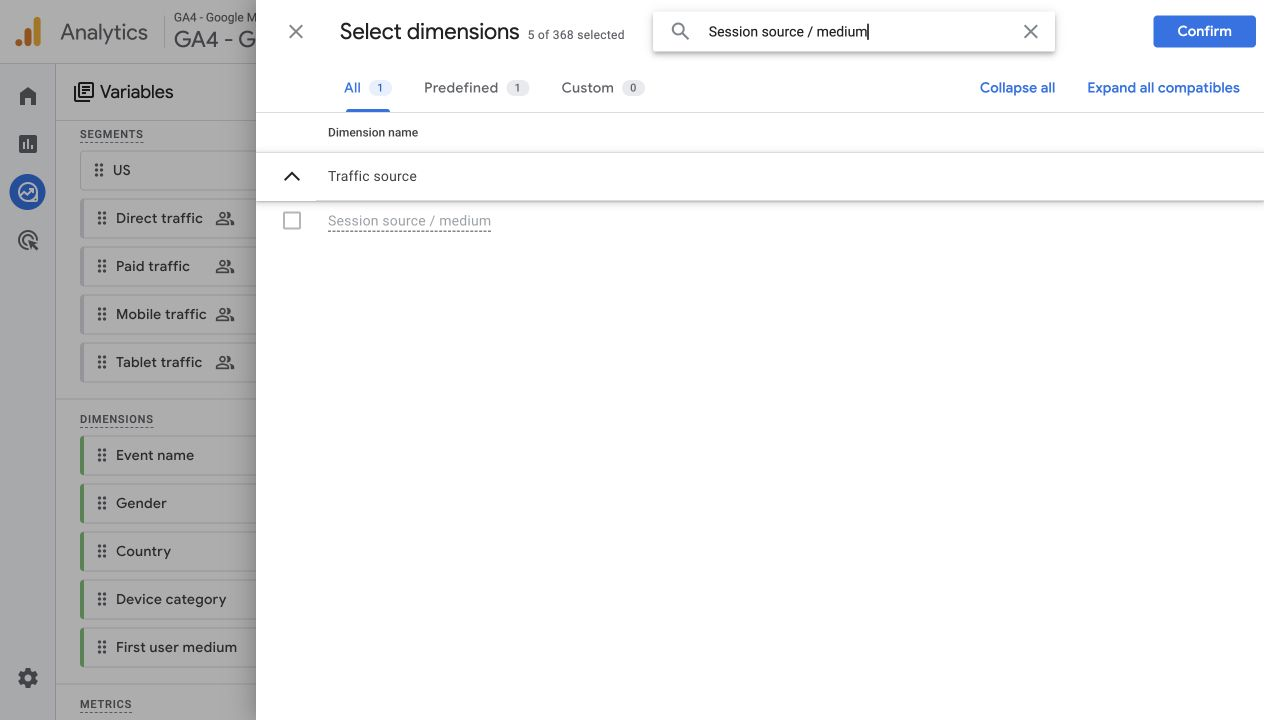
O exemplo usa Mídia do primeiro usuário (First user medium) no Detalhamento. Os valores disponíveis incluem none, organic, referral e cpc. Essa dimensão agrupa usuários pela mídia que os adquiriu originalmente; ela não identifica a campanha que trouxe a visita de checkout.
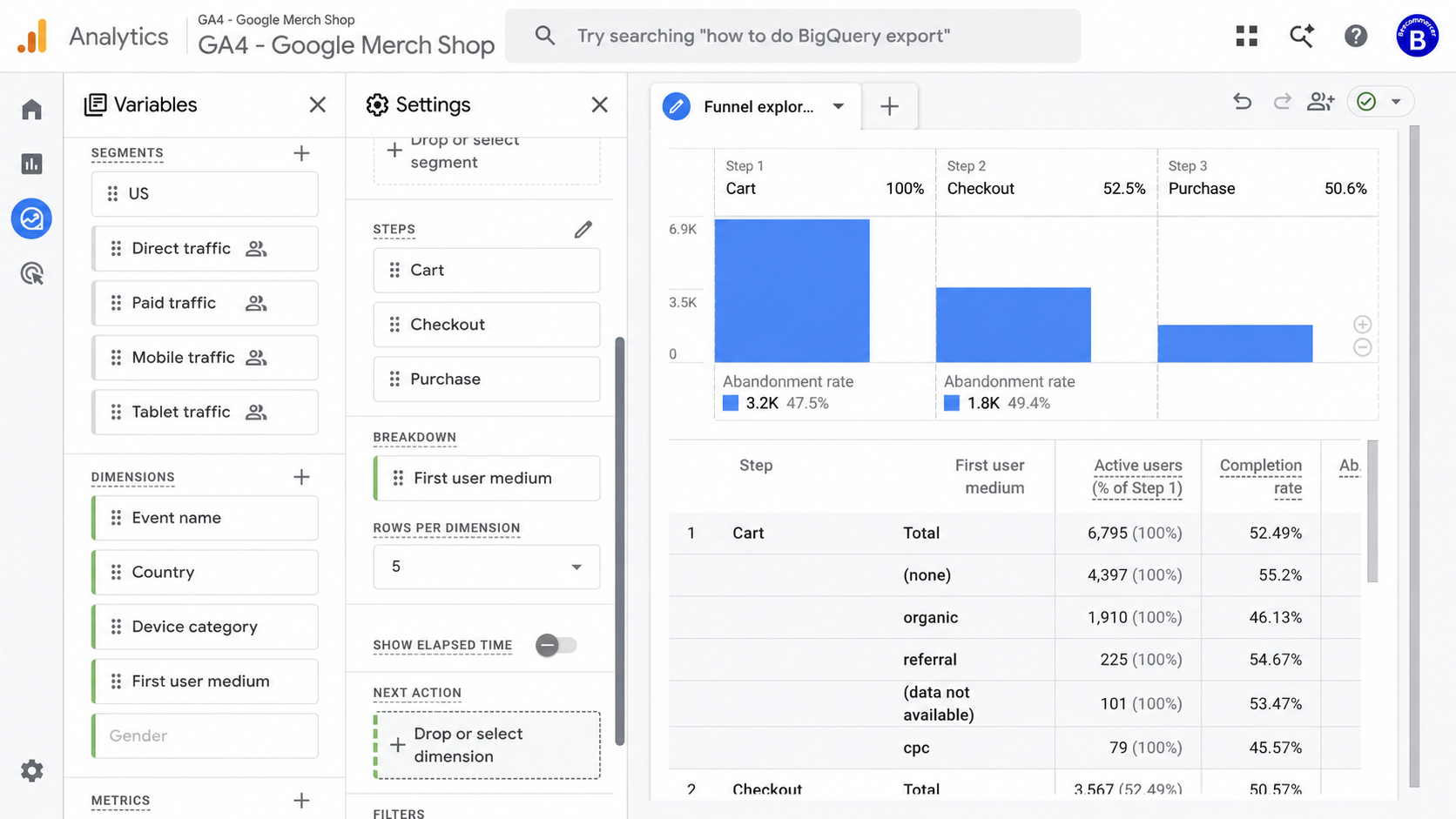
| Campo ou relatório | Pergunta que pode responder | Não substitui |
|---|---|---|
| Categoria do dispositivo no funil | Como a conclusão difere entre os grupos de dispositivos definidos. | Uma jornada completa entre dispositivos ou a comprovação de uma falha causada pelo dispositivo. |
| Mídia do primeiro usuário | Quais grupos de aquisição inicial completam o caminho definido. | A origem ou campanha de uma sessão específica de checkout. |
| Relatório compatível de aquisição de sessões | De onde vieram as sessões medidas, conforme as definições desse relatório. | As contagens de usuários do funil ou um registro de atribuição pedido a pedido. |
Se a pergunta for sobre aquisição de sessões, use Aquisição de tráfego ou outra análise compatível com escopo de sessão e mantenha sua definição separada. O Google explica os escopos de origem de tráfego do primeiro usuário e da sessão. Confira o seletor antes de recomendar uma dimensão e confirme depois se ela foi realmente aplicada ao Detalhamento.
8. Transforme a diferença observada em uma investigação concreta
Comece pela observação: “Neste período e com esta definição, a conclusão do checkout no grupo mobile é de 28,66%, contra 54,24% no desktop.” Em seguida, reúna evidências sobre as possíveis causas. Não afirme que “o formulário de pagamento no celular está com defeito” antes de reproduzir uma falha pertinente.
| O que você observa | Evidências a reunir | Próxima ação |
|---|---|---|
| Nenhum usuário ou uma etapa inesperadamente vazia | Propriedade, datas, nomes dos eventos, filtros, segmentos e sequência exigida. | Confira a configuração e depois teste se os eventos previstos realmente chegam. |
| Há pedidos, mas faltam compras no GA4 | Registro do pedido de teste, eventos recebidos, ID de transação, estado de consentimento e caminhos de coleta duplicados. | Corrija os problemas de rastreamento confirmados; não trate todo evento ausente como um pedido que falhou. |
| Conclusão menor em um grupo de dispositivos | Composição comparável de mercados, produtos, navegadores, pagamentos e tráfego; reprodução da jornada do cliente. | Teste os caminhos pertinentes antes de alterar o checkout ou redistribuir o tráfego. |
| Erros de entrega ou pagamento em um caminho | Destino atendido, opção de frete, meio de pagamento, taxas exibidas e erro real. | Entregue ao responsável pela loja um caso reproduzível e teste novamente após a correção. |
| Uma mudança aparece após uma promoção ou atualização | Períodos comparáveis, condições da promoção, alterações no site e composição medida do público. | Separe as mudanças no perfil dos visitantes das mudanças no comportamento no checkout. |
Para uma verificação controlada, escolha um produto e uma variante pertinentes, reproduza o caminho no navegador afetado e com o destino em questão e use um método de pagamento de teste aprovado ou um ambiente de teste. Registre a adição ao carrinho, o início do checkout, os eventos opcionais de frete/pagamento e a compra final. Depois, compare a sequência e os parâmetros de compra com o registro do pedido da loja. Não inclua dados pessoais ou de pagamento nas capturas.
Confira também o indicador de qualidade dos dados da exploração para identificar amostragem, limites ou outras restrições. Verifique a retenção de dados se um período antigo não estiver disponível: relatórios padrão agregados e dados de explorações nem sempre oferecem o mesmo histórico. Aumentar a retenção não restaura dados já excluídos.
Quando os pedidos e o analytics divergem, comece comparando bases equivalentes. A loja registra pedidos comerciais, o GA4 registra eventos de compra recebidos e um relatório de atribuição distribui crédito conforme suas próprias regras. O tutorial de conciliação entre GA4 e Shopify detalha fusos horários, definições de receita e verificações de transações. Alinhe essas definições antes de interpretar a diferença como receita perdida.
9. Registre as descobertas e planeje a revisão
Baixe a planilha de investigação do funil de checkout (CSV). Os cabeçalhos em inglês podem ser usados no Excel ou no Google Sheets. Ela contém os números por grupo de dispositivos da demonstração e uma linha em branco para investigação; os exemplos servem para praticar, não como metas.
- Salve a propriedade, o período, o fuso horário, as etapas, a regra de entrada e qualquer limite de tempo decorrido.
- Registre os segmentos, filtros, detalhamentos e capturas de origem realmente utilizados.
- Anote as contagens de usuários e a etapa inicial usada como base de cada percentual.
- Separe a diferença observada da possível causa e das evidências que ainda faltam.
- Defina um responsável, a ação proposta, a data de revisão e a medição necessária após a mudança.
Corrija um problema claramente definido, verifique novamente a implementação dos eventos e analise um período comparável quando houver atividade medida suficiente. Uma melhora após a mudança é uma evidência útil para acompanhamento; uma afirmação de causalidade exige um experimento controlado adequado.
Perguntas frequentes
Qual é uma boa taxa de conclusão do checkout?
Use uma base validada dos seus próprios caminhos de checkout e grupos de visitantes comparáveis. Os 28,66% e 54,24% da Demo não são metas recomendadas nem referências do setor.
Por que o resultado é menor que no relatório de compras?
Um funil fechado exige a etapa inicial e a sequência definidas. Compradores fora desse caminho ainda podem aparecer em outros relatórios. Compare também usuários com usuários: um comprador pode gerar vários pedidos ou eventos de compra.
Devo deixar o funil aberto?
Use um funil fechado para medir a conclusão a partir de uma etapa inicial definida. Use um funil aberto quando a entrada em etapas posteriores fizer parte da pergunta e identifique essa escolha claramente. Mantenha a opção igual ao comparar resultados.
Por que não consigo exportar a exploração da Demo?
A conta oficial de demonstração limita exportações e acesso à Data API. Use-a para aprender o método e depois recrie a configuração em uma propriedade autorizada com as permissões necessárias ao seu trabalho.
Posso concluir que a página de pagamento causa a diferença?
Não. O funil identifica uma diferença medida. Reproduza o caminho, examine os eventos e registros operacionais e verifique a composição dos visitantes antes de apontar uma causa. Falhas no rastreamento e caminhos alternativos legítimos de checkout também podem alterar o resultado.