

Quando o GA4 e a Shopify mostram totais de receita diferentes, comece verificando o que cada número inclui. Impostos, frete, canais de venda, reembolsos e datas dos relatórios podem explicar boa parte da diferença antes que seja necessário corrigir o rastreamento. Este tutorial parte de uma definição comum de relatório e avança para uma conciliação da receita, uma conferência por pedido e uma correção verificada.
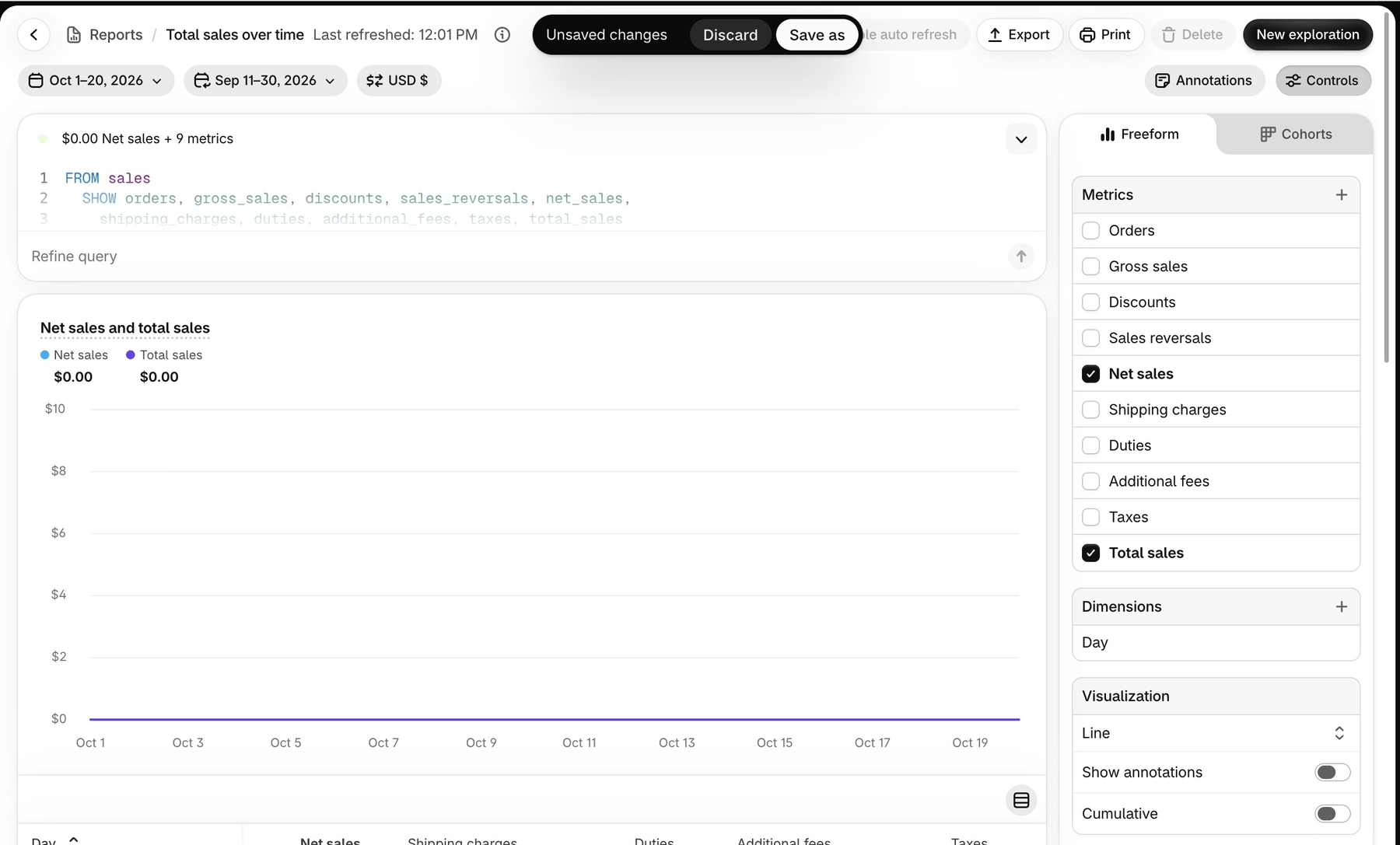
Você precisa de acesso aos relatórios e às exportações da Shopify, acesso às análises do GA4 e um responsável pela implementação do rastreamento de compras. Trabalhe com um período encerrado, guarde as exportações originais e registre quando foram baixadas. As cinco capturas abaixo mostram os controles reais de relatórios da Beecommercer Merch. Elas não contêm detalhes de pedidos de clientes e não mostram vendas no intervalo selecionado. O exemplo separado de $13,200 é inteiramente hipotético.
1 Defina o que será comparado
Antes de exportar os dados, faça um breve acordo sobre a medição. Uma primeira comparação útil é a receita de mercadorias online após descontos, sem impostos nem frete, com o tratamento de reversões e reembolsos documentado separadamente. Use essa base apenas se ela corresponder aos valores realmente enviados pela sua implementação de compras.
| Configuração | O que registrar | O que conferir antes de continuar |
|---|---|---|
| Período e fuso horário | Datas de início e término, fuso da loja Shopify, fuso da propriedade GA4 e data e hora da exportação. | As mesmas datas de calendário podem abranger horários diferentes. Para uma correspondência exata, converta os horários para um fuso acordado, sem mudar configurações de produção apenas para este exercício. |
| Moeda | Moeda da loja, moeda apresentada ao cliente, moeda dos eventos do GA4 e moeda dos relatórios. | Primeiro compare os valores originais na mesma moeda. Se precisar de conversão, registre a taxa, a data e o método, em vez de misturar totais convertidos sem informar. |
| Escopo das vendas | Online Store, POS, pedidos de rascunho ou manuais, outros canais, pedidos de teste e regras de status de pagamento e pedido. | Um fluxo de compras na Web não necessariamente observa todos os canais da Shopify nem todos os pedidos de um relatório de vendas. |
| Componentes da receita | Mercadorias com desconto, frete, impostos, tributos de importação, taxas e quaisquer outros valores incluídos. | Especifique o que o valor do evento representa; não presuma que o total do checkout seja receita de mercadorias. |
| Ajustes | Devoluções, cancelamentos, edições, reembolsos parciais e suas datas. | Escolha a movimentação do período ou uma coorte de pedidos e mantenha a mesma base nos dois lados. |
As reversões de vendas da Shopify abrangem mais do que reembolsos de mercadorias. Relatórios de vendas e de pagamentos também respondem a perguntas diferentes. Use as atuais definições dos relatórios de vendas da Shopify para identificar os componentes do relatório selecionado. As vendas brutas podem incluir pedidos pendentes, cancelados e não pagos; portanto, registre a regra de elegibilidade em vez de presumir que toda venda informada seja uma compra online paga com sucesso.
Escolha o indicador de receita do GA4 de forma consciente
Na referência de métricas da GA4 Data API, grossPurchaseRevenue é a receita de compras antes da dedução de reembolsos, enquanto purchaseRevenue deduz a receita de transações reembolsadas. itemRevenue é uma medida no nível do item que exclui impostos e frete. A receita total pode incluir outras fontes de receita. Separe os valores de compra no nível do evento dos valores por item e evite somar o total repetido do pedido uma vez para cada linha de produto.
O guia de métricas de ecommerce do GA4 também diferencia Ecommerce purchases, que conta eventos de compra, de Transactions, que pode incluir reembolsos e outros eventos de transação. Nem a contagem de linhas de um CSV bruto nem o indicador Transactions devem ser tratados automaticamente como contagem de pedidos da Shopify.
Para uma comparação líquida, inclua a movimentação relevante de reembolsos no relatório ou na consulta; um filtro que considere apenas eventos de compra pode eliminar os reembolsos. Não subtraia novamente reembolsos de um valor Purchase revenue que já seja líquido. Se a propriedade reunir sites, aplicativos ou lojas, limite a comparação à origem adequada sem excluir ajustes relevantes por engano.
2 Abra os relatórios correspondentes e defina as datas
Abra Transactions no GA4
- Selecione a propriedade GA4 realmente usada pela loja. Uma propriedade de demonstração não concilia os pedidos de outro lojista.
- Abra Reports e encontre Transactions. Na coleção ilustrada, o caminho é Drive sales → Transactions; as coleções de relatórios e a navegação podem variar conforme a propriedade.
- Examine Transaction ID, Ecommerce purchases e Purchase revenue. Role até a tabela se o gráfico ocupar a primeira tela.
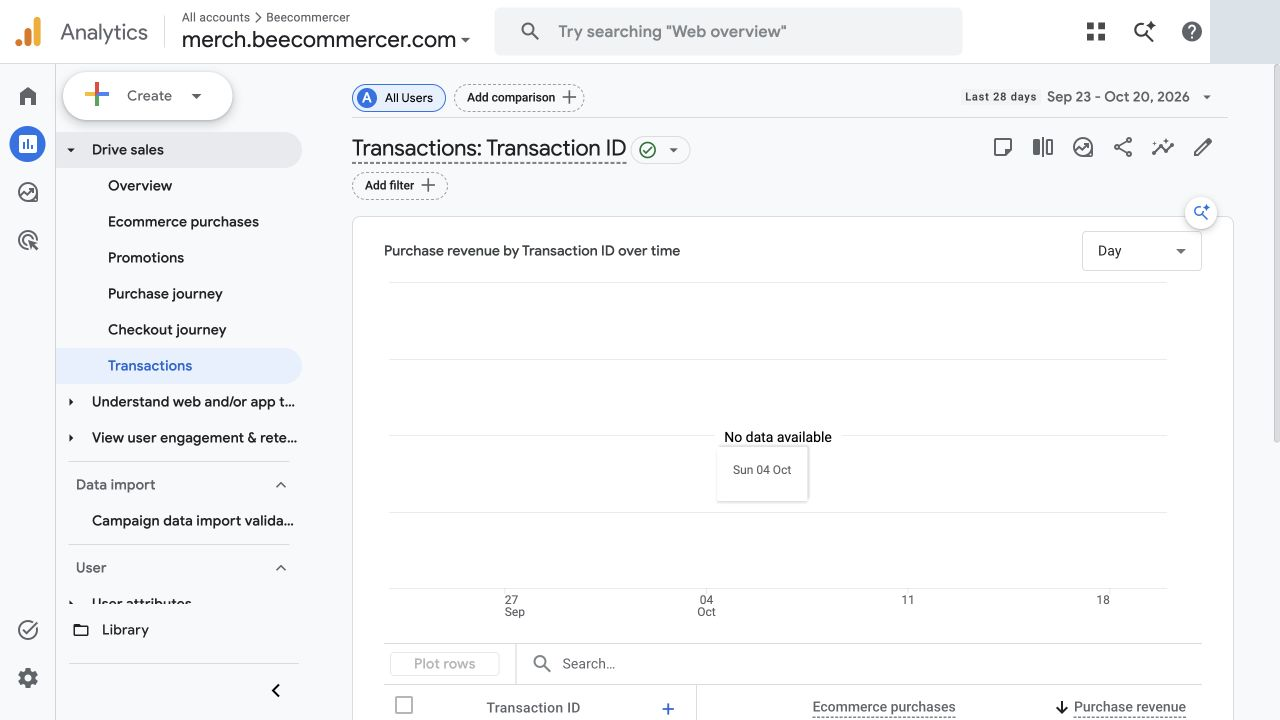
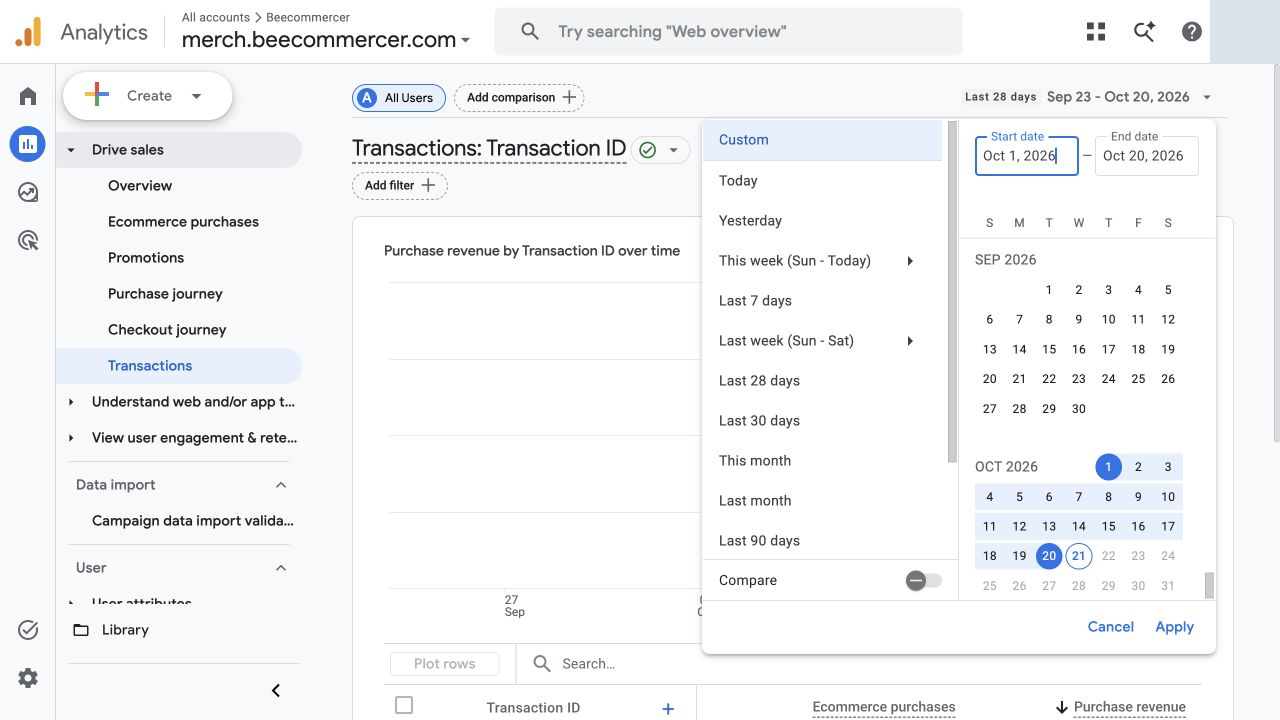
- Abra o seletor de datas e informe o período comum. O exemplo usa 1–20 de outubro de 2026.
- Clique em Apply, confirme o cabeçalho do relatório e registre o fuso horário e a moeda de relatório da propriedade.
Abra os relatórios de vendas da Shopify
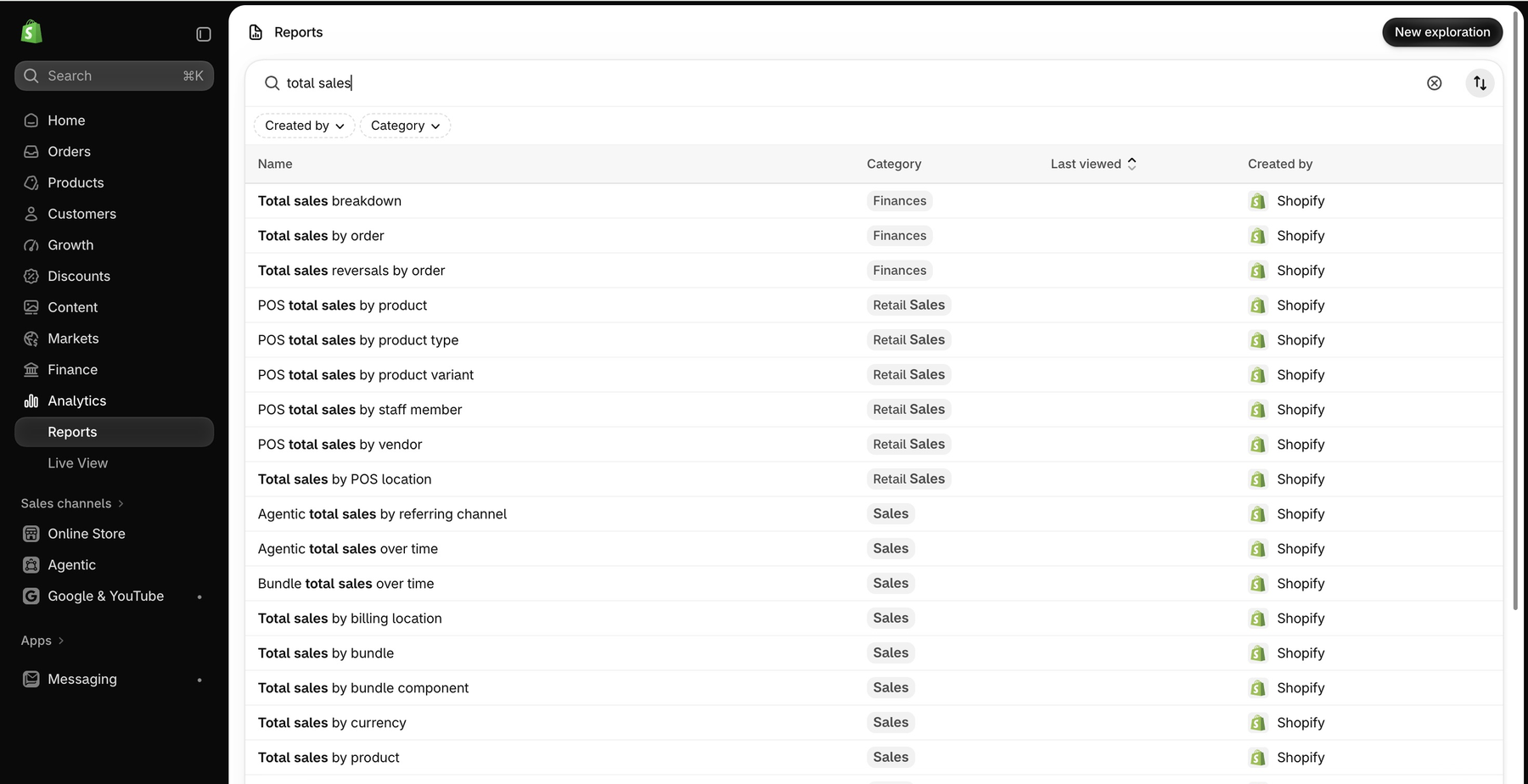
- Na Shopify, abra Analytics → Reports e pesquise por total sales.
- Encontre Total sales over time, rolando os resultados se necessário. A captura mostra a busca pela família de relatórios, e não aquela linha específica de relatório.
- Abra o relatório, examine suas métricas e filtros e defina o mesmo intervalo principal de datas.
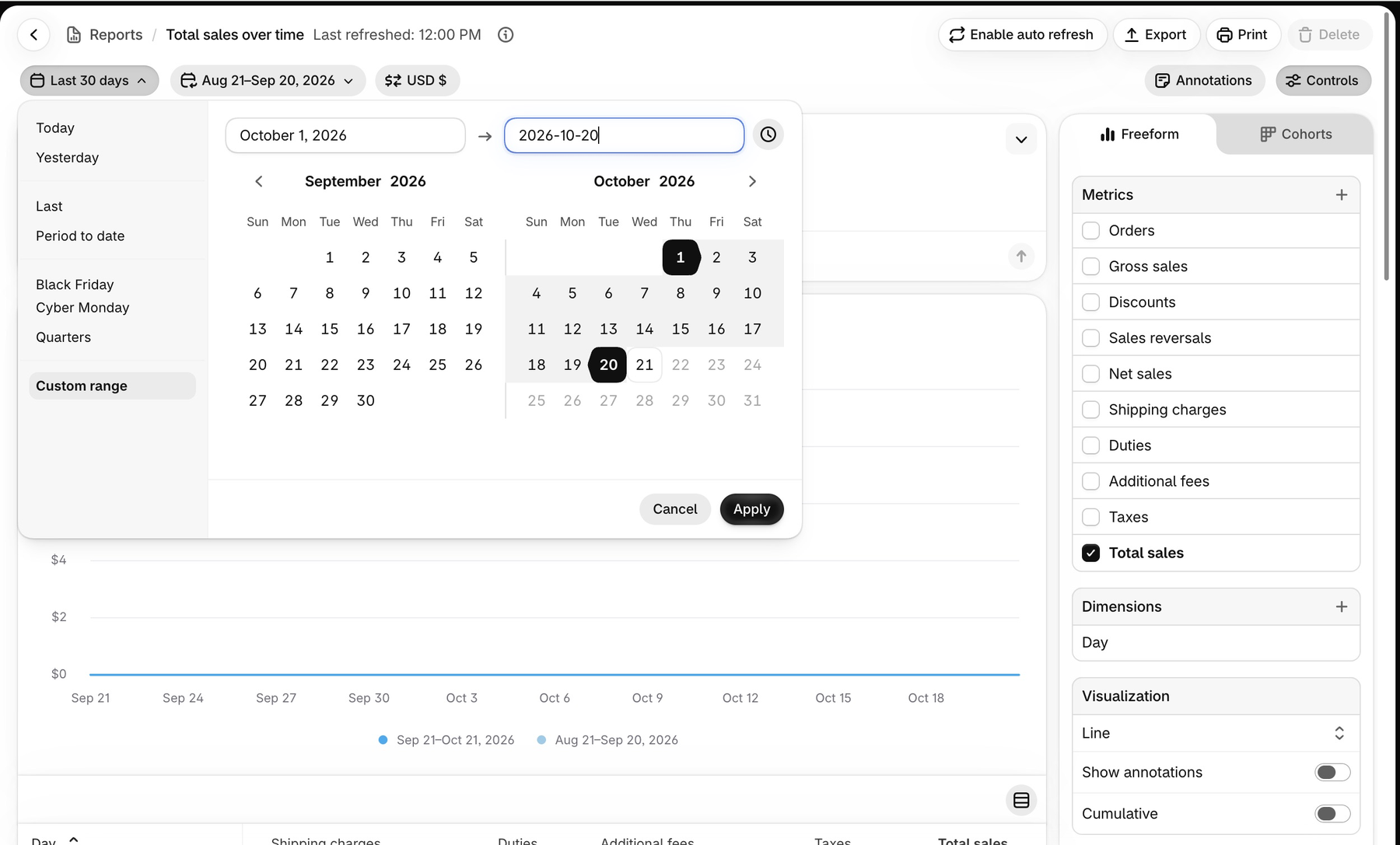
- Clique em Apply e confirme as datas ativas.
- Adicione Net sales ao lado de Total sales onde suas permissões permitirem. Examine frete, impostos e outros componentes antes de exportar.
- Aplique os filtros de canal e elegibilidade acordados e guarde um registro da configuração.
3 Monte uma conciliação da receita antes de apontar uma falha de rastreamento
Use o exemplo fictício em USD a seguir para praticar. Ele não tem relação com as capturas sem vendas. O total inicial simplificado não contém tributos de importação, gorjetas nem taxas extras, e os ajustes não se sobrepõem.
| Linha da conciliação | Ajuste ou comparação | Saldo |
|---|---|---|
| Vendas totais da Shopify | Ponto de partida | $13,200 |
| Remover frete líquido | −$800 | $12,400 |
| Remover impostos líquidos | −$900 | $11,500 |
| Remover mercadorias líquidas de POS e pedidos manuais | −$1,000 | $10,500 |
| Mercadorias online comparáveis | Base de comparação | $10,500 |
| Purchase revenue líquido do GA4 | Valor de comparação | $10,100 |
| Diferença residual não explicada | $10,500 − $10,100 | $400 |
Primeiro retire frete e impostos para chegar às mercadorias líquidas de todos os canais; depois retire apenas o valor das mercadorias fora do escopo. Subtrair o total completo de um checkout POS após já retirar seu frete e seus impostos contaria essas exclusões duas vezes.
Suponha que a base de $10,500 já inclua $500 de reversões de mercadorias no período e que o valor de $10,100 do GA4 inclua os reembolsos relevantes coletados corretamente na base acordada. A diferença residual é 400 / 10500 = 3.81%. A diferença entre os totais iniciais era $3,100; componentes e escopo explicam $2,700. Os $400 restantes ainda precisam de evidências.
Em outra conta, inverta ou adicione linhas de conciliação conforme as definições exigirem. Uma reversão da Shopify não é automaticamente um evento refund do GA4. Registre o ajuste presente em cada sistema, seu valor e sua data antes de decidir como ele afeta a conciliação.
4 Separe a movimentação do período das coortes de pedidos
Suponha que um pedido seja feito em 30 de setembro e reembolsado em 3 de outubro. Um relatório da movimentação de outubro pode conter o ajuste negativo sem a venda original. Uma coorte de pedidos criados em outubro pode excluir esse pedido por completo. Ambos os resultados podem estar de acordo com suas definições.
Escolha um método: conciliar vendas e ajustes ocorridos no período do relatório ou conciliar pedidos criados em um período definido, com uma data limite de reembolsos declarada. Para uma coorte, reúna também os ajustes posteriores relevantes. Não misture um relatório de receita por data de evento com uma exportação do estado atual dos pedidos e chame a diferença de falha de rastreamento.
As orientações da Shopify sobre diferenças de vendas explicam por que exportações de pedidos, relatórios de vendas e movimentações de pagamentos podem divergir. Preserve separadamente os horários de pedidos, ajustes e eventos. Examine pedidos próximos da meia-noite e de mudanças no deslocamento do fuso horário.
5 Exporte e compare transações reais
- Comece com uma amostra pequena que abranja dispositivos, fluxos de pagamento, moedas e limites de período. Amplie para toda a população elegível quando o mapeamento estiver confiável.
- Exporte os detalhes de pedidos ou relatórios da Shopify necessários à base selecionada. Os CSVs de pedidos podem conter várias linhas de itens para um único pedido. Estabeleça uma linha por pedido para seus totais ou agregue deliberadamente os valores dos itens; não some totais de pedido repetidos.
- No GA4, use Transactions ou uma exploração de formato livre com Transaction ID e métricas de compra compatíveis. Exporte todas as linhas disponíveis e verifique limites de linhas e avisos de qualidade dos dados. Registre os filtros do relatório e se os valores são brutos ou líquidos.
- Determine exatamente como a implementação mapeia uma chave de pedido da Shopify para
transaction_id. Nome do pedido, ID numérico e ID do checkout não são intercambiáveis. Mantenha um mapeamento documentado e exclua dados pessoais. - Compare mercadorias após descontos, moeda, horários, impostos, frete e vínculo com reembolsos. Registre separadamente IDs ausentes, IDs repetidos e diferenças de valor.
Para comparar apenas compras, confronte as mercadorias após descontos e antes de reembolsos com os valores brutos de compra observados; depois concilie os reembolsos em um registro separado. Para uma comparação líquida, inclua deliberadamente os ajustes exigidos pelo período ou pela coorte escolhida. Não interprete uma linha apenas de reembolso como uma nova compra.
Uma exportação de relatório não necessariamente fornece eventos brutos ou histórico ilimitado. Se já estiverem configuradas, as exportações de eventos do BigQuery podem apoiar uma investigação mais detalhada, mas usam uma superfície de relatório diferente. Um novo vínculo de exportação não reconstrói todos os eventos passados. Consulte as orientações de comparação entre os relatórios do GA4 e do BigQuery apenas quando forem aplicáveis à sua configuração.
6 Organize as verificações no Google Sheets
Baixe o CSV de exemplo da conciliação de receita e importe-o para uma nova aba chamada Bridge. Ele contém valores e observações estáticos de exemplo, não fórmulas ativas. Guarde uma cópia de referência sem alterações e substitua o exemplo pelos componentes verificados dos seus relatórios.
Crie abas Orders e GA4 para um exercício de correspondência apenas de compras. Em cada aba, use a coluna A para a chave de transação mapeada como texto e a coluna B para o valor numérico das mercadorias após descontos e antes dos reembolsos, em uma única moeda. Mantenha moeda, horário e referência da fonte em colunas adicionais. Use um arquivo ou bloco de comparação separado por moeda; não some USD e EUR. Rejeite valores ausentes ou não numéricos antes de comparar.
- Consolide as linhas de itens repetidas em um registro por pedido e defina a granularidade dos registros do GA4. Guarde as exportações brutas em abas de referência separadas.
- Em uma aba Match, cole os IDs das duas colunas A na coluna A, remova os vazios e use Data → Data cleanup → Remove duplicates. Essa união inclui IDs que existem em apenas um dos lados.
- Preserve os zeros à esquerda. Remova espaços acidentais somente após verificar o formato real do ID. Retire um prefixo como # apenas quando o mapeamento documentado provar que ele é apenas visual; caso contrário, você pode unir pedidos diferentes.
- Adicione as colunas B e C para contagem de registros e D para a diferença de valor. Insira as fórmulas a seguir em B2, C2 e D2 e preencha para baixo.
=IF(A2="","",COUNTIF(Orders!A$2:A$10000,A2))=IF(A2="","",COUNTIF(GA4!A$2:A$10000,A2))=IF(A2="","",IF(AND(B2=1,C2=1),SUMIF(Orders!A$2:A$10000,A2,Orders!B$2:B$10000)-SUMIF(GA4!A$2:A$10000,A2,GA4!B$2:B$10000),"review"))As fórmulas cobrem as linhas 2–10000; para exportações maiores, amplie todos os intervalos em conjunto. Os nomes das funções e as vírgulas estão em inglês; as configurações regionais podem exigir separadores diferentes. Essas contagens se referem às linhas das abas preparadas, não automaticamente ao número de eventos brutos. COUNTIF não diferencia maiúsculas de minúsculas e pode interpretar curingas e chaves com aparência numérica. Use este método simples apenas com um formato de ID verificado, sem *, ? ou ~, em que as chaves não possam diferir apenas por maiúsculas e minúsculas ou zeros de preenchimento. Se essas condições não forem atendidas, use um processo de correspondência literal de texto que diferencie maiúsculas de minúsculas.
B=1 e C=0 sinaliza um pedido sem uma compra correspondente na exportação do GA4; B=0 e C=1 sinaliza um registro do GA4 sem um pedido elegível correspondente. Contagens maiores que 1 exigem revisão de granularidade ou duplicidade antes da comparação dos valores. Quando ambos forem 1, D é Shopify menos GA4: positivo significa que a Shopify tem valor maior. Um pedido real de valor zero continua sendo diferente de uma linha ausente.
Adicione uma aba Adjustments com chave de transação, data do ajuste, valor das mercadorias, tratamento de impostos e frete e evidência do reembolso no GA4. Adicione uma aba Issues com classificação, evidências, responsável e próxima ação. Não inclua nomes de clientes, emails ou dados de pagamento nas cópias de trabalho compartilhadas.
7 Diagnostique cada exceção com evidências
| Exceção | O que examinar | Não conclua antes da hora |
|---|---|---|
| Pedido ausente no GA4 | Elegibilidade, canal, limite de datas, estado do consentimento, limites do relatório, filtros de dados, propriedade ou fluxo e caminho do checkout. | Um registro exportado sem correspondência, sozinho, não prova que uma tag esteja quebrada. |
| Chave repetida ou reutilizada | Aplicativo ou integração, gerenciador de tags e emissores personalizados; recarregamento da página; formato e unicidade do ID. | Um envio bruto duplicado e uma compra duplicada no relatório são observações diferentes. |
| Mesmo ID, valor diferente | Distribuição de descontos, quantidade, impostos, frete, edições do pedido e conversão de moeda. | Não sobrescreva o valor de um sistema apenas para forçar a igualdade. |
| Reembolso sem correspondência | Valor integral ou parcial, mercadorias ou total do checkout, data do evento e vínculo com a transação original. | Um reembolso ou cancelamento na Shopify não garante que a integração tenha enviado um evento refund ao GA4. |
| Total igual, canais diferentes | Dimensão de aquisição, modelo de atribuição, escopo de sessão ou evento, referências e configuração entre domínios. | O crédito atribuído a um canal pode mudar enquanto o total do pedido permanece igual. |
Use o guia oficial de eventos de ecommerce para examinar os dados enviados pelos eventos de compra e reembolso implementados. Em uma compra, verifique a propriedade correta, um ID de transação único e não vazio, valor numérico, moeda e itens. O valor de compra pretendido deve refletir os valores dos itens após descontos, com impostos e frete enviados separadamente conforme o esquema documentado.
As orientações do Google sobre IDs de transação descrevem a deduplicação em fluxos da Web. Não reutilize um ID constante entre pedidos nem presuma que esse mecanismo torne inofensivos emissores sobrepostos. Identifique o emissor responsável pelas compras antes de alterar a coleta e teste os reembolsos separadamente.
Faça um teste com consentimento válido pelo checkout real e pelo caminho de retorno do pagamento. Examine as solicitações do navegador e o DebugView do GA4 quando disponíveis; depois confira os relatórios processados. Preserve as escolhas de privacidade; não ignore o consentimento nem adicione um segundo emissor de compras apenas para aumentar o total. Relatórios modelados, eventos observados e exportações brutas podem divergir; identifique a superfície que está conciliando.
8 Encerre problemas confirmados e mantenha o saldo não explicado
Na diferença residual hipotética de $400, suponha que evidências de horário expliquem $100 e verificações controladas confirmem $100 de coleta ausente. Mantenha os $200 restantes sem resolução. Consentimento, restrições do navegador e outro problema de implementação continuam sendo explicações possíveis até que as evidências permitam distingui-las.
- Atribua o problema de coleta confirmado ao responsável, informando o caminho afetado, os dados esperados, os dados observados e a data da correção.
- Faça compras de teste permitidas e testes relevantes de reembolsos parciais e totais. Verifique IDs, valores e comportamento de duplicidade.
- Aguarde o atraso de processamento aplicável antes de ler o resultado. O Google informa que muitos relatórios e explorações podem levar 24–48 horas para processar os dados; um evento imediato no DebugView não comprova que todos os relatórios terminaram de processar.
- Repita a mesma conciliação no próximo período encerrado. Compare o valor e o percentual não explicados sob as mesmas definições, preservando as evidências originais.
Acompanhe três resultados separadamente: diferenças de escopo explicadas, falhas de coleta corrigidas e diferenças residuais ainda abertas. Uma diferença menor só é útil quando a base de comparação permanece consistente. Não invente eventos históricos nem prometa que a instalação de uma nova tag corrigirá relatórios anteriores.
9 Perguntas frequentes
Qual percentual de diferença é aceitável?
Não existe um limite universal. Estabeleça as diferenças esperadas para sua implementação e acompanhe mudanças não explicadas e a exposição financeira. Se a base comparável for zero, não calcule um percentual dividindo por ela; informe o valor e investigue o escopo.
Qual sistema deve orientar as decisões?
Use registros de pedidos e financeiros com definições adequadas para a operação de vendas e o GA4 para comportamento medido e análise de aquisição dentro de sua cobertura. A conciliação conecta essas finalidades. Ela não exige que todos os painéis mostrem o mesmo número.
Por onde começar se a coleta de compras nunca foi verificada?
Siga o tutorial de configuração do GA4e use o tutorial de diagnóstico de rastreamento para examinar valores de compra, moeda e coleta duplicada antes de interpretar uma diferença de receita.