

Uma auditoria de termos de pesquisa deve gerar uma lista curta de decisões justificadas: manter uma consulta, investigar sua intenção, melhorar sua página de destino ou propor uma exclusão. Este guia leva você do relatório a um registro de ações revisado, com o tipo de correspondência e o alcance verificados antes de salvar qualquer alteração.
O que você terá ao concluir: uma exportação datada e um registro de ações com consulta, motivo, tipo de correspondência, alcance, responsável e data de revisão. As ilustrações da interface mostram situações didáticas separadas, e não uma sessão contínua em uma conta. Todos os nomes de contas, consultas, custos, compras e valores são exemplos fictícios, não resultados de publicidade da Beecommercer. Indicadores de ordenação, rótulos de correspondência, controles disponíveis e navegação podem variar na sua conta; use seu relatório real como referência. O exercício e a planilha para download usam os mesmos valores de exemplo.
Etapa 1 Abra o relatório de termos de pesquisa
- Selecione a conta do Google Ads desejada.
- Abra Campanhas → Insights e relatórios → Termos de pesquisa (Campaigns → Insights and reports → Search terms). Em contas com outro layout de navegação, use a pesquisa da conta para localizar Termos de pesquisa.
- Leia o período atual e os marcadores de filtro antes de avaliar qualquer consulta.
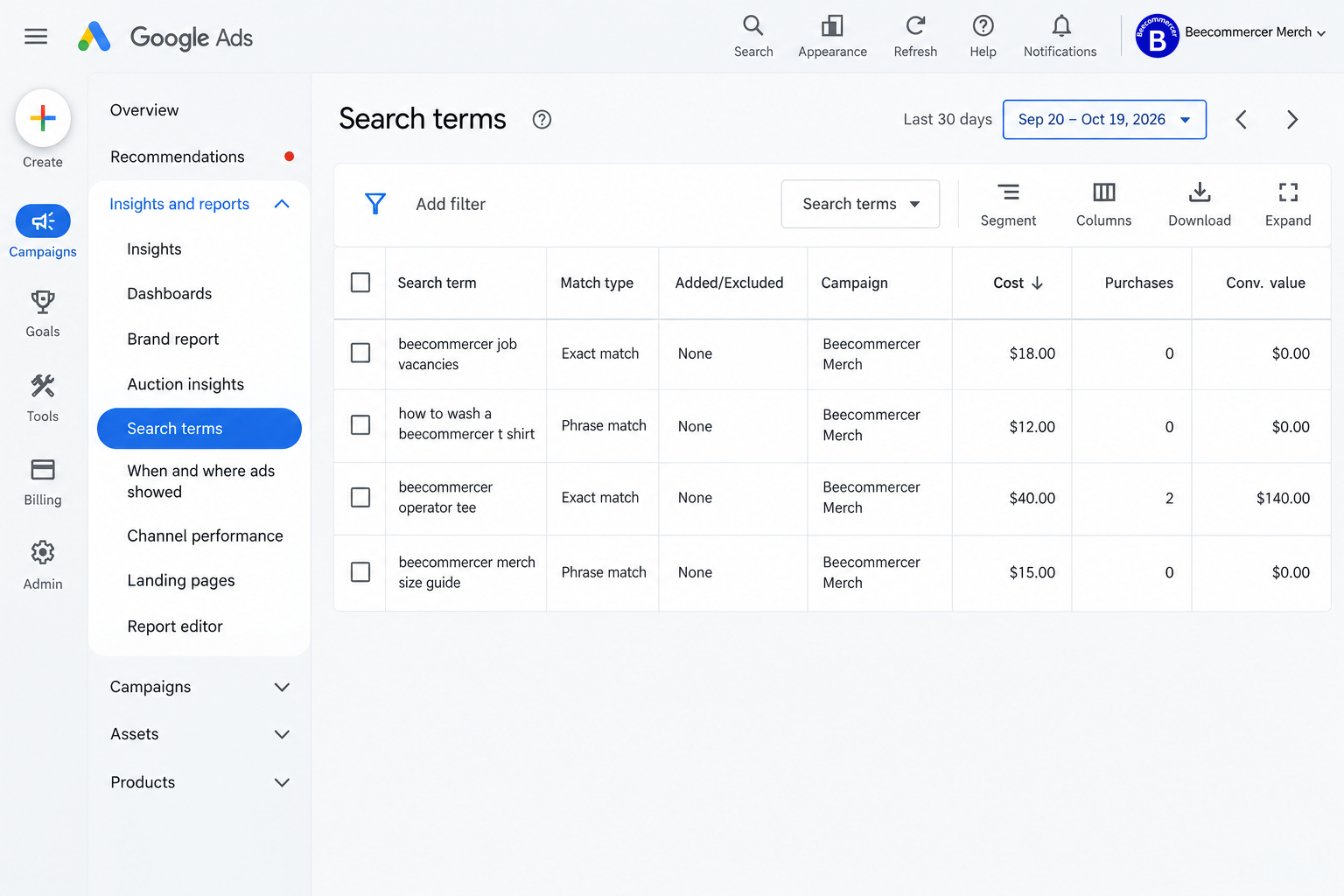
A ilustração do relatório contém quatro consultas sobre produtos da marca usadas no exercício abaixo. Analise a intenção antes do desempenho: uma consulta sobre vagas de emprego exige uma decisão diferente de uma consulta sobre produtos ou de um pedido de guia de tamanhos. Na sua própria exportação, uma consulta com o nome da marca escrito incorretamente ainda pode representar um comprador relevante. Não a exclua apenas porque a grafia está errada.
Etapa 2 Restrinja a análise ao tipo de campanha desejado
- Use o filtro Tipo de campanha (Campaign type) disponível ou o seletor de visualização principal para restringir o relatório à Pesquisa (Search). Quando disponível, abra Adicionar filtro (Add filter) e escolha Tipo de campanha em Atributos (Attributes).
- Marque Pesquisa (Search).
- Clique em Aplicar (Apply) e feche o painel de filtros para examinar a tabela.
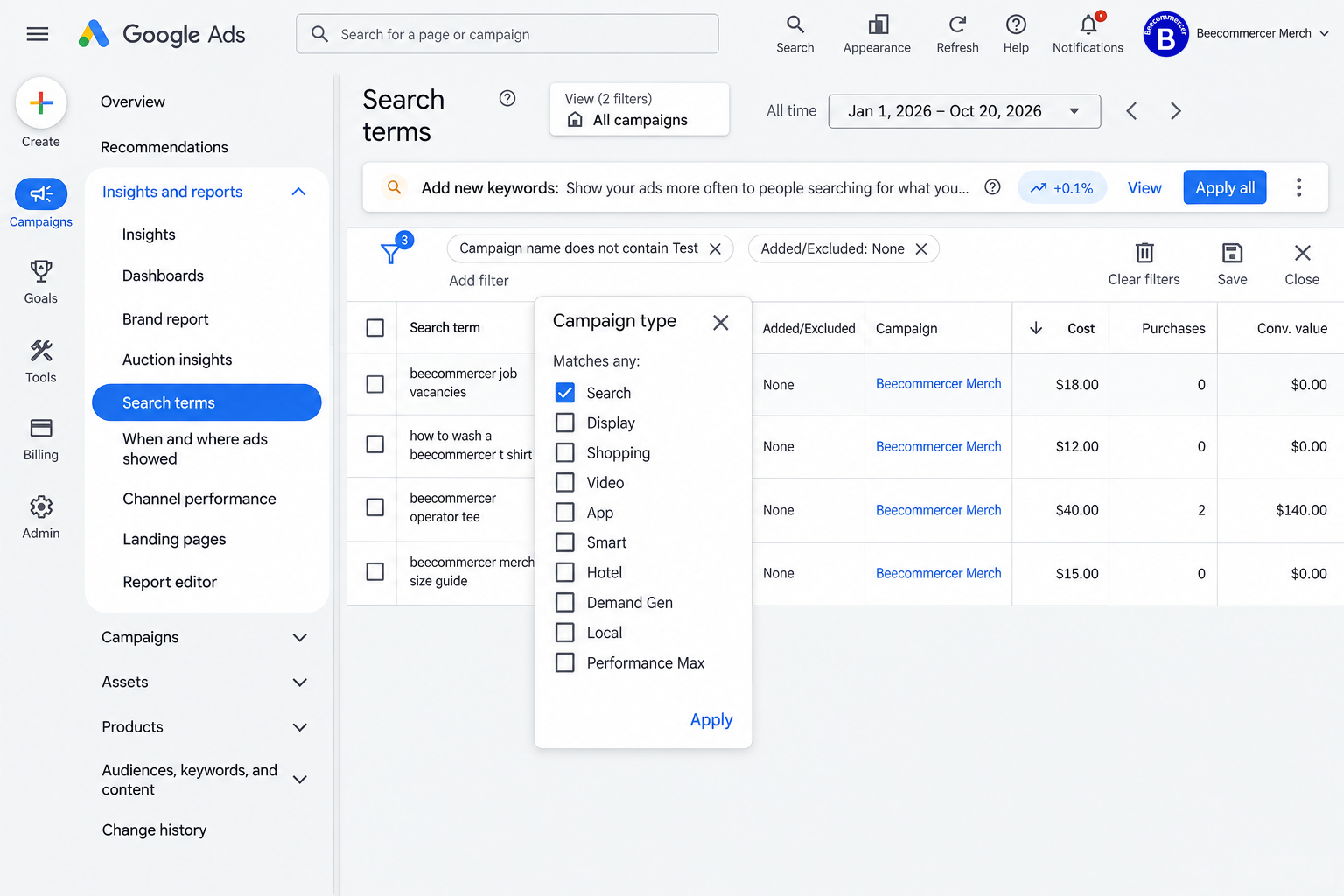
A ilustração mostra a caixa de seleção antes de Aplicar (Apply); a tabela ao fundo representa um alcance anterior. Examine os filtros de nome de campanha e Adicionado/Excluído (Added/Excluded) na sua própria conta. Um filtro de nome de campanha que exclui Test é apenas um exemplo de convenção de nomes, não uma configuração obrigatória. Quando disponível, Adicionado/Excluído como Nenhum (None) concentra a análise nas consultas ainda não adicionadas nem excluídas; não mostra todo o histórico de pesquisas da conta.
Etapa 3 Escolha um período de relatório encerrado
- Abra o seletor de datas no canto superior direito.
- Selecione Últimos 30 dias (Last 30 days) ou informe um período personalizado já encerrado, adequado ao ciclo de compra.
- Confirme as datas resultantes no relatório e registre o fuso horário da conta.
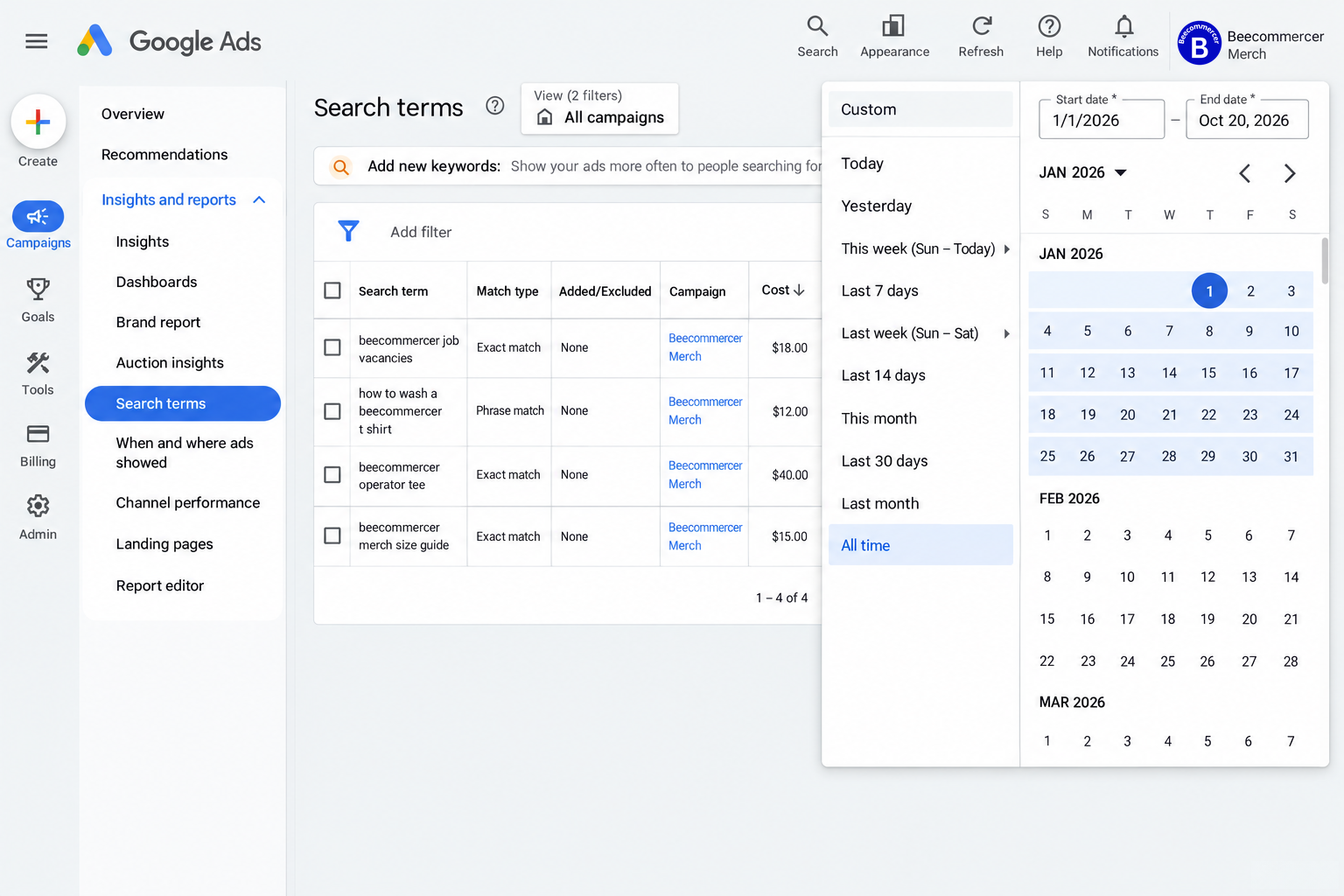
A ilustração do seletor de datas mostra as opções predefinidas antes da alteração. O relatório usa 20 de setembro a 19 de outubro de 2026 como exemplo de período personalizado de 30 dias já encerrado, em vez de Todo o período (All time), usado no estado anterior. Essas datas não representam uma seleção móvel de Últimos 30 dias na data de publicação. Use datas adequadas à sua análise e reserve um tempo razoável para o registro de conversões com atraso.
Etapa 4 Examine as colunas e a definição de conversão
- Clique em Colunas → Modificar colunas (Columns → Modify columns).
- Abra Conversões (Conversions). Examine Conversões, Custo / conv., Valor de conv. e Valor de conv. / custo (Conversions, Cost / conv., Conv. value e Conv. value / cost).
- Em Desempenho e Atributos (Performance e Attributes), inclua os campos necessários à auditoria, como cliques, custo, palavra-chave correspondente, tipo de correspondência, campanha e grupo de anúncios.
- Use Aplicar (Apply) se quiser alterar essa visualização. Escolha Cancelar (Cancel) após a inspeção se quiser manter a configuração atual.
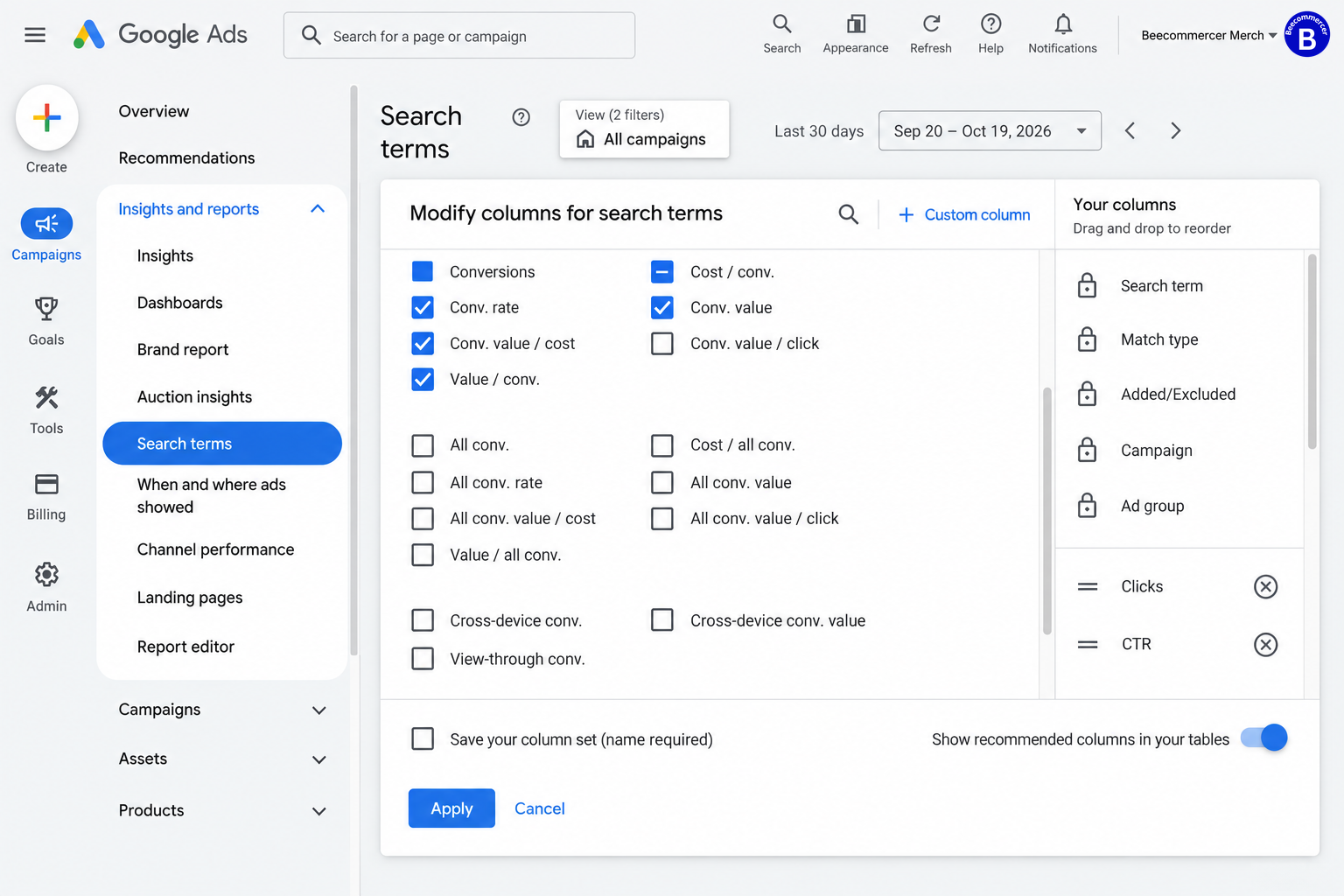
As ilustrações usam Compras (Purchases) como rótulo didático de uma coluna exclusiva para compras. Na sua conta real, verifique a ação de conversão de compra e, se necessário, configure uma coluna personalizada filtrada por essa ação.
Confira quais ações de conversão alimentam as colunas antes de interpretá-las como compras. Um relatório que conta inscrições na newsletter e vendas juntas exige outra interpretação. O tipo de correspondência do termo de pesquisa descreve a relação da consulta com a palavra-chave correspondente; ele pode ser diferente do tipo de correspondência configurado para a palavra-chave. Algumas consultas com baixo volume são omitidas por privacidade, portanto esse relatório oferece uma visão parcial da atividade.
Etapa 5 Baixe uma cópia de trabalho
- Clique no ícone de download (Download) acima da tabela.
- Escolha .csv ou .xlsx para trabalhar na planilha.
- Mantenha a exportação original sem alterações. Registre as decisões em uma planilha de trabalho separada.
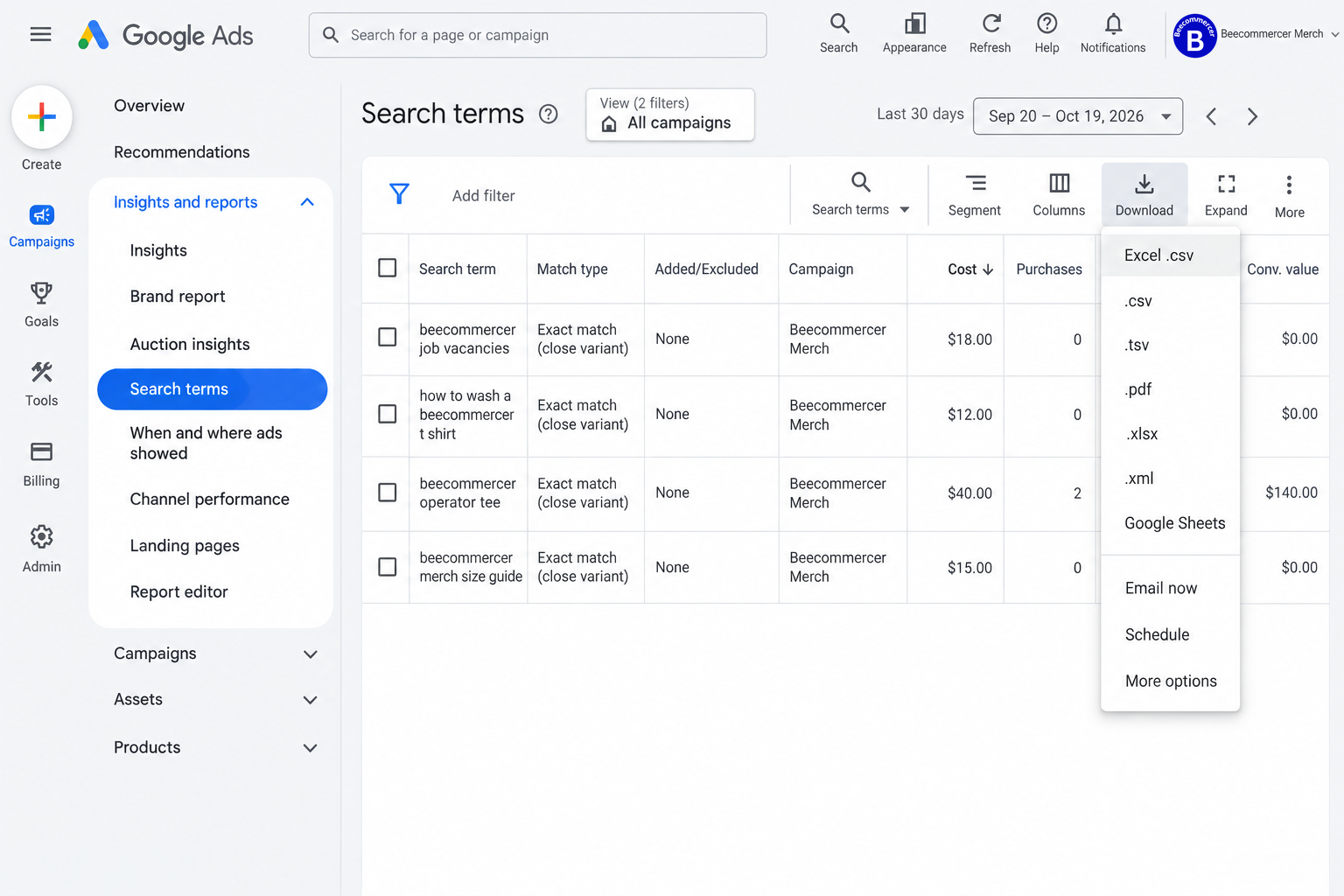
A ilustração identifica as opções de download a usar. Mantenha sua própria exportação de publicidade privada. O modelo fornecido contém as quatro linhas explicitamente fictícias de produtos da marca usadas neste exercício didático.
Etapa 6 Classifique a relevância antes de usar os controles de exclusão
Leia cada consulta junto com o catálogo e a página de destino. Atribua uma ação: observar; considerar uma palavra-chave positiva; propor uma negativa; ou corrigir o anúncio ou o destino. “Nenhuma compra” é uma observação. “Esta campanha de produtos da marca vende roupas e não atende a consultas de recrutamento” é um motivo de exclusão.
Uma intenção claramente irrelevante pode justificar uma exclusão precisa sem esperar um limite arbitrário de gasto. Para uma consulta relevante, considere o tamanho da amostra, o atraso de conversão, as margens e a página de destino. Um alerta de revisão quando o gasto chega a uma ou duas vezes o custo de aquisição aceitável é apenas um critério de priorização, não uma prova estatística.
Etapa 7 Revise o tipo de correspondência e o alcance antes de salvar
- Marque a caixa ao lado de uma consulta já revisada.
- Clique em Adicionar como palavra-chave negativa (Add as negative keyword).
- Examine Grupo de anúncios, Campanha e Lista de palavras-chave negativas (Ad group, Campaign e Negative keyword list).
- Examine o campo Palavra-chave (Keyword). O campo de revisão ilustrado usa a sintaxe de negativa exata entre colchetes, de acordo com o fluxo verificado na interface.
- Salve somente uma exclusão justificada, após a revisão. Nesta demonstração, clique em Cancelar (Cancel).
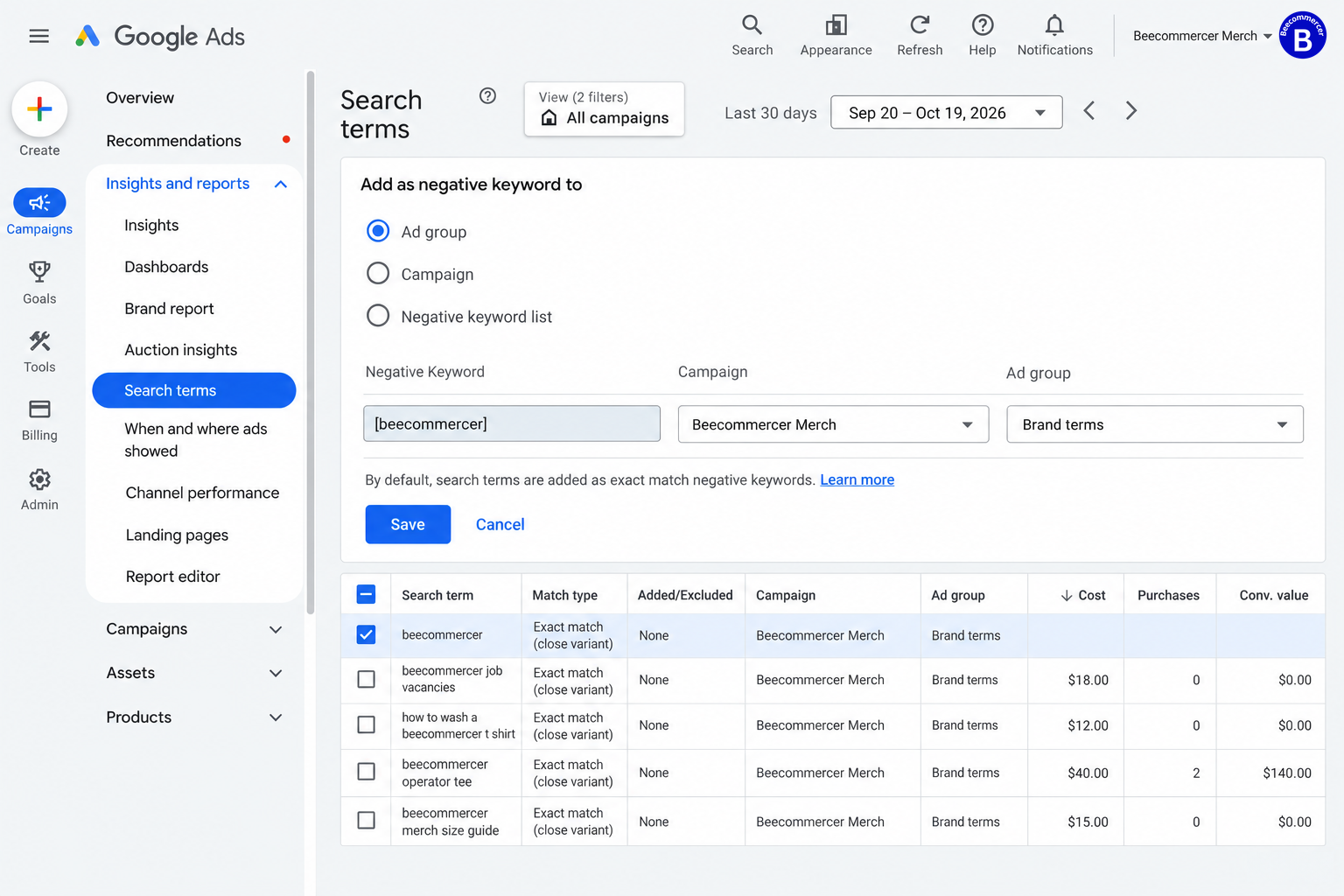
O termo de marca selecionado, [beecommercer], demonstra os controles; não é uma negativa recomendada. Ele é relevante neste exemplo de produtos da marca. Escolha Cancelar (Cancel) após revisar a demonstração. O formulário não representa uma exclusão real nem atividade publicitária da Beecommercer. Chegar ao botão Salvar (Save) não é motivo para usá-lo.
Nas campanhas de Pesquisa, a negativa exata bloqueia pesquisas que contêm os termos exatos na mesma ordem, sem palavras adicionais. A negativa de frase bloqueia a frase na ordem definida, inclusive dentro de uma consulta mais longa. A negativa ampla bloqueia pesquisas que contêm todos os termos excluídos, mesmo em outra ordem. As palavras-chave negativas não se expandem para sinônimos nem para formas singulares/plurais como as palavras-chave positivas podem fazer. O Google trata maiúsculas, minúsculas e erros de grafia, mas revise separadamente as variantes de palavras relevantes. Use o alcance de grupo de anúncios para direcionar consultas entre ofertas, o de campanha para uma intenção inadequada àquela campanha e uma lista compartilhada somente quando a exclusão se aplicar a todas as campanhas vinculadas a ela. Confira as regras atuais da Ajuda do Google antes de fazer o upload.
Pratique com um exemplo identificado de produtos Beecommercer
Neste exercício didático, considere uma campanha de produtos Beecommercer com custo de aquisição por compra aceitável de $25 e acompanhamento de compras verificado. Todos os custos, compras e valores abaixo são fictícios; não são resultados reais de publicidade da Beecommercer. O valor de $140 é o total de dois pedidos ilustrativos com vários itens, não o preço unitário de uma camiseta.
Exemplo resolvido com dados ilustrativos
Exemplo ilustrativo; estes números são dados fictícios para ensino, não resultados reais de publicidade.
| Termo de pesquisa | Custo | Compras | Valor | Decisão |
|---|---|---|---|---|
| beecommercer job vacancies | $18 | 0 | $0 | Negativa exata; campanha |
| how to wash a beecommercer t shirt | $12 | 0 | $0 | Revisar intenção educativa |
| beecommercer operator tee | $40 | 2 | $140 | Considerar palavra-chave / destino |
| beecommercer merch size guide | $15 | 0 | $0 | Adicionar detalhes de tamanho; observar |
“Beecommercer job vacancies” gasta $18 sem gerar compra e tem intenção de recrutamento fora do escopo desta campanha de produtos da marca: proponha a consulta completa como negativa exata no nível da campanha. Isso não justifica excluir “beecommercer” por si só. “How to wash a beecommercer t shirt” exige uma decisão sobre intenção e conteúdo; não bloqueie automaticamente as palavras da marca ou do produto.
“Beecommercer operator tee” gasta $40 fictícios e registra dois pedidos ilustrativos com vários itens, com valor combinado de $140: o CPA é $40 ÷ 2 = $20 e o ROAS é $140 ÷ $40 = 3.5. Avalie se uma palavra-chave ou um destino dedicado melhoraria o controle, sem prometer tráfego adicional. “Beecommercer merch size guide” pode revelar a falta de informações de tamanho em uma página de produto relevante. Atribua uma atualização do guia de tamanhos e continue observando. Estas são decisões de prática, não afirmações sobre o desempenho real da Beecommercer ou os preços de seus produtos.
Registre a alteração e revise seus efeitos
Use a planilha para download como ponto de partida. Registre o texto proposto, o tipo de correspondência, o alcance, o motivo, o responsável e a data de revisão; adicione uma coluna de data de implementação ao aplicar as alterações. Compare as negativas propostas com os nomes dos produtos e as consultas que já geraram conversões. Na próxima revisão, procure restrições acidentais e verifique se a demanda útil foi preservada. Uma redução de gastos, por si só, não demonstra uma melhora.
Perguntas frequentes
Toda consulta sem conversão deve virar uma negativa?
Não. Primeiro verifique a intenção, o tamanho da amostra, o atraso de conversão, a mensuração e o destino.
Posso reutilizar este processo para todos os tipos de campanha?
Este guia se concentra nas campanhas de Pesquisa. Verifique separadamente os relatórios e os controles de exclusão compatíveis com os outros tipos de campanha.
Planilha complementar
Baixe a planilha de auditoria de termos de pesquisa e substitua os dados de exemplo por dados verificados da conta. Mantenha a exportação original de publicidade privada. As quatro linhas de exemplo são apenas para prática.