

Última atualização em 1 de novembro de 2026 às 11:29
Os anúncios de catálogo usam os dados dos produtos e os links recebidos. Antes de aumentar o investimento, confira se os itens escolhidos podem ser anunciados, estão atualizados, correspondem aos IDs dos seus eventos e podem ser comprados após o clique. Este tutorial organiza as verificações desde a seleção dos produtos até o lançamento.
Revisado em 1 de novembro de 2026. Menus e disponibilidade comercial variam por conta e mercado. Use o guia de ativos da Meta para propriedade e conexões. Aqui o foco é dados de produtos, conjuntos, correspondência de variantes e passagem do anúncio ao item real.
O Meta Blueprint agora descreve mídia de produtos como o recurso anteriormente chamado anúncios de catálogo Advantage+. Siga o fluxo de catálogo ou mídia de produtos mostrado na conta. As verificações abaixo tratam dos produtos, correspondência de eventos e destino, independentemente do nome da interface.
1. Defina o que a campanha de catálogo deve vender
Escreva primeiro mercado, variedade, destino, oferta e limites operacionais. Prospecção e remarketing por catálogo respondem a questões diferentes de aquisição; nenhum identifica todos os visitantes ou qualifica todos os itens. Um conjunto seleciona um grupo de itens, sem substituir configurações de público, uso permitido de dados ou oferta viável.
Comece com uma variedade administrável que possa fornecer e atender. Registre ID do catálogo, empresa proprietária, conta de anúncios, fonte de eventos e responsável pelos dados. Confirme que a campanha usa esses ativos, não apenas outros com nomes parecidos no portfólio. O treinamento de catálogos da Meta separa adicionar produtos, organizar conjuntos, manter informações e corresponder eventos.
Escolha compra no site ou outro destino realmente compatível com a configuração. Não presuma que conectar um catálogo dá acesso a todo recurso de Loja ou checkout no aplicativo. Confirme disponibilidade da conta e mercado antes de prometer entregas ou preparar anúncios.
2. Defina em qual sistema cada dado do produto é mantido
Documente se os produtos chegam pelo canal oficial, arquivo agendado, integração API ou combinação deliberada. Identifique a fonte responsável por cada campo. Duas ferramentas podem sobrescrever o mesmo item repetidamente; mudar um preço manualmente no Gerenciador de Comércio pode durar apenas até a próxima sincronização.
| Dados | Quem mantém os dados | O que verificar |
|---|---|---|
| Identidade de item e variante | Loja/canal ou integração de feed | Um mapeamento exato de ID por variante vendável. |
| Preço e disponibilidade | Sistema que mantém o estoque disponível para venda | Valor original, última atualização bem-sucedida e valor recebido. |
| Destino e mercado | Configuração da vitrine e mercado | URL real da variante, moeda e possibilidade de entrega. |
| Imagens e descrição | Responsável pelas informações dos produtos | Mídia aprovada, imagem recuperada e texto preciso. |
| Rótulos dos conjuntos | Pessoa ou processo que mantém a seleção e os rótulos | Significado do rótulo, responsável por alterações e itens incluídos. |
Guarde juntos IDs das fontes, cronogramas e regras de substituição relevantes. Gerar um arquivo não comprova importação Meta bem-sucedida; importá-lo não prova que o item seja qualificado ou comprável no checkout.
3. Complete um registro de produto representativo
Inspecione o item real do catálogo, não só o arquivo pretendido. A referência atual de catálogo da Meta especifica campos como id, title, description, availability, condition, price, link e image_link, além de pelo menos um entre brand, gtin ou mpn. Requisitos adicionais dependem do produto e uso. Não invente identificadores para preencher campos ausentes.
Use descrição real e mídia que mostrem o produto escolhido. Confirme que o rastreador acessa imagem e destino sem login de funcionário. Inspecione imagem baixada, recorte e texto nas prévias: uma URL válida pode retornar variante errada ou promoção antiga.
Registre problemas por item e mensagens exatas. Corrija o campo na fonte, sincronize e confira novamente o item recebido. Renomear ou criar catálogos repetidamente não corrige dados incompletos.
DEMO-TEE-BLU-MDEMO-TEE32.00 USDin stock…/demo-tee?variant=blue-m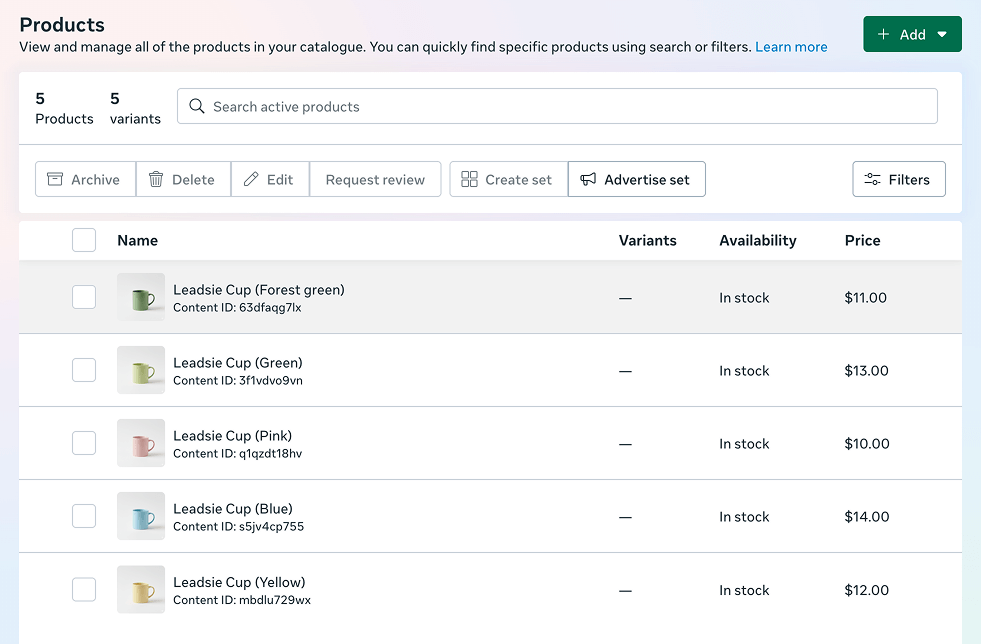
4. Separe IDs de variantes e grupos de produtos
Cada item precisa de ID próprio e estável no catálogo. Variantes relacionadas compartilham um item_group_id; esse grupo não é um conjunto de produtos. Mantenha o mapeamento do SKU interno para o identificador recebido pela Meta. A plataforma pode gerá-lo ou transformá-lo, então não presuma equivalência com SKU, número de banco de dados ou URL.
| Variante | ID do item no catálogo | Grupo | Dados ilustrativos |
|---|---|---|---|
| Camiseta azul, M | DEMO-TEE-BLU-M | DEMO-TEE | 32.00 USD; 8 unidades disponíveis. |
| Camiseta azul, L | DEMO-TEE-BLU-L | DEMO-TEE | 32.00 USD; sem estoque. |
| Bandeja organizadora | DEMO-TRAY-01 | Outro produto independente | 18.00 USD; 12 unidades disponíveis. |
Quantidades e preços acima são valores didáticos construídos. Explicite cor e tamanho, use a imagem adequada e abra o destino com a variante correta. Não agrupe itens sem relação para diminuir contagens. Se os números divergem entre telas, determine primeiro se compara variantes, grupos, itens que podem ser anunciados ou o conjunto escolhido do anúncio.
item_group_id = DEMO-TEEDEMO-TEE-BLU-MDEMO-TEE-BLU-L5. Confira se os IDs de produto dos eventos correspondem ao catálogo
No evento por item deste exemplo, content_ids: ["DEMO-TEE-BLU-M"] combina com content_type: "product". Um evento de grupo poderia usar DEMO-TEE com content_type: "product_group". O modelo de dados personalizados da Meta distingue os significados. Alterar só o tipo mantendo um ID incompatível não corrige a correspondência.
Inspecione ViewContent, AddToCart e Purchase na jornada exata pretendida. Compare strings, prefixos e maiúsculas, fonte conectada, variante selecionada e registro recebido. Um evento entregue não prova que seu identificador de produto exista neste catálogo.
Respeite o mapeamento documentado da plataforma. O código da integração WooCommerce da Meta mostra por que inspecionar: o ID do item no catálogo, chamado retailer ID no código, pode ser alterado por filtros e variações usam o identificador pai no agrupamento. Não reescreva cegamente uma integração de grupo compatível como eventos por item. Use o guia de problemas do Pixel e CAPI para envio e desduplicação.
DEMO-TEE-BLU-Mcontent_ids = ["DEMO-TEE-BLU-M"]content_type = "product"id = DEMO-TEE-BLU-Mcontent_ids = ["DEMO-TEE"]content_type = "product_group"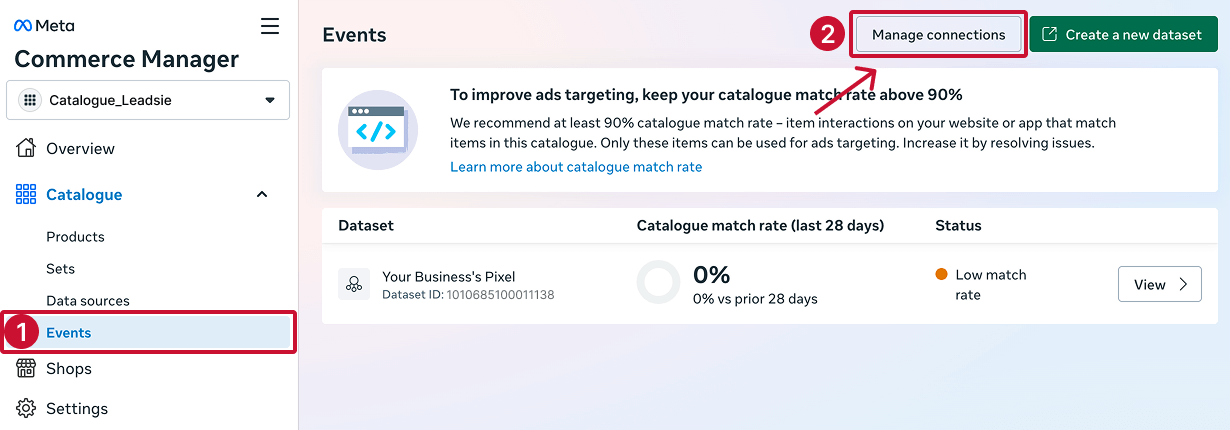
6. Teste mudanças de preço, estoque e retirada
Ensaie três mudanças em catálogo controlado ou fluxo de teste compatível: alterar preço, indisponibilizar uma variante e retirar um item. Registre edição da fonte, arquivo ou resultado API, horário da importação, item recebido e permissão para anunciar o item após o processamento. Escolha um item cujo desaparecimento possa explicar; não teste substituição em massa na produção com arquivo de exemplo.
A documentação Product Feed API da Meta diferencia substituição de atualizações update_only: upload apenas de atualização cria ou atualiza sem excluir itens omitidos. Feeds complementares atualizam itens existentes, sem criá-los ou excluí-los. Logo, omitir no arquivo não é uma instrução universal de exclusão. Confirme modo real e processo de retirada da fonte.
Confira o registro final após a próxima importação, não só “sincronização solicitada”. Fonte desconectada, falha de busca ou outra integração que sobrescreve os dados depois podem manter preços antigos e itens retirados. Corrigida a fonte, verifique item, conjuntos e anúncios ativos; não comece excluindo todo o catálogo.
Planeje a frequência conforme mudanças de estoque e preço. Geração de feed, busca da Meta e processamento têm cronogramas distintos. Não prometa propagação instantânea nem use prévia antiga como prova de estoque atual.
price: 32.00 USD → 29.00 USDavailability: in stock → out of stock29.00 USDSem estoque
29.00 USDSem estoque
29.00 USDSem estoque
29.00 USDSem estoque
7. Crie conjuntos para um objetivo publicitário definido
Defina finalidade, regra de inclusão, responsável e revisão de cada conjunto. Comece com uma variedade ampla de itens que podem ser anunciados e adicione divisões apenas se mudarem oferta, orçamento ou risco operacional. Conjuntos pequenos sobrepostos dificultam a interpretação sem melhorar os dados dos produtos.
| Conjunto | Finalidade | Verificação necessária |
|---|---|---|
| Variedade principal pronta para envio | Promover produtos que a operação possa atender com segurança. | Permissão para anunciar os itens, estoque e páginas de destino. |
| Seleção sazonal | Apresentar uma oferta coerente por tempo limitado. | Inclusão, datas, mídia e remoção após a promoção. |
| Produtos para um teste comparativo | Comparar uma seleção ou uma forma de apresentar os produtos definida antes do teste. | Itens qualificados suficientes, variantes adequadas e comparação definida. |
A referência Meta agora recomenda internal_label para organizar conjuntos, em vez de mudar repetidamente rótulos personalizados voltados aos criativos. Confirme que feed ou canal transmite o campo. Use rótulos inteiros consistentes, como core_ready, e examine os itens realmente correspondentes; inserir uma tag na loja não prova seu recebimento na Meta.
Revise opções que adicionem recomendações ou outros produtos além da seleção prevista. Salve lista e prévia finais. Excluir de um conjunto não remove o item de outro, de campanhas com todos os produtos ou do próprio catálogo.
internal_label = core_readyAND availability = in stockDEMO-TEE-BLU-MDEMO-TEE-BLU-LDEMO-TRAY-018. Siga o caminho correto de loja e mercado
Shopify
Use Facebook & Instagram → Status do produto para localizar item e problemas de publicação. O guia de publicação do Shopify explica disponibilidade do canal e sincronização automática de detalhes alterados. Corrija na fonte responsável, salve e confira o recebido. Estar visível na loja online não significa publicação nesse canal.
Examine também o mercado do canal. A documentação Markets do Shopify explica configurações herdadas de catálogo/moeda e personalização por canal. Teste país, moeda e destino de variante exatos do anúncio; a vitrine padrão não comprova todos os mercados.
WooCommerce
Na extensão oficial Meta for WooCommerce, revise Marketing → Facebook, modo de sincronização e configurações de produto/variação. A documentação oficial descreve atualizações automáticas e sincronização manual de diagnóstico. Confirme gestão de estoque e dados por variante. Antes de uma ressincronização ampla, registre versão e outra possível integração sobre os mesmos itens.
9. Visualize anúncio e destino real juntos
No fluxo Vendas/catálogo compatível, selecione catálogo, conjunto, Página ou conta exibida no anúncio, fonte de eventos e destino previstos. Mantenha um rascunho revisável até passar nas verificações. Nomes variam; não procure um objetivo obsoleto apenas porque aparece num tutorial antigo.
Visualize itens e posicionamentos representativos. Confira recorte, título, preço atual, moeda, texto promocional e destino. Confirme que o link da variante não abre silenciosamente outra opção padrão. Confira melhorias criativas e controles de produtos extras na prévia final, não por suposições sobre o nome de um botão.
Abra o destino no celular como cliente do mercado pretendido. Confirme estoque, entrega, apresentação de impostos e preço até o checkout. Um registro válido não compensa destino sem entrega ou página enganosa.
10. Comece no primeiro ponto em que os dados divergem
- Item ausente: examine publicação no canal, inclusão na fonte, importação e problemas do item antes de mudar segmentação.
- Preço ou estoque antigo: compare campo de referência, última atualização correta e outras integrações que sobrescrevem os dados depois.
- Os eventos chegam, mas poucos produtos correspondem: compare o ID real do catálogo, confira se o evento usa ID de item ou de grupo e verifique a fonte conectada.
- Variante inesperada: examine agrupamento, mapeamento, URL de variante e item da prévia.
- Produto retirado continua aparecendo: verifique modo de exclusão, estado recebido e todos os conjuntos ou anúncios ativos que o usam.
- Experiência de mercado errada: teste juntos moeda do canal, comportamento do destino e possibilidade de entrega.
Salve evidências de um item antes de reparar o catálogo inteiro. Verifique um segundo depois da mudança para detectar regra que corrige o exemplo e quebra o restante da variedade.
11. Mantenha registro de lançamento e responsável pela manutenção
Em cada lançamento retenha IDs de catálogo e fonte, última importação correta, regras dos conjuntos, IDs amostrados, evidências de eventos correspondentes, mercado e moeda, resultado móvel e revisor. Inclua itens de teste indisponíveis e retirados, não só os aparentemente corretos.
Aprove o lançamento apenas com responsáveis pelos problemas pendentes e oferta anunciada realizável. Agende revisão após preços, promoções, retiradas, atualizações e mudanças de mercado. Use Operação do site para conectar variedade anunciada com estoque, contribuição e atendimento. Dados precisos apoiam testes, sem garantir vendas ou lucros.