

Результатом аудита поисковых запросов должен стать короткий список обоснованных решений: оставить запрос, изучить его намерение, улучшить целевую страницу или предложить исключение. Это руководство поможет перейти от отчета к проверенному реестру действий, сверив тип соответствия и уровень применения перед сохранением любых изменений.
Что вы получите в конце: выгрузку с датой и реестр действий, где указаны запрос, причина, тип соответствия, уровень применения, ответственный и дата проверки. Иллюстрации интерфейса показывают отдельные учебные состояния, а не одну непрерывную сессию в аккаунте. Все названия аккаунтов, запросы, расходы, покупки и значения вымышлены и не отражают результаты рекламы Beecommercer. Индикаторы сортировки, названия типов соответствия, доступные элементы управления и навигация в вашем аккаунте могут отличаться; опирайтесь на свой действующий отчет. В упражнении и скачиваемой рабочей таблице используются одни и те же значения примера.
Шаг 1. Откройте отчет «Поисковые запросы»
- Выберите нужный аккаунт Google Рекламы.
- Откройте Кампании → Статистика и отчеты → Поисковые запросы (Campaigns → Insights and reports → Search terms). Если в аккаунте другая навигация, найдите «Поисковые запросы» через поиск по аккаунту.
- Проверьте текущий период и активные фильтры, прежде чем оценивать запросы.
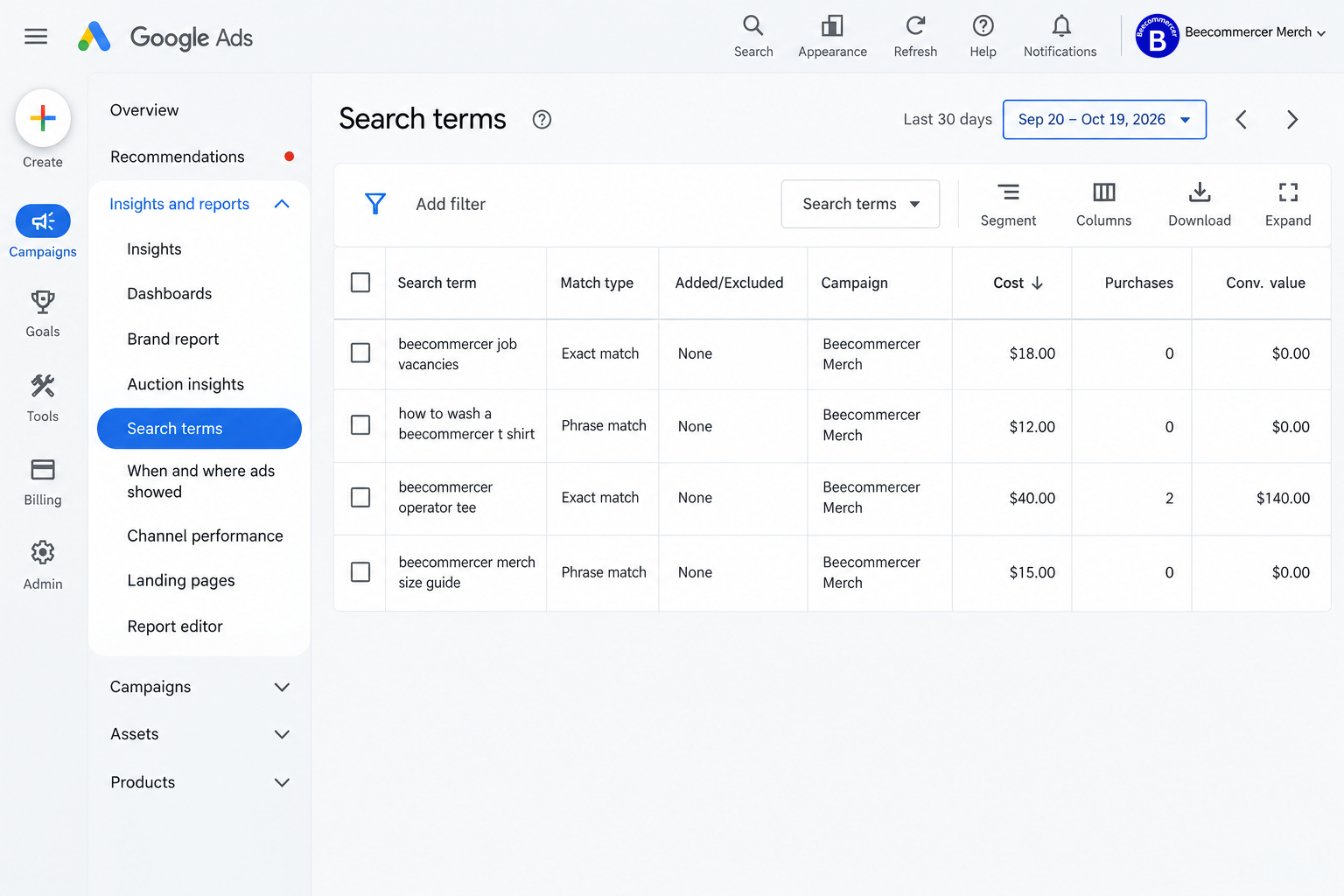
На иллюстрации отчета представлены четыре запроса о фирменных товарах, используемые в упражнении ниже. Сначала оцените намерение, затем показатели: запрос о найме требует другого решения, чем запрос о товаре или таблице размеров. В вашей выгрузке запрос с ошибкой в названии бренда все равно может принадлежать заинтересованному покупателю. Не исключайте его только из-за неправильного написания.
Шаг 2. Ограничьте проверку нужным типом кампаний
- Используйте доступный фильтр «Тип кампании» (Campaign type) или переключатель основного представления, чтобы оставить в отчете только поисковые кампании — Search. Если доступно, откройте «Добавить фильтр» (Add filter) и выберите «Тип кампании» в разделе «Атрибуты» (Attributes).
- Отметьте Search («Поиск»).
- Нажмите «Применить» (Apply), затем закройте панель фильтров и изучите таблицу.
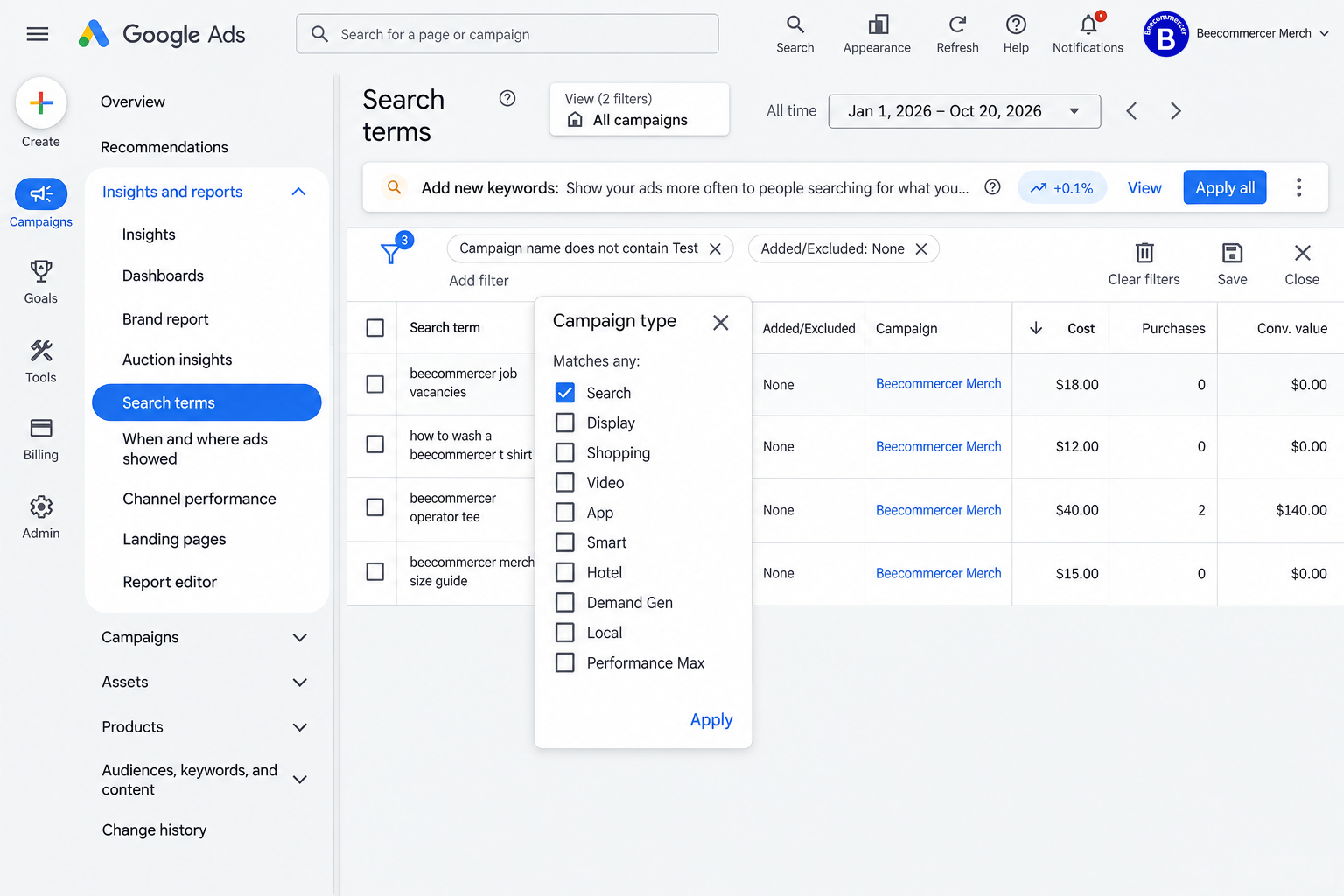
Иллюстрация показывает окно выбора до нажатия «Применить» (Apply); таблица за ним относится к прежней выборке. Проверьте фильтры по названию кампании и Added/Excluded («Добавлено/Исключено») в собственном аккаунте. Фильтр названия кампании, исключающий Test, — лишь пример принятой схемы названий, а не обязательная настройка. Если доступно, значение None («Нет») в Added/Excluded выделяет запросы, которые еще не добавлены и не исключены; это не вся история поисковых запросов аккаунта.
Шаг 3. Выберите завершенный отчетный период
- Откройте выбор дат в правом верхнем углу.
- Выберите «Последние 30 дней» (Last 30 days) или задайте завершенный произвольный период, подходящий для вашего цикла покупки.
- Проверьте получившиеся даты в отчете и запишите часовой пояс аккаунта.
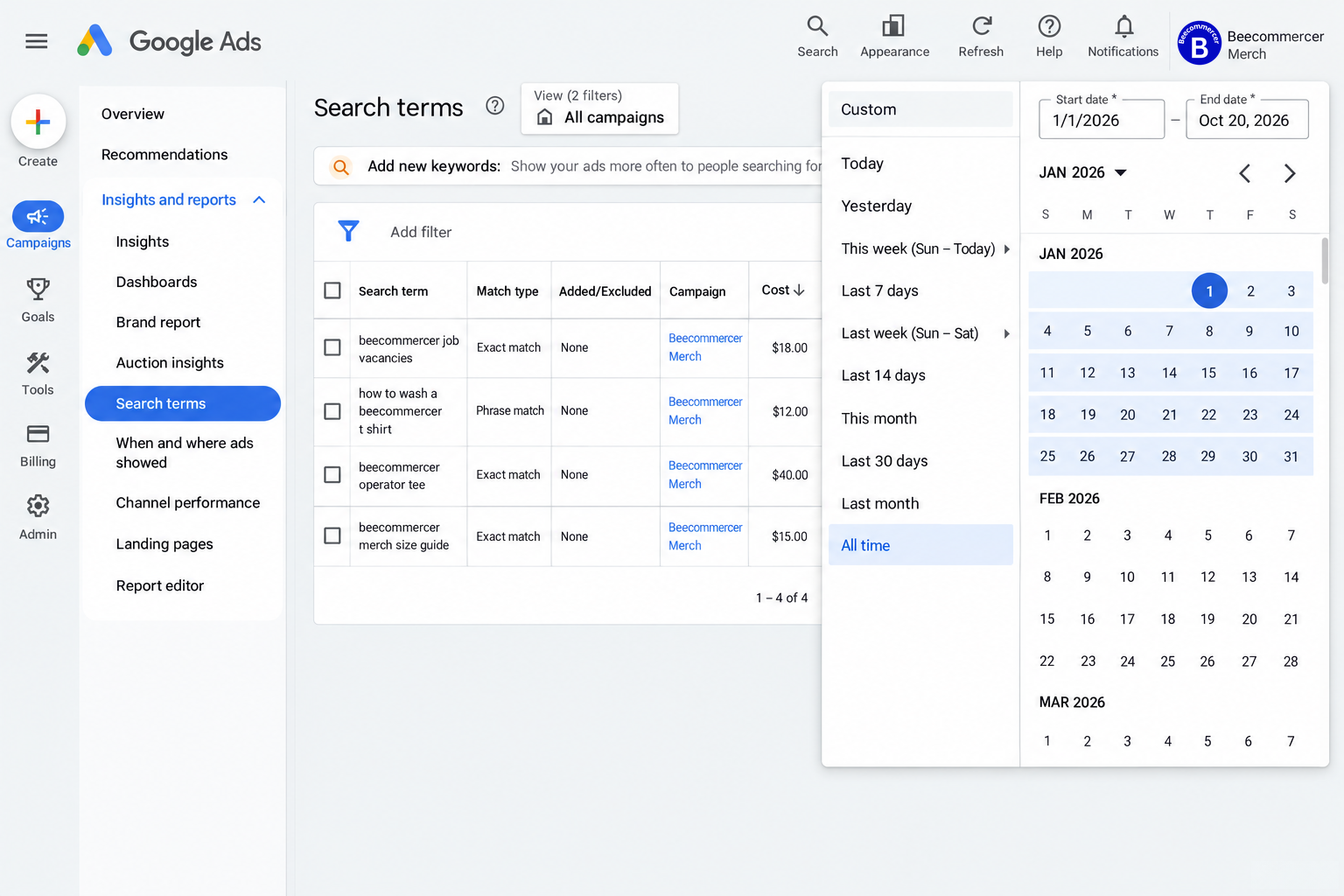
Иллюстрация выбора дат показывает доступные готовые периоды до изменения. В отчете для примера используется завершенный произвольный период в 30 дней — с 20 сентября по 19 октября 2026 года, а не прежнее значение «За все время» (All time). Эти даты не являются скользящим периодом «Последние 30 дней» на дату публикации. Выберите даты, соответствующие вашей проверке, и дайте конверсиям с задержкой разумное время для появления в отчете.
Шаг 4. Проверьте столбцы и определение конверсии
- Нажмите Столбцы → Изменить столбцы (Columns → Modify columns).
- Откройте «Конверсии» (Conversions). Проверьте «Конверсии», «Стоимость / конв.», «Ценность конв.» и «Ценность конв. / стоимость» (Conversions, Cost / conv., Conv. value и Conv. value / cost).
- В разделах «Эффективность» и «Атрибуты» (Performance и Attributes) добавьте нужные для аудита поля: клики, расходы, соответствующее ключевое слово, тип соответствия, кампанию и группу объявлений.
- Нажмите «Применить» (Apply), если хотите изменить это представление. Если после проверки нужно сохранить текущую настройку, выберите «Отмена» (Cancel).
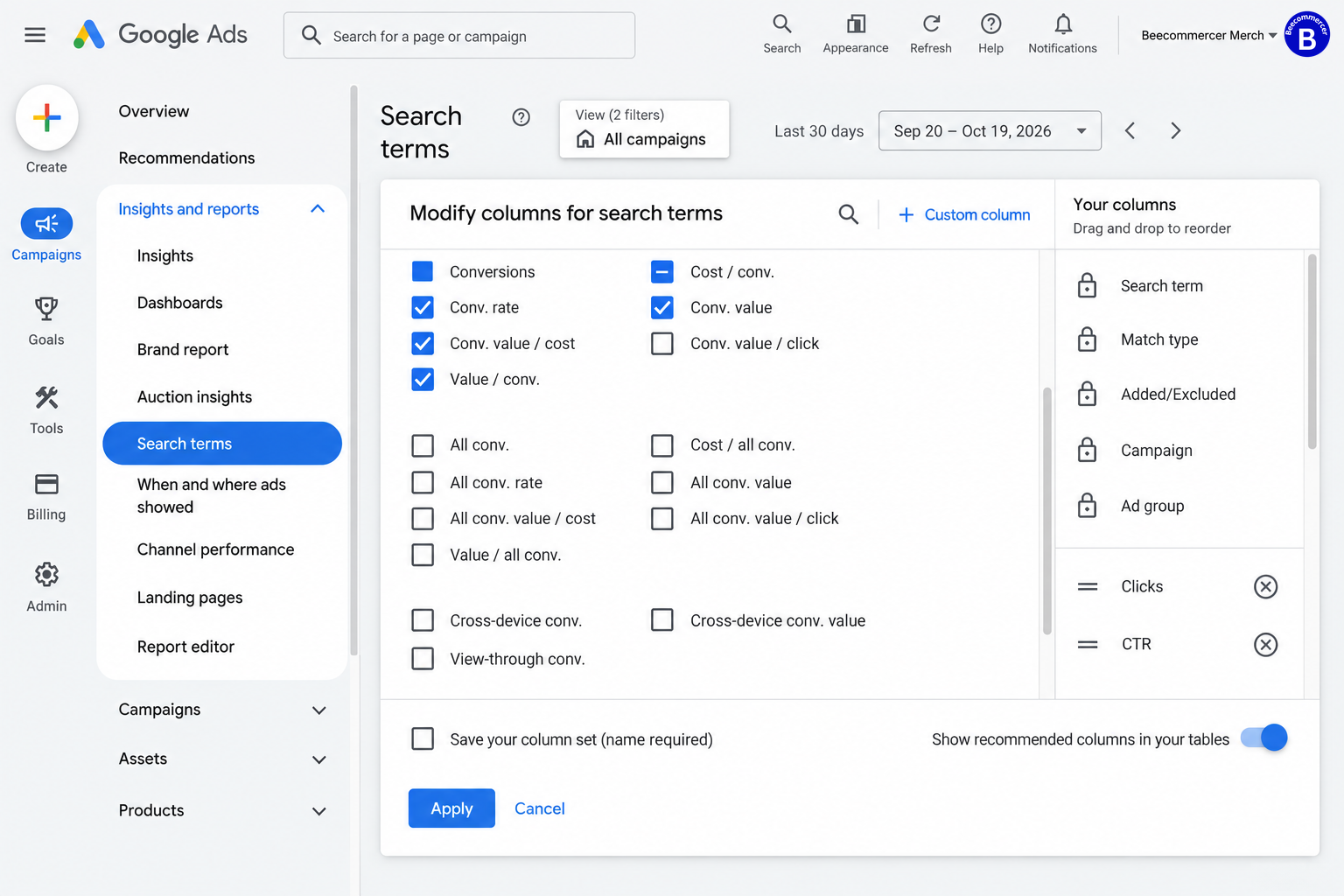
В иллюстрациях Purchases («Покупки») — учебное название столбца, учитывающего только покупки. В действующем аккаунте проверьте действие-конверсию покупки и при необходимости настройте пользовательский столбец с фильтром по этому действию.
Прежде чем считать значения в столбцах покупками, проверьте, какие действия-конверсии их заполняют. Отчет, объединяющий подписки на рассылку и продажи, требует другой интерпретации. Тип соответствия поискового запроса описывает связь запроса с соответствующим ключевым словом; он может отличаться от типа соответствия, заданного для самого ключевого слова. Некоторые малочастотные запросы скрываются в целях конфиденциальности, поэтому отчет отражает только часть активности.
Шаг 5. Скачайте рабочую копию
- Нажмите значок скачивания Download над таблицей.
- Выберите .csv или .xlsx для работы в электронной таблице.
- Сохраните исходную выгрузку без изменений. Добавляйте решения на отдельный рабочий лист.
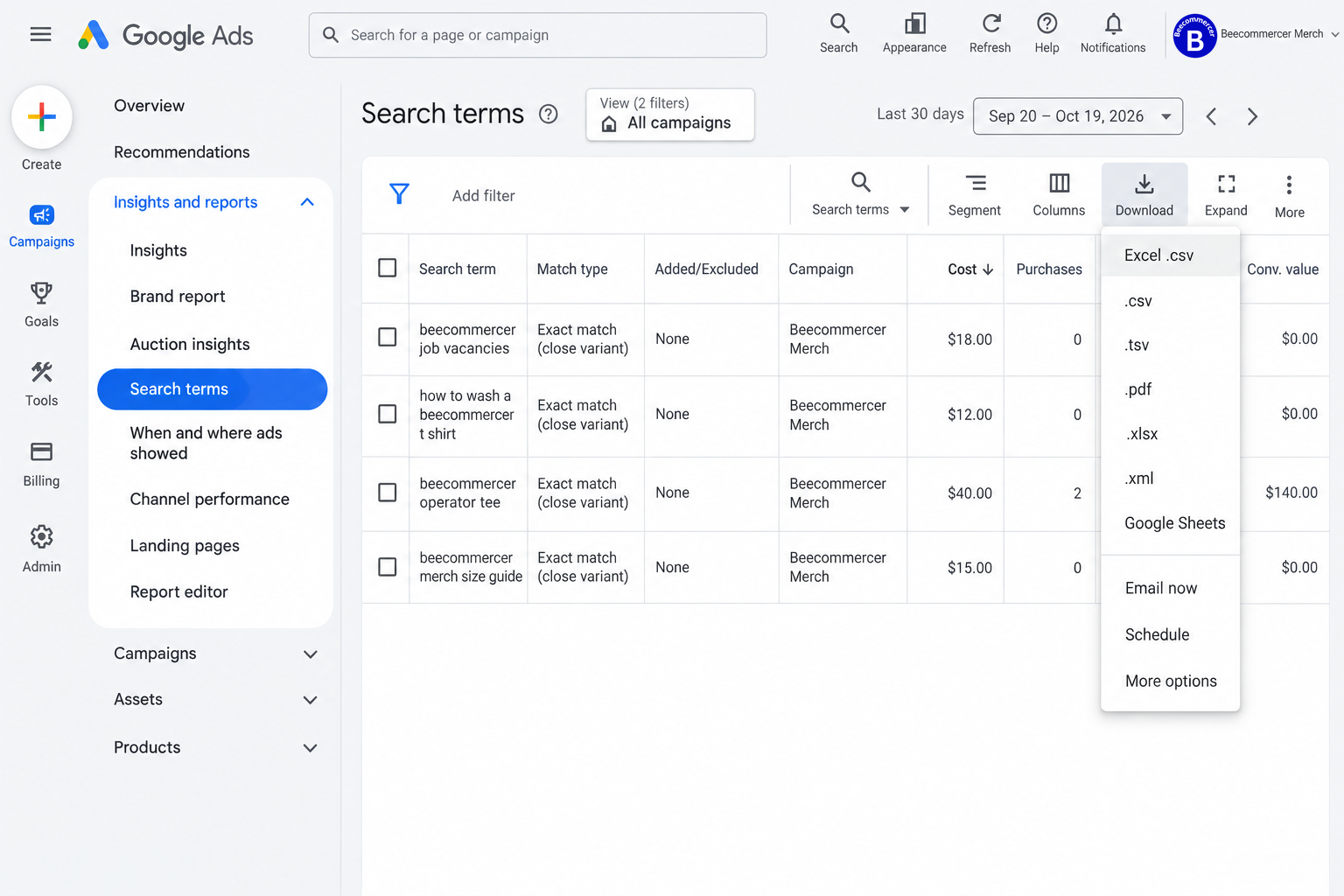
Иллюстрация показывает нужные варианты скачивания. Не публикуйте собственную рекламную выгрузку. Предоставленный шаблон содержит четыре строки с явно вымышленными данными о фирменных товарах, которые используются в этом учебном упражнении.
Шаг 6. Оцените релевантность до работы с исключениями
Сопоставьте каждый запрос с каталогом и целевой страницей. Назначьте одно действие: наблюдать; рассмотреть добавление обычного ключевого слова; предложить минус-слово; либо исправить объявление или страницу назначения. «Ноль покупок» — это наблюдение. «Эта кампания фирменных товаров продает одежду и не предназначена для запросов о найме» — причина для исключения.
Явно нерелевантное намерение может оправдать точное исключение без ожидания произвольного порога расходов. Для релевантного запроса учитывайте размер выборки, задержку конверсий, маржу и целевую страницу. Сигнал к проверке при расходах в один или два допустимых размера стоимости привлечения — лишь практический способ расставить приоритеты, а не статистическое доказательство.
Шаг 7. Перед сохранением проверьте тип соответствия и уровень применения
- Установите флажок рядом с одним проверенным запросом.
- Нажмите «Добавить как минус-слово» (Add as negative keyword).
- Проверьте варианты «Группа объявлений», «Кампания» и «Список минус-слов» (Ad group, Campaign и Negative keyword list).
- Проверьте поле «Ключевое слово» (Keyword). В показанном поле используется синтаксис точного соответствия минус-слова — квадратные скобки, как и в проверенном сценарии интерфейса.
- После проверки сохраняйте только обоснованное исключение. В этой демонстрации нажмите «Отмена» (Cancel).
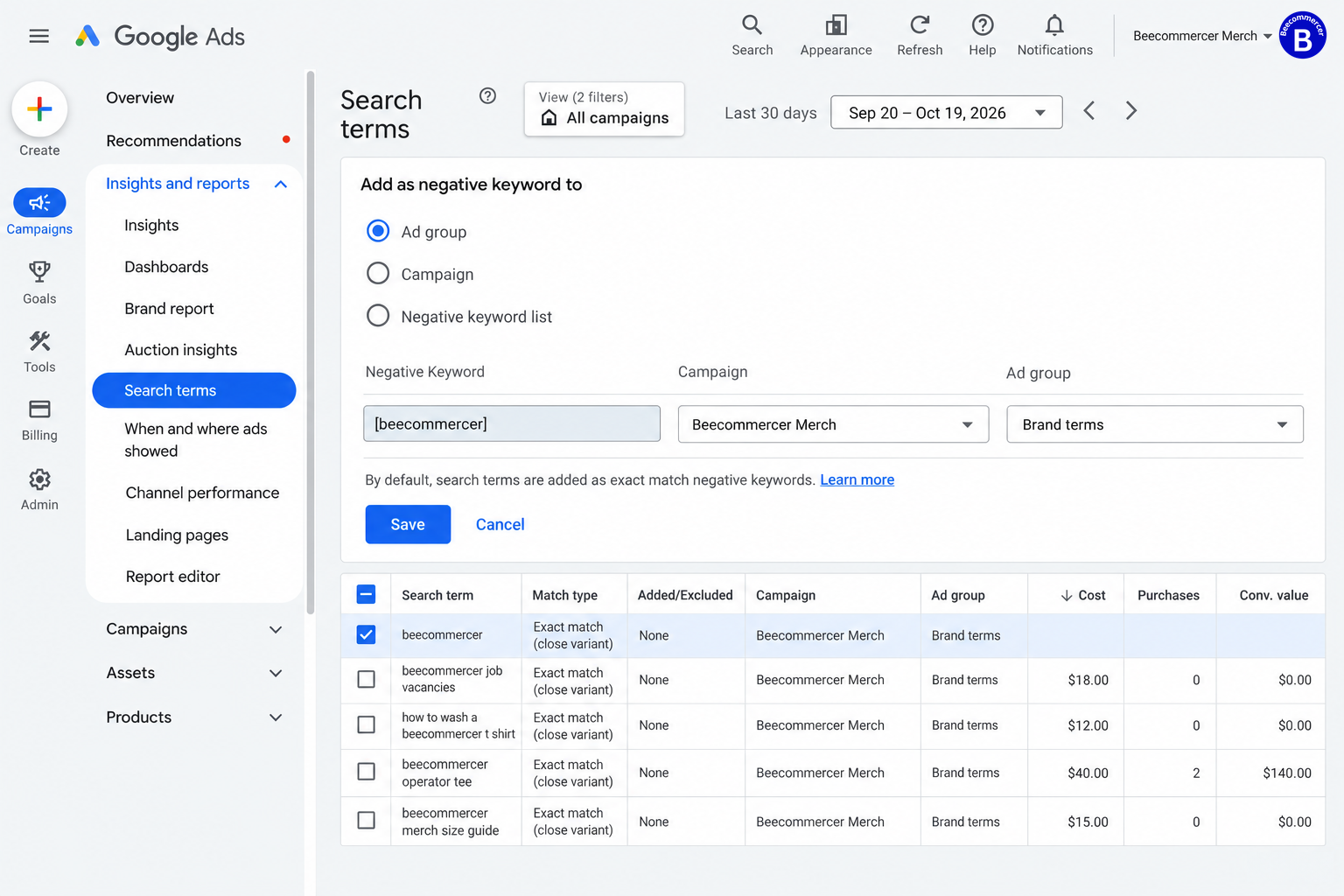
Выбранное название бренда [beecommercer] служит для демонстрации элементов управления; это не рекомендация добавить минус-слово. В данном примере фирменных товаров оно релевантно. После изучения демонстрации выберите «Отмена» (Cancel). Форма не отражает реального исключения или рекламной активности Beecommercer. Сам факт перехода к кнопке «Сохранить» (Save) не является причиной ее нажимать.
В поисковых кампаниях минус-слово точного соответствия блокирует запросы, содержащие указанные слова в том же порядке без дополнительных слов. Минус-слово фразового соответствия блокирует фразу в заданном порядке, в том числе внутри более длинного запроса. Минус-слово широкого соответствия блокирует запросы, содержащие все исключенные слова, даже в другом порядке. Минус-слова не охватывают синонимы и формы единственного/множественного числа так, как это могут делать обычные ключевые слова. Google учитывает регистр и опечатки, но релевантные варианты слов следует проверять отдельно. Используйте уровень группы объявлений для распределения запросов между предложениями, уровень кампании — для намерения, не подходящего этой кампании, а общий список — только если исключение относится ко всем связанным с ним кампаниям. Перед загрузкой проверьте действующие правила в Справке Google.
Практика на явно обозначенном примере фирменных товаров Beecommercer
В этом учебном упражнении предположим, что кампания фирменных товаров Beecommercer имеет допустимую стоимость привлечения покупки $25, а отслеживание покупок проверено. Все расходы, покупки и значения ниже вымышлены и не являются фактическими результатами рекламы Beecommercer. Значение $140 — суммарная ценность двух условных заказов с несколькими товарами, а не цена одной футболки.
Разобранный пример с условными данными
Иллюстративный пример; эти числа — вымышленные учебные данные, а не фактические результаты рекламы.
| Поисковый запрос | Расходы | Покупки | Ценность | Решение |
|---|---|---|---|---|
| beecommercer job vacancies | $18 | 0 | $0 | Точное минус-слово; кампания |
| how to wash a beecommercer t shirt | $12 | 0 | $0 | Проверить информационное намерение |
| beecommercer operator tee | $40 | 2 | $140 | Рассмотреть ключевое слово / страницу назначения |
| beecommercer merch size guide | $15 | 0 | $0 | Добавить сведения о размерах; наблюдать |
“Beecommercer job vacancies” расходует $18 без покупки и выражает намерение найти работу, не относящееся к этой кампании фирменных товаров: предложите полный запрос как минус-слово точного соответствия на уровне кампании. Это не оправдывает исключение самого слова “beecommercer”. Запрос “How to wash a beecommercer t shirt” требует решения по намерению и содержанию; не блокируйте автоматически слова бренда или товара.
“Beecommercer operator tee” имеет условные расходы $40 и две условные покупки с несколькими товарами общей ценностью $140: CPA составляет $40 ÷ 2 = $20, а ROAS — $140 ÷ $40 = 3.5. Оцените, поможет ли отдельное ключевое слово или страница назначения лучше управлять показами, не обещая дополнительного трафика. “Beecommercer merch size guide” может указывать на отсутствие информации о размерах на релевантной странице товара. Назначьте обновление таблицы размеров и продолжайте наблюдение. Это учебные решения, а не утверждения о реальной эффективности Beecommercer или ценах на ее товары.
Зафиксируйте изменение и проверьте результат
Используйте скачиваемую рабочую таблицу как отправную точку. Запишите предлагаемую формулировку, тип соответствия, уровень применения, причину, ответственного и дату проверки; при внесении изменений добавьте столбец с датой реализации. Сопоставьте предлагаемые минус-слова с названиями товаров и запросами, которые ранее приносили конверсии. При следующей проверке ищите случайные ограничения и оценивайте, сохранился ли полезный спрос. Само по себе снижение расходов не доказывает улучшения.
Частые вопросы
Нужно ли добавлять в минус-слова каждый запрос без конверсии?
Нет. Сначала проверьте намерение, размер выборки, задержку конверсий, измерение и страницу назначения.
Можно ли использовать этот процесс для любого типа кампании?
Это руководство посвящено поисковым кампаниям. Для других типов кампаний отдельно проверьте доступные отчеты и средства исключения.
Рабочая таблица к руководству
Скачайте рабочую таблицу для аудита поисковых запросов и замените примеры проверенными данными аккаунта. Не публикуйте исходную рекламную выгрузку. Четыре строки примера предназначены только для практики.