

В этом руководстве мы перейдем от существующего товара в Merchant Center к системе пользовательских меток с регулярным обновлением. Вы проверите текущие поля, выберете способ обновления, создадите дополнительный источник Google Sheets и примените полученные значения в стандартной торговой кампании и Performance Max. Начните с небольшой тестовой выборки и сохраняйте исходные метки, пока не проверите, какие настройки кампаний от них зависят.
Пять изображений интерфейса — учебные иллюстрации, а не записи из реального аккаунта продавца. Футболка Beecommercer, ID товара, название источника, цены и затраты приведены для примера. Последнее изображение показывает несохраненный вариант изменения. Названия меню могут различаться между аккаунтами; текстовые инструкции объясняют, как завершить и проверить собственные изменения.
1 Определите назначение пяти полей до редактирования товаров
Пользовательские метки — внутренние атрибуты товара с номерами от custom_label_0 до custom_label_4. Они помогают группировать товары для рекламы и отчетности; покупатели не видят их в объявлениях. Каждое поле принимает одно значение для товара. Значение может содержать 1–100 символов, а для каждого поля допускается до 1,000 различных значений во всем аккаунте. Google не различает регистр значений. Используйте короткий единообразный справочник вместо отдельного значения для каждого SKU.
Не путайте ярлык фида или источника данных кампании с пользовательской меткой. Первый определяет набор источников товаров, второй — бизнес-группировку на уровне товара. Название источника, например store_feed_a , также не становится автоматически его ярлыком фида. Проверьте настройки источника. Категория товара и product_type имеют отдельное назначение; не перезаписывайте их ради категории маржи.
| Атрибут | Назначение в этом примере | Примеры значений |
|---|---|---|
custom_label_0 | Роль товара в ассортименте, уже используется | operator_merch |
custom_label_1 | Отдел, уже используется | apparel |
custom_label_2 | Маржинальный доход до рекламных расходов | margin_high, margin_mid, margin_low, margin_review |
custom_label_3 | Диапазон рекламируемой цены | price_under_30, price_30_to_under_60, price_60_plus, price_review |
custom_label_4 | Категория для проверки запасов | stock_out, stock_low, stock_ok, stock_review |
Это учебный справочник, а не обязательная схема Google. Занимайте поле только после проверки всего каталога, текущих кампаний и ответственного за обновление. Переименование категории метки в интерфейсе не меняет номер самого атрибута. Ограничения формата приведены в спецификации пользовательских меток .
2 Проверьте ID товара и источник, который им управляет
- Откройте Merchant Center → Товары и магазин (Products & store) → Товары (Products) → Все товары (All products). Если меню отличается, найдите раздел товаров через поиск аккаунта.
- Найдите тестовый товар по переданному ID. Запишите язык, ярлык фида и основной источник. Не подменяйте ID родительским
item_group_id, названием или артикулом витрины, если они не совпадают в точности с переданным атрибутомid. - Откройте товар и проверьте выбранный вариант, цену, наличие и текущие метки.
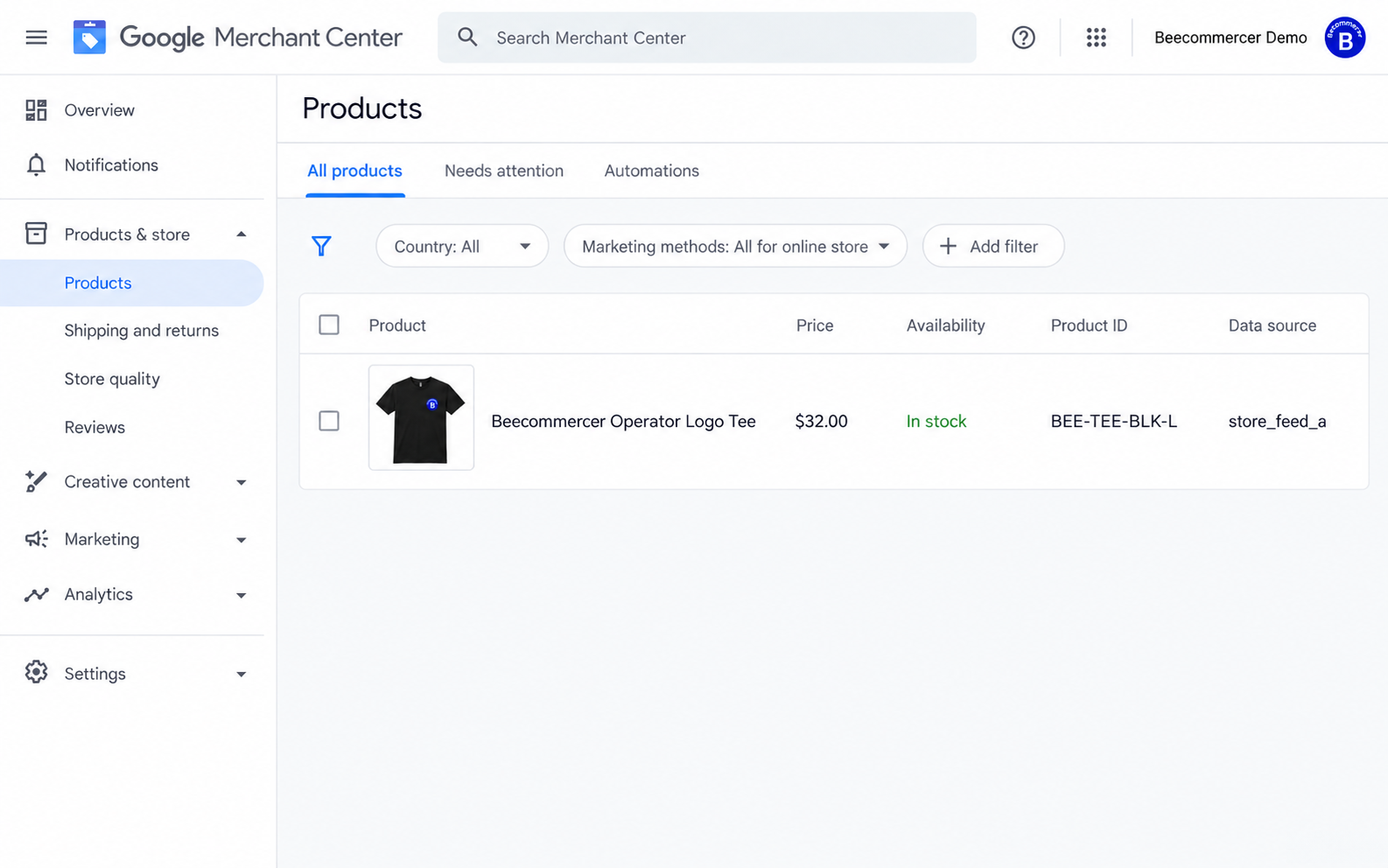
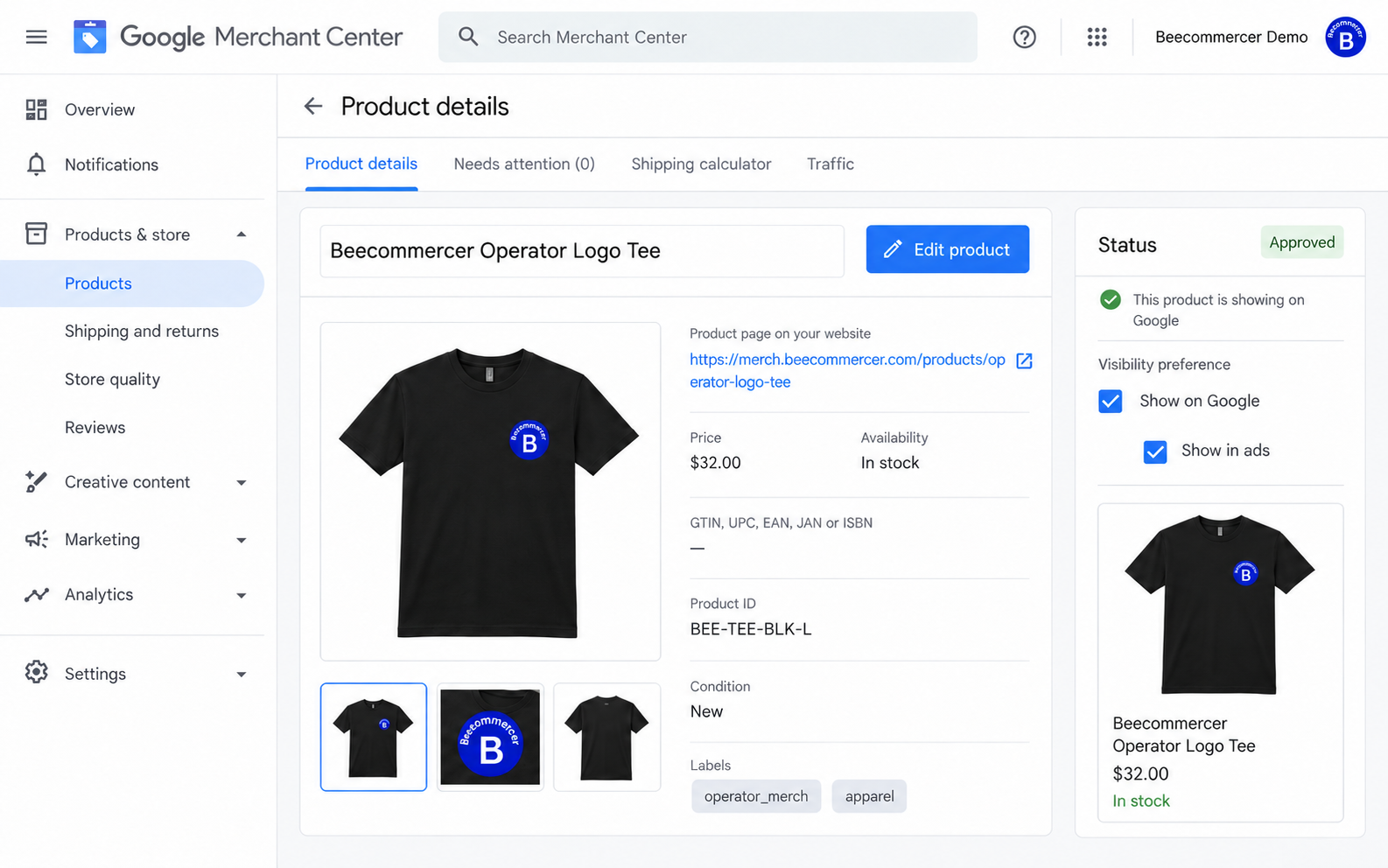
Разверните Дополнительные сведения (Additional details) и Исходные атрибуты источника данных (Raw data source attributes), если эти разделы доступны. Сравните переданные атрибуты с обработанными данными товара. В примере custom_label_0=operator_merch и custom_label_1=apparel. Сохраняйте эти значения полей при добавлении новой классификации. Значок одобрения не доказывает правильность категории маржи.
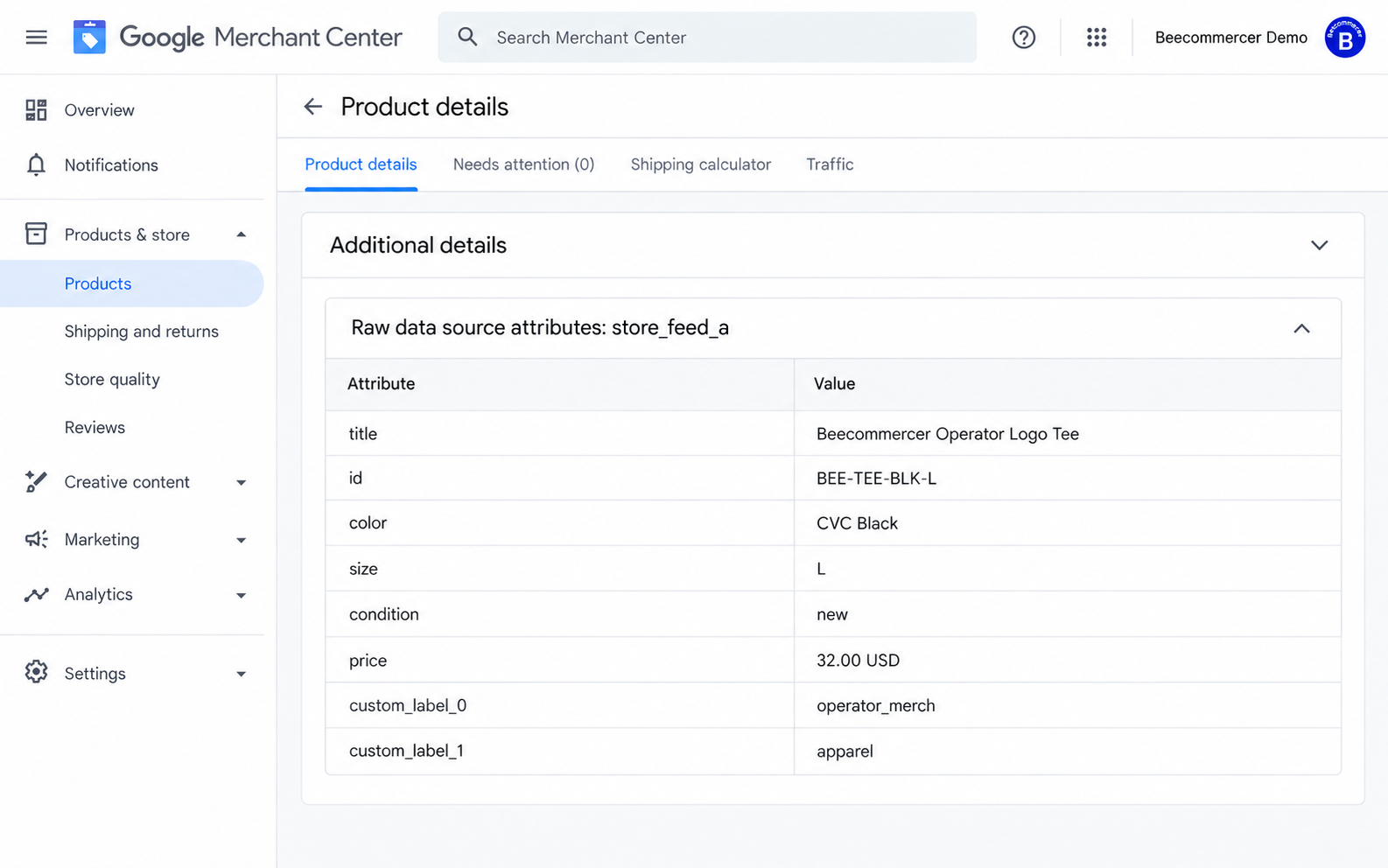
Если источник товаров еще не настроен, начните с руководства по настройке Merchant Center. Описанные ниже способы передачи только меток предполагают, что товары уже существуют.
3 Выберите один способ обновления и назначьте ответственного
| Ваша ситуация | Подходящий способ | Что проверить |
|---|---|---|
| Несколько отдельных товаров | Ручной редактор или столбец «Метки» | Ручные переопределения и ответственный за них |
| Вы управляете существующей основной таблицей или файлом | Добавьте столбцы меток в этот источник | Сохраните полный источник товаров и обязательные поля |
| Товары поступают из коннектора магазина или от другой команды | Дополнительный источник Google Sheets | Точная идентификация товара и выбранный основной источник |
| У вас есть экспортированный файл меток | Загрузка дополнительного TSV или получение по расписанию | Кодировка, заголовки, доступ к источнику и расписание обновления |
| Условие использует атрибуты, уже поступающие в Merchant Center | Правила атрибутов | Порядок правил, поведение по умолчанию и результаты предпросмотра |
| Нужны частые обновления всего каталога | Интеграция магазина, инструмент фидов или Merchant API | Сопоставление полей, ответственный за источник и мониторинг |
Дополнительный источник дополняет товары из существующего основного источника. Он не может создавать или удалять товары либо заменять полный основной каталог. Не добавляйте второй основной источник только с метками для товаров, которые уже передает интеграция магазина.
4 Способ 1. Внесите небольшое изменение вручную
- Откройте выбранный товар и нажмите Изменить товар (Edit product). Найдите Метки (Labels) и проверьте занятые поля.
- Выберите нужное свободное поле. Введите утвержденное значение, затем нажмите Добавить (Add) или выберите существующее значение, чтобы оно стало выбранным.
- Сохраните товар. Если аккаунт использует редактор столбца «Метки», включите столбец через Изменить столбцы (Modify columns) → Метки (Labels) → Применить (Apply), нажмите карандаш в строке и завершите действие кнопкой Применить.
- Снова откройте товар и проверьте конечное значение и номер атрибута. Запишите изменение и ответственного.
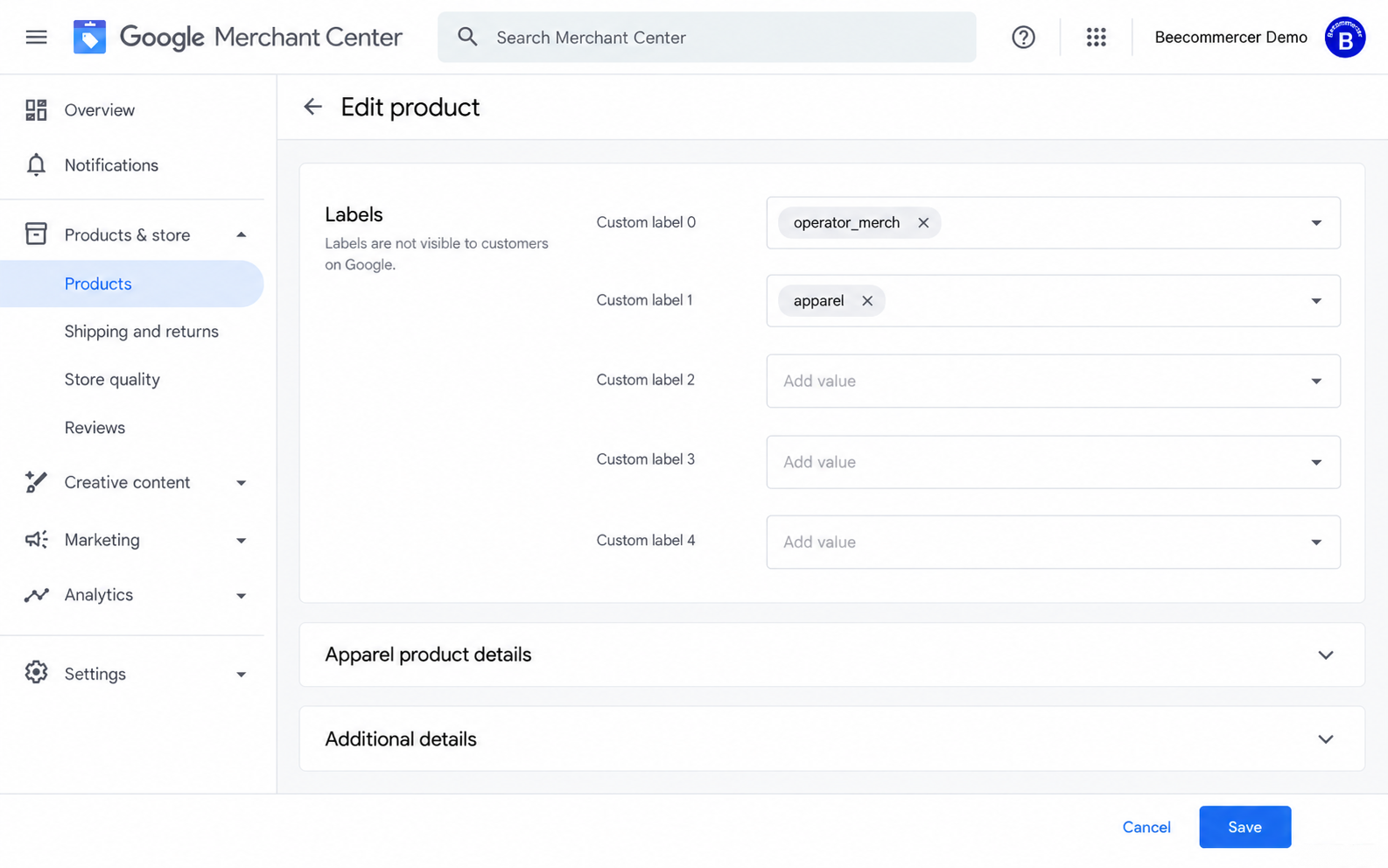
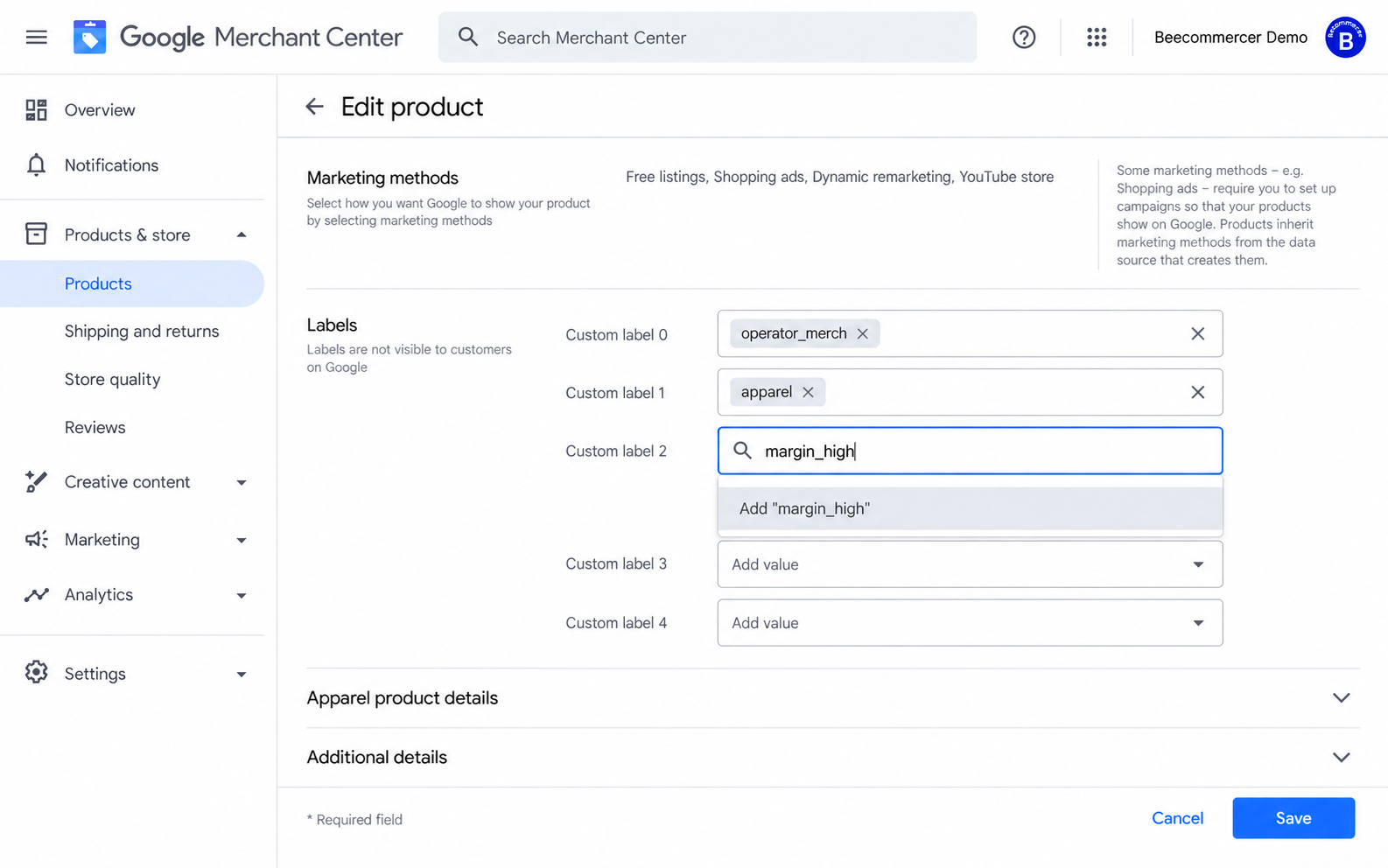
Последнее изображение не подтверждает завершенное обновление. Если вы только изучаете интерфейс, нажмите Отмена (Cancel). Для утвержденного изменения в рабочем каталоге выберите обоснованное значение и завершите действие кнопкой Сохранить (Save) или Применить (Apply). Расчет ниже дает margin_mid, поэтому он не обосновывает сохранение margin_high.
Ручные изменения в редакторе товара могут иметь приоритет над данными из других способов загрузки. Не рассчитывайте, что следующее обновление фида их перезапишет. Если обновление источника не действует, проверьте ручное переопределение товара и доступные действия изменения или отмены. Назначьте один поддерживаемый источник для каждого поля. В инструкции Google по быстрому редактированию объясняется этот приоритет.
5 Способ 2. Добавьте метки в существующий основной источник
- Откройте Настройки (Settings) → Источники данных (Data sources) и найдите основной источник, записанный в разделе 2.
- Если это таблица, добавьте столбцы с точными английскими заголовками, например
custom_label_2. Если это файл, добавьте атрибуты в поддерживаемом для него формате. - Заполните одно значение для каждой нужной строки товара. Сохраните существующие ID и обязательные атрибуты каталога.
- Сохраните источник, вернитесь в Merchant Center и нажмите Обновить (Update) либо дождитесь настроенного получения по расписанию.
- Проверьте результат обработки и итоговые значения на страницах нескольких товаров, прежде чем расширять изменение.
Для нового основного источника Google Sheets выберите Добавить источник товаров (Add product source) → Google Sheets и передайте все обязательные данные товаров, а не только ID и метки. Если основным источником управляет коннектор магазина или API, измените поддерживаемое сопоставление в нем либо используйте дополнительный источник. Google описывает эти варианты в инструкции по созданию источника данных о товарах.
6 Способ 3. Создайте дополнительный источник Google Sheets
Подготовьте лист исходных данных с повторяемым бизнес-правилом
Создайте таблицу с двумя листами под названиями Inputs и Labels. Для работы формул сохраните названия листов и технические заголовки в точности как показано. Перед вставкой ID задайте столбцу формат обычного текста; сохраните ведущие нули, регистр и знаки препинания. Экспортируйте ID из Merchant Center или управляющей интеграции, не составляйте их из названий товаров.
В Inputs!A1:E5 введите следующие учебные данные. Все суммы в этом упражнении — числовые значения в USD. Столбец B содержит рекламируемую цену; C — чистую выручку для расчета маржинального дохода; D объединяет затраты на товар, платежи, обработку заказов, субсидирование доставки и ожидаемые возвраты до рекламы. Используйте согласованный учет налогов и скидок. Эти допущения о затратах не отражают фактическую экономику Beecommercer.
| id | price_usd | net_revenue_usd | pre_ad_cost_usd | stock_units |
|---|---|---|---|---|
| BEE-TEE-BLK-L | 32 | 32 | 18 | 20 |
| DEMO-B | 80 | 80 | 32 | 3 |
| DEMO-C | 20 | 20 | 18 | 0 |
| DEMO-D | 45 | 45 |
Добавьте заголовки contribution_rate, custom_label_2, custom_label_3 и custom_label_4 в F1:I1. Вставьте каждую формулу в строку 2 и скопируйте вниз по заполненным строкам. Не вставляйте знаки валют или разделители тысяч в числовые входные данные.
Рассчитайте категорию маржинального дохода
В F2 разделите маржинальный доход до рекламы на чистую выручку. При недопустимых или отсутствующих входных данных результат останется пустым:
=IFERROR(IF(AND(ISNUMBER(C2),ISNUMBER(D2),C2>0,D2>=0),(C2-D2)/C2,""),"")В G2 определите категорию результата. В этом учебном примере высокая категория начинается с 45%, средняя — с 25% и ниже 45%, низкая — ниже 25%. Отсутствующие результаты направляются на проверку:
=IF(ISNUMBER(F2),IF(F2>=0.45,"margin_high",IF(F2>=0.25,"margin_mid","margin_low")),"margin_review")Для футболки получается (32 − 18) ÷ 32 = 43.75%, поэтому ее категория — margin_mid. Это маржинальный доход до рекламы, а не чистая прибыль и не прогноз прибыльного рекламного бюджета. Утвердите собственные пороги и состав затрат.
Рассчитайте диапазон цены и категорию проверки запасов
В H2 классифицируйте переданную цену. Средний интервал включает 30 и не включает 60:
=IFERROR(IF(AND(ISNUMBER(B2),B2>0),IF(B2<30,"price_under_30",IF(B2<60,"price_30_to_under_60","price_60_plus")),"price_review"),"price_review")В I2 используйте учебный порог низкого запаса — пять единиц. Ноль означает отсутствие запасов; пропущенные, отрицательные, дробные или нечисловые количества направляются на проверку:
=IFERROR(IF(AND(ISNUMBER(E2),E2>=0,E2=INT(E2)),IF(E2=0,"stock_out",IF(E2<=5,"stock_low","stock_ok")),"stock_review"),"stock_review")Это рабочие категории продавца, а не стандарты Google. Метка запасов не обновляет обязательный атрибут availability ; поддерживайте его точность в основном источнике. В таблицах с другой локалью могут понадобиться точки с запятой вместо запятых между аргументами и местный десятичный разделитель. В примерах используются английские названия функций и синтаксис формул США.
Создайте чистый выходной лист Labels
- В строке 1 листа Labels введите в точности
id,custom_label_2,custom_label_3,custom_label_4в столбцах A–D. - В A2:D2 введите
=Inputs!A2,=Inputs!G2,=Inputs!H2и=Inputs!I2соответственно. Копируйте вниз только по строкам реально существующих товаров. - Проверьте повторяющиеся и пустые ID, ошибки формул и лишние пробелы. Оставьте только атрибуты, которыми должен управлять этот источник.
- Используйте этот выходной лист для источника. Если при подключении нельзя выбрать лист, разместите чистые выходные данные на импортируемом листе либо используйте отдельную выходную таблицу только с этими столбцами.
| id | custom_label_2 | custom_label_3 | custom_label_4 |
|---|---|---|---|
| BEE-TEE-BLK-L | margin_mid | price_30_to_under_60 | stock_ok |
| DEMO-B | margin_high | price_60_plus | stock_low |
| DEMO-C | margin_low | price_under_30 | stock_out |
| DEMO-D | margin_review | price_30_to_under_60 | stock_review |
Передавайте чистые ID и метки, а не конфиденциальный лист расчета затрат. В этом примере поля 0 и 1 намеренно опущены, чтобы сохранить существующие метки роли товара и отдела. Для других рынков согласованно адаптируйте бизнес-пороги и валютные входные данные; не конвертируйте незаметно только часть расчета.
Свяжите выходные данные с существующими товарами
- В Merchant Center откройте Настройки (Settings) → Дополнения (Add-ons) и включите Расширенное управление источниками данных (Advanced data source management), если оно доступно. Затем откройте Настройки → Источники данных (Data sources) → Дополнительные источники (Supplemental sources) → Добавить дополнительные данные о товарах (Add supplemental product data).
- Выберите Google Sheets. Выберите или подключите чистую таблицу, разрешите Merchant Center доступ и следуйте показанным вариантам выбора листа. В ограниченном аккаунте Workspace может потребоваться помощь администратора; не публикуйте таблицу затрат в открытом доступе.
- Выберите нужный основной источник. В точности сопоставьте ID товаров, ярлык фида или источника данных и язык контента. Отображаемое название источника не является его ярлыком фида.
- Дайте источнику понятное название, например
product_labels_ops, затем создайте его. Проверьте связи и правила атрибутов, чтобы дополнительные столбцы передавали нужные поля меток. - Нажмите Обновить (Update), если действие доступно. Посмотрите время обработки, совпавшие товары и ошибки, затем откройте тестовые товары и подтвердите окончательные значения меток.
Если дополнение или вкладка дополнительных источников недоступны, используйте поддерживаемое сопоставление основного источника или интеграцию и сверьтесь с текущей инструкцией Google по дополнительным источникам. Не создавайте дубликаты товаров ради обхода отсутствующего элемента управления. Источники Google Sheets обычно синхронизируются каждые 24 часа; ручное Обновить запускает новое получение. Проверьте получение и обработку, прежде чем ожидать изменений в Ads.
7 Способ 4. Загрузите файл или настройте получение по расписанию
Этот способ подходит для меток из экспорта ERP или когда вы предпочитаете проверенный файл подключенной таблице. Те же выходные ID и метки можно передать дополнительным файлом. Это не полный основной товарный фид.
- Экспортируйте только чистый выходной лист в файл UTF-8 с разделителями табуляции и поддерживаемым расширением .tsv или .txt. Сохраните английские заголовки атрибутов, один товар в строке и одно значение в каждом поле метки.
- В Источники данных (Data sources) → Дополнительные источники (Supplemental sources) выберите Добавить дополнительные данные о товарах (Add supplemental product data) → Добавить данные о товарах из файла (Add product data from a file).
- Для первого теста загрузите файл с компьютера. Выберите нужный основной источник с совпадающими ярлыком фида и языком.
- Для повторных обновлений используйте доступные аккаунту способы получения или передачи: URL файла с расписанием, SFTP или Google Cloud Storage. Настройте время обновления и доступ; обычная страница общего доступа в браузере не обязательно является скачиваемым файлом фида.
- После каждой доставки проверяйте число обработанных строк, совпавшие товары и итоговые значения. Перед отказом от ручного процесса убедитесь, что запуск по расписанию действительно завершился.
Для XML-источника используйте атрибут с подходящим пространством имен, например <g:custom_label_2>margin_mid</g:custom_label_2>, внутри элемента товара с корректным объявлением пространства имен Google. Заголовки таблицы и синтаксис XML-элементов невзаимозаменяемы. Перед сменой формата проверьте поддерживаемые Google форматы данных о товарах . Экспортируйте локальную книгу Excel или импортированный CSV в выбранный поддерживаемый формат с разделителями табуляции; переименование расширения не преобразует файл.
8 Способ 5. Настройте правило атрибута
Применяйте правила к классификации, которую можно рассчитать из атрибутов, уже доступных Merchant Center. Подходящий пример — ценовой диапазон. При отсутствии необходимых затрат реальную категорию маржинального дохода нельзя определить только по цене.
- Включите Расширенное управление источниками данных, если оно доступно. В Источниках данных (Data sources) откройте нужный основной источник и вкладку Правила атрибутов (Attribute rules).
- Выберите целевой атрибут, например
custom_label_3. Перед добавлением или изменением проверьте существующие правила. - Добавьте условия и действие Установить значение (Set to) для каждой утвержденной категории. Для упражнения в USD: цена ниже 30 →
price_under_30; цена не ниже 30 и ниже 60 →price_30_to_under_60; цена не ниже 60 →price_60_plus. - Ограничьте правило нужной валютой и источниками. Определите поведение при отсутствии цены или несовпадении условия; не замените случайно метки другой команды.
- Сохраните черновик правила, используйте тест и предпросмотр, сравните изменившиеся товары и значения по умолчанию, затем примените утвержденное изменение. Повторно обработайте данные и проверьте итоговые значения товаров.
Используйте именно те операторы и действия, которые доступны вашему аккаунту. Правила, берущие значения из дополнительных источников, модификации и существующие правила по умолчанию могут взаимодействовать; проверяйте итог, не предполагая приоритет последнего измененного файла. В инструкции Google по правилам атрибутов описаны тестирование и применение изменений.
9 Способ 6. Поддерживайте метки в интеграции или Merchant API
Если товары передает коннектор интернет-магазина или инструмент управления фидами, проверьте его сопоставление атрибутов Google. Тег витрины, коллекция или метаполе товара становится пользовательской меткой только при явном сопоставлении коннектором с нужным номером атрибута.
- Найдите коннектор и создаваемый им основной источник в Merchant Center. Выберите тестовый вариант товара и скопируйте его фактически передаваемый ID.
- Найдите поддерживаемые коннектором поля пользовательских меток или правила сопоставления. Сопоставьте утвержденное бизнес-значение с выбранным полем, сохраняя остальные занятые поля.
- Сохраните сопоставление и запустите синхронизацию коннектора. Проверьте статус доставки, затем сравните исходные и итоговые атрибуты в Merchant Center.
- Если коннектор не поддерживает нужные поля, используйте дополнительный источник. Не запускайте конкурирующие интеграции, передающие один каталог, без определенной стратегии управления источниками.
Для собственной интеграции используйте актуальный процесс работы с товарами Merchant API. Разработчик создает или выбирает подходящий основной либо дополнительный источник типа API и передает входные данные с правильной идентификацией товара, языком контента и ярлыком фида. Имена полей товарных атрибутов API имеют вид customLabel2; они отличаются от заголовка файла custom_label_2. Интеграция должна обрабатывать аутентификацию, повторные попытки, ответы обновления и окончательную обработку товаров. Для новых проектов следуйте документации Merchant API, а не копируйте старые запросы Content API.
Пользовательские метки обозначают группы, а не передают значения конверсий. Метка с названием margin_high не сообщает системе назначения ставок сумму вашего маржинального дохода. Если рекламная стратегия зависит от измерения ценности покупок, настройте и проверьте его отдельно.
10 Используйте метки в стандартной торговой кампании
- Убедитесь, что нужный аккаунт Merchant Center связан с правильным аккаунтом Google Ads, а кампания выбирает нужные товары, ярлык фида и рынки.
- Откройте стандартную торговую кампанию, ее группу объявлений и Группы товаров (Product groups).
- Используйте разделение в строке Все товары (All products) или нужной ветви. Выберите Custom label 2 и значения, которые хотите отделить, например
margin_highиmargin_mid. - Сохраните разделение и проверьте количество товаров в полученных группах. Просмотрите ветвь Все остальные (Everything else), включая товары без совпавшего значения.
- Если стратегия поддерживает ручной CPC, задайте ставки для подходящих конечных групп товаров без дальнейших разделений. При автоматической стратегии используйте ее собственные настройки, не ожидая ручную ставку для каждой ветви.
Не исключайте Все остальные (Everything else) только ради аккуратной структуры: так можно убрать товары без меток и на проверке, которые вы еще собираетесь рекламировать. Сначала проверьте их ID. Бюджет остается настройкой уровня кампании; метка не создает новый бюджет. См. управление группами товаров Shopping.
11 Используйте метки в Performance Max
- Откройте кампанию Performance Max с нужными товарами Merchant Center.
- Откройте Группы объектов (Asset groups), выберите нужную группу и проверьте Группы товаров (Listing groups). Доступ может осуществляться через действие Изменить группы товаров (Edit listing groups).
- Разделите Все товары (All products) или нужную ветвь по номерному атрибуту пользовательской метки.
- Выберите подходящие значения и проверьте включенные, исключенные и оставшиеся товары. Сохраните изменение, затем проверьте репрезентативные ID и конечный набор допущенных товаров.
Группы товаров Listing groups определяют допуск товаров внутри группы объектов. Они не дают отдельной ручной ставки CPC или отдельного бюджета для каждой группы. Ставки Performance Max зависят от стратегии и целей кампании. Если нужны независимые бюджеты или целевые показатели, оцените структуру кампаний и объем данных; новая метка или группа объектов сама по себе не создает такой контроль. Обратитесь к разделу о группах товаров Performance Max для проверки актуальных настроек.
12 Проверьте весь путь от источника до рекламы
- Проверьте время доставки источника, результат обработки и число совпавших товаров. Успешная передача файла сама по себе не доказывает, что нужные товары изменились.
- Откройте тестовые товары в Merchant Center и сравните исходные атрибуты с итоговыми номерными метками. Включите примеры высокой, средней и низкой категории и отсутствующих данных.
- Проверьте, не меняет ли итоговое значение ручное переопределение или правило. Убедитесь, что поля 0 и 1 остались без изменений.
- В Google Ads проверьте связанный аккаунт, охват товаров, значения меток, состав групп и включенные или исключенные ID.
- Сравнивайте результаты групп только после проверки определений конверсий, диапазонов дат, задержки конверсий и наличия товаров. Отслеживайте изменения после внедрения, не обещая улучшения.
Есть два отдельных периода ожидания: получение и обработка источника товаров, затем появление обновленных меток в Ads. Источники Google Sheets обычно обновляются каждые 24 часа, а Google указывает, что новые или измененные метки могут появляться в Ads через 24–48 часов. Это разные этапы, а не гарантия мгновенного сквозного изменения. См. пользовательские метки в Google Ads.
13 Устраните отсутствие меток и неожиданные значения
| Что вы наблюдаете | Что проверить в первую очередь | Следующее действие |
|---|---|---|
| Нет вкладки дополнительных источников | Расширенное управление источниками данных, доступность функции и права аккаунта | Включите поддерживаемое дополнение или используйте управляющий источник либо интеграцию |
| Таблица недоступна | Подключенный аккаунт Google и ограничения общего доступа Workspace | Предоставьте необходимый доступ сервису и заново подключите нужные чистые выходные данные |
| Строки обработаны, но товары не совпадают | Точный ID, вариант, ярлык фида, язык и связанный основной источник | Скопируйте переданные ID и исправьте область сопоставления |
| Итоговое значение отличается от таблицы | Исходные атрибуты, правила, ручные изменения и другие источники | Уточните приоритет поля и назначьте ответственного за обновление |
| Формула выдает ошибку или неожиданную категорию | Числовые типы входных данных, пустые ячейки, локальный синтаксис и скопированные ссылки на строки | Исправьте данные или формулу и повторите граничные тесты |
| Значение игнорируется или отсутствует в Ads | Длина, лимит различных значений, обработка и интервал синхронизации Ads | Унифицируйте справочник, отправьте данные заново и проверьте правильный аккаунт |
| После сегментации товары исчезли | Все остальные (Everything else), исключения и отсутствующие значения меток | Проверьте репрезентативные ID и восстановите нужное включение |
| Очистка ячейки не удаляет метку | Значение по-прежнему поступает из другого источника, резервного правила или ручного переопределения | Используйте поддерживаемое удаление или действие Очистить (Clear) в управляющем процессе и проверьте итоговое значение |
14 Внедряйте постепенно и ведите журнал изменений
Проверьте несколько репрезентативных товаров до изменения всего каталога. Сохраните датированную копию прежних значений источника, справочника меток и настроек затронутых групп. Запишите источник, атрибут, бизнес-правило, ответственного, график обновлений, тестовые ID, дату внедрения и следующей проверки. До исключения из рекламы согласуйте обработку товаров с неизвестными затратами и неопределенными запасами.
Для отката восстановите прежние значения в управляющем источнике или правиле, обработайте обновление и проверьте Merchant Center и Ads. При возврате управления фиду отмените ручное переопределение доступными средствами. Удаление дополнительной строки или очистка ячейки не являются универсальной командой удаления: могут остаться основные значения, значения по умолчанию и другие переопределения. Правила атрибутов предоставляют действие Очистить (Clear), где оно поддерживается; проверьте его на тестовой выборке перед широким применением.
Обновляйте категории маржинального дохода при изменении затрат или цен, а категории запасов — с подходящей для вашей работы частотой. Для стабильного каталога может хватить ежедневной таблицы; быстро меняющиеся запасы требуют более частого обновления источника. Сохраняйте смысл каждого поля во времени, чтобы отчетные периоды оставались сопоставимыми.
15 Частые вопросы
Нужно ли заполнять все поля пользовательских меток?
Нет. Используйте только поля, которые помогают принимать бизнес-решения и регулярно обновляются. Для отсутствующих значений все равно нужно определить поведение в рекламных группах.
Можно ли указать несколько тегов в одном поле?
Каждое номерное поле принимает одно значение для товара. Список через запятую не создает несколько независимо выбираемых значений в одном поле. При необходимости используйте разные поля или одну явно определенную комбинированную группу.
Повышает ли margin_high ставки автоматически и гарантирует ли прибыль?
Нет. Это значение группировки. Управление рекламой определяется настройками ставок и измерением кампании; сама метка не задает бюджет и не доказывает прибыльность.
С какого способа практичнее начать для существующего каталога магазина?
Если текущая интеграция надежно сопоставляет и поддерживает поля, используйте ее. Иначе начните с небольшого дополнительного источника Google Sheets, связанного с существующими товарами, проверьте итоговые атрибуты и только затем применяйте метки в рекламных группах.