

Son güncelleme: 4 Kasım 2026 10:00
Ödeme hunisi, nerede inceleme yapmanız gerektiğini gösterir: ödeme başlamadan önce mi, ödeme sırasında mı, yoksa satın almaların ölçümünde mi? Bu eğitimde GA4’te üç adımlı bir huni kuracak, gerçek bir gösterim örneğini okuyacak ve sepeti atlayan müşteriler için ikinci bir huni ekleyeceğiz.
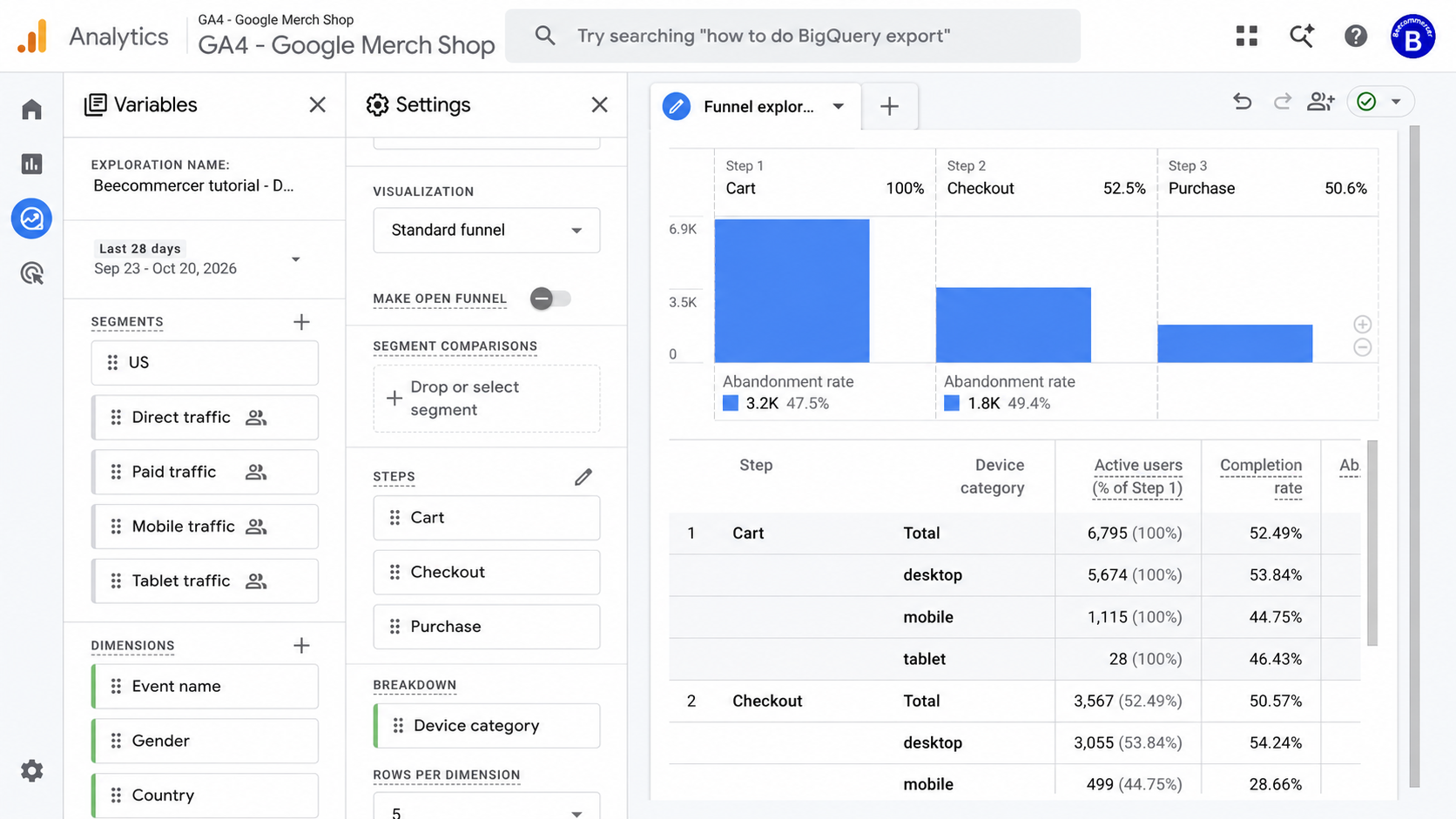
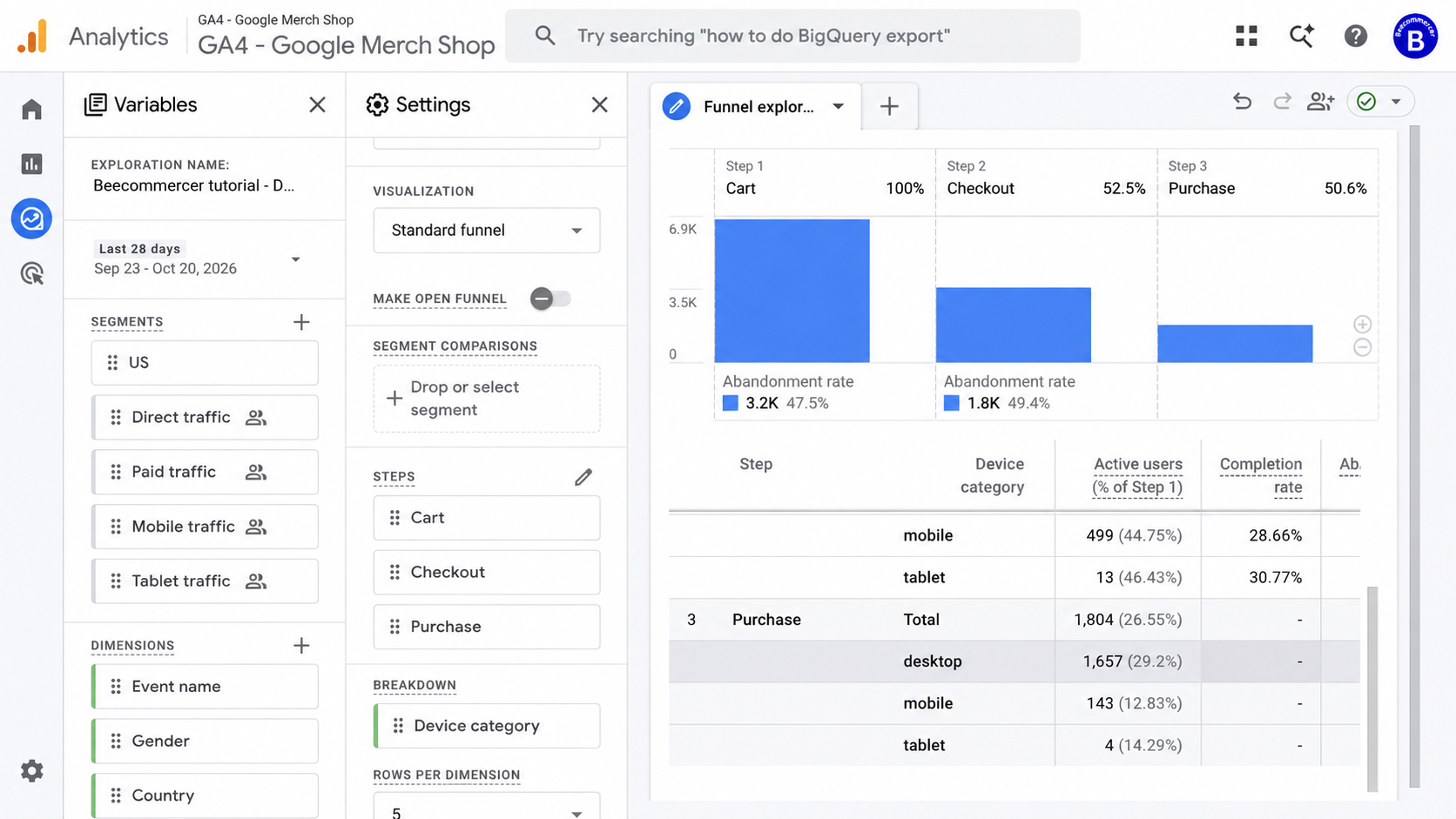
Bu eğitimdeki sekiz ekran görüntüsü, Google Merchandise Store Demo’nun 23 Eylül–20 Ekim 2026 dönemini gösterir. Bunlar geçmişe ait bir alıştırma örneğidir; mağazanızın sonuçları veya ödeme performansı için bir kıyaslama değildir. Örnekte mobil grubun tamamlama oranı %28,66, masaüstü grubunki ise %54,24 düzeyindedir. Sonraki adım, ödeme hatası varsaymak yerine farkın nedenini araştırmaktır. Hesap avatarları ve sahip adları, kurgusal bir Beecommercer kimliğiyle değiştirilmiştir. Rapor verileri ve mülk adları Google Demo hesabından alınmıştır ve değiştirilmemiştir.
1. Huniyi kurmadan önce etkinlikleri kontrol edin
Kullanmaya yetkili olduğunuz bir GA4 e-ticaret mülkünü açın. Alıştırma için Google’ın resmî Demo hesabını kullanabilirsiniz. Demo, gizlenmiş işletme verileri içerir; dışa aktarma ve Data API erişimini sınırlar. Operasyonel kayıtlara ihtiyaç duyduğunuzda yöntemi kendi mülkünüzde tekrarlayın.
Sitenin aşağıdaki önerilen etkinlikleri tam olarak bu adlarla gönderdiğini doğrulayın. Bir keşfe etkinlik adı eklemek, izlemeyi kurmaz veya düzeltmez. Google’ın e-ticaret uygulama kılavuzu etkinlikleri ve parametrelerini açıklar.
| Aşama | Etkinlik adı | Sitede kontrol edilecekler |
|---|---|---|
| Sepete ürün ekleme | add_to_cart | Gerçek bir sepete ekleme işleminden sonra, doğru ürün bilgileriyle gönderilir. |
| Ödeme sürecini başlatma | begin_checkout | Desteklenen hızlı ödeme yolları dahil, ödeme süreci gerçekten başladığında gönderilir. |
| Satın almayı tamamlama | purchase | Etkinliği mağazanın sipariş kaydıyla karşılaştırın; transaction_id, value, currency ve items alanlarını inceleyin. |
Mülkü, raporlama saat dilimini, tarih aralığını ve başlıca ödeme yollarını kaydedin. Yetkili bir test ortamında kontrollü test yaparak etkinlikleri doğrulayın ve DebugView içinde inceleyin. Tamamlanan test satın almasının, beklenen işlem kimliğiyle bir kez alındığını kontrol edin. Sayfanın yeniden yüklenmesi, yinelenen entegrasyonlar, engellenen veri toplama ve izin tercihleri GA4’ün ölçtüklerini değiştirebilir.
2. Kendinize ait bir huni keşfi oluşturun
Doğru mülkü seçin, Keşfet → Huni keşfi (Explore → Funnel exploration) yolunu açın ve kendi keşfinizi oluşturun. Verilen örnekteki mülk GA4 – Google Merch Shop adındadır. Başkasının paylaşılan keşfini değiştirmekten kaçının.
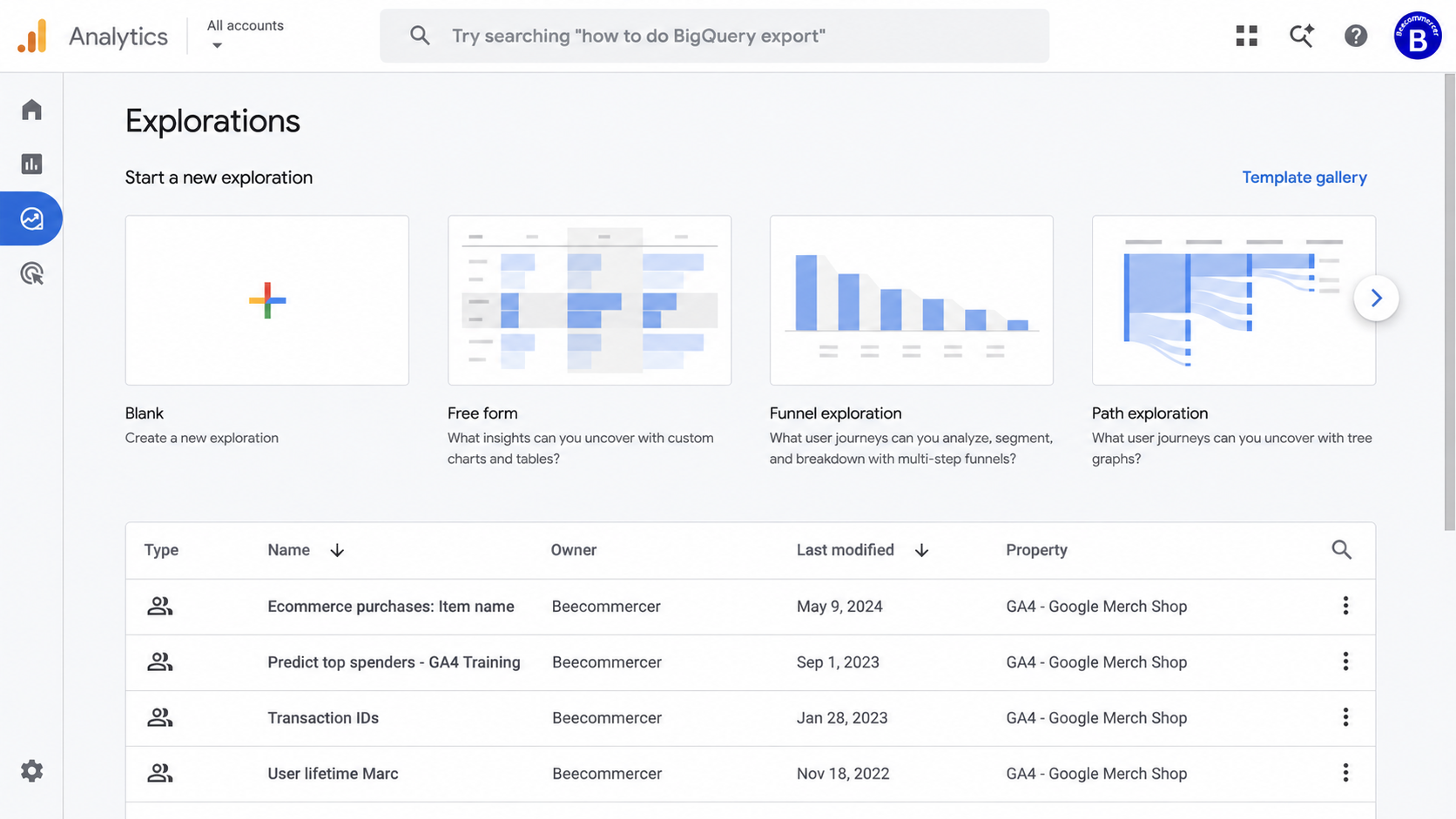
Keşfe “Beecommercer – ödeme incelemesi” gibi kolay tanınan bir ad verin. Değişkenler bölümünde tam bir karşılaştırma dönemi seçin. Ekran görüntüleri 23 Eylül–20 Ekim 2026 dönemini kullanır. Kendi mağazanızda yeterli ölçülmüş etkinlik içeren bir dönem seçin; henüz bitmemiş bir günü tam günlerle karşılaştırmayın.
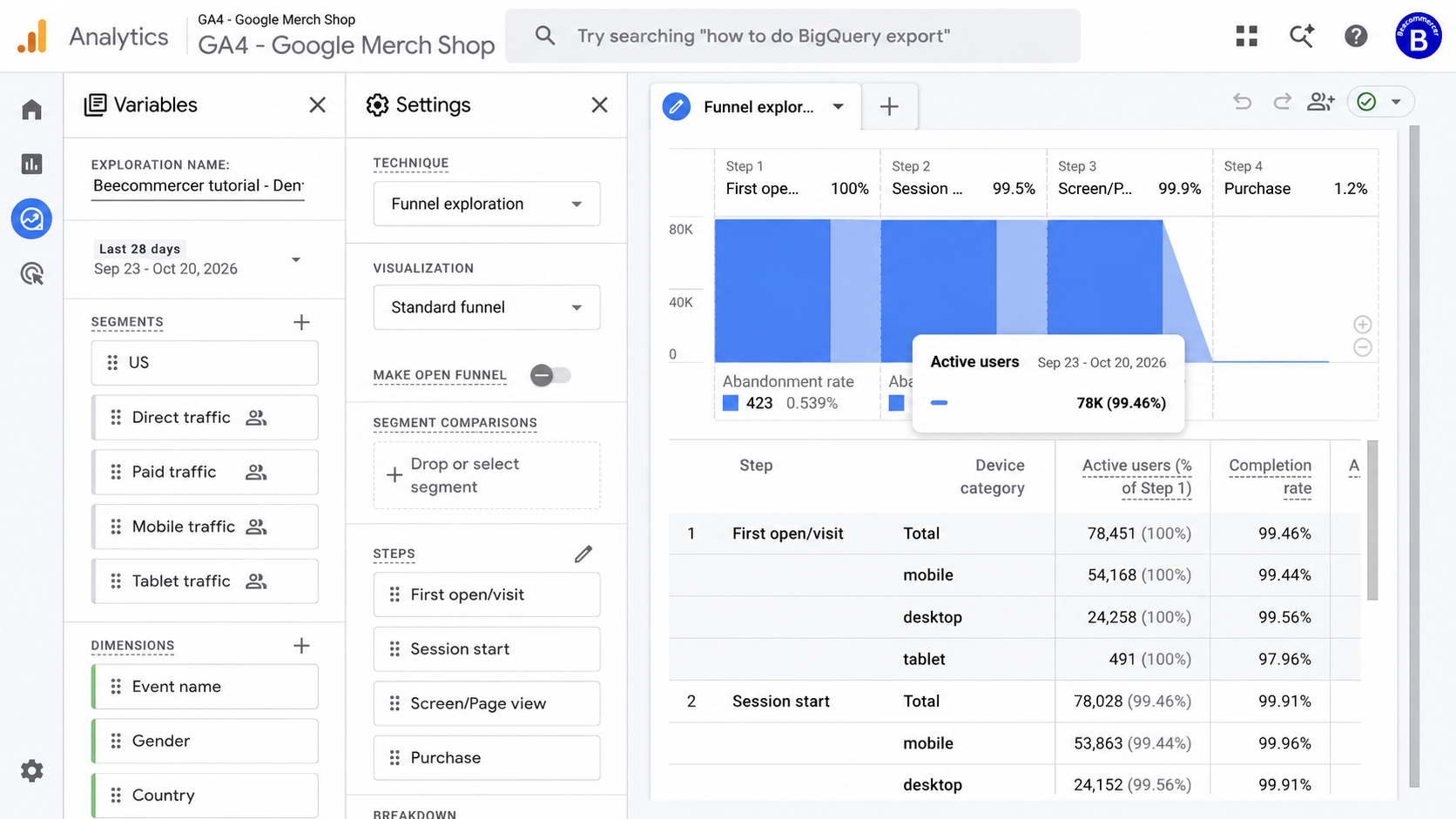
3. Sepetten satın almaya üç adımlı yolu tanımlayın
Ayarlar bölümünde Adımlar (Steps) yanındaki kalem simgesine tıklayın. Her adımın adını ve koşulunu düzenleyin. Etkinlik seçicinin arama alanında tam etkinliği bulun; ilgisiz varsayılanları ve bu yalnızca web örneğinde in_app_purchase gibi kullanılmayan alternatifleri kaldırın.
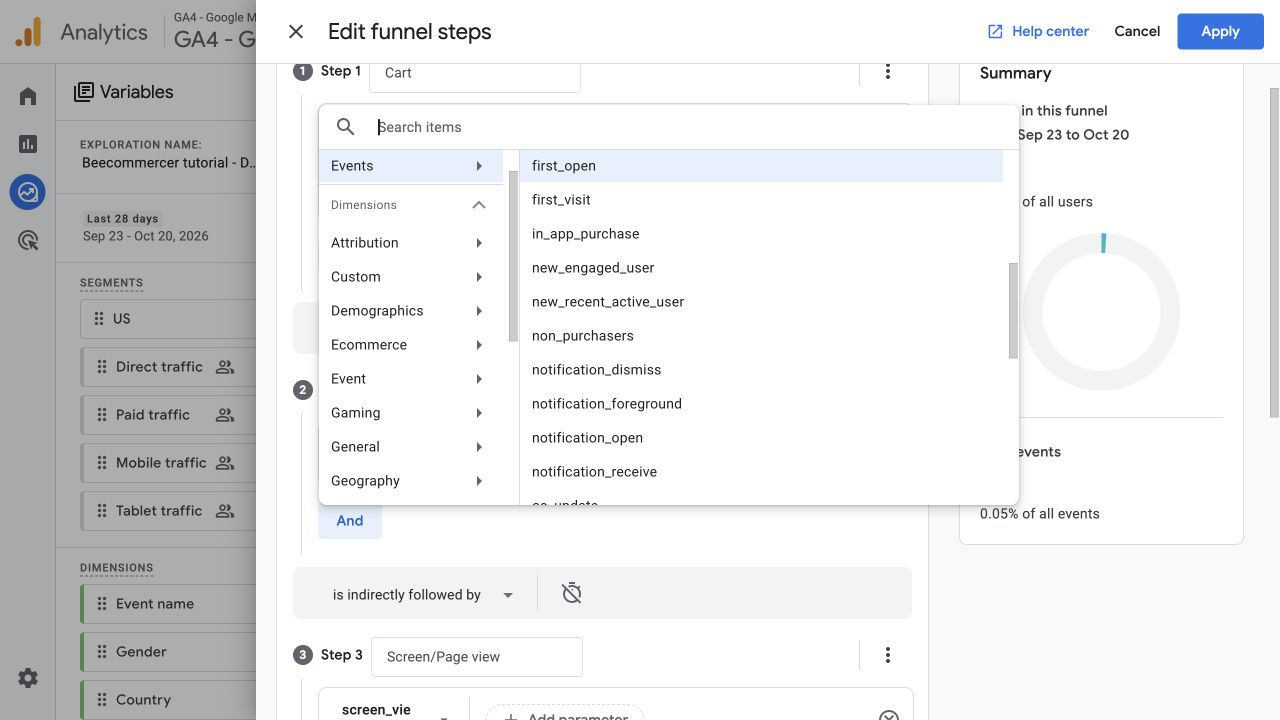
Sepet = add_to_cart, Ödeme = begin_checkout ve Satın alma = purchase olarak ayarlayın. Uygulamadan önce kaydırarak üç adımı da kontrol edin. “Or” denetimi başka koşul ekleme seçeneğidir; yalnızca görünmesi ek bir koşulun seçildiği anlamına gelmez.
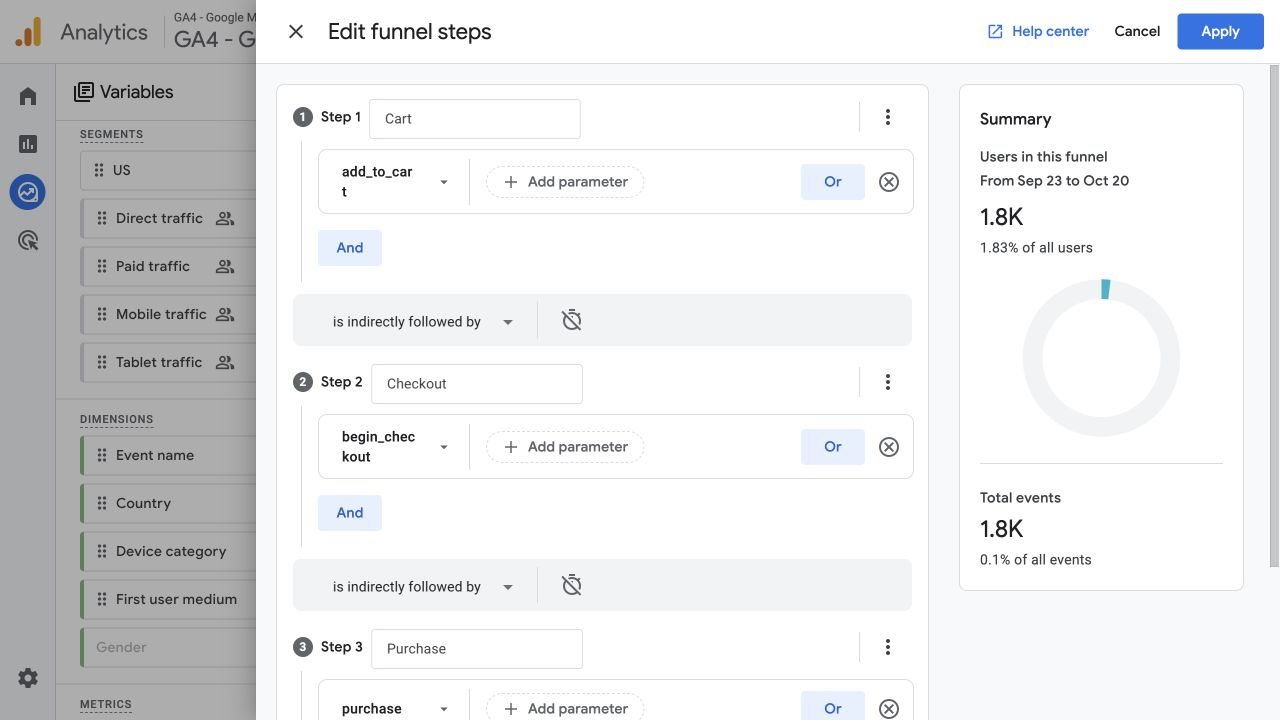
Adımlar arasında dolaylı olarak takip eder (is indirectly followed by) seçeneğini kullanın; böylece arada gezinme ve ölçülen başka işlemler gerçekleşebilir. Uygula (Apply) düğmesine tıklayın, Açık huni yap (Make open funnel) seçeneğini kapalı tutun ve Döküm bölümüne Cihaz kategorisi (Device category) ekleyin. Değişkenler’de listelenen segmentler, Segment karşılaştırmaları bölümüne eklenmedikçe uygulanmaz.
| Ayar | Bu başlangıç analizi için kullanım | Anlamı |
|---|---|---|
| Kapalı huni | Açık huni yap seçeneği kapalı | Kullanıcılar Sepet adımından girmeli ve gerekli sırayı tamamlamalıdır. |
| Dolaylı sıralama | Her iki adım çifti arasında | Aradaki etkinliklere izin verilir. Doğrudan sıralama, sonraki işlemin hemen yapılmasını gerektirir. |
| Süre sınırı | Varsa Within ayarını açıkça kaydedin | Geçen süre sınırı, aynı oturum zorunluluğuyla aynı değildir. |
| Segmentler ve filtreler | Yalnızca gerçekten uygulananları kaydedin | Dönemleri veya grupları karşılaştırırken bunları aynı tutun. |
Google’ın huni keşfi kılavuzu açık girişi, sıralama kurallarını ve süre denetimlerini açıklar. Bu kurulum aynı oturum kısıtı eklemez. Sonucu ödeme oturumu veya tekil sipariş sayısı olarak değil, tanımlı bir sırayı tamamlayan kullanıcılar olarak okuyun.
4. Toplamları okuyun ve cihaz gruplarını karşılaştırın
Tarihleri, adımları ve giriş kuralını değiştirmeyin. Yerleşik Total satırlarını okuyun, ardından sonuç tablosunu Satın alma satırlarına kaydırın. Aşağıdaki iki ekran görüntüsü birlikte ilgili sayıları gösterir.
| Karşılaştırma | Hesaplama | Sonuç |
|---|---|---|
| Sepet → Ödeme | 3.567 ÷ 6.795 | %52,49 |
| Ödeme → Satın alma | 1.804 ÷ 3.567 | %50,57 |
| Sepet → Satın alma | 1.804 ÷ 6.795 | %26,55 |
Verilen örnekte 6.795 Sepet kullanıcısı → 3.567 Ödeme kullanıcısı → 1.804 Satın alma kullanıcısı vardır. Son %26,55 değeri sepete girenlere göredir. Huni sonuçları adımlara ulaşan kullanıcıları sayar; işlem sayısı, gelir, etkinlik toplamı veya tüm sitenin satın alma dönüşüm oranı değildir. Bir kullanıcı birden fazla sipariş verebilir.
| Cihaz grubu | Ödeme kullanıcıları | Satın alma kullanıcıları | Tamamlama |
|---|---|---|---|
| Mobil | 499 | 143 | %28,66 |
| Masaüstü | 3.055 | 1.657 | %54,24 |
Aradaki fark 25,58 yüzde puandır. Mobil grupta 499 − 143 = 356 ölçülmüş kullanıcı, tanımlı satın alma adımına ulaşmamıştır. Bu, 356 kayıp siparişin kanıtlandığı veya bu kadar siparişin kesin geri kazanılabileceği anlamına gelmez.
Döküm, kullanıcıyı koşulları sağlayan ilk boyut değerine atar. Mobilden girip daha sonra masaüstünde tamamlayan biri mobil grupta kalabilir. Tablo, tüm adımların aynı cihazda gerçekleştiğini veya farkı cihazın yarattığını kanıtlamaz. Kitle bileşimi, teslimat yeri, ürünler, ödeme seçenekleri ve ölçüm de farklı olabilir.
Ekran görüntüsündeki Sepet cihaz satırlarının toplamı 6.817, yerleşik Sepet Total değeri ise 6.795 olarak görünür. Raporlanan Total değerini koruyun ve bu uyuşmazlığı açıklayın. Uzlaştırmak için kaynak değerleri değiştirmeyin veya satır toplamından kayıp sipariş tahmini üretmeyin.
5. Ödeme tamamlanması için ikinci bir huni ekleyin
Üç adımlı huni şu soruyu yanıtlar: “Ölçülmüş bir sepete eklemeden sonra ne oluyor?” Hemen satın al, hızlandırılmış ödeme veya add_to_cart adımını atlayan başka bir yolu kullanan gerçek alıcıları dışarıda bırakabilir.
Keşfi çoğaltın veya başka bir sekme oluşturun. begin_checkout → purchase içeren ayrı bir kapalı huni tanımlayın, dolaylı sıralamaya izin verin ve aynı tarihleri, süre ayarlarını, filtreleri ve segmentleri kaydedin. Bu, kendi mülkünüzde oluşturmanız gereken ek bir kurulumdur; sağlanan ekran görüntülerinde gösterilmez.
| Huni | Başlangıç grubu | İnceleme amacı |
|---|---|---|
| add_to_cart → begin_checkout → purchase | Ölçülen sepet girişleri | Bu yol üzerindeki sepetten ödemeye geçiş ve sonraki tamamlama. |
| begin_checkout → purchase | Ölçülen ödeme başlangıçları | Önce sepete ekleme etkinliği gerektirmeden tamamlama. |
İkinci huninin ödeme kullanıcılarını kendi başlangıç sayısı olarak kullanın. Üç adımlı huninin sayılarını buraya kopyalamayın: sepet şartını kaldırmak kimlerin dahil olacağını değiştirebilir. Sonuç yine bir kullanıcı sırası ölçümüdür; ödeme denemelerinin veya siparişlerin tek tek kaydı değildir.
6. Teslimat ve ödeme adımlarını yalnızca uygunsa ekleyin
Belirli bir ödeme yolunu incelemek için begin_checkout → add_shipping_info → add_payment_info → purchase oluşturabilirsiniz. Önce ek etkinliklerin ilgili işlemler gerçekleştiğinde toplandığını doğrulayın. Bir rapor koşulu, hiç gönderilmeyen etkinliği geri getiremez.
Bu etkinliklerden herhangi birini zorunlu kılmadan önce yolu kontrol edin. Dijital ürünlerde teslimat gerekmeyebilir; hızlandırılmış ödeme akışı da normal ödeme bilgileri ekranını atlayabilir. Önemli ölçüde farklı yolları ayrı analiz edin; aksi halde uzun huni gerçek alıcıları gerekli bir adımı eksik bırakmış gibi sınıflandırabilir.
Kısa başlangıç hunisini ayrıntılı yolun yanında tutun. Her sürümde etkinliğin tetiklenmesini, ilgili ürünleri veya yolları, giriş kuralını ve geçen süre sınırını belgeleyin. Gerçekten oturum veya sipariş sınırlarında bir inceleme gerekiyorsa keşfe sipariş hunisi adını vermek yerine, ayrı bir analizde uygun oturum veya ödeme kimliğini tanımlayıp doğrulayın.
7. Doğru kapsama sahip uyumlu bir boyut seçin
Boyutlar yanındaki artıya tıklayın ve mevcut teknik ile yapılandırmada kullanılabilen seçenekleri inceleyin. Sağlanan görüntüde Oturum kaynağı / aracı (Session source / medium) devre dışıdır. Bu, yakalanan seçiciyle ilgili bir durumdur; GA4 hunilerinin oturum kaynağı alanlarını hiçbir zaman desteklemediği anlamına gelen genel bir kural değildir.
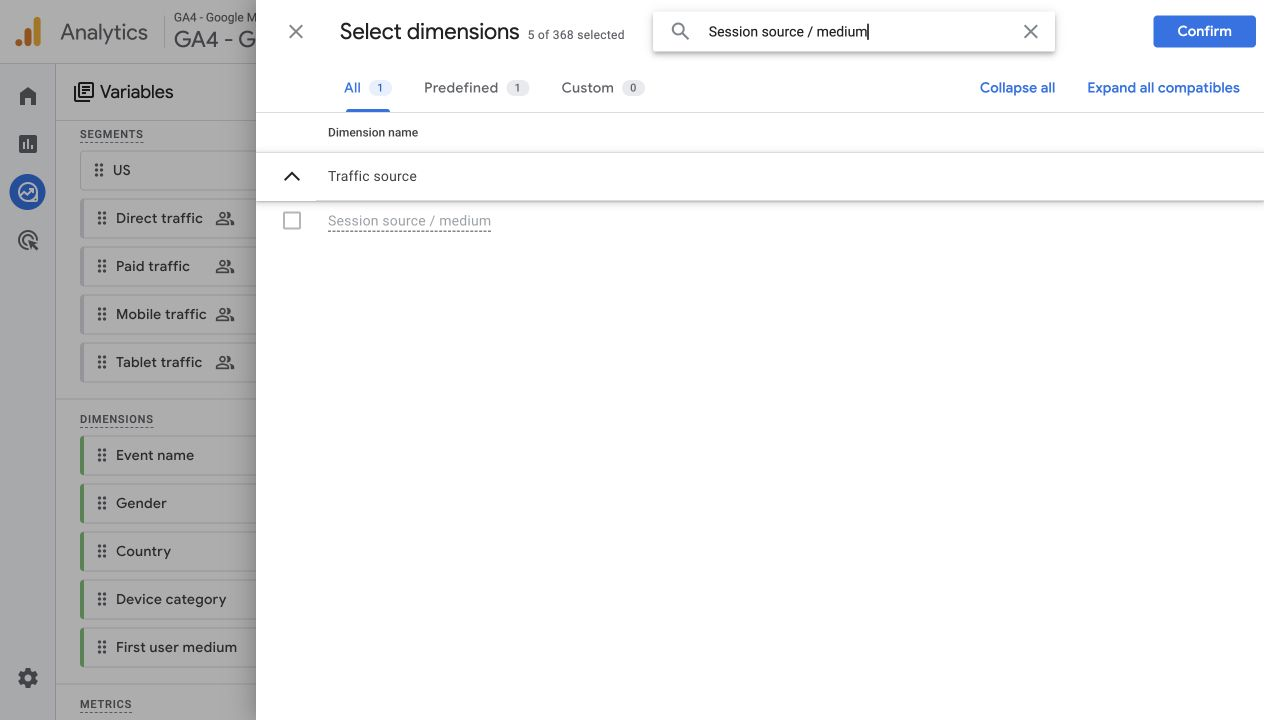
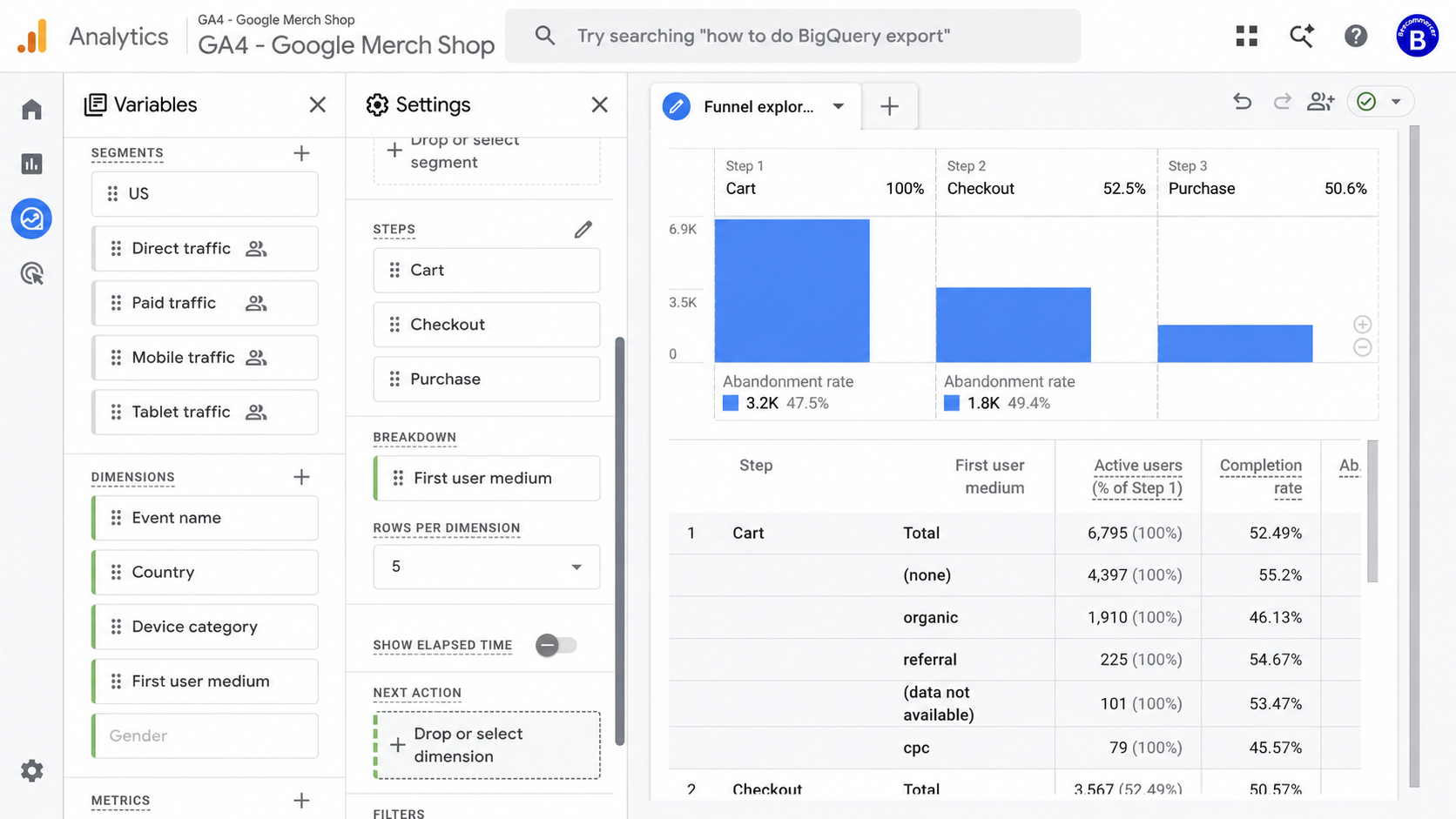
Örnekte bunun yerine Döküm bölümüne İlk kullanıcı aracısı (First user medium) uygulanmıştır. Kullanılabilir değerler arasında none, organic, referral ve cpc bulunur. Bu boyut kullanıcıları ilk kazandıran araca göre gruplar; ödeme ziyaretini getiren kampanyayı belirlemez.
| Alan veya rapor | Yanıtlayabileceği soru | Yerine kullanmayın |
|---|---|---|
| Hunide cihaz kategorisi | Tamamlama, tanımlı cihaz grupları arasında nasıl farklılaşıyor? | Eksiksiz bir cihazlar arası yolculuk veya cihaz kaynaklı arızanın kanıtı. |
| İlk kullanıcı aracısı | Hangi ilk edinim grupları tanımlı yolu tamamlıyor? | Belirli bir ödeme oturumunun kaynağı veya kampanyası. |
| Uyumlu oturum edinimi raporu | Ölçülen oturumlar, raporun tanımlarına göre nereden geliyor? | Huninin kullanıcı sayıları veya sipariş bazında bir ilişkilendirme kaydı. |
Sorunuz oturum edinimiyse Trafik edinimi raporunu veya oturum kapsamlı başka bir uyumlu analizi kullanın ve tanımını ayrı tutun. Google, ilk kullanıcı ve oturum trafik kaynağı kapsamlarını açıklar. Boyut önermeden önce seçiciyi kontrol edin, ardından boyutun gerçekten Döküm’e uygulandığını doğrulayın.
8. Gözlenen farkı somut bir incelemeye dönüştürün
Gözlemle başlayın: “Bu dönem ve tanım için mobil grubun ödeme tamamlama oranı %28,66, masaüstününki %54,24.” Ardından olası nedenler için kanıt toplayın. İlgili hata yeniden oluşturulmadan “mobil ödeme formu bozuk” diye yazmayın.
| Gözlem | Toplanacak kanıt | Sonraki işlem |
|---|---|---|
| Kullanıcı yok veya bir adım beklenmedik şekilde boş | Mülk, tarihler, etkinlik adları, filtreler, segmentler ve gerekli sıra. | Kurulumu kontrol edin; ardından ilgili etkinliklerin gerçekten ulaşıp ulaşmadığını test edin. |
| Siparişler var, ancak GA4’te satın almalar eksik | Test siparişi kaydı, alınan etkinlikler, işlem kimliği, izin durumu ve yinelenen toplama yolları. | Doğrulanmış izleme sorunlarını düzeltin; her eksik etkinliği başarısız sipariş olarak adlandırmayın. |
| Bir cihaz grubunda daha düşük tamamlama | Karşılaştırılabilir pazar, ürün, tarayıcı, ödeme ve trafik bileşimi; yeniden oluşturulan müşteri yolculuğu. | Ödeme sürecini değiştirmeden veya trafiği yeniden dağıtmadan önce ilgili yolları test edin. |
| Bir yolda teslimat veya ödeme hataları | Desteklenen teslimat yeri, kargo seçeneği, ödeme tercihi, gösterilen ücretler ve gerçek hata. | E-ticaret sorumlusuna yeniden oluşturulabilir bir örnek verin; düzeltmeden sonra tekrar test edin. |
| Promosyon veya sürüm güncellemesi sonrası değişim | Karşılaştırılabilir dönemler, promosyon koşulları, site değişiklikleri ve ölçülen kitle bileşimi. | Ziyaretçi bileşimindeki değişimleri ödeme davranışındaki değişimlerden ayırın. |
Kontrollü bir kontrol için ilgili ürünü ve varyantı seçin, yolu etkilenen tarayıcıda ve teslimat yeriyle yeniden oluşturun; onaylı bir test ödeme yöntemi veya test ortamı kullanın. Sepete eklemeyi, ödeme başlangıcını, isteğe bağlı teslimat/ödeme etkinliklerini ve son satın almayı kaydedin. Ardından sırayı ve satın alma parametrelerini mağazanın sipariş kaydıyla karşılaştırın. Ekran görüntülerine kişisel veya ödeme bilgilerini dahil etmeyin.
Örnekleme, eşikler veya diğer sınırlamalar için keşfin veri kalitesi göstergesini de inceleyin. Eski bir keşif dönemi kullanılamıyorsa veri saklama ayarlarını kontrol edin: standart toplu raporlarla keşif verilerinin geçmişe erişimi her zaman aynı değildir. Saklama süresini uzatmak, daha önce silinen verileri geri getirmez.
Siparişlerle analiz verileri uyuşmadığında önce aynı tanımları karşılaştırın. Mağaza gerçek işletme siparişlerini, GA4 alınan satın alma etkinliklerini kaydeder; ilişkilendirme raporu ise kendi kurallarına göre kredi dağıtır. GA4–Shopify mutabakat eğitimi saat dilimlerini, gelir tanımlarını ve işlem kontrollerini açıklar. Farkı kayıp gelir olarak yorumlamadan önce bu tanımları eşleştirin.
9. Bulguları kaydedin ve yeniden değerlendirmeyi planlayın
Ödeme hunisi inceleme çalışma tablosunu (CSV) indirin. İngilizce sütun başlıkları Excel veya Google Sheets’te kullanılabilir. Dosya, gösterilen cihaz grubu rakamlarını ve boş bir inceleme satırını içerir; örnek rakamlar alıştırma verisidir, hedef değildir.
- Mülkü, tarih aralığını, saat dilimini, adımları, giriş kuralını ve varsa geçen süre sınırını kaydedin.
- Gerçekten kullanılan segmentleri, filtreleri, dökümü ve kaynak ekran görüntülerini belirtin.
- Kullanıcı sayılarını ve her yüzdenin dayandığı başlangıç adımını yazın.
- Gözlenen farkı olası nedenden ve henüz eksik olan kanıttan ayırın.
- Bir sorumlu, önerilen işlem, değerlendirme tarihi ve değişiklik sonrası gerekli ölçümü belirleyin.
Açıkça tanımlı tek bir sorunu değiştirin, etkinlik uygulamasını yeniden doğrulayın ve yeterli ölçülmüş etkinlik oluştuktan sonra karşılaştırılabilir bir dönemi inceleyin. Değişiklik sonrası iyileşme, izleme açısından yararlı bir kanıttır; neden-sonuç iddiası uygun bir kontrollü deney gerektirir.
Sık sorulan sorular
İyi bir ödeme tamamlama oranı nedir?
Kendi karşılaştırılabilir ödeme yollarınız ve ziyaretçi gruplarınız için doğrulanmış bir başlangıç düzeyi kullanın. Demo’daki %28,66 ve %54,24 önerilen hedefler veya sektör kıyaslamaları değildir.
Sonuç neden satın alma raporundan daha düşük?
Kapalı huni başlangıç adımını ve sıralamayı zorunlu tutar. Bu yolun dışındaki alıcılar başka raporlarda görünebilir. Ayrıca kullanıcıyı kullanıcıyla karşılaştırın: tek bir alıcı birden fazla sipariş veya satın alma etkinliği oluşturabilir.
Huniyi açık mı yapmalıyım?
Tanımlı bir başlangıç aşamasından tamamlanmayı ölçmek için kapalı huni kullanın. Daha sonraki adımlardan giriş, araştırma sorusunun parçasıysa açık huni kullanın ve bu tercihi açıkça belirtin. Sonuçları karşılaştırırken seçimi aynı tutun.
Demo keşfini neden dışa aktaramıyorum?
Resmî Demo hesabı dışa aktarmayı ve Data API erişimini sınırlar. Yöntemi öğrenmek için kullanın, ardından çalışmanızın gerektirdiği izinlere sahip olduğunuz yetkili bir mülkte kurulumu yeniden oluşturun.
Farkın ödeme sayfasından kaynaklandığı sonucuna varabilir miyim?
Hayır. Huni ölçülen bir farkı gösterir. Bir neden atamadan önce yolu yeniden oluşturun, etkinlikleri ve operasyonel kayıtları inceleyin, ziyaretçi bileşimini kontrol edin. Eksik izleme ve geçerli alternatif ödeme yolları da sonucu değiştirebilir.