

Arama terimi denetimi, gerekçelendirilmiş kararlardan oluşan kısa bir liste üretmelidir: sorguyu korumak, amacını araştırmak, açılış sayfasını iyileştirmek veya hariç tutma önermek. Bu rehber, herhangi bir değişikliği kaydetmeden önce eşleme türü ve kapsam kontrol edilerek rapordan incelenmiş bir işlem kaydına geçmenizi sağlar.
Çalışmayı tamamladığınızda elinizde olacaklar: tarihli bir dışa aktarım dosyası ve sorgu, gerekçe, eşleme türü, kapsam, sorumlu ve inceleme tarihini içeren bir işlem kaydı. Arayüz görselleri, tek bir kesintisiz hesap oturumu yerine birbirinden bağımsız öğretim durumlarını gösterir. Tüm hesap adları, sorgular, maliyetler, satın almalar ve değerler kurgusal örneklerdir; Beecommercer reklam sonuçları değildir. Sıralama göstergeleri, eşleme etiketleri, kullanılabilir kontroller ve gezinme düzeni hesabınızda farklı olabilir; kendi canlı raporunuzu esas alın. Alıştırmada ve indirilebilir çalışma sayfasında aynı örnek değerler kullanılır.
Adım 1 Arama terimleri raporunu açın
- İlgili Google Ads hesabını seçin.
- Kampanyalar → Analizler ve raporlar → Arama terimleri (Campaigns → Insights and reports → Search terms) yolunu açın. Gezinme düzeni farklı olan hesaplarda Arama terimleri bölümünü bulmak için hesap içi aramayı kullanın.
- Herhangi bir sorguyu değerlendirmeden önce geçerli tarih aralığını ve filtre etiketlerini okuyun.
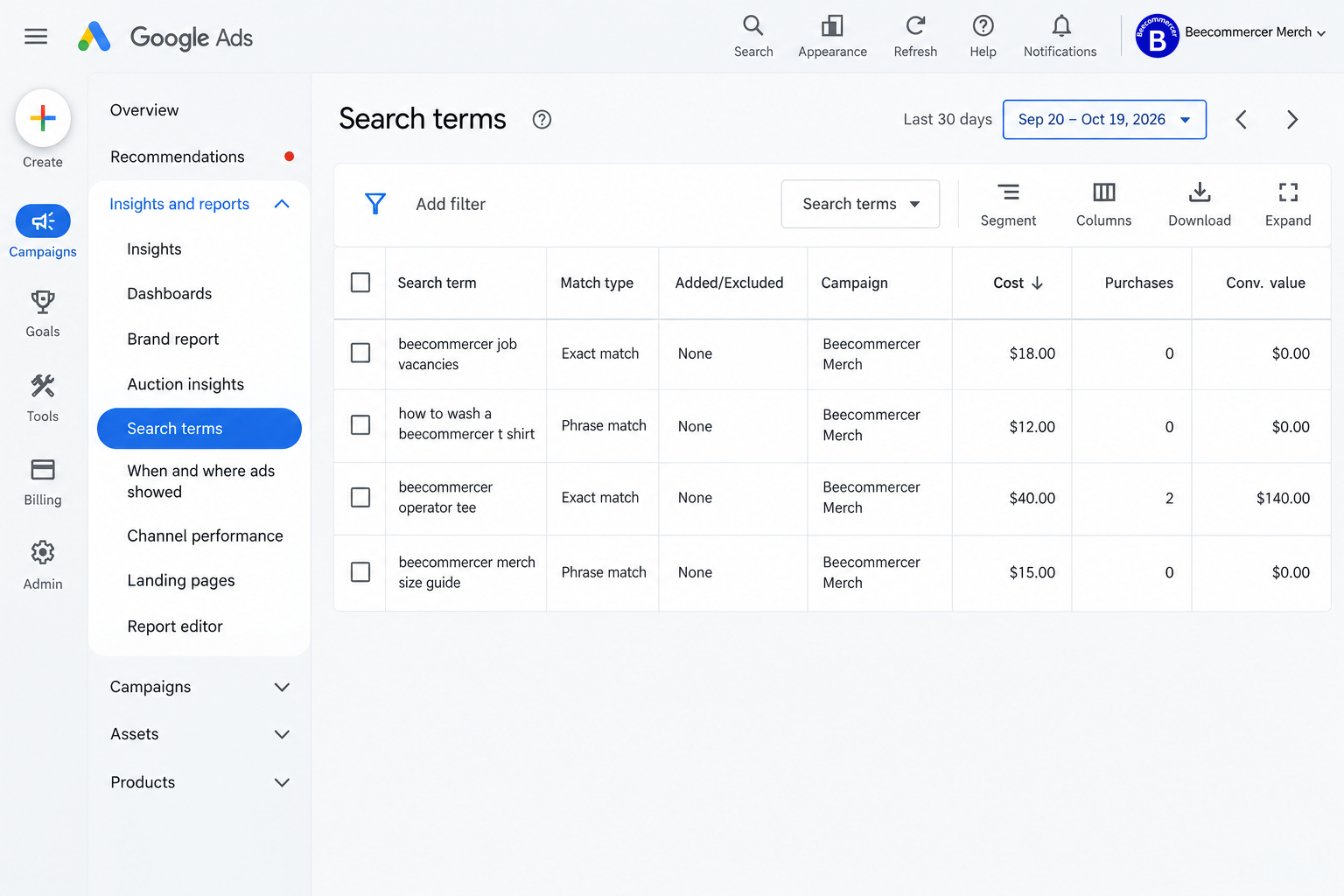
Rapor görseli, aşağıdaki alıştırmada kullanılan dört markalı ürün sorgusunu içerir. Performanstan önce amacı okuyun: işe alım sorgusu, ürün sorgusundan veya beden rehberi talebinden farklı bir karar gerektirir. Kendi dışa aktarımınızda yanlış yazılmış bir marka sorgusu yine de ilgili bir müşteriye ait olabilir. Yalnızca yazımı hatalı göründüğü için hariç tutmayın.
Adım 2 İncelemeyi ilgili kampanya türüyle sınırlandırın
- Raporu Arama (Search) ile sınırlandırmak için mevcut Kampanya türü (Campaign type) filtresini veya üst düzey görünüm seçicisini kullanın. Kullanılabiliyorsa Filtre ekle (Add filter) bölümünü açın ve Özellikler (Attributes) altında Kampanya türü seçeneğini belirleyin.
- Arama (Search) seçeneğini işaretleyin.
- Uygula (Apply) seçeneğine tıklayın, ardından tabloyu incelemek için filtre panelini kapatın.
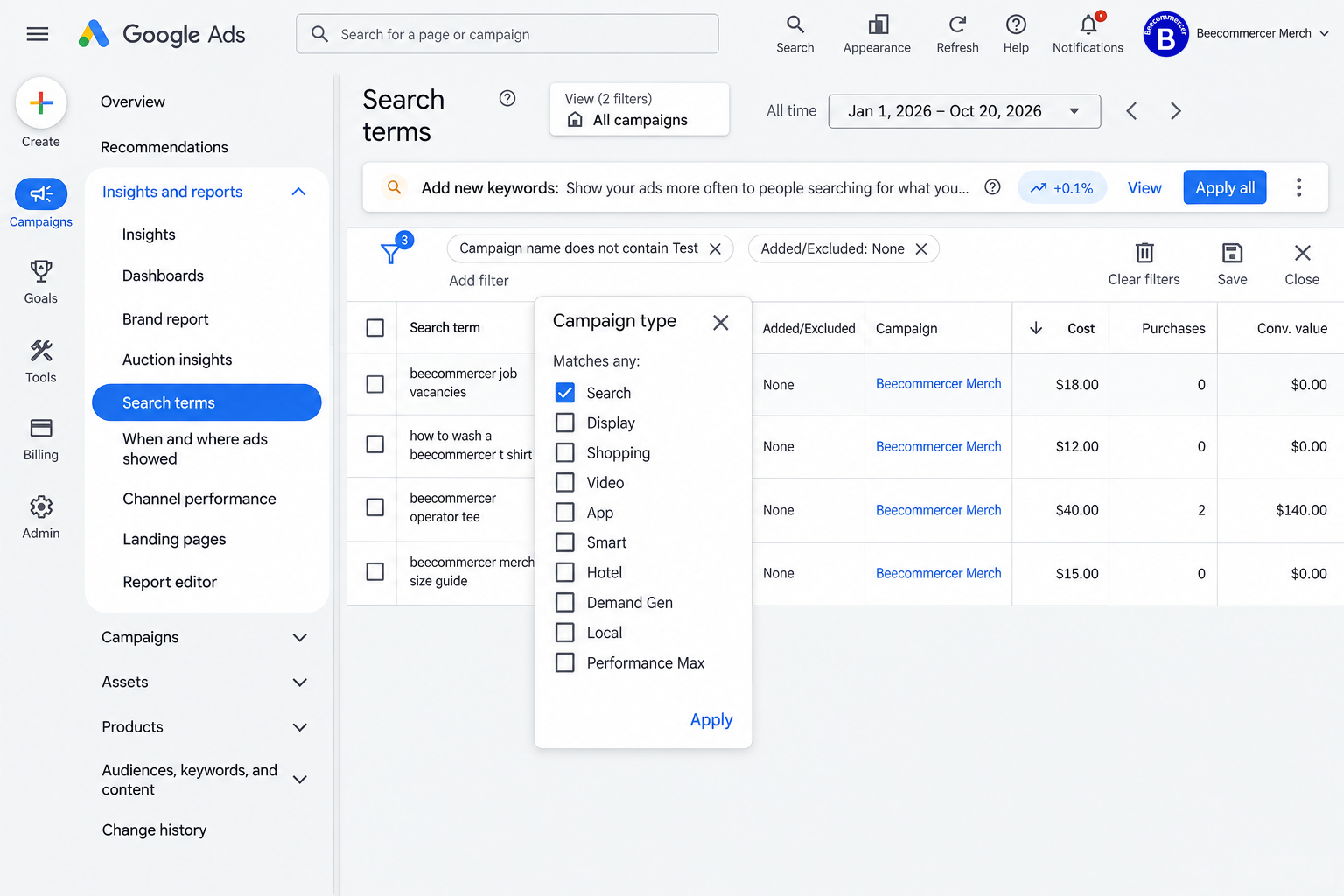
Görsel, Uygula (Apply) öncesindeki seçim iletişim kutusunu gösterir; arkasındaki tablo daha önceki bir kapsama aittir. Kendi hesabınızdaki kampanya adı ve Eklendi/Hariç tutuldu (Added/Excluded) filtrelerini inceleyin. Test ifadesini hariç tutan bir kampanya adı filtresi yalnızca örnek bir adlandırma kuralıdır; zorunlu bir ayar değildir. Kullanılabildiği durumlarda Eklendi/Hariç tutuldu alanının Hiçbiri (None) olarak ayarlanması, henüz eklenmemiş veya hariç tutulmamış sorgulara odaklanır; hesabın tüm arama geçmişini göstermez.
Adım 3 Tamamlanmış bir raporlama dönemi seçin
- Sağ üstteki tarih seçiciyi açın.
- Son 30 gün (Last 30 days) seçeneğini belirleyin veya satın alma döngüsüne uygun, tamamlanmış özel bir dönem girin.
- Raporda oluşan tarihleri doğrulayın ve hesabın saat dilimini kaydedin.
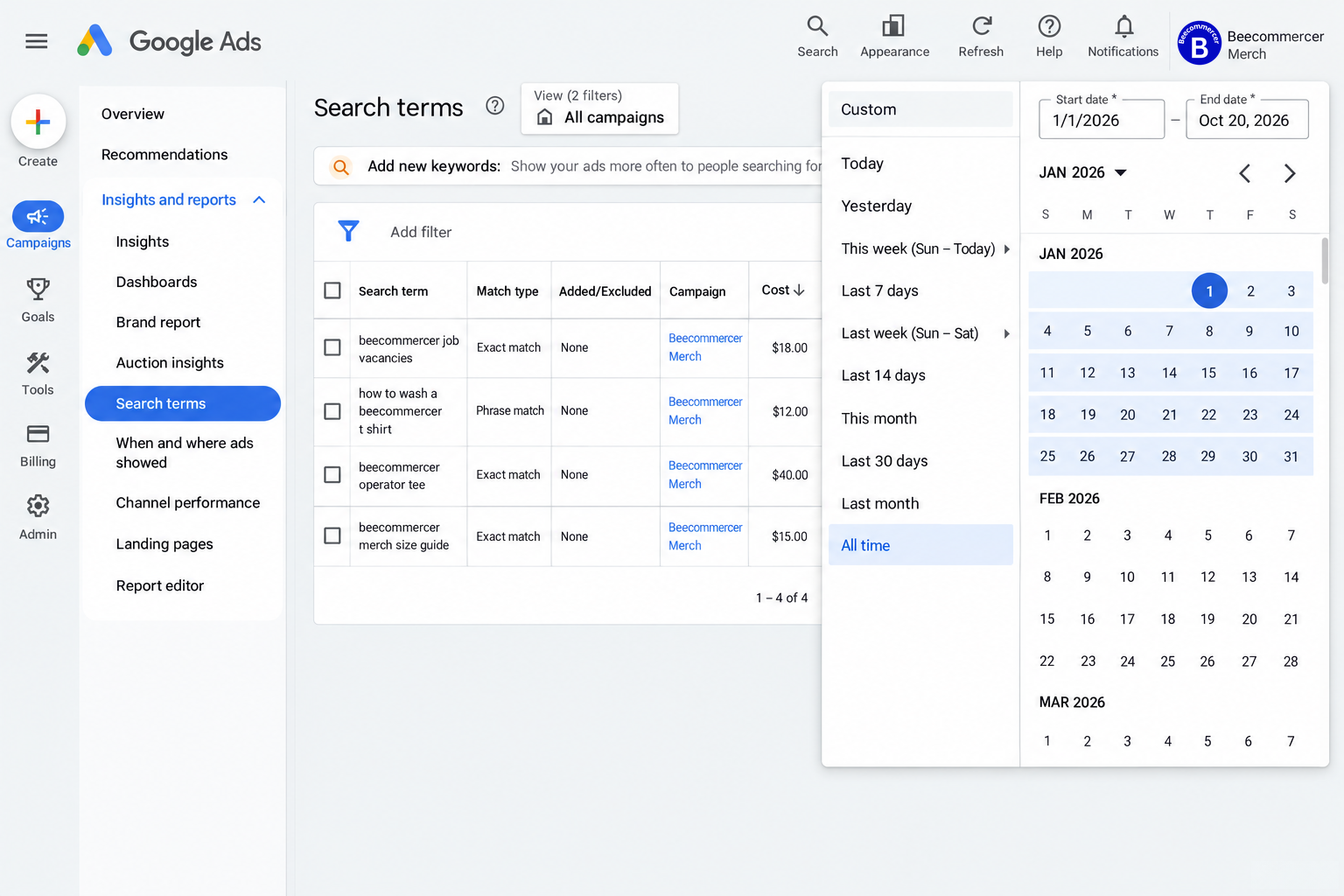
Tarih seçici görseli, değişiklikten önceki hazır dönem seçeneklerini gösterir. Raporda, önceki durumdaki Tüm zamanlar (All time) dönemi yerine, örnek olarak 20 Eylül–19 Ekim 2026 tarihlerini kapsayan tamamlanmış özel bir 30 günlük dönem kullanılır. Bu tarihler, yayın tarihinde hareketli bir Son 30 gün seçimini temsil etmez. İncelemenize uygun tarihler kullanın ve gecikmeli dönüşümlerin kayda geçmesi için makul bir süre tanıyın.
Adım 4 Sütunları ve dönüşüm tanımını inceleyin
- Sütunlar → Sütunları değiştir (Columns → Modify columns) yoluna tıklayın.
- Dönüşümler (Conversions) bölümünü açın. Dönüşümler, Maliyet / dönş., Dönüşüm değeri ve Dönüşüm değeri / maliyet (Conversions, Cost / conv., Conv. value ve Conv. value / cost) alanlarını inceleyin.
- Performans ve Özellikler (Performance ve Attributes) altında tıklamalar, maliyet, eşleşen anahtar kelime, eşleme türü, kampanya ve reklam grubu gibi denetim için gereken alanları ekleyin.
- Bu görünümü değiştirmek istiyorsanız Uygula (Apply) seçeneğini kullanın. Mevcut yapılandırmayı korumak istiyorsanız inceleme sonrasında İptal (Cancel) seçeneğini belirleyin.
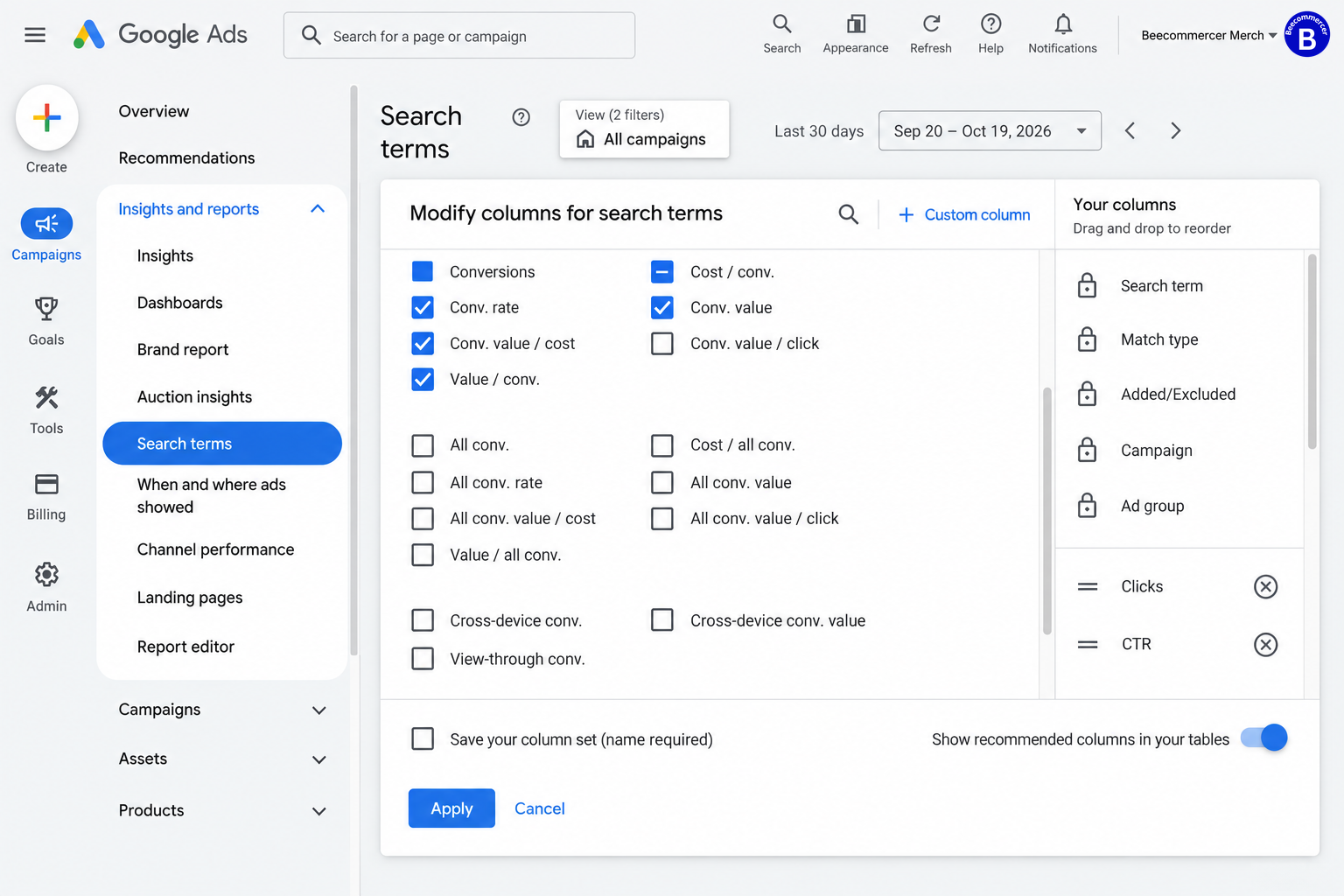
Görsellerde Satın almalar (Purchases), yalnızca satın almaları içeren öğretim amaçlı bir sütun etiketi olarak kullanılır. Canlı hesabınızda satın alma dönüşüm işlemini doğrulayın ve gerekirse bu işleme göre filtrelenmiş özel bir sütun oluşturun.
Sütunları satın alma olarak yorumlamadan önce bunları hangi dönüşüm işlemlerinin doldurduğunu kontrol edin. Bülten kayıtlarıyla satışları birlikte sayan bir rapor farklı yorumlanmalıdır. Arama terimi eşleme türü, sorgunun eşleştiği anahtar kelimeyle ilişkisini tanımlar; anahtar kelimenin yapılandırılmış eşleme türünden farklı olabilir. Düşük hacimli bazı sorgular gizlilik nedeniyle gösterilmediğinden bu rapor etkinliğin yalnızca bir bölümünü yansıtır.
Adım 5 Bir çalışma kopyası indirin
- Tablonun üzerindeki İndir (Download) simgesine tıklayın.
- Elektronik tabloyla çalışma biçiminize göre .csv veya .xlsx seçin.
- Orijinal dışa aktarımı değiştirmeden saklayın. Kararları ayrı bir çalışma sayfasına ekleyin.
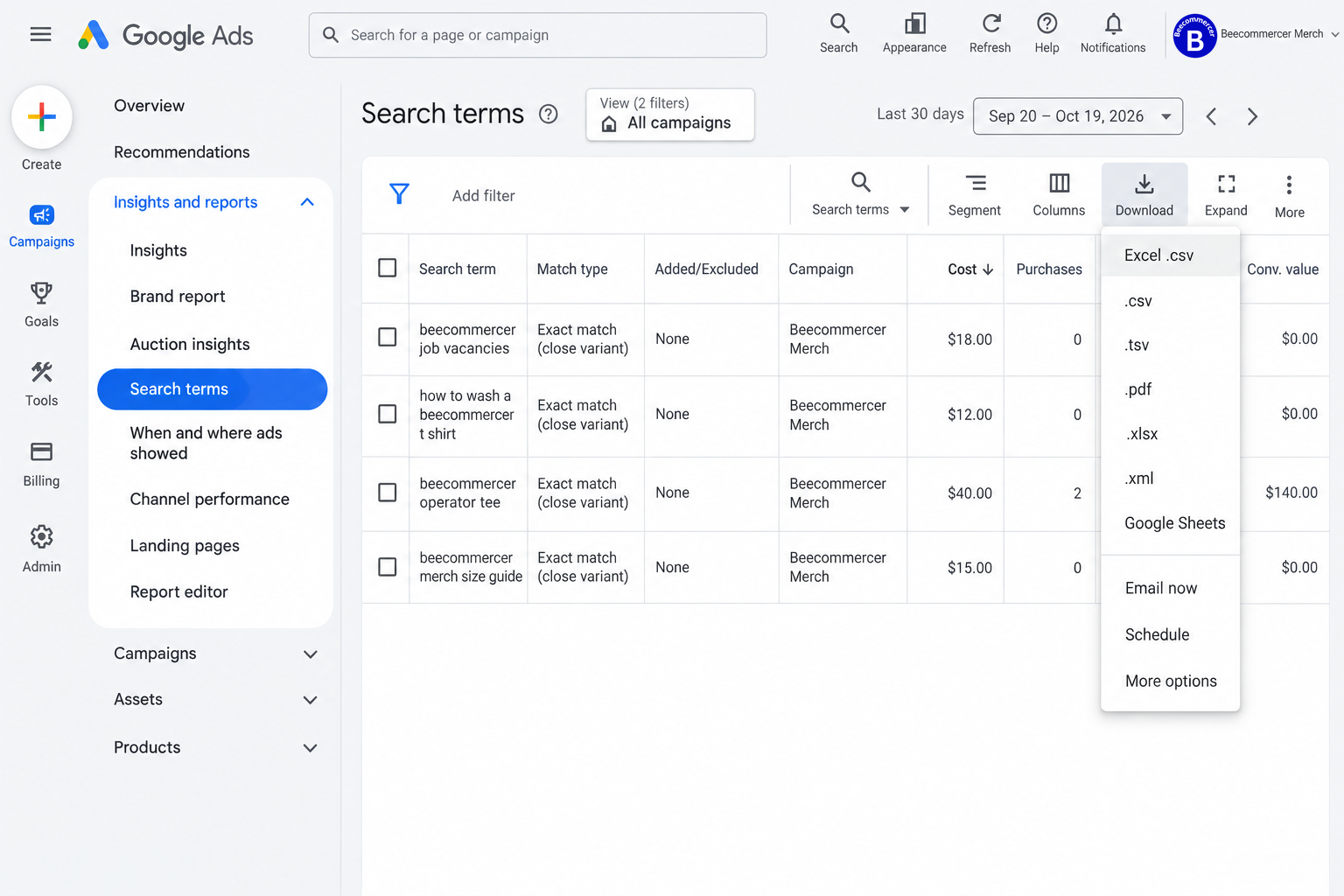
Görsel, kullanılacak indirme seçeneklerini belirtir. Kendi reklam dışa aktarımınızı gizli tutun. Sunulan şablon, bu öğretim alıştırmasında kullanılan ve kurgusal olduğu açıkça belirtilen dört markalı ürün satırını içerir.
Adım 6 Hariç tutma kontrollerine geçmeden önce alaka düzeyini sınıflandırın
Her sorguyu katalog ve açılış sayfasıyla birlikte okuyun. Bir işlem atayın: izle; pozitif anahtar kelime olarak değerlendirmeyi düşün; negatif öner; ya da reklamı veya hedef sayfayı düzelt. “Sıfır satın alma” bir gözlemdir. “Bu markalı ürün kampanyası giyim ürünü satıyor ve işe alım sorgularına hizmet etmiyor” ise bir hariç tutma gerekçesidir.
Açıkça alakasız bir amaç, keyfî bir harcama eşiğine ulaşmayı beklemeden hassas bir hariç tutmayı haklı kılabilir. Alakalı bir sorgu için örneklem büyüklüğünü, dönüşüm gecikmesini, marjları ve açılış sayfasını değerlendirin. Kabul edilebilir edinme maliyetinin bir veya iki katına ulaşıldığında inceleme işareti koymak yalnızca bir önceliklendirme yaklaşımıdır; istatistiksel kanıt değildir.
Adım 7 Kaydetmeden önce eşleme türünü ve kapsamı inceleyin
- İncelenmiş bir sorgunun yanındaki onay kutusunu seçin.
- Negatif anahtar kelime olarak ekle (Add as negative keyword) seçeneğine tıklayın.
- Reklam grubu, Kampanya ve Negatif anahtar kelime listesi (Ad group, Campaign ve Negative keyword list) seçeneklerini inceleyin.
- Anahtar kelime (Keyword) alanını inceleyin. Görseldeki inceleme alanı, kontrol edilen arayüz akışıyla uyumlu olarak köşeli parantez içinde negatif tam eşleme söz dizimini kullanır.
- İnceleme sonrasında yalnızca gerekçeli bir hariç tutmayı kaydedin. Bu gösterim için İptal (Cancel) seçeneğine tıklayın.
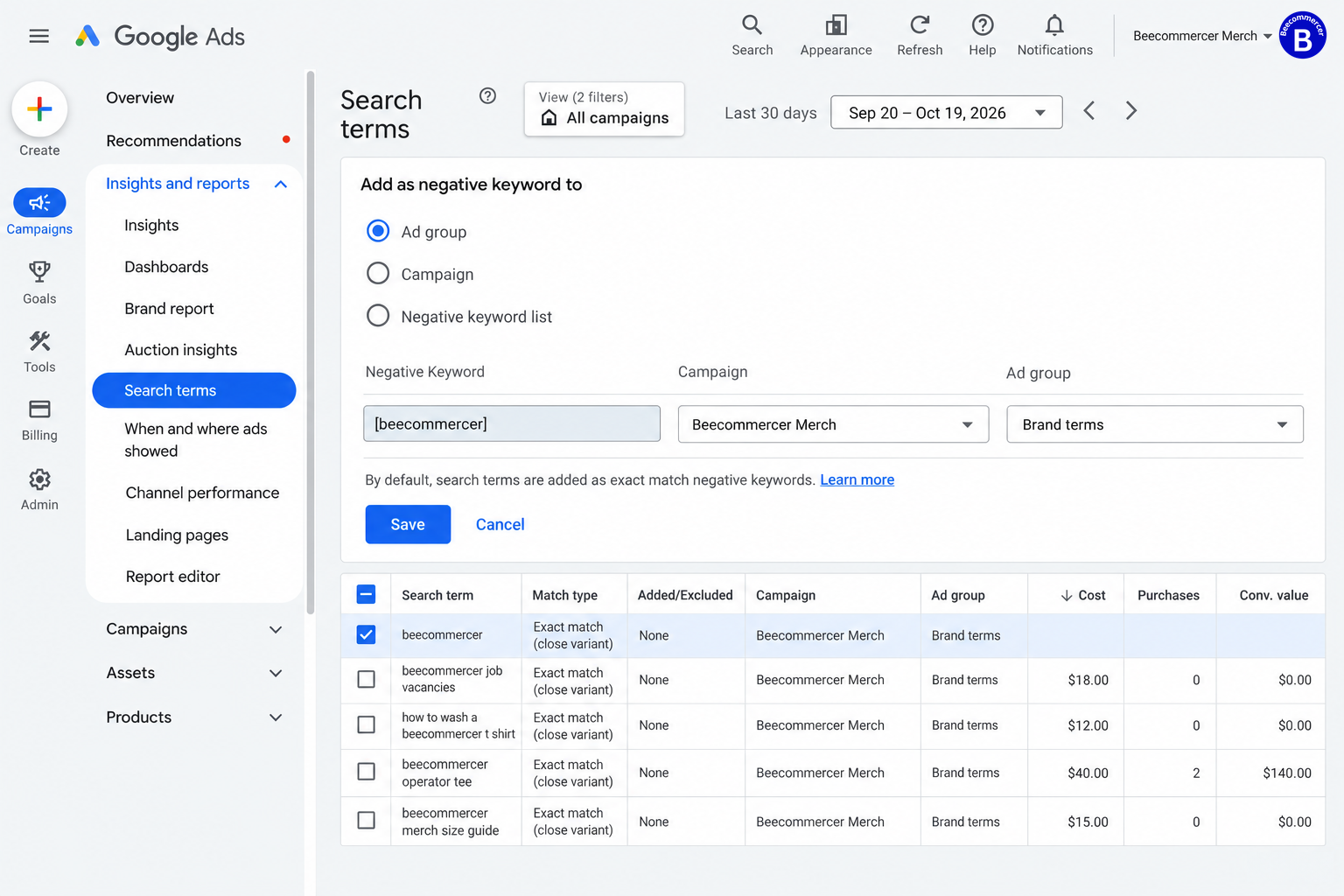
Seçilen marka terimi [beecommercer], kontrolleri göstermek içindir; önerilen bir negatif değildir. Bu markalı ürün örneğinde alakalıdır. Gösterimi inceledikten sonra İptal (Cancel) seçeneğini belirleyin. Form, gerçek bir hariç tutmayı veya Beecommercer reklam faaliyetini temsil etmez. Kaydet (Save) düğmesine ulaşmak, onu kullanmak için bir gerekçe değildir.
Arama kampanyalarında negatif tam eşleme, aynı terimleri aynı sırayla ve ek sözcük olmadan içeren aramaları engeller. Negatif sıralı eşleme, daha uzun bir sorgunun içinde olsa bile belirtilen sıradaki ifadeyi engeller. Negatif geniş eşleme, farklı sırada olsalar da hariç tutulan tüm terimleri içeren aramaları engeller. Negatif anahtar kelimeler, pozitif anahtar kelimelerin yapabildiği şekilde eş anlamlılara veya tekil/çoğul biçimlere genişlemez. Google büyük/küçük harfleri ve yazım hatalarını ele alır, ancak ilgili sözcük varyasyonlarını ayrıca inceleyin. Teklifler arasında yönlendirme için reklam grubu kapsamını, ilgili kampanyaya uygun olmayan bir amaç için kampanya kapsamını, yalnızca hariç tutma bağlı tüm kampanyalar için geçerliyse ortak listeyi kullanın. Yüklemeden önce Google Yardım’daki güncel kuralları kontrol edin.
Açıkça etiketlenmiş bir Beecommercer markalı ürün örneğiyle alıştırma yapın
Bu öğretim alıştırmasında, kabul edilebilir satın alma edinme maliyeti $25 olan ve satın alma takibi kontrol edilmiş bir Beecommercer markalı ürün kampanyası varsayın. Aşağıdaki tüm maliyetler, satın almalar ve değerler kurgusaldır; gerçek Beecommercer reklam sonuçları değildir. $140 değeri, tek bir tişörtün birim fiyatı değil, birden çok ürün içeren iki örnek siparişin toplam değeridir.
Örnek verilerle çözümlü alıştırma
Açıklama amaçlı örnek; bu rakamlar kurgusal öğretim verileridir, gerçek reklam sonuçları değildir.
| Arama terimi | Maliyet | Satın almalar | Değer | Karar |
|---|---|---|---|---|
| beecommercer job vacancies | $18 | 0 | $0 | Negatif tam eşleme; kampanya |
| how to wash a beecommercer t shirt | $12 | 0 | $0 | Bilgi edinme amacını incele |
| beecommercer operator tee | $40 | 2 | $140 | Anahtar kelime / hedef sayfayı değerlendir |
| beecommercer merch size guide | $15 | 0 | $0 | Beden ayrıntılarını ekle; izle |
“Beecommercer job vacancies”, satın alma olmadan $18 harcar ve bu markalı ürün kampanyasının dışında kalan işe alım amacı taşır: sorgunun tamamını kampanya düzeyinde negatif tam eşleme olarak önerin. Bu, “beecommercer” sözcüğünün kendisini hariç tutmayı haklı kılmaz. “How to wash a beecommercer t shirt” için amaç ve içerik kararı gerekir; marka veya ürün sözcüklerini otomatik olarak engellemeyin.
“Beecommercer operator tee”, kurgusal olarak $40 harcar ve toplam değeri $140 olan, birden çok ürün içeren iki örnek sipariş kaydeder: CPA, $40 ÷ 2 = $20; ROAS ise $140 ÷ $40 = 3.5 olur. Ek trafik vaat etmeden, özel bir anahtar kelime veya hedef sayfanın kontrolü iyileştirip iyileştirmeyeceğini değerlendirin. “Beecommercer merch size guide”, alakalı bir ürün sayfasında eksik beden bilgisini ortaya çıkarabilir. Beden rehberinin güncellenmesini görevlendirin ve izlemeye devam edin. Bunlar alıştırma kararlarıdır; gerçek Beecommercer performansı veya ürün fiyatları hakkında iddialar değildir.
Değişikliği kaydedin ve gözden geçirin
İndirilebilir çalışma sayfasını başlangıç noktası olarak kullanın. Önerilen ifadeyi, eşleme türünü, kapsamı, gerekçeyi, sorumluyu ve inceleme tarihini kaydedin; değişiklikleri uygularken uygulama tarihi sütunu ekleyin. Önerilen negatifleri ürün adları ve geçmişte dönüşüm sağlayan sorgularla karşılaştırın. Sonraki incelemede yanlışlıkla oluşan kısıtlamaları ve yararlı talebin korunup korunmadığını kontrol edin. Yalnızca harcamanın azalması iyileşme olduğunu göstermez.
Sık sorulan sorular
Dönüşüm sağlamayan her sorgu negatif olmalı mı?
Hayır. Önce amacı, örneklem büyüklüğünü, dönüşüm gecikmesini, ölçümü ve hedef sayfayı kontrol edin.
Bu süreci her kampanya türünde tekrar kullanabilir miyim?
Bu rehber Arama kampanyalarına odaklanır. Diğer kampanya türleri için desteklenen raporları ve hariç tutma kontrollerini ayrı olarak kontrol edin.
Tamamlayıcı çalışma sayfası
Arama terimi denetimi çalışma sayfasını indirin ve örnek girdileri doğrulanmış hesap verileriyle değiştirin. Orijinal reklam dışa aktarımınızı gizli tutun. Dört örnek satır yalnızca alıştırma içindir.