
Bu rehber, Merchant Center’daki mevcut bir üründen düzenli güncellenen bir özel etiket sistemine geçişi anlatır. Mevcut alanları inceleyecek, bir güncelleme yöntemi seçecek, Google E-Tablolar ek veri kaynağı oluşturacak ve sonuçları Standart Shopping ile Performance Max’te kullanacaksınız. Küçük bir test kümesiyle başlayın ve kampanyaların mevcut etiketlere bağımlılığını kontrol edene kadar bu etiketleri koruyun.
Beş arayüz görseli eğitim amaçlı çizimlerdir; gerçek bir satıcı hesabının kayıtları değildir. Beecommercer tişörtü, ürün kimliği, kaynak adı, fiyatlar ve maliyetler örnektir. Son görsel, kaydedilmemiş bir öneriyi gösterir. Menü adları hesaba göre değişebilir; yazılı adımlar kendi değişikliklerinizi nasıl tamamlayıp doğrulayacağınızı açıklar.
1 Ürünleri düzenlemeden önce beş alanı tanımlayın
Özel etiketler, custom_label_0 ile custom_label_4arasında numaralandırılan dahili ürün özellikleridir. Ürünleri reklam ve raporlama için gruplandırmaya yardımcı olurlar; müşteriler bu etiketleri reklamlarınızda görmez. Her alan, ürün başına tek değer kabul eder. Değerler 1–100 karakter olabilir ve hesap genelinde her alan için en fazla 1,000 farklı değer kullanılabilir. Google değerlerde büyük/küçük harf ayrımı yapmaz. Her SKU için ayrı bir değer yerine kısa ve tutarlı bir sözlük kullanın.
Bir kampanyanın feed veya veri kaynağı etiketi ile özel etiketi karıştırmayın. İlki ürün kaynağı kapsamını seçer, ikincisi ürün düzeyinde bir iş gruplamasını tanımlar. Örneğin store_feed_a gibi bir kaynak adı da otomatik olarak feed etiketi olmaz. Kaynak ayarlarını inceleyin. Ürün kategorisi ve product_type ayrı amaçlara sahiptir; marj sınıfına yer açmak için üzerlerine yazılmamalıdır.
| Özellik | Bu örnekteki amaç | Örnek değerler |
|---|---|---|
custom_label_0 | Ürünün ticari rolü; zaten kullanılıyor | operator_merch |
custom_label_1 | Departman; zaten kullanılıyor | apparel |
custom_label_2 | Reklam öncesi katkı | margin_high, margin_mid, margin_low, margin_review |
custom_label_3 | Reklamda kullanılan fiyat aralığı | price_under_30, price_30_to_under_60, price_60_plus, price_review |
custom_label_4 | Stok inceleme aralığı | stock_out, stock_low, stock_ok, stock_review |
Bu bir eğitim sözlüğüdür; Google’ın zorunlu tuttuğu bir eşleme değildir. Bir alanı ayırmadan önce tüm kataloğu, mevcut kampanyaları ve sorumlusunu kontrol edin. Arayüzde etiket kategorisinin adını değiştirmek, temeldeki özellik numarasını değiştirmez. Biçim sınırları için özel etiket özelliklerine bakın.
2 Ürün kimliğini ve onu yöneten kaynağı inceleyin
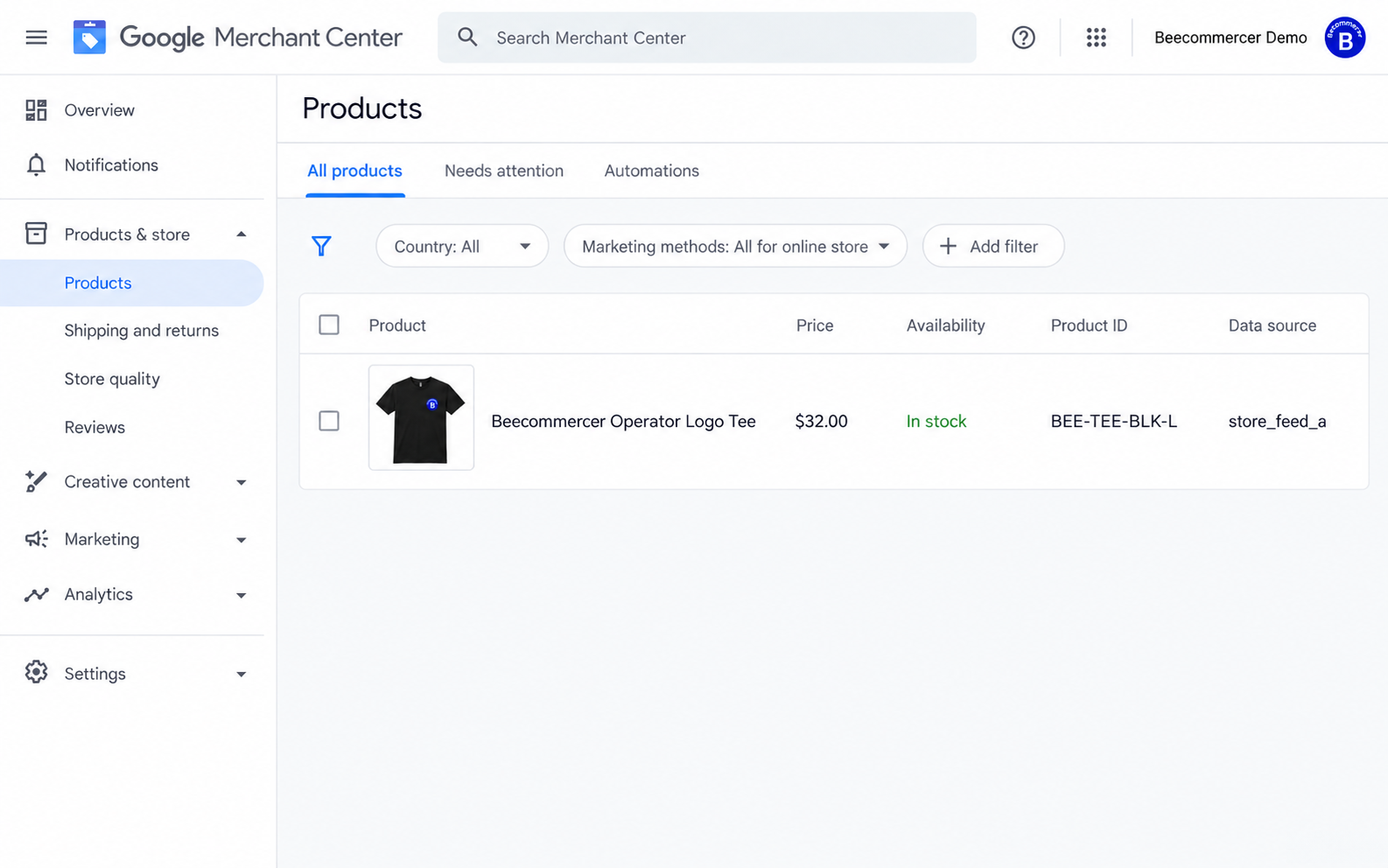
- Merchant Center → Ürünler ve mağaza (Products & store) → Ürünler (Products) → Tüm ürünler (All products) yolunu açın. Gezinme farklıysa hesap aramasından Ürünler bölümünü bulun.
- Gönderilen ürün kimliğiyle bir test ürünü bulun. Dilini, feed etiketini ve birincil kaynağını kaydedin. Gönderilen kimlikle tam olarak aynı olmadıkça üst ürüne ait
item_group_id, ürün başlığı veya mağaza SKU’sunu gönderilen şu özellik yerine kullanmayın:id. - Ürünü açın ve seçili varyantını, fiyatını, stok durumunu ve mevcut etiketlerini inceleyin.
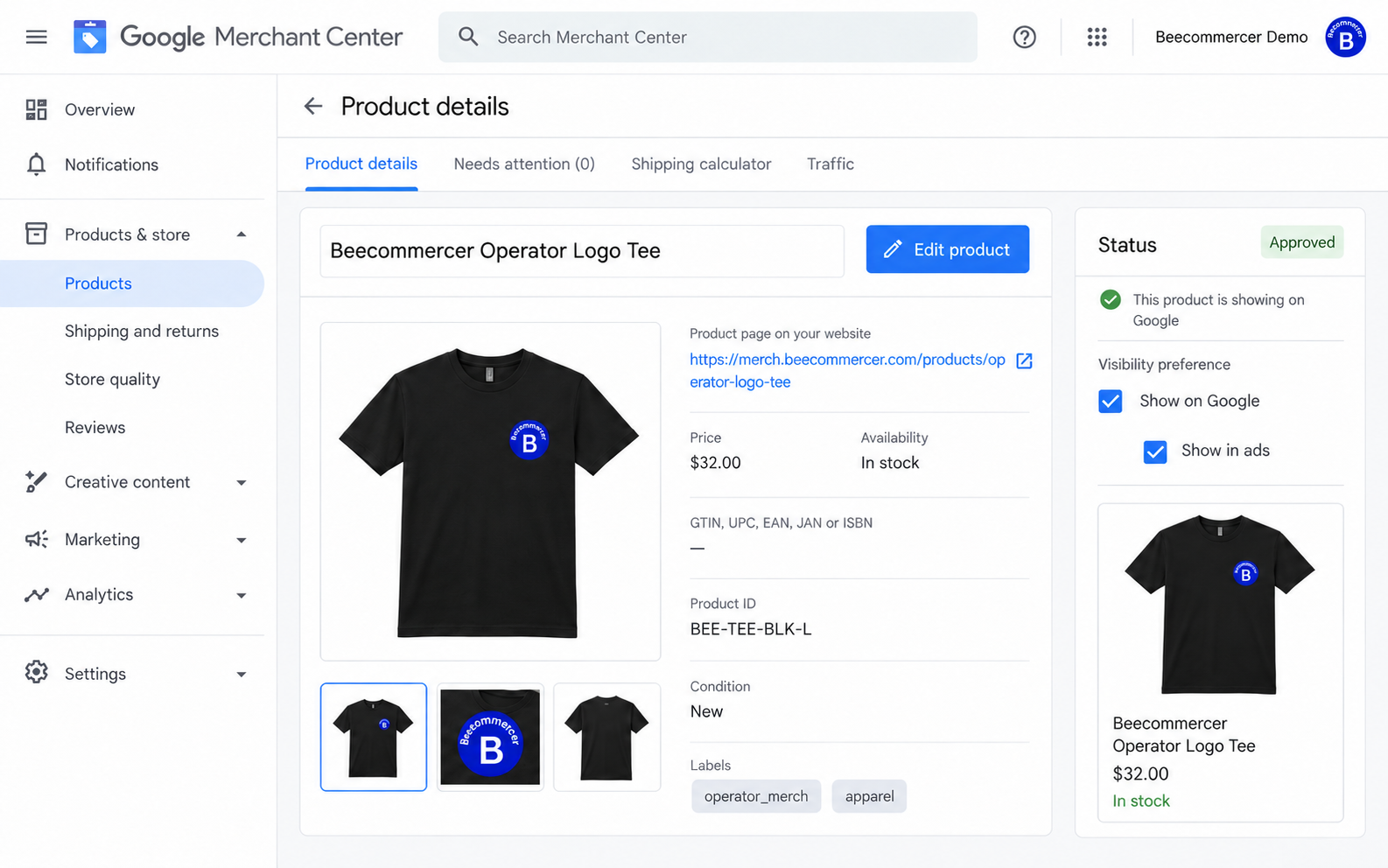
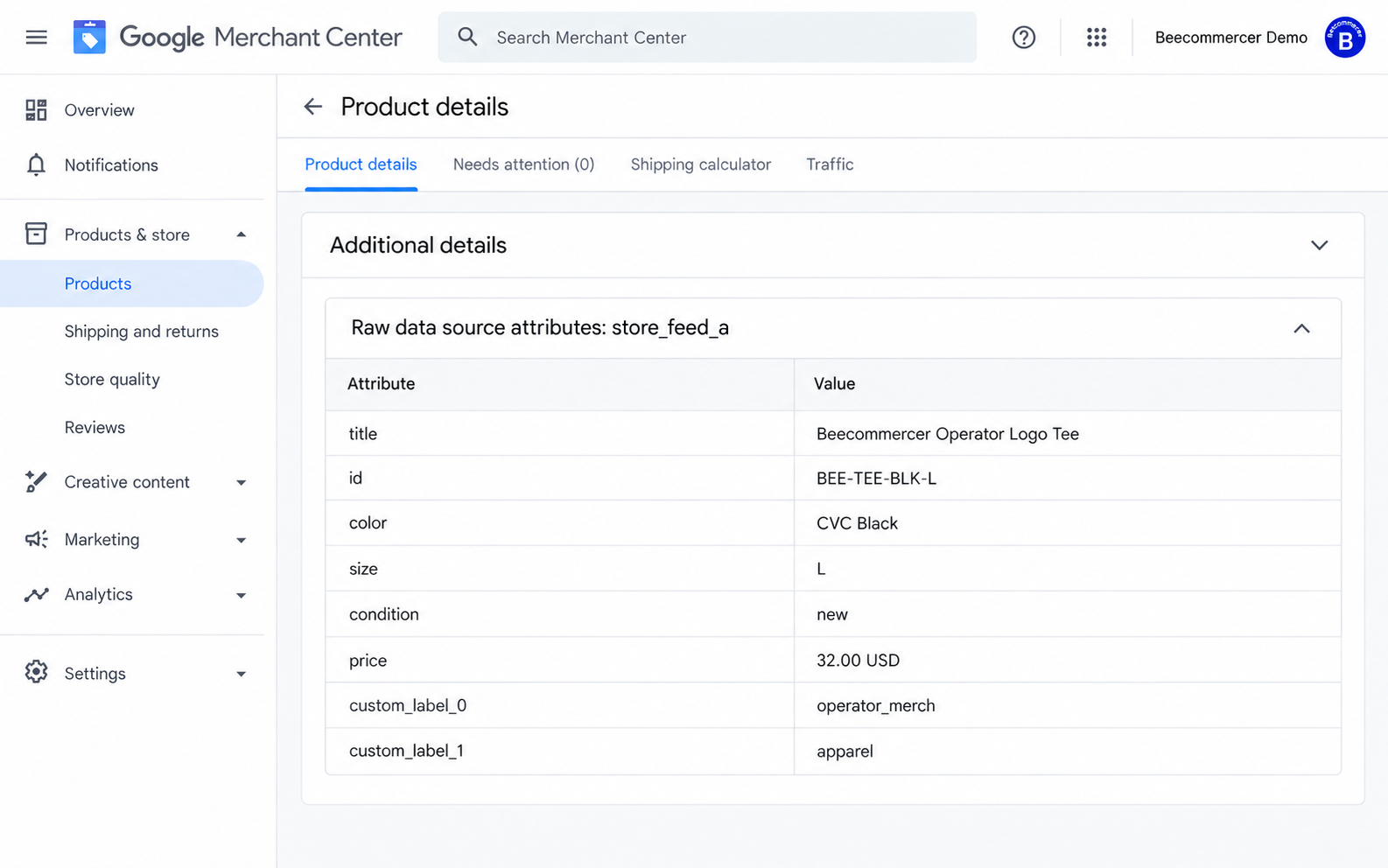
Varsa Ek ayrıntılar (Additional details) ve Ham veri kaynağı özellikleri (Raw data source attributes) bölümlerini genişletin. Gönderilen özelliklerle işlenmiş ürün görünümünü karşılaştırın. Örnekte custom_label_0=operator_merch ve custom_label_1=apparel değerleri kullanılır. Başka bir sınıflandırma eklerken bu anlamları koruyun. Onay rozeti, marj sınıflandırmasının doğru olduğunu kanıtlamaz.
Henüz ürün kaynağı oluşturmadıysanız önce Merchant Center kurulum rehberini izleyin. Aşağıdaki yalnızca etiket gönderen yöntemler, ürünlerin zaten mevcut olduğunu varsayar.
3 Düzenli yönetilecek tek bir güncelleme yöntemi seçin
| Durumunuz | Kullanılacak yöntem | Kontrol edilecekler |
|---|---|---|
| Az sayıda istisnai ürün | Manuel düzenleyici veya Etiketler sütunu | Manuel geçersiz kılmalar ve bunları yöneten kişi |
| Mevcut birincil e-tablo veya dosya sizin kontrolünüzde | Etiket sütunlarını bu kaynağa ekleyin | Tam ürün kaynağını ve zorunlu alanları koruyun |
| Ürünler mağaza bağlayıcısından veya başka bir ekipten geliyor | Google E-Tablolar ek veri kaynağı | Tam ürün kimliği ve seçilen birincil kaynak |
| Dışa aktarılmış bir etiket dosyanız var | Ek TSV yükleme veya planlı alma | Kodlama, başlıklar, kaynak erişimi ve yenileme planı |
| Koşul, Merchant Center’ın zaten aldığı özellikleri kullanıyor | Özellik kuralları | Kural sırası, varsayılan davranış ve önizleme sonuçları |
| Katalog genelinde sık güncelleme gerekiyor | Mağaza entegrasyonu, feed aracı veya Merchant API | Alan eşleme, kaynak sorumluluğu ve izleme |
Ek veri kaynağı, mevcut birincil kaynaktaki ürünleri zenginleştirir. Ürün oluşturamaz veya silemez; tam birincil kataloğun yerini alamaz. Mağaza entegrasyonunun zaten gönderdiği ürünler için yalnızca etiket içeren ikinci bir birincil kaynak eklemeyin.
4 Yöntem 1: Küçük bir manuel güncelleme yapın
- Seçtiğiniz ürünü açıp Ürünü düzenle (Edit product) seçeneğini kullanın. Etiketler (Labels) bölümünü bulun ve dolu alanları doğrulayın.
- İstediğiniz boş alanı seçin. Onaylanmış değeri girin, ardından seçili hale gelmesi için Ekle (Add) işlemini veya mevcut değeri seçin.
- Ürünü kaydedin. Etiketler sütun düzenleyicisini kullanan hesaplarda sütunu Sütunları değiştir (Modify columns) → Etiketler (Labels) → Uygula (Apply) ile etkinleştirin, satırın kalem simgesini kullanın ve Uygula ile tamamlayın.
- Ürünü yeniden açıp son numaralı özelliği ve değerini kontrol edin. Değişikliği ve sorumlusunu kaydedin.
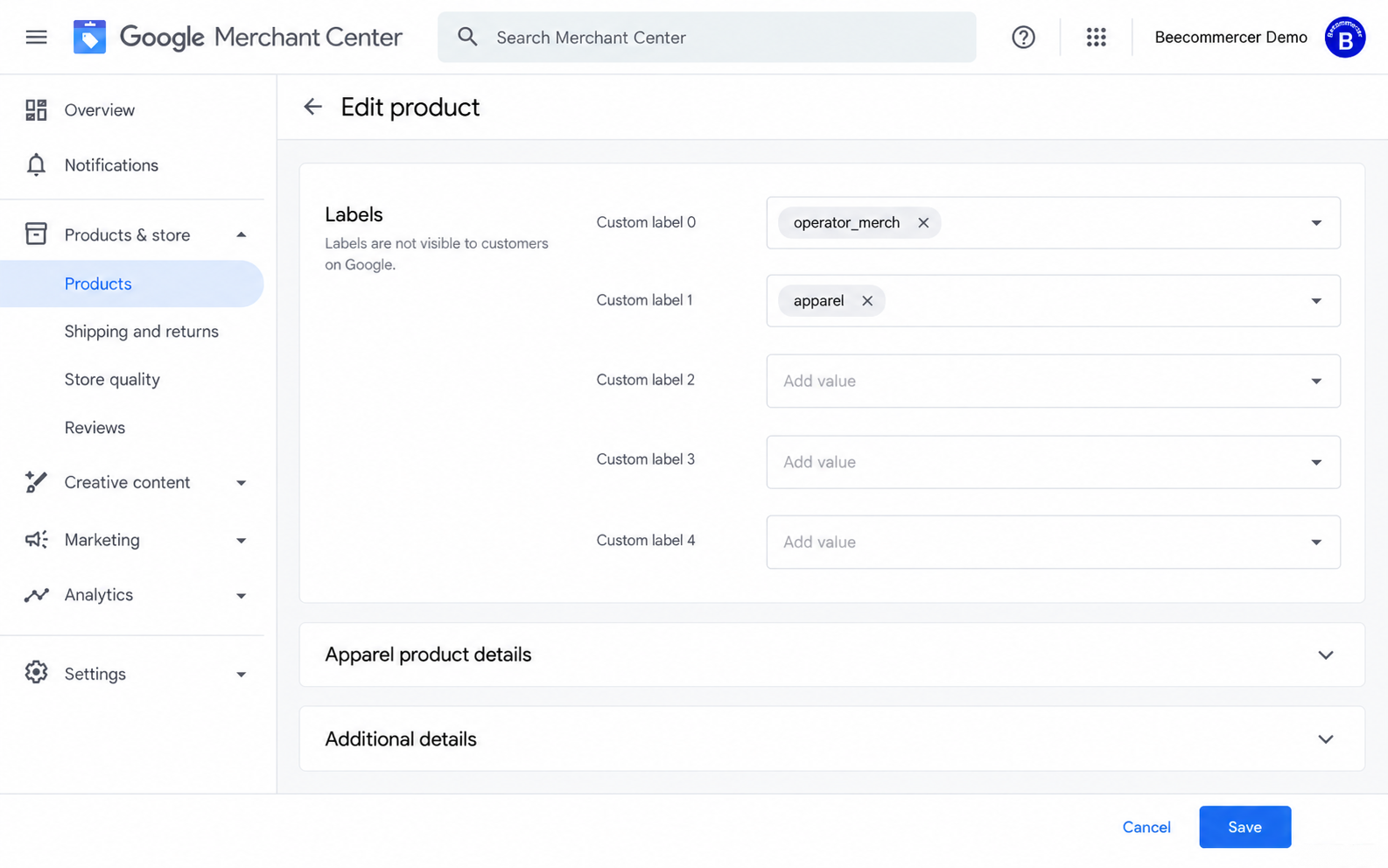
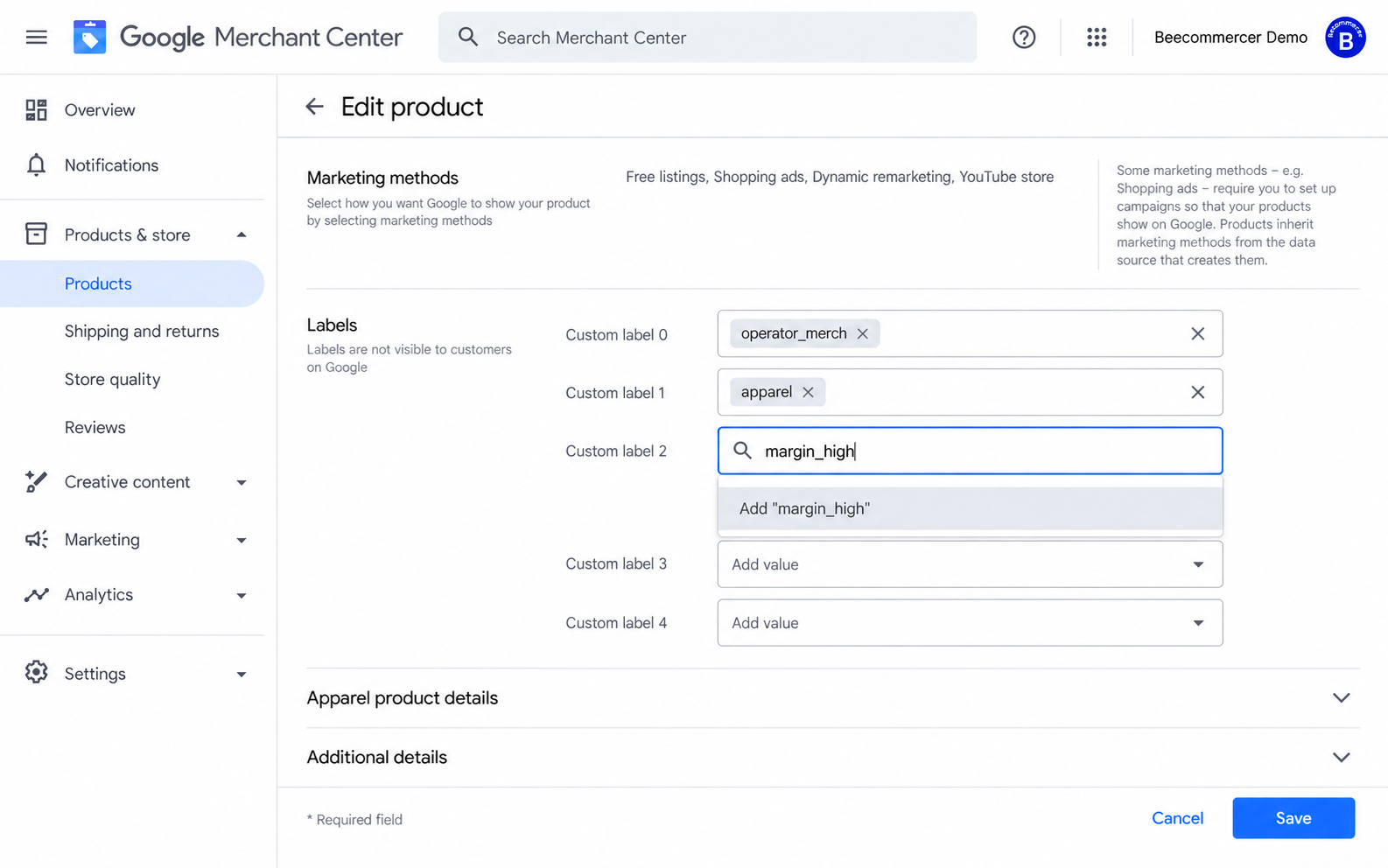
Son görsel tamamlanmış bir güncellemeyi göstermez. Yalnızca inceleme yapıyorsanız İptal (Cancel) seçin. Onaylanmış bir canlı değişiklik için gerekçelendirilmiş değeri seçin ve uygun Kaydet (Save) veya Uygula (Apply) işlemini tamamlayın. Aşağıdaki örnek hesaplamanın sonucu margin_mid olduğundan, şu değerin kaydedilmesini haklı çıkarmaz: margin_high.
Ürün düzenleyicisindeki manuel değişiklikler, diğer yöntemlerin sağladığı değerlerden öncelikli olabilir. Sonraki feed yenilemesinin bunların üzerine yazacağını varsaymayın. Kaynak güncellemesi etkisiz görünüyorsa ürünün manuel geçersiz kılmasını ve düzenleme/geri alma kontrollerini inceleyin. Her alan için tek bir yönetilen kaynak belirleyin. Google’ın hızlı düzenleme rehberi bu önceliği açıklar.
5 Yöntem 2: Mevcut birincil kaynağa etiket ekleyin
- Ayarlar (Settings) → Veri kaynakları (Data sources) yolunu açıp 2. bölümde kaydettiğiniz birincil kaynağı bulun.
- Kaynak bir e-tabloysa İngilizce başlıkları aynen kullanarak sütun ekleyin; örneğin
custom_label_2. Dosyaysa özellikleri o dosyanın desteklenen biçiminde ekleyin. - İlgili her ürün satırına tek değer girin. Mevcut kimlikleri ve zorunlu katalog özelliklerini koruyun.
- Kaynağı kaydedin, Merchant Center’a dönün ve Güncelle (Update) kontrolünü veya yapılandırılmış alma planını kullanın.
- Değişikliği genişletmeden önce işleme sonucunu ve birkaç ürün ayrıntı sayfasındaki son değerleri kontrol edin.
Yeni bir Google E-Tablolar birincil kaynağı için Ürün kaynağı ekle (Add product source) → Google Sheets seçin ve yalnızca kimliklerle etiketleri değil, gerekli tüm ürün verilerini sağlayın. Birincil kaynağı mağaza bağlayıcısı veya API yönetiyorsa desteklediği eşlemeyi değiştirin ya da ek veri kaynağı kullanın. Google bu seçenekleri şu belgede açıklar: ürün veri kaynağı oluşturma.
6 Yöntem 3: Google E-Tablolar ek veri kaynağı oluşturun
Tekrarlanabilir bir iş kuralıyla giriş sayfası hazırlayın
İki sekmeli bir e-tablo oluşturun. Sekmelerin adları Inputs ve Labels olsun. Formüllerin çalışması için sekme adlarını ve teknik başlıkları aynen koruyun. Kimlikleri yapıştırmadan önce kimlik sütununu düz metin olarak biçimlendirin; baştaki sıfırları, büyük/küçük harfleri ve noktalama işaretlerini koruyun. Kimlikleri ürün adlarından üretmek yerine Merchant Center’dan veya sorumlu entegrasyondan dışa aktarın.
Şu aralığa Inputs!A1:E5 aşağıdaki örnek verileri girin. Bu alıştırmadaki tüm tutarlar sayısal USD değerleridir. B sütunu reklamda kullanılan fiyatı, C katkı hesabının net gelir tabanını, D ise reklam öncesi ürün, ödeme, sipariş işleme, kargo desteği ve beklenen iade maliyetlerini içerir. Vergi ve indirimleri tutarlı bir temelde ele alın. Maliyet varsayımları Beecommercer’ın gerçek mali verileri değildir.
| id | price_usd | net_revenue_usd | pre_ad_cost_usd | stock_units |
|---|---|---|---|---|
| BEE-TEE-BLK-L | 32 | 32 | 18 | 20 |
| DEMO-B | 80 | 80 | 32 | 3 |
| DEMO-C | 20 | 20 | 18 | 0 |
| DEMO-D | 45 | 45 |
Şu başlıkları ekleyin: contribution_rate, custom_label_2, custom_label_3 ve custom_label_4 ; konumları F1:I1 olsun. Her formülü 2. satıra yapıştırıp dolu satırlar boyunca aşağı kopyalayın. Sayısal girişlere para birimi simgesi veya binlik ayırıcı yapıştırmayın.
Katkı sınıfını hesaplayın
F2’de reklam öncesi katkıyı net gelire bölün. Geçersiz veya eksik girişler boş sonuç döndürür:
=IFERROR(IF(AND(ISNUMBER(C2),ISNUMBER(D2),C2>0,D2>=0),(C2-D2)/C2,""),"")G2’de sonucu sınıflandırın. Örnek eşikler yüksek sınıfı en az 45%, orta sınıfı en az 25% ve 45%’ten düşük, düşük sınıfı ise 25%’ten düşük olarak tanımlar. Eksik sonuçlar incelemeye gider:
=IF(ISNUMBER(F2),IF(F2>=0.45,"margin_high",IF(F2>=0.25,"margin_mid","margin_low")),"margin_review")Tişört için (32 − 18) ÷ 32 = 43.75% hesaplanır; dolayısıyla sonucu margin_mid olur. Bu değer reklam öncesi katkıdır; net kâr veya kârlı reklam harcaması tahmini değildir. Kendi onaylanmış eşiklerinizi ve maliyet tanımınızı belirleyin.
Fiyat aralığını ve stok inceleme aralığını hesaplayın
H2’de gönderilen fiyatı sınıflandırın. Orta aralık 30’u içerir, 60’ı içermez:
=IFERROR(IF(AND(ISNUMBER(B2),B2>0),IF(B2<30,"price_under_30",IF(B2<60,"price_30_to_under_60","price_60_plus")),"price_review"),"price_review")I2’de düşük stok için örnek olarak beş birim eşiği kullanın. Sıfır, stok olmadığını gösterir; eksik, negatif, kesirli veya sayısal olmayan adetler incelemeye gider:
=IFERROR(IF(AND(ISNUMBER(E2),E2>=0,E2=INT(E2)),IF(E2=0,"stock_out",IF(E2<=5,"stock_low","stock_ok")),"stock_review"),"stock_review")Bunlar satıcının tanımladığı işletme aralıklarıdır; Google standartları değildir. Stok etiketi şu zorunlu özelliği güncellemez: availability ; birincil kaynağınızda bu özelliği doğru tutun. Farklı yerel ayarlara sahip e-tablolarda argümanlar için virgül yerine noktalı virgül ve yerel ondalık ayırıcı gerekebilir. Örneklerde İngilizce işlev adları ve ABD biçiminde formül sözdizimi kullanılır.
Temiz Labels çıktı sekmesini oluşturun
- Labels sekmesinin 1. satırına aynen şu başlıkları girin:
id,custom_label_2,custom_label_3,custom_label_4; sütunlar A–D olsun. - A2:D2 aralığına sırayla
=Inputs!A2,=Inputs!G2,=Inputs!H2ve=Inputs!I2girin. Yalnızca gerçek ürün satırları boyunca aşağı kopyalayın. - Yinelenen veya boş kimlikleri, formül hatalarını ve istenmeyen boşlukları kontrol edin. Yalnızca bu kaynağın yöneteceği özellikleri koruyun.
- Kaynak için bu çıktı sekmesini kullanın. Bağlantı akışı çalışma sayfası seçtirmiyorsa temiz çıktıyı içe aktarılan sayfaya yerleştirin veya yalnızca bu sütunları içeren ayrı bir çıktı e-tablosu kullanın.
| id | custom_label_2 | custom_label_3 | custom_label_4 |
|---|---|---|---|
| BEE-TEE-BLK-L | margin_mid | price_30_to_under_60 | stock_ok |
| DEMO-B | margin_high | price_60_plus | stock_low |
| DEMO-C | margin_low | price_under_30 | stock_out |
| DEMO-D | margin_review | price_30_to_under_60 | stock_review |
Özel maliyet sayfasını değil, temiz kimlik ve etiket çıktısını gönderin. Bu örnek, mevcut ürün rolü ve departman etiketlerini korumak için 0 ve 1 numaralı alanları özellikle dışarıda bırakır. Başka pazarlar için iş eşiklerini ve para birimi girişlerini tutarlı biçimde uyarlayın; hesabın yalnızca bir bölümünü sessizce dönüştürmeyin.
Çıktıyı mevcut ürünlere bağlayın
- Merchant Center’da Ayarlar (Settings) → Eklentiler (Add-ons) yolunu açın ve varsa Gelişmiş veri kaynağı yönetimini (Advanced data source management) etkinleştirin. Ardından Ayarlar → Veri kaynakları (Data sources) → Ek kaynaklar (Supplemental sources) → Ek ürün verileri ekle (Add supplemental product data) yolunu izleyin.
- Google Sheets’i seçin. Temiz e-tabloyu seçin veya bağlayın, Merchant Center’a erişim izni verin ve gösterilen çalışma sayfası seçeneklerini izleyin. Kısıtlı bir Workspace hesabında yönetici yardımı gerekebilir; maliyet sayfanızı herkese açmayın.
- İstenen birincil kaynağı seçin. Ürün kimliklerini, feed/veri kaynağı etiketini ve içerik dilini tam olarak eşleştirin. Kaynağın görünen adı, feed etiketi değildir.
- Kaynağa açıklayıcı bir ad verin; örneğin
product_labels_ops. Ardından kaynağı oluşturun. Ek sütunların amaçlanan etiket alanlarını sağlaması için bağlantıları ve özellik kurallarını inceleyin. - Varsa Güncelle (Update) işlemini çalıştırın. İşleme zamanını, eşleşen ürünleri ve hataları kontrol edin; sonra test ürünlerini açıp son etiket değerlerini doğrulayın.
Hesabınızda eklenti veya ek kaynak sekmesi yoksa desteklenen birincil kaynak eşlemesini ya da entegrasyon yöntemini kullanın ve Google’ın güncel ek kaynak talimatlarına başvurun. Eksik bir kontrolü aşmak için yinelenen ürün oluşturmayın. Google E-Tablolar kaynakları normalde 24 saatte bir senkronize edilir; manuel Güncelle işlemi yeni bir alma başlatır. Ads’in değişmesini beklemeden önce hem almayı hem işlemeyi doğrulayın.
7 Yöntem 4: Dosya yükleyin veya planlı olarak alın
Etiketler ERP dışa aktarımından geliyorsa veya bağlı bir e-tablo yerine incelenmiş dosyayı tercih ediyorsanız bu yolu kullanın. Aynı kimlik ve etiket çıktısı ek dosya olabilir. Tam bir birincil ürün feed’i değildir.
- Yalnızca temiz çıktı sayfasını UTF-8 sekmeyle ayrılmış dosya olarak, desteklenen .tsv veya .txt uzantısıyla dışa aktarın. İngilizce özellik başlıklarını, satır başına tek ürünü ve etiket alanı başına tek değeri koruyun.
- Veri kaynakları (Data sources) → Ek kaynaklar (Supplemental sources) içinde Ek ürün verileri ekle (Add supplemental product data) → Dosyadan ürün verileri ekle (Add product data from a file) seçin.
- İlk test için dosyayı bilgisayarınızdan yükleyin. İstenen birincil kaynağı ve eşleşen feed etiketi ile dili seçin.
- Tekrarlanan güncellemeler için hesabın sunduğu planlı dosya URL’si, SFTP veya Google Cloud Storage gibi alma ya da aktarım seçeneklerini kullanın. Yenileme zamanını ve kaynak erişimini ayarlayın; tarayıcıdaki normal bir paylaşım sayfası mutlaka indirilebilir feed dosyası değildir.
- Her teslimattan sonra işlenen satır sayısını, eşleşen ürünleri ve son değerleri inceleyin. Manuel süreci bırakmadan önce planlı çalıştırmanın gerçekten tamamlandığını doğrulayın.
XML kaynağında uygun ad alanına sahip özelliği kullanın; örneğin <g:custom_label_2>margin_mid</g:custom_label_2>. Bunu ürün öğesi içinde ve doğru tanımlanmış Google ad alanıyla kullanın. Tablo başlıkları ile XML öğe sözdizimi birbirinin yerine geçmez. Biçimi değiştirmeden önce Google’ın desteklenen ürün veri biçimlerini kontrol edin. Yerel Excel çalışma kitabını veya içe aktarılmış CSV’yi seçilen desteklenen sekmeyle ayrılmış biçime dışa aktarın; uzantıyı değiştirmek dönüştürme değildir.
8 Yöntem 5: Özellik kuralı oluşturun
Merchant Center’ın zaten erişebildiği özelliklerden hesaplanabilen sınıflandırmalar için kuralları kullanın. Fiyat aralığı uygun bir örnektir. Gerekli maliyetler yoksa gerçek katkı sınıfı yalnızca fiyattan çıkarılamaz.
- Varsa Gelişmiş veri kaynağı yönetimini etkinleştirin. Veri kaynakları (Data sources) içinde ilgili birincil kaynağı ve Özellik kuralları (Attribute rules) sekmesini açın.
- Hedef özelliği seçin; örneğin
custom_label_3. Ekleme veya değişiklikten önce mevcut kuralları inceleyin. - Onaylanmış her aralık için koşullar ve Şuna ayarla (Set to) işlemi ekleyin. USD alıştırmasında: 30’un altındaki fiyat →
price_under_30; en az 30 ve 60’ın altındaki fiyat →price_30_to_under_60; en az 60 fiyat →price_60_plus. - Kuralı amaçlanan para birimi ve kaynak kapsamıyla sınırlayın. Fiyat eksikse veya koşul eşleşmezse ne olacağını tanımlayın; başka bir ekibin etiketlerini yanlışlıkla değiştirmeyin.
- Taslak kuralı kaydedin, test/önizleme kontrollerini kullanın, değişen ürünleri ve varsayılanları karşılaştırın; ardından onaylanan değişikliği uygulayın. Yeniden işleyip son ürün değerlerini kontrol edin.
Hesabınızdaki operatör ve işlemleri aynen kullanın. Ek kaynaklardan değer alan kurallar, değişiklikler ve mevcut varsayılan kurallar etkileşebilir; son düzenlenen dosyanın üstün geldiğini varsaymak yerine sonuca bakın. Google’ın özellik kuralı talimatları test ve uygulama işlemlerini açıklar.
9 Yöntem 6: Etiketleri entegrasyon veya Merchant API ile yönetin
Ürünlerinizi bir e-ticaret bağlayıcısı veya feed yönetim aracı sağlıyorsa Google özellik eşlemesini kontrol edin. Mağaza etiketi, koleksiyon veya ürün meta alanı ancak bağlayıcı onu istenen numaralı özelliğe açıkça eşlediğinde özel etiket olur.
- Bağlayıcıyı ve Merchant Center’da oluşturduğu birincil kaynağı bulun. Bir test varyantı seçip gerçekten gönderilen kimliğini kopyalayın.
- Bağlayıcının desteklediği özel etiket alanlarını veya eşleme kurallarını bulun. Mevcut alanları koruyarak onaylanan iş değerini seçilen alana eşleyin.
- Eşlemeyi kaydedin ve bağlayıcının senkronizasyonunu çalıştırın. Teslimat durumunu kontrol edin, ardından Merchant Center’daki ham ve son özellikleri karşılaştırın.
- Bağlayıcı gereken alanları yönetemiyorsa ek kaynak yöntemini kullanın. Tanımlı bir kaynak stratejisi olmadan aynı kataloğu gönderen rakip entegrasyonları birlikte çalıştırmayın.
Özel entegrasyon için güncel Merchant API ürün iş akışını kullanın. Geliştirici, uygun API türündeki birincil veya ek kaynağı oluşturur ya da seçer; doğru ürün kimliği, içerik dili ve feed etiketiyle ürün girdilerini gönderir. API’nin ürün özelliği alanları şu tür adlar kullanır: customLabel2; bunlar şu dosya başlığından farklıdır: custom_label_2. Entegrasyon kimlik doğrulamayı, yeniden denemeleri, güncelleme yanıtlarını ve son ürün işlemeyi yönetmelidir. Yeni geliştirmelerde eski bir Content API isteğini kopyalamak yerine Merchant API belgelerini izleyin.
Özel etiketler grup tanımlayıcılarıdır; dönüşüm değeri yüklemesi değildir. Şu adlı etiket: margin_high katkı tutarınızı teklif vermeye iletmez. Reklam stratejiniz buna bağlıysa satın alma değeri ölçümünü ayrıca yapılandırıp doğrulayın.
10 Etiketleri Standart Shopping’de kullanın
- İstenen Merchant Center hesabının doğru Google Ads hesabına bağlı olduğunu; kampanyanın doğru ürünleri, feed etiketini ve pazarları seçtiğini doğrulayın.
- Standart Shopping kampanyasını, ardından reklam grubunu ve Ürün gruplarını (Product groups) açın.
- Tüm ürünler (All products) veya ilgili daldaki alt bölümlere ayırma kontrolünü kullanın. Custom label 2 seçip ayırmak istediğiniz değerleri işaretleyin; örneğin
margin_highvemargin_mid. - Alt bölümü kaydedip oluşan ürün sayılarını inceleyin. Eşleşen değeri olmayan ürünler dahil Diğer her şey (Everything else) dalını kontrol edin.
- Teklif stratejiniz manuel CPC’yi destekliyorsa uygun, daha fazla bölünmemiş son ürün gruplarına teklif belirleyin. Otomatik stratejide her dalda manuel teklif beklemek yerine o stratejinin kontrollerini izleyin.
Sırf ağacı düzenlemek için Diğer her şey (Everything else) dalını hariç tutmayın; hâlâ reklamını yapmak istediğiniz etiketsiz veya incelemedeki ürünler kaldırılabilir. Önce kimliklerini kontrol edin. Kampanya bütçesi kampanya düzeyinde kalır; etiket yeni bütçe oluşturmaz. Şu belgeye bakın: Shopping ürün gruplarını yönetme.
11 Etiketleri Performance Max’te kullanın
- İstenen Merchant Center ürünlerini kullanan Performance Max kampanyasını açın.
- Öğe gruplarını (Asset groups) açın, ilgili grubu seçin ve Listeleme gruplarını (Listing groups) inceleyin. Gezinmede bu seçenek Listeleme gruplarını düzenle (Edit listing groups) işlemiyle sunulabilir.
- Tüm ürünler (All products) veya istenen dalı, numaralı özel etiket özelliğine göre alt bölümlere ayırın.
- Uygun değerleri seçip dahil edilen, hariç tutulan ve kalan ürünleri inceleyin. Değişikliği kaydedin; ardından temsilci kimlikleri ve son uygun ürün kümesini doğrulayın.
Listeleme grupları, öğe grubu içindeki ürün uygunluğunu belirler. Her gruba bağımsız manuel CPC teklifi veya ayrı bütçe sağlamaz. Performance Max teklifleri kampanyanın stratejisini ve hedeflerini izler. Bağımsız bütçe veya hedef gerekiyorsa başka bir etiketin ya da öğe grubunun bu kontrolü oluşturduğunu varsaymak yerine kampanya yapısını ve veri hacmini değerlendirin. Güncel kontroller için Performance Max listeleme gruplarına bakın.
12 Kaynaktan reklama kadar tüm yolu doğrulayın
- Kaynağın teslimat zamanını, işleme sonucunu ve eşleşen ürün sayısını kontrol edin. Başarılı dosya aktarımı tek başına amaçlanan ürünlerin değiştiğini kanıtlamaz.
- Merchant Center’da test ürünlerini açın; ham kaynak özelliklerini son numaralı etiketlerle karşılaştırın. Yüksek, orta, düşük ve eksik veri örneklerini dahil edin.
- Manuel geçersiz kılma veya kuralın son değeri değiştirip değiştirmediğini inceleyin. 0 ve 1 numaralı alanların korunduğunu doğrulayın.
- Google Ads’te bağlı hesabı, ürün kapsamını, etiket değerlerini, grup üyeliğini ve dahil/hariç kimlikleri doğrulayın.
- Grup performansını ancak dönüşüm tanımlarını, tarih aralıklarını, dönüşüm gecikmesini ve ürün bulunabilirliğini kontrol ettikten sonra karşılaştırın. Uygulama sonrası değişiklikleri iyileşme sözü vermeden izleyin.
İki ayrı bekleme dönemi vardır: ürün kaynağının alınması ve işlenmesi, ardından güncellenen etiketlerin Ads’te kullanılabilir hale gelmesi. Google E-Tablolar kaynakları normalde 24 saatte bir yenilenir; Google yeni veya düzenlenen etiketlerin Ads’te görünmesinin 24–48 saat sürebileceğini belirtir. Bunlar ayrı aşamalardır; uçtan uca değişimin anında olacağı garantisi değildir. Şu belgeye bakın: Google Ads’te özel etiketler.
13 Eksik veya beklenmeyen etiketlerde sorun giderin
| Gözleminiz | Önce kontrol edin | Sonraki işlem |
|---|---|---|
| Ek kaynaklar sekmesi yok | Gelişmiş veri kaynağı yönetimi, hesapta kullanılabilirlik ve erişim | Desteklenen eklentiyi etkinleştirin veya sorumlu kaynağı/entegrasyonu kullanın |
| E-tabloya erişilemiyor | Bağlı Google hesabı ve Workspace paylaşım kısıtlamaları | Gerekli hizmet erişimini verin; istenen temiz çıktıyı yeniden bağlayın |
| Satırlar işleniyor ancak hiçbir ürün eşleşmiyor | Tam id, varyant, feed etiketi, dil ve bağlı birincil kaynak | Gönderilen kimlikleri kopyalayıp eşleme kapsamını düzeltin |
| Son değer e-tablodan farklı | Ham özellikler, kurallar, manuel düzenlemeler ve diğer kaynaklar | Alanın önceliğini ve bakım sorumlusunu netleştirin |
| Formül hata veya beklenmeyen aralık döndürüyor | Sayısal giriş türleri, boş hücreler, yerel sözdizimi ve kopyalanan satır başvuruları | Girişi veya formülü düzeltip sınır testlerini yeniden çalıştırın |
| Bir değer yok sayılıyor veya Ads’te görünmüyor | Uzunluk, farklı değer sınırı, işleme ve Ads senkronizasyon aralığı | Sözlüğü standartlaştırın, yeniden gönderin ve doğru hesabı tekrar kontrol edin |
| Segmentasyon sonrası ürünler kayboluyor | Diğer her şey (Everything else), hariç tutmalar ve eksik etiket değerleri | Temsilci kimlikleri inceleyip amaçlanan dahil etmeyi geri yükleyin |
| Hücreyi temizlemek etiketi kaldırmıyor | Başka kaynak, yedek kural veya manuel geçersiz kılma değeri sağlamayı sürdürüyor | Yöneten iş akışındaki desteklenen kaldırma veya Temizle (Clear) işlemini kullanıp son değeri doğrulayın |
14 Kademeli uygulayın ve değişiklik günlüğü tutun
Tüm kataloğu değiştirmeden önce birkaç temsilci ürünle test yapın. Önceki kaynak değerlerinin, etiket sözlüğünün ve etkilenen grup ayarlarının tarihli kopyasını saklayın. Kaynağı, özelliği, iş kuralını, sorumluyu, yenileme planını, test kimliklerini, uygulama tarihini ve sonraki inceleme tarihini kaydedin. Maliyeti eksik veya stoku belirsiz ürünleri reklamdan çıkarmadan önce nasıl ele alınacaklarını kararlaştırın.
Geri almak için yöneten kaynakta veya kuralda önceki değerleri geri yükleyin, güncellemeyi işleyin ve Merchant Center ile Ads’i doğrulayın. Kontrolü feed’e döndürürken manuel geçersiz kılmayı desteklenen kontrollerle geri alın. Ek satırı kaldırmak veya hücreyi boşaltmak evrensel silme talimatı değildir; birincil değerler, varsayılanlar ve diğer geçersiz kılmalar kalabilir. Özellik kuralları desteklendiğinde Temizle (Clear) işlemi sunar; yaygın uygulamadan önce test kümesinde önizleyin.
Maliyet veya fiyat değişince katkı aralıklarını, işletmenize uygun sıklıkta da stok aralıklarını yenileyin. Sabit katalogda günlük e-tablo akışı yeterli olabilir; hızla değişen stok daha sık çalışan kaynak akışıyla yönetilmelidir. Rapor dönemlerinin karşılaştırılabilmesi için her alanın anlamını zaman içinde koruyun.
15 Sık sorulan sorular
Her özel etiket alanını doldurmam gerekiyor mu?
Hayır. Yalnızca düzenli yönetilen bir iş kararını destekleyen alanları kullanın. Eksik değerlerin reklam gruplarında nasıl ele alınacağı yine de bilinçli olarak belirlenmelidir.
Bir alana birkaç etiket yazabilir miyim?
Her numaralı alan ürün başına tek değer kabul eder. Virgülle ayrılmış liste, aynı alanda bağımsız seçilebilen birkaç değer oluşturmaz. İş gerektiriyorsa farklı alanlar veya açıkça tanımlanmış tek bir birleşik gruplama kullanın.
margin_high teklifleri otomatik artırır veya kâr garantiler mi?
Hayır. Bu bir gruplama değeridir. Reklam yönetimini kampanyanın teklif ayarları ve ölçümü belirler; etiketin kendisi bütçe veya kârlılık kanıtı sağlamaz.
Mevcut mağaza kataloğunda en pratik başlangıç yöntemi nedir?
Mevcut entegrasyonunuz alanları güvenilir biçimde eşleyip yönetebiliyorsa onu kullanın. Aksi halde mevcut ürünlere bağlı küçük bir Google E-Tablolar ek kaynağıyla başlayın, son özellikleri doğrulayın ve ancak sonra etiketleri reklam gruplarında kullanın.