

最後更新於 2026年10月29日 10:16
當 GA4 和 Shopify 顯示不同的營收總額時,先釐清每個數字包含什麼。稅額、運費、銷售管道、退款與報表日期,可能已能解釋很大一部分差異。本教學從共同的報表定義出發,帶你建立營收差異調節表、逐筆核對訂單,再驗證問題修復。
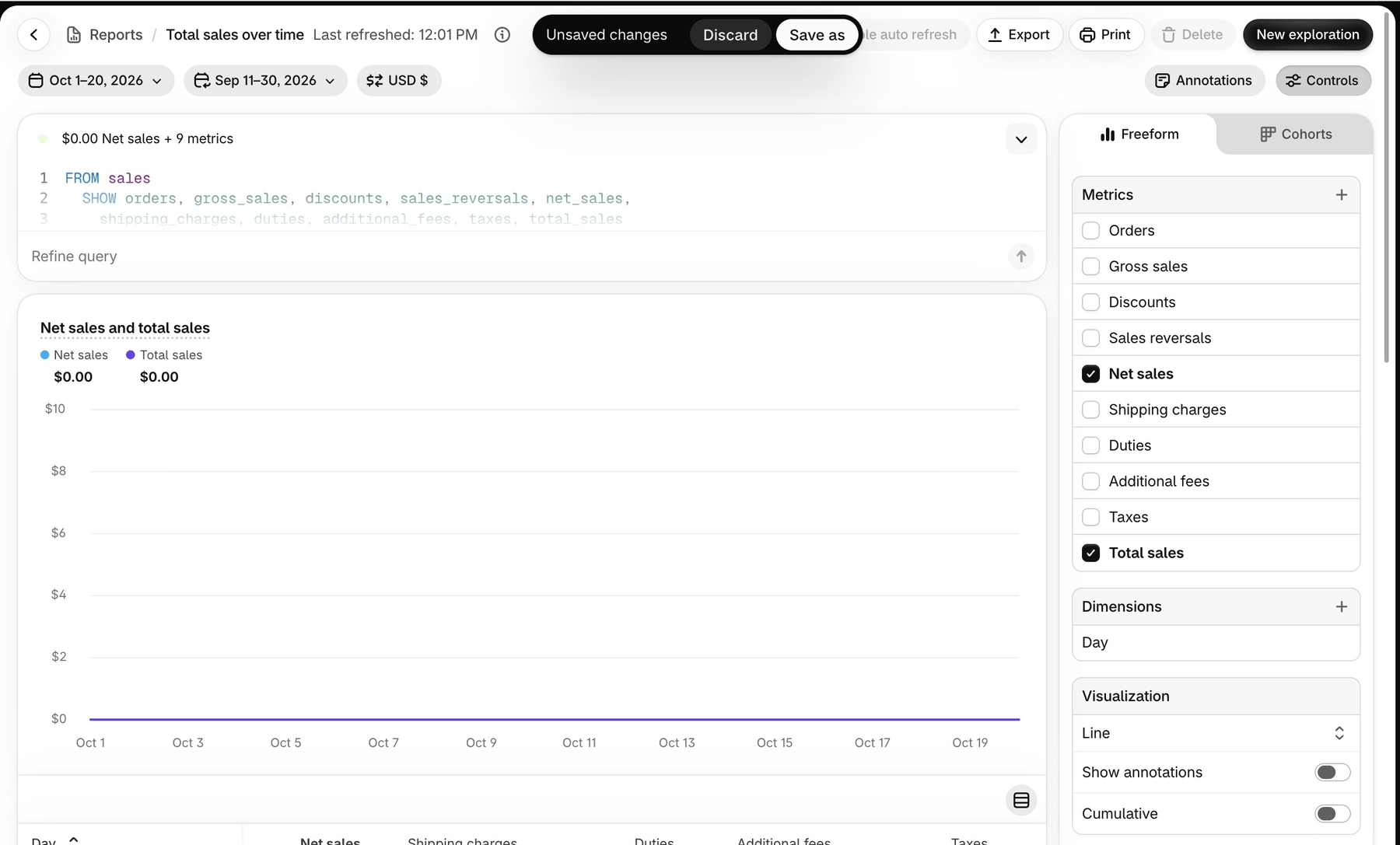
你需要 Shopify 報表與匯出權限、GA4 分析權限,以及負責購買追蹤的實作人員。選擇已結束的期間,保留原始匯出並記錄下載時間。下方五張截圖展示 Beecommercer Merch 的實際報表控制項,不含顧客訂單明細,所選期間也沒有銷售。獨立的 $13,200 範例完全是假設資料。
1 先約定比較口徑
匯出資料前,先建立一份簡短的資料口徑約定。可先比較折扣後、不含稅額與運費的線上商品營收,並另行記錄銷售沖減及退款的處理方式。只有與購買追蹤實際送出的值一致時,才採用這個口徑。
| 設定 | 應記錄的內容 | 繼續前檢查 |
|---|---|---|
| 期間與時區 | 起訖日期、Shopify 商店時區、GA4 資源時區,以及匯出時間。 | 相同日曆日期可能涵蓋不同的小時範圍。要精確對應,應在分析中將時間戳記轉為約定時區,不要只為本次練習更改正式環境設定。 |
| 幣別 | 商店幣別、向顧客顯示的幣別、GA4 事件幣別與報表幣別。 | 先在同一幣別內比較原始金額。需要換算時,記錄匯率、日期與方法,不要未加說明就混用換算後總額。 |
| 銷售範圍 | Online Store、POS、草稿或手動訂單、其他管道、測試訂單,以及付款和訂單狀態規則。 | 網頁購買資料串流不一定觀測到所有 Shopify 管道,也不一定涵蓋銷售報表中的每筆訂單。 |
| 營收組成 | 折扣後商品金額、運費、稅額、關稅、手續費及其他計入項目。 | 明確說明事件價值代表什麼,不要假定結帳總額就是商品營收。 |
| 調整 | 退貨、取消、編輯、部分退款及其日期。 | 選擇按交易發生期間核對,或依訂單建立日期分組,並讓兩側採相同口徑。 |
Shopify 的銷售沖減不只涵蓋商品退款,銷售報表與付款報表也回答不同問題。請使用目前的 Shopify 銷售報表定義 確認所選報表的組成項目。Gross sales 可能包含待處理、已取消和未付款訂單,因此要記錄納入規則,不要假定每筆報表銷售都是成功付款的網頁購買。
明確選擇 GA4 營收指標
依據 GA4 Data API 指標參考, grossPurchaseRevenue 表示扣除退款前的購買營收,而 purchaseRevenue 會扣除已記錄的交易退款金額。 itemRevenue 屬於商品層級指標,不含稅額和運費。Total revenue 還可能包含其他營收來源。事件層級購買價值與商品層級金額要分開,不要在每個商品資料列重複加總相同訂單總額。
另外, GA4 電商指標指南 也區分了只計算 purchase 事件的 Ecommerce purchases,以及可能包含退款和其他交易事件的 Transactions。原始 CSV 列數與 Transactions 指標都不能直接當作 Shopify 訂單數。
比較淨額時,報表或查詢必須納入相關退款活動;只篩選購買事件可能排除退款部分。不要從已是淨額的 Purchase revenue 再扣一次退款。若資源混合多個網站、應用程式或商店,請限縮到正確來源,同時避免排除相關調整。
2 開啟對應報表並設定日期
開啟 GA4 Transactions 報表
- 選取商店實際使用的 GA4 資源。示範資源無法核對另一家商店的訂單。
- 開啟 Reports 並找到 Transactions。圖中的路徑是 Drive sales → Transactions;報表集合與導覽可能因資源而異。
- 檢查 Transaction ID、Ecommerce purchases 與 Purchase revenue。圖表占滿首屏時,向下捲動到表格。
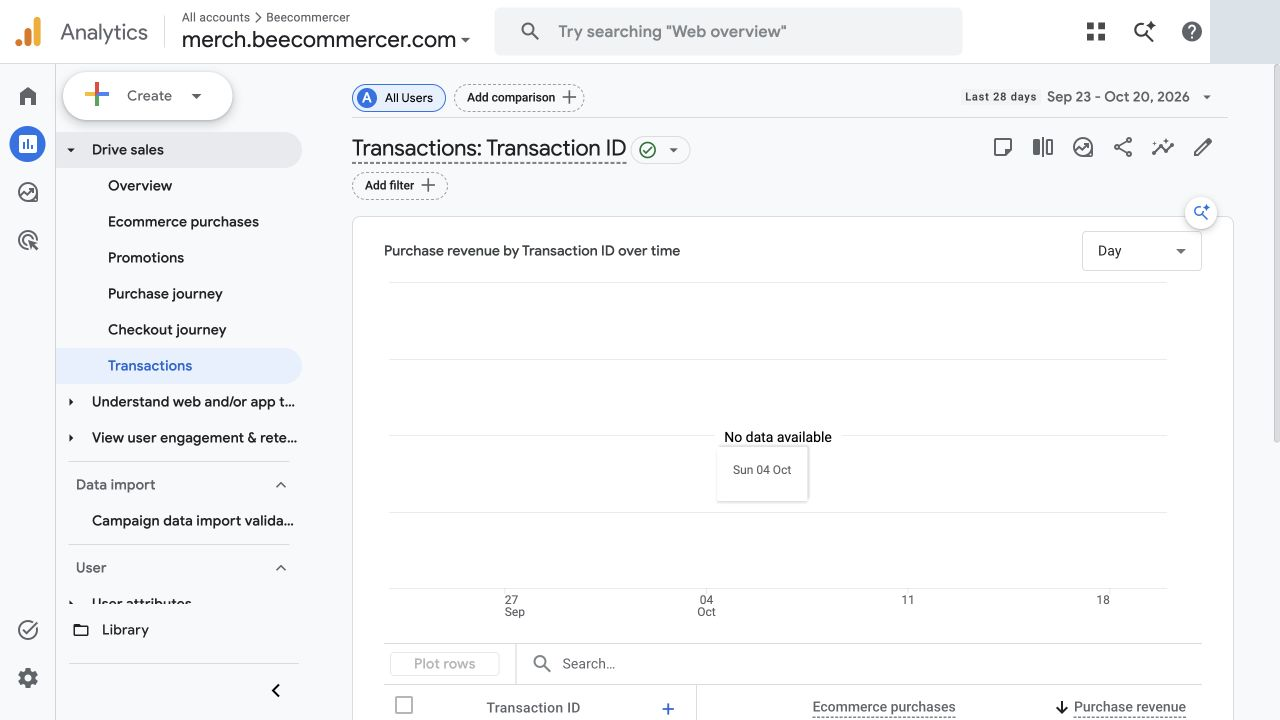
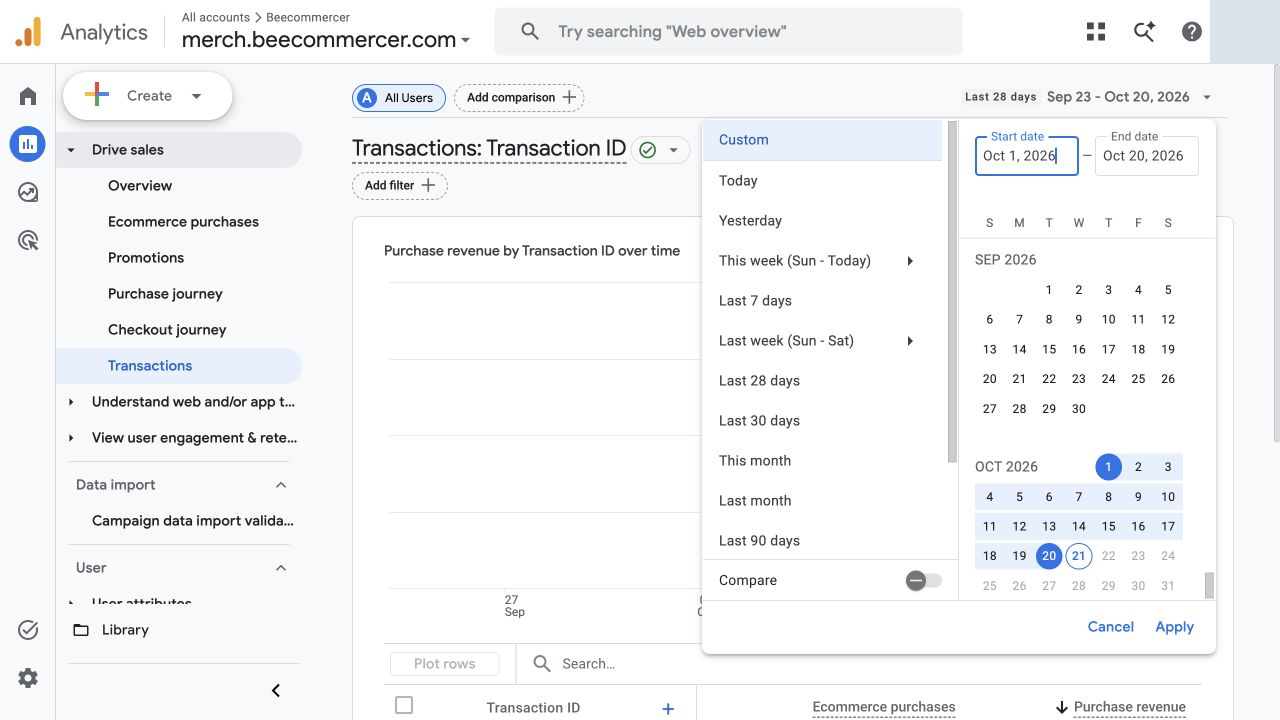
- 開啟日期選擇器,輸入共同期間。範例採用 2026 年 10 月 1–20 日。
- 按 Apply,確認報表頁首,並記錄資源的報表時區與幣別。
開啟 Shopify 銷售報表
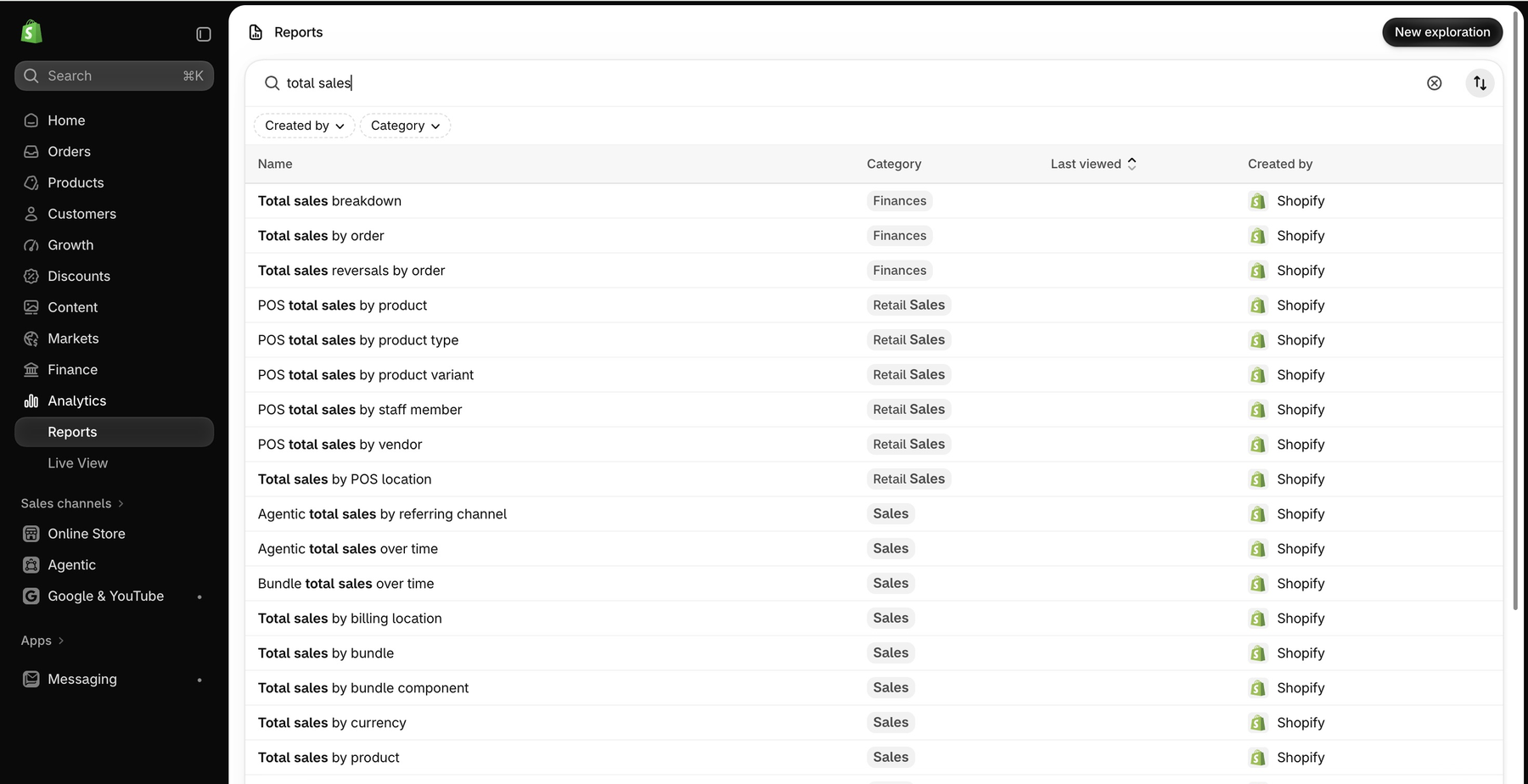
- 在 Shopify 開啟 Analytics → Reports,搜尋 total sales。
- 找到 Total sales over time,必要時捲動結果。截圖顯示的是報表家族搜尋,不是該報表的特定資料列。
- 開啟報表,檢查指標與篩選條件,設定相同的主要日期範圍。
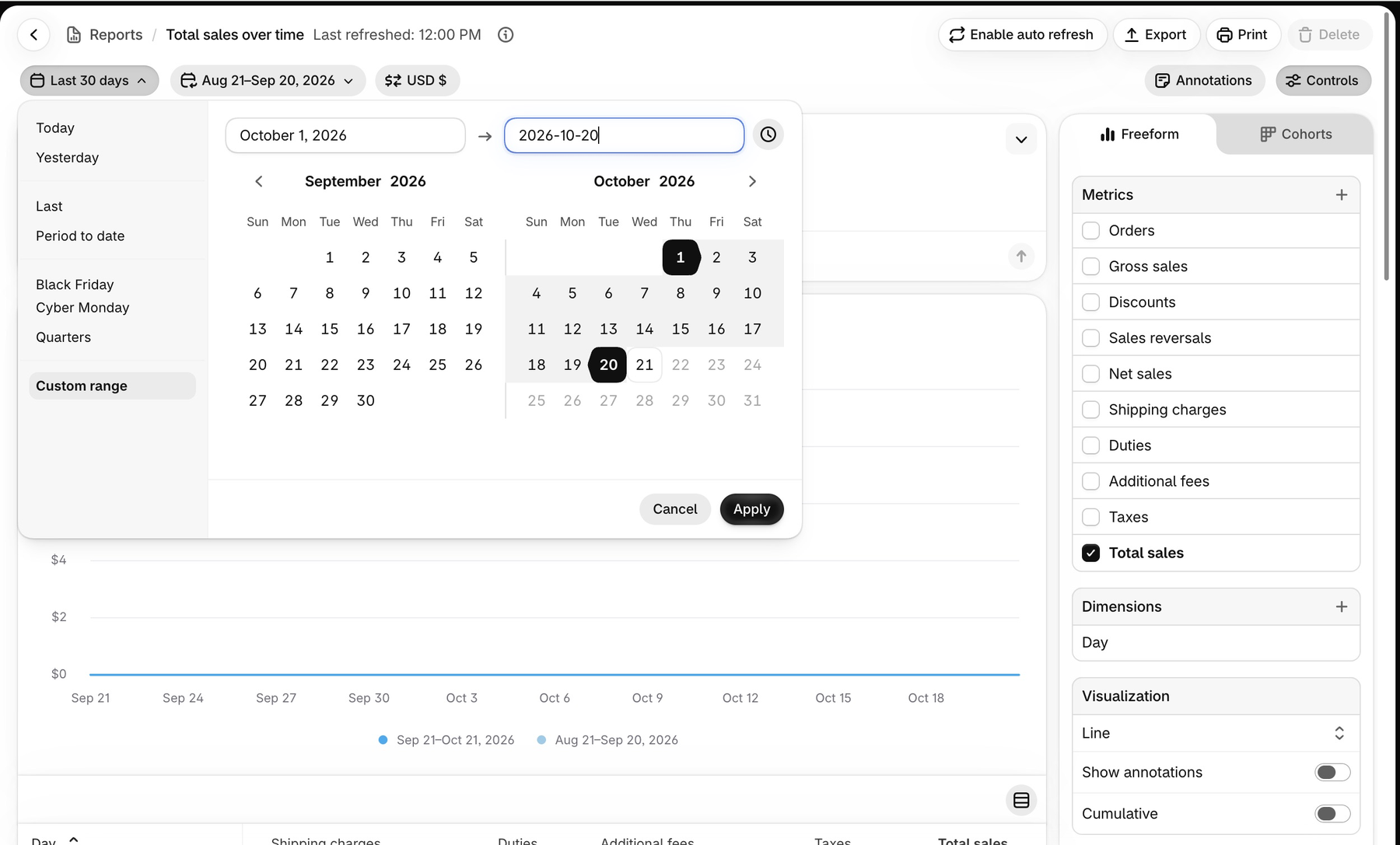
- 按 Apply,確認目前生效的日期。
- 報表權限允許時,在 Total sales 旁新增 Net sales。匯出前檢查運費、稅額及其他組成項目。
- 套用約定的管道與納入條件,保留設定紀錄。
3 判定追蹤故障前,先建立營收差異調節表
以下列虛構 USD 範例練習,與零銷售截圖無關。簡化的起始總額不含關稅、小費或額外費用,且每項調整不互相重疊。
| 調節項目 | 調整或比較 | 餘額 |
|---|---|---|
| Shopify 總銷售額 | 起點 | $13,200 |
| 扣除淨運費 | −$800 | $12,400 |
| 扣除淨稅額 | −$900 | $11,500 |
| 扣除 POS/手動管道淨商品額 | −$1,000 | $10,500 |
| 可比線上商品營收 | 基準 | $10,500 |
| GA4 淨 Purchase revenue | 比較值 | $10,100 |
| 未解釋的剩餘差額 | $10,500 − $10,100 | $400 |
先移除運費與稅額,得到跨管道淨商品營收,再只扣除範圍外的商品額。若已移除 POS 的運費及稅額,又扣除完整 POS 結帳總額,就會重複計算這些排除項目。
假設 $10,500 基準已包含期間內 $500 的商品銷售沖減,而 GA4 的 $10,100 也依約定口徑納入正確收集的相關退款。剩餘差額為 400 / 10500 = 3.81%。原始總差額是 $3,100,其中 $2,700 可由組成項目與範圍解釋;剩餘 $400 仍需證據。
其他帳戶應依實際定義增加或反向處理調節項目。Shopify 銷售沖減不會自動成為 GA4 refund 事件。先記錄各系統實際存在的調整、金額及日期,再判定如何影響調節表。
4 區分按期間對帳與按訂單分組
假設一筆訂單在 9 月 30 日建立,10 月 3 日退款。10 月活動報表可能包含負向調整卻沒有原始銷售;依建立日期選出的 10 月訂單分組分析則可能完全不含這筆訂單。兩者都可能符合各自定義。
選擇一種方式:核對報表期間內發生的銷售與調整,或核對特定期間建立的訂單並明定退款截止日。訂單分組分析也要收集相關後續調整。不要混用事件日期營收報表與目前狀態的訂單匯出,就把差額稱為追蹤遺漏。
Shopify 的 銷售差異指南 說明訂單匯出、銷售報表與資金流動為何不同。分別保留訂單、調整及事件時間戳記,檢查午夜附近,以及時區偏移變化前後的訂單。
5 匯出並對應實際交易
- 先以少量訂單涵蓋不同裝置、付款路徑、幣別與期間邊界。對應可靠後,再擴大至全部符合條件的訂單。
- 匯出所選口徑需要的 Shopify 訂單或報表明細。一筆訂單可能在 CSV 占多個商品資料列。訂單總額應整理成每單一列,或明確彙總商品金額;不要重複加總訂單總額。
- 在 GA4 使用 Transactions,或包含 Transaction ID 與相容購買指標的任意形式探索。匯出所有可用資料列,檢查列數限制與資料品質提示。記錄報表篩選條件,以及金額為毛額或淨額。
- 確認實作如何將 Shopify 訂單鍵對應至
transaction_id。訂單名稱、數字 ID 與結帳 ID 並非相同識別碼。保留對應文件,排除個人資料。 - 比較折扣後商品額、幣別、時間戳記、稅額、運費及退款關聯。分別記錄缺漏 ID、重複 ID 與金額差異。
只對應購買記錄時,比較退款前的折扣後商品額與觀測到的毛購買價值,再以獨立日誌核對退款活動。比較淨額時,明確納入所選期間或訂單分組需要的調整。不要將只有退款的資料列當作新購買。
報表匯出不一定提供原始事件或不限期歷史資料。若已設定,BigQuery 事件匯出可協助進一步調查,但使用不同的報表資料層。新建匯出連結不能重建每個過去事件。僅在適用目前設定時,參閱 GA4 與 BigQuery 報表比較指南 。
6 用 Google Sheets 整理核查
下載範例營收差異調節表 CSV ,匯入名為 Bridge 的新工作表。它包含靜態範例金額與註記,沒有即時計算公式。保留未更動的參考副本,再用核實的報表組成項目替換範例。
建立 Orders 和 GA4 工作表,練習只對應購買記錄。兩張表的 A 欄皆以純文字保存對應後交易鍵,B 欄用數值保存同一幣別、退款前的折扣後商品額。另加幣別、時間戳記及來源參照欄。每種幣別使用獨立檔案或對應區塊,不要加總 USD 和 EUR。對應前先處理缺漏或非數值金額。
- 將重複商品資料列整理成一筆訂單記錄,並確認 GA4 記錄粒度。原始匯出保留於獨立參考工作表。
- 在 Match 工作表中,將兩張表 A 欄的 ID 合併貼入 A 欄,移除空白,再使用 Data → Data cleanup → Remove duplicates。這個聯集也包含只存在於單側的 ID。
- 保留前置零。確認實際 ID 格式後,才修剪意外空白。只有對應文件證明 # 等前綴純粹用於顯示時才移除,否則可能合併不同訂單。
- B、C 欄分別記錄筆數,D 欄記錄金額差。依序在 B2、C2、D2 輸入下列公式,再向下填滿。
=IF(A2="","",COUNTIF(Orders!A$2:A$10000,A2))=IF(A2="","",COUNTIF(GA4!A$2:A$10000,A2))=IF(A2="","",IF(AND(B2=1,C2=1),SUMIF(Orders!A$2:A$10000,A2,Orders!B$2:B$10000)-SUMIF(GA4!A$2:A$10000,A2,GA4!B$2:B$10000),"review"))公式涵蓋第 2–10000 列;匯出資料更多時,要一併延伸每個範圍。公式採英文函數名稱與逗號,地區設定不同時可能需要其他分隔符號。這些是整理後工作表的列數,不會自動等於原始事件數。COUNTIF 不區分大小寫,還可能解讀萬用字元及看似數字的鍵。只有在 ID 格式經過檢查,不含 *、? 或 ~,且不同鍵不會僅靠字母大小寫或數字補零區分時,才使用這個簡易方法。否則應改採區分大小寫、按字面文字精確對應的流程。
B=1、C=0 表示訂單沒有對應的已匯出 GA4 購買記錄;B=0、C=1 表示 GA4 記錄沒有對應的符合條件訂單。筆數大於 1 時,先檢查粒度或重複,再比較金額。兩者都等於 1 時,D 是 Shopify 減 GA4;正數表示 Shopify 較高。真實零金額訂單與沒有資料列仍不相同。
新增 Adjustments 工作表,記錄交易鍵、調整日期、商品額、稅額/運費處理及 GA4 退款證據。另建 Issues 工作表,記錄分類、證據、負責人與下一步行動。共享副本不應包含顧客姓名、電子郵件或付款明細。
7 依證據診斷各類異常
| 異常 | 檢查項目 | 不要過早下結論 |
|---|---|---|
| GA4 缺少訂單 | 納入資格、管道、日期邊界、同意狀態、報表限制、資料篩選器、資源/資料串流及結帳路徑。 | 單憑匯出記錄未對應,不能證明標記故障。 |
| 重複或重用的鍵 | 應用程式/串接、代碼管理工具、自訂傳送來源、頁面重新整理,以及 ID 格式與唯一性。 | 原始資料重複傳送與報表中重複購買,是不同的觀測結果。 |
| ID 對應但金額不同 | 折扣分攤、數量、稅額、運費、訂單編輯與匯率換算。 | 不要為了強行相等,就覆寫某個系統的金額。 |
| 退款不符 | 全額或部分金額、商品額或結帳總額、事件日期,以及原始交易關聯。 | Shopify 退款或取消,不保證串接已送出 GA4 refund。 |
| 總額相符但管道不同 | 獲客維度、歸因模型、工作階段與事件範圍、參照及跨網域設定。 | 管道歸因份額可能改變,但底層訂單總額不變。 |
使用 官方電商事件指南 檢查實際實作的 purchase 和 refund 酬載。購買事件要核對正確資源、唯一且非空的交易 ID、數值型 value、幣別與 items。預期購買價值應反映折扣後商品額,稅額和運費依文件結構分開提供。
Google 的 交易 ID 指南 說明網頁資料串流的去重機制。不要跨訂單重用固定 ID,也不要假定該機制能讓重疊傳送來源變得無害。變更收集前,先確認負責購買事件的傳送來源,並另外測試退款。
在允許的同意狀態下,沿實際結帳與付款返回路徑測試。可用時檢查瀏覽器請求與 GA4 DebugView,再核對處理後報表。保留隱私選擇,不要繞過同意,也不要只為拉高總額新增第二個購買事件傳送來源。建模報表、觀測事件與原始匯出可能不同,應標示正在核對的資料層。
8 解決已確認問題,保留未解釋餘額
在假設的 $400 剩餘差額中,假設時間戳記證據解釋 $100,受控檢查確認 $100 的收集遺漏。剩餘 $200 維持未解決。同意、瀏覽器限制或其他實作問題,都只是待證據區分的可能原因。
- 將已確認的收集問題指派給負責人,記錄受影響路徑、預期酬載、觀測酬載與修復日期。
- 執行允許的測試購買,以及相關部分/全額退款測試。核實 ID、金額及重複行為。
- 檢視結果前,等待相關報表處理。Google 指出,許多報表與探索處理資料可能需要 24–48 小時;DebugView 立即出現事件,不代表所有報表都已穩定。
- 在下一個已結束期間,重複相同對帳。在定義不變的前提下,比較未解釋金額與百分比,並保留原始證據。
分別追蹤三種成果:已解釋的範圍差異、已修復的收集缺陷、仍待處理的剩餘差異。比較基礎一致時,差額縮小才有意義。不要編造歷史事件,也不要承諾部署新標記就能修復過去報表。
9 常見問題
多少差異百分比可以接受?
沒有通用門檻。先建立此實作的預期差異,再監測未解釋變化與財務影響。可比基準為零時,不要用它當分母計算百分比;應回報金額並調查範圍。
應該用哪個系統指導決策?
銷售營運應採用定義適當的訂單與財務記錄;在覆蓋範圍內,使用 GA4 分析測得的行為與獲客情況。對帳將這兩種用途連結,不要求所有資訊主頁顯示同一數字。