

最後更新於 2026年10月31日 19:51
做好 SEO 與 GEO,可以從同一批重要頁面開始:讓內容可供瀏覽、回答真實問題、提出可靠依據,再衡量訪客接下來的行動。本教學將依序介紹 WordPress 與 Shopify 設定、內容改善、站外經營,以及一份 30 天執行計畫。
下方平台範例已於 2026 年 10 月 31 日核對。螢幕截圖用來說明圖說標示的介面或官方範例,其中的示範數字不是你的商店成績。選單名稱與功能提供範圍可能改變;保留英文介面名稱,是為了方便你對照畫面操作。
1. 了解 SEO 與 GEO 如何配合
SEO,也就是搜尋引擎最佳化,協助相關頁面出現在搜尋中,吸引真正需要這些資訊的人。GEO,也就是生成式引擎最佳化,關注內容在生成式回答中的能見度,例如品牌被提到、頁面成為附帶連結的來源,或帶來參照連結流量。這些是不同的結果,應分開記錄。
| 階段 | 要做什麼 | 檢查什麼 |
|---|---|---|
| 了解問題 | 根據顧客問題與搜尋資料,選擇值得製作的頁面。 | 頁面解決一個具體任務。 |
| 公開可查閱的依據 | 用準確的文字、相關圖片和來源解釋答案。 | 讀者與獲准存取的爬蟲能讀取重要資訊。 |
| 觀察內容如何被找到 | 追蹤一般搜尋,以及平台支援的生成式回答報表。 | 區分曝光、品牌提及與來源引用。 |
| 確認商業價值 | 查看造訪、有效詢問、訂閱或訂單。 | 曝光之後,訪客能順利完成對自己有幫助的操作。 |
這是一套營運流程,不是搜尋演算法示意圖。任何單一設定都無法保證建立索引、排名或引用。Google 的 生成式搜尋指南 指出,SEO 基礎仍然適用,並沒有一套通用於所有平台、可以保證入選的額外捷徑。
2. 修改設定前,先將顧客問題對應到頁面
- 從客服對話、站內搜尋、Search Console 與銷售溝通中收集問題,再透過搜尋結果和相關社群補充。
- 每個頁面確定一個主要目的。對於表達略有不同的問題,優先補全已有的相關頁面,而不是再建一個相似頁面。
- 記錄問題、目標 URL、意圖、現有依據、下一項工作與商業目標。
- 寫作前先準備材料:產品規格、真實照片、測試條件、安裝步驟、使用限制和公開政策資訊。
| 顧客問題範例 | 意圖 | 優先完善的頁面 |
|---|---|---|
| 手沖咖啡壺該怎麼選? | 瞭解與比較。 | 包含選擇標準與適用情境的選購指南。 |
| 600 ml 和 900 ml 咖啡壺有什麼區別? | 比較規格。 | 連結到相應商品的對比指南。 |
| 這個型號可以用在電磁爐上嗎? | 購買前確認。 | 產品的相容性與使用說明。 |
| 這個品牌的退貨條件是什麼? | 瞭解交易條件。 | 公開的退貨政策頁。 |
這些是選題範例,並非實測的搜尋量結果。頁面開頭先直接回答問題,再說明依據、適用條件與步驟。請如實描述研究過程:整理引用資料,不等於親自測試過產品。
可以參考 Semrush 調研教學 協助這項工作:比較相關查詢,檢視已回答這些問題的頁面,再依意圖將相近問題分組。工具的估計值有助於安排研究優先順序,但不能取代真實顧客資料,也無法證明某個主題一定會帶來轉換。
不要製作數百個近乎相同的頁面,也不必追求固定關鍵字密度、字數或外掛分數。提供有用的答案和明確的下一步,比在每個欄位重複同一組詞更重要。
3. 設定 WordPress 站內 SEO 與 GEO
本節以 WordPress.org 自架網站與 Rank Math 為例。WordPress.com 和其他外掛的選單可能不同。先確認標題、網站地圖、結構化資料各自由哪個佈景主題或外掛負責,避免輸出互相衝突的資訊。
允許公開網站建立索引
- 前往 Settings → Reading(設定 → 閱讀),找到 Search engine visibility(搜尋引擎可見度)。
- 正式網站準備讓搜尋者找到時,取消勾選 Discourage search engines from indexing this site,然後儲存。
- 檢查重要頁面是否另有外掛層級的 noindex 設定、爬蟲封鎖或防火牆問題。測試網站仍應以適當的存取控制保護。

這個核取方塊只表達建立索引的意願,不會將網站設為私人。robots.txt 控制檢索,noindex 控制索引。如果先禁止檢索,搜尋引擎可能讀不到頁面上的 noindex 指令。
使用清楚、穩定的網址
前往 Settings → Permalinks。新網站可選擇 Post name 或符合內容的結構,使用簡短且能說明主題的 slug。不要只為縮短網址就修改既有 URL。確實需要變更時,先將每個舊地址對應到相關的新地址,設定永久重新導向,並更新內部連結、canonical 標籤與網站地圖。
檢查各語言版本的對應關係
這項檢查適用於 WordPress 與 Shopify。沿用既有多語言設定,避免再安裝另一套工具,產生互相衝突的標記。
- 將內容對應、已發佈的頁面連接起來,並使用穩定的公開網址。翻譯主要解答、標題、搜尋呈現欄位與相關顧客資訊。變更後台語言,或只翻譯導覽列,並不會翻譯頁面內容。
- 檢查每個頁面原始碼中的
rel="canonical"和hreflang。真正的翻譯頁面通常應將同語言的偏好網址宣告為 canonical,而不是全部指向英文頁。同一語言中內容重複的地區頁面,則要明確選定偏好的 canonical。 - 使用有效的 hreflang 語言代碼,並在適當情況下加入地區或文字代碼。資料夾名稱本身不等於語言代碼。每個版本都應使用完整絕對網址列出自身與對應版本,而且這些頁面也應連回。選用的
x-default可以指向中立的語言選擇頁或預設備援頁。 - 開啟各替代版本網址,並使用語言切換器,確認能到達內容對應且可正常閱讀的頁面。內部連結與 Sitemap 應和 canonical 選擇一致。避免強制依語言重新導向,導致使用者無法存取其他版本。
範例:兩個內容對應的語言頁面
https://example.com/en/product/Canonical → 此頁面偏好的英文網址https://example.com/es/product/Canonical → 此頁面偏好的西班牙語網址兩個頁面的 hreflang 都列出英文與西班牙語網址,包括頁面本身。兩邊互相參照。
一併記錄語言、已發佈網址、canonical 網址、頁面回傳的替代版本與檢查日期。Canonical 是偏好網址訊號,不是 Google 必須接受的指令。排查不一致時,在 URL Inspection 的已建立索引記錄中,比較頁面宣告的 canonical 與 Google 選擇的 canonical。請參閱 Google 對語言版本的要求。
編輯重要頁面的標題與摘要
- 打開頁面或文章編輯器,進入 Rank Math → General → Edit Snippet。
- 標題要說明頁面用途及必要的品牌資訊,在 Description 中概括頁面的實際價值。
- 檢查永久連結並更新頁面,再確認發布後的標題與摘要,不要只依賴編輯器預覽。

例如,將「咖啡壺、最好的咖啡壺、咖啡壺優惠」改為「手沖咖啡壺怎麼選:容量與爐具相容性指南」。摘要可以說明本文會比較容量、加熱方式與注水需求。這是寫作範例,不是排名測試結果。
Focus Keyword 用於外掛內部分析,不會向 Google 提交關鍵字。搜尋引擎可能改寫標題和摘要,Google 也沒有一個能保證所有裝置完整顯示的固定字元數。
設定並提交網站地圖
先連接 Search Console。 如果擁有者已授予你存取權,直接選取已驗證的資源。否則,在資源選取器中選擇 Add property;若出現類型提示,再選擇網站選項。Domain 資源涵蓋該網域、子網域與各種通訊協定,使用 DNS 驗證;URL-prefix 資源僅涵蓋輸入的確切網址前置字串。完成介面提供的一種驗證方式,保留驗證記錄或標記,並選擇包含待檢查網址的資源。Google 在以下指南中說明各選項: 資源設定指南。
- 前往 Rank Math SEO → Sitemap Settings → General,開啟其中顯示的網站地圖索引連結;常見路徑為 /sitemap_index.xml。
- 納入適合出現在搜尋中的公開文章、頁面,以及有實際價值的彙整頁。確認重要 URL 是否出現在對應的子網站地圖中。
- 在 Search Console → Sitemaps 提交網站地圖 URL,確認擷取狀態。圖片與內容選項應依本站需要選擇,不要直接套用範例中的全部開關。

網站地圖有助於發現頁面,但不保證建立索引。Google 會忽略 priority 與 changefreq,應將時間用在核對實際網址及存取條件。排除提交問題時,可以參考 Google 網站地圖指南 中的說明。
描述圖片並驗證結構化資料
選取 Image 圖片區塊,開啟 Content 設定,編輯 Alternative text。描述圖片在目前內容中的用途;純裝飾圖片應設為裝飾用途。媒體庫的替代文字是日後插入圖片時的預設值,不要認為修改一次就會更新所有舊文章。
產品圖片可以描述為「600 ml 不鏽鋼細口壺側面及容量刻度」,不要寫成關鍵字清單。重要規格除了放在圖片裡,也應寫成網頁上可閱讀的文字。
- 新增結構化資料來源前,先檢查佈景主題與既有外掛的輸出。
- 使用 Rank Math 時,先在控制台啟用 Schema 模組,再開啟頁面的 Schema → Schema Generator。
- 選擇與可見內容一致的類型。教學文章可依內容選擇 Article 與適當的文章子類型,並填寫真實作者和圖片資訊。
- 將公開 URL 放入 Rich Results Test 測試,對照實際頁面確認偵測到的類型與錯誤。

結構化資料有效,不代表一定會顯示複合式搜尋結果或獲得生成式回答引用。根據 Google 的 搜尋文件更新日誌,FAQ 複合式搜尋結果已於 2026 年 5 月 7 日停止顯示。保留對讀者有幫助的常見問題即可,不要把新增 FAQPage 標記當成取得曝光的捷徑。
維護讀者判斷可信度所需的資訊
提供正確的作者介紹,說明方法與限制,並在事實改變時更新。產品頁應清楚說明型號、規格、相容性、配送及退貨條件。保持品牌名稱、官網與聯絡資訊一致,透過相關指南、分類與導覽連結到重要頁面,避免只依賴站內搜尋讓人找到內容。
4. 設定 Shopify 站內 SEO 與 GEO
Shopify 已提供多項 SEO 功能。先用好內建欄位,再檢查佈景主題、銷售管道與應用程式。沒有釐清各工具的職責就不斷新增工具,可能造成標籤或商品資料互相矛盾。
設定首頁搜尋標題與摘要
- 進入 Online Store → Preferences。
- 在 Social sharing image and SEO 區域填寫首頁標題與中繼描述。
- 儲存後,確認已發布首頁的標題與摘要。社群分享圖片應能真實呈現品牌或產品。

標題應清楚說明商店販售什麼,摘要則概括主要品類、服務地區或可驗證的優勢。社群分享圖片用於連結預覽,並不保證 Google 在搜尋結果中使用這張圖片。
改善產品與商品系列的搜尋結果資訊
- 在 Products 中開啟對應產品,找到 Search engine listing,選擇 Edit 或編輯圖示。商品系列可從 Products → Collections 開啟,確認對應欄位。
- 填寫 Page title 與 Meta description,再檢查 URL handle。產品標題應說明型號、用途及有用的差異;商品系列頁則說明收錄了哪些商品。
- 除了搜尋欄位,也要確認網頁上實際顯示的標題與內容。修改 handle 時,應處理舊網址的重新導向,並更新內部連結。

Shopify 標題欄位最多可輸入 70 個字元,摘要則建議以約 160 個字元組織。這些是平台限制或寫作建議,不是 Google 的通用顯示規則。請將重要資訊放在前面,本地化文案以自然清楚為原則。
測試商品子類與在地化店面頁面
- 選擇一項具有兩個實際商品子類的商品。分別開啟兩個子類的店面連結,不要只檢查預設頁面。如果佈景主題使用
?variant=,請使用實際的子類 ID。檢查選取的選項、圖片、價格、幣別、供貨狀態,以及實際加入購物車的商品。 - 在 Settings → Languages 中,確認目標語言已發佈並指派至適當網域。透過店面的切換器取得實際的在地化商品網址,不要猜測網址前置字串。檢查商品說明、購買資訊與政策。缺少翻譯的內容可能改為顯示預設語言。
- 再次檢查搜尋標題與說明。預設 SEO 欄位可以使用已翻譯的商品內容;自訂 SEO 欄位則需要另外翻譯。修改原文後,再檢查翻譯狀態。
子類連結不一定是需要另外建立索引的獨立頁面。對於在同一商品頁面中選擇子類的情況,Google 指南使用一個 canonical 代表整個商品群組;真正獨立的子類頁面需要採取不同的實作方式。不要強制讓每個帶子類查詢參數的網址都將自身宣告為 canonical。請參閱 Google 商品子類指南 和 Shopify 翻譯要求。
| 每個測試網址的記錄項目 | 具體記錄內容 |
|---|---|
| 商品與子類 | 確切商品、子類 ID 與實際店面網址。 |
| 語言與市場 | 已發佈的語言地區設定、所選市場、幣別與缺漏的翻譯。 |
| 購買狀態 | 所選選項、顯示的價格/供貨狀態,以及購物車中的商品。 |
| 網址關係 | 最終網址/狀態、宣告的 canonical,以及互相連回的語言替代版本。 |
| 結果 | 觀察到的問題或通過結果、檢查日期、負責人與下一步處理。未完成的檢查標為尚未驗證。 |
完善圖片資訊與商店結構
在 Media 中開啟產品圖片,選擇 Edit alt text,儲存有意義的說明。也可以從 Content → Files 管理檔案。描述相關材質、顏色、視角或尺寸,以實際細節圖與使用照片回答購買前的問題。
建立清楚的「首頁 → 商品系列 → 產品」路徑,並讓選購指南連結到對應商品。避免只有關鍵字不同、內容薄弱的商品系列。商店準備好公開後,確認已解除密碼保護。
檢查網站地圖、重新導向與佈景主題輸出
- 在主要網域下開啟 /sitemap.xml。Shopify 會自動產生網站地圖;於 Search Console 驗證網域後即可提交。如果國際市場使用不同網域,也要檢查各自的網站地圖。
- 停用舊 URL 時,進入 Content → Menus → View URL Redirects → Create URL redirect,填寫舊路徑與相關的新目標,儲存後測試舊地址。
- 檢查已發布頁面的 canonical 標籤與結構化資料。Product 資料中的價格、幣別及庫存狀態,應與可見頁面一致。
- 為相同中繼資料新增第二套產生工具前,先檢查佈景主題與應用程式。
Shopify 的重新導向工具適用於失效或停用的網址,無法覆寫仍可正常存取的頁面。商品永久下架時,只有存在真正相關的替代頁面,才設定重新導向。把所有下架商品都導向首頁,可能誤導訪客。逐一測試使用中的各語言或市場路徑下的舊網址,確認最終目的地。如果某個市場需要不同的目的地,應為其另外建立對應規則,不要假定主要市場的規則就能得到正確結果。請參閱 Shopify 重新導向說明。
也請使用 上文的語言版本檢查方法 檢查 Shopify 實際發佈的頁面。Shopify 通常會為不同市場的網址提供 canonical 與語言替代標記;手動覆寫前,先檢查頁面的實際輸出。某項商品如果刻意設為不在某市場販售,頁面可能回傳 404,並省略該地區的替代版本標記。因此,不要直接判定為翻譯失效,應先確認市場商品目錄。請參閱 Shopify 國際 SEO 指南。
商品頁面找不到時,先檢查是否已發佈至 Online Store、目標市場是否可供應、是否啟用密碼保護,以及目標語言是否已發佈。接著檢查對應網域的 Sitemap 與實際頁面的索引指令。Unlisted 商品可能仍可透過直接網址存取,但不會出現在探索商品的入口中。請另外檢查 robots 規則,不要為了修復一個網址而清除所有 disallow 規則。遇到重新導向問題時,保留瀏覽器 Network 記錄,開啟確切的舊網址,記錄文件回應與最終目的地。針對具體原因修復後,重複相同檢查並記錄複測日期。
檢查可用的 Agentic 管道與知識來源
符合資格的商店可在 Sales channels → Agentic 管理支援的購物整合。先確認使用資格與管道狀態。出現在商品管道,與在所有生成式回答中獲得自然推薦,是不同的事。
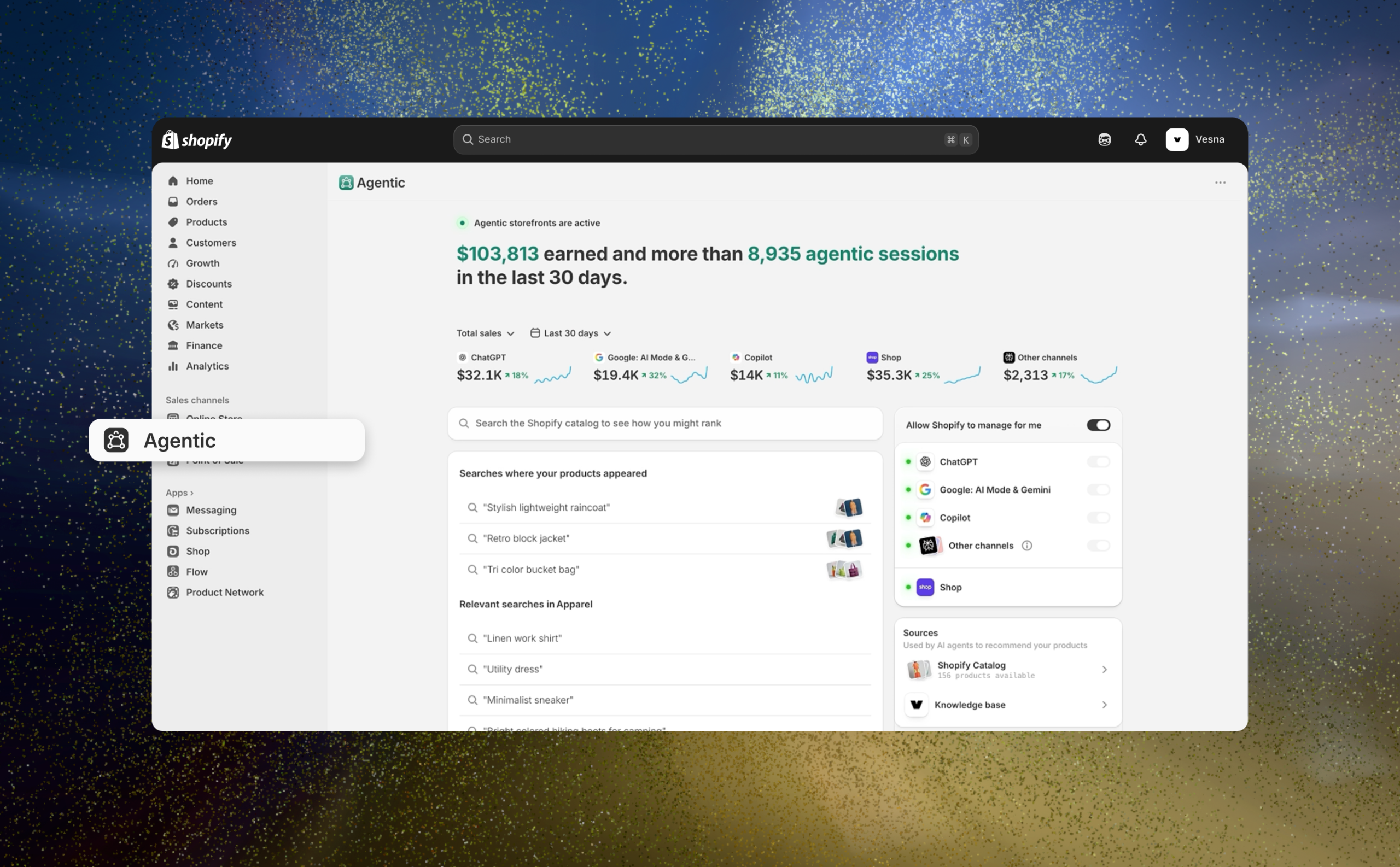
- 前往 Agentic → Sources → Shopify Catalog,檢查商品數量、使用資格與來源資料。商品事實有誤時,回到 Products 修正;欄位對應則另外檢查。
- 遇到欄位對應問題時,在 Agentic → Sources 點選 Shopify Catalog 旁的箭頭,選擇 Review product data mapping。選取 Shopify Catalog 後,確認 Channel mapping 設定。
- 核對 Google AI Mode 與 Gemini 所需的 Google & YouTube 或 Merchant Center 路徑。Shopify Catalog 不是所有管道共用的唯一商品來源。
- 進入 Agentic → Sources → Knowledge Base,將品牌、配送和退貨答案與公開網站對照。
- 對於 Suggested update,核實答案後選擇 Approve & publish,再按 Save。若要覆寫既有欄位,開啟來源選擇器,選擇 Manual,輸入值後按 Save。
- 若要新增事實,使用 Additional facts → Add fact,填入標題與支援的值類型,視需要補充公開參考資料,然後從 Unpublished 狀態選擇 Publish,再按 Save。
將既有欄位改為 Manual,會移除從舊來源繼承的參考資料;自行新增的參考資料仍會保留。請重新確認佐證網址與發布後的答案。新增或覆寫事實時,依照 Knowledge Base 操作說明 執行。
網站檢索與商品管道分發由不同設定控制。robots.txt 無法阻止已啟用的管道透過 Shopify Catalog 接收資料。調整分發偏好時,請確認 Agentic 管道設定;Meta 購物服務則透過 Facebook and Instagram by Meta 管道管理。
Shopify 也會自動提供 /agents.md、/llms.txt 與 /llms-full.txt,供使用這些檔案的服務讀取。它們與 Shopify Catalog 分開,也不能取代商品資料摘要。請確認 Shopify 目前的商品來源文件。Google Search 會忽略 llms.txt,因此有這個檔案不代表已符合 Google 搜尋顯示資格。
5. 讓內容易於存取,也適合作為資訊來源
提供完整、有依據的回答
寫清楚結論、適用條件、步驟與結果驗證方式。比較產品時使用一致的標準,資料標明來源、日期與單位,測試則說明環境和限制。重要事實寫成可存取的本文,圖片用來補充細節。
以咖啡壺為例,先解釋容量與單次注水量、預留空間的關係,再展示實際測量及爐具相容性確認結果。不要捏造性能數字、將未做過的測試寫成親自測試,或把沒有根據的「最受推薦」標籤當成證據。
清楚的標題、步驟與表格有助於閱讀和使用,但不能保證引用。Google 不要求為生成式回答新增特殊 Schema,也不要求極短的內容區塊;避免將一個實用的完整答案拆成許多重複頁面。

區分搜尋參與與模型訓練設定
針對 Google 適用的生成式搜尋功能,檢查 Search Console → Settings → Search generative AI。希望參與時,選擇 Include 或適當的繼承設定。此選項只控制列出的生成式功能,包括相關 Discover 體驗,不控制一般網頁搜尋或模型訓練。頁面仍需符合索引與摘要顯示資格。
| 系統或機器人 | 主要作用 | 檢查事項 |
|---|---|---|
| Google Search | 一般搜尋及支援的生成式搜尋體驗。 | 能否建立索引與顯示摘要;對於適用功能,另行確認生成式搜尋參與設定。 |
| OAI-SearchBot | 自動發現內容,用於 ChatGPT 搜尋。 | robots.txt 存取規則,以及 CDN/防火牆中相應的官方 IP 段。 |
| GPTBot | 抓取可能用於基礎模型訓練的內容。 | 將訓練意願與搜尋存取設定分開。 |
| ChatGPT-User | 部分由使用者主動發起的存取。 | 它不決定搜尋資格;使用者主動發起的造訪不同於自動檢索。 |
OpenAI 在 機器人參考文件中分別說明這些機器人。網站可以允許搜尋檢索,同時對訓練表達不同意願。請確認具體規則與最新 IP 指引,不要關閉整個防火牆。允許存取也不保證被選為來源。
6. 用準確、有用的資料提高站外能見度
站外工作應協助真實受眾發現並查證品牌。連結、品牌提及、獨立評測與社群討論各有用途。以下是一份營運計畫,不是平台確認的排名因素清單。
先修正品牌與商家資訊
維護一份資料表,記錄正式名稱、官網、產品型號、聯絡資訊、政策頁及真實社群帳號。修正相關合作夥伴頁、目錄與媒體資料中的過時資訊。符合資格的在地商家應維護 Google 商家檔案;純網路商店不要虛構實體地址。
發佈別人能夠核查和引用的材料
選擇一個真實的產業問題,發布有用的原創資料,例如附有方法說明的測試、相容性對照表、操作指南或定義清楚的資料集。將依據放在穩定、公開的 URL,提供給相關編輯、協會或合作夥伴,讓對方自行決定是否報導或加入連結。
咖啡器具商家可以發布爐具相容性表,列出確切型號、驗證方法與更新日期。讀者可查核依據,再前往產品頁或使用手冊。缺乏佐證的稱讚與重複新聞稿,能讓人查證的內容較少。
在社群、評測與付費合作中保持透明
到受眾真正參與的地方回答具體問題,揭露品牌或商業關係,並遵守社群規則。只有能提供有用佐證時才附上連結。邀請真實顧客描述使用條件與體驗,不要假扮買家,也不要隱瞞合理的限制。
生成式答案誤述產品或政策時,先修正公開的源頭資訊;必要時,再請實際被引用頁面的編輯糾正錯誤。突然增加大量虛假提及,並不是獲得引用的可靠方式。
Google 將操縱排名的連結買賣、過度交換、自動建立連結及低品質目錄方案視為連結垃圾內容。發布者應為付費刊登的連結標註 sponsored,nofollow 也仍可接受;使用者產生的連結可用 ugc。請遵循 官方連結標註指南 ,不要要求隱藏商業關係,或重複使用堆砌關鍵字的錨點文字。
| 行動 | 提供的價值 | 記錄的結果 |
|---|---|---|
| 原創研究或產業資料 | 可追溯的依據與方法。 | 相關報導、來源連結與參照連結流量。 |
| 合作夥伴與適合的目錄 | 準確的品牌與產品資訊。 | 資訊更正與有效詢問。 |
| 社群解答與獨立評測 | 具體經驗、使用條件和局限。 | 有用的討論、新問題與顧客回饋。 |
| 內容糾錯與維護 | 一致、及時更新的資訊。 | 已解決的錯誤,以及帶日期的變更記錄。 |
將來源頁面、參照連結流量、詢問與回答樣本一起檢討。宣傳後若引用增加,先記錄為相關現象;季節性、其他更新及抽樣差異,也可能解釋變化。
7. 分開衡量曝光、造訪與商業價值
建立頁面基線
- 選擇最重要的 10 個頁面,記錄 Search Console 曝光、點擊、點閱率與相關查詢的變化。
- 在分析工具或商店系統中記錄自然流量與有意義的商業成果。比較長度相同、營運條件相近的期間。
- 使用 URL Inspection 區分已建立索引的版本與 Test live URL。修正後可視需要要求建立索引,但提出要求不代表一定會收錄。
- 檢查行動裝置的載入與閱讀體驗。Core Web Vitals 有助於發現問題,但單次效能高分不保證排名。
CTR 等於點擊次數除以曝光次數。平均排名是彙總指標,不是每位搜尋者看到的位置。下結論前,先統一指標定義與時區。
Shopify 可在 Agentic 分析中查看支援管道的 Sales、Orders、Online store sessions 與 Online store conversions。Sales 可包含參照連結銷售及管道直接結帳;網路商店轉換率則比較完成結帳的工作階段與商店總工作階段。目前無頭商店不提供網路商店指標。這些資料不等於全部 GEO 能見度。Catalog 搜尋預覽只供方向參考,其他平台可能重新排序,因此預覽位置不是該平台實際出現的推薦結果。
若要儲存可用來比較的 Shopify 報表,開啟 Sales channels → Agentic,選擇指標與日期範圍,點選 Apply,再開啟該通路的報表。記錄確切指標、通路、期間、統計範圍與報表時區;功能可用時,儲存檢視畫面或匯出。比較長度相同的期間,並記錄促銷、供貨狀態變化與內容修改。通路總計不等於個別頁面的結果,兩個期間出現差異,也不能單獨證明是此次修改造成。無法取得的指標應記為無法取得,而不是零。
先排查缺漏網址,再修改設定
- 在正確的 Search Console 資源中檢查準確的目標公開網址。再次要求檢索前,先閱讀已建立索引記錄中的 Page indexing 結果、上次檢索時間、擷取資訊與所選 canonical。
- 將觀察到的問題與下表對應設定連結起來。視需要檢查目前的 robots.txt、頁面中繼資料與回應標頭;瀏覽器能開啟頁面,不代表檢索器收到相同回應。
- 修復後執行 Test live URL。若介面提供 View tested page,開啟並檢查算繪後的頁面、HTML 與回應標頭。確認主要解答與連結實際可用,而不只是空白的應用程式框架。
- 適當時,為需要建立索引的目標頁面要求建立索引。持續更新 Sitemap 與內部連結,待處理後再查看索引記錄。即時測試成功,不能證明頁面已實際建立索引,也無法預測 Google 最終選擇的 canonical。
| 觀察到的問題 | 需要確認的操作 |
|---|---|
| robots.txt 意外封鎖檢索 | 修正對應的檢索器/路徑規則,再次測試。封鎖檢索不能取代 noindex。 |
| 誤設 noindex | 從負責輸出的外掛、HTML 指令或 X-Robots-Tag 回應標頭中移除;同時確保檢索器能讀取這次變更。 |
| 擷取、存取或伺服器故障 | 檢查回傳狀態與主機/CDN 規則。修復具體故障,同時保留對非公開內容或測試環境的保護。 |
| canonical 或重複頁面處理不如預期 | 比較 canonical 標記、重新導向、Sitemap 與內部連結,修正互相衝突的訊號。刻意合併處理的重複頁面不必另外建立索引。 |
| 已發現或已檢索,但未建立索引 | 檢查頁面是否有獨立用途、可見的實用內容,以及讓檢索器發現頁面的內部連結路徑。記錄問題後再次檢查;只反覆提交要求無法解決問題。 |
參考 Google URL Inspection 指南 ,區分目前的即時回應與已儲存的索引記錄。
在分析工具中找出可識別的推薦連結造訪
在 GA4 中開啟 Reports → Acquisition → Traffic acquisition,選擇 Session source / medium。檢查資料中實際出現的推薦連結來源,不要把所有 Referral 工作階段都當成生成式回答服務帶來的流量。對於重要入口頁面,可將 Landing page + query string 加為次要維度,或開啟 Landing page 報表並加入 Session source / medium。使用相同的比較期間,記錄來源、到達網頁、工作階段數及已驗證的業務事件。
將工作階段範圍的獲客資料與 First user 維度分開。把潛在客戶或購買事件當成成效指標前,先驗證這些事件。推薦連結來源可能缺漏,因此不要自行將 Direct 流量重新分類,也不要以平台的引用次數推算造訪量。這裡統計的是可識別的工作階段,並不能完整衡量回答內容帶來的影響。請參閱 GA4 流量開發說明。
正確閱讀 Google 生成式搜尋曝光報表
Google 的 Generative AI performance report (Search) 已於 2026 年 8 月 31 日在全球推出。報表顯示 AI Overviews 與 AI Mode 中連到你網站的連結曝光,可依頁面、國家、日期、裝置等維度查看。它不是獨立的生成式回答點擊、CTR 或平均排名報表。

若看不到報表,請確認資源是否已有足夠曝光,以及相關參與設定是否允許納入。這些曝光也包含在一般 Web 成效資料中,不要將兩份報表相加。日期使用太平洋時間,可能與商店或分析工具的時區不同。Discover 有獨立報表。
匯出重要頁面的資料,搭配實際造訪與成果比較趨勢。一次曝光不是一次點擊,也不是一張訂單。數字出現差異時,可參考 GA4 與 Shopify 對帳教學 :先統一時區、指標定義、事件涵蓋範圍與訂單金額,再比較歸因收益和商店銷售額。
用 Bing 引用和主題建議輔助診斷
在 Bing Webmaster Tools 中選擇已驗證的網站。如果尚未新增,可從 Search Console 匯入符合條件的已驗證網站,或使用介面提供的擁有權驗證方式。在 Sitemaps 中確認匯入、提交或發現的是正確的 Sitemap,並檢查處理狀態。接著開啟 AI Performance,記錄報表期間,查看被引用頁面與用於檢索的查詢字詞樣本。驗證網站和處理 Sitemap,並不保證頁面獲得引用。
Bing AI Performance 報告支援的 Copilot、Bing 摘要與合作夥伴體驗中的引用。請檢查被引用 URL 與 grounding queries:後者是系統為尋找佐證內容使用的詞組樣本,不是使用者問題的完整紀錄。引用次數不等於排名、流量估計或品質分數。

資料充足時,Topics Portfolio 可提出既有主題與潛在機會。此功能仍為 Beta:分類可能錯誤,指標可能是約數或範圍,建議查詢也可能包含競爭品牌。請先確認相關性,再決定是否據此建立新頁面。
用可重複的答案抽樣補充平台報告
- 選擇 20–30 個真實的商業問題,每輪維持相同平台、搜尋啟用狀態、語言與目標市場。
- 儲存完整提示詞、日期與回答螢幕截圖,區分品牌提及、附連結的引用,以及實際參照連結流量。
- 重複抽樣,並記錄同期頁面改動與站外活動。
- 將樣本引用率定義為「本輪連到本站的回答數 ÷ 本輪有效回答數」,同時說明樣本數與測試條件。
這個比例只描述你挑選的問題,不代表全球市占率。某次回答沒有品牌,不代表品牌完全不可見;可辨識來源的參照連結工作階段,也不包含未帶有效參照資訊的造訪。
| 層面 | 有用的指標 | 避免這樣解讀 |
|---|---|---|
| 內容被發現 | 搜尋曝光及生成式回答中的連結曝光。 | 一次曝光等於一次點擊。 |
| 作為來源被使用 | 帶連結的引用與品牌提及。 | 提及就是背書。 |
| 造訪 | 自然流量,以及可辨識的回答平台參照連結流量。 | 可辨識的參照連結流量能記錄所有受回答影響的造訪。 |
| 商業價值 | 有效詢問、訂單或訂閱。 | 引用增加就必然帶來更多銷售。 |
8. 依照 30 天計畫執行
先完成一輪可驗證的改善,再增加頁面數量。這份時程用來安排工作,不承諾在 30 天內取得排名或引用。請記錄日期、URL、變更、負責人與驗證結果。
| 時間 | 完成的工作 | 保留的依據 |
|---|---|---|
| 第 1–7 天 | 選出 10 個頁面,檢查存取、索引條件、網站地圖與分析設定,建立顧客問題對照表。 | 頁面/問題對照表、基準報表與技術問題清單。 |
| 第 8–14 天 | 改善標題、摘要、圖片、內部連結與平台輸出。 | 設定螢幕截圖、發布後原始碼檢查及 URL 測試結果。 |
| 第 15–21 天 | 補充原創依據,修正產品及政策事實,確認搜尋參與設定與符合資格的購物來源。 | 更新後的頁面、來源記錄、糾錯記錄和首輪固定問題樣本。 |
| 第 22–30 天 | 推廣一項有用資料,修正相關站外錯誤資訊,並檢討初步變化。 | 相關來源頁、參照連結流量、商業成果與下一階段優先事項。 |
發佈前逐項檢查
- 重要頁面可以公開閱讀,可見度、noindex、robots.txt 與防火牆設定沒有矛盾。
- 標題與摘要準確且各有差異,每個頁面都回答其目標問題,沒有重複製作相似的關鍵字頁面。
- 圖片相關且有適當 alt,作者資訊、依據、規格和政策可覈實。
- canonical 標籤、網站地圖與內部連結指向一致,結構化資料符合可見內容。
- WordPress 佈景主題與外掛分工清楚;Shopify 內建欄位及符合資格的 Agentic 來源已完成檢查。
- 站外參與真實透明,付費及使用者生成連結使用適當屬性。
- 曝光、引用、造訪與成果分開記錄,並保留基準資料與變更紀錄。
隨著顧客提出新問題、產品改變與政策更新,持續改善頁面。長期維護、容易使用的資料,比一次性的評分更有價值。請根據可查證的依據,決定下一次調整。