

UTM 命名規範是一套團隊共用的推廣連結標記規則。它能幫助你在報表中匯總同一次推廣活動、比較有用的版位,並找到每條已發佈連結的負責人。先制定一份精簡的命名字典,再產生、測試並記錄最終網址。
本教學使用 Beecommercer UTM Builder 的四張真實界面截圖。廣告活動 2026_summer_launch_us 是虛構的練習示例;目標域名 example.com 專供文檔示例使用,並非可購物的商品集合頁。截圖展示了連結產生和複製確認,不代表已經發生客戶訪問、GA4 歸因或廣告活動收入。
1. 明確每個參數的用途
製作連結前,先明確要比較什麼:一次推廣活動、流量來源、電子郵件中的位置,還是素材版本。命名規則應圍繞這個問題制定。每個按鈕都使用新的廣告活動名稱,會把同一次推廣拆散;兩個位置使用相同的 content 值,又會失去原本想比較的位置差異。正式使用前,請準備真實的到達網頁、廣告活動負責人、共用連結紀錄表,以及用於驗證、且已完成追蹤實施的目標 GA4 資源的訪問權限。
Google 的廣告活動網址指南建議同時使用 source、medium 和 campaign,並按需提供其他相關欄位。本教學的上線規範要求填寫這三個值。這是團隊制定的規則,不表示所有 UTM 欄位在技術上都必須填寫。
| 參數 | 用途 | 練習值或填寫原則 |
|---|---|---|
| utm_source | 標識傳入流量的來源。 | newsletter |
| utm_medium | 標識傳播方式。 | email |
| utm_campaign | 將同一次推廣活動的連結歸為一組。 | 2026_summer_launch_us |
| utm_content | 區分之後需要比較的版位或素材。 | hero_button_a |
| utm_term | 需要時記錄手動標記的關鍵詞信息。 | 本次電子郵件示例留空。 |
| utm_id | 在報表流程需要時提供穩定的廣告活動標識。 | 本基礎示例中可選;請與展示名稱分別管理。 |
| utm_source_platform | 需要時記錄手動填寫的來源平台標籤。 | 驗證時使用對應的手動維度;它不保證與處理後的跨渠道“來源平台”欄位顯示相同的值。 |
參數名稱是固定的欄位鍵,例如 utm_source;參數值則是團隊核准使用的標籤。同一廣告活動跨語言版本共享時,不要翻譯這些欄位鍵或示例值。如果需要比較本地市場,請統一定義市場代碼,避免每位同事各自命名。
2. 制定一份精簡的命名字典
指定一人負責核准命名字典;如果可以,再安排另一人複核最終連結。本教學使用小寫拉丁字母、數字和底線。這些約定方便重複使用名稱;Google 並未要求必須使用這種分隔符號。
| 規則 | 核准使用的示例 | 避免的做法 |
|---|---|---|
| 統一拼寫和大小寫。 | newsletter | 使用 Newsletter、news_letter 或臨時縮寫。 |
| 為 medium 規定明確的報表含義。 | email | 將 email、newsletter 和 e-mail 混作 medium。 |
| 相關連結保持相同的 campaign 值。 | 2026_summer_launch_us | 每個按鈕或每封電子郵件都使用不同的廣告活動名稱。 |
| 為 content 規定固定的組成順序。 | hero_button_a 或 footer_button_a | 使用 new 或 test2 等含義不明的標籤。 |
| 標識中不包含個人信息。 | 使用公開的合作夥伴代碼或不涉及個人的素材標籤。 | 加入電子郵件地址、客戶姓名、訂單詳情或其他個人標識。請遵循 Google 的個人身份信息防範指南。 |
| 記錄例外情況和歷史名稱的對應關係。 | 保留帶日期的說明,將舊拼寫與核准使用的標籤對應起來。 | 重命名舊登記行,並認為 GA4 歷史數據也會隨之改變。 |
參數值區分大小寫:Newsletter 和 newsletter 可能顯示為兩個不同的值。命名字典可以在連結分發前避免這種拆分。把核准使用的值保存在共用的 Google 試算表或其他團隊紀錄表中,通過下拉選項或復核步驟,幫助執行人員選用統一標籤。
UTM 用於標記從外部進入網站的推廣連結。不要給自己網站內的導航、商品連結或結賬連結添加 UTM,否則可能幹擾廣告活動信息。站內推廣應使用合適的網站事件,並另行制定衡量方案。
3. 分四步產生電子郵件連結
打開 Beecommercer UTM Builder。下方截圖展示的是英文表單;你所選語言頁面上的欄位標籤可能已經本地化。固定的參數名稱和練習值保持一致。
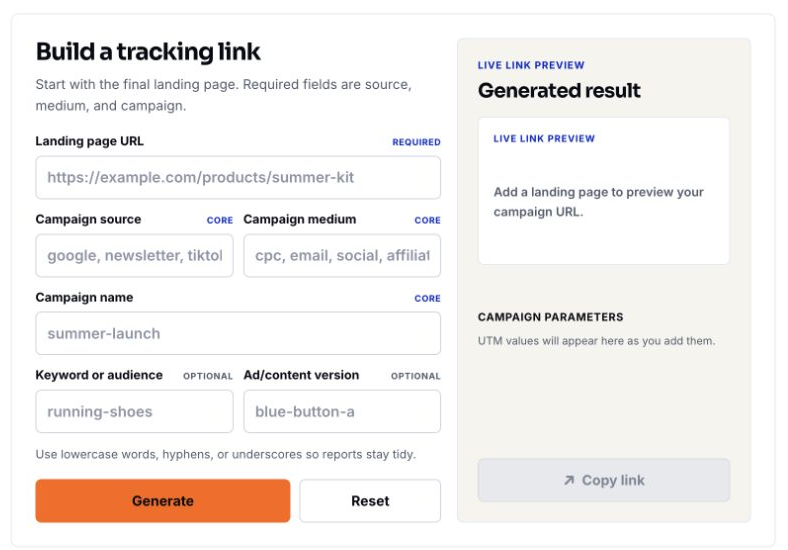
第 1 步:區分已輸入的值與佔位提示
滾動到 Build a tracking link。找到到達網頁網址(Landing page URL)、廣告活動來源(Campaign source)、廣告活動媒介(Campaign medium)、廣告活動名稱(Campaign name)、關鍵詞或受眾(Keyword or audience)以及廣告或內容版本(Ad/content version)。灰色建議文字是佔位提示,並不是已填寫的值。只有實際填寫關鍵詞,該值才會成為參數。
第 2 步:填寫到達網頁和三個核心值
將到達網頁設為 https://example.com/collections/summer?sort_by=best-selling。source 填寫 newsletter,medium 填寫 email,campaign 填寫 2026_summer_launch_us。對照核准使用的命名字典,檢查實時預覽。
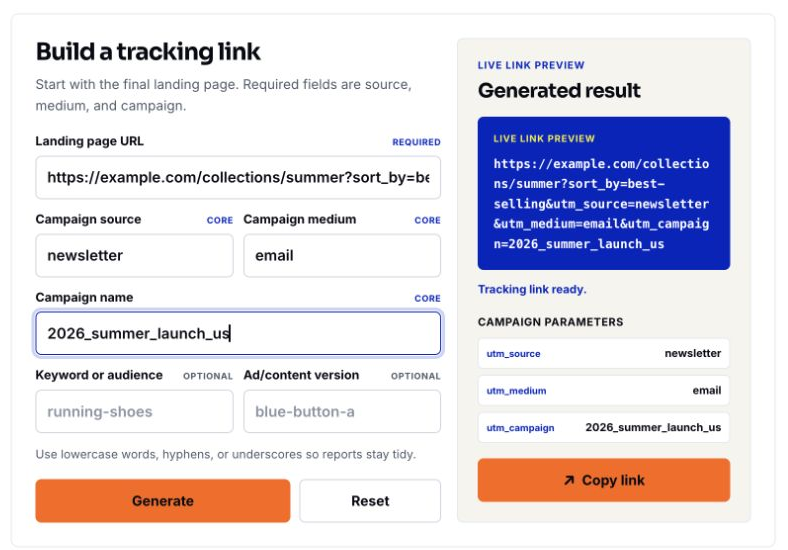
目標網址已經包含 sort_by=best-selling。添加追蹤標記後,應確認仍然需要並保留該選項。IANA 將 example.com 保留給文檔示例使用;用於真實推廣前,請將整個域名和路徑替換為經過驗證、由你管理的頁面。不要把示例集合頁路徑當成真實商店。
第 3 步:加入版位資訊並產生連結
將 Keyword or audience 留空。在 Ad/content version 中填寫 hero_button_a,點擊 Generate。檢查產生結果和 Campaign parameters 列表:結果應包含 utm_content=hero_button_a,不包含 utm_term。關鍵詞欄位中的佔位提示仍不屬於已輸入的值。
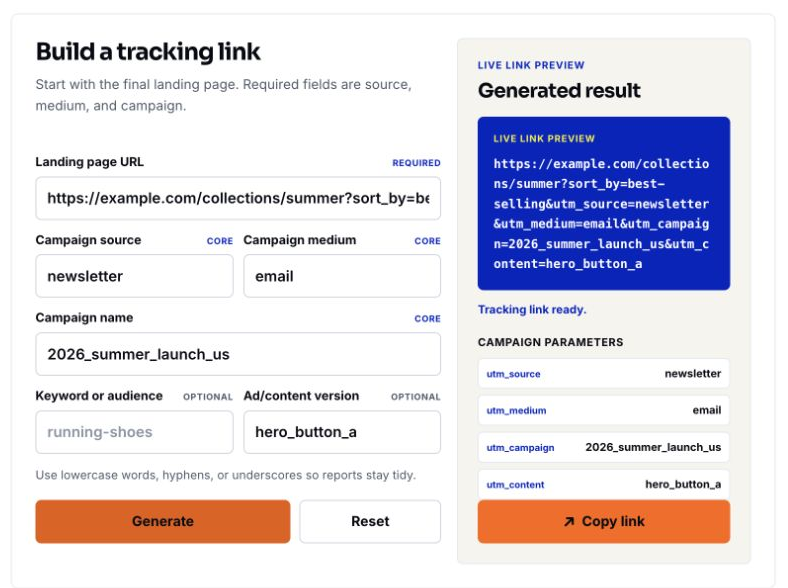
本次演示產生的網址
https://example.com/collections/summer?sort_by=best-selling&utm_source=newsletter&utm_medium=email&utm_campaign=2026_summer_launch_us&utm_content=hero_button_a檢查參數名稱和解碼後的值,不要只依賴它們在界面中的顯示順序。產生器負責產生網址字符串,不會替你安裝分析工具、讓到達網頁生效,也不能證明某個渠道帶來了銷售。
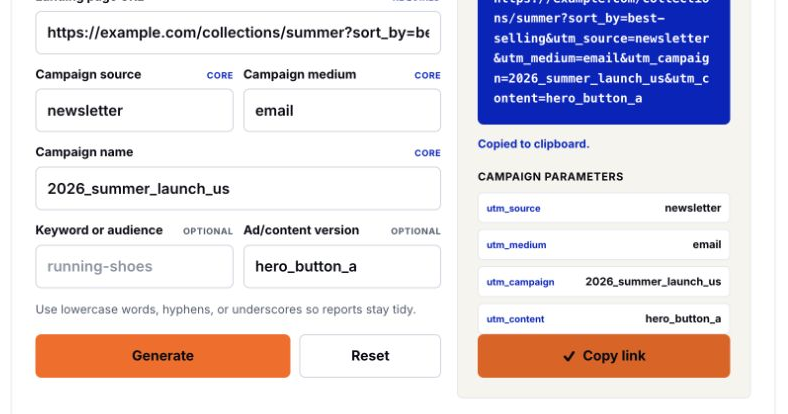
第 4 步:複製並登記連結
點擊 Copy link。本次截圖所示操作中,按鈕變為勾選標記,表單顯示 Copied to clipboard。將結果粘貼到紀錄表,與預覽核對後,再放入待發佈的推廣內容。
如果需要 utm_id、utm_source_platform 或本基礎表單未提供的其他受支持欄位,請使用團隊核准的擴展流程,並復核最終網址。不要因為表單有空白輸入框,就自行替換欄位用途,或把廣告活動 ID 填入 utm_term。Google 會區分手動欄位與部分經過處理的流量來源維度;驗證參數值時,應檢查與之對應的維度。
4. 復用廣告活動,保留有用的比較維度
下表是規劃示例,不代表額外的實際操作截圖或廣告活動結果。屬於同一次推廣活動的連結,應保持完全相同的 campaign 值;再根據真實的傳播路徑,調整 source、medium 和 content。
| 規劃中的連結 | 來源 / 媒介 | 內容 |
|---|---|---|
| 電子郵件主視覺按鈕 | newsletter / email | hero_button_a——本文已截圖演示。 |
| 電子郵件頁尾按鈕 | newsletter / email | footer_button_a——規劃示例,未提供操作截圖。 |
| Facebook 付費社交廣告 | facebook / paid_social | video_demo_hook_a |
| Instagram 自然流量個人主頁連結 | instagram / social | profile_bio |
| 聯盟合作夥伴連結 | partner_01 / affiliate | review_article |
GA4 的默認渠道定義使用特定的 source 和 medium 規則。自行制定業務標籤,不會自動得到預期的渠道分類。尤其要區分付費社交與自然社交流量,填寫真實來源,並在自己的資源中檢查分類結果,不要假定系統會識別所有自定義來源名稱。
對於 Google Ads,請保留賬戶原本計劃使用的自動標記和點擊 ID 流程。不要移除或覆蓋 gclid,不要為了套用電子郵件示例而關閉自動標記,也不要用不完整的 UTM 字符串替代平台追蹤。自動標記與手動標記並存時,需要注意 GA4 的標記優先級。自動標識無法使用時,不完整的手動標記可能導致部分獲取欄位未設置。請與關聯資源的負責人確認配置。
5. 檢查網址結構和最終點擊路徑
從最終到達網頁開始製作連結,不要先用之後還要替換的首頁。保留目標市場、商品範圍和所需的頁面選項。廣告活動參數應作為查詢參數,放在任何 #fragment 之前。片段標識頁面中的位置,寫在它後面的文字不屬於普通查詢參數。
| 情況 | 分發前檢查 |
|---|---|
| 目標網址沒有查詢字符串。 | 第一個參數以 ? 開始,後續參數使用 & 分隔。 |
| 目標網址已有查詢參數。 | 保留 sort_by 等確實需要的值,並用 & 追加 UTM。 |
| 目標網址已有追蹤標記。 | 明確檢查並替換衝突的值。避免同一 UTM 參數重復出現,或加入第二個問號。 |
| 目標網址包含片段。 | 將 UTM 放在 # 之前,並保留所需的片段。 |
| 參數值需要網址編碼。 | 使用能正確處理網址的產生器,並檢查解碼後的值。避免手動對已產生的網址重復編碼。 |
| 電子郵件平台、短連結或重定向改寫了網址。 | 測試實際發佈的連結,確認必要參數能夠到達預期頁面。 |
| 平台添加了自己的標識。 | 保留必要的點擊 ID 和目標網址參數;如有衝突,與集成負責人確認處理方式。 |
| 平台要求填寫網址參數或後綴欄位。 | 遵循該欄位當前的說明。它可能需要參數鍵值對,而不是完整的目標網址或開頭的問號。 |
平台改寫連結時,將產生的網址與最終發佈的連結分別登記。產生器中的複製確認,無法驗證之後發生的電子郵件跳轉、短連結轉換、同意流程或到達網頁變更。
6. 在 GA4 中驗證真實訪問
將保留用於示例的目標地址替換為真實頁面,通過實際電子郵件或廣告預覽打開最終連結,確認頁面和市場正確。檢查重定向後的最終網址。遵循日常的使用者同意及測試流量流程,不要在網址中發送個人標識。
接著核對 GA4 資源和日期。可以存取該報表時,開啟報表 → 客戶開發 → 流量開發,檢查工作階段來源 / 媒介(Session source / medium)和工作階段廣告活動(Session campaign)。自訂資源中的導覽選單可能不同。Google 的流量開發說明介紹了這份以工作階段為基礎的報表。
| 問題 | 適合查看的證據 | 不能用來替代的結論或欄位 |
|---|---|---|
| 產生器是否產生了預期字符串? | 產生的網址、參數列表及粘貼後的內容。 | 據此認定已經記錄到真實訪客或購買。 |
| 受控測試訪問是否到達頁面,併發送預期事件? | 實際的最終點擊路徑和已收到的測試事件。 | 據此認定處理後的廣告活動歸因已經完成。 |
| 哪個工作階段廣告活動帶來了已記錄的訪問? | 相關日期範圍內、工作階段範圍的流量來源維度。 | 描述首次流量來源的 First user source / medium。 |
| 記錄到了哪個手動 content 或 term 值? | 支持相應手動內容或關鍵詞維度的報表或探索。 | 假定所有默認報表都會顯示這些欄位。 |
適用時,可以使用實時報表或 DebugView檢查受控測試。這些視圖提供的歸因信息有限,不能作為最終的廣告活動報表核查。比較總計前,請留出報表處理時間,並檢查數據質量限制;不存在適用於所有情況的固定等待時長。使用者同意選擇、收集被攔截、資源或日期選擇錯誤,以及重定向,都可能影響實際記錄到的數據。在獲得所需欄位及統計範圍的證據前,分析驗證狀態應保持待確認。
在已有的 GA4 工作階段中,廣告活動信息發生變化,本身不會啓動新工作階段,也不會替換該工作階段原來的流量來源值。Google 的工作階段指南說明瞭這種行為。請使用工作階段邊界明確的受控測試;不要在同一個進行中的工作階段里反復點擊連結,就認定標記失效。
UTM 用來標記實際記錄到的外部傳入流量。收入定義、退款和歸因規則仍需單獨核對。GA4 與 Shopify 對賬教學介紹了如何比較店鋪記錄與分析數據,再判斷差異是否意味著收入流失。
7. 在紀錄表中分別記錄驗證狀態
下載 UTM 連結紀錄表(CSV),使用 Excel 開啟,或匯入 Google 試算表。英文欄名方便跨團隊共用。第一列記錄已截圖示範的電子郵件主視覺按鈕,第二列是規劃中的頁尾連結,另有一列空白紀錄供你填寫自己的廣告活動。正式使用前,兩條範例連結的目標網址都必須替換。
| 狀態 | 什麼可以作為完成證據 |
|---|---|
| 命名已核准 | 負責人已對照命名字典,復核 source、medium、campaign 及可選標識。 |
| 網址已產生 | 已記錄預期的網址和參數列表。 |
| 複製已核對 | 粘貼後的連結與產生值一致;僅有複製確認,還不能完成這項核查。 |
| 目標網頁已測試 | 實際發佈的連結攜帶必要參數,到達了預期的真實頁面。 |
| 分析數據已驗證 | 已在正確的資源、日期及報表統計範圍中確認預期值。 |
記錄負責人、發佈日期、目標網頁、準確的最終網址、版位、驗證證據和之後的任何變更。將已發佈連結保留為歷史記錄。發現拼寫錯誤時,修正以後使用的連結,並單獨記錄報表中的對應關係;編輯當前紀錄表不會改寫 GA4 已收集的數據。
對於包含兩條連結的電子郵件,兩條都通過必要的上線檢查,驗證覆蓋率就是 100%;只有一條通過,則為 50%。這個比例衡量的是團隊的檢查進度,並非預估銷售損失或廣告活動效果預測。
8. 執行上線檢查,排查不一致
- 確認負責人和已核准的命名字典。
- 相關版位復用完全相同的 campaign 值,並讓 content 值具有明確含義。
- 檢查真實到達網頁、原有查詢參數、片段及平台標識。
- 比較產生的網址與最終發佈的連結,並測試實際點擊路徑。
- 核准分析驗證狀態前,核對正確的 GA4 資源、日期,以及工作階段或手動維度。
- 將證據、例外說明及最終發佈的網址保存在共用紀錄表中。
| 觀察到的問題 | 先檢查什麼 | 下一步行動 |
|---|---|---|
| 同一次推廣出現多個廣告活動拼寫。 | 實際發佈的準確值、大小寫、分隔符及舊連結。 | 統一新連結,並記錄歷史報表名稱的對應關係。 |
| 點擊後某個參數丟失。 | 最終發佈的網址及每次重定向或平台改寫。 | 修復移除或替換該參數的環節,然後重新測試。 |
| 沒有顯示預期的工作階段來源。 | 資源、日期、工作階段邊界、使用者同意、已收到的事件,以及自動與手動標記規則。 | 排查相關環節,不要隨意更換標籤。 |
| 看不到 content 或 term。 | 參數是否實際填寫,以及所選報表是否支持對應維度。 | 查看適合的手動維度,不要直接認定產生器出錯。 |
常見問題
每個 UTM 欄位都必須填寫嗎?
不必。本規範要求填寫 source、medium 和 campaign,再補充相關的可選信息。電子郵件示例特意將 term 留空。Google 還說明瞭其他受支持欄位;只使用團隊能夠管理和驗證的欄位。
同一個廣告活動可以涵蓋多封電子郵件或多個渠道嗎?
可以,前提是它們屬於同一次推廣活動。source 和 medium 應如實反映各自的傳播路徑,再用 content 區分有意義的版位或素材。
需要為每種語言重命名 source 值嗎?
同一廣告活動保持機器使用的值一致。本地化操作說明和登記備注即可;只有在計劃進行相關比較時,才引入有記錄的市場或語言代碼。
修改舊紀錄表會修復 GA4 歷史值嗎?
不會。保留已發佈的連結,修正之後的分發內容,並記錄分析時採用的對應關係。修改紀錄表不會改寫之前收集的數據。
UTM 能證明某個廣告活動促成了銷售嗎?
不能。它們標記的是已觀察到的流量。使用者同意、歸因設置、設備切換及未觀察到的路徑都會影響報表;因果結論需要合適的評估方法。
為了方便匹配,可以加入客戶郵箱或訂單詳情嗎?
不要在廣告活動參數中放入個人標識。使用已核准、且不涉及個人的廣告活動、版位或合作夥伴代碼,並在適當的受控系統中進行獲准的運營數據匹配。