

Zuletzt aktualisiert am 25. Oktober 2025 um 15:40
Astra Pro ist ein robustes WordPress-Theme, das sich für eine Vielzahl von Websites eignet. Dieses Tutorial führt Sie durch die Installation, Konfiguration und Nutzung einiger der wichtigsten Funktionen von Astra Pro. Astra Pro ist die Premium-Version des Astra-Themes. Wenn Sie die Premium-Version verwenden möchten, müssen Sie sie auf der offiziellen Website erwerben. Wenn Sie mit der kostenlosen Version beginnen und ein Upgrade vornehmen möchten, können Sie dies auch später tun, indem Sie sie kaufen.
Unterschiede zwischen Astra und Astra Pro
Die kostenpflichtige Version des Astra-Themas enthält das Astra-Thema selbst sowie mehrere Premium-Plugins, während das Basis-Astra-Thema kostenlos erhältlich ist. Diese Premium-Plugins ermöglichen erweiterte Funktionen innerhalb des Astra-Themes. Es gibt drei Preispläne für die kostenpflichtige Version von Astra: Astra Pro, Essential Bundle und Growth Bundle. Das Growth Bundle bietet den umfangreichsten Funktionsumfang, und Sie können es je nach Ihren Bedürfnissen erwerben.

Astra Addon Plugin (Astra Pro Paket): Erweitert die Einstellungen für das Erscheinungsbild des Astra-Themas, einschließlich Optionen für Farben, Hintergründe, Schriftarten, Blogs, Menüs, Navigation, Back-to-Top und erweiterte Konfigurationen für Shops.
Premium Starter Templates Plugin (Essential Bundle Package): Bietet Premium-Website-Vorlagen, die den Nutzern bei der schnellen Einrichtung von Websites mit professionellem Aussehen und Funktionalität helfen.
Ultimate Addons für Elementor Plugin (Growth Bundle Package): Hierbei handelt es sich um eine Erweiterung für Elementor, die bei der Bearbeitung von Seiten innerhalb von Elementor zusätzliche Blockelemente anbietet und damit die Möglichkeiten des Editors bereichert. Nach der Installation dieses Plugins wird auf der Benutzeroberfläche eine Aufforderung zur Installation des Elementor-Plugins angezeigt, die Sie durch einen direkten Klick auf die Aufforderungstaste starten können.
Vorteile von Astra Pro
Das bekannte WordPress-Theme Astra Pro ist eine Kreation von Brainstorm Force. Das Theme zielt darauf ab, Benutzern eine flexible und benutzerfreundliche Plattform für die Erstellung von Websites mit professionellem Aussehen und Funktionalität zu bieten. Astra Pro bietet mehrere Vorteile, darunter:
Schnelle Ladegeschwindigkeiten: Astra Pro ist ein leichtgewichtiges Thema, was zu bemerkenswert schnellen Ladezeiten führt. Dies verbessert das Nutzererlebnis und steigert die SEO-Rankings.
Flexibles Design: Astra Pro bietet eine Vielzahl von Designoptionen, mit denen sich das Erscheinungsbild einer Website leicht anpassen lässt. Dazu gehören Optionen für Farben, Layouts, Schriftarten und mehr.
Breite Integration: Astra Pro ist mit vielen beliebten WordPress-Plugins kompatibel, wie WooCommerce, Elementor, Beaver Builder usw. Diese Plugins helfen den Benutzern, die Funktionalität und die Funktionen ihrer Website zu erweitern.
Reaktionsfähiges Design: Das Theme ist responsiv gestaltet, um sich an verschiedene Gerätegrößen anzupassen, darunter Desktops, Tablets und mobile Geräte.
SEO-freundlich: Astra Pro verwendet Standard-HTML- und CSS-Codes, die das SEO-Ranking einer Website verbessern.
Zusammenfassend lässt sich sagen, dass Astra Pro ein funktionsreiches, benutzerfreundliches und vielseitiges WordPress-Theme ist, das sich für verschiedene Arten von Websites eignet, darunter Business, Blogging, E-Commerce und mehr.
Installation von Astra Pro
Zunächst müssen Sie sowohl das Astra-Theme als auch das Astra Pro-Plugin auf WordPress installieren. Folgen Sie den Schritten unten:
1. Melden Sie sich in Ihrem WordPress-Dashboard an.
2. Navigieren Sie zu Erscheinungsbild > Themen und klicken Sie dann auf „Neu hinzufügen“.
3. Suchen Sie nach „Astra“, finden Sie das Astra-Thema, klicken Sie auf „Installieren“ und dann auf „Aktivieren“.

4. Nachdem Sie sich bei dem Konto angemeldet haben, in dem Sie Astra Pro erworben haben, laden Sie das Astra Pro Addon Plugin herunter. Gehen Sie dann zu „Plugins“ > „Neu hinzufügen“ > „Plugin hochladen“, installieren Sie es und klicken Sie dann auf „Aktivieren“.

5. Geben Sie auf der Einstellungsseite des Astra Pro Plugins Ihren Lizenzschlüssel ein, um das Plugin zu aktivieren.

Importieren vorgefertigter Websites
Astra Pro bietet eine Reihe von vorgefertigten Website-Vorlagen, mit denen Sie schnell eine Website einrichten können. Um eine vorgefertigte Website zu importieren, gehen Sie folgendermaßen vor:
1. Loggen Sie sich in das Konto ein, in dem Sie Astra Pro erworben haben, und laden Sie die Premium-Starter-Vorlagen herunter. Gehen Sie dann zu „Plugins“ > „Neu hinzufügen“ > „Plugin hochladen“, installieren Sie es und klicken Sie dann auf „Aktivieren“.
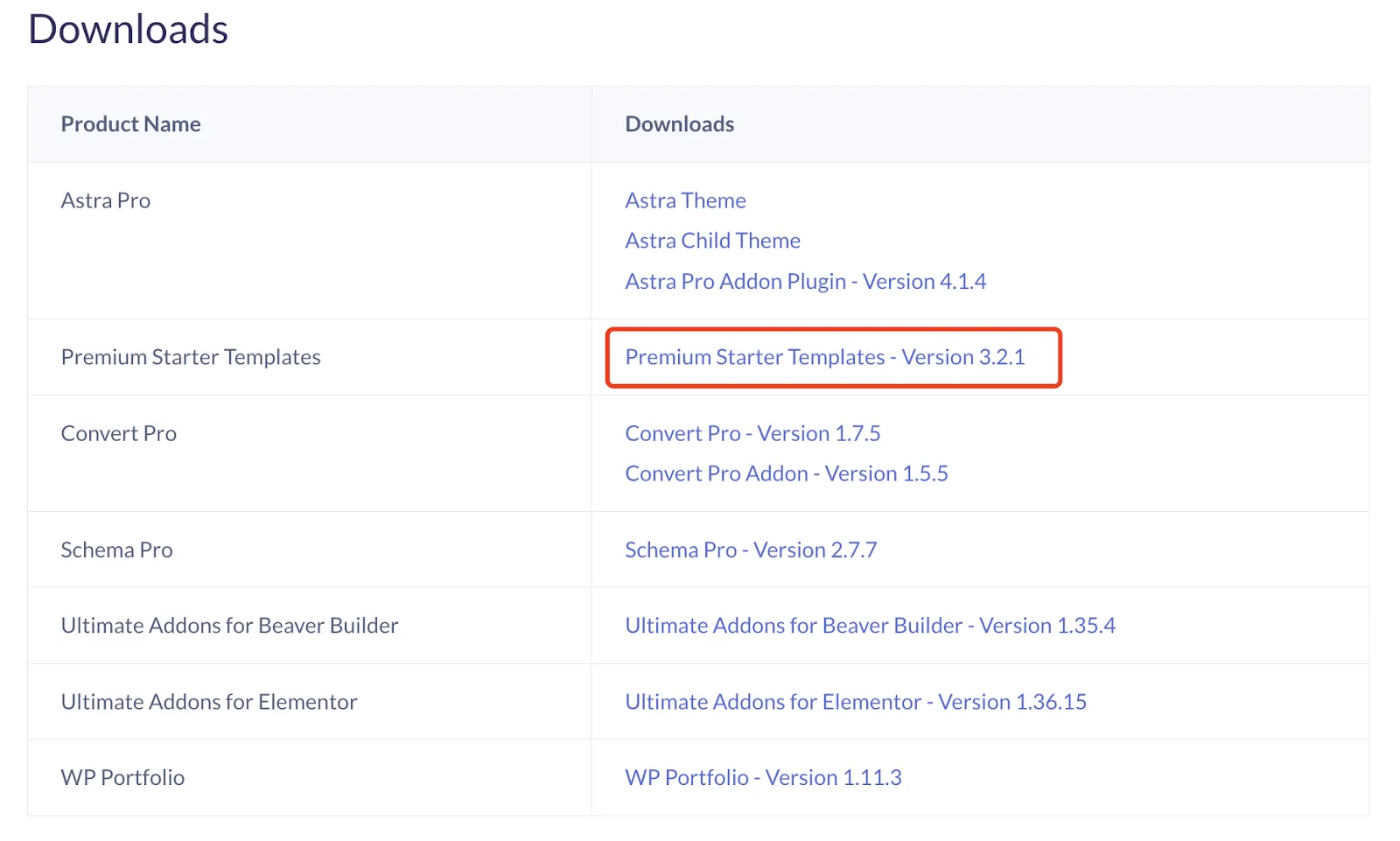
Alternativ dazu können Sie im Plugin-Center nach „Starter Templates“ suchen und die kostenlose Version installieren. Stellen Sie sicher, dass der Autor „Brainstorm Force“ ist. Die kostenlose Version verfügt nicht über die Auswahl an Premium-Themen.

2. Navigieren Sie zu Erscheinungsbild > Starter-Vorlagen.

3. Klicken Sie auf „Jetzt Ihre Website erstellen“.

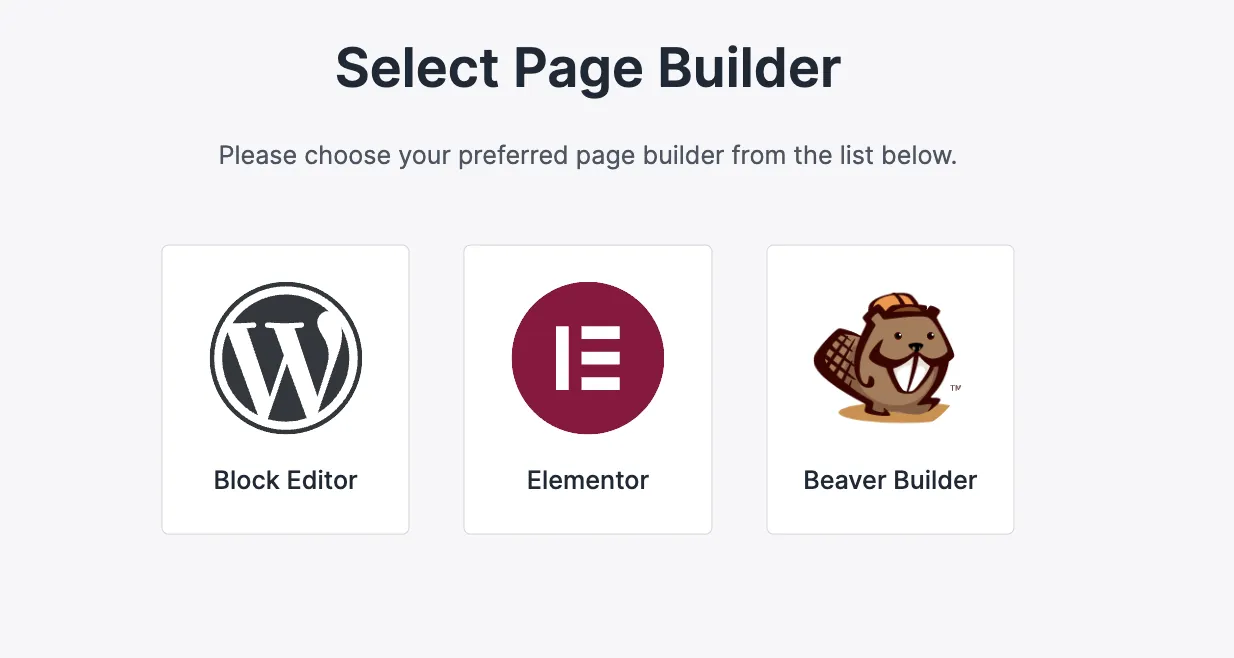
4. Wählen Sie Ihren bevorzugten Website-Builder, z. B. Elementor, Beaver Builder oder Block Editor. Es wird empfohlen, Elementor zu verwenden, da es derzeit einer der beliebtesten Website-Builder ist. Sie können auch hier klicken, um Tutorials zu Elementor anzusehen.
5. Blättern Sie durch die Bibliothek der vorgefertigten Websites, wählen Sie eine Vorlage aus und klicken Sie auf „Vorschau“. Die mit „PREMIUM“ in der oberen rechten Ecke gekennzeichneten Vorlagen erfordern die Installation des Plugins „Premium Starter Templates“, um sie verwenden zu können.

6. Klicken Sie auf der Vorschauseite auf „Website importieren“ und warten Sie dann, bis der Importvorgang abgeschlossen ist. Nachdem Sie die Vorlage ausgewählt haben, können Sie ein Logo hochladen und dessen Anzeigebreite festlegen. Wenn Sie im Moment kein Logo haben, können Sie es später hochladen. Klicken Sie auf die Schaltfläche, um fortzufahren.
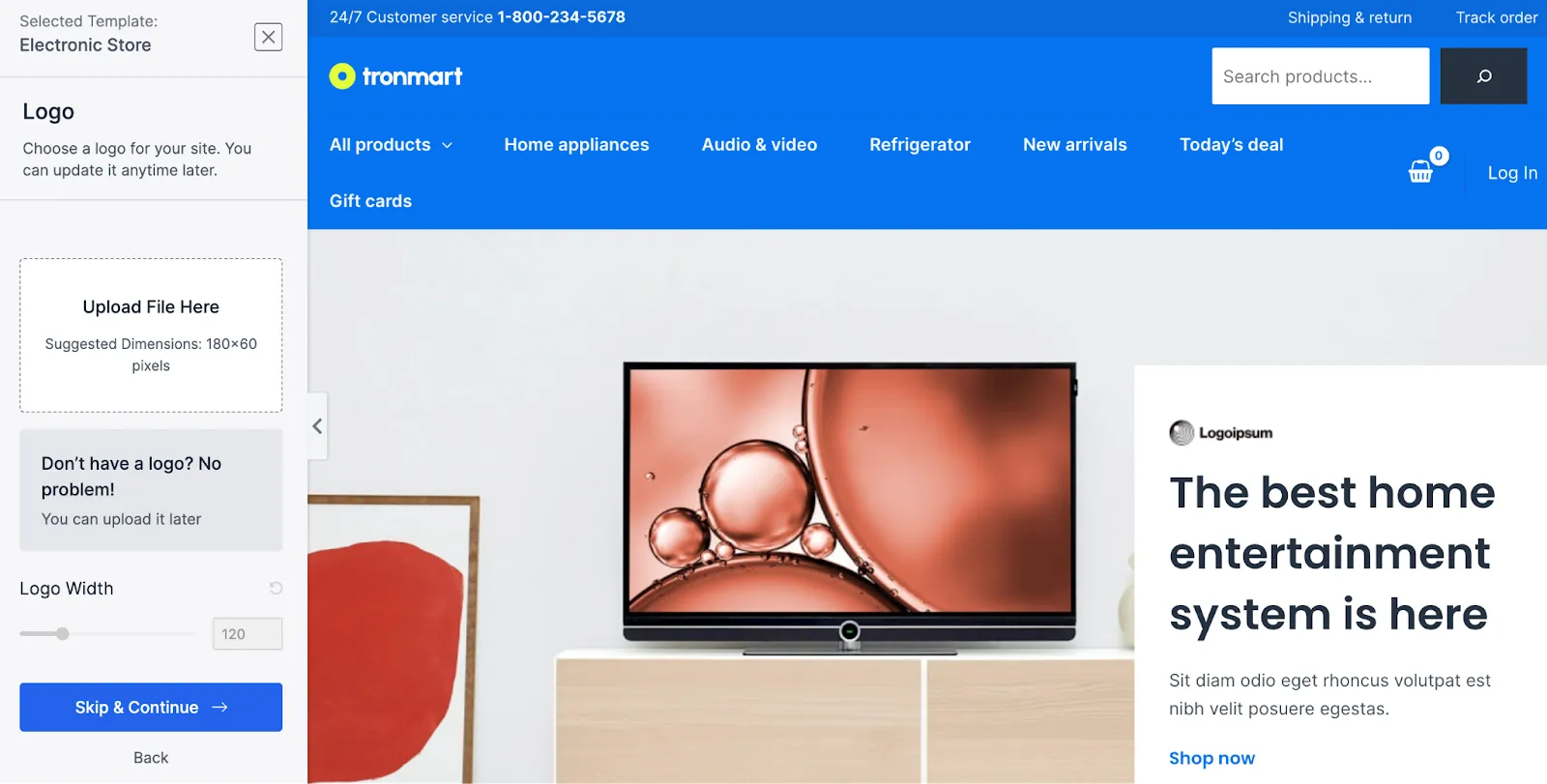
Als Nächstes können Sie ein Farbschema und Schriftarten auswählen. Wenn Sie zu diesem Zeitpunkt noch unsicher sind, können Sie später immer noch Änderungen vornehmen. Klicken Sie auf die Schaltfläche, um fortzufahren.

In der nachstehenden Abbildung sind standardmäßig vier Auswahlmöglichkeiten angegeben:
1. Importieren Sie die Customizer-Einstellungen der Website
2. Widgets importieren (kleine Tools, typischerweise für Sidebars verwendet)
3. Inhalte importieren (wie Artikel oder Produkte)
4. Teilen Sie nicht sensible Informationen mit dem offiziellen Team des Themas
Anfängern empfehle ich, die Standardeinstellungen beizubehalten und auf die Schaltfläche zum Absenden zu klicken.
Warten Sie dann geduldig, bis die Website importiert wurde. Achten Sie darauf, dass Sie die Webseite während dieses Vorgangs nicht schließen.

Wenn Sie diesen Bildschirm sehen, ist die Installation erfolgreich verlaufen.

Als Nächstes können wir damit beginnen, den Inhalt des importierten vorgefertigten Themas zu ändern.
Theme-Einstellungen anpassen
Mit Astra Pro können Sie eine Fülle von globalen Einstellungen anpassen. Um diese Anpassungen vorzunehmen, befolgen Sie die nachstehenden Schritte:
1. Navigieren Sie zu Erscheinungsbild > Anpassen.

2. Klicken Sie auf „Site Identity“ und dann auf „Site Title and Logo Settings“. Von hier aus können Sie das LOGO und den Titel der Website ändern.

Wenn Sie nach unten scrollen, finden Sie auch Einstellungen für den Untertitel und das Site-Symbol. Das Site-Symbol wird in der Browser-Registerkarte angezeigt.
3. Verwenden Sie die Menüleiste auf der linken Seite, um durch die verschiedenen Einstellungsoptionen wie Layout, Farben, Schriftarten, Hintergrund usw. zu blättern. Passen Sie diese Einstellungen nach Ihren Bedürfnissen an und sehen Sie sich die Änderungen in Echtzeit an. Wenn Sie mit den Einstellungen zufrieden sind, klicken Sie auf „Veröffentlichen“, um die Änderungen zu speichern.
Konfigurieren von Layout- und Farboptionen
Astra Pro bietet eine Vielzahl von Layout- und Farboptionen. Um diese Optionen zu konfigurieren, folgen Sie den nachstehenden Schritten:
1. Navigieren Sie zu Erscheinungsbild > Anpassen > Global.
2. Wählen Sie den globalen Bereich aus, den Sie konfigurieren möchten, z. B. Schriftarten, Farben, Container, Schaltflächeneinstellungen usw.
3. Passen Sie die Einstellungen nach Ihren Wünschen an.

Einrichten des Navigationsmenüs
Um das Navigationsmenü einzurichten, gehen Sie wie folgt vor:
1. Navigieren Sie zu Erscheinungsbild > Menüs.
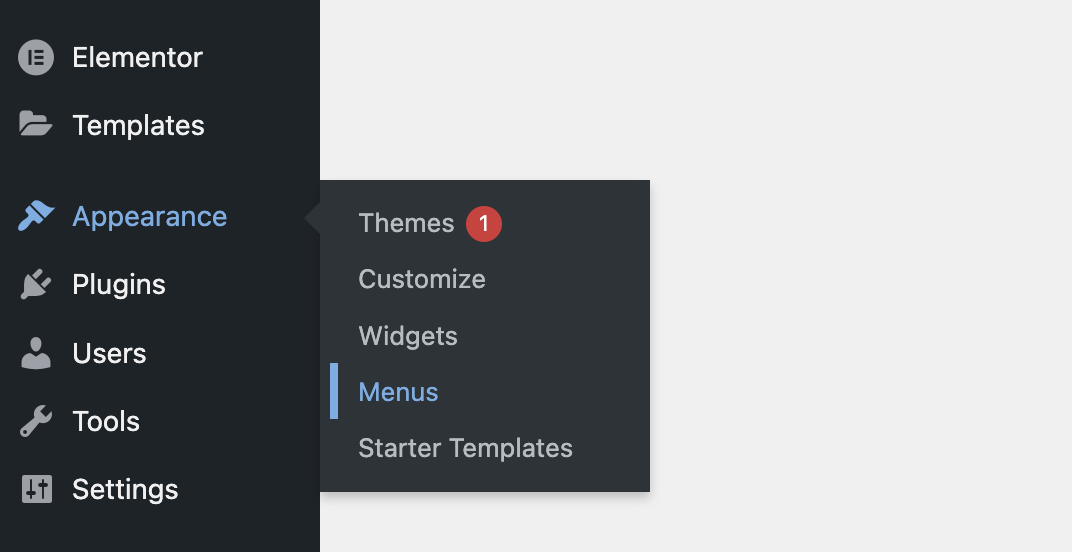
2. Klicken Sie auf „Neues Menü erstellen“, geben Sie Ihrem Menü einen Namen, und klicken Sie dann auf „Menü erstellen“.
3. Fügen Sie dem Menü mit dem Menüpunktselektor auf der linken Seite Seiten, Kategorien usw. hinzu.
4. Ziehen Sie die Menüpunkte und legen Sie sie ab, um ihre Reihenfolge und Hierarchie anzupassen.
5. Wählen Sie im Abschnitt „Menüeinstellungen“ aus, wo das Menü angezeigt werden soll (z. B. primäre Navigation, Kopf- oder Fußzeile).
6. Klicken Sie auf „Menü speichern“, um Ihre Änderungen zu speichern.

Astra Pro-Funktionen verwenden
Astra Pro bietet viele erweiterte Funktionen, wie z. B. transparente Kopfzeilen, klebrige Kopfzeilen, zusätzliche Seitenleistenoptionen und vieles mehr. Um diese Funktionen zu aktivieren und zu konfigurieren, führen Sie die folgenden Schritte aus:
1. Gehen Sie zu Astra Optionen.
2. Aktivieren Sie im Abschnitt Astra Pro Module die Funktionen, die Sie benötigen.
3. Für einige Funktionen müssen Sie zu Erscheinungsbild > Anpassen navigieren, um sie zu konfigurieren. Um zum Beispiel die transparente Kopfzeile einzurichten, gehen Sie zu Anpassen > Kopfzeile > Transparente Kopfzeile und passen Sie die Einstellungen nach Ihren Wünschen an.
4. Wenn Sie mit den Konfigurationen zufrieden sind, klicken Sie auf „Veröffentlichen“, um Ihre Änderungen zu speichern.

Unterstützung und Ressourcen
Sollten Sie bei der Verwendung von Astra Pro auf Probleme stoßen, stehen Ihnen die folgenden Ressourcen zur Verfügung:
1. Astra-Dokumentation: Umfassende Dokumentation, die alle Funktionen und Einstellungen von Astra und Astra Pro abdeckt.
2. Astra Gemeinschaftsforum: Eine Gemeinschaft von Benutzern und Entwicklern, in der Sie Fragen stellen und Erfahrungen austauschen können.
3. Astra-Unterstützung: Wenn Sie auf Probleme stoßen, die Sie nicht lösen können, wenden Sie sich an das Astra-Team, um offiziellen Support zu erhalten.
Wir hoffen, dass dieses Tutorial Ihnen hilft, Astra Pro besser zu verstehen und zu nutzen. Wir wünschen Ihnen viel Erfolg beim Erstellen und Anpassen Ihrer WordPress-Website!