

最終更新日:2025年10月17日 16:19
Astra Proは、さまざまなウェブサイトに適した堅牢なWordPressテーマです。このチュートリアルでは、Astra Proの重要な機能のインストール、設定、使用方法について説明します。Astra Proは、Astraテーマのプレミアムバージョンです。プレミアムバージョンを使用したい場合は、公式ウェブサイトから購入する必要があります。また、無料版から始めてアップグレードしたい場合は、後から購入することもできます。
アストラとアストラ・プロの違い
Astraテーマの有料版には、Astraテーマ本体といくつかのプレミアムプラグインが含まれています。これらのプレミアムプラグインは、Astraテーマの高度な機能を可能にします。Astraの有料版には3つの料金プランがあります:Astra Pro、Essential Bundle、Growth Bundleです。Growth Bundleは最も包括的な機能セットを提供しており、ニーズに応じて購入を選択することができます。

Astra Addon Plugin (Astra Pro Package):色、背景、フォント、ブログ、メニュー、ナビゲーション、バックトゥトップ、店舗用の拡張設定などのオプションを含む、Astraテーマの外観設定を強化します。
プレミアムスターターテンプレートプラグイン(エッセンシャルバンドルパッケージ):プレミアムウェブサイトテンプレートを提供し、プロフェッショナルな外観と機能を備えたウェブサイトを素早く立ち上げることができます。
Ultimate Addons for Elementor Plugin (Growth Bundle Package):これはElementor用の拡張機能で、Elementorでページを編集する際に追加のブロック要素を提供し、エディタの機能を豊かにします。このプラグインをインストールすると、インターフェイス上にElementorプラグインをインストールするプロンプトが表示されます。
アストラ・プロの利点
よく知られているWordPressテーマアストラProはBrainstorm Forceの作成です。このテーマは、プロフェッショナルな外観と機能を備えたウェブサイトを作成するための柔軟でユーザーフレンドリーなプラットフォームをユーザーに提供することを目指しています。アストラProは、次のようないくつかの利点を提供しています:
速い読み込み速度:Astra Proは軽量なテーマであるため、読み込み時間が非常に高速です。これにより、ユーザーエクスペリエンスが向上し、SEOランキングも上昇します。
デザインの柔軟性:Astra Proは無数のデザインオプションを提供し、ウェブサイトのルック&フィールを簡単にカスタマイズできます。これには、色、レイアウト、フォントなどのオプションが含まれます。
幅広い統合:Astra Proは、WooCommerce、Elementor、Beever Builderなど、多くの人気WordPressプラグインと互換性があります。これらのプラグインは、ユーザーがウェブサイトの機能と特徴を増強するのに役立ちます。
レスポンシブデザイン:このテーマは、デスクトップ、タブレット、モバイルデバイスなど、さまざまなデバイスサイズに適応するようにレスポンシブデザインされています。
SEOフレンドリー:Astra Proは、標準的なHTMLとCSSコーディングを採用し、ウェブサイトのSEOランキングを向上させます。
まとめると、Astra Proは、ビジネス、ブログ、eコマースなど、さまざまなタイプのウェブサイトに適した、機能豊富でユーザーフレンドリーな多用途のWordPressテーマです。
Astra Proのインストール
まず、WordPressにAstraテーマとAstra Proプラグインの両方をインストールする必要があります。以下の手順に従ってください:
1.WordPressのダッシュボードにログインします。
2.外観」>「テーマ」と進み、「新規追加」をクリックします。
3.Astra “を検索し、Astraテーマを見つけ、”Install “をクリックし、”Activate “をクリックする。

4.Astra Proを購入したアカウントにログイン後、Astra Pro Addon Pluginをダウンロードします。その後、「プラグイン」>「新規追加」>「プラグインのアップロード」と進み、インストールして「有効化」をクリックします。

5.Astra Proプラグインの設定ページで、ライセンスキーを入力してプラグインをアクティブにします。

既成ウェブサイトのインポート
Astra Proは、ウェブサイトをすばやくセットアップするのに役立つ、さまざまな既成のウェブサイトテンプレートを提供しています。既成のウェブサイトをインポートするには、以下の手順に従ってください:
1.Astra Proを購入したアカウントにログインし、プレミアムスターターテンプレートをダウンロードします。その後、「プラグイン」>「新規追加」>「プラグインのアップロード」と進み、インストールして「有効化」をクリックします。
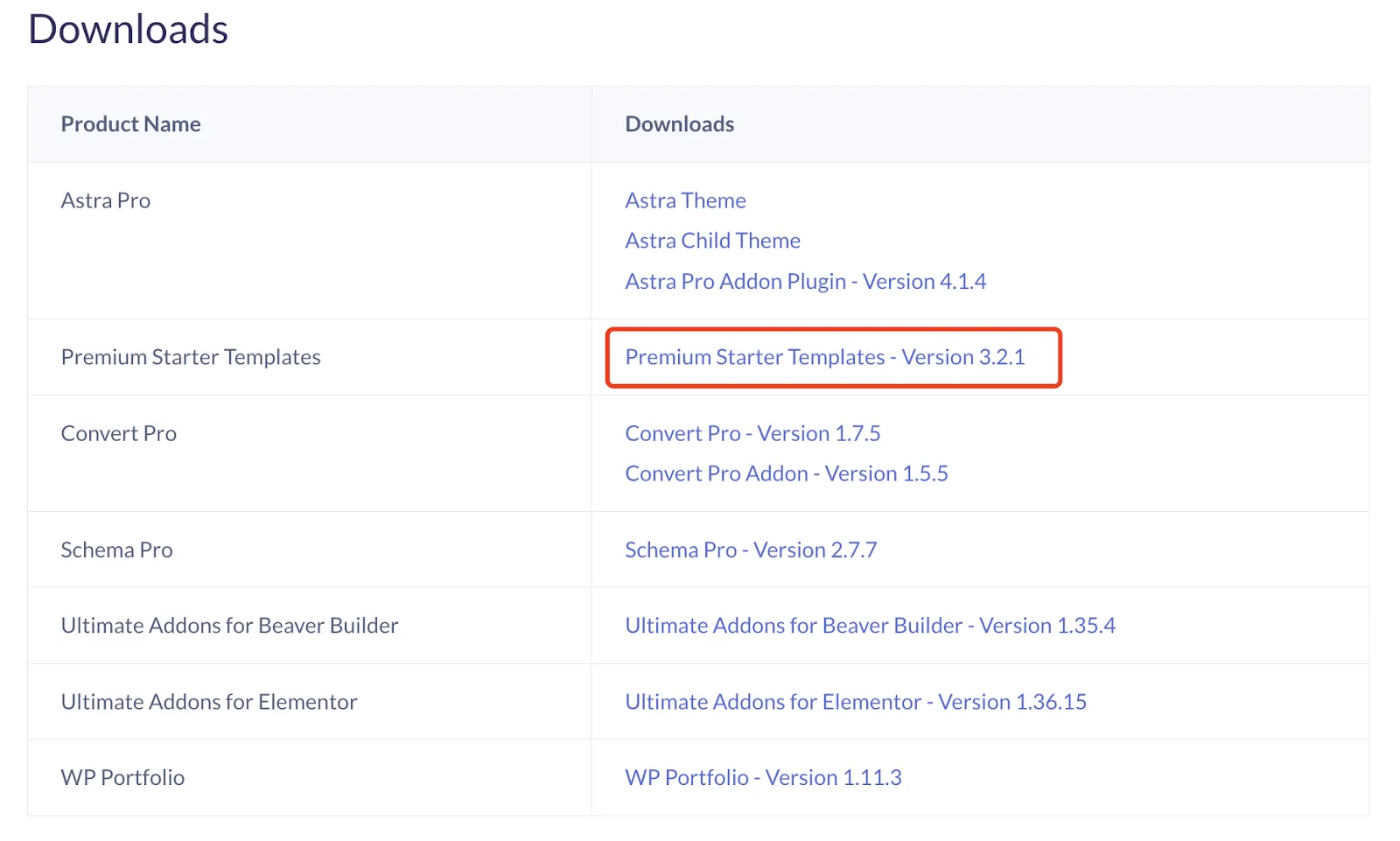
または、プラグイン・センターで “starter templates “を検索し、無料版をインストールしてください。作者が「Brainstorm Force」であることを確認してください。無料版にはプレミアムテーマのセレクションはありません。

2.外観 > スターターテンプレートに移動します。

3.今すぐウェブサイトを構築する」をクリックします。

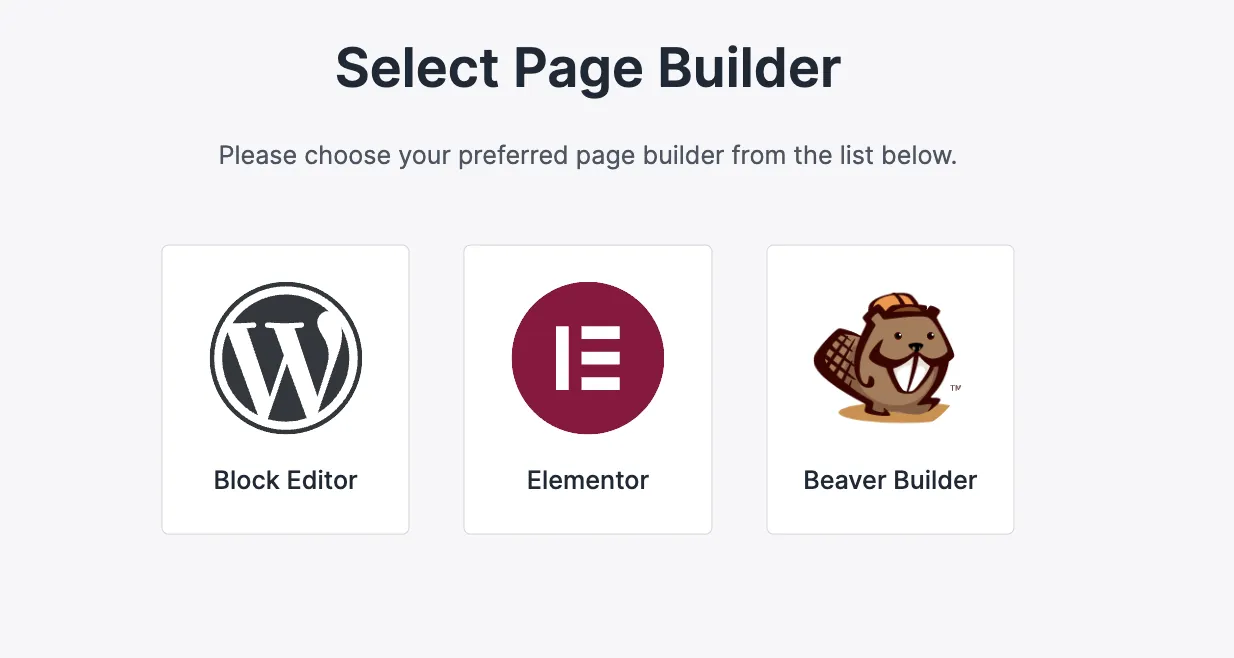
4.Elementor、Beever Builder、Block Editorなど、お好みのウェブサイトビルダーを選択します。現在最も人気のあるウェブサイトビルダーの1つであるElementorを使用することをお勧めします。Elementorのチュートリアルを見るには、ここをクリックすることもできます。
5.あらかじめ用意されたウェブサイトのライブラリを見て、テンプレートを選択し、「プレビュー」をクリックします。右上に「PREMIUM」と表示されているテンプレートを使用するには、Premium Starter Templatesプラグインのインストールが必要です。

6.プレビューページで「ウェブサイトのインポート」をクリックし、インポートが完了するまで待ちます。テンプレートを選択した後、ロゴをアップロードし、その表示幅を設定することができます。現時点でロゴがない場合は、後でアップロードできます。ボタンをクリックして次に進みます。
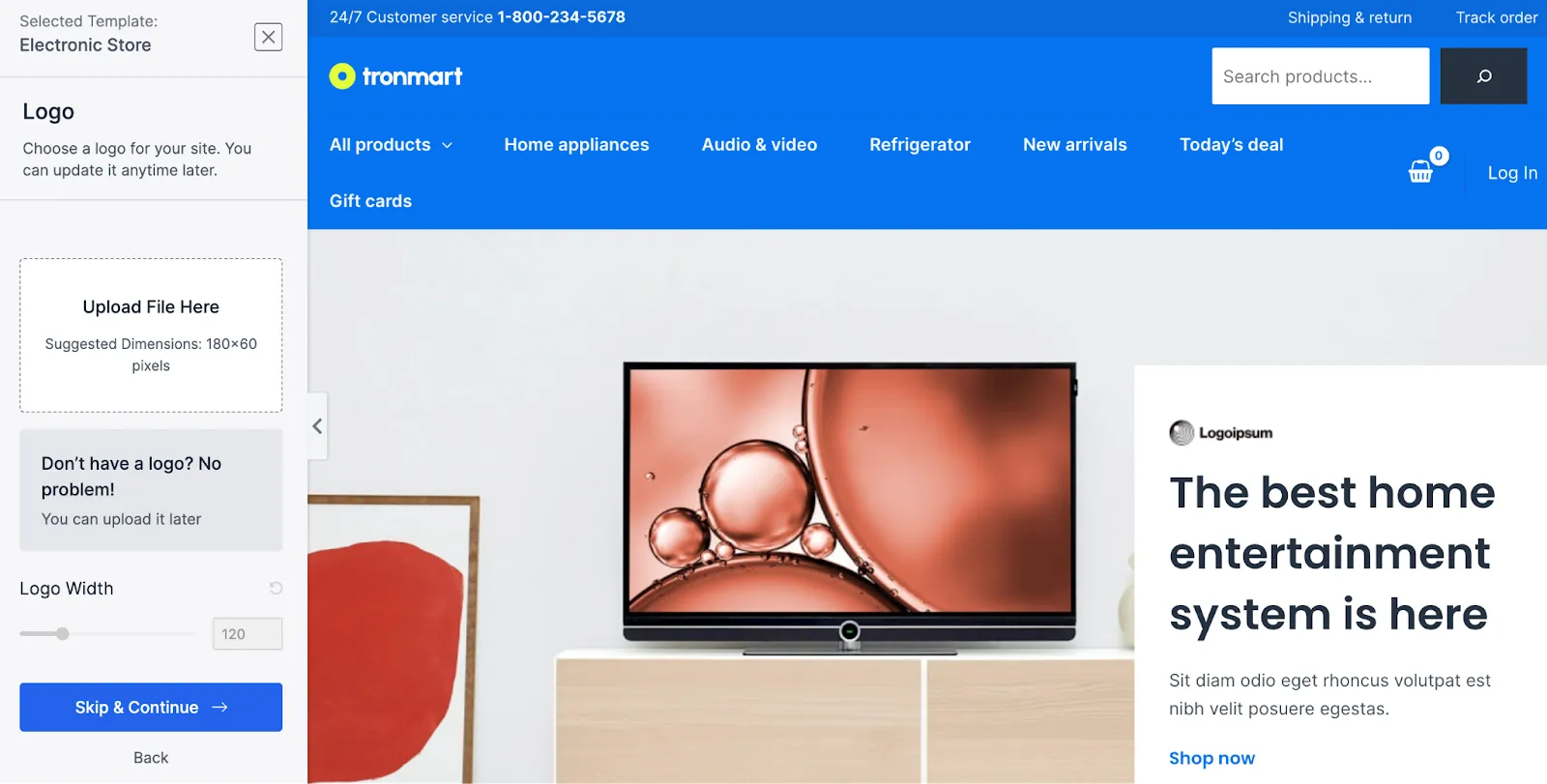
次に、配色とフォントを選びます。この時点で選択に迷ったら、後でいつでも変更できます。ボタンをクリックして次に進みます。

下の画像では、デフォルトで4つの選択肢がある:
1.ウェブサイトのカスタマイザー設定をインポートする
2.ウィジェットのインポート(サイドバーによく使われる小さなツール)
3.コンテンツのインポート(記事や商品など)
4.テーマの公式チームと機密情報以外の情報を共有する。
初心者の方には、デフォルトの設定のまま、送信ボタンをクリックすることをお勧めします。
次に、ウェブサイトがインポートされるまで辛抱強く待ちます。このプロセス中、ウェブページを閉じないようにしてください。

この画面が表示されれば、インストールは成功です。

次に、インポートしたテーマの内容を修正する。
テーマ設定のカスタマイズ
Astra Proでは、多数のグローバル設定をカスタマイズできます。これらのカスタマイズを行うには、以下の手順に従ってください:
1.外観 > カスタマイズ.

2.Site Identity」をクリックし、「Site Title and Logo Settings」をクリックします。ここから、ウェブサイトのロゴとサイトタイトルを変更することができます。

下にスクロールすると、字幕とサイトアイコンの設定もあります。サイトアイコンはブラウザのタブに表示されます。
3.左側のメニューバーを使って、レイアウト、色、フォント、背景など、さまざまな設定オプションをブラウズします。ニーズに応じてこれらの設定を調整し、変更をリアルタイムでプレビューします。設定に満足したら、”Publish “をクリックして変更を保存します。
レイアウトとカラーオプションの設定
Astra Proには、豊富なレイアウトおよびカラーオプションがあります。これらのオプションを設定するには、以下の手順に従ってください:
1.外観 > カスタマイズ > グローバル.
2.フォントスタイル、色、コンテナ、ボタン設定など、設定したいグローバルセクションを選択します。
3.お好みに合わせて設定を調整してください。

ナビゲーション・メニューの設定
ナビゲーション・メニューを設定するには、以下の手順に従ってください:
1.アピアランス > メニュー.
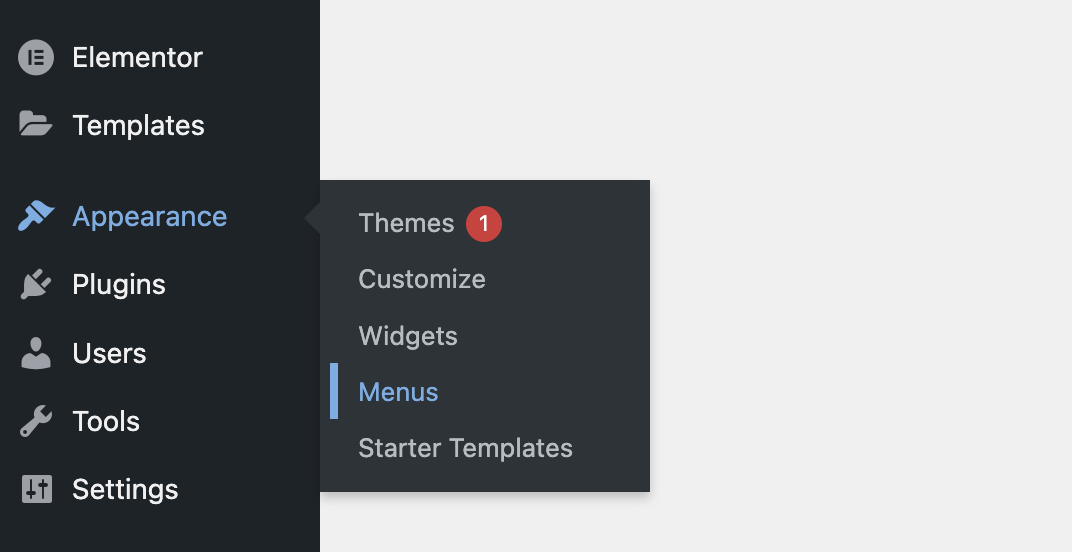
2.Create a new menu “をクリックし、メニューに名前を付け、”Create Menu “をクリックします。
3.左側のメニューアイテムセレクターを使って、ページやカテゴリーなどをメニューに追加する。
4.メニュー項目をドラッグ&ドロップして、順番や階層を調整します。
5.メニュー設定」セクションで、メニューを表示する場所(プライマリーナビゲーション、ヘッダー、フッターなど)を選択します。
6.Save Menu “をクリックして変更を保存します。

アストラ・プロの機能を使う
Astra Proは、透明ヘッダー、スティッキーヘッダー、追加サイドバーオプションなど、多くの高度な機能を提供します。これらの機能を有効にして設定するには、以下の手順に従ってください:
1.アストラ・オプションに進む。
2.Astra Pro モジュールセクションで、必要な機能を有効にします。
3.いくつかの機能については、「外観」>「カスタマイズ」で設定する必要があります。例えば、透明ヘッダーを設定するには、「カスタマイズ」>「ヘッダー」>「透明ヘッダー」と進み、要件に応じて設定を調整します。
4.設定に満足したら、”Publish “をクリックして変更を保存します。

サポートとリソース
Astra Proの使用中に問題が発生した場合は、以下のリソースをご利用ください:
1.Astra ドキュメント:Astra と Astra Pro のすべての機能と設定をカバーする包括的なドキュメント。
2.アストラ・コミュニティ・フォーラム:ユーザーと開発者のコミュニティで、質問や経験を共有することができます。
3.アストラのサポート解決できない問題が発生した場合は、Astraチームに連絡して公式サポートを受ける。
このチュートリアルが、Astra Proをよりよく理解し、活用する一助となれば幸いです。WordPressウェブサイトの構築とカスタマイズの成功をお祈りいたします!