

마지막 업데이트: 2025년 10월 20일 17:37
Cloudflare Gmail을 사용하면 비즈니스 이메일을 무료로 사용할 수 있습니다. 무료 비즈니스 이메일을 원하지만 다른 이메일 웹사이트에 로그인하거나 다른 이메일 앱을 다운로드하고 싶지 않다면 오늘 소개하는 방법이 적합할 수 있습니다.
Cloudflare는 세계 최고의 인터넷 보안 및 성능 회사입니다. 기업과 웹사이트에 DDoS 보호, 웹 애플리케이션 방화벽, 콘텐츠 배포 네트워크, 기타 클라우드 보안 솔루션은 물론 지능형 라우팅, 캐싱, 네트워크 부하 분산 등 성능 향상을 위한 도구를 제공합니다. Cloudflare는 현재 전 세계 200개 이상의 국가와 지역에서 250만 명 이상의 유료 및 무료 사용자를 보유하고 있습니다. 200개 이상의 글로벌 에지 노드가 서비스를 지원하며, 가장 가까운 서버로 트래픽을 라우팅하여 사용자에게 안정적이고 신속하게 서비스를 제공할 수 있습니다.
Cloudflare 도메인 이름 확인
Cloudflare의 서비스를 사용하려면 먼저 Cloudflare에서 도메인을 호스팅해야 합니다. 여기를 클릭하여 NameSilo의 도메인을 Cloudflare로 리디렉팅하는 방법을 알아보세요. Cloudflare에서 이미 도메인 네임을 호스팅하고 있는 경우 이 단계를 건너뛸 수 있습니다.
NameSilo의 Cloudflare 도메인 이름 확인은 주로 DNS 확인 속도와 웹사이트 보안을 향상시킬 수 있기 때문에 현재 매우 인기가 있습니다. 더 중요한 것은 Cloudflare가 무료 요금제를 제공한다는 점입니다. 일반적으로 저희는 무료 패키지에 만족하고 있습니다. 여기서 추천하는 도메인 네임 서비스 제공업체는 주로 저렴하고 사용하기 쉽기 때문에 NameSilo와 NameCheap입니다. NameCheap의 첫해 수수료는 더 저렴하지만 갱신 수수료는 동일하게 유지됩니다. 상황에 따라 결정할 수 있습니다. 도메인 네임 구매 후 Cloudflare를 사용하여 호스팅할 수 있습니다. NameSilo를 통해 도메인 네임을 구매하는 방법을 알아보려면 여기를 클릭하세요.
Cloudflare 이메일 라우팅 구성
1. Cloudflare 계정에 로그인하고 사용하려는 도메인 이름을 선택합니다. 왼쪽에서 이메일을 선택한 다음 이메일 라우팅을 선택합니다. 지시에 따라 관련 레코드를 설정한 다음 “레코드 추가 및 활성화”를 클릭하면 시스템이 자동으로 관련 레코드를 추가합니다.
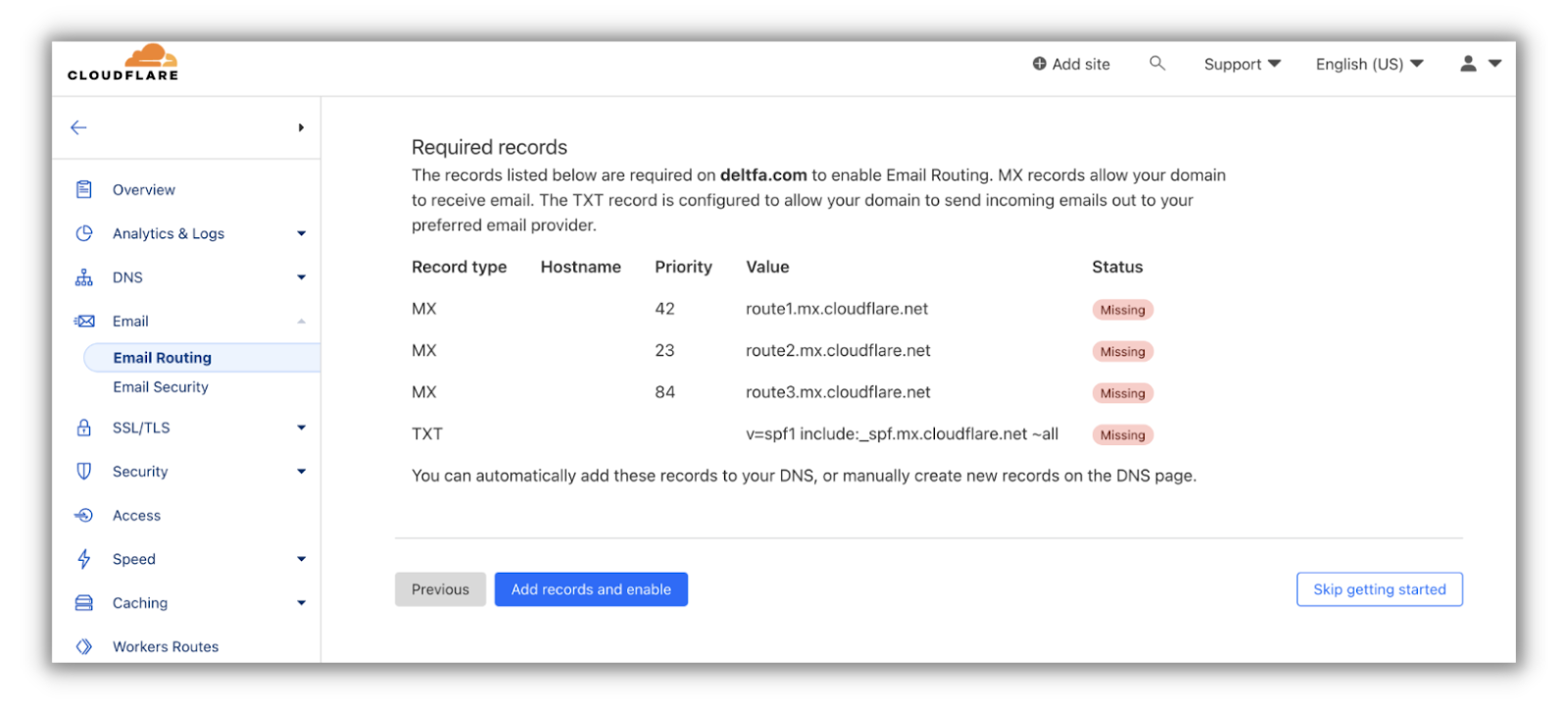 이메일을 확인하고 이메일에 있는 링크를 클릭합니다. 이메일이 도메인 사서함에서 이 사서함으로 배달됩니다.
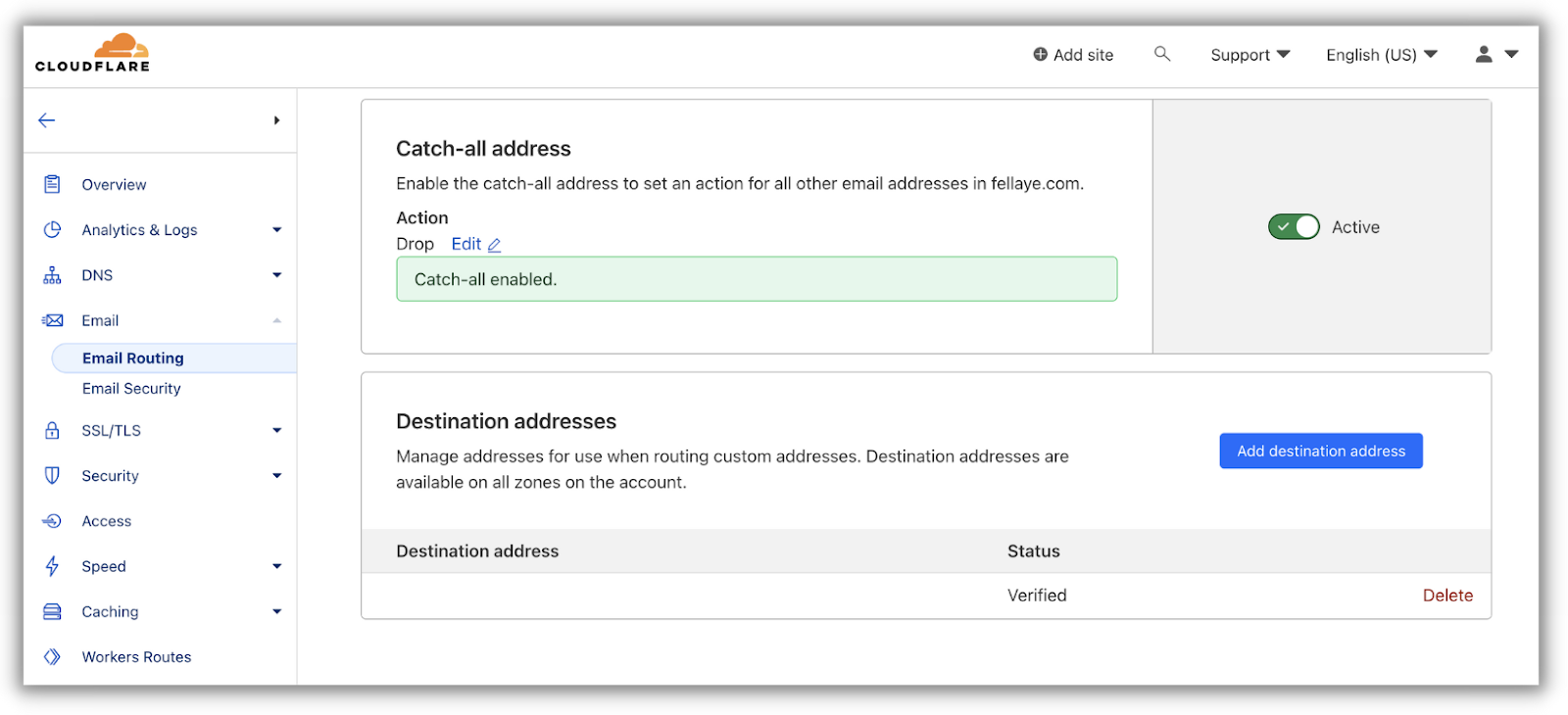
Gmail 구성
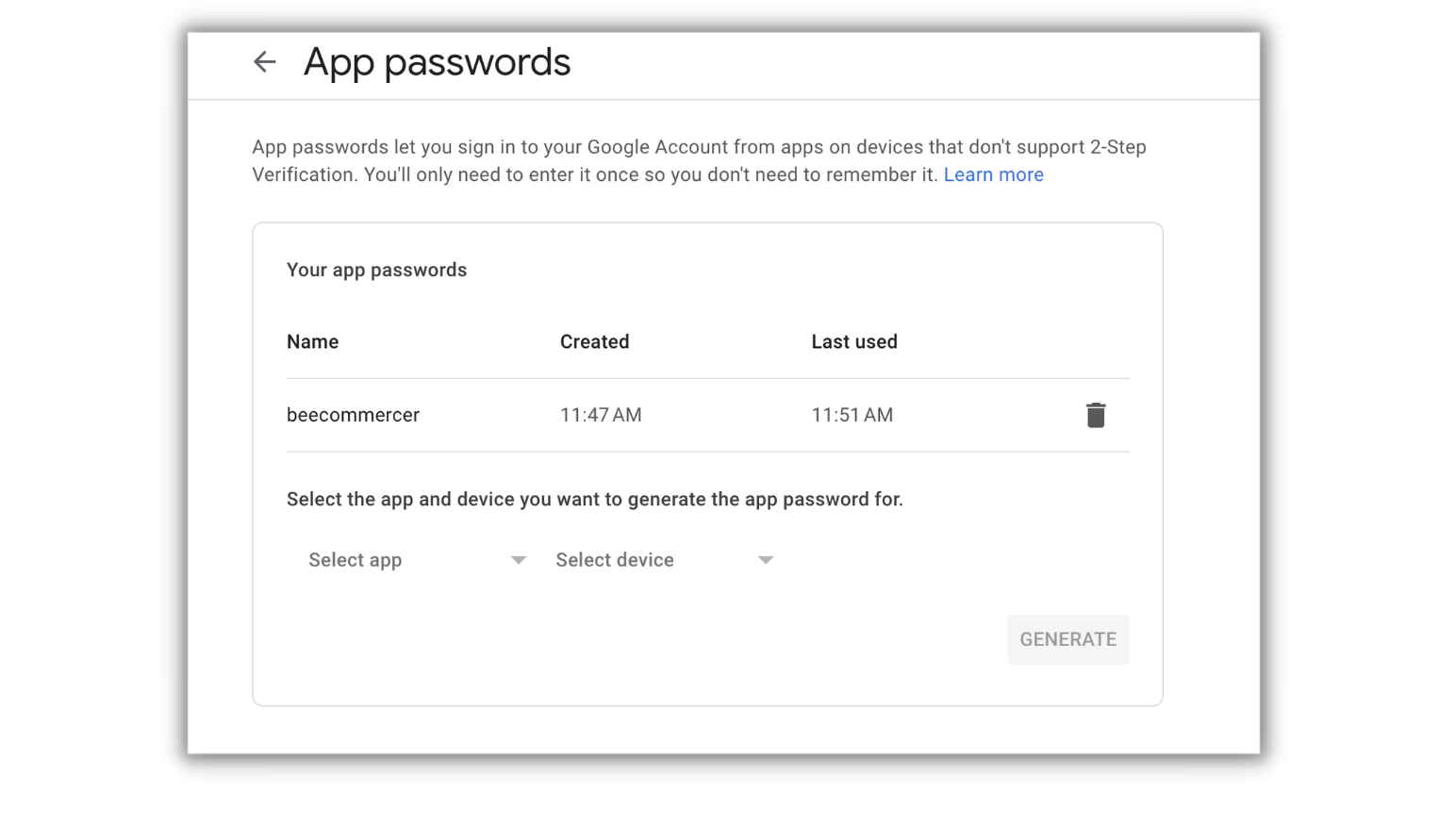
1. Google 계정의 전용 애플리케이션 비밀번호를 받습니다.
Google 계정에 로그인한 후 새 브라우저 창에서 아래 링크를 열면 Google 애플리케이션 비밀번호 설정 페이지에서 새로운 전용 애플리케이션 비밀번호를 얻을 수 있습니다. 아래 이미지와 같이 저는 새 애플리케이션 비밀번호를 기억하기 위해 “beecomercer”를 입력했습니다. 비밀번호를 받은 후에는 반드시 저장하세요.
https://myaccount.google.com/apppasswords
2. 아래 그림과 같이 Gmail 설정 > 계정 및 가져오기로 이동한 다음 ‘새 이메일 주소 추가’를 클릭합니다.
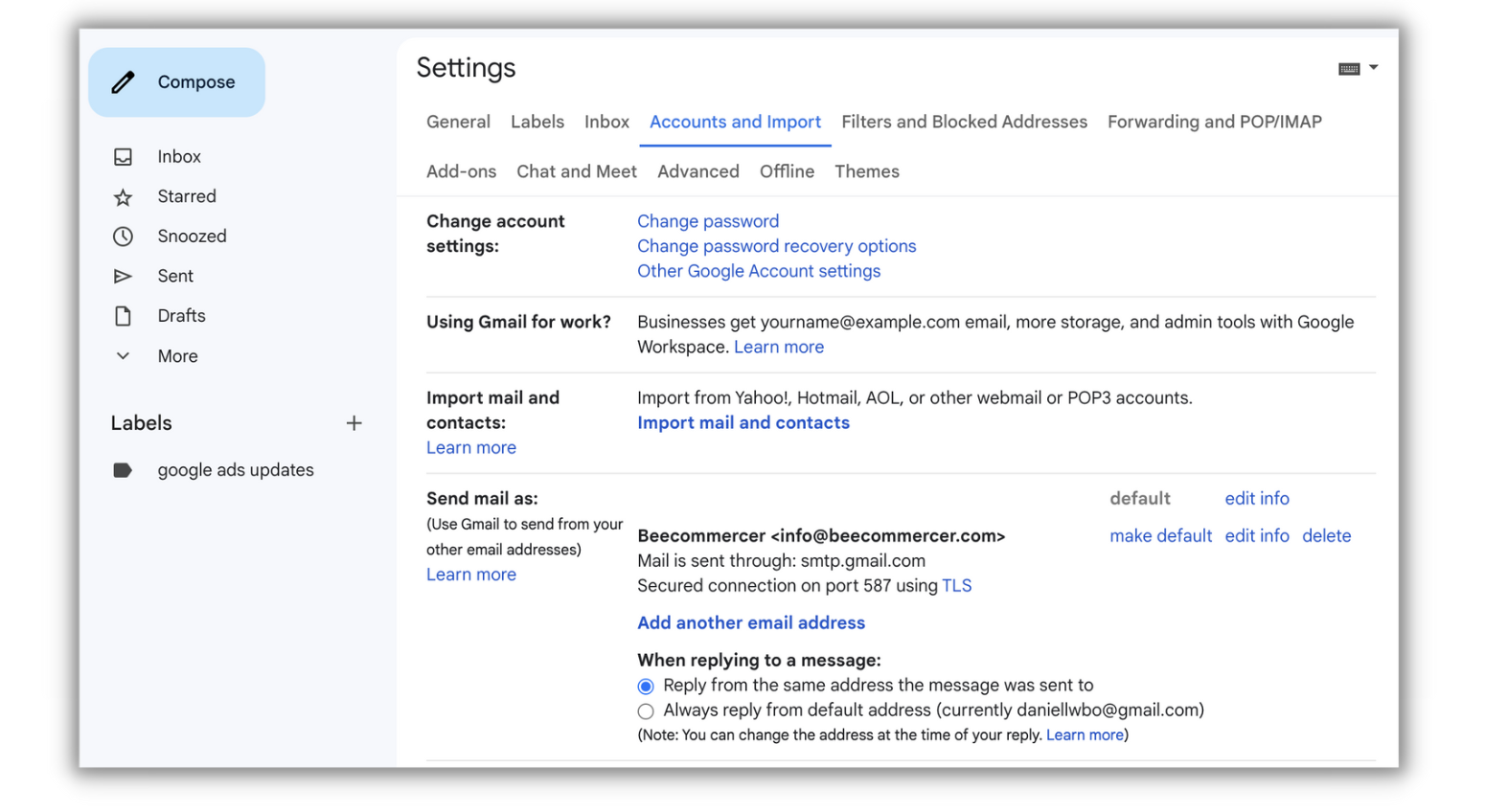
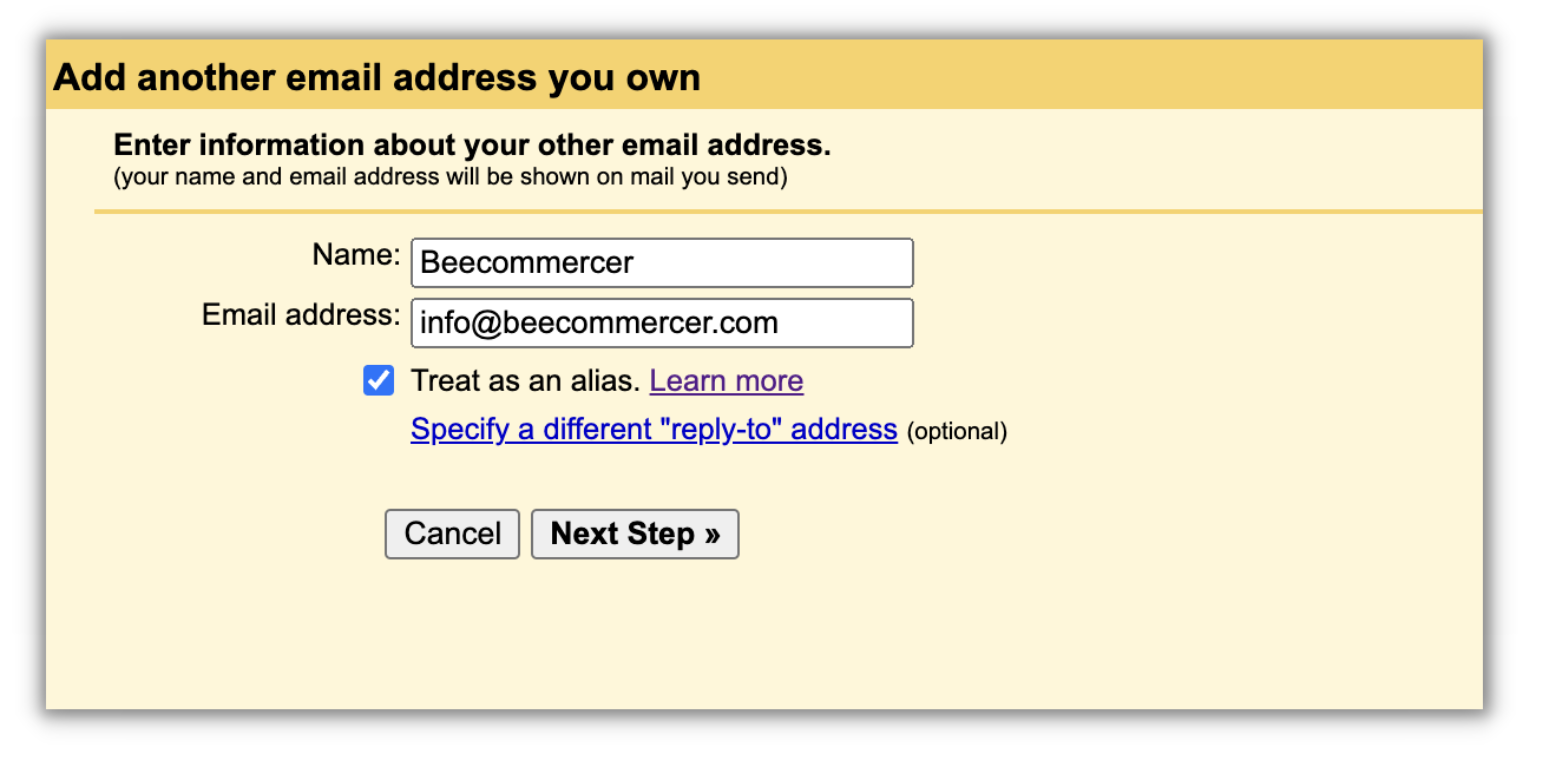
3. 새>이메일 주소 추가를 클릭하면 “추가” 팝업이 나타납니다. 사서함 이름은 향후 이메일의 기본 이름으로 사용되며 외부에 표시되므로 신중하게 입력하세요. 이메일을 받을 수 있도록 Cloudflare에서 접두사 도메인 이름 이메일 주소를 미리 구성하세요.
4. SMTP의 경우 smtp.gmail.com을 입력하고, 포트는 기본값을 유지하며, 사용자 이름은 원래 Gmail 사용자 이름, 즉 이메일 주소에서 @gmail.com을 제외한 정보를 입력하고, 비밀번호는 1단계 앱 비밀번호에서 얻은 전용 비밀번호를 사용해야 합니다.
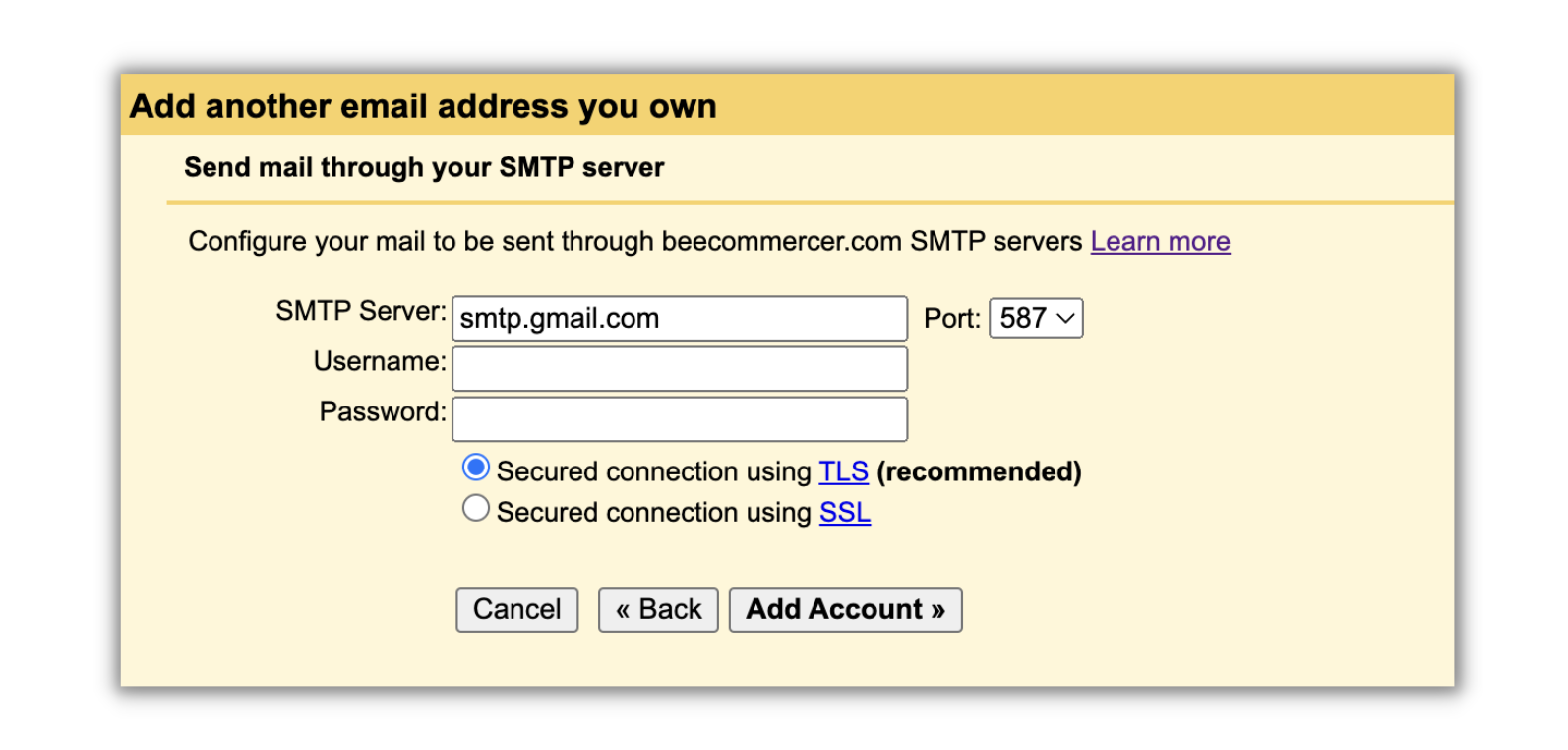
5. 위의 정보가 정확하면 다음 페이지로 진행하면 Gmail에서 이메일을 보내드립니다. 해당 인증 코드를 입력하기만 하면 됩니다. 구성이 완료되면 이메일을 보낼 때 사서함을 사용자 지정할 수 있습니다. Gmail 설정에서 이 이메일 주소를 기본 전송 주소로 설정할 수도 있습니다.