

마지막 업데이트: 2025년 10월 20일 17:30
Shopify 웹사이트 구축 방법은 매우 간단하며, 특히 코딩 기초나 전자상거래 경험이 없는 분들에게 적합합니다. 웹사이트를 처음 구축하는 경우나 이미 경험이 있는 경우 모두 쉽게 이해하고 따라할 수 있는 단계를 제공합니다. 웹사이트 구축을 성공적으로 완료하고 비즈니스를 더욱 발전시키려면 아래의 세부 단계를 따르기만 하면 됩니다.
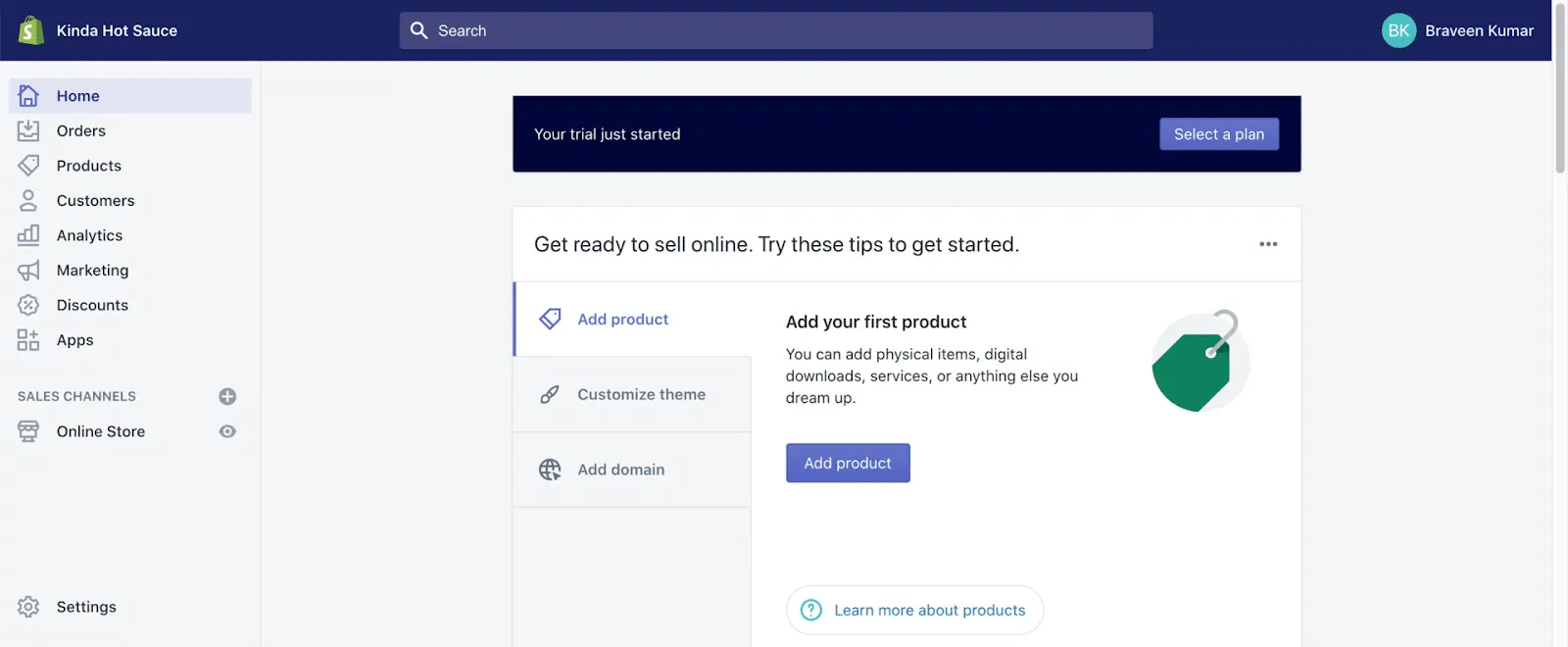
1. Shopify 계정 등록
1.1. Shopify의 공식 웹사이트에 액세스하여 아래 링크를 통해 등록하면 첫 달에 $1만 지불하면 됩니다. “무료 체험 시작”을 클릭하고 이메일 주소, 비밀번호, 스토어 이름을 입력합니다.

1.2. 몇 가지 기본 스토어 설정 정보를 입력하고 등록 프로세스를 완료합니다.
2. 테마 선택 및 사용자 지정
2.1. Shopify 백엔드로 들어가서 “온라인 스토어” > “테마”를 클릭합니다.

2.2. Shopify 테마 스토어를 찾아보거나 기본 테마를 선택합니다. 초기에는 무료 템플릿을 선택하여 사용하는 것이 좋습니다. 나중에 필요한 경우 테마 스토어에서 유료 템플릿을 구매할 수 있습니다. 스토어의 안전을 위해 출처를 알 수 없거나 정품이 아닌 테마 템플릿은 설치하지 마십시오.
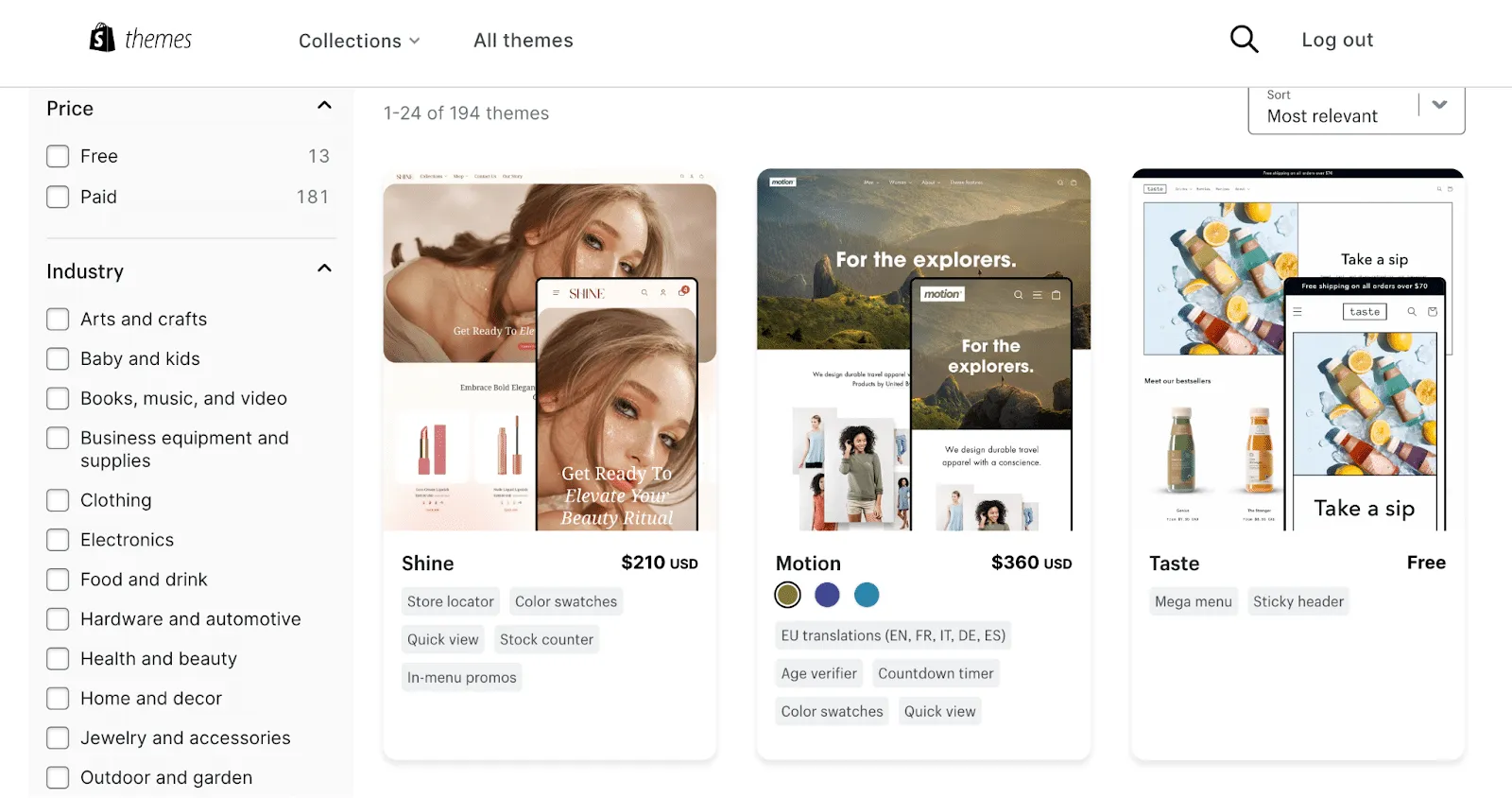
여기에서 더 많은 스타일과 저렴한 가격으로 필요한 테마 템플릿을 구매할 수도 있습니다.https://1.envato.market/rnm0oR
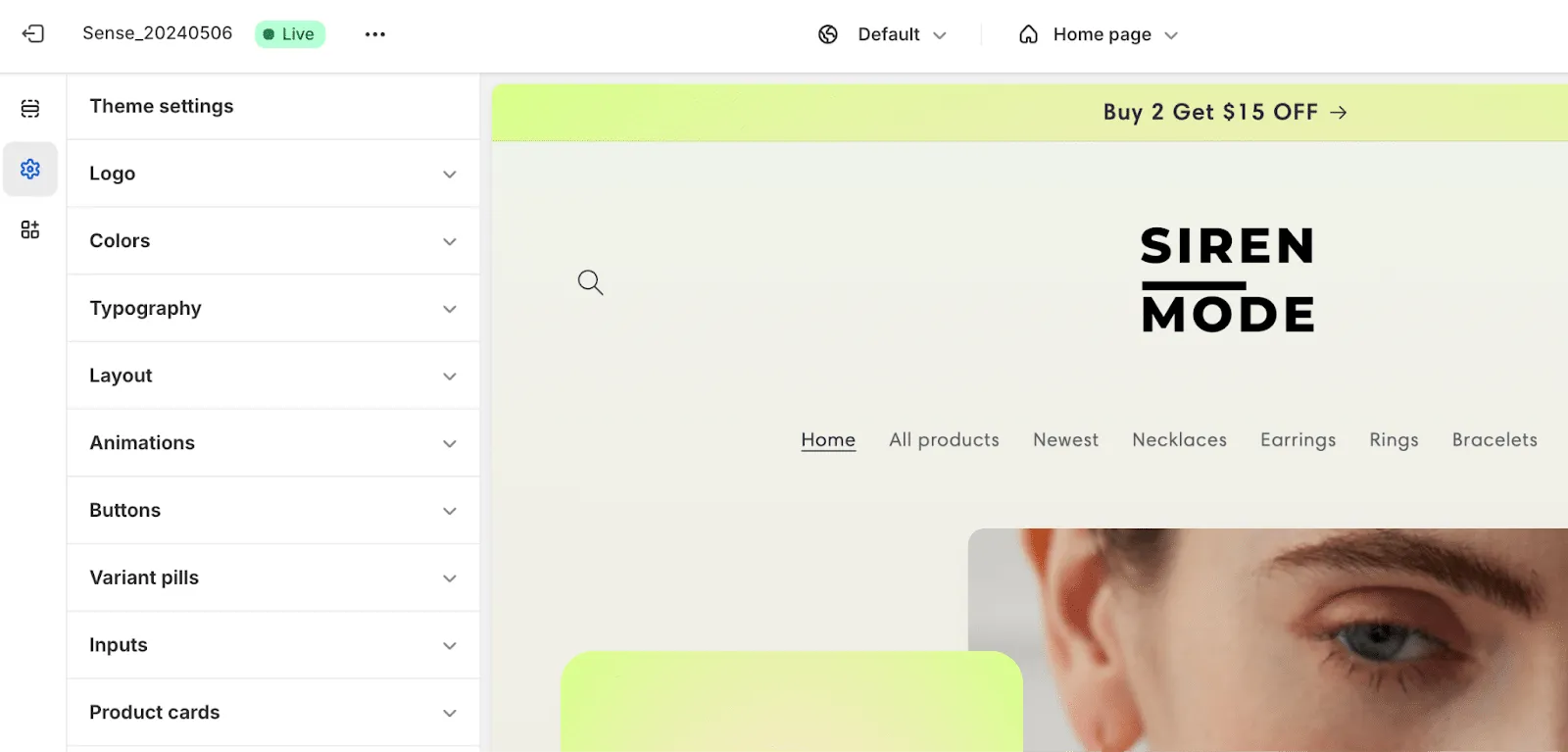
2.3. 테마의 레이아웃, 색상, 글꼴 등을 조정하려면 ‘사용자 지정’을 클릭합니다.
3. 제품 추가
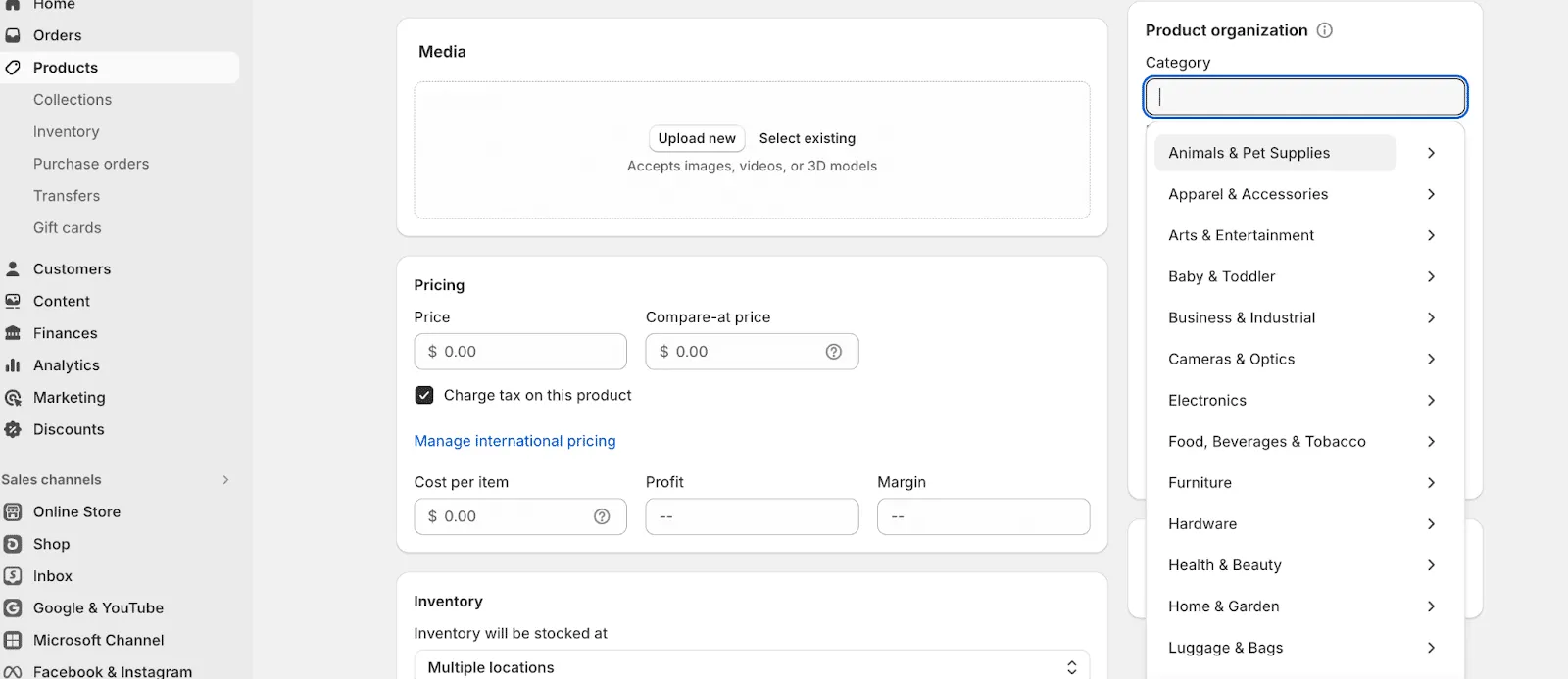
3.1. Shopify 백엔드에서 “제품” > “제품 추가”를 클릭합니다.
3.2. 제품 이름, 설명, 가격 및 재고 정보를 입력합니다.
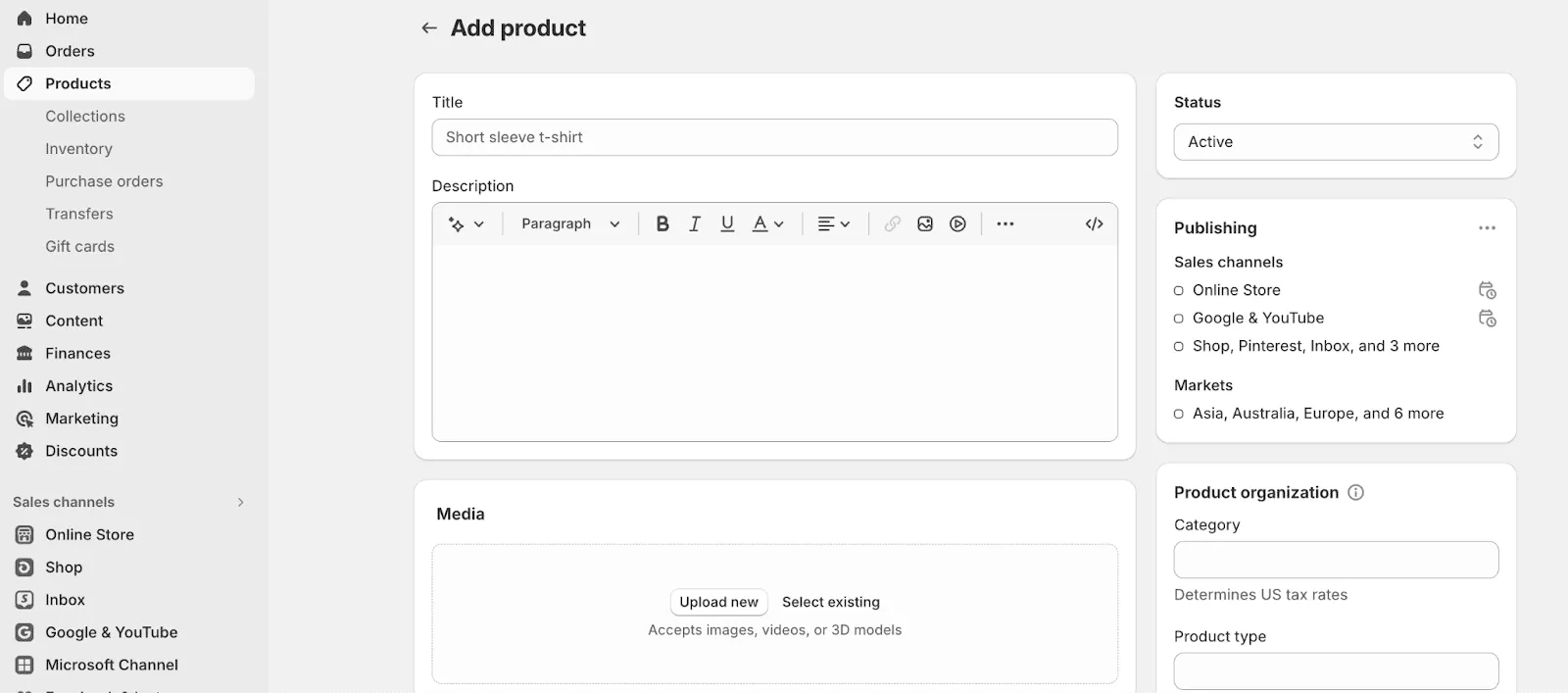
3.3. 제품 사진 및 동영상(있는 경우)을 업로드합니다.
3.4. 고객이 쉽게 찾을 수 있도록 제품 카테고리와 레이블을 설정합니다.
4. 결제 방법 설정
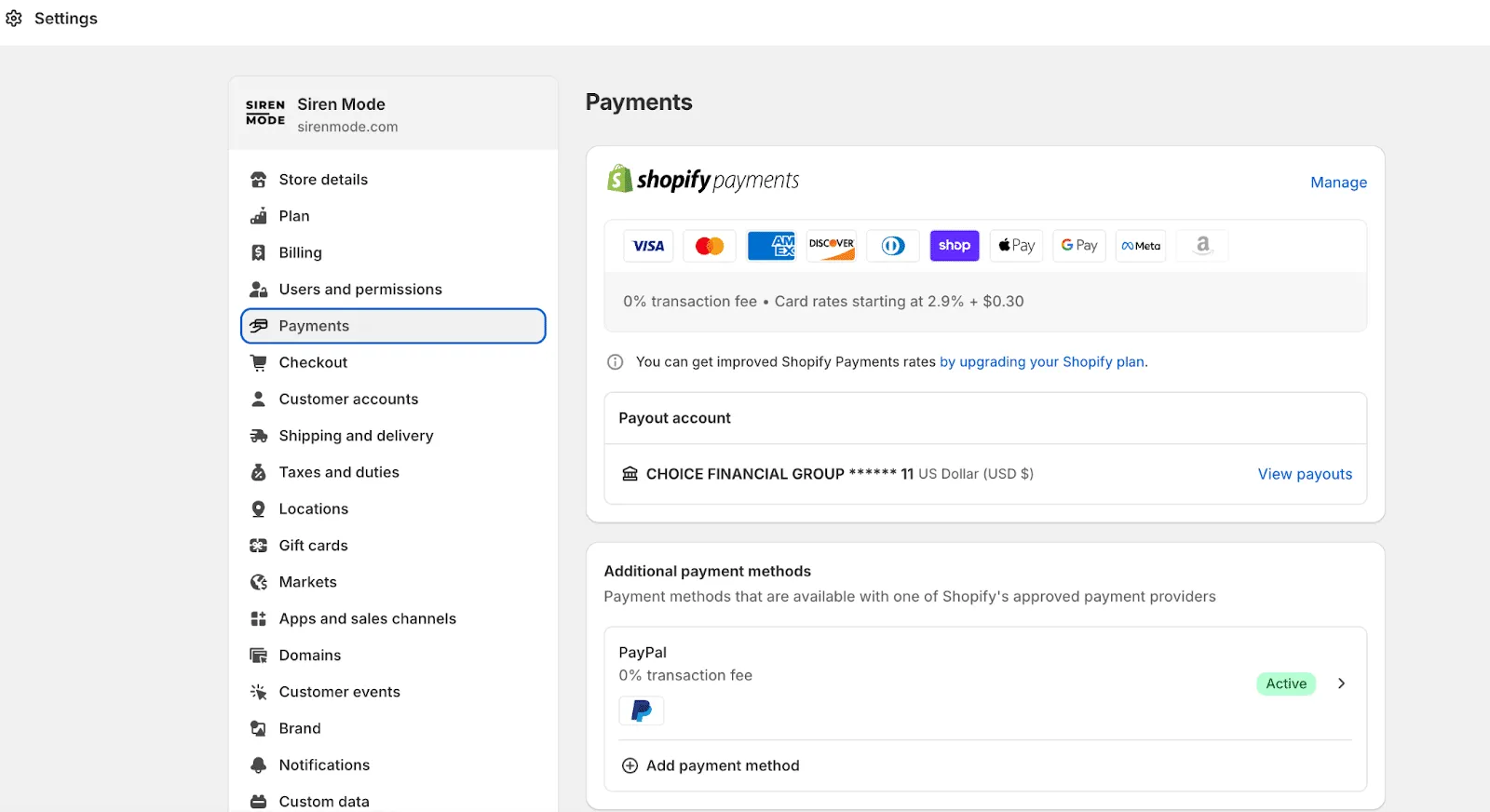
4.1. “설정” > “결제 서비스 제공업체”를 클릭합니다.
4.2. 신용카드 결제, PayPal, Apple Pay 등 제공하려는 결제 방법을 선택합니다.
4.3. 필요에 따라 다양한 결제 수단의 세부 정보를 구성합니다.
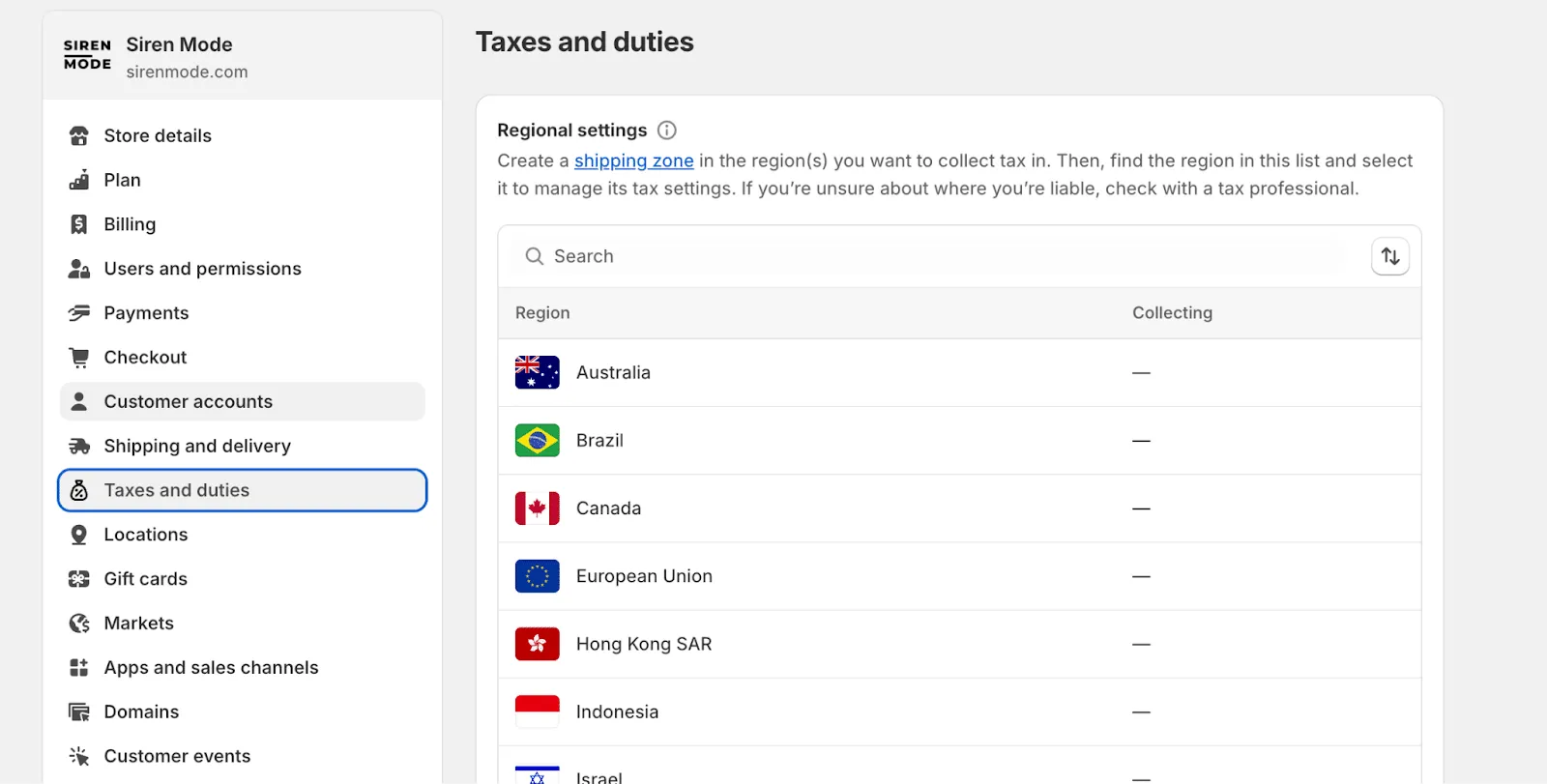
5. 배송 및 세금 구성
5.1. ‘설정’ > ‘배송 및 배송’으로 이동하여 배송 정책을 설정합니다.
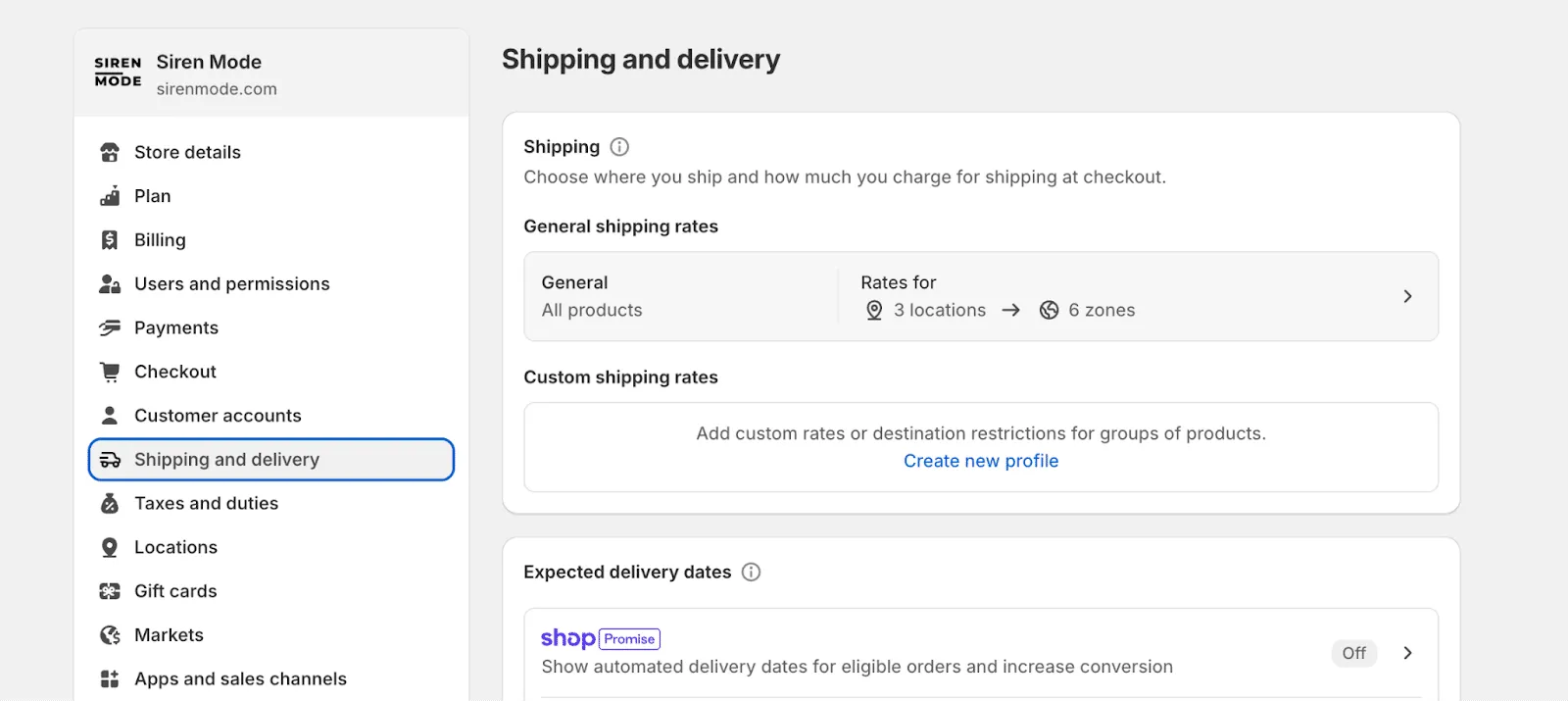
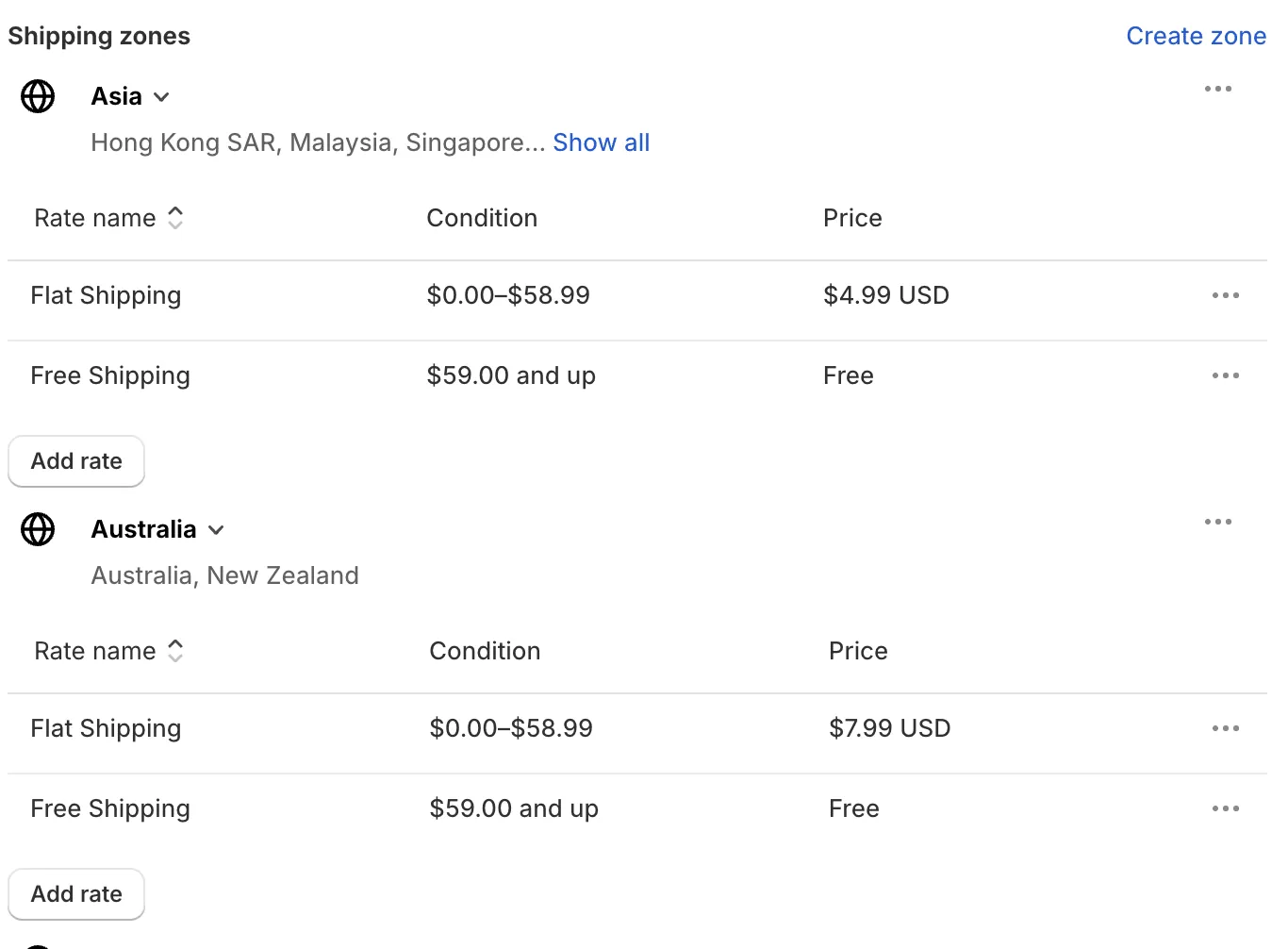
5.2. 비즈니스 모델과 지리적 위치에 따라 다양한 배송 옵션과 지역을 구성합니다.
5.3. ‘세금’ 섹션에서 해당 세율을 설정합니다.
6. 스토어 정책 준비
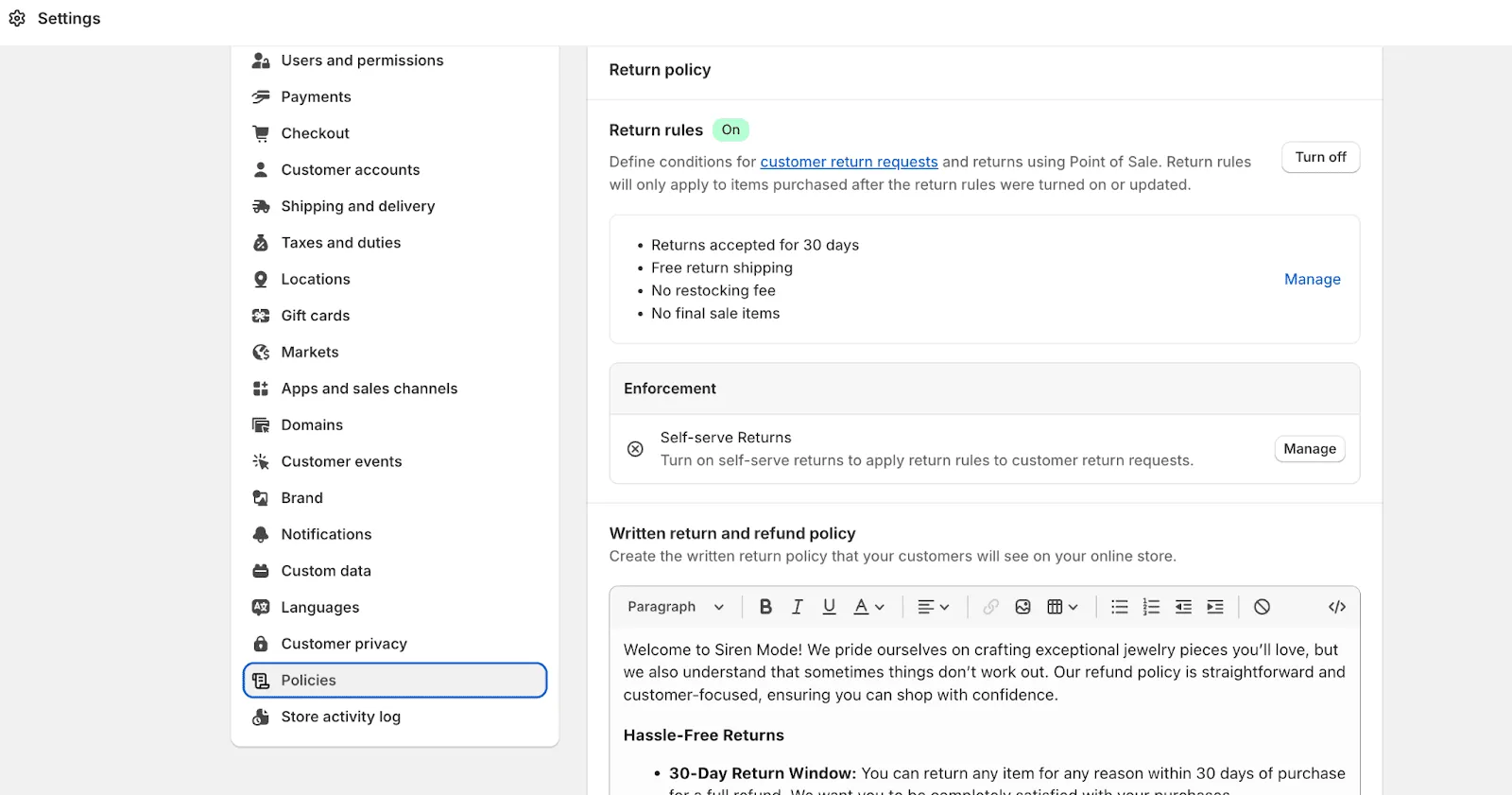
6.1. ‘설정’ > ‘법률’에서 스토어 정책을 추가합니다.
6.2. 반품 정책, 개인정보처리방침, 서비스 약관 등을 생성 및 편집합니다.
6.3. 이러한 정책이 명확하고 해당 지역의 법적 요건을 준수하는지 확인하세요.
7. 도메인 이름 설정 조정
7.1. “온라인 스토어” > “도메인 이름”에서 새 도메인 이름을 추가하거나 구매합니다.
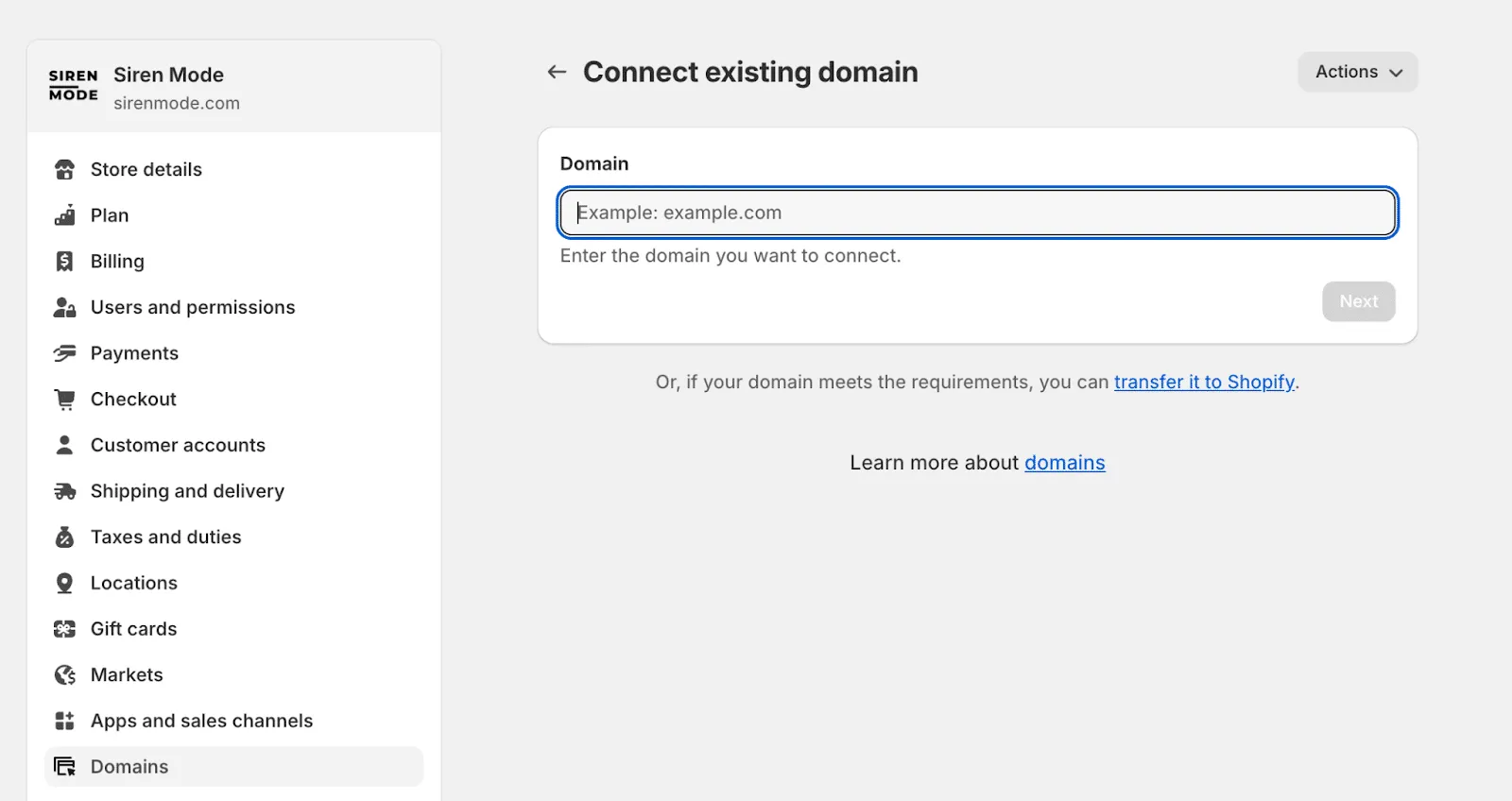
7.2. 기본 도메인 이름을 설정하고 모든 트래픽이 이 기본 도메인 이름으로 리디렉션되도록 합니다.
7.3. 도메인 이름의 DNS 설정이 올바르게 구성되었는지 확인합니다.
타사 도메인 이름을 Shopify에 연결하는 방법을 알아보려면 아래 링크를 방문하십시오.
https://help.shopify.com/en/manual/domains/add-a-domain/connecting-domains/connect-domain-manual
8. 테스트 스토어
- 결제 게이트웨이를 사용하여 결제를 테스트하여 결제 프로세스가 올바른지 확인합니다.
- 웹사이트의 모든 페이지가 제대로 표시되는지, 링크가 유효한지 찾아보고 확인합니다.
- 장바구니 및 결제 프로세스가 원활하게 실행되고 있는지 확인합니다.
9. 스토어 게시
모든 준비가 완료되었음을 확인한 후 웹사이트의 비밀번호 보호를 제거하고 스토어를 공개로 설정합니다.
