

最終更新日:2025年10月17日 16:31
GA4のページロード時間をトラッキングしたいですか?GA4には「サイトスピード」データがないため、ユニバーサルアナリティクスユーザーを混乱させる可能性があります。GA4はページタイミングやページロード時間を提供しません。GA4は読み込み時間の測定を提供するかもしれません。Googleタグマネージャを使って、Googleアナリティクスでページの読み込み時間を記録してみましょう。
先に進むには、Googleタグマネージャ(GTM)を導入し、GTMコンテナにGA4設定タグを設定していることを確認してください。なお、GTMによるGA4の実装は必須ではありません。GA4タグがウェブサイトのバックエンドに直接インストールされていれば、GTMを通してGA4でページスピードを監視することは可能です。
ステップ1:変数
タグマネージャーバックエンドにアクセスするには、https://tagmanager.google.com/ に移動し、ログインしてください。左側にある変数セグメントにアクセスします。新しいカスタムJavaScript変数を作成するには、ユーザー定義変数にアクセスし、”新規 “ボタンを選択します。

変数を設定するには、”変数設定 “を選択し、変数タイプとして “カスタムJavaScript “を選択する。

この変数は “Page Load Time “と名前を変え、コードをカスタムJavaScriptに組み込むことができる。
カスタムJavaScriptコード:
function() {
	if (window.performance && window.performance.getEntriesByType) {
		var entries = window.performance.getEntriesByType("navigation");
		if (entries.length > 0) {
			var navTiming = entries[0];
			var pageLoadTime = navTiming.loadEventEnd - navTiming.startTime;
		return Math.round(pageLoadTime / 100) / 10;
		}
	}
}
ステップ2:トリガー
新しいトリガーを作成するには、”Triggers “セクションにアクセスし、”New “ボタンを選択する。

トリガーを設定するには、”Trigger Configuration “をクリックした後、”Page View “カテゴリーで “Window Loaded “を選択する。

トリガーは、”Page Loaded “と名前を変えて保存することができる。

二つ目のトリガーが作成されます。GA4イベントタグは、カスタムJavaScript変数がゼロ以上の値を返す場合に限定するトリガを条件とします。
2つ目のトリガーを作成するには、左側にある “Tiggers “セクションにアクセスし、”New “ボタンを選択する。現在必要なトリガータイプとして “カスタムイベント “を選択する。
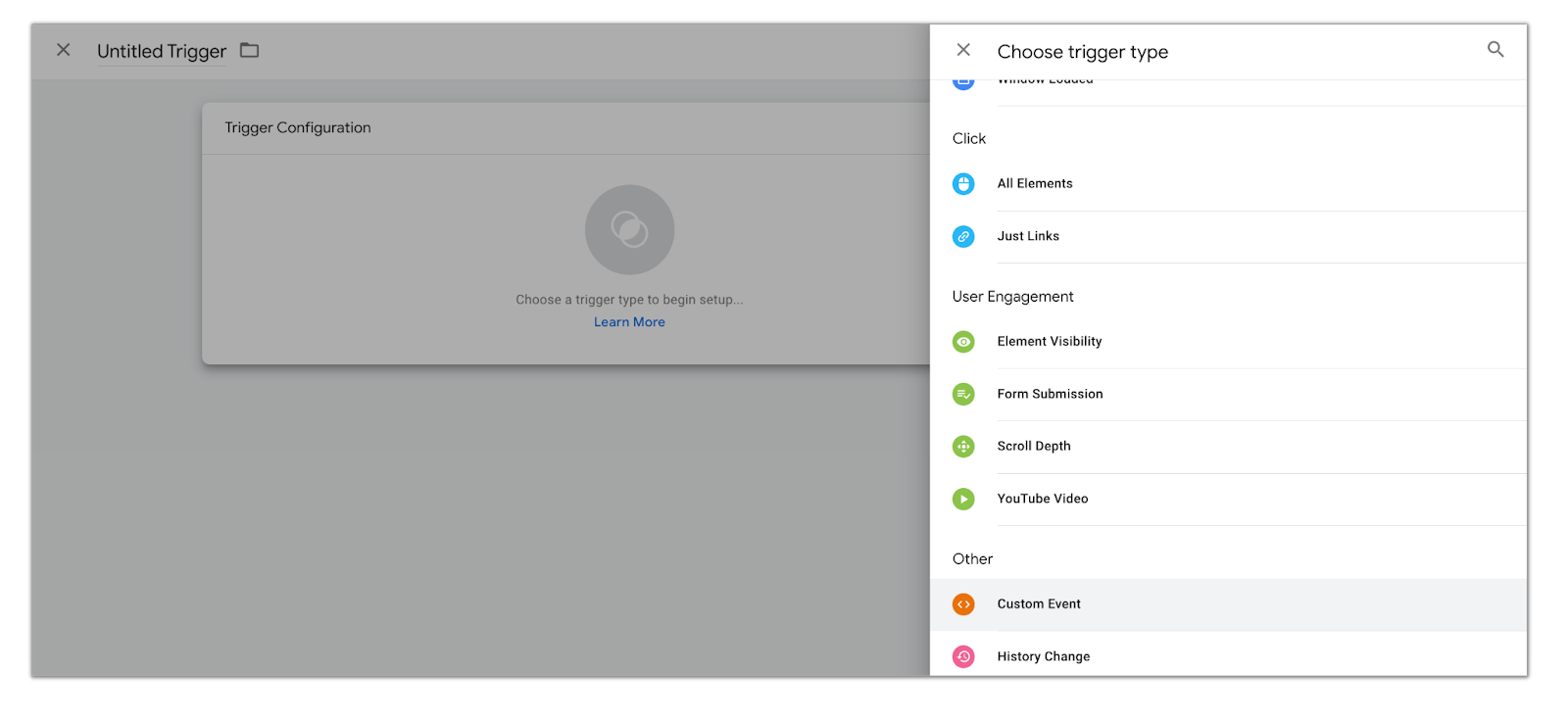
カスタム・イベント “の設定は、それをクリックすることで開始できる。イベント名を正規表現パターン”.*”として割り当て、正規表現マッチングを利用することをお勧めします。トリガー・オプションとして “Some Custom Events “を選択します。先に設定した “Page Load Time “メトリクスを選択し、”less than 0 “という条件を適用する。最後に、トリガーの名前を “Page Load Time Less Than 0 “に変更して保存する。

ステップ3:タグ
ページの読み込み時間を取得するためのカスタムJavaScript変数とトリガーの設定が完了したら、次のステップはGA4イベントタグを生成することです。このタグを実装することで、Google Analytics 4へのページ読み込み時間データの送信が容易になります。
新しいタグを作成するには、「タグ」セクションにアクセスし、「新規」ボタンを選択します。

タグを設定するには、「タグ設定」を選択し、タグタイプとして「Google Analytics:タグの種類として “GA4 Event “を選択します。

最初のステップは、設定タグを選択することです。GA4タグがGTMの代わりにウェブサイトのバックエンドに直接実装されている場合は、”None-Manually Set ID “オプションを選択できます。計測IDは手動で入力できます。イベント名は “page_load_time “とすることができる。最後のステップでは、”Parameter Name “フィールドに “loading_time_sec “を入力し、”Value “フィールドに”{{Page Load Time}}”を入力します。

“Triggering “を選択し、”Firing Triggers “として先に設定した “Page Load “を指定する。次に、”例外 “として先に設定した “Page Load Time Less Than 0′”を選択する。

ステップ4:パラメータ
カスタムpage_load_timeイベントを作成したら、次はGA4にloading_time_secパラメータを登録します。この作業を行うには、Googleアナリティクスの編集権限または管理者権限へのアクセスが必要です。Admin」セクションにアクセスし、「Custom Definitions」を選択することで、レポートで利用するためのパラメータ値を組み込んだ新しいカスタムメトリックを生成することができます。


ステップ5:テストと公開
決定的な対策は、GTM コンテナ内のタグ、トリガー、変数を評価することです。GA4プラットフォームはページ読み込み時間の値を受け取っている。

必要なステップが完了すると、コンテナを公開することができる。ページの読み込み時間は、今後GA4でトラッキングされる。
ステップ 6: Looker Studio の使用
はじめに、レポートを作成し、GA4プロパティとLooker Studioの接続を確立します。テーブルを作成し、ページに基づいたお好みのディメンションを組み込んでください。ページパス」メトリクスを利用しましたが、別のオプションも利用可能です。考慮すべき2つの可能性のあるメトリクスは、”Count Page Load Time “と “Average Page Load Time “です。

ページロードタイムタグがトリガーされずにページビューが記録された事例を考慮するために、チャートにフィルタを追加する必要がある。トリガーを修正する場合、エラーが発生した場合、あるいは、ページロード時間が 0 秒以下と評価された場合、各ページでの発火を除外することを推奨する。
フィルターは、Looker Studio を使って生成し、チャート上に実装することができます。

ページ読み込み時間データ分析
ページのロード時間データの分析を行う際には、以下の要素を考慮することが望ましい:
読み込み時間の遅いウェブページを特定するための分析を行います。ロード時間がウェブサイトの平均時間を超えているウェブページを特定します。ユーザー体験を向上させ、直帰率を最小限に抑えるために、これらのページを最適化することをお勧めします。
トラフィックの多いページを分析する。トラフィック量の多いウェブページは、ウェブサイト全体のパフォーマンスやユーザーエクスペリエンスにより顕著な影響を与える傾向があるため、最適化の取り組みを優先することをお勧めします。
ユーザーからのフィードバックを分析プロセスに組み込む。ユーザーアンケートやフィードバックを分析することで、ロード時間が遅いためにユーザーエクスペリエンスに悪影響を及ぼしている可能性のある特定のページや要素を特定することができます。
ページの読み込み速度を最適化するための推奨事項
ページのロード時間を改善するために、以下の推奨事項を実施することができます:
画像の最適化を行います。ファイルサイズを最適化し、コンテンツとブラウザの互換性に基づいて最適なフォーマット(WebP、JPEG、PNGなど)を選択します。
最小化・圧縮技術によるリソースサイズの最適化 HTML、CSS、JavaScriptファイルの最小化など、冗長な文字を排除してファイルサイズを縮小するテクニックを適用する。さらに、gzip圧縮を利用してファイルサイズをさらに小さくする。
ブラウザ・キャッシングを実装することで、ウェブサイトのパフォーマンスを最適化します。 キャッシング・プロトコルを定義し、ウェブブラウザが以前に取得したリソースをキャッシュして再利用できるようにすることで、その後のページ読み込み時間を短縮します。
コンテンツ・デリバリー・ネットワーク(CDN)を活用する。 コンテンツ・デリバリー・ネットワーク(CDN)は、様々なサーバー間でのコンテンツの配信を容易にすることで、地理的な場所に基づくユーザーのアクセスを向上させます。
Googleアナリティクスでページロード時間の指標を調べ、最適化戦術を実施することで、ウェブサイトの機能を改善し、ユーザー体験を向上させることが可能です。その結果、エンゲージメントとコンバージョン率が向上します。