
Zuletzt aktualisiert am 1. November 2026 um 09:01
Verbinde vor deiner ersten Meta-Kampagne die Personen, Markenidentitäten, das Werbekonto und die Geschäftsdaten, die sie verwenden soll. Diese Anleitung erklärt die Funktion jedes Objekts, seine Einrichtung und die Prüfung, ob die Verbindungen tatsächlich funktionieren.
Gehe bei einem neuen Unternehmen in der angegebenen Reihenfolge vor. Übernimmst du ein bestehendes Konto, erfasse zuerst Eigentümer und IDs. Eine weitere Seite, ein weiterer Pixel oder Katalog erschwert die Lösung eines Zugriffsproblems häufig.
Zu den Screenshots: Die folgenden Oberflächenbeispiele stammen aus den mit dem ursprünglichen Leitfaden bereitgestellten Anleitungen; jedes Bild nennt seine Quelle. Sie zeigen nicht dein Konto. Englische Beschriftungen und vorhandene Anmerkungen bleiben erhalten. Menüs unterscheiden sich je nach Region, Berechtigung und Oberflächenversion. Prüfe Objektname, ID, Eigentümer und Berechtigungen in deinem eigenen Konto.
Wähle den Einrichtungsweg, bevor du Assets erstellst. Übernimmst du ein bestehendes Konto, erfasse zuerst Eigentümer, IDs und Verbindungen. Websitekäufe, Leads über Sofortformulare, Nachrichten und App-Werbung haben unterschiedliche Ziele. Abschnitt 13 hilft dir, die benötigten Kampagnenassets zu bestimmen. Nicht jede Kampagne benötigt alle Assets dieser Anleitung.
1. Eigentum, Zugriff, Verbindungen und Datenübertragung trennen
Eine persönliche Anmeldung identifiziert die bedienende Person. Ein Unternehmensportfolio organisiert Unternehmensassets und Berechtigungen. Facebook-Seite und Instagram-Konto bilden die öffentliche Markenidentität. Das Werbekonto enthält Kampagnen und Abrechnung. Datensätze empfangen Geschäftsereignisse, während Kataloge Produktinformationen speichern.
| Beziehung | Bedeutung | Beispiel |
|---|---|---|
| Eigentum | Welches Unternehmen das Asset dauerhaft kontrolliert. | Die Marke besitzt ihr Werbekonto. |
| Zugriff | Wer bestimmte Aufgaben ausführen darf. | Eine Agentur kann Anzeigen verwalten, ohne das Konto zu besitzen. |
| Verbindung | Welche Assets zusammenarbeiten können. | Ein Werbekonto kann einen Datensatz nutzen; ein Katalog wird mit einer Ereignisquelle verbunden. |
| Übertragung | Wie Ereignisse Meta erreichen. | Der Pixel sendet Browserereignisse; die Conversions API sendet Server- oder Partnerereignisse. |
Prüfe jede Beziehung einzeln. Der Agenturzugriff auf ein Werbekonto gewährt nicht automatisch Zugriff auf die Seite, das Instagram-Konto, den Datensatz oder Katalog, die dieselbe Kampagne benötigt.
2. Die zentralen Assets inventarisieren
| Objekt | Zweck | Diese Angaben festhalten |
|---|---|---|
| Persönliches Facebook-Konto | Anmelde- und Autorisierungsidentität einer Person; nicht die Seite der Marke. | Bedienende Person, Wiederherstellungsmethoden und Status der Zwei-Faktor-Authentifizierung. |
| Facebook-Seite | Öffentlicher Facebook-Auftritt und Werbeidentität. | Name, Seiten-ID, Eigentümer und Zugriff. |
| Professionelles Instagram-Konto | Markenauftritt auf Instagram. Die Verknüpfung mit einer Seite und die Vergabe von Unternehmenszugriff sind getrennte Aufgaben. | Benutzername, Kontotyp, verknüpfte Seite und Berechtigungen. |
| Unternehmensportfolio | Organisatorischer Rahmen für Assets und Berechtigungen; ältere Anleitungen nennen ihn häufig Business Manager oder BM. | Portfolio-ID, Unternehmensinformationen und Personen mit voller Kontrolle. |
| Werbekonto | Kampagnen, Ausgaben, Zahlungseinstellungen und Berichte. | Konto-ID, Eigentümer, Währung, Zeitzone und zahlende Stelle. |
| Datensatz und Meta Pixel | Der Datensatz verwaltet Ereignisdaten. Der Pixel ist eine browserbasierte Erfassungsmethode für Websiteereignisse. | Datensatz-/Pixel-IDs, Eigentümer, verbundene Werbekonten und Installation. |
| Conversions API (CAPI) | Eine Server-, Plattform- oder CRM-Verbindung, die Ereignisse sendet; kein weiteres Werbekonto. | Integration, Ziel-ID, Wartungsverantwortlicher und Deduplizierungsmethode. |
| Katalog und Produktgruppen | Produktdatensätze und ausgewählte Teilmengen für Produktwerbung. | Katalog-ID, primärer Feed, Aktualisierungsplan und Konvention für Artikel-IDs. |
Business Suite, Ads Manager, Events Manager und Commerce Manager sind Arbeitsoberflächen, keine austauschbaren Kontotypen. Nutze die Unternehmenseinstellungen für Zugriffe, Ads Manager für Kampagnen, Events Manager für die Ereignisdiagnose und Commerce Manager für Kataloge und Handelsfunktionen.
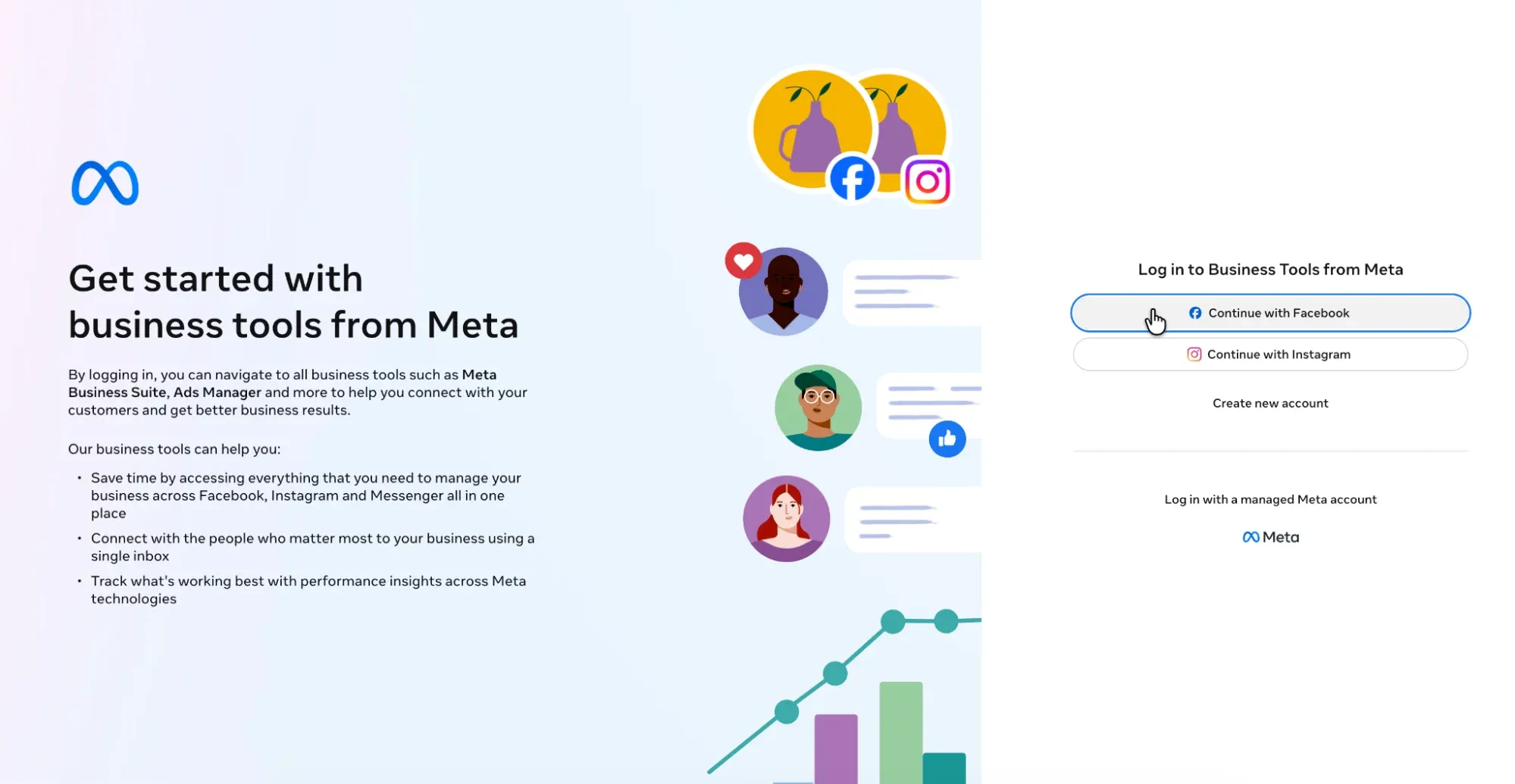
3. Individuelle Anmeldungen vor dem Hinzufügen von Assets absichern
- Jede Person soll ihre eigene autorisierte Anmeldung nutzen. Prüfe E-Mail-Adresse und Telefonnummer zur Wiederherstellung, aktiviere die Zwei-Faktor-Authentifizierung und bewahre Wiederherstellungsinformationen sicher auf.
- Öffne die Unternehmenstools und bestätige das ausgewählte Portfolio, bevor du etwas erstellst. Nutzt deine Organisation verwaltete Meta-Konten, befolge ihren Prozess für Arbeitskonten.
- Nimm die Unternehmenseinladung an und prüfe anschließend, ob die benötigten Assets tatsächlich sichtbar sind. Eine erfolgreiche Anmeldung bedeutet nicht, dass der Asset-Zugriff vollständig ist.
- Sorge für eine verlässliche administrative Vertretung. Bestimme als betriebliche Vorsichtsmaßnahme mindestens zwei vertrauenswürdige aktuelle Mitarbeitende, die sich unabhängig anmelden und das Unternehmen verwalten können.
Übergib beim Ausscheiden einer Person kein persönliches Facebook-Konto. Weise stattdessen Unternehmensberechtigungen neu zu. Geteilte Passwörter, gemietete Portfolios und gekaufte Konten verursachen Eigentums- und Wiederherstellungsprobleme.
4. Das Unternehmensportfolio erstellen oder prüfen
- Prüfe, ob das Unternehmen bereits ein Portfolio hat. Beschaffe autorisierten Zugriff darauf, bevor du über ein weiteres entscheidest.
- Ist ein neues Portfolio nötig, gib in Business Suite den echten Unternehmensnamen, die verantwortliche Person und die geschäftliche E-Mail-Adresse ein. Führe die von Meta verlangte Bestätigung durch.
- Öffne Business portfolio info oder Business info. Erfasse die Portfolio-ID und prüfe die Unternehmensangaben.
- Prüfe Zugriffe mit voller Kontrolle und Sicherheitseinstellungen. Füge dann die Assets hinzu, die dem Unternehmen gehören sollen. Schließe die Unternehmensverifizierung ab, wenn die jeweilige Funktion oder das Konto sie verlangt.
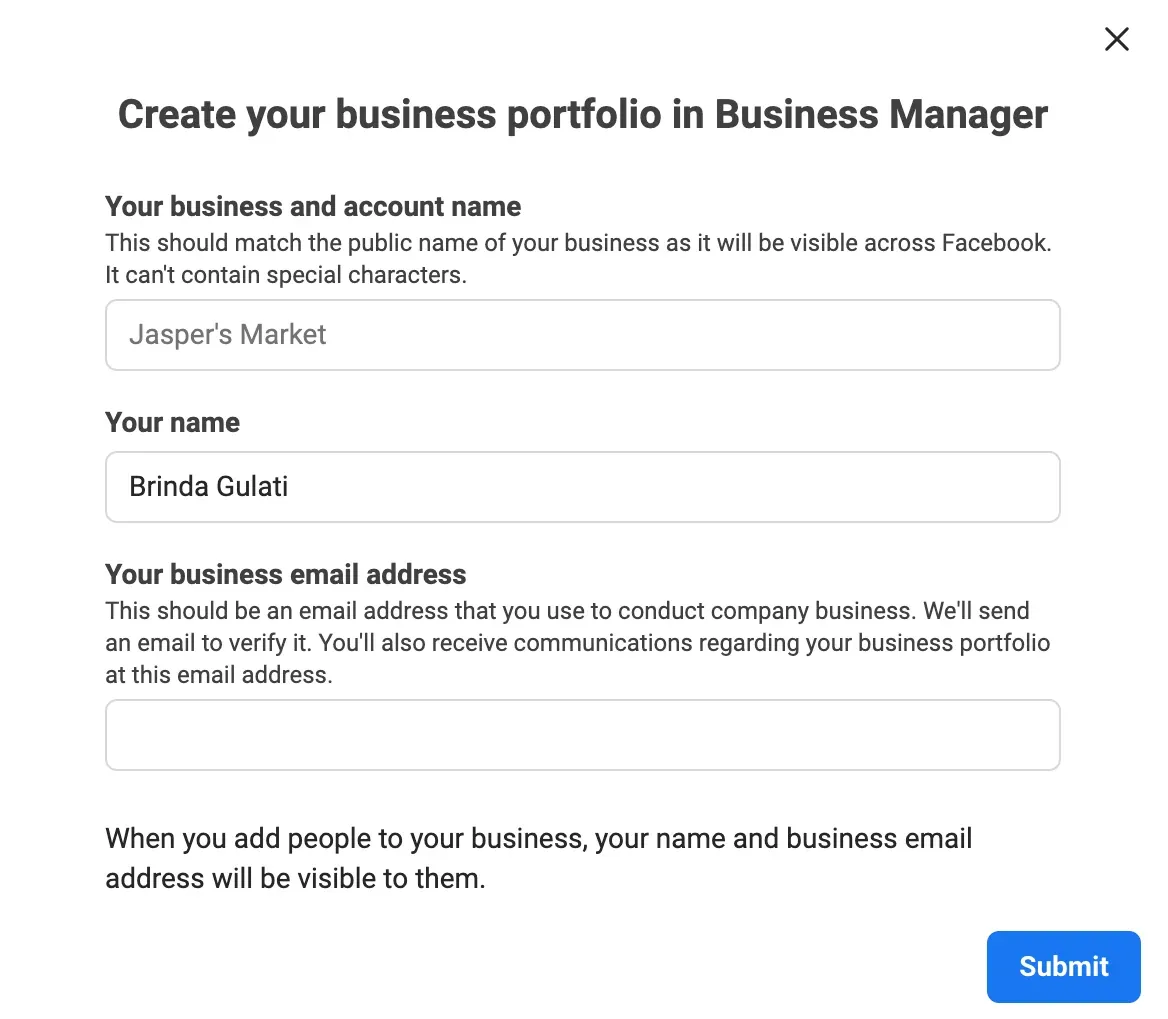

Portfolio-ID, Seiten-ID, Werbekonto-ID und Pixel-ID bezeichnen unterschiedliche Objekte, auch wenn sie alle wie lange Zahlen aussehen. Die Weitergabe einer Portfolio-ID an eine Agentur gewährt noch keinen Zugriff.
5. Facebook-Seite und Instagram-Identität verbinden
- Erstelle oder identifiziere die Facebook-Seite der Marke. Prüfe Eigentümer und deinen Seitenzugriff, bevor du ein Duplikat anlegst.
- Nutze einen geeigneten professionellen Instagram-Kontotyp. Für Marken ist ein Unternehmenskonto üblich; entscheide nach verfügbaren Funktionen und Unternehmensbedarf.
- Verbinde Seite und Instagram-Konto über die passenden Einstellungen für verknüpfte Konten. Prüfe anschließend beide Objekte unter Pages, Instagram accounts oder Business assets.
- Weise Personen oder Partnern die benötigten Seiten- und Instagram-Aufgaben zu und stelle gegebenenfalls die erforderliche Werbekontoverbindung her.
- Wähle in einem Anzeigenentwurf die vorgesehene Seite und Instagram-Identität aus und prüfe die Vorschau.
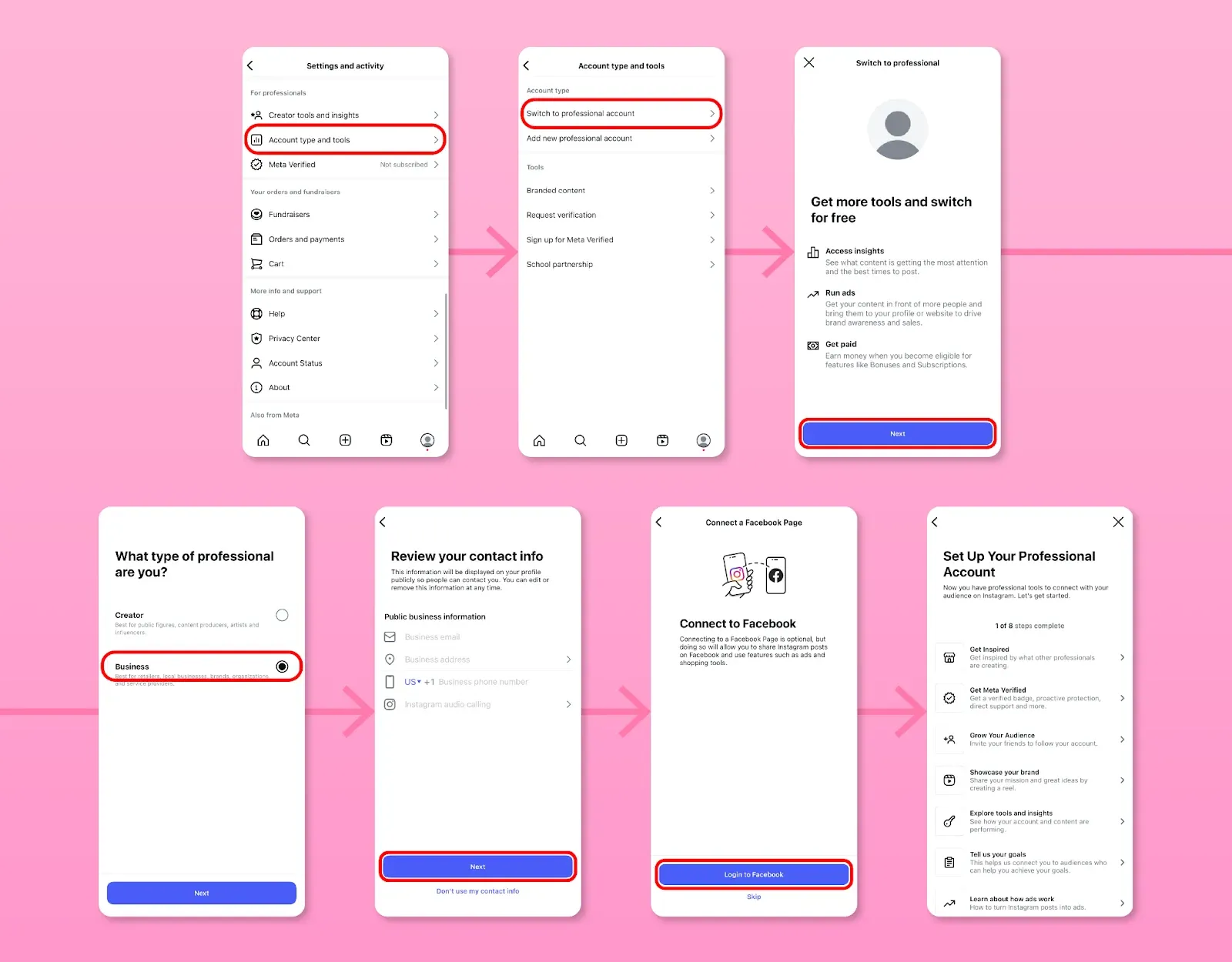
Die Verknüpfung der Identitäten, ihre Aufnahme in ein Portfolio und die Nutzung durch eine Person oder ein Werbekonto lösen unterschiedliche Probleme. Manche Werbeabläufe unterstützen andere Identitätsoptionen. Dies ist die übliche Einrichtung für eine Marke, die beide Kanäle betreibt.
6. Werbekonto und Abrechnung einrichten
| Aktion | Wann geeignet | Zuerst prüfen |
|---|---|---|
| Konto erstellen | Das Unternehmen benötigt tatsächlich ein neues Werbekonto. | Vorgesehener Eigentümer, Währung, Zeitzone und Zahlungsverantwortung. |
| Bestehendes Konto hinzufügen oder beanspruchen | Deinem Unternehmen gehört ein geeignetes bestehendes Konto. | Aktueller Eigentümer, Voraussetzungen und Folgen der Beanspruchung. |
| Geteilten Zugriff anfordern | Eine Agentur oder ein anderes Unternehmen soll ein fremdes Konto verwalten. | Der Eigentümer genehmigt die nötigen Berechtigungen und bleibt Eigentümer. |
- Öffne in den Unternehmenseinstellungen Accounts → Ad accounts oder den entsprechenden Asset-Eintrag. Erfasse Konto-ID und Eigentümer.
- Bestätige Währung und Zeitzone vor dem Erstellen. Sie beeinflussen Abrechnung und Berichte. Änderungen können Folgen auf Kontoebene haben und sind keine einfache Profilkorrektur.
- Füge unter Billing and payments eine unterstützte Zahlungsmethode sowie die passenden Rechnungs- und Steuerangaben hinzu. Bestätige, wer für die Zahlung verantwortlich ist.
- Weise Mitarbeitende zu, richte angemessene Ausgabenkontrollen ein und prüfe den Kontostatus. Zahlungsmethoden und Kontolimits hängen von Region und Konto ab.
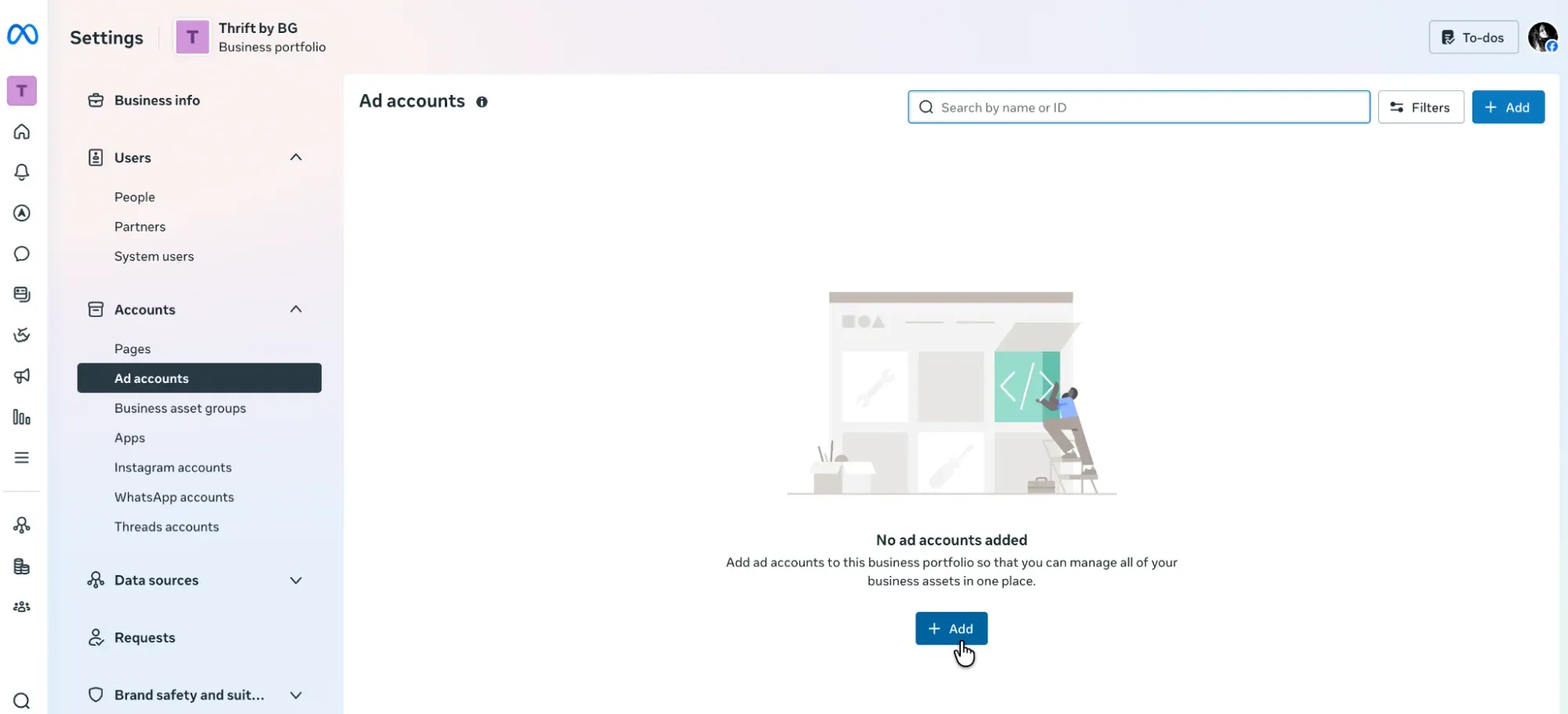
Verkäufe in mehreren Ländern erfordern nicht automatisch ein Werbekonto pro Land. Richte die Struktur an Rechnungseinheiten, Währungen und Betriebsanforderungen aus. Für Eigentumsänderungen, Entfernungen und Übertragungen gelten assetspezifische Einschränkungen. Prüfe sie, bevor du ein Konto beanspruchst.
7. Personen und Agenturen den nötigen Zugriff geben
Berechtigungen haben zwei Ebenen: Portfoliozugriff und Aufgaben am einzelnen Asset. Weise einer eingeladenen Person anschließend die tatsächlich benötigte Seite, das Werbekonto, den Datensatz oder Katalog zu.
| Rolle | Typischer Zugriff | Nicht standardmäßig gewähren |
|---|---|---|
| Unternehmenseigentümer | Erforderliche volle Kontrolle sowie Personen- und Sicherheitsverwaltung. | Zugriff auf nicht zugehörige Unternehmen. |
| Media-Buyer | Kampagnen, Berichte, benötigte Identitäten und Ereignisquellen. | Volle Kontrolle über das gesamte Portfolio. |
| Content-Verantwortlicher | Veröffentlichungen, Nachrichten und Statistiken für Seite/Instagram. | Abrechnungsverwaltung und API-Zugangsdaten. |
| Finanzen | Erforderliche Abrechnungs-, Transaktions- und Zahlungsaufgaben. | Veröffentlichungen oder Pixelkonfiguration. |
| Entwickler oder Analyst | Erforderliche Datensätze, Integrationen und Diagnosen. | Nicht zugehörige Inhalte und sämtliche Werbekonten. |
- Lade die Person unter People mit der passenden Portfoliozugriffsstufe ein.
- Wähle Assets und Aufgabenberechtigungen aus und lass die Person anschließend annehmen.
- Bitte sie, ihre tatsächlichen Aufgaben mit der eigenen Anmeldung auszuführen. Prüfe den Zugriff nach Rollenänderungen erneut.
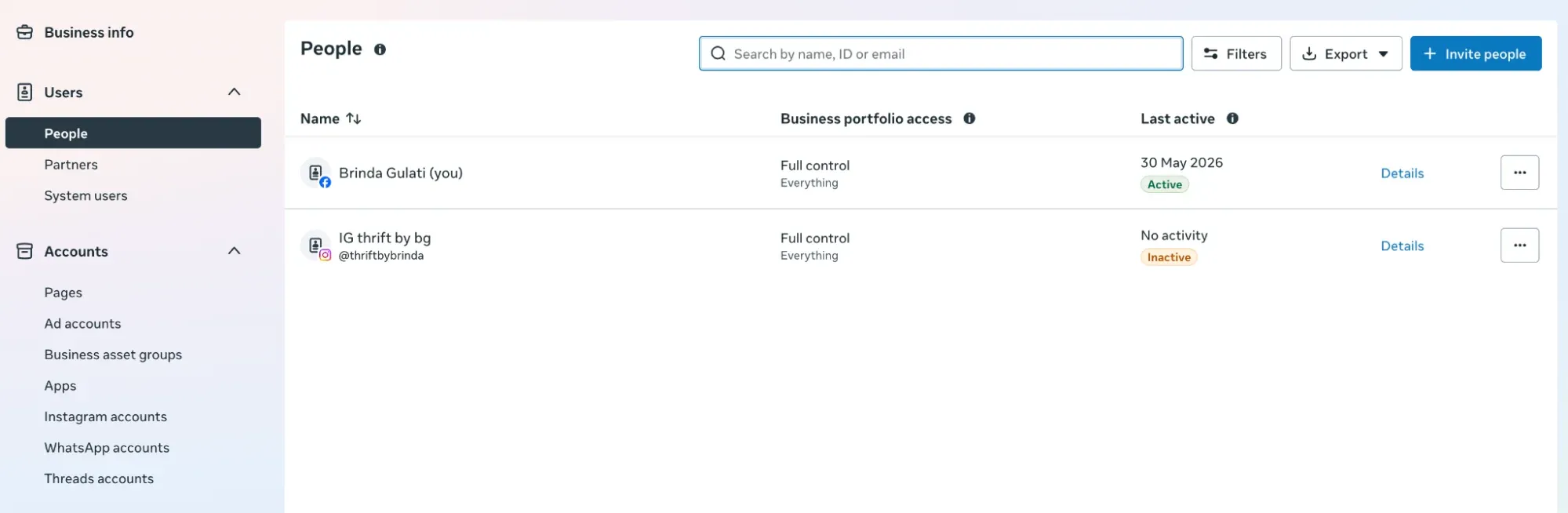
Eine Agentur als Partner verbinden
- Bestätige die Portfolio-IDs von Marke und Agentur über die vereinbarten Ansprechpersonen.
- Teile ausgewählte Assets über Partners oder prüfe und genehmige die Zugriffsanfrage der Agentur.
- Vergib die erforderlichen Aufgaben für Werbekonto, Seite, Instagram, Datensatz und Katalog einzeln.
- Lass die Agentur Werbeidentität, Optimierungsereignis und Katalog testen.
- Prüfe zum Ende der Zusammenarbeit aktive Anzeigen, Abrechnung, Integrationen und Zugangsdaten, bevor du bisherige Zugriffe entfernst.
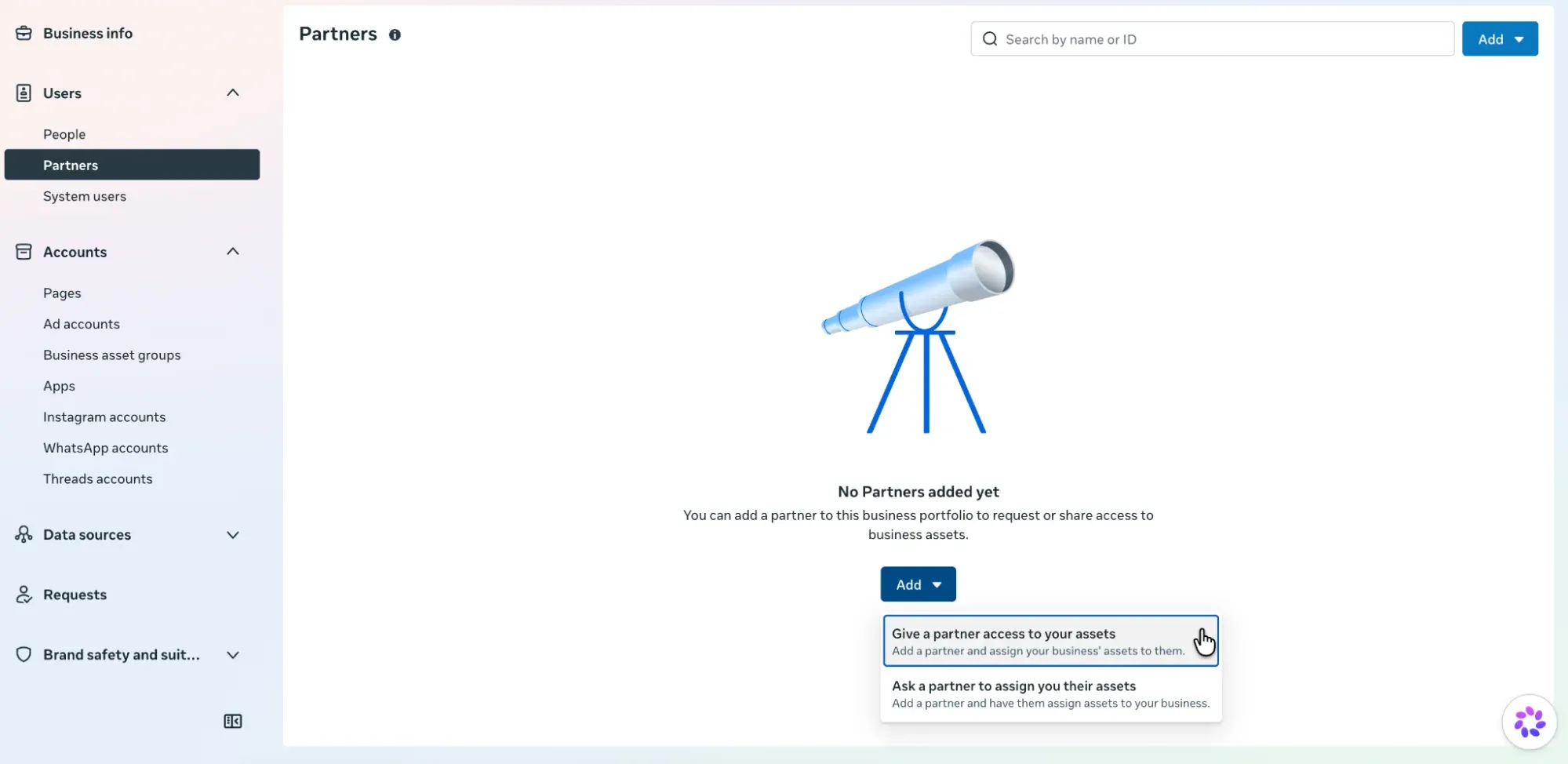
Eine Agentur weist nach Erhalt des Partnerzugriffs normalerweise ihre eigenen Mitarbeitenden zu. Die Marke muss ihr Facebook-Passwort nicht teilen. Partnerzugriff gewährt Nutzungsrechte und überträgt kein Eigentum.
8. Datensatz und Pixel mit der Website verbinden
- Identifiziere in Events Manager oder Data sources vorhandene Datensätze oder Pixel. Prüfe ID und Eigentümer.
- Ist eine neue Quelle nötig, folge Connect data → Web oder dem verfügbaren Datensatzablauf. Manche Übergänge vom Pixel zum Datensatz behalten die ID bei. Nicht jeder Datensatz ist jedoch einfach ein Website-Pixel.
- Wähle eine primäre Integration: einen offiziellen Commerce-Kanal, einen unterstützten Partner oder eine gepflegte individuelle Installation. Prüfe Themes, Tag-Manager, Apps und alte Plugins auf doppeltes Tracking.
- Konfiguriere die relevanten Geschäftsereignisse und gib dem vorgesehenen Werbekonto Zugriff auf den Datensatz.
- Durchlaufe einen kontrollierten Nutzerweg und bestätige anschließend, dass Datensatz und Optimierungsereignis in der Kampagnenkonfiguration auswählbar sind.
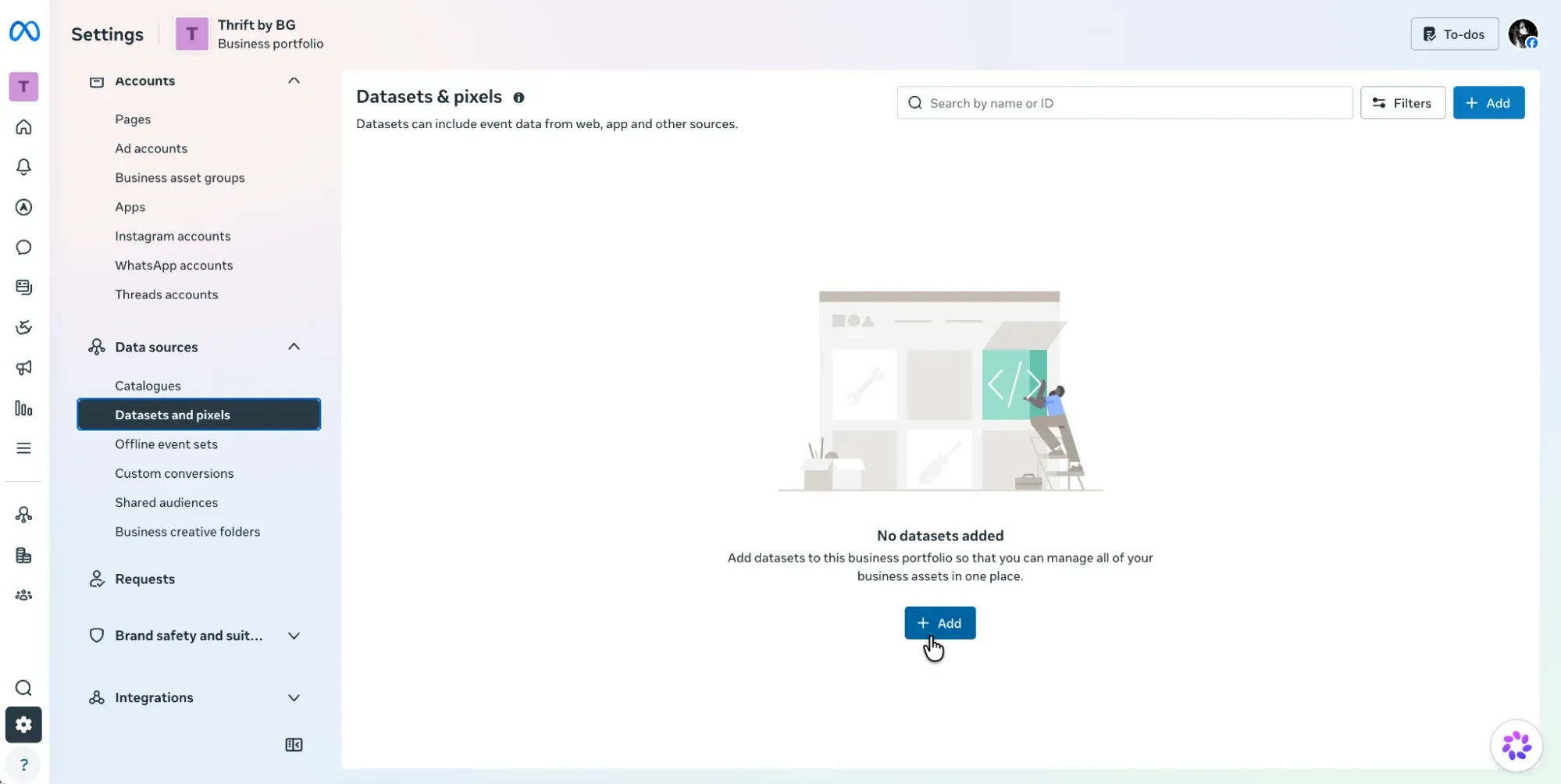
PageView bestätigt lediglich den Eingang eines Seitenereignisses. Es validiert weder Käufe noch Lead-Übermittlungen, Beträge oder Währungen. Pixel Helper untersucht hauptsächlich den Browser und kann die serverseitige CAPI-Übermittlung nicht unabhängig bestätigen.
9. Eine Umsetzung der Conversions API wählen
| Ansatz | Wann passend | Was zu pflegen ist |
|---|---|---|
| Plattform- oder Partnerintegration | Eine unterstützte Handelsplattform wie Shopify. | Verbundene Assets, Datenfreigabeeinstellungen, Ereignisverhalten und Diagnosen. |
| Eine verfügbare Meta-Einrichtungsoption | Dein Konto bietet eine passende verwaltete oder geführte Konfiguration. | Voraussetzungen, Ereignisabdeckung und Betriebsanforderungen der Option. |
| Direkte Integration | Eine individuelle Website, ein CRM oder ein spezialisierter Kaufablauf. | API-Parameter, Zugangsdaten, Wiederholungsversuche, Deduplizierung und Überwachung. |
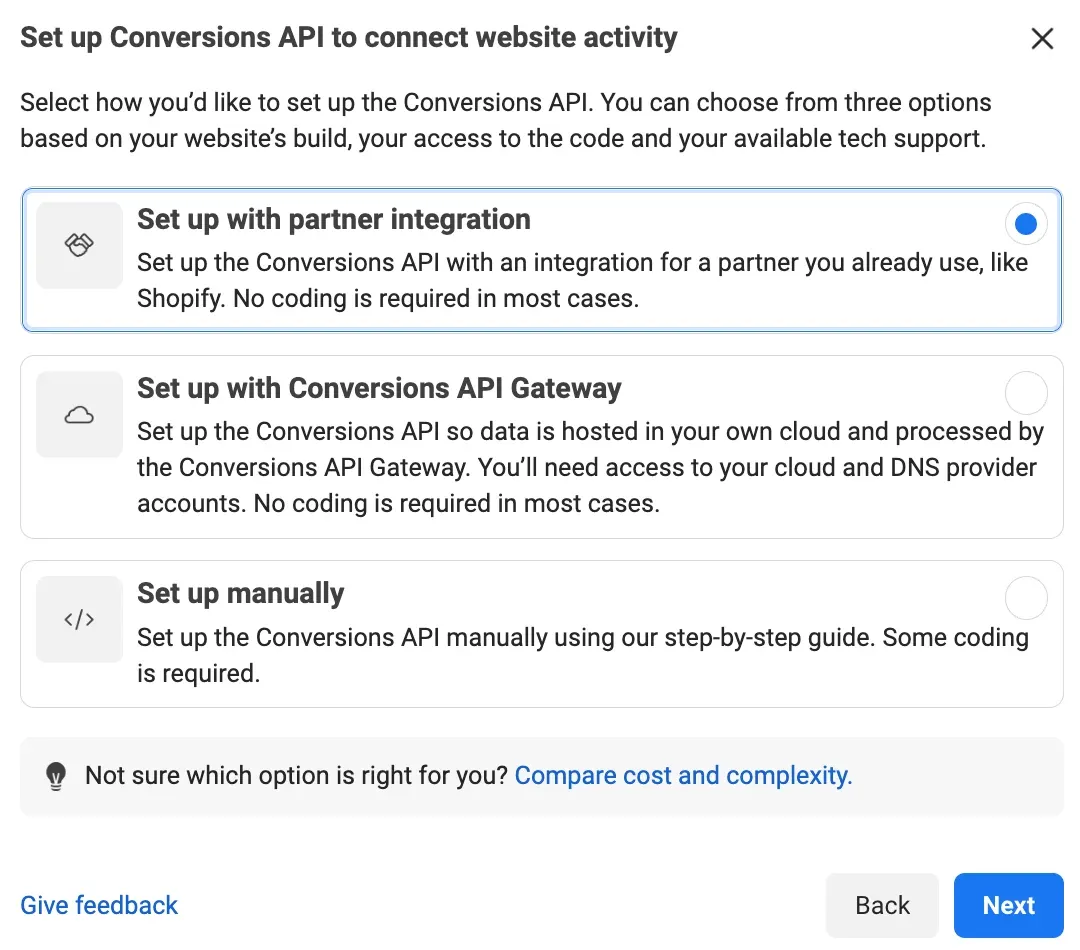
Sende Ereignisse an den richtigen Datensatz und bestimme einen Wartungsverantwortlichen. Direkte Integrationen müssen der aktuellen Ereignisspezifikation folgen, einschließlich Ereignisname, Zeit, Quelle, Geschäftsparametern und zulässigen Abgleichfeldern. Bewahre Zugriffstoken serverseitig oder in einer Geheimnisverwaltung auf. Eine Partnerintegration erfordert nicht unbedingt eine eigene App oder einen Systemnutzer.
CAPI ergänzt die Browsererfassung und ersetzt nicht den Umgang mit Einwilligung und Nutzerentscheidungen. Plane Deduplizierung ein, wenn beide Wege dieselbe Aktion melden.
10. Den passenden Einrichtungsweg für deinen Shop verfolgen
Shopify: den offiziellen Kanal Facebook & Instagram nutzen
- Prüfe die Kanalanforderungen: Der verbindende Facebook-Nutzer benötigt volle Kontrolle über das betreffende Portfolio und die Seite. Dem ausgewählten Portfolio muss diese Seite gehören. Die Seite muss veröffentlicht sein. Der Shop darf nicht privat sein und benötigt eine gültige Absender-E-Mail-Adresse. Auch die übrigen verbundenen Assets benötigen die erforderlichen Berechtigungen.
- Prüfe vorhandenen Theme-Code, benutzerdefinierte Pixel, Tag-Manager-Tags und Apps, bevor du eine weitere Verbindung aktivierst. Ermittle, welche Installation welches Ereignis sendet, damit die neue Verbindung keine doppelten Sender hinzufügt.
- Installiere oder öffne Facebook & Instagram by Meta. Prüfe ausgewähltes Portfolio, Seite, Instagram-Konto, Werbekonto, Datensatz/Pixel und Katalog anhand ihrer IDs.
- Öffne in Shopify Sales channels → Facebook & Instagram → Settings → Data sharing settings. Aktiviere Customer data sharing und wähle die passende Stufe für deine Datenverarbeitungsvereinbarungen. Ist kein Pixel verbunden, wähle den vorgesehenen bestehenden Pixel und klicke je nach Oberfläche auf Connect oder Confirm.
- Vergleiche die ID des verbundenen Pixels mit deinem Asset-Verzeichnis. Speichere, öffne die Einstellungen erneut zur Bestätigung und führe anschließend den kontrollierten Bestelltest aus Abschnitt 11 durch.
Sieht eine andere beschäftigte Person den Kanal, er erscheint aber getrennt, prüfe zuerst deren Autorisierung. Shopify verlangt von Mitarbeitenden, die diesen Kanal nutzen, die Verbindung ihres eigenen Facebook-Kontos mit voller Kontrolle über das zugehörige Portfolio und die Seite. Diese Kanalanforderung bedeutet nicht, dass jeder Werbetreibende oder jede Agentur volle Kontrolle über sämtliche Unternehmensassets benötigt.
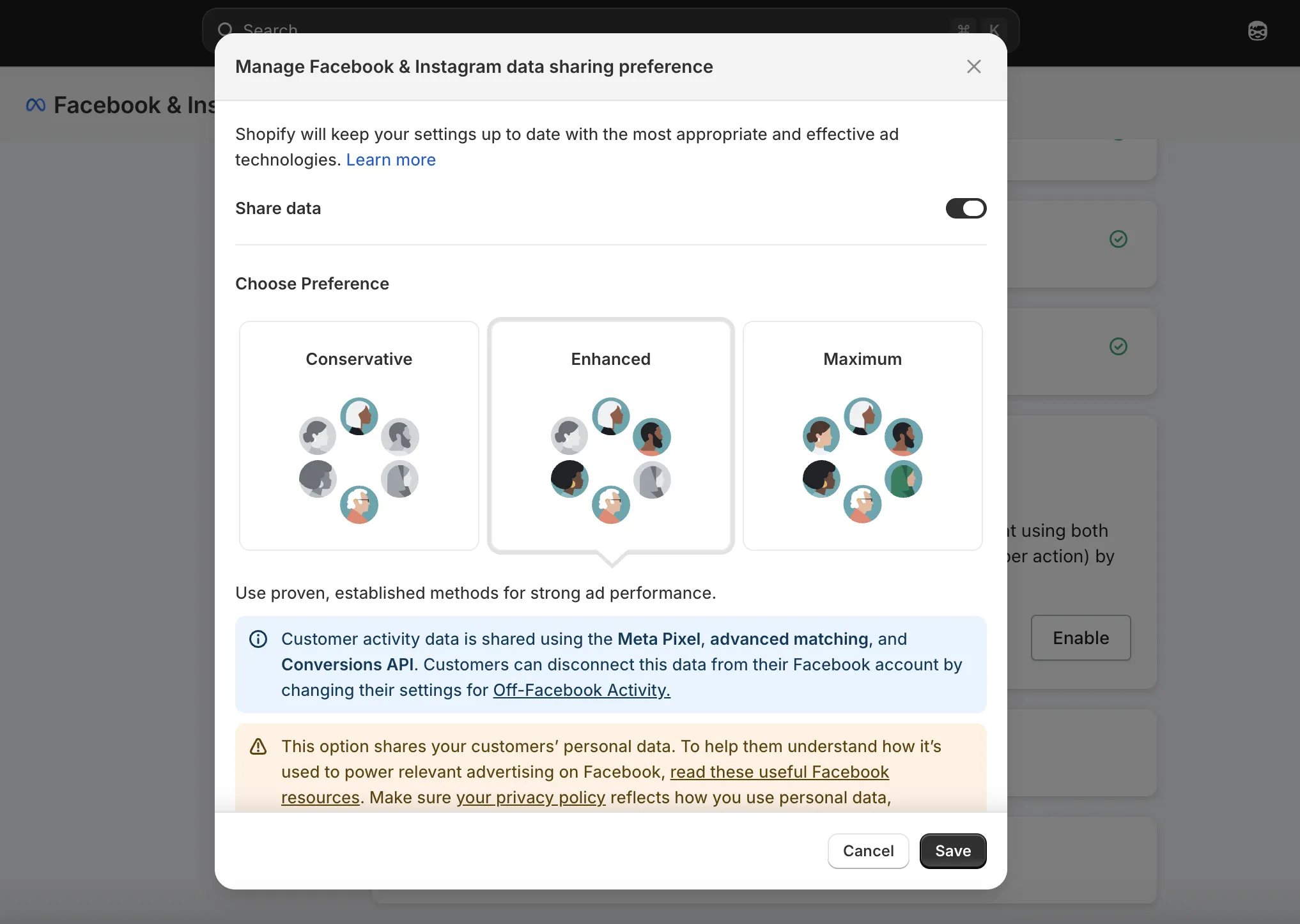
| Stufe | Von Shopify beschriebenes Kernverhalten |
|---|---|
| Standard | Browserbasierter Meta Pixel. |
| Enhanced | Meta Pixel plus CAPI; Purchase-Daten von Server zu Server und zusätzliche Kundeninformationen für den Abgleich. |
| Maximum | Meta Pixel plus CAPI und Aktualisierungen mit Metas neuester Werbetechnologie. Verfügbare Einstellungen hängen von Installation und aktuellem Kanal ab. |
Prüfe zu Eigentums- und Verbindungsvoraussetzungen die Shopify-Anleitung zur Kanaleinrichtung.
Enhanced umfasst bereits CAPI. Gehe nicht davon aus, dass nur Maximum sie unterstützt. Prüfe die Shopify-Dokumentation zur Datenfreigabe für die Optionen deines Kanals. Richtest du auch Shops ein, prüfe dessen Eignungs- und Domainverifizierungsanforderungen. Die aktuelle Shopify-Anleitung leitet Käufer zum Abschluss des Checkouts auf deine Website.
Individuelle Websites und andere Plattformen
Nutze eine unterstützte, gepflegte Integration oder übertrage Ereignisdefinitionen, Ziel-IDs und Deduplizierungsregeln an das Entwicklungsteam. Prüfe für WooCommerce die aktuelle von Meta veröffentlichte Integration, bevor du ein weiteres Tracking-Plugin installierst. Halte dich an das unterstützte Ereignisverhalten der Plattform, statt es nur für eine allgemeine Checkliste umzuschreiben.
11. Die wichtigen Ereignisse definieren und testen
| Ereignis | Zu prüfende geschäftliche Bedeutung | Prüfung |
|---|---|---|
| PageView | Ein gültiger Seitenaufruf. | Richtiges Ziel; keine unbeabsichtigten Mehrfachsendungen. |
| ViewContent | Aufruf eines Produkts oder relevanten Inhalts. | Artikel-IDs folgen der Katalogkonvention. |
| AddToCart | Ein erfolgreiches Hinzufügen zum Warenkorb. | Richtiger Artikel und richtige Menge; fehlgeschlagene Aktionen sind ausgeschlossen. |
| InitiateCheckout | Die von deiner Integration definierte Aktion zum Start des Checkouts. | Shopifys dokumentierte Zuordnung umfasst den Klick auf die Checkout-Schaltfläche. Validiere das tatsächlich unterstützte Verhalten. |
| Purchase | Das unterstützte Kaufereignis im vorgesehenen Bestellstatus. | Eindeutigkeit der Bestellung, Wert, Währung und Verhalten beim Neuladen. |
| Lead | Eine erfolgreiche Lead-Aktion im gewählten Ablauf. | Erfolg statt eines erfolglosen Klicks; definiere CRM-Rückmeldungen zur Qualität gesondert. |
Dieselbe Browser- und Serveraktion deduplizieren
Bei der Beispielbestellung O1042 sendet der Browser Purchase mit eventID=order_O1042 und der Server Purchase mit event_id=order_O1042. Beide gehen an dasselbe richtige Ziel. Nutze für diese Aktion denselben Ereignisnamen und dieselbe Ereigniskennung. Verwende die Kennung nicht für andere Bestellungen oder Aktionen erneut.
Browser: Purchase | eventID = order_O1042
Server:  Purchase | event_id = order_O1042
Product: content_ids = ["sku_blue_m"]
event_id identifiziert die Aktion; content_ids identifiziert die Produkte. Eine E-Mail-Adresse, ein order_id-Feld allein oder ein Event Match Quality-Wert ersetzt keine korrekt umgesetzte Deduplizierung. Prüfe die Meta-Spezifikation zur Deduplizierung beim Aufbau einer direkten Integration.
- Verfolge in Test events Produktaufruf, Hinzufügen zum Warenkorb, Checkout und eine kontrollierte Bestellung. Prüfe die verfügbaren Browser- und Server-Parameter.
- Manche Partnerintegrationen zeigen Serverereignisse nicht im Testbereich an. Prüfe zusätzlich die normale Ereignisaktivität, Integrationsdiagnosen und Deduplizierungsinformationen.
- Prüfe Diagnostics, Abdeckung, Abgleichqualität und Aktualität. Event Match Quality bewertet Abgleichinformationen, nicht Bestellgenauigkeit, Deduplizierungsrate oder ROAS.
- Vergleiche Bestellung, Betrag, Währung und Artikel mit dem Shop-Backend. Der Empfang in Events Manager und zugerechnete Ergebnisse in Ads Manager haben unterschiedliche Berichtsumfänge.
Eine Bestellung vom Shop bis Meta verfolgen
Erfasse Integration, Ziel-ID, Testzeit und Zeitzone, Einwilligungsstatus, Bestellreferenz und gekaufte Variante. Definiere den erwarteten Purchase-Wert vor dem Betragsvergleich anhand der dokumentierten Integrationsregeln. Shopify beschreibt Bestellwertereignisse mit dem Gesamtpreis der Bestellung unter Berücksichtigung von Zöllen, Steuern und Rabatten. Ersetze ihn nicht ungeprüft durch den Netto-Warenumsatz. Prüfe Shopifys Ereignisdefinitionen.
- ShopbestellungBestellung, Artikel und erwarteten Wert erfassen.
- Übertragene EreignisdatenEreignisname, Kennungen und Währung prüfen.
- Ereignisempfang bei MetaZiel und verfügbare Diagnosen prüfen.
- AnzeigenattributionGesondert prüfen; der Ereignisempfang allein belegt keine Attribution.
Nutze die folgende Prüftabelle für eine echte kontrollierte Bestellung. Erfasse beobachtete Belege und kennzeichne nicht verfügbare Prüfungen als „Nicht verifiziert“.
| Prüfpunkt | Erwartetes Ergebnis | Während des Tests erfassen |
|---|---|---|
| Ziel | Das Ereignis erreicht den Datensatz/Pixel aus deinem Asset-Verzeichnis. | Erwartete ID, beobachtete ID und Prüfort. |
| Purchase und Bestellung | Die unterstützte Kaufaktion entspricht der kontrollierten Bestellung. | Bestellreferenz, Ereignisname, Ereigniszeit und gegebenenfalls Browser/Server-Quelle. |
| Wert und Währung | Die Werte folgen der dokumentierten Integrationsdefinition. | Erwarteter und beobachteter Betrag/Währung sowie Erklärung möglicher Abweichungen. |
| Browser-/Server-Deduplizierung | Melden beide dieselbe Aktion, stimmen Ereignisnamen und Aktionskennungen überein. | eventID / event_id soweit sichtbar; Diagnosen und ungeklärte Beobachtungen. |
| Produktabgleich | Artikel-IDs des Ereignisses folgen der Varianten- oder Gruppenkonvention des Katalogs. | Vollständige Artikel-ID im Ereignis, zugehöriger Katalogartikel und content_type sofern zutreffend. |
| Verhalten bei Wiederholung | Erneutes Aufrufen oder Neuladen der Abschlussseite erzeugt kein weiteres Kaufergebnis für dieselbe Bestellung. | Wiederholte Aktion, beobachtete Ereignisse und Behandlung der Wiederholungen. |
| Ergebnis und Verantwortung | Jede Abweichung hat einen nächsten Schritt. | Bestanden oder ungeklärt, Problem, verantwortliche Person und erneuter Testtermin. |
Ein in Events Manager eingegangenes Ereignis bestätigt den Empfang, nicht die Zuordnung eines Verkaufs zu einer Anzeige durch Ads Manager. Zeigt deine Integration eine Kennung oder ein Serverereignis nicht in Test events, dokumentiere diese Einschränkung und nutze verfügbare Ereignisaktivität und Integrationsdiagnosen. Markiere eine nicht beobachtete Prüfung nicht als bestanden.
12. Den Katalog aufbauen und Produktereignisse verbinden
- Erstelle oder identifiziere den Katalog in Commerce Manager und prüfe den Eigentümer. Verwende gegebenenfalls den vorgesehenen plattformsynchronisierten Katalog erneut.
- Wähle die primäre Produktquelle: Plattformsynchronisierung, unterstützte Datenfeeddatei oder eine andere verfügbare Methode. Lege Aktualisierungshäufigkeit und Wartungsverantwortung fest.
- Prüfe Artikel-IDs, Titel, Bilder, Preise, Verfügbarkeit und Ziel-URLs. Nimm Varianten und nicht verfügbare Produkte in die Stichprobe auf.
- Erstelle Produktgruppen für die gewünschten Werbeteilmengen und vergib den erforderlichen Personen- und Werbekontozugriff.
- Verbinde die richtige Ereignisquelle, wenn ein Abgleich von Produkten und Ereignissen erforderlich ist. Prüfe anschließend die vollständige ID eines realen Artikels in Katalog und Ereignis.
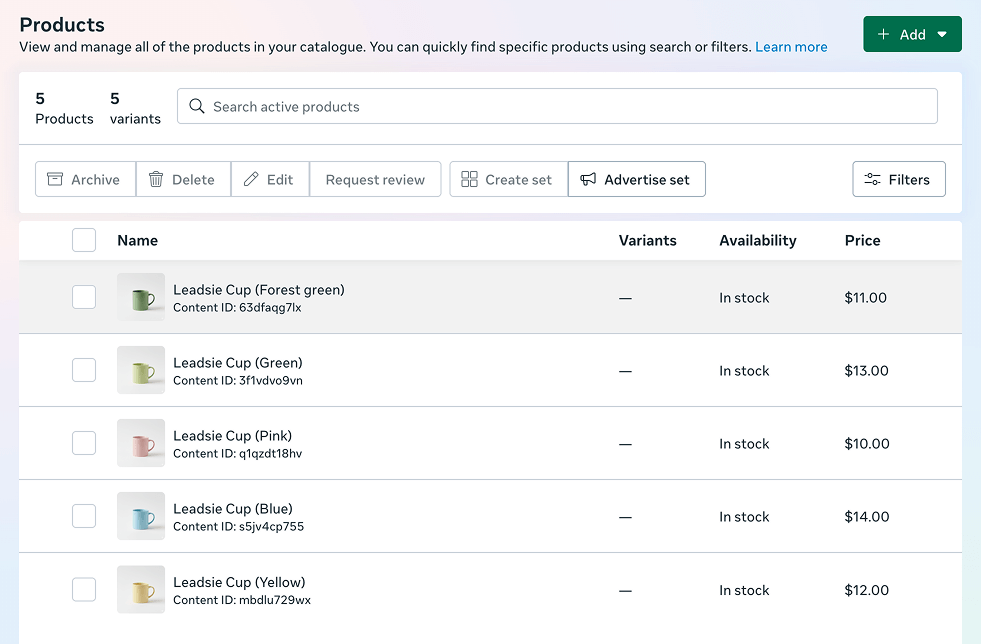
Der Katalog beschreibt dein Angebot; Ereignisse beschreiben den Umgang der Nutzer mit diesen Produkten. Verwendet ein Katalog sku_blue_m und das Ereignis die nicht zugehörige ID 1042, kann der Abgleich scheitern. Prüfe Präfixe, Groß- und Kleinschreibung, Varianten- gegenüber Gruppenebene sowie die content_type-Konvention der Integration, bevor du IDs änderst.
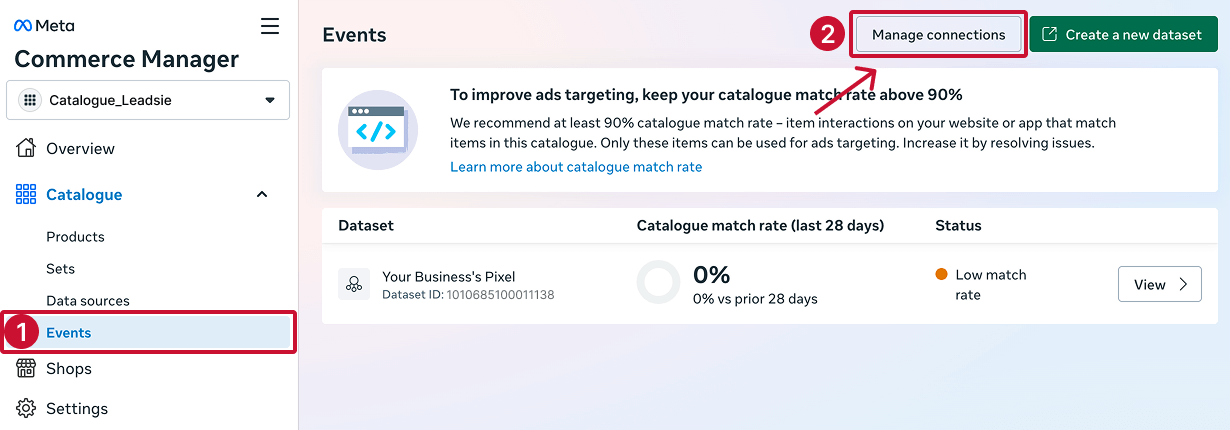
Ein Katalog aktiviert nicht automatisch einen Shop. Shopifys Facebook- und Instagram-Funktionen teilen einen Produktkatalog. Ändere Produkte in der primären Plattformquelle und prüfe die Kanalverfügbarkeit, da die Synchronisierung manuelle Meta-Änderungen überschreiben kann. Prüfe nach einer Korrektur Feedaktualisierungen, Ereignisaktivität und Abgleich erneut.
13. Den tatsächlichen Asset-Bedarf der Kampagne prüfen
| Geschäftsziel | Übliche Grundlage | Bei Bedarf ergänzen |
|---|---|---|
| Websiteverkäufe | Markenidentität, Werbekonto, Abrechnung, Shop und Websiteereignisse. | CAPI, Katalog, Produktgruppen und Remarketing-Zielgruppen. |
| Leads über Sofortformulare | Markenidentität, Werbekonto, Formular und Lead-Zugriffsberechtigungen. | CRM-Übermittlung und Rückmeldungen zur Lead-Qualität. |
| Nachrichten | Markenidentität, Werbekonto und ausgewähltes Nachrichtenziel. | WhatsApp-Unternehmenskonto/-nummer und Kundendienstabdeckung. |
| App-Werbung | Werbekonto, App-Konfiguration und eine App-Ereignislösung. | SDK- oder Partnerintegration, Deep Links und Ergebnisrückmeldungen. |
Nicht jede Meta-Anzeige benötigt einen Website-Pixel und Katalog. Konfiguriere Assets für dein tatsächliches Conversion-Ziel, statt das gesamte Inventar als allgemeine Voraussetzung zu behandeln.
| Stufe | Wesentliche Entscheidungen | Asset-Prüfung |
|---|---|---|
| Kampagne | Ziel und Gesamtstruktur; die Budgetplatzierung variiert je nach Einrichtung. | Das Ziel entspricht dem Geschäftsergebnis. |
| Anzeigengruppe | Conversion-Ort, Zielgruppe, Zeitplan, Platzierungen und Optimierung. | Vorgesehener Datensatz, Ereignis und zulässige Zielgruppe sind verfügbar. |
| Anzeige | Identität, Werbemittel, Text und Ziel. | Seiten-/Instagram-Identität, Links und Vorschauen sind korrekt. |
Prüfe bei Katalogwerbung Katalog und Produktgruppe im aktuellen Erstellungsablauf. Custom Audiences bestimmen, wer erreicht werden kann. Benutzerdefinierte Conversions definieren Ergebnisse anhand empfangener Ereignisse und Regeln. Lookalikes benötigen eine geeignete Quelle. Prüfe bei automatisierten Zielgruppen, ob eine Eingabe eine Einschränkung oder ein Vorschlag ist.
Fahre mit der Meta-Ads-Anleitung für Einsteiger fort, sobald diese Prüfungen bestanden sind. Ihr Kernablauf: Geschäftsziel wählen, Conversion- und Zielgruppeneinstellungen konfigurieren, Anzeige vorbereiten, Vorschau prüfen und anschließend Auslieferung überwachen. Nutze für Kanalaufgaben, Budgets und Tests die Anleitung zur Werbeplanung über den gesamten Funnel.
14. Domains verifizieren und Kontosicherheit erhalten
Öffne Domains in den betreffenden Unternehmenseinstellungen, wenn die gewünschte Funktion es verlangt. Nutze eine verfügbare Verifizierungsmethode wie DNS TXT, HTML-Datei oder Meta-Tag. Bestätige die verifizierte Domain und ihren Eigentümer. Domainkontrolle, Unternehmensverifizierung und Verifizierungsabzeichen belegen unterschiedliche Dinge. Keines entspricht einer Anzeigengenehmigung.
Domainverifizierung ist nicht für jede Anzeige eine allgemeine Voraussetzung. Shopifys Shops-Anforderungen umfassen Produkte, die direkt über eine verifizierte Domain kaufbar sind. Übernimm keine alte Checkliste, die für jede aktuelle Websitekampagne eine manuelle Priorisierung von acht Webereignissen verlangt.
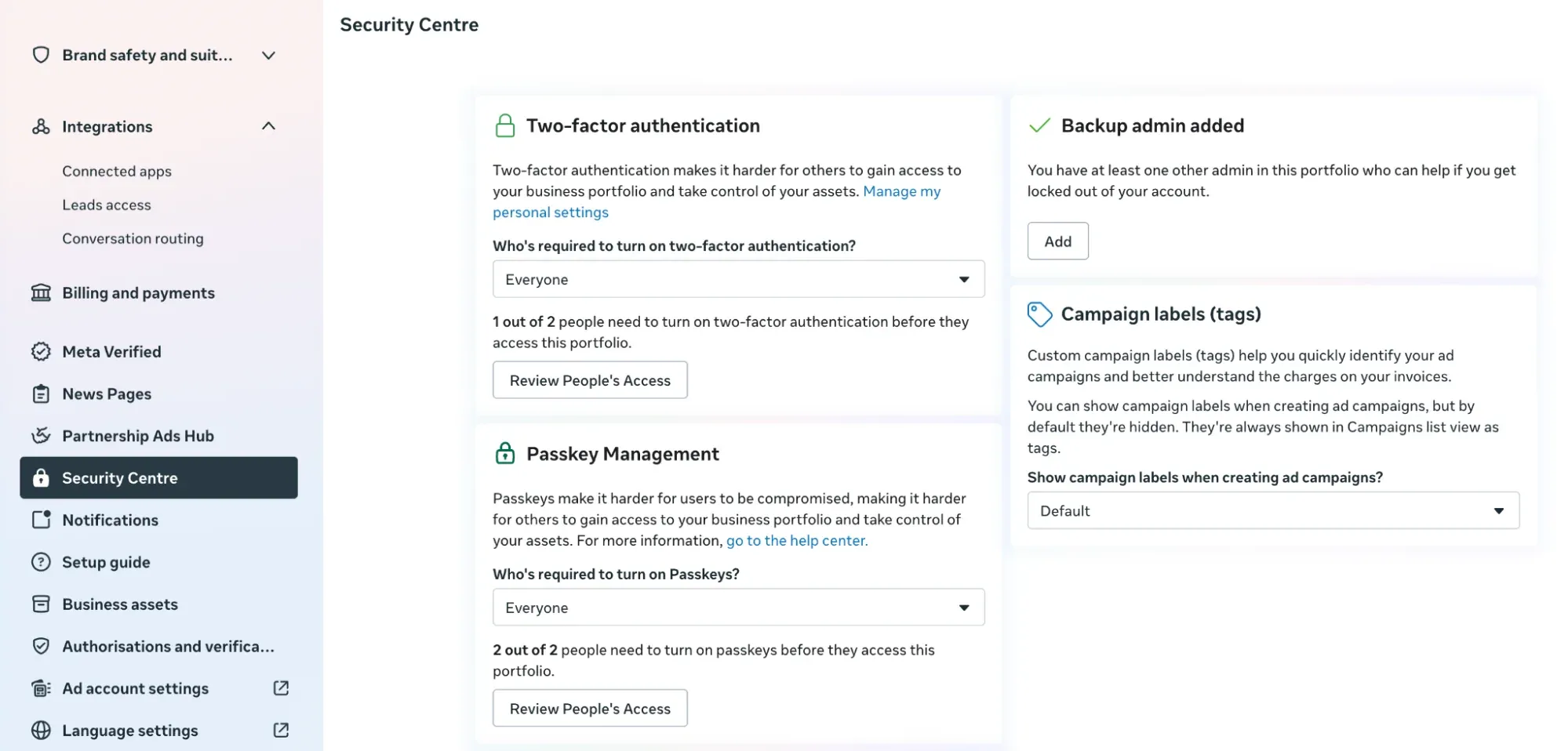
- Verlange eine angemessene Zwei-Faktor-Authentifizierung und halte Wiederherstellungsmethoden aktuell.
- Erhalte verlässlichen Administratorzugriff und gib Mitarbeitenden im Tagesgeschäft nur die jeweils benötigten Aufgaben.
- Prüfe regelmäßig People, Partners, System users, verbundene Apps und Zahlungsangaben. Entferne abgelaufene Zugriffe.
- Ist die Auslieferung eingeschränkt, identifiziere die betroffene Person oder das Asset zuerst in Business Support Home oder der passenden Statusansicht, bevor du eine Korrektur versuchst.
15. Erweiterte Integrationen erst bei geschäftlichem Bedarf ergänzen
Bei einer direkten API-Integration identifiziert eine App die Anwendung, ein Systemnutzer stellt eine Maschinenidentität bereit und ein Zugriffstoken autorisiert Aufrufe. Prüfe App-Berechtigungen und Asset-Zuweisungen gemeinsam. Erfasse App-ID, Wartungsverantwortlichen, zulässige Assets, Speicherort der Zugangsdaten und Rotationsprozess. Füge keine Klartexttoken in das gewöhnliche Asset-Verzeichnis ein.
Unterscheide bei WhatsApp das Unternehmenskonto von seiner Telefonnummer. Prüfe Anzeigename, Verbindungsmethode und Organisation der Nachrichtenbearbeitung. Business App und Business Platform haben unterschiedliche Abläufe. Nummernmigration und Koexistenz hängen vom aktuell unterstützten Prozess ab.
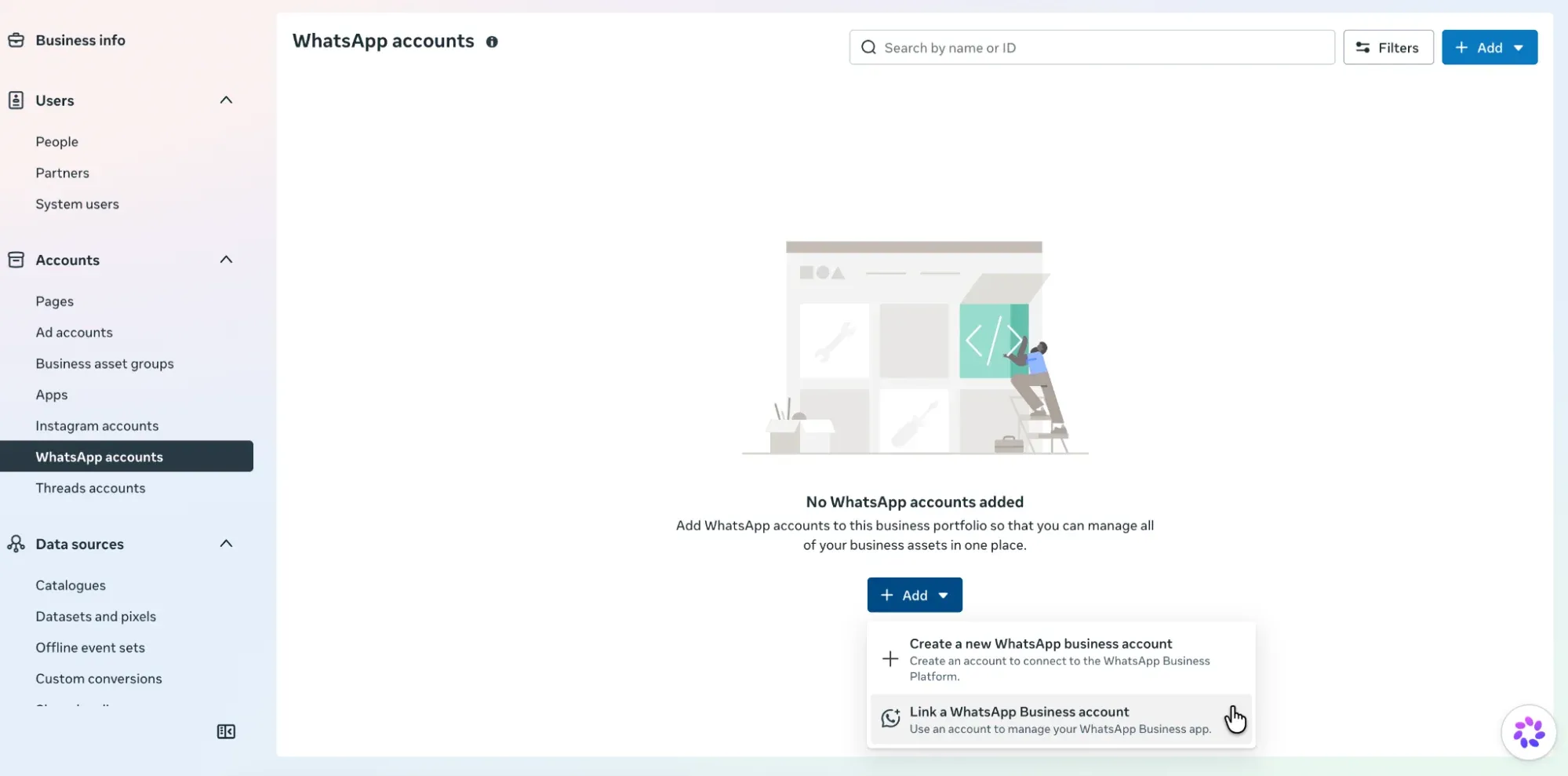
Lege bei Leads fest, wie das CRM Qualitäts- und Verkaufsergebnisse zurückmeldet. Wähle für Apps oder Offline-Transaktionen eine geeignete SDK-, API- oder Partnerverbindung. Definiere zuerst Geschäftsergebnis und Wartungsverantwortung, statt vor dem Start jede Integration hinzuzufügen.
16. Einen Starttest durchführen und die Übergabe vorbereiten
| Prüfung | Funktionsnachweis |
|---|---|
| Eigentum | Asset-Namen, IDs und Eigentümer sind erfasst; eigene und geteilte Assets sind unterschieden. |
| Zugriff | Eine Person erledigt die tatsächliche Aufgabe mit eigener Anmeldung. Das Unternehmen behält verlässlichen administrativen Zugriff. |
| Markenidentität und Abrechnung | Die vorgesehene Seiten-/Instagram-Identität ist auswählbar. Kontowährung, Zeitzone, zahlende Stelle, Zahlungsmethode und Status sind geprüft. |
| Ereignisse | Der kontrollierte Nutzerweg erzeugt die erwarteten Ereignisse, Werte, Währung und Artikel. Mehrfachsendungen sind verstanden und behandelt. |
| Katalog | Produkte sind nutzbar, die Synchronisierung funktioniert und die erforderliche Ereignisquelle ist verbunden. |
| Ziel und Betrieb | Mobile Seiten funktionieren. Bestellungen, Formulare, CRM-Datensätze oder Nachrichten kommen tatsächlich an. Verantwortliche für die Überwachung sind benannt. |
Ein gemeinsames Asset-Verzeichnis führen
Nutze diese Tabellenspalten: Asset-Typ, Name, ID, Eigentümer, verantwortliche Person, Personenberechtigungen, Partnerberechtigungen, verbundene Asset-IDs, Integrationsmethode, letztes Testdatum, Problem und Problemverantwortlicher. Bewahre technische Geheimnisse separat auf.
Eine Beispielzeile könnte Brand_Main_USD als markeneigenes Werbekonto beschreiben, verbunden mit Dataset_Web und Catalog_Store, mit Kampagnenzugriff für den Media-Buyer und Abrechnungszugriff für die Finanzabteilung. Ersetze Beispielnamen durch echte IDs und kennzeichne geteilte Assets ausdrücklich.
Prüfe vor einem Agenturwechsel laufende Kampagnen, automatisierte Regeln, Budgets, offene Rechnungen und Plattformsynchronisierung. Bestätige, dass das neue Team die Einrichtung betreiben kann. Entferne bisherige Zugriffe wie vereinbart, prüfe Apps und Token und wiederhole Identitäts-, Ereignis- und Katalogtests.
17. Zuerst die fehlende Beziehung untersuchen
| Symptom | Zuerst prüfen | Nächster Schritt |
|---|---|---|
| Portfolio lässt sich öffnen, Werbekonto ist aber nicht sichtbar | Ausgewähltes Portfolio, angenommene Einladung und zugewiesene Assets. | Vergleiche beide IDs und lass einen autorisierten Administrator den Zugriff korrigieren. |
| Seiten- oder Instagram-Identität fehlt | Eigentümer, Seiten–Instagram-Verknüpfung und Werbeberechtigungen. | Identifiziere das fehlende Asset in der Identitätsauswahl der Anzeige. |
| Datensatz oder Optimierungsereignis ist nicht verfügbar | Richtige Datenquelle, Werbekontozugriff und Einrichtungsvoraussetzungen. | Teste eingehende Daten und prüfe danach Verbindungen und Kampagneneinstellungen. |
| Bestellungen vorhanden, Ereignisse fehlen | Auslöser, Einwilligungsbehandlung, Integration, Ziel-ID und Übermittlungsweg. | Verfolge eine kontrollierte Bestellung von Anfang bis Ende. |
| Zu viele Kaufereignisse | Doppelte Installationen, Deduplizierung, wiederholte Auslöser und Testbestellungen. | Vergleiche Ereignisnamen/-IDs und das Verhalten beim Neuladen. |
| Niedriger Katalogabgleich | Ereignisquelle, content_ids, Varianten-/Gruppenregeln und Produktstatus. | Vergleiche eine vollständige Artikel-ID zwischen Ereignis und Katalog. |
| Anzeigen oder Zahlungen schlagen fehl | Eingeschränktes Objekt, Zahlungsstatus und Anzeigenprüfung. | Lies die konkrete Statusbegründung und befolge den passenden Supportablauf. |
| Einrichtung funktioniert nach einem Agenturwechsel nicht mehr | Eigentum, bisherige Zugangsdaten und Dienstabhängigkeiten. | Stelle autorisierten Zugriff wieder her oder baue die konkrete Verbindung neu auf. |
Erfasse aktuelle IDs und Verbindungen vor einer Änderung. Behebe jeweils ein identifiziertes Problem, führe ein Änderungsprotokoll und wiederhole denselben Testweg. So erhältst du eine nutzbare Werbeeinrichtung und eine Dokumentation, die die nächste verantwortliche Person versteht.