
Ultimo aggiornamento il 1 Novembre 2026 alle 09:02
Prima di creare la tua prima campagna Meta, collega le persone, le identità del marchio, l’account pubblicitario e i dati aziendali che la campagna utilizzerà. Questo tutorial spiega il ruolo di ogni oggetto, come configurarlo e come verificare che i collegamenti funzionino davvero.
Segui i passaggi nell’ordine indicato per una nuova attività. Se subentri in un account esistente, inventaria prima proprietari e ID. Creare un’altra Pagina, un altro pixel o catalogo spesso rende più difficile risolvere un problema di accesso.
Informazioni sulle schermate: Gli esempi di interfaccia seguenti provengono dai tutorial forniti con la guida originale; ogni immagine indica la fonte. Non sono schermate del tuo account. Le etichette in inglese e le annotazioni esistenti sono mantenute. I menu variano secondo area geografica, requisiti di idoneità e versione dell’interfaccia; verifica nome, ID, proprietario e autorizzazioni dell’oggetto nel tuo account.
Scegli il percorso di configurazione prima di creare risorse. Se subentri in un account esistente, inventaria prima proprietari, ID e collegamenti. Acquisti sul sito, contatti da moduli istantanei, messaggi e promozione di app usano destinazioni diverse; la sezione 13 aiuta a identificare le risorse necessarie alla campagna. Non ogni campagna richiede tutte le risorse di questa guida.
1. Distingui proprietà, accesso, collegamenti e trasmissione dei dati
Un accesso personale identifica l’operatore. Un portfolio business organizza le risorse aziendali e le autorizzazioni. La Pagina Facebook e l’account Instagram costituiscono l’identità pubblica del marchio. L’account pubblicitario contiene campagne e fatturazione. I dataset ricevono eventi aziendali, mentre i cataloghi conservano informazioni sui prodotti.
| Relazione | Significato | Esempio |
|---|---|---|
| Proprietà | Quale azienda controlla la risorsa nel tempo. | Il marchio possiede il proprio account pubblicitario. |
| Accesso | Chi può svolgere determinate attività. | Un’agenzia può gestire le inserzioni senza possedere l’account. |
| Collegamento | Quali risorse possono lavorare insieme. | Un account pubblicitario può usare un dataset; un catalogo si collega a un’origine eventi. |
| Trasmissione | Come gli eventi raggiungono Meta. | Il pixel invia eventi del browser; Conversions API invia eventi del server o di un partner. |
Verifica ogni relazione separatamente. L’accesso di un’agenzia all’account pubblicitario non concede automaticamente l’accesso alla Pagina, all’account Instagram, al dataset o al catalogo necessari per la stessa campagna.
2. Tieni un inventario delle risorse principali
| Oggetto | Funzione | Dettagli da registrare |
|---|---|---|
| Account Facebook personale | Identità di accesso e autorizzazione di una persona; non è la Pagina del marchio. | Operatore, metodi di recupero e stato dell’autenticazione a due fattori. |
| Pagina Facebook | Presenza pubblica su Facebook e identità pubblicitaria. | Nome, ID della Pagina, proprietario e accesso. |
| Account Instagram professionale | Presenza del marchio su Instagram. Il collegamento a una Pagina e l’assegnazione dell’accesso aziendale sono attività distinte. | Nome utente, tipo di account, Pagina collegata e autorizzazioni. |
| Portfolio business | Contenitore organizzativo di risorse e autorizzazioni; le guide precedenti lo chiamano spesso Business Manager o BM. | ID del portfolio, informazioni aziendali e persone con controllo completo. |
| Account pubblicitario | Campagne, spesa, impostazioni di pagamento e report. | ID dell’account, proprietario, valuta, fuso orario e soggetto pagante. |
| Dataset e Meta Pixel | Il dataset gestisce i dati degli eventi. Il pixel è un metodo di raccolta degli eventi del sito tramite browser. | ID di dataset/pixel, proprietario, account pubblicitari collegati e installazione. |
| Conversions API (CAPI) | Collegamento di un server, una piattaforma o un CRM che invia eventi; non è un altro account pubblicitario. | Integrazione, ID di destinazione, responsabile della manutenzione e metodo di deduplicazione. |
| Catalogo e insiemi di prodotti | Schede prodotto e sottoinsiemi selezionati usati per la pubblicità dei prodotti. | ID del catalogo, feed principale, calendario di aggiornamento e convenzione degli ID articolo. |
Business Suite, Ads Manager, Events Manager e Commerce Manager sono interfacce di lavoro, non tipi di account intercambiabili. Usa le impostazioni business per gli accessi, Ads Manager per le campagne, Events Manager per la diagnostica degli eventi e Commerce Manager per cataloghi e funzioni commerciali.
3. Proteggi gli accessi individuali prima di aggiungere risorse
- Ogni operatore deve usare il proprio accesso autorizzato. Controlla email e telefono di recupero, attiva l’autenticazione a due fattori e conserva al sicuro le informazioni di recupero.
- Apri gli strumenti business e conferma il portfolio selezionato prima di creare qualcosa. Se la tua organizzazione usa account Meta gestiti, segui la sua procedura per gli account di lavoro.
- Accetta l’invito dell’azienda, poi verifica che le risorse necessarie siano effettivamente visibili. Riuscire ad accedere non significa avere tutte le autorizzazioni sulle risorse.
- Assicura una copertura amministrativa affidabile. Come precauzione operativa, nomina almeno due dipendenti attuali fidati che possano accedere autonomamente e amministrare l’azienda.
Non consegnare un account Facebook personale quando un dipendente lascia l’azienda. Riassegna invece le autorizzazioni aziendali. Password condivise, portfolio noleggiati e account acquistati creano problemi di proprietà e recupero.
4. Crea o verifica il portfolio business
- Controlla se l’azienda possiede già un portfolio. Ottieni l’accesso autorizzato a quel portfolio prima di decidere di crearne un altro.
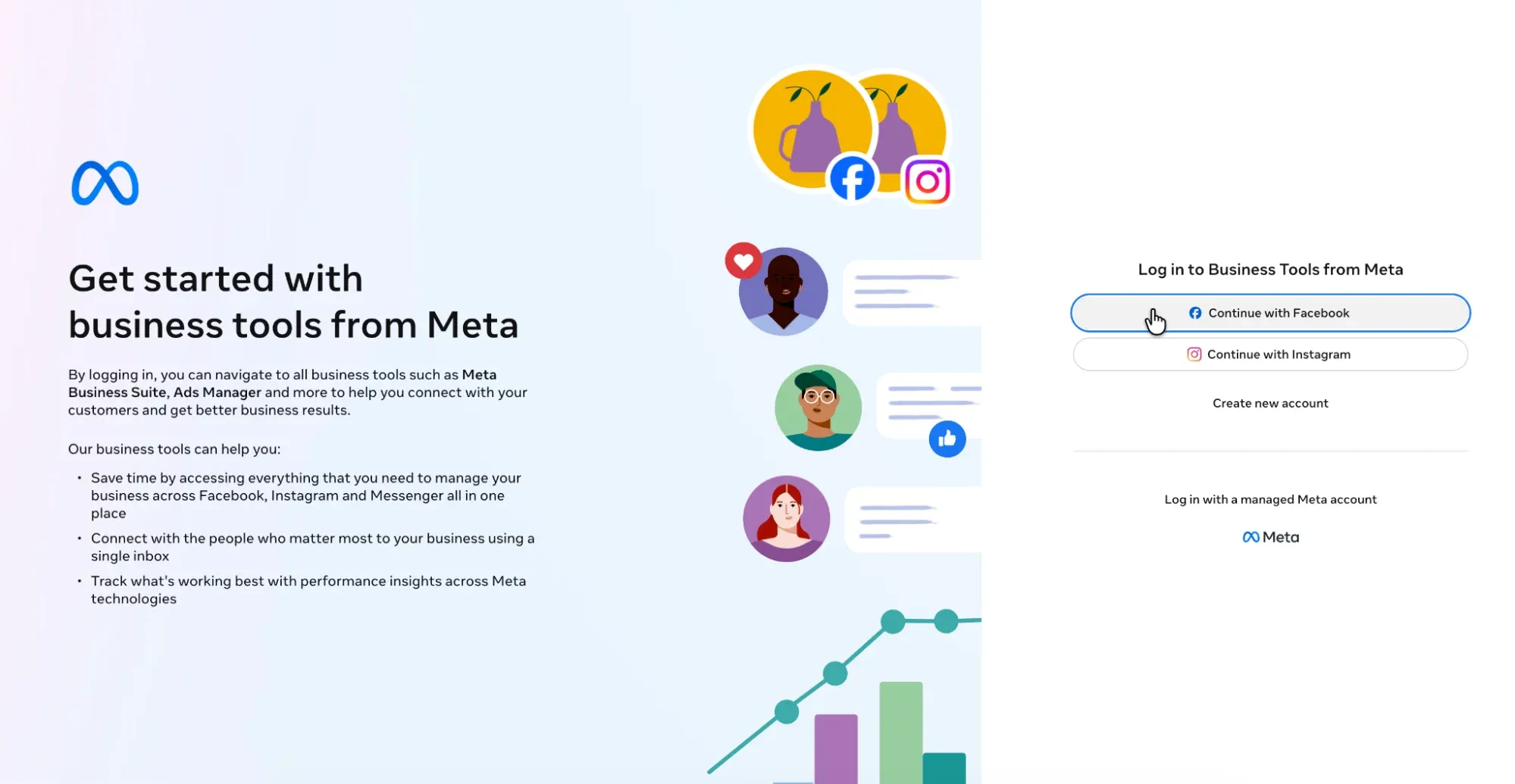
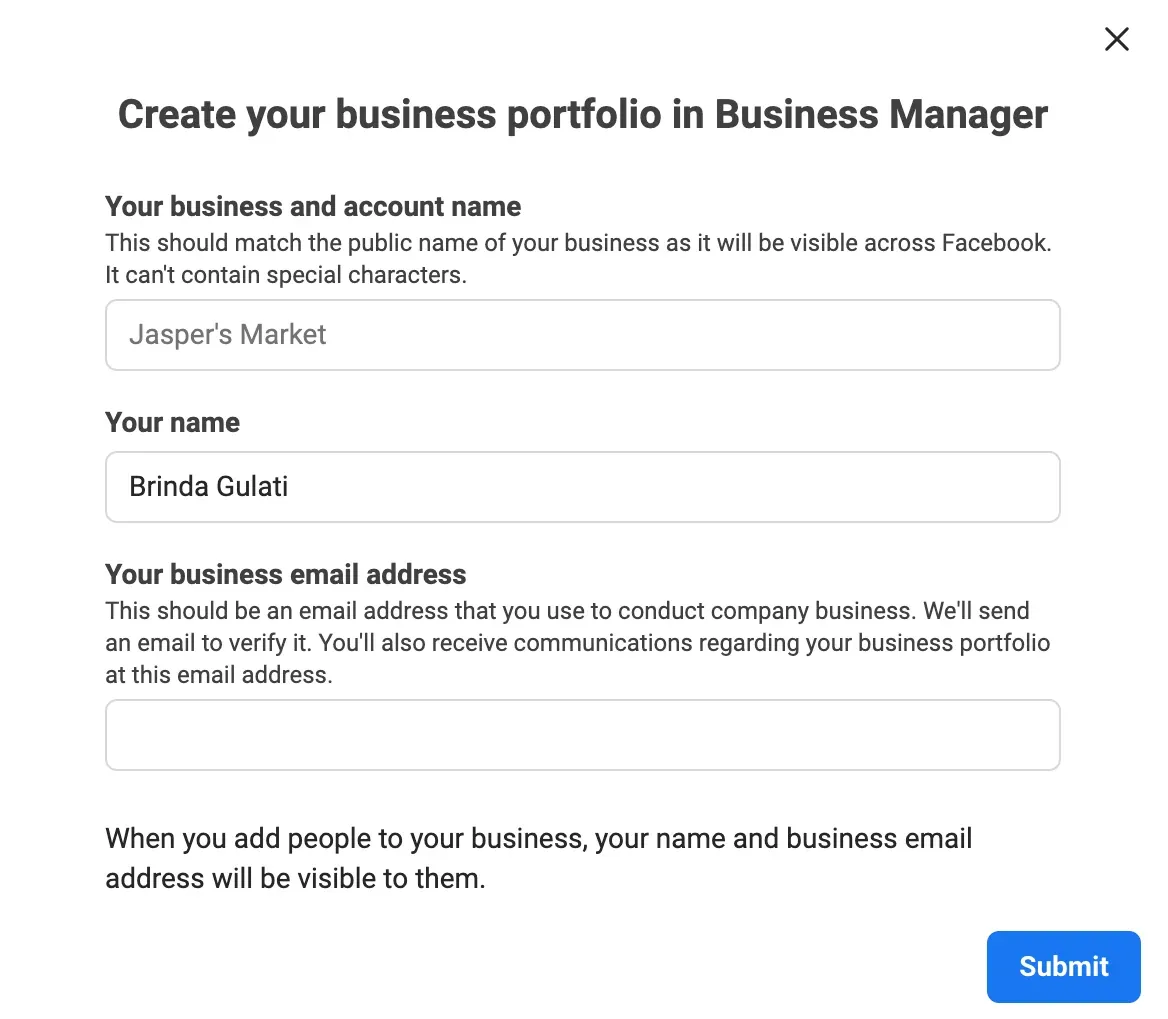
- Se serve un nuovo portfolio, inserisci in Business Suite il nome reale dell’azienda, il responsabile e l’email aziendale; completa la conferma richiesta da Meta.
- Apri Business portfolio info o Business info. Registra l’ID del portfolio e controlla i dati aziendali.
- Esamina gli accessi con controllo completo e le impostazioni di sicurezza, poi aggiungi le risorse che l’azienda deve possedere. Completa la verifica aziendale quando la funzione o l’account interessato la richiedono.

ID del portfolio, della Pagina, dell’account pubblicitario e del pixel identificano oggetti diversi anche quando sembrano tutti numeri lunghi. Comunicare a un’agenzia l’ID del portfolio non concede di per sé alcun accesso.
5. Collega la Pagina Facebook e l’identità Instagram
- Crea o identifica la Pagina Facebook del marchio. Controlla il proprietario e il tuo accesso alla Pagina prima di creare un duplicato.
- Usa un tipo di account Instagram professionale appropriato. Un account aziendale è una scelta comune per un marchio; scegli secondo le funzioni disponibili e le esigenze dell’attività.
- Collega la Pagina e l’account Instagram dalle impostazioni pertinenti degli account collegati. Poi controlla entrambi gli oggetti in Pages, Instagram accounts o Business assets.
- Assegna a persone o partner le attività necessarie per Pagina e Instagram e completa l’eventuale collegamento richiesto all’account pubblicitario.
- In una bozza di inserzione, seleziona la Pagina e l’identità Instagram previste e controlla l’anteprima.
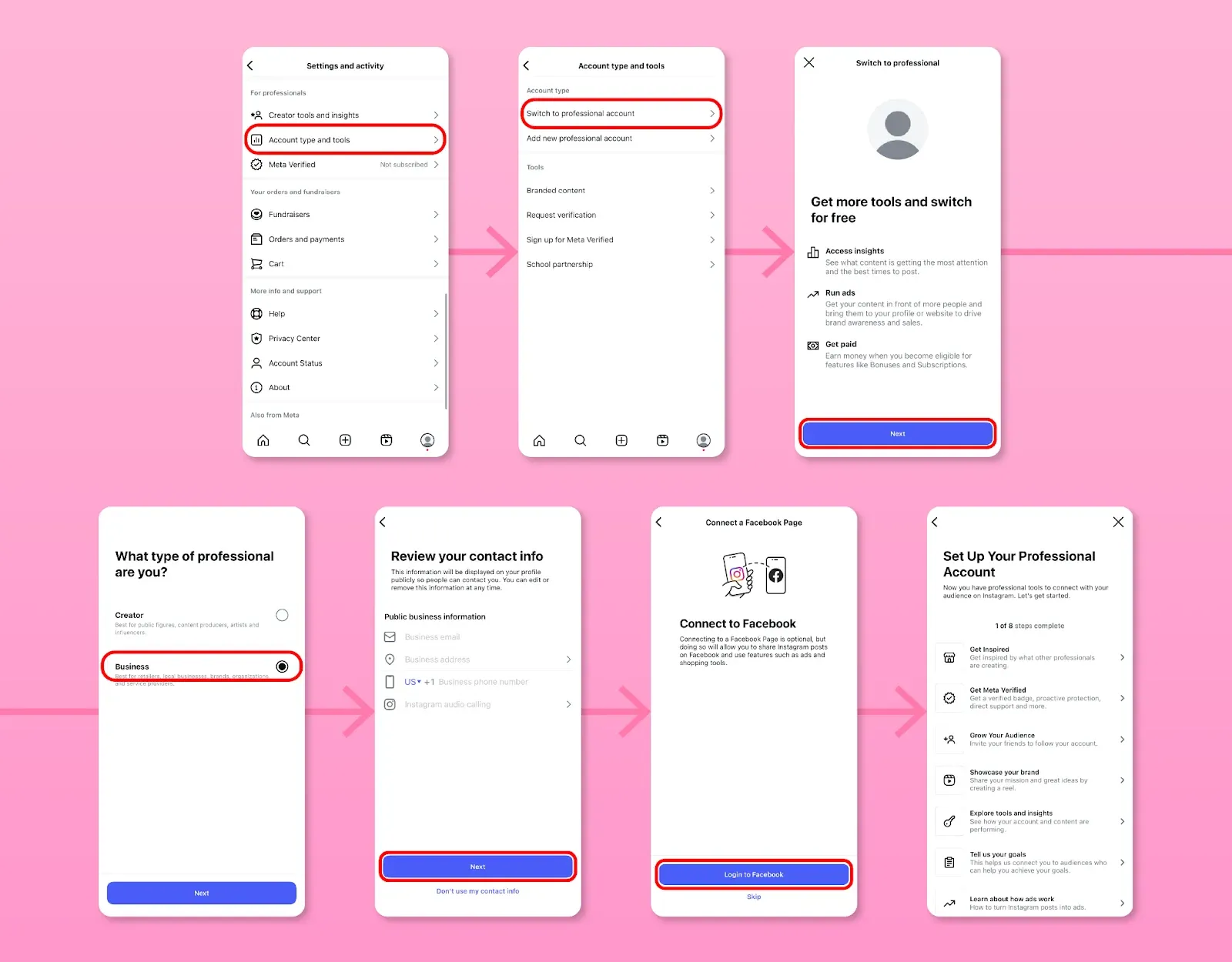
Collegare le identità, aggiungerle a un portfolio e consentirne l’uso a una persona o a un account pubblicitario risolve problemi diversi. Alcuni flussi pubblicitari supportano altre opzioni di identità; questa è la configurazione abituale per un marchio che gestisce entrambi i canali.
6. Configura account pubblicitario e fatturazione
| Azione | Quando usarla | Cosa controllare prima |
|---|---|---|
| Creare un account | L’azienda ha realmente bisogno di un nuovo account pubblicitario. | Proprietario previsto, valuta, fuso orario e responsabilità del pagamento. |
| Aggiungere o rivendicare un account esistente | La tua azienda possiede un account esistente idoneo. | Proprietario attuale, requisiti e conseguenze della rivendicazione. |
| Richiedere accesso condiviso | Un’agenzia o un’altra azienda deve gestire l’account di un soggetto diverso. | Il proprietario approva le autorizzazioni necessarie e mantiene la proprietà. |
- Nelle impostazioni business, apri Accounts → Ad accounts o la voce equivalente della risorsa. Registra ID e proprietario dell’account.
- Conferma valuta e fuso orario prima della creazione. Influiscono su fatturazione e report; le modifiche possono avere conseguenze sull’account, anziché funzionare come una semplice modifica del profilo.
- In Billing and payments, aggiungi un metodo di pagamento supportato e i dati fiscali e di fatturazione appropriati. Conferma chi è responsabile del pagamento.
- Assegna gli operatori, imposta controlli di spesa adeguati ed esamina lo stato dell’account. Metodi di pagamento e limiti dipendono dall’area geografica e dall’account.
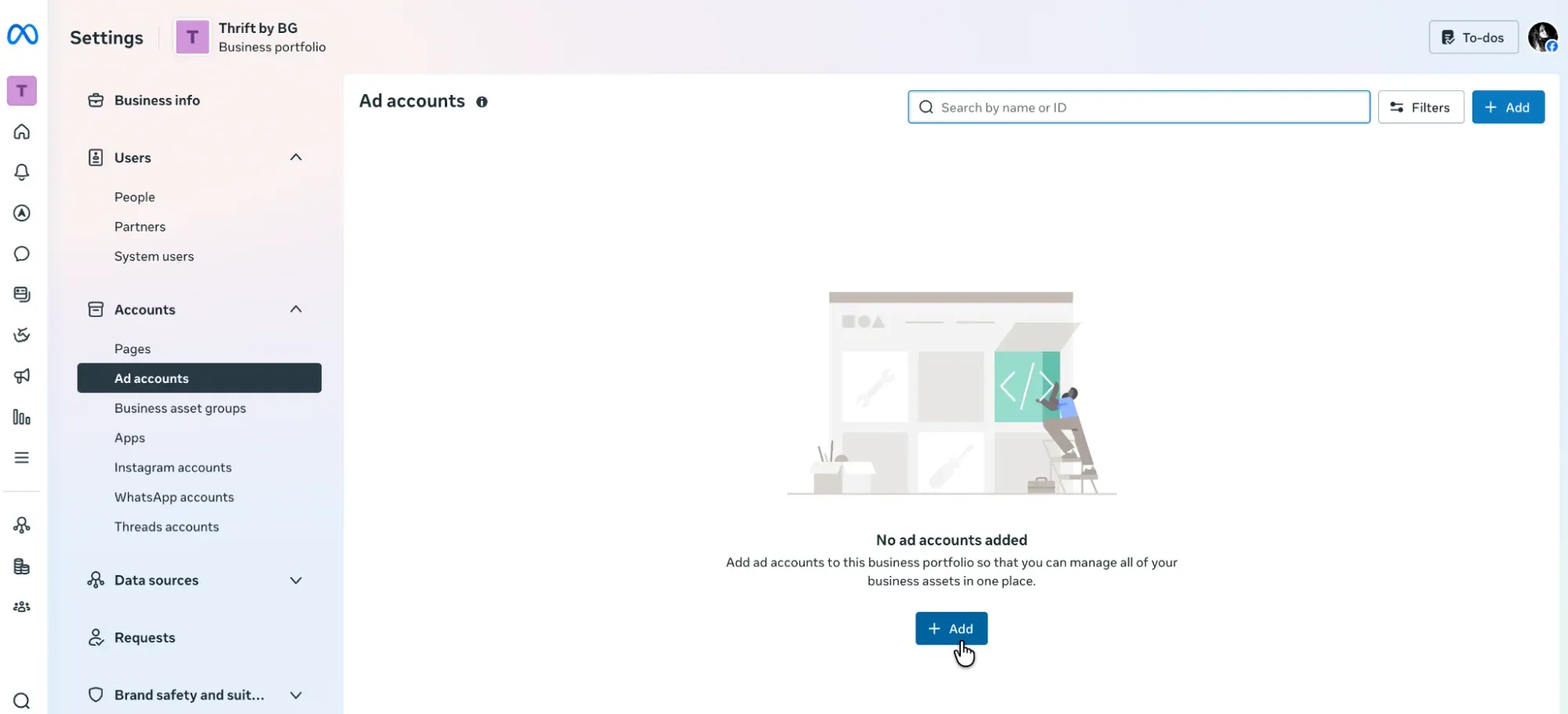
Vendere in più paesi non richiede automaticamente un account pubblicitario per paese. Progetta la struttura secondo le entità di fatturazione, le valute e le esigenze operative. Cambi di proprietà, rimozioni e trasferimenti hanno restrizioni specifiche per ogni risorsa; controllale prima di rivendicare un account.
7. Concedi a persone e agenzie gli accessi necessari
Le autorizzazioni hanno due livelli: accesso al portfolio e attività su ogni singola risorsa. Dopo aver invitato una persona, assegnale la Pagina, l’account pubblicitario, il dataset o il catalogo di cui ha realmente bisogno.
| Ruolo | Accesso tipico | Da non concedere per impostazione predefinita |
|---|---|---|
| Proprietario dell’azienda | Controllo completo necessario e amministrazione di persone e sicurezza. | Accesso ad aziende non correlate. |
| Media buyer | Campagne, report, identità necessarie e origini eventi. | Controllo completo dell’intero portfolio. |
| Responsabile dei contenuti | Pubblicazioni, messaggi e dati statistici di Pagina/Instagram. | Amministrazione della fatturazione e credenziali API. |
| Finanza | Attività necessarie di fatturazione, transazioni e pagamenti. | Pubblicazione o configurazione del pixel. |
| Sviluppatore o analista | Dataset, integrazioni e diagnostica necessari. | Contenuti non correlati e tutti gli account pubblicitari. |
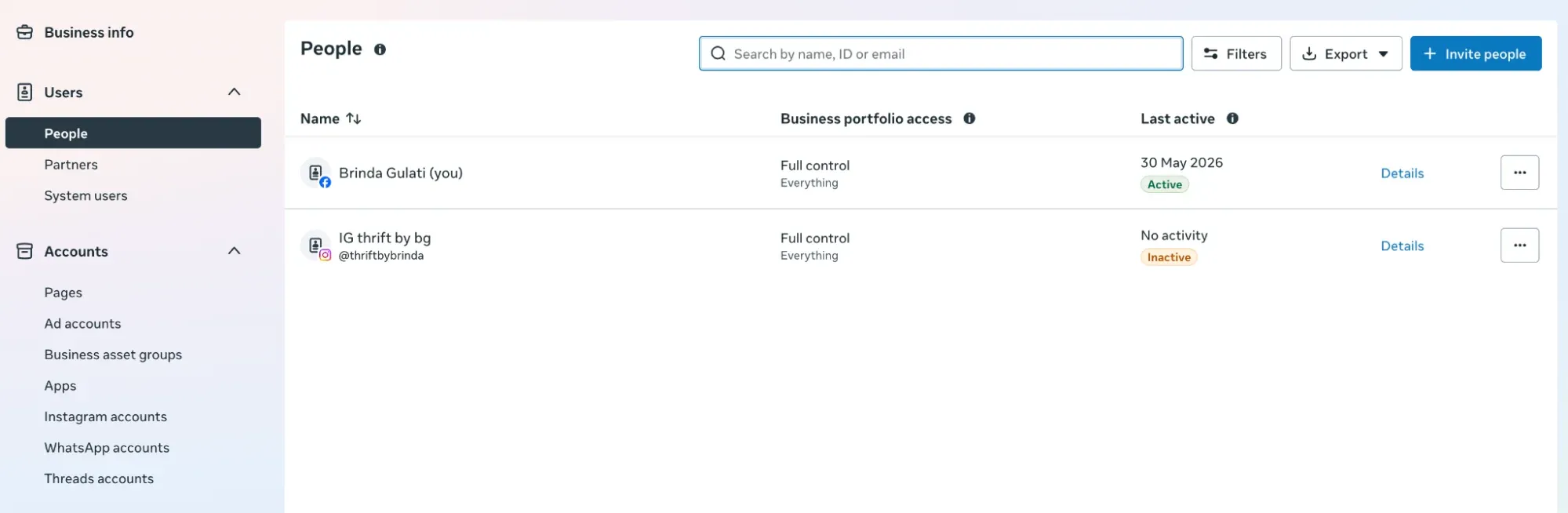
- In People, invita il collega con il livello di accesso al portfolio appropriato.
- Seleziona risorse e autorizzazioni sulle attività, poi chiedi al collega di accettare.
- Chiedigli di svolgere il proprio lavoro effettivo con il suo accesso. Riesamina le autorizzazioni dopo i cambi di ruolo.
Collega un’agenzia come partner
- Conferma gli ID dei portfolio del marchio e dell’agenzia tramite i contatti concordati.
- Usa Partners per condividere le risorse selezionate oppure esamina e approva la richiesta di accesso dell’agenzia.
- Concedi separatamente le attività necessarie su account pubblicitario, Pagina, Instagram, dataset e catalogo.
- Chiedi all’agenzia di provare identità pubblicitaria, evento di ottimizzazione e catalogo.
- Al termine della collaborazione, esamina inserzioni attive, fatturazione, integrazioni e credenziali prima di rimuovere i vecchi accessi.
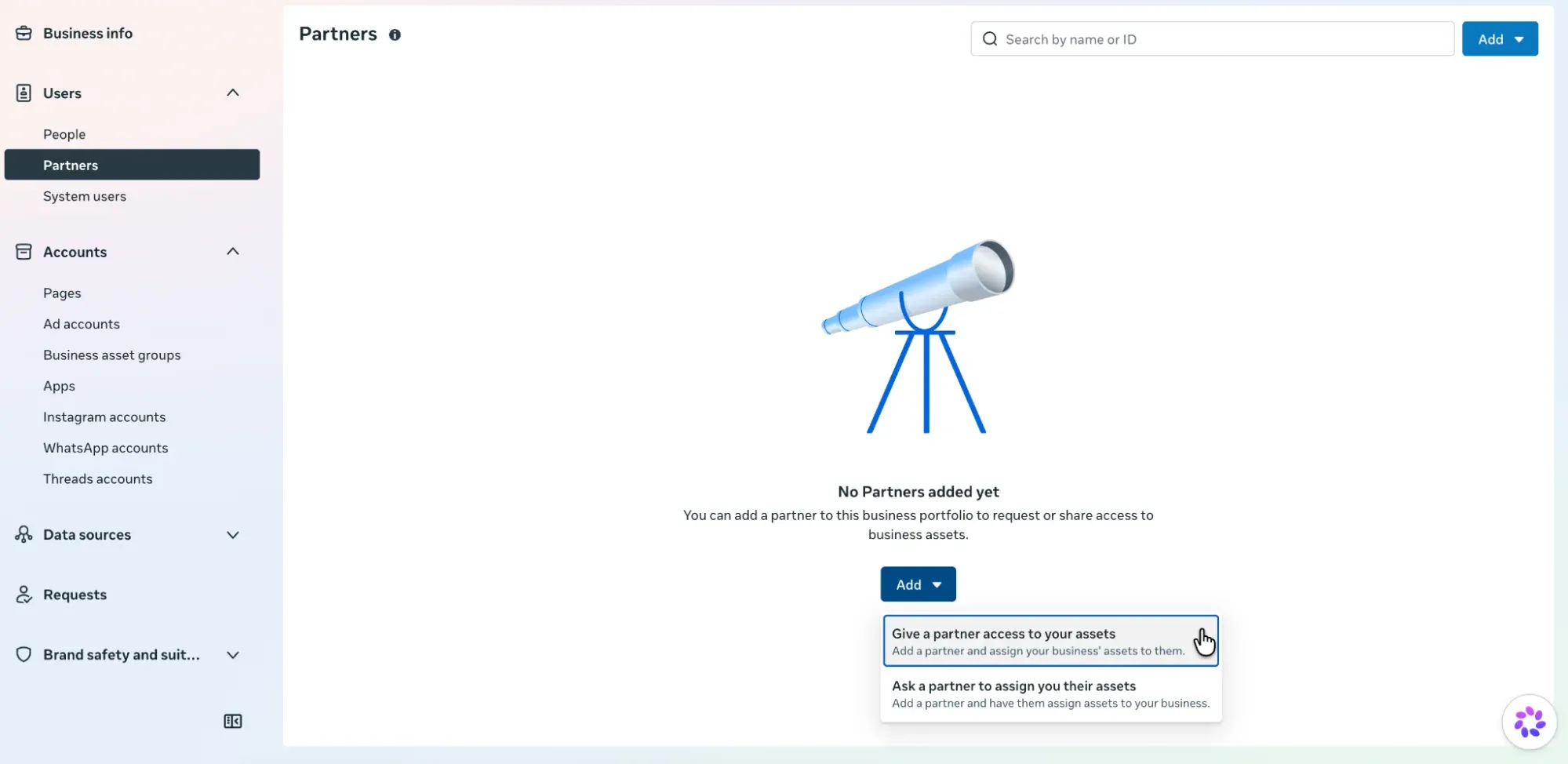
Di norma un’agenzia assegna i propri dipendenti dopo aver ricevuto l’accesso partner. Il marchio non deve condividere la password di Facebook. L’accesso partner concede diritti d’uso; non trasferisce la proprietà.
8. Collega dataset e pixel al sito web
- In Events Manager o Data sources, identifica eventuali dataset o pixel esistenti. Verificane ID e proprietario.
- Se serve una nuova origine, segui Connect data → Web o il flusso disponibile per i dataset. Alcune transizioni da pixel a dataset mantengono l’ID, ma non tutti i dataset sono semplicemente pixel per siti web.
- Scegli un’integrazione principale: un canale commerciale ufficiale, un partner supportato o un’installazione personalizzata mantenuta. Esamina temi, gestori di tag, app e vecchi plugin per individuare tracciamenti duplicati.
- Configura gli eventi aziendali pertinenti e concedi all’account pubblicitario previsto l’accesso al dataset.
- Esegui un percorso utente controllato, poi conferma che dataset ed evento di ottimizzazione siano selezionabili nella configurazione della campagna.
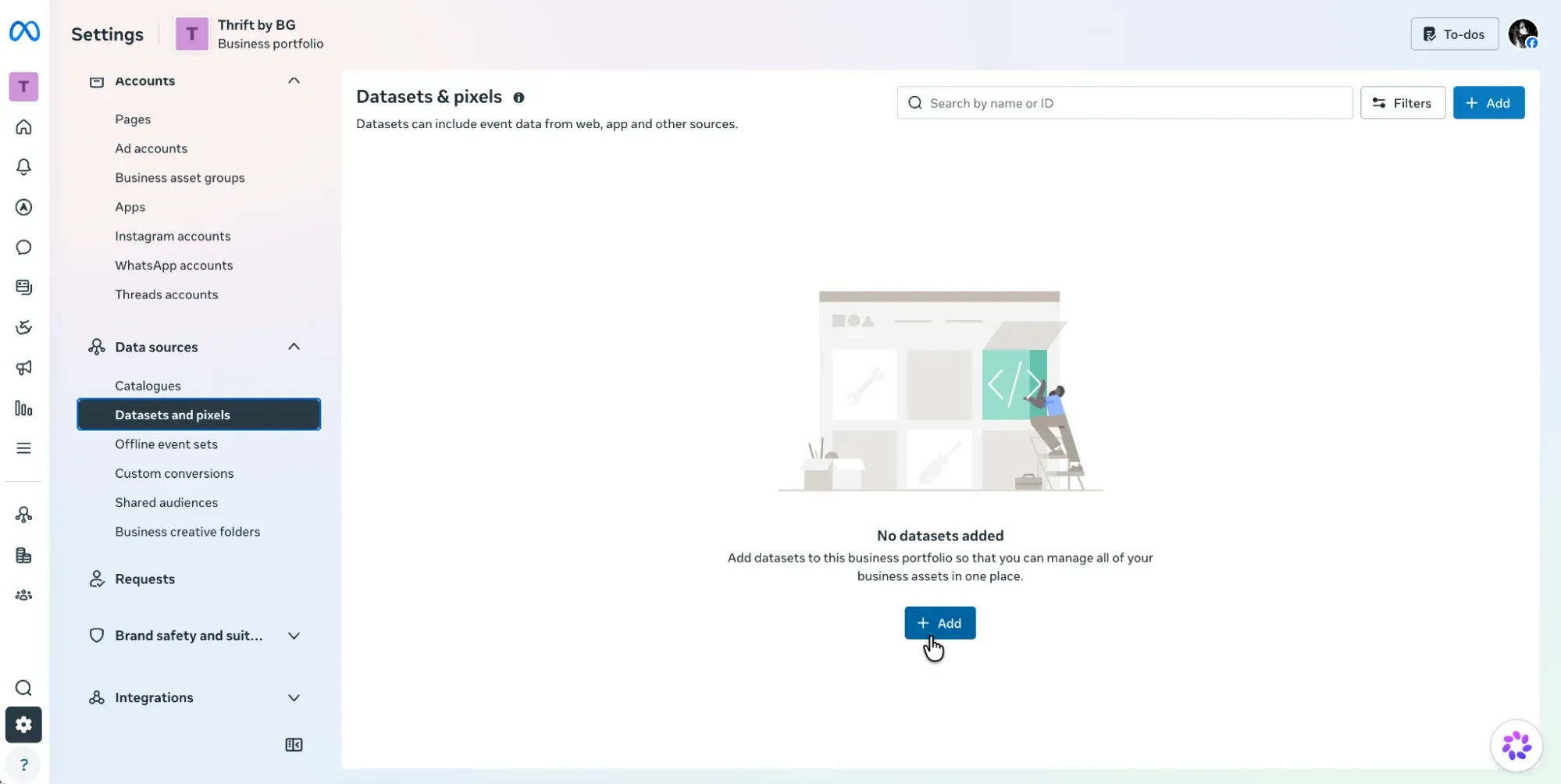
PageView conferma soltanto l’arrivo di un evento di pagina. Non convalida acquisti, invii di richieste di contatto, importi o valute. Pixel Helper esamina soprattutto il browser e non può confermare autonomamente la trasmissione CAPI lato server.
9. Scegli un’implementazione di Conversions API
| Approccio | Quando è adatto | Cosa mantenere |
|---|---|---|
| Integrazione di piattaforma o partner | Una piattaforma commerciale supportata, come Shopify. | Risorse collegate, impostazioni di condivisione dati, comportamento degli eventi e diagnostica. |
| Un’opzione di configurazione Meta disponibile | Il tuo account offre una configurazione gestita o guidata adatta. | Requisiti di idoneità, copertura degli eventi e requisiti operativi dell’opzione. |
| Integrazione diretta | Un sito personalizzato, un CRM o un percorso d’acquisto specializzato. | Parametri API, credenziali, nuovi tentativi, deduplicazione e monitoraggio. |
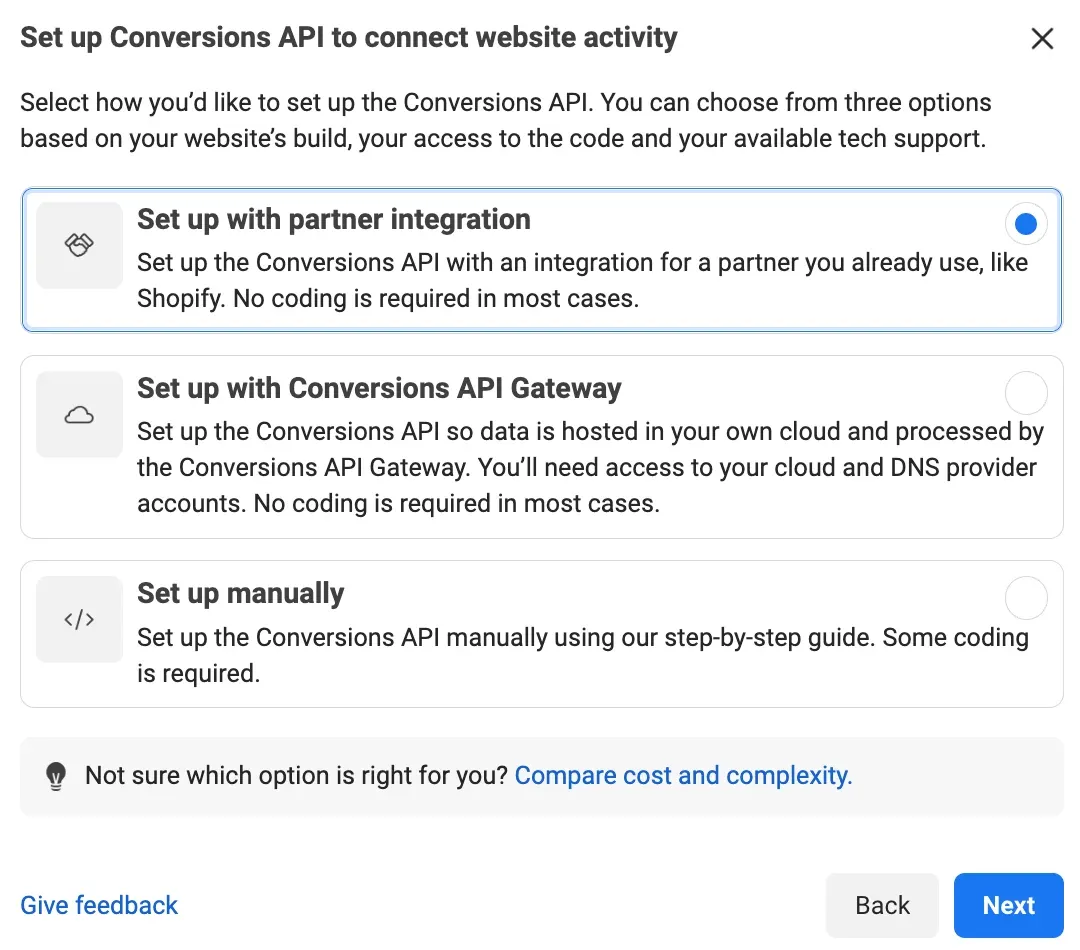
Invia gli eventi al dataset corretto e assegna un responsabile della manutenzione. Le integrazioni dirette devono rispettare la specifica attuale degli eventi, inclusi nome, ora, origine, parametri aziendali e campi di corrispondenza consentiti. Conserva i token di accesso lato server o in un sistema di gestione dei segreti. Un’integrazione partner non richiede necessariamente di creare una tua app o un utente di sistema.
CAPI integra la raccolta dal browser; non elimina la necessità di gestire consenso e scelte degli utenti. Pianifica la deduplicazione quando entrambi i percorsi segnalano la stessa azione.
10. Segui il percorso di configurazione corretto per il negozio
Shopify: usa il canale ufficiale Facebook & Instagram
- Controlla i requisiti del canale: l’utente Facebook che effettua il collegamento deve avere il controllo completo del portfolio e della Pagina pertinenti, e il portfolio selezionato deve possedere quella Pagina. La Pagina deve essere pubblicata. Il negozio non deve essere privato e deve avere un’email mittente valida. Anche le altre risorse collegate richiedono le autorizzazioni necessarie.
- Prima di abilitare un altro collegamento, esamina codice esistente del tema, pixel personalizzati, tag del gestore e app. Identifica quale installazione invia ogni evento, così il nuovo collegamento non introduce mittenti duplicati.
- Installa o apri Facebook & Instagram by Meta. Verifica tramite ID portfolio, Pagina, account Instagram, account pubblicitario, dataset/pixel e catalogo selezionati.
- In Shopify, apri Sales channels → Facebook & Instagram → Settings → Data sharing settings. Abilita Customer data sharing e scegli il livello adatto alle tue modalità di trattamento dei dati. Se non è collegato alcun Pixel, seleziona il Pixel esistente previsto e fai clic su Connect o Confirm, secondo la tua interfaccia.
- Confronta l’ID del Pixel collegato con il registro delle risorse. Salva, riapri le impostazioni per confermare il collegamento, poi esegui la prova dell’ordine controllato della sezione 11.
Se un altro dipendente vede il canale ma risulta scollegato, verifica prima la sua autorizzazione. Shopify richiede al personale che usa questo canale di collegare il proprio account Facebook con controllo completo del portfolio e della Pagina associati. Questo requisito del canale non significa che ogni inserzionista o agenzia debba avere controllo completo di tutte le risorse aziendali.
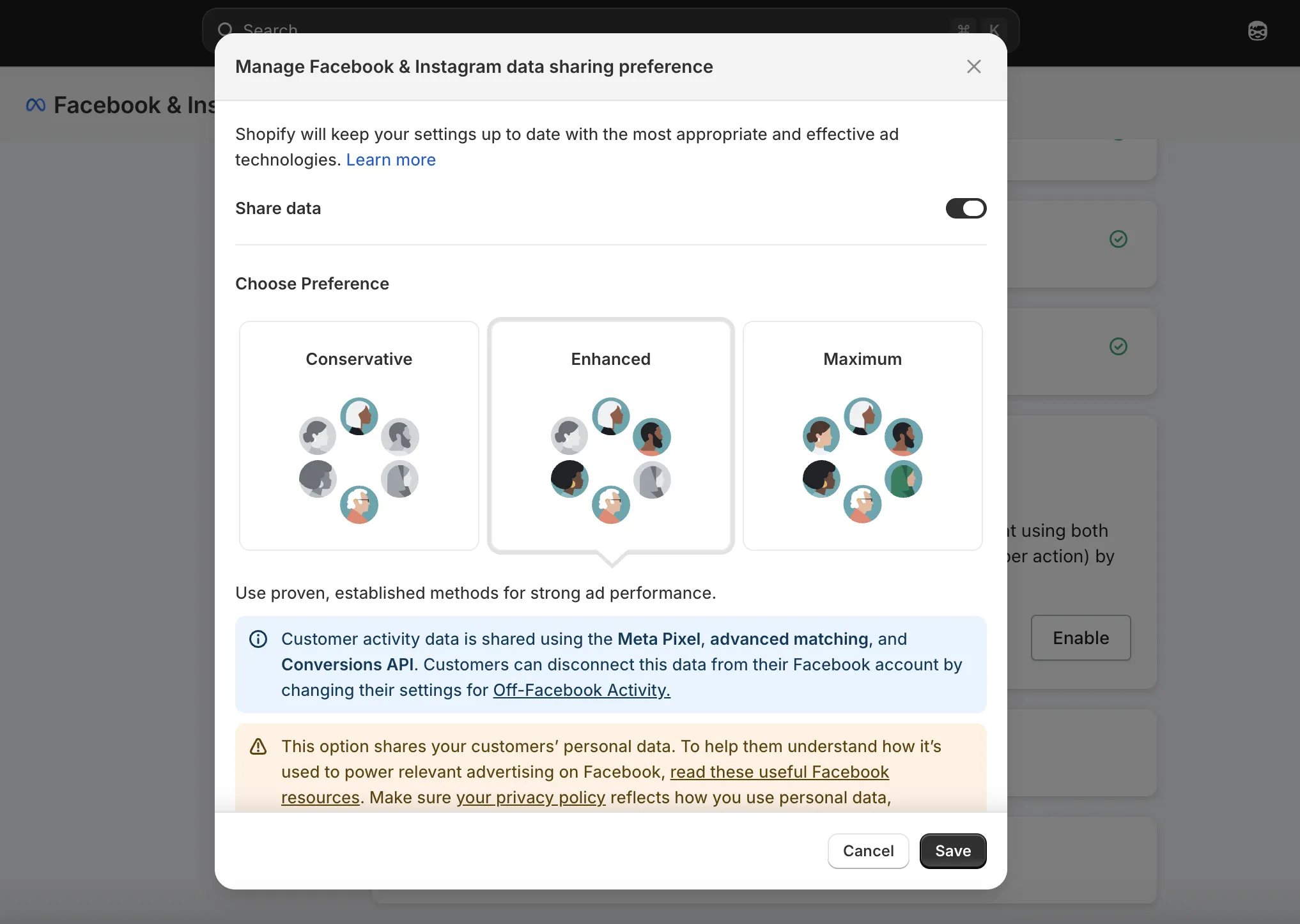
| Livello | Comportamento principale descritto da Shopify |
|---|---|
| Standard | Meta Pixel basato sul browser. |
| Enhanced | Meta Pixel più CAPI; dati Purchase da server a server e informazioni aggiuntive sui clienti per la corrispondenza. |
| Maximum | Meta Pixel più CAPI e aggiornamenti con le tecnologie pubblicitarie più recenti di Meta; le impostazioni disponibili dipendono dall’installazione e dal canale attuale. |
Per i requisiti di proprietà e collegamento, consulta le istruzioni Shopify per configurare il canale.
Enhanced include già CAPI. Non presumere che solo Maximum la supporti. Consulta la documentazione Shopify sulla condivisione dati per le opzioni del tuo canale. Se configuri anche Shops, verifica i requisiti di idoneità e dominio verificato; le indicazioni attuali di Shopify indirizzano gli acquirenti al tuo sito per completare il checkout.
Siti personalizzati e altre piattaforme
Usa un’integrazione supportata e mantenuta oppure affida al team di sviluppo definizioni degli eventi, ID di destinazione e regole di deduplicazione. Per WooCommerce, controlla l’attuale integrazione pubblicata da Meta prima di installare un altro plugin di tracciamento. Segui il comportamento degli eventi supportato dalla piattaforma anziché riscriverlo soltanto per adeguarlo a una lista generica.
11. Definisci e prova gli eventi importanti
| Evento | Significato aziendale da verificare | Controllo |
|---|---|---|
| PageView | Una visualizzazione di pagina valida. | Destinazione corretta; nessun invio ripetuto involontario. |
| ViewContent | Una visualizzazione di prodotto o contenuto pertinente. | Gli ID articolo seguono la convenzione del catalogo. |
| AddToCart | Un’aggiunta al carrello riuscita. | Articolo e quantità corretti; le azioni fallite sono escluse. |
| InitiateCheckout | L’azione di avvio del checkout definita dalla tua integrazione. | La corrispondenza documentata di Shopify include il clic sul pulsante di checkout; convalida il comportamento effettivamente supportato. |
| Purchase | L’evento di acquisto supportato nello stato dell’ordine previsto. | Unicità dell’ordine, valore, valuta e comportamento all’aggiornamento della pagina. |
| Lead | Un’azione di acquisizione di un contatto completata con successo nel flusso scelto. | Un esito positivo anziché un clic non riuscito; definisci separatamente il riscontro del CRM sulla qualità. |
Deduplica la stessa azione di browser e server
Per un ordine illustrativo O1042, il browser invia Purchase con eventID=order_O1042 e il server invia Purchase con event_id=order_O1042. Entrambi raggiungono la stessa destinazione corretta. Usa lo stesso nome evento e lo stesso identificatore per quell’azione; non riutilizzare l’identificatore per ordini o azioni differenti.
Browser: Purchase | eventID = order_O1042
Server:  Purchase | event_id = order_O1042
Product: content_ids = ["sku_blue_m"]
event_id identifica l’azione; content_ids identifica i prodotti. Un indirizzo email, un campo order_id da solo o un punteggio Event Match Quality non sostituiscono una deduplicazione implementata correttamente. Consulta la specifica Meta sulla deduplicazione quando realizzi un’integrazione diretta.
- Usa Test events per seguire una visualizzazione prodotto, un’aggiunta al carrello, l’avvio del checkout e un ordine controllato. Esamina i parametri Browser e Server disponibili.
- Alcune integrazioni partner non mostrano gli eventi del server nel pannello di test. Esamina anche l’attività normale degli eventi, la diagnostica dell’integrazione e le informazioni sulla deduplicazione.
- Esamina Diagnostics, copertura, qualità della corrispondenza e aggiornamento dei dati. Event Match Quality misura le informazioni di corrispondenza, non l’accuratezza degli ordini, il tasso di deduplicazione o il ROAS.
- Confronta ordine, importo, valuta e articoli con il sistema di gestione del negozio. La ricezione in Events Manager e i risultati attribuiti in Ads Manager hanno perimetri di report differenti.
Segui un ordine dal negozio a Meta
Registra integrazione, ID di destinazione, ora e fuso del test, stato del consenso, riferimento dell’ordine e variante acquistata. Definisci il valore Purchase atteso secondo le regole documentate dell’integrazione prima di confrontare gli importi. Shopify descrive gli eventi di valore dell’ordine usando il prezzo totale dell’ordine, tenendo conto di dazi, imposte e sconti; non sostituirlo con ricavi netti dei prodotti senza controllare la definizione. Consulta le definizioni degli eventi di Shopify.
- Ordine del negozioRegistra ordine, articoli e valore atteso.
- Dati trasmessi dell’eventoControlla nome dell’evento, identificatori e valuta.
- Ricezione dell’evento su MetaControlla destinazione e diagnostica disponibile.
- Attribuzione pubblicitariaEsaminala separatamente; la sola ricezione dell’evento non dimostra l’attribuzione.
Usa la griglia seguente per un ordine controllato reale. Registra le evidenze osservate e contrassegna i controlli non disponibili come «Non verificato».
| Controllo | Risultato atteso | Cosa registrare durante il test |
|---|---|---|
| Destinazione | L’evento raggiunge il dataset/Pixel del tuo registro delle risorse. | ID atteso, ID osservato e punto della verifica. |
| Purchase e ordine | L’azione di acquisto supportata corrisponde all’ordine controllato. | Riferimento dell’ordine, nome e ora dell’evento e origine Browser/Server quando disponibile. |
| Valore e valuta | I valori seguono la definizione documentata dell’integrazione. | Importo e valuta attesi e osservati; spiegazione di eventuali differenze. |
| Deduplicazione browser/server | Se entrambi inviano la stessa azione, nomi degli eventi e identificatori dell’azione coincidono. | eventID / event_id quando visibili; diagnostica e osservazioni irrisolte. |
| Corrispondenza dei prodotti | Gli ID articolo dell’evento seguono la convenzione di varianti o gruppi del catalogo. | ID completo dell’articolo nell’evento, articolo corrispondente del catalogo e content_type ove applicabile. |
| Comportamento alla ripetizione | Riaprire o aggiornare la pagina di completamento non crea un altro risultato di acquisto per lo stesso ordine. | Azione ripetuta, eventi osservati e gestione delle ripetizioni. |
| Risultato e responsabile | Ogni discrepanza ha un’azione successiva. | Superato o irrisolto, problema, responsabile e data del nuovo test. |
L’arrivo di un evento in Events Manager ne conferma la ricezione, non che Ads Manager attribuirà una vendita a un’inserzione. Se l’integrazione non mostra un identificatore o un evento server in Test events, registra il limite e usa attività degli eventi e diagnostica dell’integrazione disponibili. Non segnare come superato un controllo che non hai osservato.
12. Crea il catalogo e collega gli eventi prodotto
- In Commerce Manager, crea o identifica il catalogo e verifica il proprietario. Riutilizza, quando opportuno, il catalogo previsto sincronizzato dalla piattaforma.
- Scegli l’origine principale dei prodotti: sincronizzazione della piattaforma, file di feed supportato o altro metodo disponibile. Assegna frequenza di aggiornamento e responsabile della manutenzione.
- Controlla ID articolo, titoli, immagini, prezzi, disponibilità e URL di destinazione. Esamina un campione di varianti e prodotti esauriti.
- Crea insiemi di prodotti per i sottoinsiemi che vuoi pubblicizzare e assegna gli accessi necessari a persone e account pubblicitari.
- Collega l’origine eventi corretta quando serve la corrispondenza tra eventi e prodotti. Poi esamina l’ID completo di un articolo reale sia nel catalogo sia nell’evento.
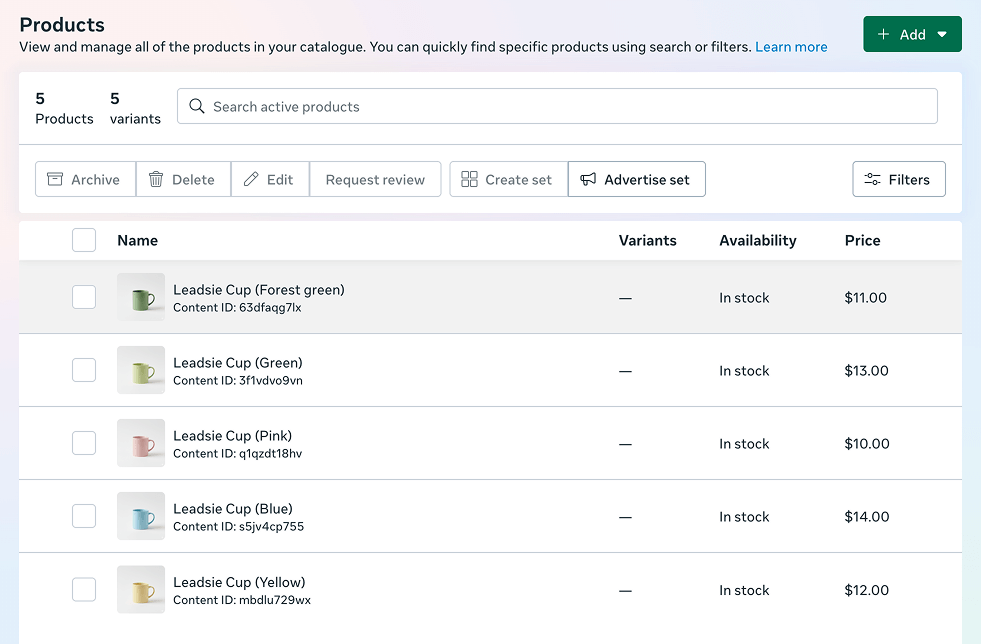
Il catalogo descrive ciò che vendi; gli eventi descrivono cosa fanno le persone con quei prodotti. Se un catalogo usa sku_blue_m e l’evento invia l’ID non correlato 1042, la corrispondenza può fallire. Controlla prefissi, maiuscole e minuscole, livello variante rispetto al gruppo e convenzione content_type dell’integrazione prima di modificare gli ID.
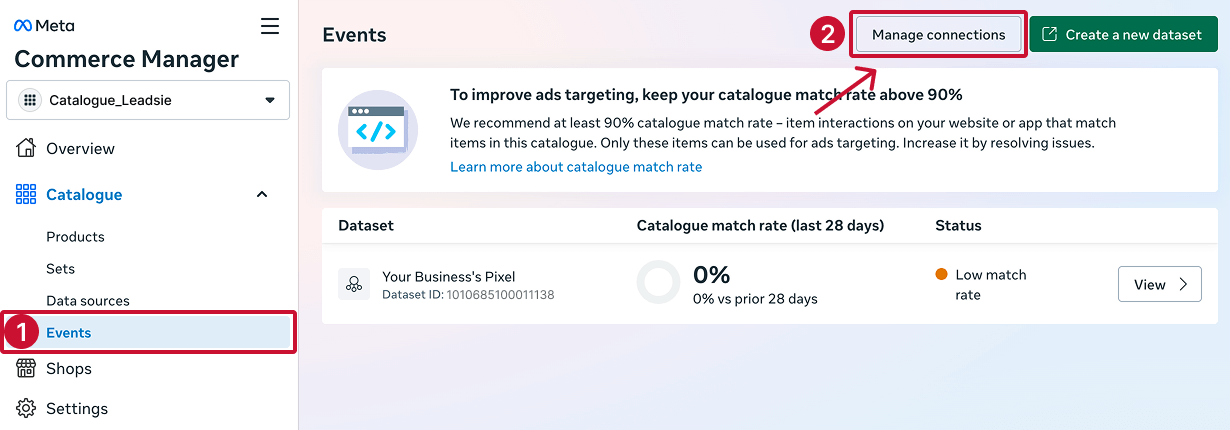
Un catalogo non abilita automaticamente uno Shop. Le funzioni Facebook e Instagram di Shopify condividono un catalogo prodotti; modifica i prodotti nell’origine principale della piattaforma e controlla la disponibilità del canale, perché la sincronizzazione può sovrascrivere le modifiche manuali su Meta. Dopo una correzione, controlla nuovamente aggiornamenti del feed, attività degli eventi e corrispondenza.
13. Conferma quali risorse servono realmente alla campagna
| Obiettivo aziendale | Base comune | Da aggiungere quando serve |
|---|---|---|
| Vendite sul sito web | Identità del marchio, account pubblicitario, fatturazione, negozio ed eventi del sito. | CAPI, catalogo, insiemi di prodotti e pubblici di remarketing. |
| Contatti da modulo istantaneo | Identità del marchio, account pubblicitario, modulo e autorizzazioni di accesso ai contatti. | Invio al CRM e riscontro sulla qualità dei contatti. |
| Messaggistica | Identità del marchio, account pubblicitario e destinazione di messaggistica selezionata. | Account/numero WhatsApp Business e copertura del servizio clienti. |
| Promozione di app | Account pubblicitario, configurazione dell’app e soluzione per gli eventi dell’app. | SDK o integrazione partner, deep link e riscontro sui risultati. |
Non ogni inserzione Meta richiede un pixel per siti web e un catalogo. Configura le risorse per la destinazione di conversione effettiva, senza considerare l’intero inventario un prerequisito universale.
| Livello | Decisioni principali | Controllo delle risorse |
|---|---|---|
| Campagna | Obiettivo e struttura generale; la collocazione del budget varia secondo la configurazione. | L’obiettivo corrisponde al risultato aziendale. |
| Gruppo di inserzioni | Luogo di conversione, pubblico, calendario, posizionamenti e ottimizzazione. | Dataset, evento e pubblico idoneo previsti sono disponibili. |
| Inserzione | Identità, creatività, testo e destinazione. | Identità di Pagina/Instagram, link e anteprime sono corretti. |
Per la pubblicità da catalogo, verifica catalogo e insieme di prodotti nel flusso di creazione attuale. I pubblici personalizzati definiscono chi può essere raggiunto; le conversioni personalizzate definiscono risultati a partire dagli eventi ricevuti e dalle regole. I pubblici simili dipendono da un’origine idonea. Nelle configurazioni di pubblico automatizzate, conferma se un dato inserito è una restrizione o un suggerimento.
Continua con il tutorial Meta Ads per principianti quando questi controlli sono superati. La sequenza principale consiste nello scegliere l’obiettivo aziendale, configurare conversione e pubblico, preparare l’inserzione, controllare l’anteprima e poi monitorare la distribuzione. Per ruoli dei canali, budget e test, usa il tutorial di pianificazione pubblicitaria lungo tutto il funnel.
14. Verifica i domini e mantieni la sicurezza dell’account
Quando richiesto dalla funzione scelta, apri Domains nelle impostazioni business pertinenti e segui un metodo di verifica disponibile, come DNS TXT, un file HTML o un meta tag. Conferma dominio verificato e proprietario. Controllo del dominio, verifica aziendale e badge di verifica attestano cose diverse; nessuno equivale all’approvazione di un’inserzione.
La verifica del dominio non è un prerequisito universale per ogni inserzione. I requisiti di Shops su Shopify includono prodotti acquistabili direttamente da un dominio verificato. Non copiare una vecchia lista che richiede di assegnare manualmente la priorità a otto eventi web per ogni campagna web attuale.
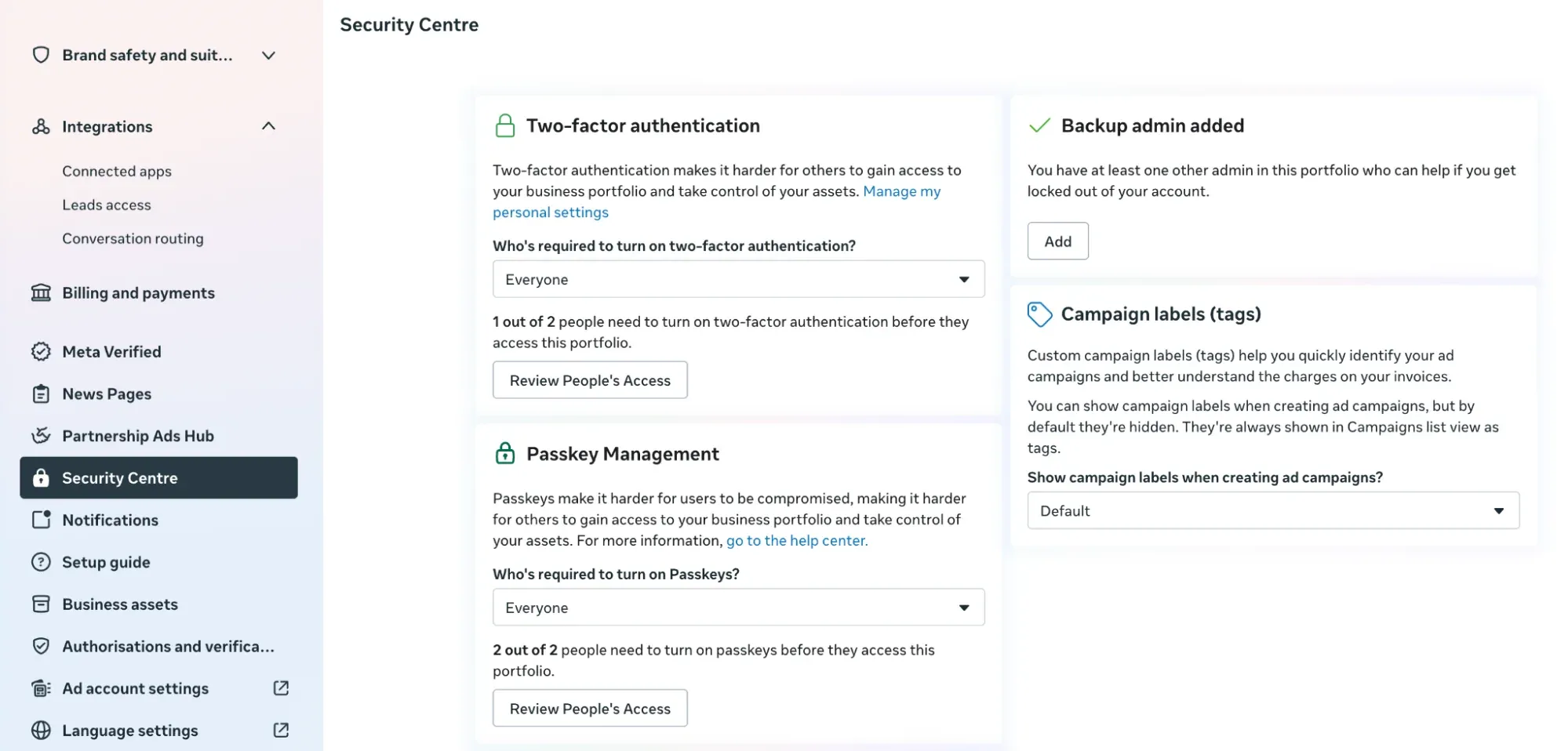
- Richiedi un’autenticazione a due fattori adeguata e mantieni aggiornati i metodi di recupero.
- Mantieni un accesso amministrativo affidabile, concedendo a chi gestisce le operazioni quotidiane soltanto le attività necessarie.
- Esamina periodicamente People, Partners, System users, app collegate e dati di pagamento. Rimuovi gli accessi scaduti.
- Se la distribuzione è limitata, identifica la persona o la risorsa specifica interessata in Business Support Home o nella schermata di stato pertinente prima di tentare una correzione.
15. Aggiungi integrazioni avanzate solo quando servono all’attività
Per un’integrazione API diretta, un’app identifica l’applicazione, un utente di sistema fornisce un’identità macchina e un token di accesso autorizza le chiamate. Verifica insieme autorizzazioni dell’app e assegnazioni delle risorse. Registra ID dell’app, responsabile della manutenzione, risorse consentite, posizione delle credenziali e processo di rotazione; non incollare token in chiaro nel normale registro delle risorse.
Per WhatsApp, distingui l’account aziendale dal suo numero di telefono. Controlla nome visualizzato, metodo di collegamento e organizzazione della gestione dei messaggi. Business App e Business Platform hanno flussi differenti; migrazione e coesistenza dei numeri dipendono dalla procedura attualmente supportata.
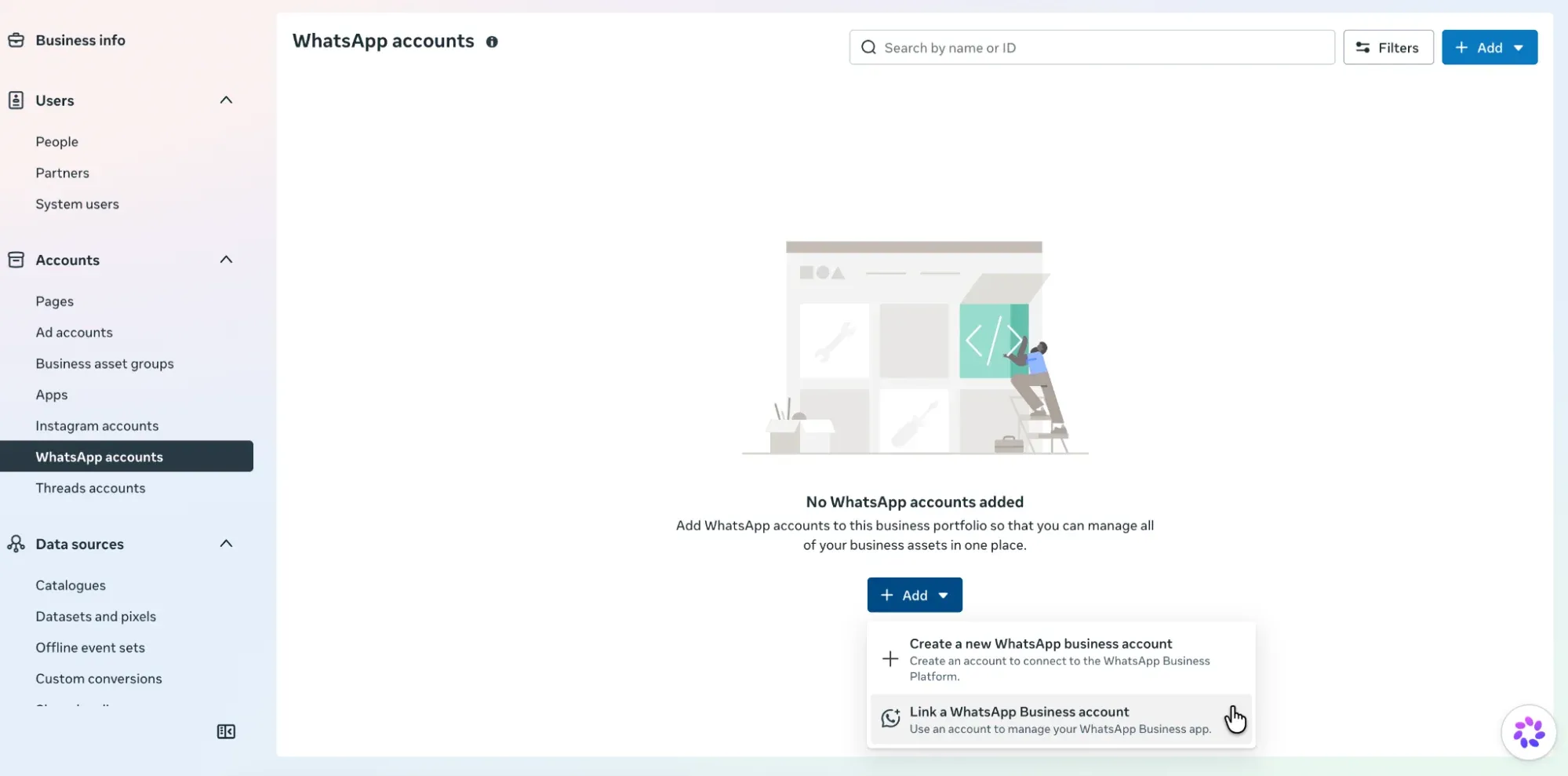
Per i contatti, decidi come il CRM restituirà informazioni sulla qualità e sui risultati di vendita. Per app o transazioni offline, scegli un collegamento SDK, API o partner adeguato. Definisci prima risultato aziendale e responsabilità di manutenzione, anziché aggiungere ogni integrazione prima del lancio.
16. Esegui un test di lancio e prepara il passaggio di consegne
| Controllo | Prova del funzionamento |
|---|---|
| Proprietà | Nomi, ID e proprietari delle risorse sono registrati; le risorse di proprietà sono distinte da quelle condivise. |
| Accesso | Un operatore completa l’attività reale con il proprio accesso; l’azienda mantiene un accesso amministrativo affidabile. |
| Identità del marchio e fatturazione | L’identità di Pagina/Instagram prevista è selezionabile; valuta, fuso orario, soggetto pagante, metodo di pagamento e stato dell’account sono verificati. |
| Eventi | Il percorso controllato produce eventi, valori, valuta e articoli previsti; gli invii duplicati sono compresi e gestiti. |
| Catalogo | I prodotti sono utilizzabili, la sincronizzazione funziona e l’origine eventi richiesta è collegata. |
| Destinazione e operazioni | Le pagine mobili funzionano; ordini, moduli, record CRM o messaggi arrivano realmente; sono assegnati i responsabili del monitoraggio. |
Mantieni un registro condiviso delle risorse
Usa queste colonne nel foglio di calcolo: tipo di risorsa, nome, ID, proprietario, responsabile, autorizzazioni delle persone, autorizzazioni dei partner, ID delle risorse collegate, metodo di integrazione, data dell’ultimo test, problema e responsabile del problema. Conserva separatamente i segreti tecnici.
Una riga illustrativa potrebbe descrivere Brand_Main_USD come l’account pubblicitario di proprietà del marchio, collegato a Dataset_Web e Catalog_Store, con accesso alle campagne per il media buyer e accesso alla fatturazione per la finanza. Sostituisci i nomi di esempio con ID reali e contrassegna esplicitamente le risorse condivise.
Prima di cambiare agenzia, esamina campagne attive, regole automatizzate, budget, fatture non pagate e sincronizzazione della piattaforma. Conferma che il nuovo team possa gestire la configurazione, rimuovi gli accessi precedenti come concordato, controlla app e token e ripeti i test di identità, eventi e catalogo.
17. Risolvi prima la relazione mancante
| Sintomo | Cosa controllare prima | Azione successiva |
|---|---|---|
| Il portfolio si apre, ma l’account pubblicitario non è visibile | Portfolio selezionato, invito accettato e risorse assegnate. | Confronta entrambi gli ID e chiedi a un amministratore autorizzato di correggere l’accesso. |
| Manca l’identità della Pagina o di Instagram | Proprietario, collegamento Pagina–Instagram e autorizzazioni pubblicitarie. | Identifica la risorsa mancante nel selettore di identità dell’inserzione. |
| Dataset o evento di ottimizzazione non disponibile | Origine dati corretta, accesso dell’account pubblicitario e requisiti di configurazione. | Prova i dati in arrivo, poi controlla collegamenti e impostazioni della campagna. |
| Esistono ordini, ma mancano eventi | Attivatore, gestione del consenso, integrazione, ID di destinazione e percorso di trasmissione. | Segui un ordine controllato dall’inizio alla fine. |
| Troppi eventi di acquisto | Installazioni duplicate, deduplicazione, attivazioni ripetute e ordini di prova. | Confronta nomi/ID degli eventi e comportamento all’aggiornamento della pagina. |
| Bassa corrispondenza del catalogo | Origine eventi, content_ids, regole variante/gruppo e stato del prodotto. | Confronta l’ID completo di un articolo nell’evento e nel catalogo. |
| Inserzioni o pagamenti non riusciti | Oggetto soggetto a restrizioni, stato del pagamento e revisione dell’inserzione. | Leggi la spiegazione specifica dello stato e segui il flusso di assistenza pertinente. |
| La configurazione non funziona dopo un cambio di agenzia | Proprietà, credenziali precedenti e dipendenze dai servizi. | Ripristina l’accesso autorizzato o ricostruisci il collegamento specifico. |
Registra gli ID e i collegamenti attuali prima di apportare una modifica. Risolvi un problema identificato alla volta, tieni un registro delle modifiche e ripeti lo stesso percorso di prova. Otterrai così una configurazione pubblicitaria utilizzabile e un registro comprensibile al prossimo operatore.